
Hai programmato un post su LinkedIn e non hai idea di dove sia andato?
Che tu lo abbia programmato o inviato a un gruppo, può sembrare che il tuo post in attesa su LinkedIn sia semplicemente svanito.
Tuttavia, puoi trovare la tua lista di post in attesa su LinkedIn con pochi clic.
Questa guida condivide come rintracciare i tuoi post e gestirli facilmente.
La differenza tra i post in attesa su LinkedIn e le bozze
C'è qualche differenza tra i post in attesa su LinkedIn e le bozze?
Un post in attesa su LinkedIn è un post completato per il quale hai scelto una data e un'ora per essere pubblicato automaticamente, così non devi farlo manualmente.
Una bozza è una versione incompleta di un contenuto che hai iniziato a scrivere ma non hai programmato per essere pubblicato.
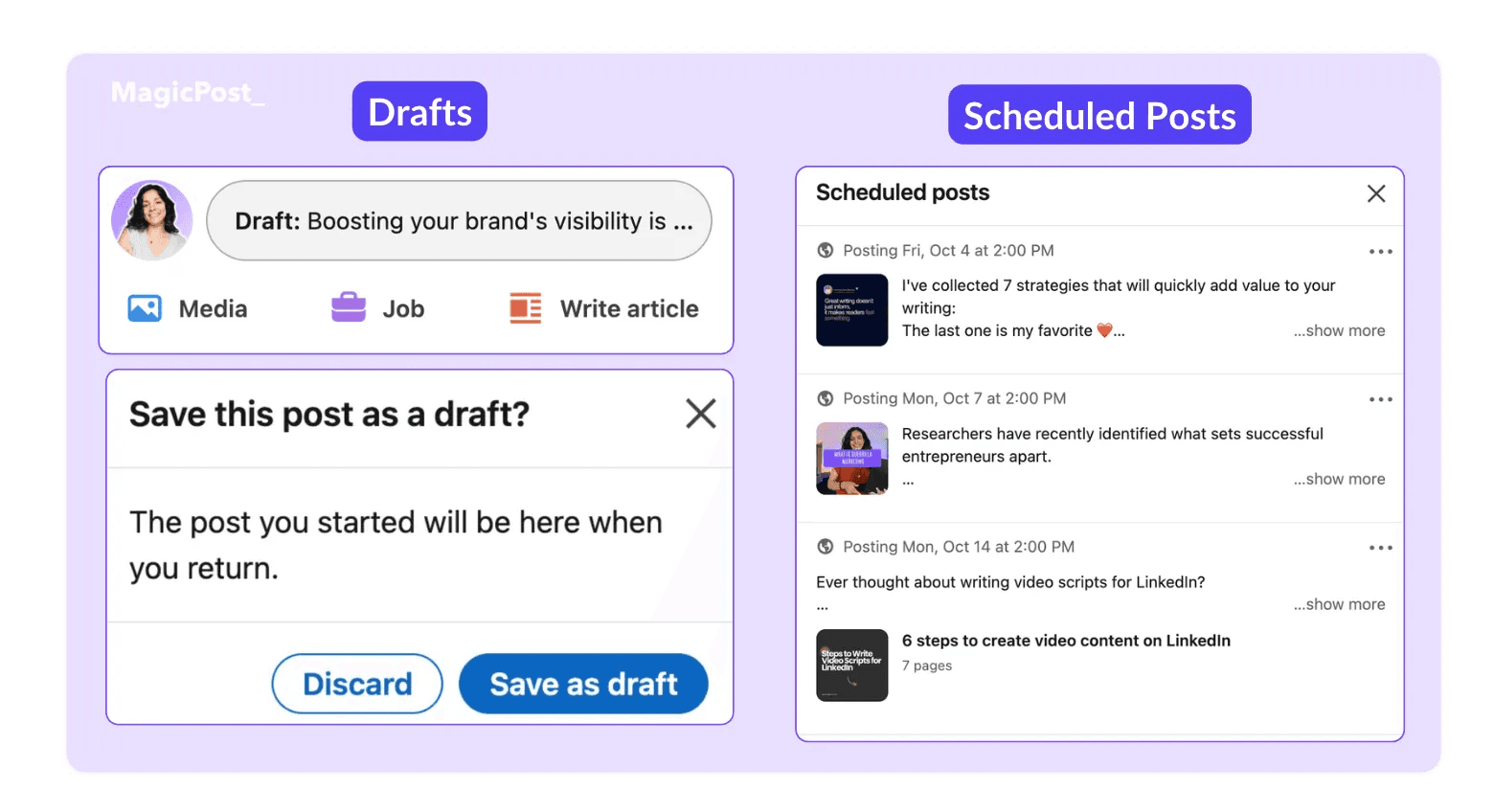
Comprendere cosa sono e come puoi usarli nella tua strategia di contenuti su LinkedIn ti aiuterà a muoverti più velocemente e a ottenere post che producono risultati migliori.
Come LinkedIn Gestisce le Bozze e i Post Programmati
All'inizio, LinkedIn non ci permetteva di modificare i post programmati una volta impostati; potevamo solo regolare l'orario e visionarli.
Tuttavia, LinkedIn ha apportato alcune piccole modifiche a come funzionano le bozze e i post programmati.
Ora puoi anteporre il tuo post prima che venga pubblicato sul tuo account.
Sebbene la visibilità non sia ancora perfetta, LinkedIn ha gradualmente migliorato questo aspetto.
Ora puoi vedere un elenco cronologico dei titoli, le immagini in anteprima e persino visualizzare il numero di foto che appariranno in un carosello.
Come Trovare i Tuoi Post Pendenti su LinkedIn
LinkedIn ha reso più facile programmare i post, ma trovarli in seguito non è sempre ovvio, specialmente la prima volta.
Ecco come puoi facilmente trovare i tuoi post pendenti su LinkedIn:
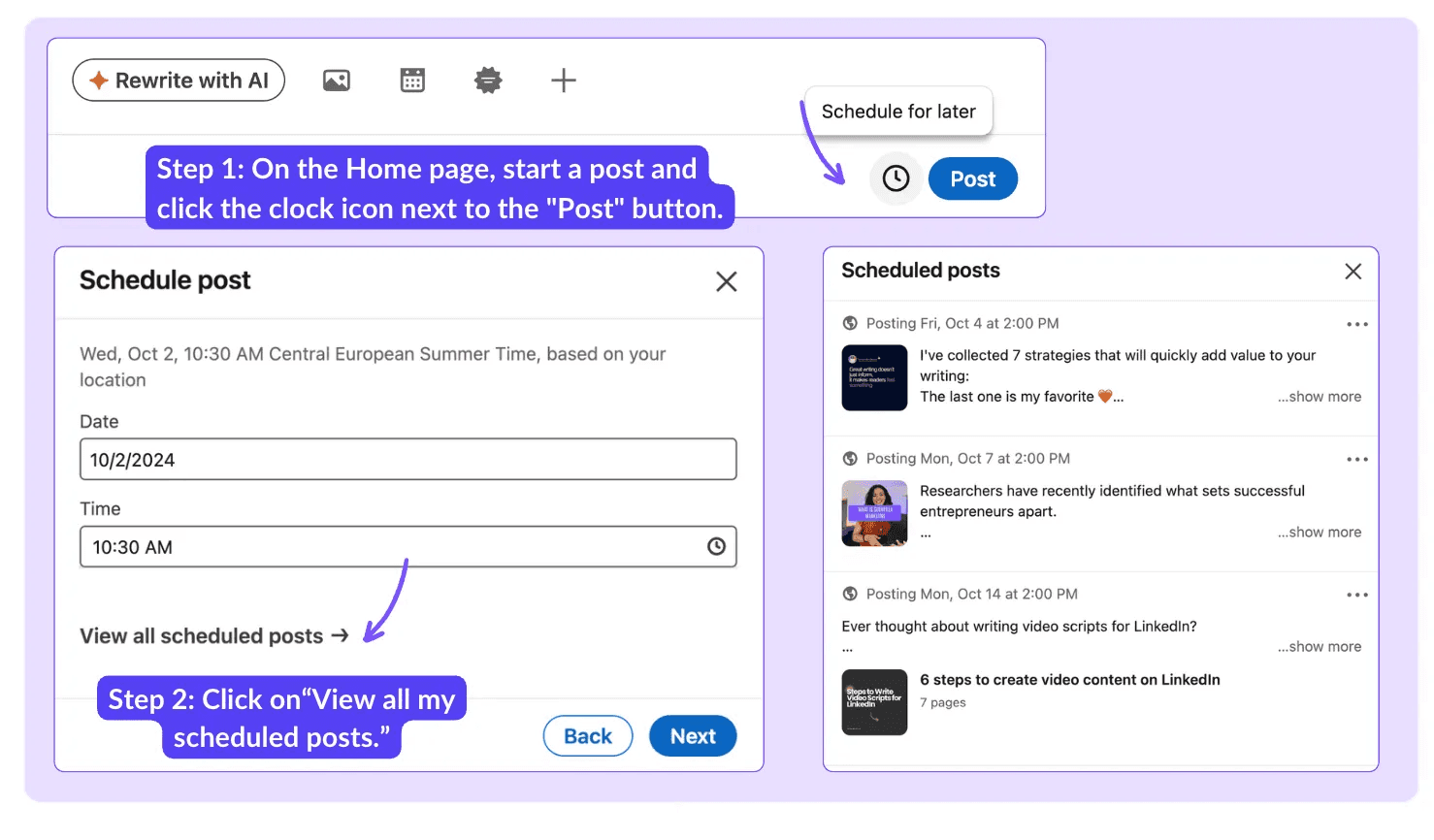
Nella pagina principale, inizia un post e trova l'icona dell'orologio nell'angolo in basso a destra accanto al pulsante “Pubblica”.
Clicca sull'icona dell'orologio e apparirà un piccolo pop-up con le date per programmare il tuo post.
Sotto l'elenco, vedrai l'opzione per “Visualizza tutti i miei post programmati.”
Questo ti consente di visualizzare tutti i tuoi post programmati per la settimana o il mese, insieme agli orari di pubblicazione e altri dettagli pertinenti.
Anche se questi passaggi possono sembrare molti all'inizio, ti renderai presto conto che organizzare e programmare i tuoi contenuti ti farà risparmiare molto tempo.
Non riesci a trovare uno dei tuoi post programmati? È probabile che LinkedIn lo abbia salvato come bozza. Ecco come puoi controllare:
Come trovare le bozze di post di LinkedIn
Prima di tutto, dovresti sapere che per i post tradizionali, le bozze e i post programmati non si trovano nello stesso posto.
Ecco come trovare le tue bozze di LinkedIn:
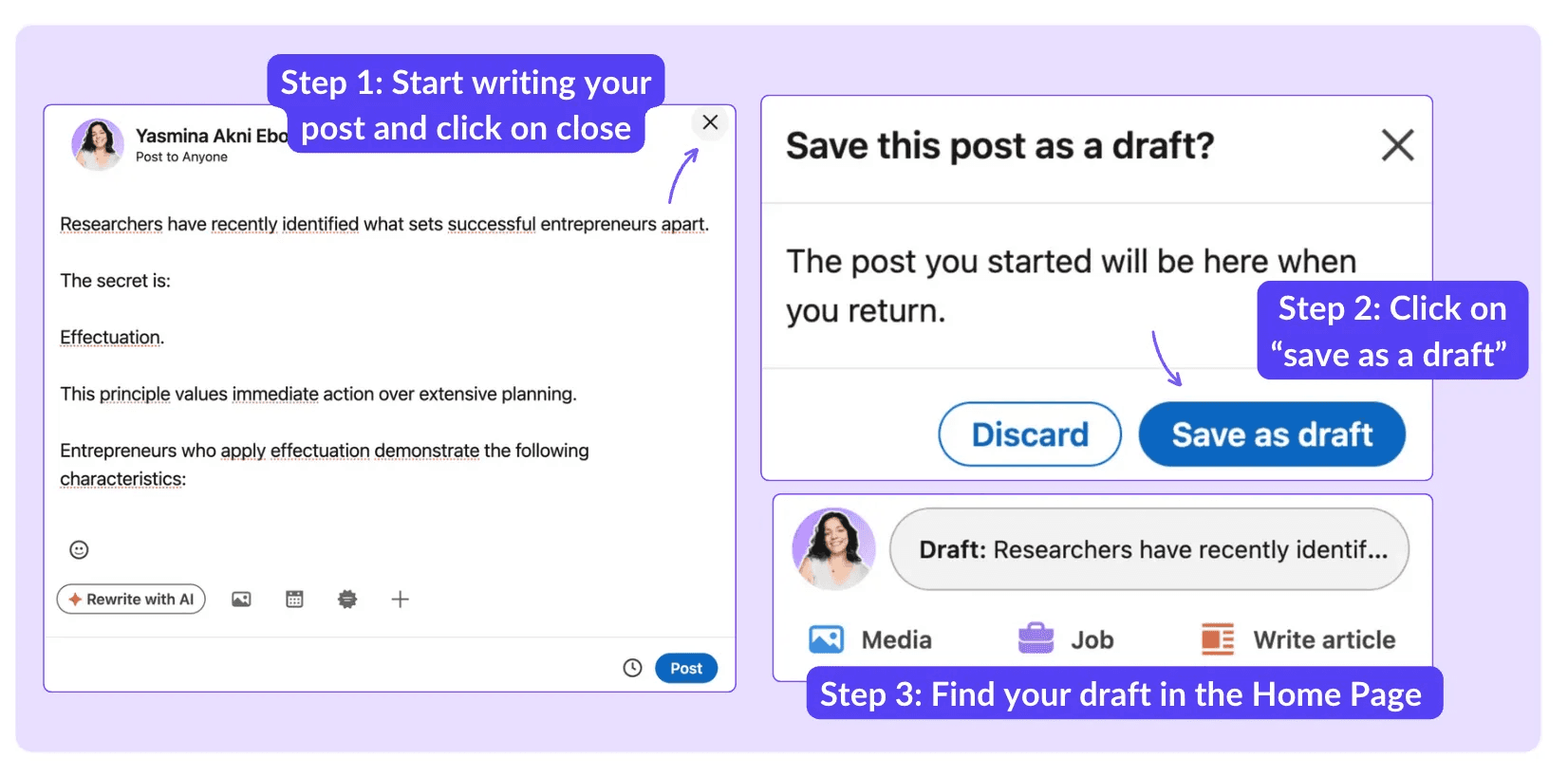
Vai alla home page e fai clic su "Inizia un post."
Inizia a scrivere il tuo post. Se decidi di fermarti, fai clic su "X" per chiudere la finestra.
LinkedIn ti chiederà se vuoi salvare il tuo post come bozza.
Sfortunatamente, LinkedIn ti consente di salvare solo una bozza alla volta.
Tuttavia, puoi sempre utilizzare strumenti esterni come Notion o l'app Note del tuo telefono per conservare bozze aggiuntive.
Attualmente, l'unico tipo di post in cui puoi salvare più bozze è gli articoli.
Come accedere ai bozzetti su desktop e mobile
C'è una sottile differenza tra l'accesso ai bozzetti su desktop e mobile:
Quando crei un post semplice su desktop o mobile:
Inizia a scrivere il tuo post.
Se decidi di fermarti, fai clic su “X” per chiudere la finestra.
LinkedIn ti chiederà di salvare il post come bozza. Conferma selezionando “Salva come bozza.”
Tieni presente che, proprio come su desktop, LinkedIn consente di salvare solo un bozza alla volta per i post tradizionali, sia che tu stia utilizzando la versione desktop o mobile.
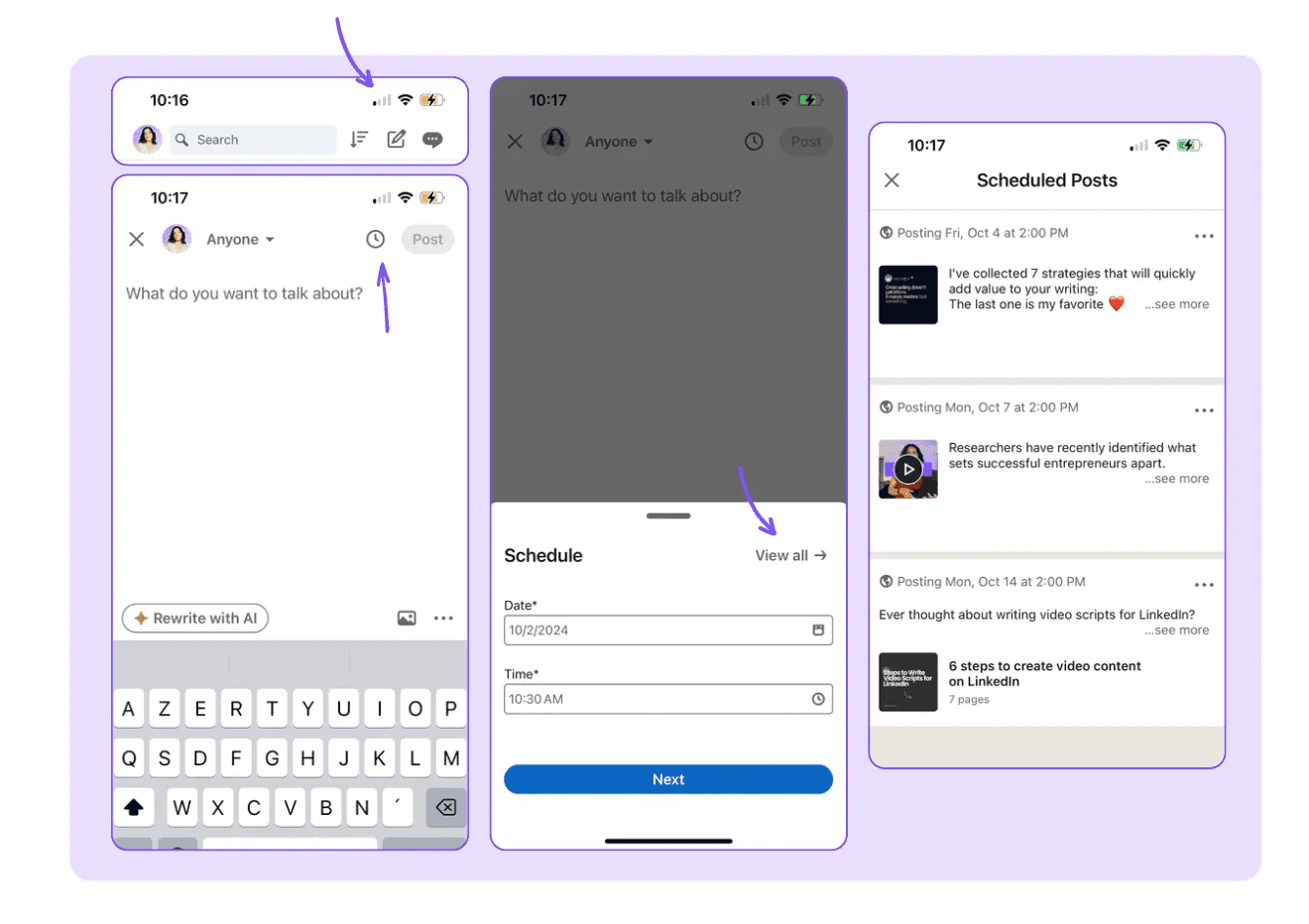
Infine, per trovare i tuoi post programmati, puoi anche visualizzarli direttamente sul tuo telefono seguendo gli stessi passaggi che abbiamo coperto in precedenza.
Come Trovare un Post in Attesa in un Gruppo LinkedIn
Se hai inviato un post a un gruppo LinkedIn, trovarlo può essere un po' complicato.
I post dei gruppi LinkedIn non sono visibili nella pagina dei post programmati.
Quindi, come puoi trovare i tuoi post in attesa nei gruppi LinkedIn?
Una volta che invii un post, riceverai una notifica che indica che è in attesa di approvazione da parte dell'amministratore. Per vedere il tuo post inviato, fai clic su Visualizza post. Questo ti porterà al post in attesa dove puoi modificarlo o eliminarlo.
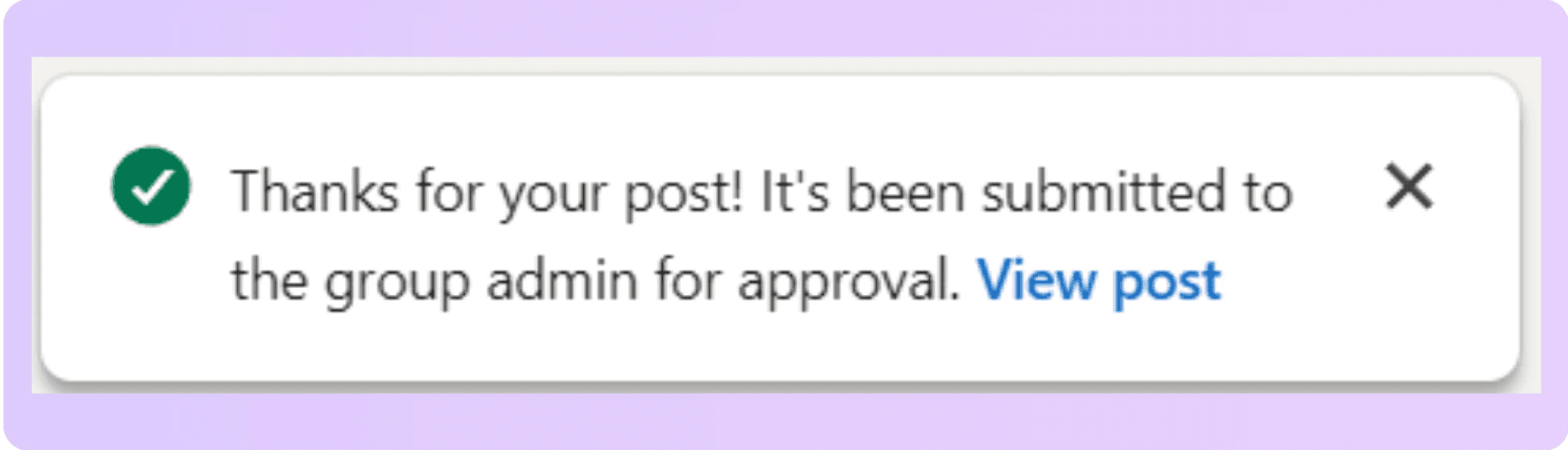
Se chiudi la notifica di LinkedIn, non potrai modificare o eliminare il tuo post fino a quando non verrà pubblicato.
Ora, se cambi idea e non vuoi che il tuo post venga pubblicato, dovresti contattare gli amministratori del gruppo. Possono gestire i post in attesa e rimuovere i tuoi post.
Se il tuo post nel gruppo LinkedIn è in attesa per 14 giorni, verrà automaticamente eliminato.
FAQ
Come posso modificare i post programmati su LinkedIn?
Per modificare un post programmato su LinkedIn, inizia scrivendo un nuovo post, quindi fai clic sull'icona dell'orologio, seleziona "Visualizza tutti i post programmati" e fai clic sui tre punti per modificare.
Posso eliminare i post LinkedIn in attesa?
Sì, puoi eliminare, modificare o riprogrammare i tuoi post in attesa.
Come trovo le bozze dei post su LinkedIn?
Il modo più semplice per trovare i tuoi bozzetti di post su LinkedIn è andare alla pagina dei bozzetti. Lì, puoi continuare a scrivere, programmare i tuoi post o pubblicarli immediatamente.
Quanti post posso programmare su LinkedIn?
LinkedIn non ha un limite chiaro su quanti post puoi programmare. Tuttavia, gestire un gran numero di post programmati può essere difficile.
Se stai pianificando di programmare contenuti in modo massiccio, utilizzare uno strumento di automazione per LinkedIn ti aiuta a rimanere organizzato.