Hoe pas je je gegenereerde bericht aan?
Bekijk uw bericht
MagicPost stelt u in staat om uw bericht te bekijken zoals het op LinkedIn zal verschijnen, inclusief in mobiele vorm. Dit helpt u te controleren of de inleiding en lay-out optimaal zijn voor mobiele gebruikers, die een groot deel van het LinkedIn-publiek vormen.
Schakel de mobiele weergave in om de weergave op smartphone te zien.
Bekijk de locatie van de "meer zien" knop om te voorspellen waar uw bericht in de LinkedIn-feed wordt afgebroken.
Bewerk de inhoud van het bericht
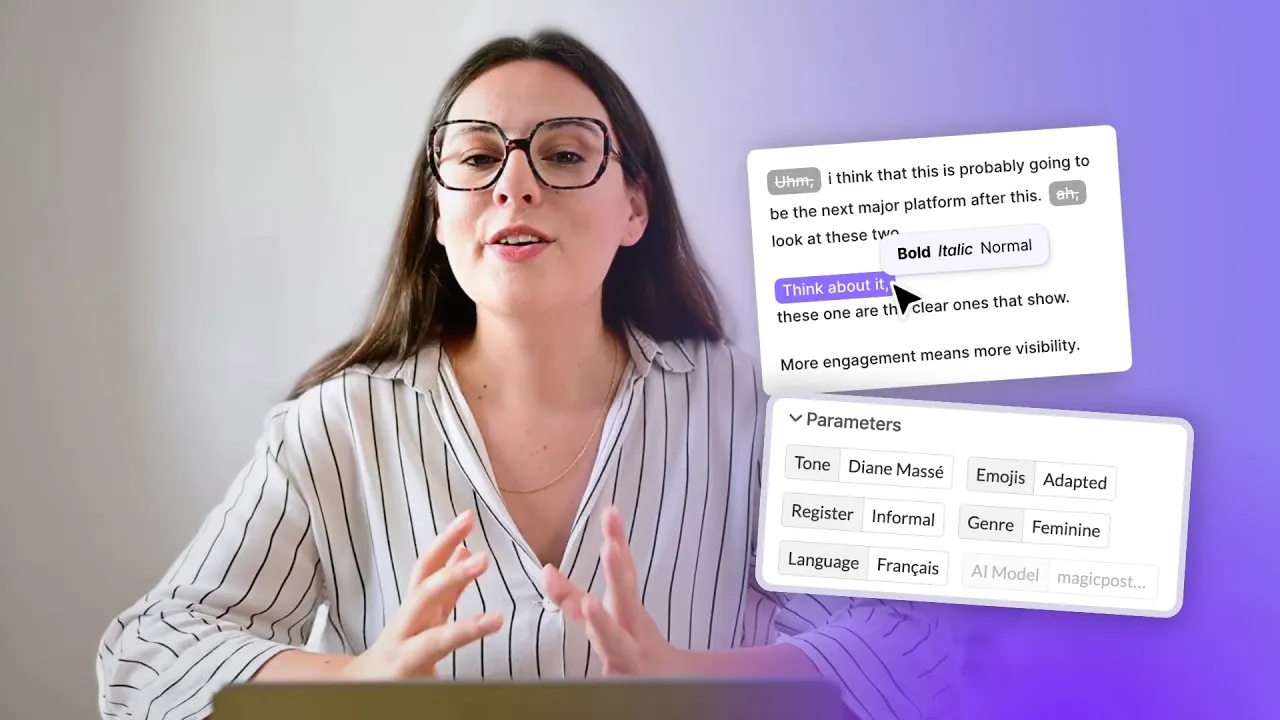
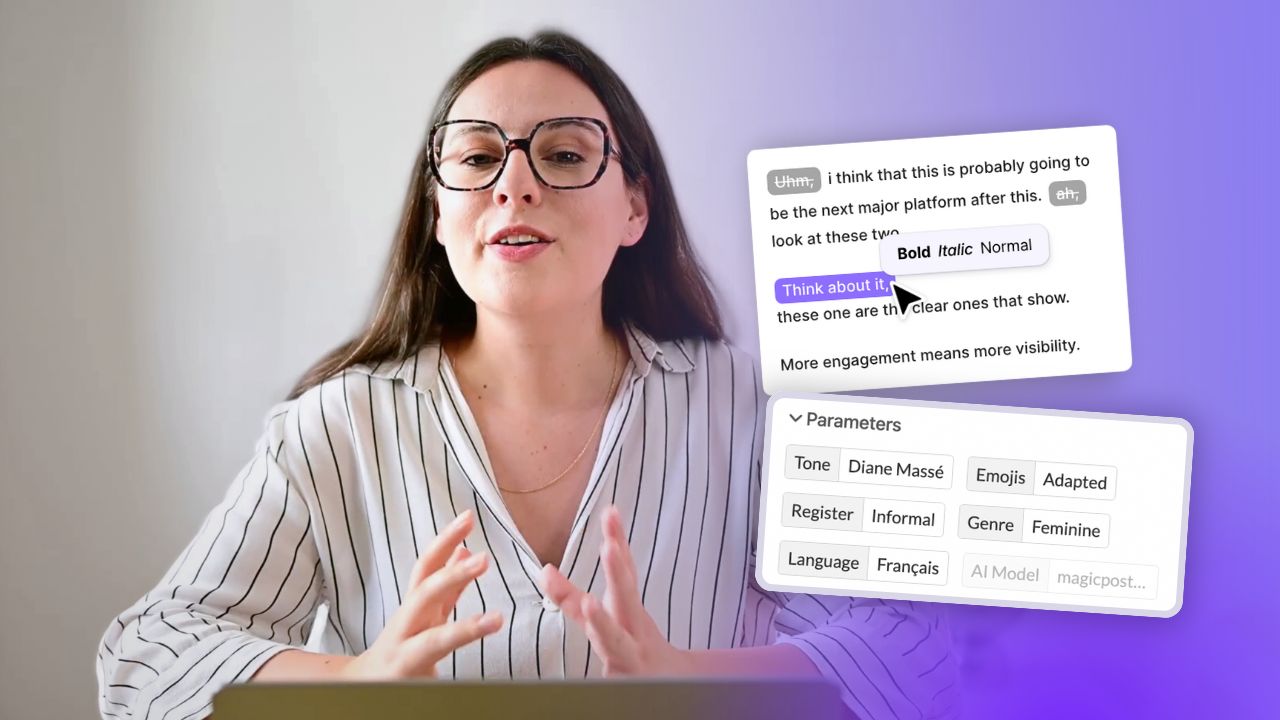
Om uw bericht te bewerken, klikt u gewoon op het bericht. U kunt dan:
Tekst verwijderen of toevoegen.
Elementen vet of cursief maken.
Schrijven en bewerken zoals in een klassieke teksteditor.
Voeg symbolen en emoji's toe
MagicPost biedt een bibliotheek met symbolen (pijlen, opsommingstekens, enz.) en emoji's die direct vanuit de editor toegankelijk zijn. Dit bespaart u de moeite om ze elders te zoeken en te kopiëren en plakken.
Vermeldingen invoegen
Om een bedrijf of persoon te vermelden, typt u "@" gevolgd door de gewenste naam. U kunt zo eenvoudig MagicPost, een bedrijf of uzelf taggen in uw bericht.
Automatische opslag
Al uw wijzigingen worden automatisch opgeslagen. Als u een zin cursief maakt, vindt u deze wijziging terug in uw berichten zonder handmatig op te slaan.
Bewerken met Lia (de AI van MagicPost)
De functie "Bewerken met Lia" biedt verschillende geavanceerde opties:
Regenereren van het volledige bericht : ontvang een nieuwe complete versie.
Alleen de inleiding wijzigen : pas de introductie aan zonder de rest van de inhoud te beïnvloeden.
De lengte verkorten : verkort het bericht, handig voor andere netwerken of voor meer beknoptheid.
Aangepaste instructie : vraag Lia om een specifiek punt aan te passen (bv. verander de hooks, herschrijf de call-to-action, vervang bepaalde emoji's, enz.).
Media toevoegen
Om uw bericht verder te personaliseren, kunt u toevoegen:
Een afbeelding
Een video
Een PDF-document (om een carrousel te maken)
Na het importeren van een PDF kunt u de titel wijzigen door op het potloodpictogram te klikken. Het is aan te raden om een inleiding te gebruiken die consistent is met uw bericht of visueel.
Publiceer of plan uw bericht
Als u tevreden bent met uw bericht, kunt u:
Het onmiddellijk op LinkedIn publiceren.
Het plannen op de datum en tijd van uw keuze.
Met deze functies stelt MagicPost u in staat om uw LinkedIn-berichten eenvoudig, snel en professioneel te personaliseren, terwijl u de controle behoudt over elk detail.
Hoe een bericht genereren via een onderwerp?
Hoe genereer je een LinkedIn-bericht via een URL?
Hoe de sjabloonmodus te gebruiken?
Hoe pas je je gegenereerde bericht aan?
Waar kan ik mijn berichten beheren?
Hoe programmeer je een LinkedIn-bericht?
Hoe voeg je je aanbiedingen en je persona toe om de AI te personaliseren?
Vind gemakkelijk inspiratie met MagicPost
Hoe de ideeën generator te gebruiken?
Hoe de tagline-generator te gebruiken?
De metrics op MagicPost
De Types en Categoriën van berichten