Als je in Claude of Cursor werkt, hoeft je LinkedIn-workflow niet in een apart browsertabblad te leven. MagicPost levert een MCP-server die je LinkedIn-aanwezigheid rechtstreeks in de AI-assistent steekt die je al gebruikt, zodat je in gewoon Nederlands schrijft, plant, meet en een heel team runt.
In één zin: de MagicPost MCP maakt van Claude (Desktop, claude.ai) of Cursor een volledige cockpit voor je organische LinkedIn-content, je eigen posts én die van je team.
Het is gebouwd voor de hele cyclus, creëren, plannen, meten, en voor bureaus en teams, geen kijkvenster zonder schrijfrechten en geen scriptje met één doel. Dit gaat niet over LinkedIn Ads: geen budget, geen campagnes, alleen je content.
Hieronder: de 17 tools, gegroepeerd per klus waarvoor je ze echt inhuurt, elk met de exacte prompt die je zou typen en wat je terugkrijgt.
Wat kan de LinkedIn MCP van MagicPost?
Klus | Tools | Wat je aan Claude vraagt |
✍️ Creëren | `generate_post`, `add_writing_style_profile`, `find_writing_style_profile`, `list_my_writing_styles`, `list_templates`, `search_inspiration_posts`, `create_or_update_post`, `get_post`, `list_my_posts` | "Schrijf drie posts in mijn stem over X" |
📅 Plannen | `schedule_post`, `publish_post_now`, `cancel_scheduled_post` | "Zet deze in de wachtrij voor dinsdag om 9 uur" |
📊 Meten | `get_metrics_summary`, `refresh_my_posts` | "Hoe presteerden mijn laatste 30 dagen?" |
👥 Team & bureau | `get_org_metrics_summary`, `list_org_members`, `list_org_member_posts`, `schedule_member_post` | "Vat elk teamlid samen en plan dan de post van Sarah" |
Elke actie blijft beperkt tot je eigen gekoppelde account. Claude schrijft, plant en leest je cijfers; jij houdt de controle over wat er echt live gaat.
Creëren: hoe schrijf je posts in je eigen stem vanuit Claude?
Je bent een creator of marketeer die toch al hardop denkt in Claude. Je wilt drafts die als jou klinken, niet als een generieke AI.
Leer de MCP eerst je stem. Wijs hem naar een LinkedIn-profiel (het jouwe, of een schrijver met een stijl die je wilt), en het wordt een herbruikbaar stijlsjabloon.
"Zoek de schrijfstijl van linkedin.com/in/mijn-handle, voeg hem toe als mijn stijl en schrijf dan 3 posts over onze Q3-lancering in die stem."
Claude roept `find_writing_style_profile` aan, koppelt hem met `add_writing_style_profile` en `generate_post` levert vervolgens drie drafts in die stem. Je verfijnt ze in de chat en bewaart de beste met `create_or_update_post`.
Vast met de invalshoek? Haal echt bewijs van wat werkt in je niche voordat je schrijft:
"Toon me de best presterende posts over employee advocacy met minstens 500 likes, gesorteerd op top_likes."
`search_inspiration_posts` levert voorbeelden die je kunt navolgen, gefilterd op engagement en gesorteerd zoals jij wilt (recent, top_likes, top_comments).

Wil je de schrijfmotor op zichzelf? Het is hetzelfde model achter de AI LinkedIn-postgenerator: hij leert je stem van je eigen account en schrijft erin.
Plannen: kun je écht een LinkedIn-post plannen via MCP?
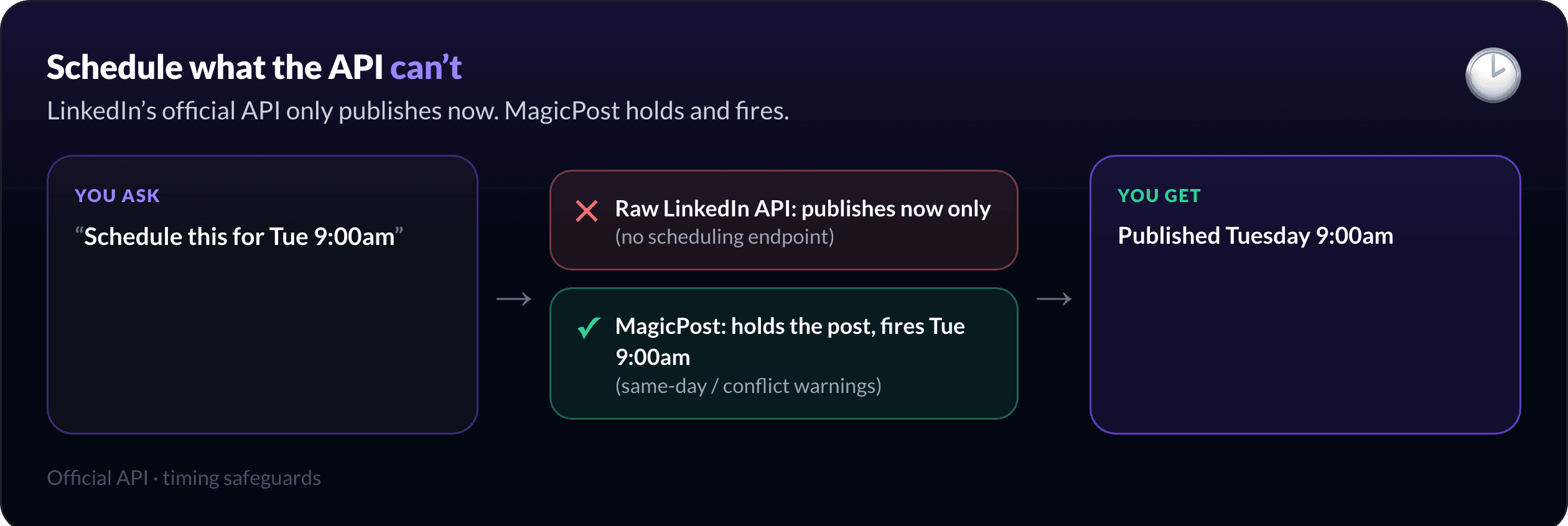
De meeste LinkedIn-MCP's lopen tegen dezelfde muur aan: de officiële API van LinkedIn heeft geen planningseindpunt. Hij publiceert alleen meteen. Een kale LinkedIn-MCP die rechtstreeks de API aanroept kan dus alleen nu meteen posten, nooit op dinsdag om 9 uur.
MagicPost plant wél echt, omdat de post aan de kant van MagicPost wordt vastgehouden en op jouw moment wordt afgevuurd, via de officiële API, met ingebouwde timingbeveiligingen.
"Plan deze draft voor dinsdag om 9:00 uur."
`schedule_post` zet hem in de wachtrij en waarschuwt je in de chat als het tijdslot dezelfde dag is of al bezet is. Moet hij er nu uit? `publish_post_now`. Van gedachten veranderd? `cancel_scheduled_post`. Geen browser, geen ingebouwde planner, geen kopiëren en plakken.
De volledige uitleg (een week in de wachtrij zetten, tijdzones afhandelen, waarom de API-beperking ertoe doet) staat in de aparte gids: LinkedIn-posts plannen vanuit Claude.
Meten: hoe zie je wat werkt zonder een dashboard te openen?
Je wilt het gesprek niet verlaten om een grafiek te bekijken. Vraag de cijfers gewoon op waar je al zit.
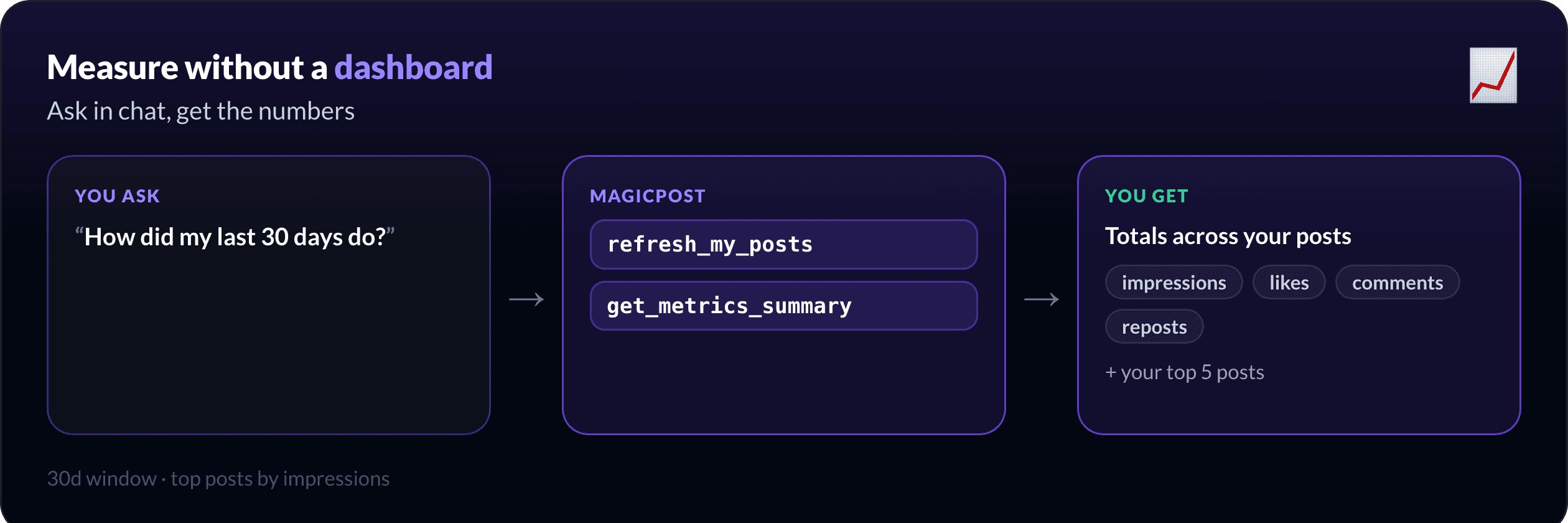
"Vat samen hoe mijn LinkedIn dit kwartaal deed en haal mijn beste posts op."
`get_metrics_summary` levert je belangrijkste totalen (impressies, likes, reacties, reposts) plus je beste posts voor de periode die je noemt (`30d`, enzovoort). Voelt de data verouderd? Ververs hem eerst:
"Haal mijn nieuwste LinkedIn-cijfers op en vat daarna het kwartaal samen."
`refresh_my_posts` dwingt een verse ophaalactie af zodat de samenvatting actueel is. Zo blijft de lus gesloten: de plek waar je schreef en plande is de plek waar je ontdekt wat aankwam.
Dieper de analytics in? De volledige gids over prestaties en benchmarks lezen in de chat is LinkedIn-analytics in Claude, en het productoverzicht is LinkedIn-analytics.
Team en bureau: hoe beheer je meerdere LinkedIn-accounts?
Dit is het stuk dat de meeste tools-voor-individuen overslaan. Als je een bureau runt, voor klanten ghostwrite of een contentteam leidt, beheer je veel profielen, niet één.
In de chat vraag je het over het hele team in één keer:
"Geef me een prestatiesamenvatting van één regel per teamlid deze maand, en plan dan de volgende post van Sarah voor donderdag om 8 uur."
`get_org_metrics_summary` levert één compacte samenvatting per lid (naam, totalen, topposts), of een gedetailleerd overzicht voor één persoon. `list_org_members` en `list_org_member_posts` geven je de bezetting en de inventaris, en met `schedule_member_post` kan een beheerder namens een lid een post in de wachtrij zetten, allemaal vanuit één chat.
Een use case waar bureaus naar grijpen: bouw je eigen dashboard. Dezelfde org-metrics zitten op de REST API, dus je zit niet vast aan de schermen van één tool. Je haalt de data in je eigen interne tools en rapporteert op jouw manier. Twee toepassingen die we constant zien:
Teams: run je employee advocacy-programma. Voer de activiteit van leden in een live ranglijst en houd een kwartaalcompetitie, het soort spel dat een team echt aan het posten houdt.
Bureaus: rapporten op maat, één bron van waarheid. Bouw klantrapporten op je eigen sjabloon en centraliseer de activiteit van elke klant in één overzicht in plaats van op elk account apart in te loggen.
Dat is de gesloten lus op teamschaal: in de chat voor de snelle vragen, op de API voor de systemen die je bouwt om te houden.
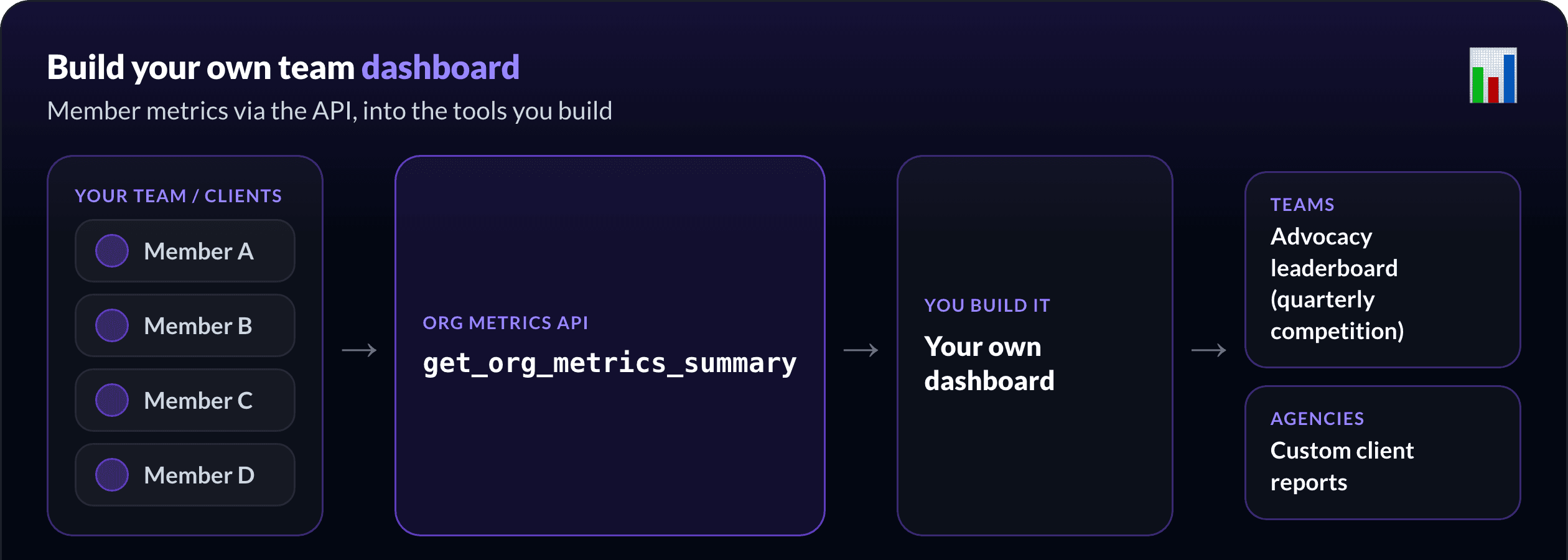
LinkedIn runnen voor klanten of een team? Het volledige draaiboek (bezetting, metrics per account, plannen namens iemand anders, en een API die je eigen dashboard voedt) staat in meerdere LinkedIn-accounts beheren via MCP. Het is waar MagicPost voor bureaus en teams omheen zijn gebouwd: klantgoedkeuring, beheer van meerdere accounts en teamzicht op één plek.
Hoe stel je de LinkedIn MCP-server in?
De MCP werkt in elke MCP-client: Claude Desktop, claude.ai en Cursor. Koppel één keer met je MagicPost-token en alle 17 tools (creëren, plannen, meten en de teamtools) verschijnen in één keer in je assistent. Liever je eigen integratie bouwen? Dezelfde acties zitten op de REST API op `api.magicpost.in/api/v1/*` met Bearer-token-authenticatie.
Alles blijft beperkt tot je geverifieerde account, zonder toegang tussen accounts. De volledige instelstappen en de toolreferentie staan in de developer-docs en de MCP-toolslijst.
Run je hele LinkedIn-workflow vanuit de chat. Koppel MagicPost aan je assistent en draai de volledige cyclus: schrijf je komende twee weken in jouw stem, plan ze in en bekijk de cijfers, zonder Claude te verlaten.
FAQ
Wat is de MagicPost LinkedIn MCP?
Het is een MCP-server (Model Context Protocol) die je MagicPost-account verbindt met AI-assistenten zoals Claude en Cursor. Hij stelt 17 tools beschikbaar om je organische LinkedIn-content te schrijven, plannen, publiceren en analyseren, plus teamtools voor bureaus, allemaal vanuit een chatprompt.
Is dit voor LinkedIn Ads?
Nee. De MagicPost MCP is voor je organische LinkedIn-content, je eigen posts en die van je team. Hij raakt geen advertentieaccounts, campagnes of budget aan. Heb je rapportage over LinkedIn Ads nodig, dan is dit niet de tool.
Kun je LinkedIn-posts echt inplannen via MCP?
Ja. De officiële API van LinkedIn publiceert alleen meteen, dus kale LinkedIn-MCP's kunnen niet plannen. MagicPost houdt de post vast en publiceert hem op het door jou gekozen moment via de officiële API, met waarschuwingen voor dezelfde dag en bezette tijdslots.
Met welke AI-clients werkt het?
Elke MCP-compatibele client: Claude Desktop, claude.ai en Cursor zijn de gangbare. Wil je het liever scripten, dan zijn dezelfde mogelijkheden beschikbaar op de REST API van MagicPost.
Kan een bureau er meerdere LinkedIn-accounts mee beheren?
Ja, en dat is zijn onderscheidende kracht. Met `list_org_members`, `get_org_metrics_summary`, `list_org_member_posts` en `schedule_member_post` kan een beheerder de teamprestaties lezen en namens leden plannen vanuit één gesprek.
Tot wat heeft Claude eigenlijk toegang?
Alleen je eigen gekoppelde MagicPost-account, nooit dat van iemand anders. Claude kan schrijven, plannen en je cijfers lezen; publiceren gebeurt via MagicPost op de officiële API, en jij beslist wat er live gaat.