LinkedIn Grundlagen

Yasmina Akni Ebourki
Zuletzt aktualisiert: 07.08.2025
Hast du dich jemals gefragt, wer dein LinkedIn-Profil angesehen hat? Zeigt LinkedIn an, wer dein Profil angesehen hat?
Mit über 310 Millionen aktiven Nutzern auf LinkedIn im Jahr 2025 kann das Verständnis von Profilansichten versteckte Networking-Möglichkeiten eröffnen, potenzielle Arbeitgeber aufdecken und dir helfen, gelegentliche Besucher in wertvolle berufliche Kontakte zu verwandeln.
Zeigt LinkedIn, wer Ihr Profil angesehen hat?
Ja, LinkedIn liefert automatisch Besucherbenachrichtigungen sowohl in der App als auch per E-Mail.
Benutzer, die im Privatmodus surfen, bleiben jedoch vollständig verborgen, sodass Sie nicht 100 % Ihrer Profilbesucher sehen können.
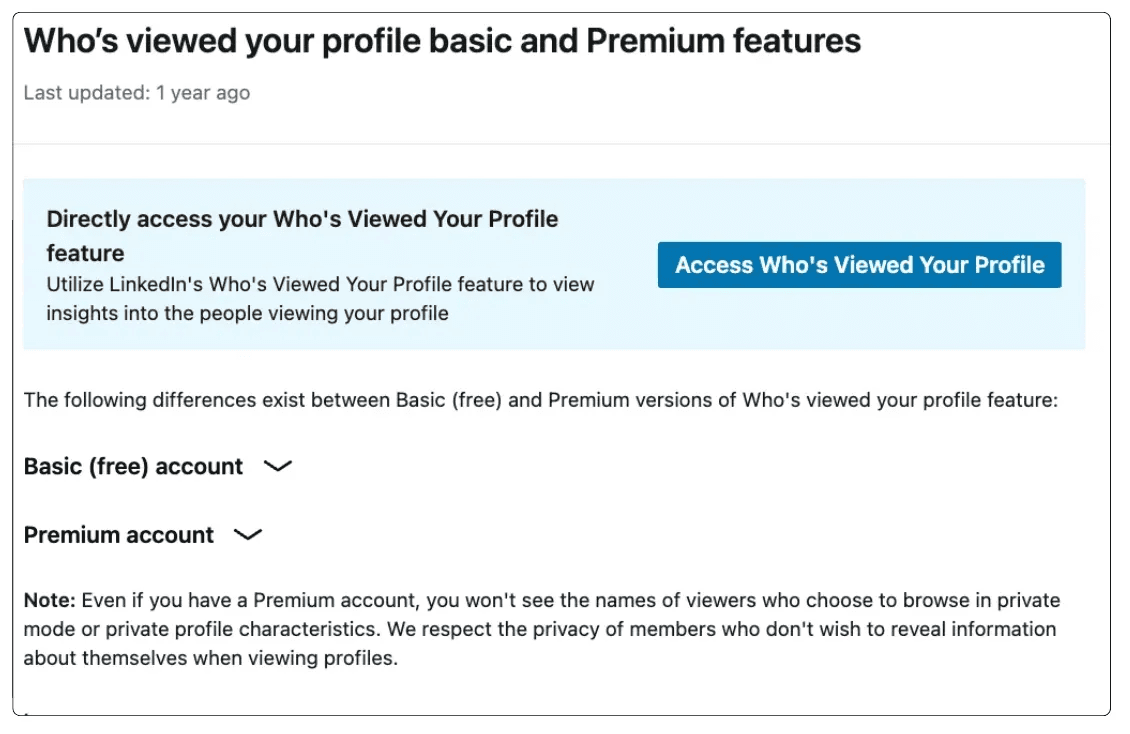
Wie funktioniert die Profilansichts-Funktion von LinkedIn?
Was passiert jedoch im Hintergrund, wenn jemand auf Ihr LinkedIn-Profil klickt?
Die Funktion „Wer hat Ihr Profil angezeigt“ von LinkedIn verfolgt und zeigt Besucherinformationen basierend auf mehreren Faktoren an, einschließlich Kontotyp, Datenschutzeinstellungen und Zuschauerpräferenzen.
Dieses Feature zu verstehen ist entscheidend, um mehr LinkedIn-Verbindungen zu erhalten, da es potenzielle Networking-Möglichkeiten und berufliches Interesse an Ihrem Profil offenbart.
Was es zeigt, ist:
Den Namen und die Überschrift des Besuchers (bei Verwendung der standardmäßigen Sichtbarkeit)
Berufsbezeichnung und Unternehmensinformationen
Branche und Standortdetails
Besuchszeit (Premium-Nutzer erhalten detailliertere Zeitstempel)
Nur Mitglieder, die Ihr Profil im Privatmodus anzeigen, erscheinen als anonyme Besucher und zeigen nur grundlegende Details wie „LinkedIn-Mitglied“ oder ihre Branche an.
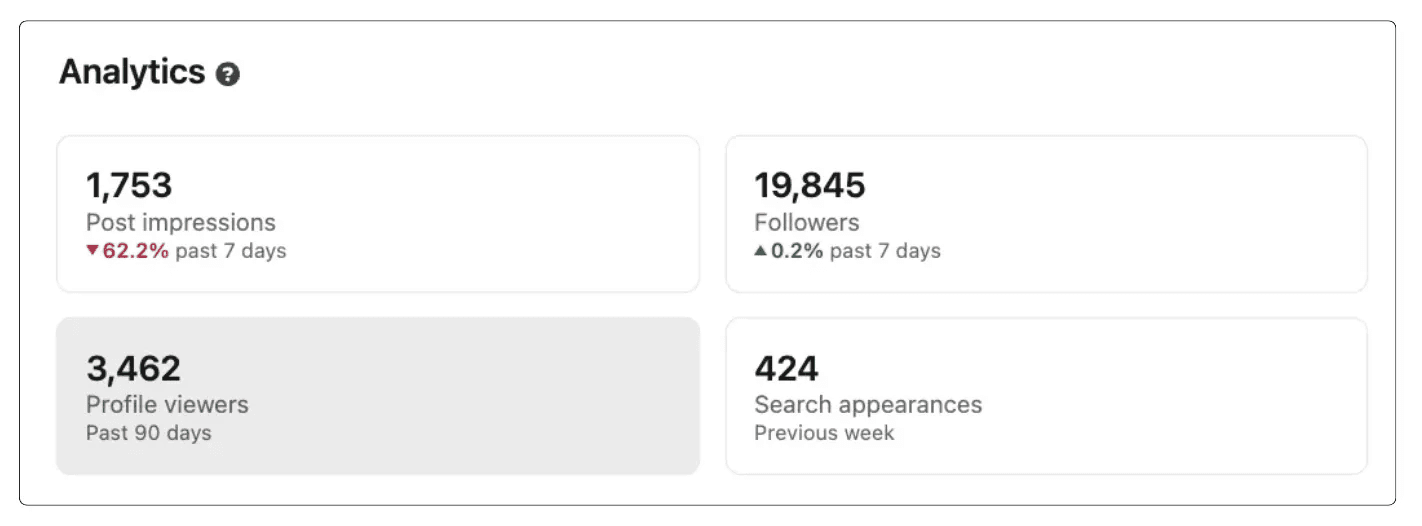
Das bedeutet, dass die Sichtbarkeit des Profils in beide Richtungen funktioniert: Wenn Sie das Profil eines anderen ansehen, können sie ebenfalls sehen, dass Sie es besucht haben.
LinkedIn Profilansichten: Kostenloses vs. Premium-Konto
Aber die kostenlose Version bietet nicht das gleiche Niveau an Einblicken wie das LinkedIn Premium-Konto, und hier zeigen sich die wesentlichen Unterschiede.
Was kostenlose LinkedIn-Nutzer sehen können
Mit einem kostenlosen LinkedIn-Konto ist die Funktion „Wer hat Ihr Profil angesehen“ eingeschränkt.
Sie erhalten nur einen Teil der Informationen darüber, wer Ihr Profil angesehen hat, und einige Details bleiben verborgen. Konkret sehen Sie:
Nur bis zu 5 aktuelle Besucher, und ältere Ansichten sind nicht sichtbar.
Eingeschränkte Besucherdetails; manchmal wird nur die Branche oder der Firmenname angezeigt, mit verschwommenen oder fehlenden Profilbildern.
Kein Zugang zu vollständigen Profilen: keine Namen, Überschriften und Positionen können verborgen sein.
Anonyme Zuschauer bleiben völlig privat, es wird nur „LinkedIn-Mitglied“ angezeigt, ohne weitere Informationen.
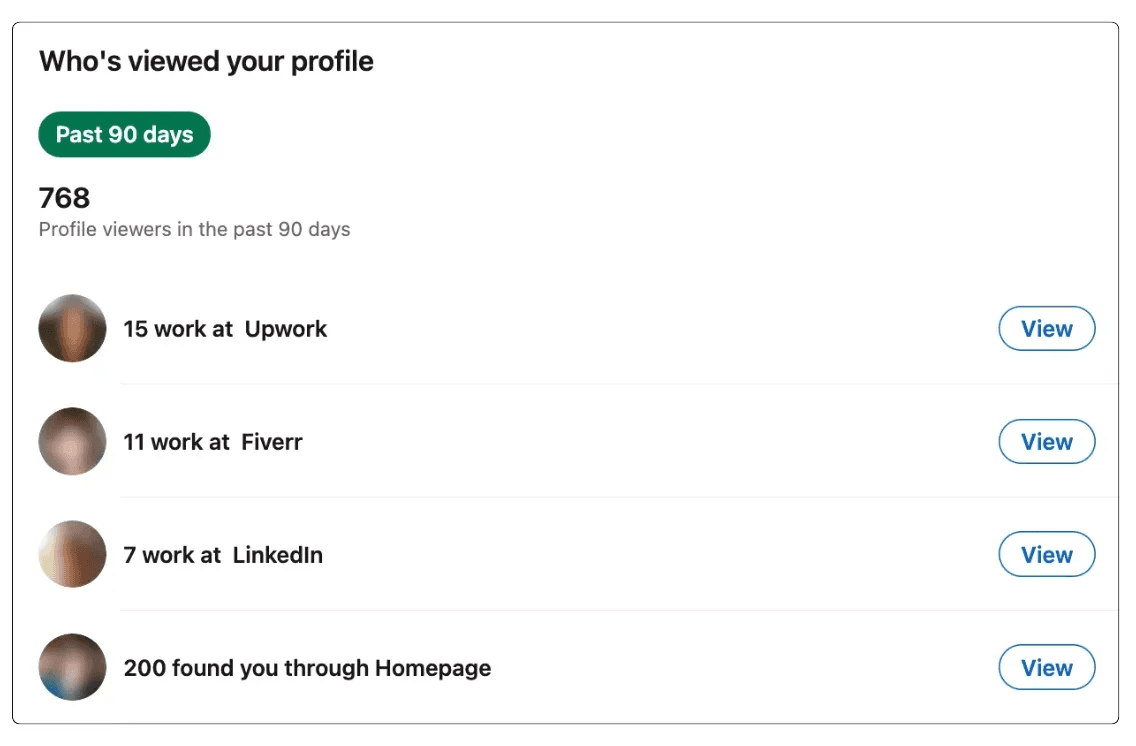
Diese eingeschränkte Sichtbarkeit erschwert es, nachzuvollziehen, wer Interesse an Ihrem Profil zeigt oder diese Daten für Networking zu nutzen.
Was LinkedIn Premium in „Wer hat Ihr Profil angesehen“ zeigt
Andererseits gewinnen Sie mit einem LinkedIn Premium-Konto viel detailliertere Einblicke in Ihre Profilbesucher.
Premium-Funktionen für „Wer hat Ihr Profil angesehen“ umfassen:
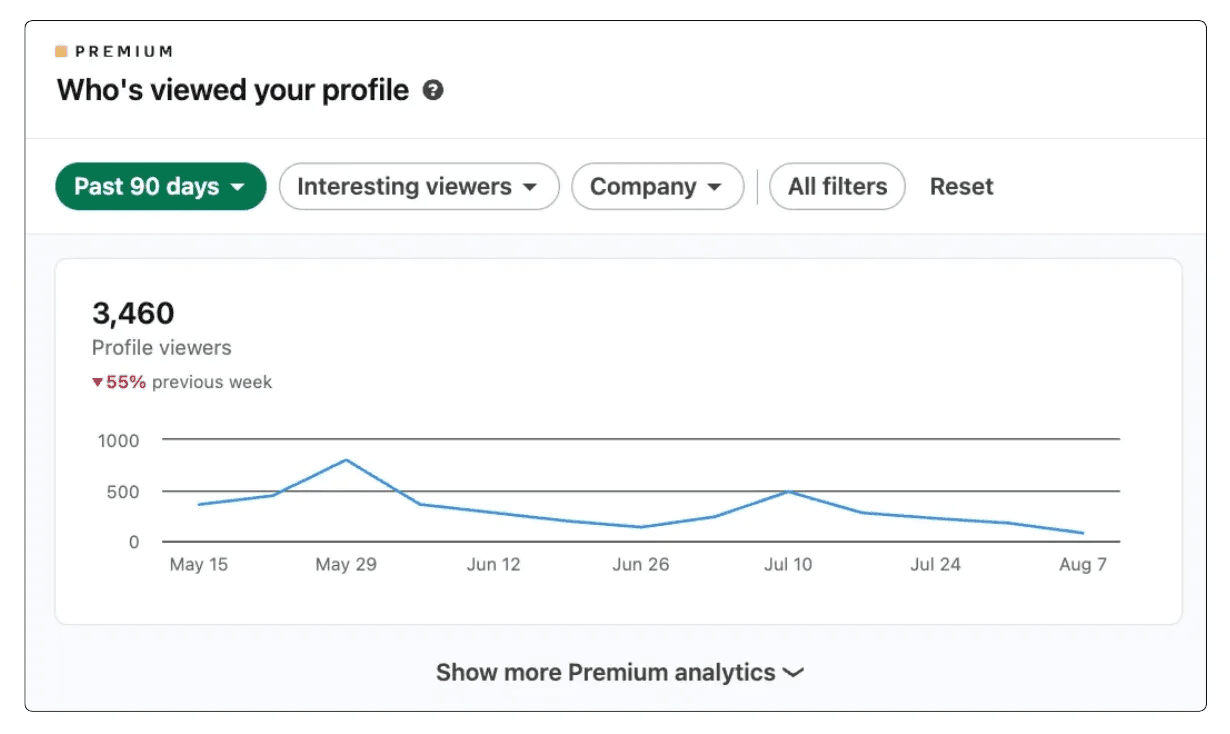
Vollständige Liste aller Besucher der letzten 90 Tage anstelle von nur 5 aktuellen Besuchern.
Detaillierte Besucherinformationen, einschließlich Namen, Jobtitel, Unternehmen und Standorte (es sei denn, sie sind im privaten Modus).
Trendanalysen, die zeigen, wann und wie oft Menschen Ihr Profil im Laufe der Zeit besuchen.
Tracking wiederkehrender Besucher, um Personen zu identifizieren, die immer wieder Ihr Profil besuchen, mögliche Interessenten oder Recruiter.
Filter und Einblicke, um zu sehen, woher Ihre Profilbesuche kommen (Branche, Rolle oder Unternehmensgröße).
Aber denken Sie an den Preis von LinkedIn Premium, nur für diese Funktion zu bezahlen, ist nicht die kosteneffektivste Option.
So überprüfen Sie, wer Ihr LinkedIn-Profil angesehen hat (Schritt für Schritt)
Aber wo finden Sie diese Einstellungen in Ihrem Profil? Lassen Sie mich Schritt für Schritt erklären, wie Sie die Liste der Personen aufrufen, die Ihr Profil angesehen haben:
Desktop-Methode:
Klicken Sie auf das "Ich"-Symbol oben auf Ihrer LinkedIn-Startseite
Wählen Sie "Profil anzeigen" aus dem Dropdown-Menü
Suchen Sie den Abschnitt "Wer hat Ihr Profil angesehen" in Ihrem Dashboard
Klicken Sie, um Ihre Zuschauerliste zu sehen
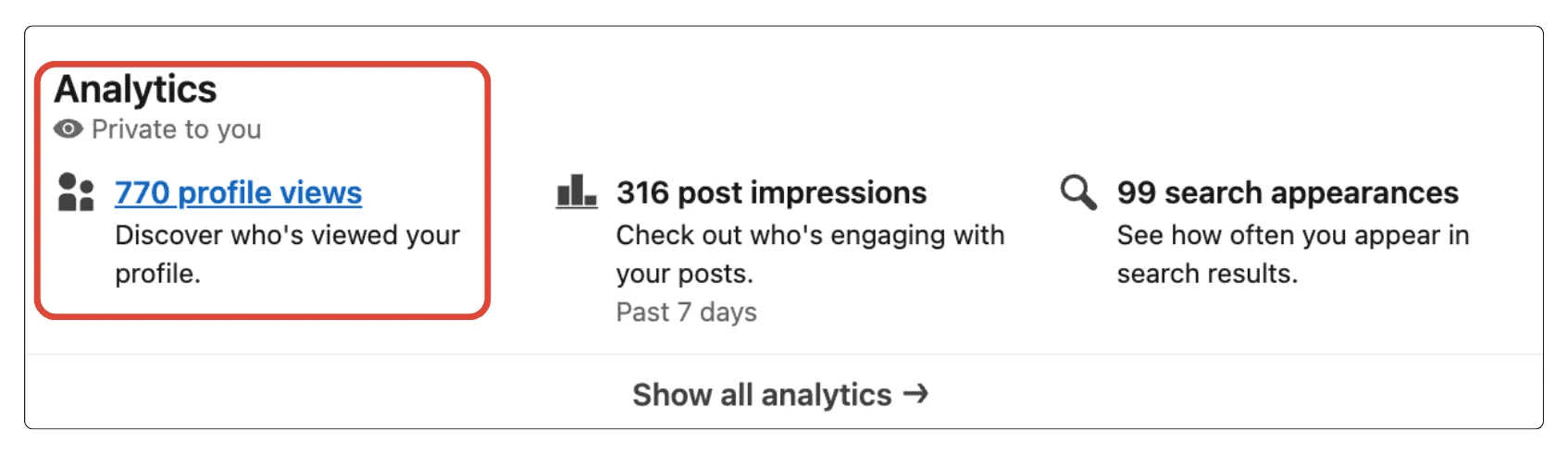
Mobile Methode:
Tippen Sie auf Ihr Profilbild in der LinkedIn-Mobile-App
Wählen Sie "Profil anzeigen"
Scrollen Sie nach unten, um "Wer hat Ihr Profil angesehen" zu finden.
Tippen Sie, um auf die Details der Zuschauer zuzugreifen
Sie sehen diese Informationen nicht, wenn Sie in den letzten 90 Tagen keine Profilansichten hatten, und die Zeiträume können variieren, während Personen Ihr Profil ansehen.
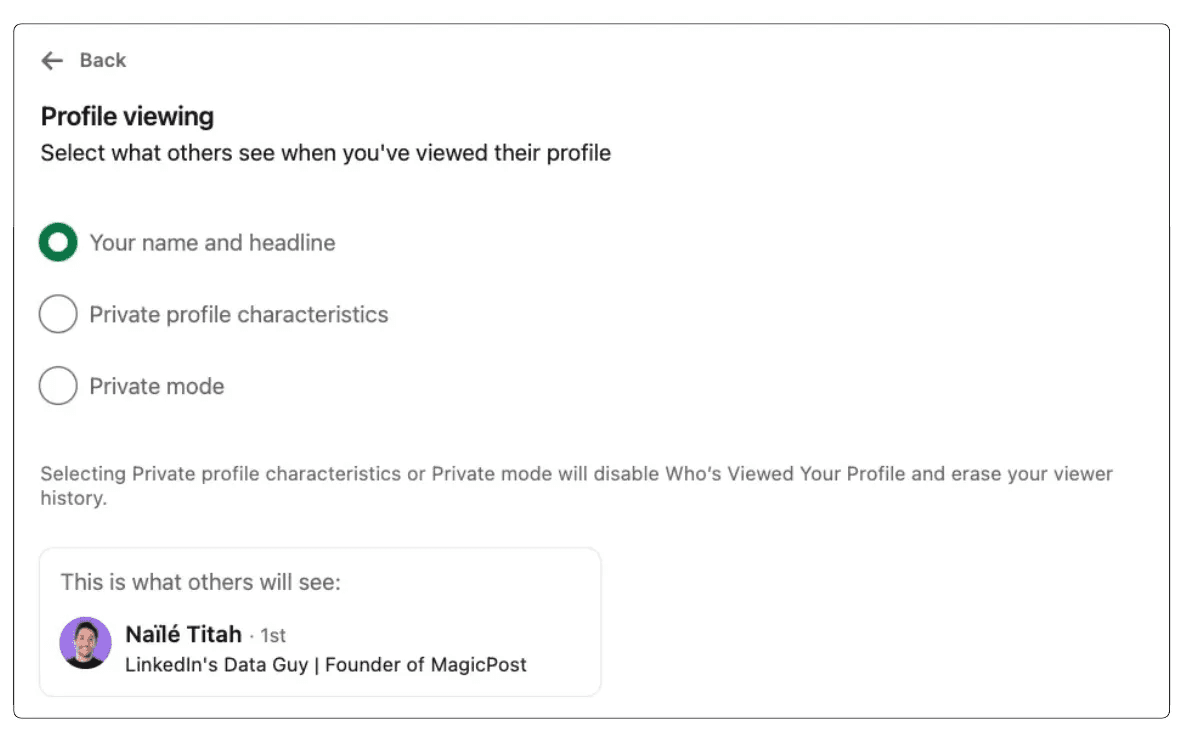
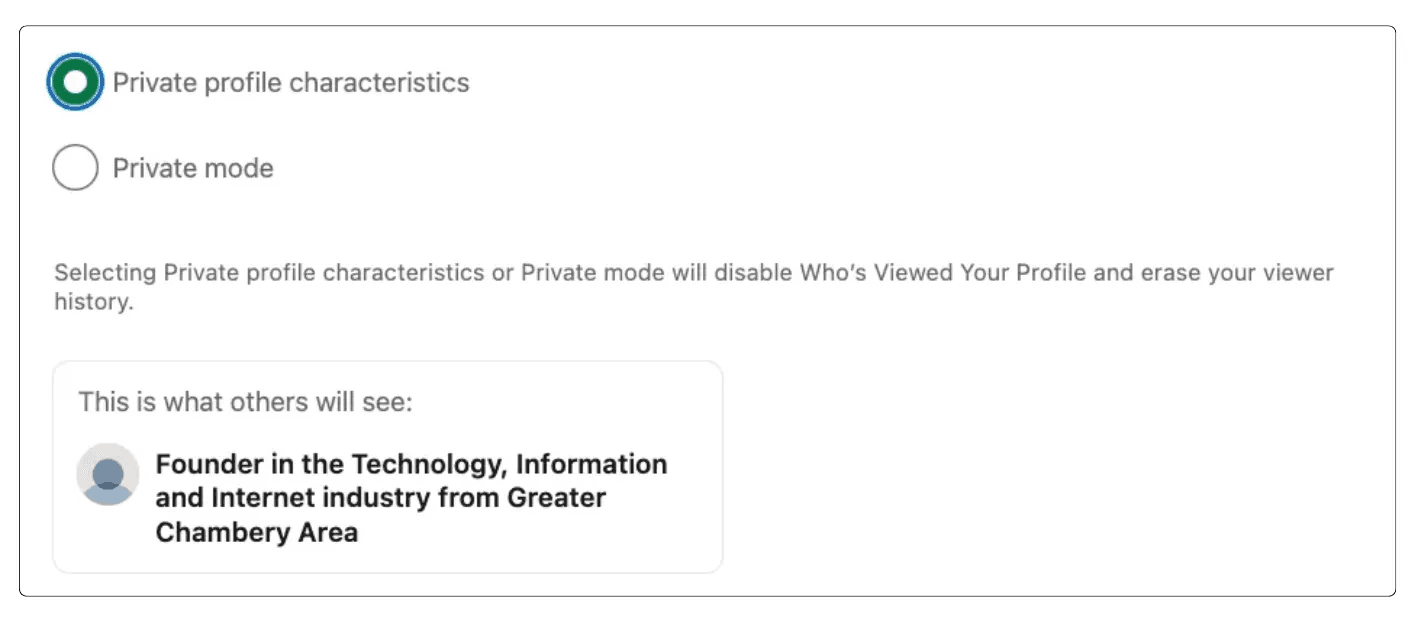
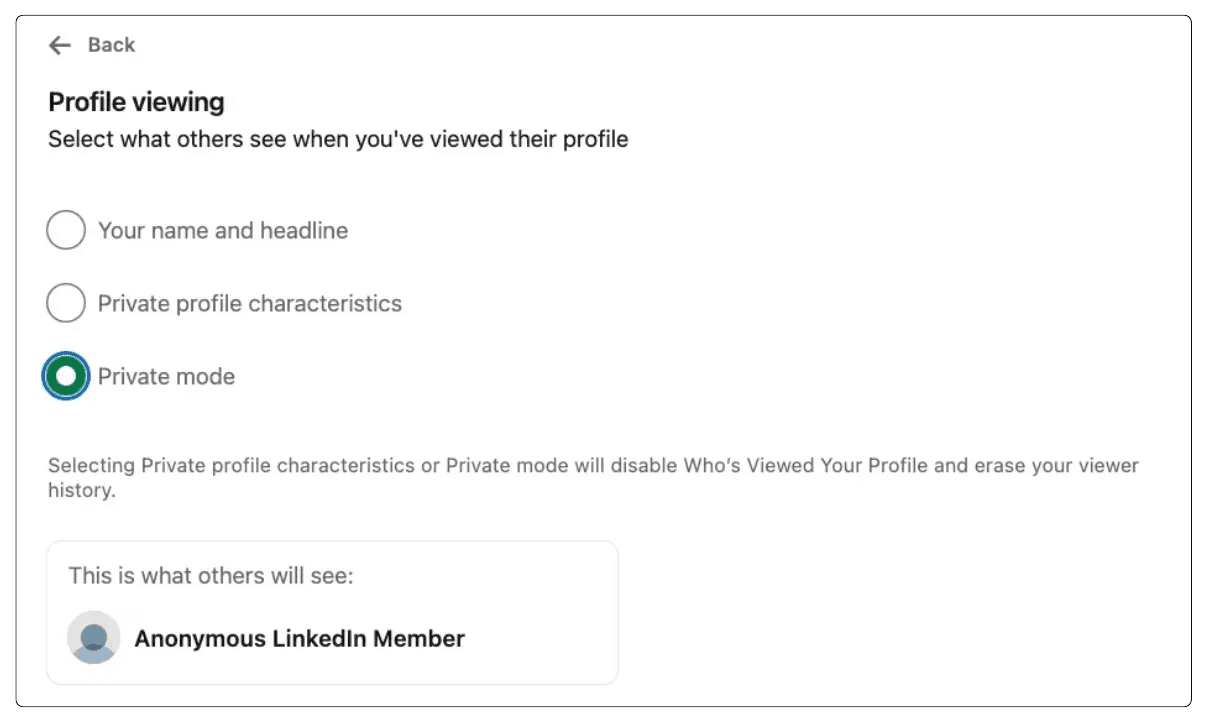
Wie man LinkedIn-Profile anonym durchsucht
Wenn Sie den Privaten Modus auf LinkedIn verwenden und andere Profile ansehen möchten, ohne in deren Liste „Wer hat Ihr Profil angesehen“ zu erscheinen, müssen Sie Ihre Einstellungen anpassen.
So geht's:
Klicken Sie auf Ihr Profilbild im oberen Menü und wählen Sie „Einstellungen & Datenschutz.“
Gehen Sie zum Abschnitt „Sichtbarkeit“.
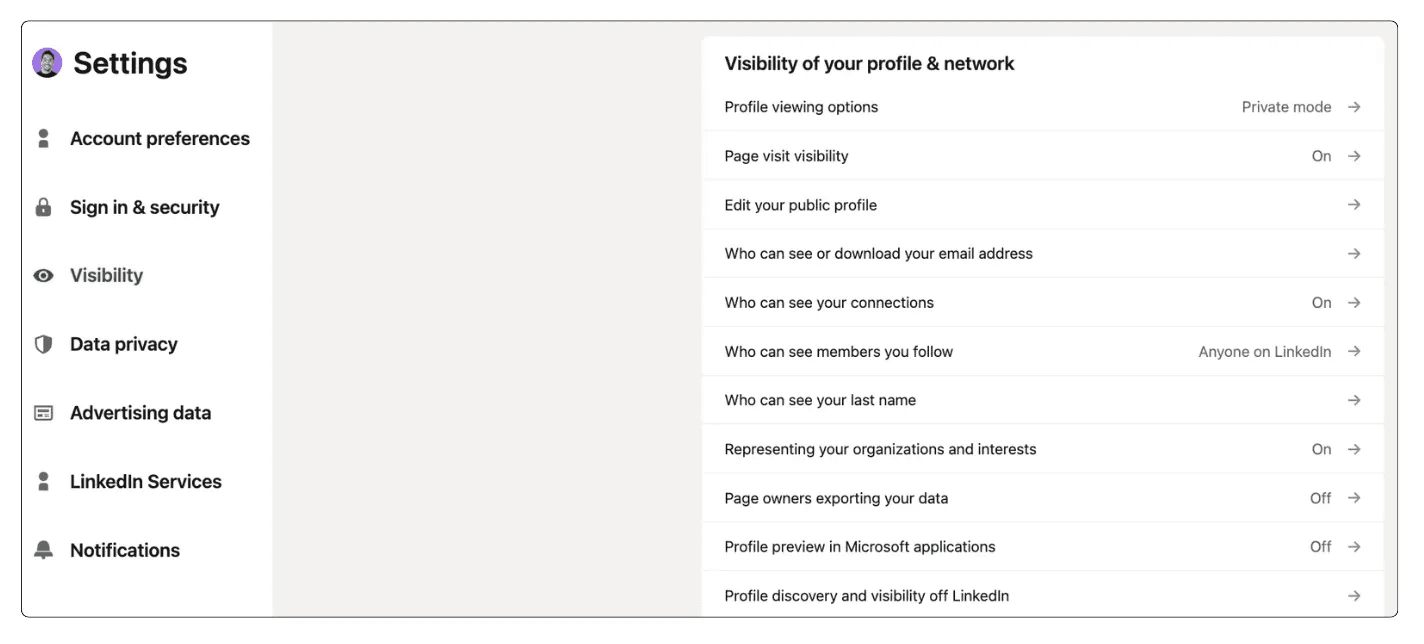
Wählen Sie „Optionen für Profilansichten.“
Wählen Sie „Privater Modus“, um anonym zu surfen und Ihre Besuche zu verbergen.

Bitte beachten Sie, dass LinkedIn Ihre Identität im Privaten Modus vor anderen versteckt, Sie jedoch auch den Zugriff auf die Liste der Personen verlieren, die Ihr Profil angesehen haben, es sei denn, Sie haben ein Premium-Konto, das eine erweiterte Anzeigehistorie bietet.
3 Möglichkeiten, um die Ansichten deines LinkedIn-Profils zu maximieren
Jetzt, wo du sehen kannst, wer dein Profil ansieht, wie kannst du diese Besuche in echte Chancen verwandeln? Profilansichten sind nicht nur Zahlen; sie sind wertvolle Signale, die du nutzen kannst, um auf LinkedIn zu wachsen.
So geht’s:
1. Hochwertige Besucher identifizieren
Nicht alle Profilansichten sind gleich. Konzentriere dich auf die Menschen, die wirklich Einfluss auf deine Karriere oder das Wachstum deines Unternehmens haben könnten:
Recruiter von Unternehmen, bei denen du gerne arbeiten würdest
Entscheidungsträger der Branche, die Chancen beeinflussen können
Potenzielle Kunden oder strategische Partner, die von deinem Fachwissen profitieren könnten
Fachleute bei Unternehmen, die du anvisierst, sei es für Kooperationen oder zukünftige Stellen
Indem du diese wichtigen Besucher frühzeitig erkennst, kannst du deine nächsten Schritte anpassen und eine einfache Ansicht in eine bedeutungsvolle Verbindung verwandeln.
2. Netzwerk-Erweiterung
Jeder Profilbesuch ist eine Chance, dein berufliches Netzwerk zu erweitern:
Nimm Kontakt zu Branchenkollegen und Alumni auf: Eine personalisierte Nachricht kann die Tür zu bedeutungsvollen Gesprächen öffnen.
Tritt LinkedIn-Gruppen bei, die wichtig sind: Teile dein Wissen und engagiere dich regelmäßig, um deine Sichtbarkeit zu erhöhen.
Engagiere dich mit Inhalten von Zielunternehmen: Durchdachte Kommentare helfen dir, herauszustechen und von den richtigen Personen bemerkt zu werden.
3. Profiloptimierung
Wenn jemand dein Profil ansieht, bedeutet das normalerweise, dass er oder sie neugierig auf dich ist oder an deinem Fachgebiet interessiert ist. Das ist eine großartige Gelegenheit, sicherzustellen, dass dein Profil noch härter für dich arbeitet:
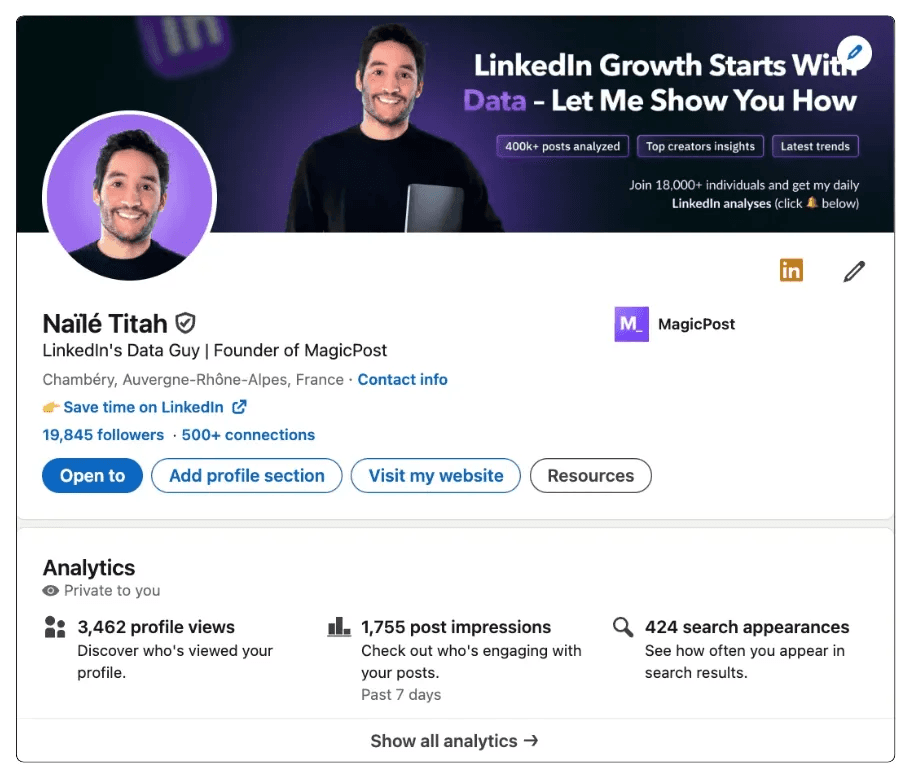
Verwende relevante Schlüsselwörter in deiner Überschrift, Zusammenfassung und den Erfahrungen, damit dich die Leute leicht finden können.
Halte dein Profil frisch und aktuell, um zu zeigen, dass du aktiv und engagiert auf LinkedIn bist.
Bewirb deine neuesten Erfolge und Zertifizierungen, um dein Fachwissen und Wachstum zu zeigen.
Fazit: LinkedIn-Profilaufrufe für Sie nutzen
Was ist also die Kernaussage? Zu verstehen, wie LinkedIn zeigt, wer Ihr Profil angesehen hat, kann mächtige Networking-Möglichkeiten freischalten, wenn es strategisch genutzt wird.
Indem Sie das Beste aus dieser Funktion herausholen, können Sie:
Analysieren, wer Ihr Profil besucht.
Hochwertige Kontakte identifizieren.
Maßgeschneiderte Kontaktaufnahme-Nachrichten erstellen, die stärkere berufliche Beziehungen aufbauen.
Ob Sie sich entscheiden, auf Premium zu upgraden oder die kostenlose Version vollständig zu nutzen, zu wissen, wer an Ihrem Fachwissen interessiert ist, verschafft Ihnen einen wertvollen Vorteil beim Ausbau Ihres Netzwerks und bei der Vergrößerung Ihrer Chancen.
Häufige Fragen
Can I view someone on LinkedIn without them knowing?
Ja, Sie können im privaten Modus surfen. In diesem Modus werden Ihr Name und Ihre Überschrift nicht der Person angezeigt, deren Profil Sie ansehen.
Allerdings verlieren Sie im privaten Modus auch den Zugang dazu, wer Ihr Profil angesehen hat.
Can you see who exactly viewed your LinkedIn?
Wenn Sie ein kostenloses LinkedIn-Konto haben, können Sie nur eingeschränkte Informationen über die letzten Personen einsehen, die Ihr Profil angesehen haben. Mit einem Premium-LLinkedIn-Abonnement können Sie eine vollständige Liste der Zuschauer der letzten 90 Tage sehen, es sei denn, sie haben Ihr Profil im privaten Modus angesehen.
How do I hide that I viewed a profile on LinkedIn?
Ändern Sie Ihre Profileinstellungen auf "Privater Modus" in Ihren LinkedIn-Datenschutzeinstellungen. In diesem Modus sehen die Personen, deren Profile Sie ansehen, nur "LinkedIn-Mitglied" oder "Anonym" anstelle Ihrer spezifischen Informationen.
Can you see how many times someone viewed your profile?
Sie können sehen, wie oft Ihr Profil angesehen wurde, aber Sie können keine Aufschlüsselung nach einzelnen Betrachtern oder wie oft eine bestimmte Person Ihr Profil angesehen hat, sehen. Premium- und Recruiter-Konten haben erweiterte Analysen, jedoch gibt es auch hier keine Ansichtszählung pro Person.
Do recruiters get enhanced profile view features?
Ja, Recruiter, die LinkedIn-Recruiter-Konten verwenden, können auf erweiterte Such- und Profilansichtsoptionen zugreifen, einschließlich erweiterter Verlaufshistorien und detaillierterer Profilinformationen als standardmäßige Premium-Nutzer.
LinkedIn-Suche nach Namen: So finden Sie jeden schneller und einfacher
Erfahren Sie, wie Sie die LinkedIn-Suche nach Namen oder E-Mail meistern. Entdecken Sie Filter, boolesche Tricks und Profi-Tipps, um schneller jeden auf LinkedIn zu finden und wie ein Profi zu vernetzen.
Letzte Aktualisierung: 01.01.2026

So kündigen Sie einen neuen Job auf LinkedIn an: (+ 5 vorgefertigte Vorlagen)
Beherrschen Sie Ihre neue Stellenanzeige auf LinkedIn. Vernetzen Sie sich, ziehen Sie Möglichkeiten an und sichern Sie sich 5 einsatzbereite Beitragsvorlagen, um es mühelos zu gestalten.
Letzte Aktualisierung: 20.11.2025

LinkedIn-Verbindungen kaufen: Risiken, Kosten und Alternativen
Denken Sie darüber nach, LinkedIn-Verbindungen zu kaufen? Entdecken Sie die Risiken, Kosten und intelligenten Wege, Ihr Netzwerk zu erweitern, ohne Ihren beruflichen Ruf zu schädigen.
Letzte Aktualisierung: 02.09.2025

LinkedIn InMail erklärt: Funktionen, Einschränkungen und Tipps
Erfahren Sie, wie LinkedIn InMail funktioniert, Preise, Credits, Limits und bewährte Praktiken, um Nachrichten zu senden, die Antworten erhalten und Ihr Netzwerk im Jahr 2026 erweitern.
Letzte Aktualisierung: 01.09.2025

Wie man eine persönliche Marke auf LinkedIn aufbaut, die Beachtung findet
Fragst du dich, wie du deine persönliche Markenbildung auf LinkedIn aufbauen kannst? Entdecke 10 bewährte Schritte, um deine Sichtbarkeit, Autorität zu steigern und die richtigen Gelegenheiten anzuziehen.
Letzte Aktualisierung: 21.05.2025

Wie man eine perfekte LinkedIn-Verbindungsanfrage sendet (+ Vorlagen)
Um eine gute LinkedIn-Verbindungsanfrage zu senden, navigiere zur Seite des Kontakts, klicke auf „Verbinden“ und füge eine personalisierte Nachricht hinzu. Hier sind einige Vorlagen für dich.
Letzte Aktualisierung: 09.09.2024