LinkedIn Grundlagen

Bénédicte Rivory
Zuletzt aktualisiert: 01.01.2026
Sie kennen den Namen und wo sie arbeiten, doch auf LinkedIn scheinen sie in einem Meer von nahezu übereinstimmenden und veralteten Profilen zu verschwinden.
Das ist die Realität der Suche ohne die richtigen Taktiken. Die LinkedIn-Suche nach Namen ist mächtig, aber nur, wenn Sie wissen, wie Sie sie nutzen können.
So finden Sie genau die Person, die Sie suchen, in wenigen Sekunden.
Verstehen der LinkedIn-Suche nach Namen
Egal, ob Sie einen potenziellen Kunden, einen Recruiter oder einen alten Kollegen finden möchten, die kleine weiße Suchleiste kann Sie mit Millionen von Fachleuten weltweit verbinden.
Auf professioneller Ebene hilft es Ihnen, über Vermutungen hinauszugehen.
Sie werfen nicht einfach Namen ins Leere; Sie suchen in einer hochgradig gefilterten, geschäftsorientierten Umgebung, in der jeder Klick zu einer bedeutungsvollen Verbindung oder Möglichkeit führen kann.
"Angenommen, Sie erinnern sich daran, Sarah Lopez, eine UX-Designerin aus Seattle, bei einem Webinar getroffen zu haben. Anstatt endlos zu scrollen, kann Ihnen die Suchleiste von LinkedIn helfen, sie in Sekunden zu finden."

Wie LinkedIns Suchalgorithmus funktioniert
Bevor wir zu den praktischen Schritten kommen, ist es wichtig zu verstehen, wie LinkedIn entscheidet, was Ihnen angezeigt wird.
Wenn Sie einen Namen eingeben, bewertet LinkedIns Suchalgorithmus die Ergebnisse basierend auf:
Exakten vs. teilweisen Namensübereinstimmungen: Exakte Übereinstimmungen erscheinen zuerst.
Gemeinsame Verbindungen: Je mehr gemeinsame Verbindungen, desto höher ist das Ranking.
Netzwerkebenen, einschließlich 1. Grades (direkt), 2. Grades und 3. Grades Verbindungen,
werden in dieser Reihenfolge priorisiert.
Vollständigkeit des Profils und Aktivität: Aktive, vollständig ausgefüllte Profile erhalten einen Schub.
Relevanz der aktuellen Updates: Profile mit aktuellen Aktivitäten ranken oft höher.
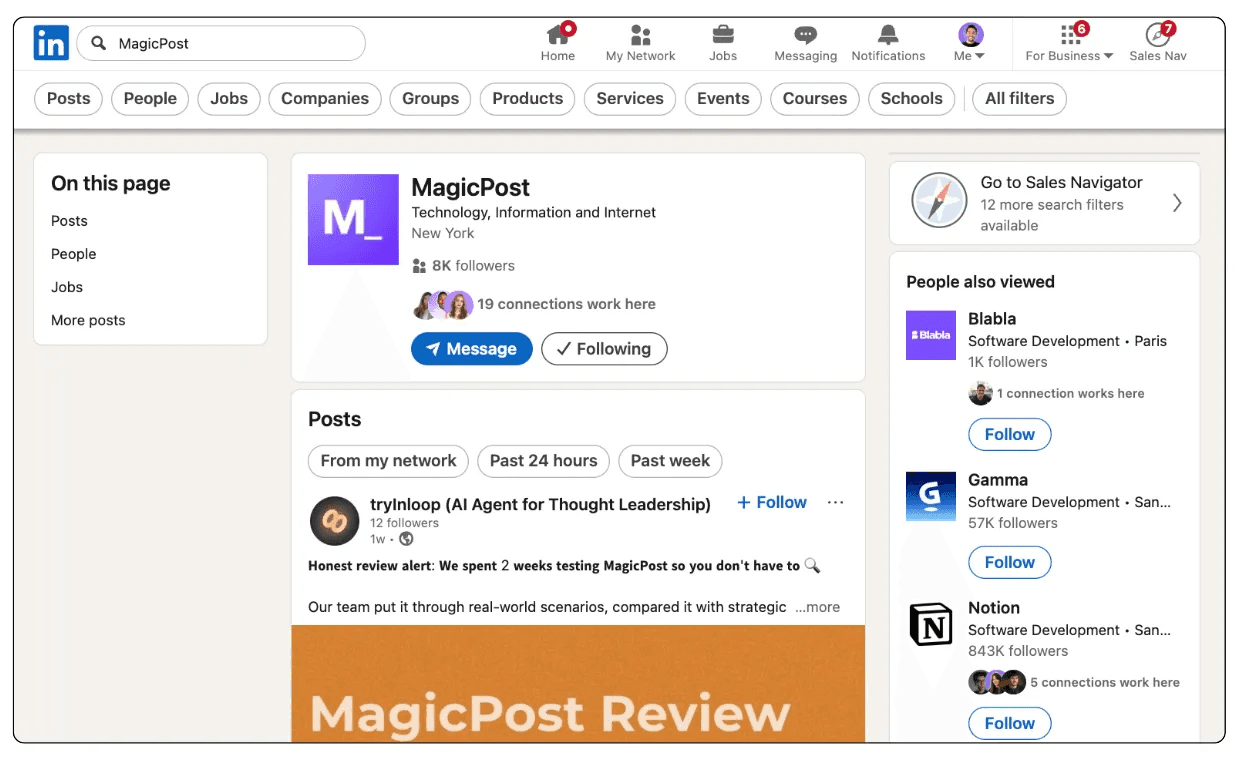
Pro Tipp: Wenn möglich, bauen Sie mehr gemeinsame Verbindungen auf, bevor Sie suchen. Dieser kleine Schritt kann die Suchgenauigkeit erheblich verbessern.
Schritt-für-Schritt-Anleitung zur LinkedIn-Suche nach Namen
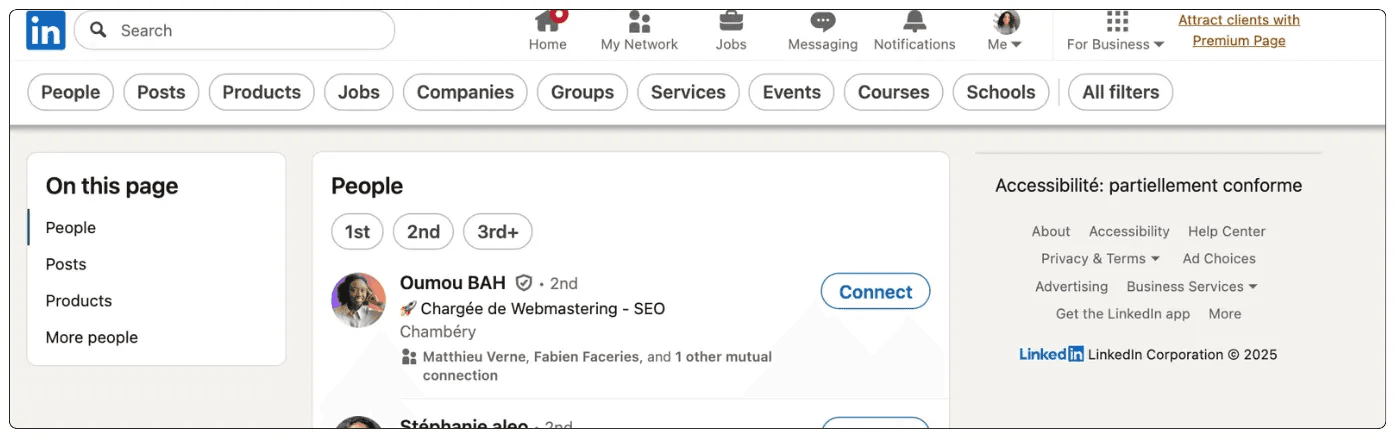
1. Zugriff auf die LinkedIn-Suchleiste
Die LinkedIn-Suchleiste ist Ihr Zugang zu Menschen, Unternehmen, Jobs und Inhalten.
Sie ist immer oben auf der LinkedIn-Startseite sichtbar, sowohl auf dem Desktop als auch auf dem Mobilgerät.
Wie man sie effektiv nutzt:
Klicken Sie auf die Suchleiste und geben Sie einen Namen oder ein Schlüsselwort ein.
Drücken Sie die Eingabetaste, um die Ergebnisse anzuzeigen, oder wählen Sie einen Autovervollständigungsvorschlag aus.
Tippen Sie auf dem Mobilgerät auf das Lupe-Symbol, um die Suchoberfläche zu öffnen.
Beginnen Sie zunächst mit einer einfachen Suche, bevor Sie Filter hinzufügen. So können Sie den rohen Bereich der Ergebnisse sehen.
2. Den genauen Namen eingeben
Sie kennen ihren Namen, jetzt ist es an der Zeit, LinkedIn arbeiten zu lassen.
Geben Sie ihn genau so ein, wie Sie sich erinnern, LinkedIn kümmert sich nicht um Großbuchstaben, aber um die Schreibweise. Ein Buchstabe falsch kann Sie in die falsche Richtung schicken.
Wenn Sie sich nicht 100% sicher sind, überprüfen Sie die Schreibweise auf Visitenkarten, E-Mail-Signaturen oder sogar Teilnehmerlisten von Veranstaltungen, bevor Sie suchen.
3. Verwendung von Teilnamen und Variationen
Erinnern Sie sich nur an einen Teil des Namens? Kein Problem, Sie können trotzdem jemanden mit Teilübereinstimmungen oder Variationen finden.
Denken Sie daran, es ist wie ein Detektivspiel:
Versuchen Sie es mit Schreibvariationen (Jon vs. John)
Fügen Sie Mittelinitialen hinzu oder entfernen Sie sie
Kombinieren Sie einen Vornamen mit ihrem Unternehmen, wenn Sie den Nachnamen nicht kennen
Zum Beispiel:
John ODER Jon UND Microsoft
Fortgeschrittene Suchtechniken
4. Standortfilter
Manchmal können Ihre Suchergebnisse über verschiedene Kontinente verteilt sein, was es schwieriger macht, die richtige Person zu finden.
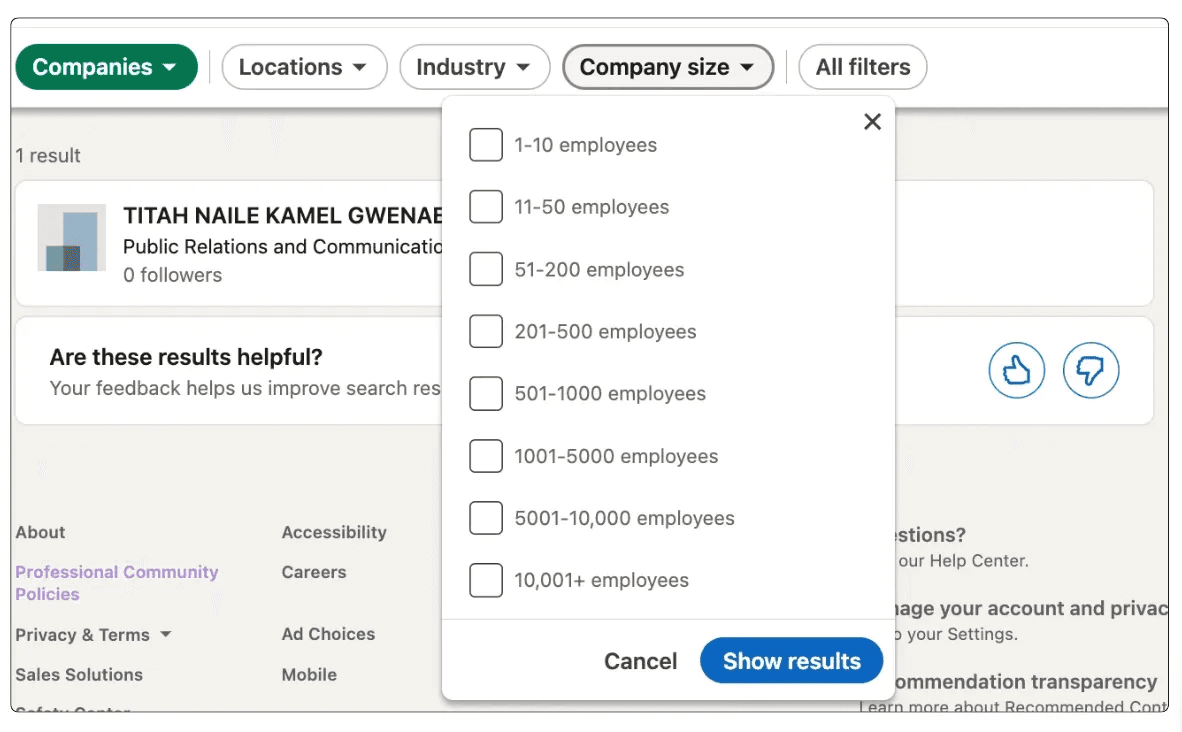
Dann wird der Standortfilter zu Ihrem besten Freund. Eingrenzen Sie Ihre Suche auf eine Stadt, einen Bundesstaat oder ein Land und sehen Sie zu, wie die irrelevanten Ergebnisse verschwinden.
So verwenden Sie ihn:
Nach Ihrer ersten Suche klicken Sie auf „Alle Filter“ (Desktop) oder auf das Filter-Symbol (Mobilgerät).
Wählen Sie die Stadt oder Region aus der Standortliste aus.
Kombinieren Sie mit anderen Filtern für mehr Präzision.
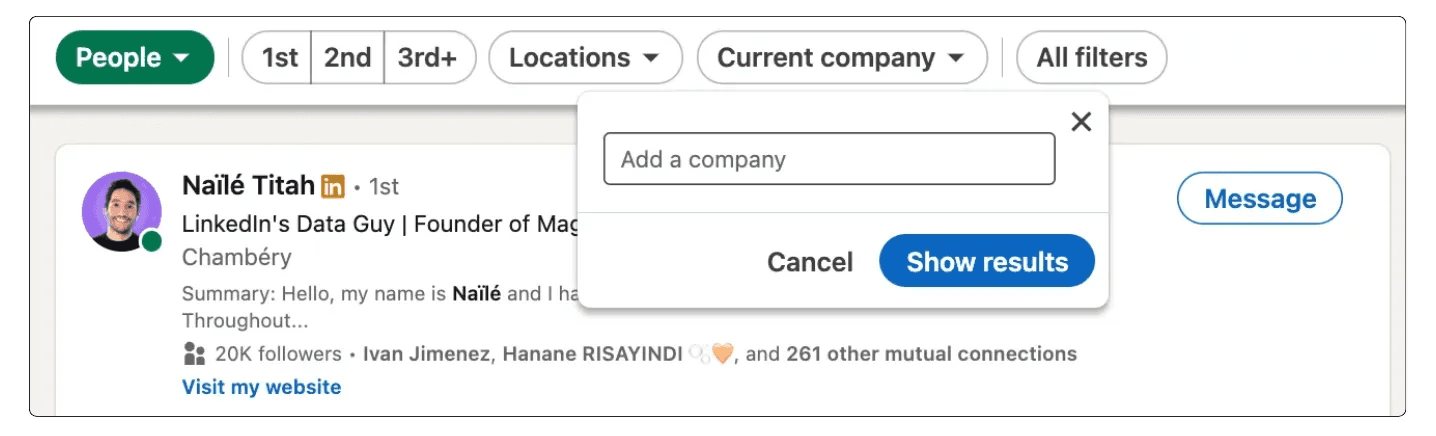
5. Unternehmensfilter
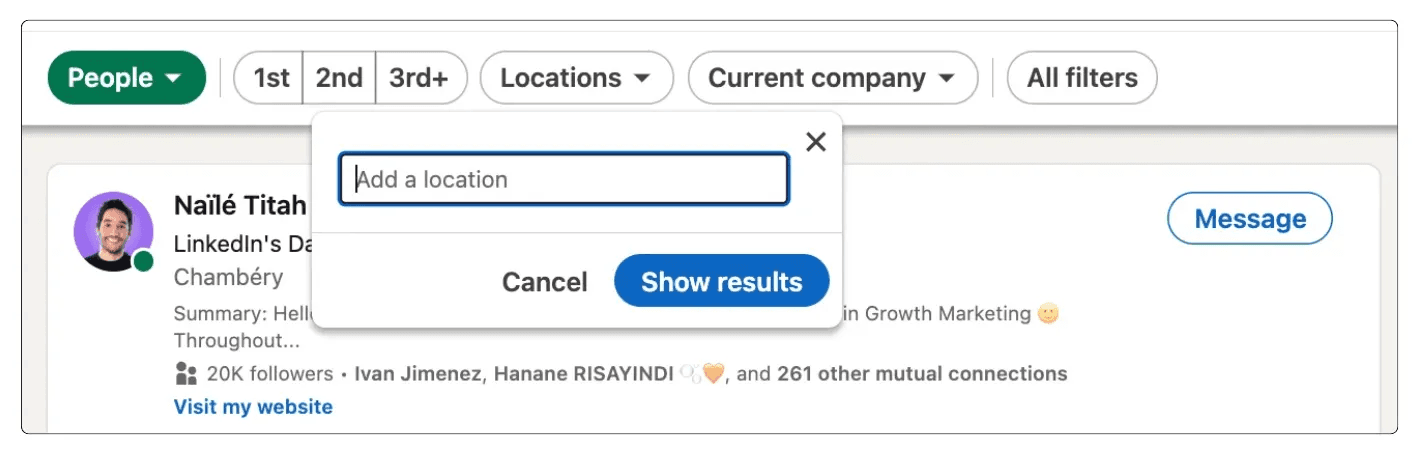
Versuchen Sie, jemanden von einem bestimmten Unternehmen zu finden? Ob um mit alten Kollegen wieder in Kontakt zu treten oder um Personalvermittler zu erreichen, der Unternehmensfilter macht es mühelos.
So nutzen Sie es effektiv:
Geben Sie den Unternehmensnamen in den Filter Aktuelles Unternehmen oder Ehemaliges Unternehmen ein.
Nützlich, um sich wieder mit ehemaligen Kollegen zu verbinden oder Personalvermittler bei einem Zielunternehmen zu finden.
6. Branchenfilter
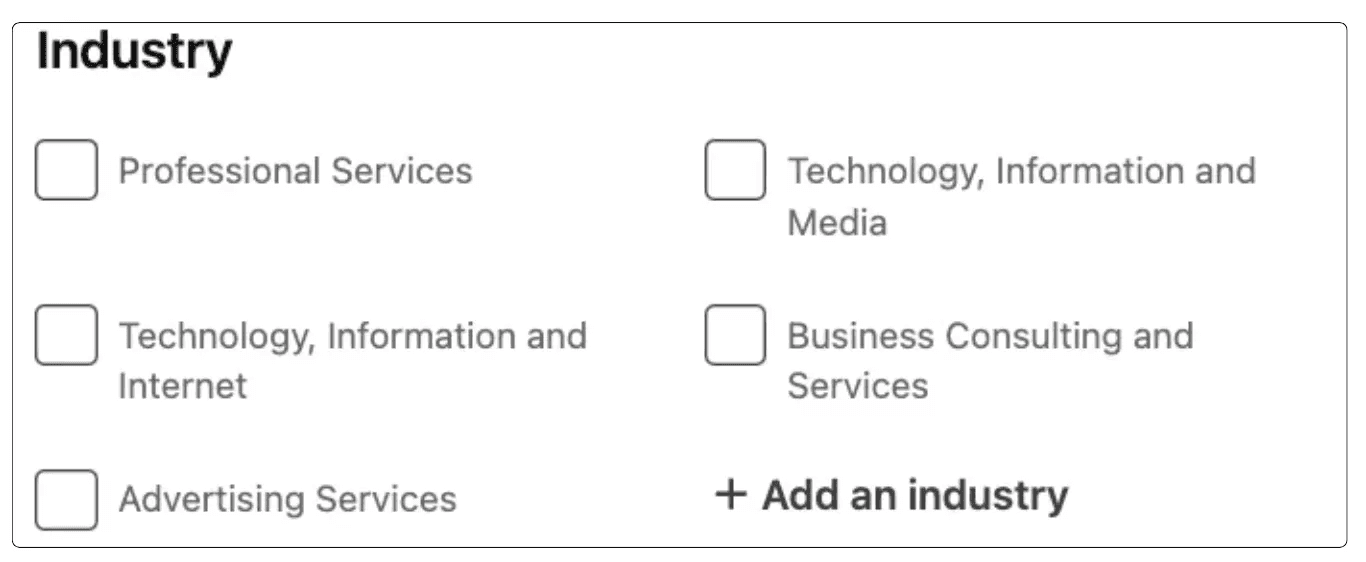
Wenn Sie sich mit Fachleuten in einem bestimmten Bereich verbinden möchten, hilft Ihnen der Branchenfilter, sich genau auf die richtigen Personen zu konzentrieren.
Er ist perfekt für das Networking mit Kollegen, das Finden von Mentoren oder das Anvisieren von Experten in Ihrer Nische.
So nutzen Sie es:
Wählen Sie aus den vordefinierten Branchenkategorien von LinkedIn (z.B. „Informationstechnologie“, „Gesundheitswesen“).
Am besten geeignet, wenn die Person, nach der Sie suchen, in einem spezialisierten Sektor arbeitet.
7. Bildungsfilter
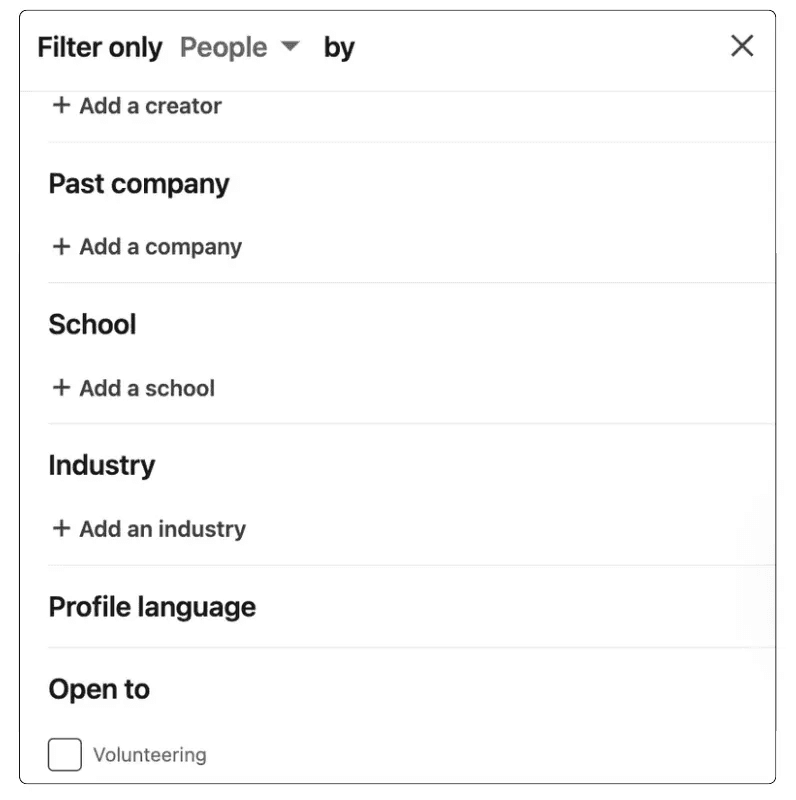
Gemeinsame Schulbindungen können eine mächtige Abkürzung im Networking sein.
Egal, ob Sie nach alten Klassenkameraden, Mitstudenten oder Absolventen eines bestimmten Programms suchen, der Bildungsfilter macht es Ihnen leicht, sie zu finden.
Geben Sie einfach den Namen der Schule ein, und wenn Sie ihn wissen, fügen Sie das Abschlussjahr für mehr Präzision hinzu.
So verwenden Sie ihn:
Geben Sie den Namen der Bildungseinrichtung ein.
Kombinieren Sie es mit dem Abschlussjahr, wenn verfügbar, für bessere Genauigkeit.
Best Practices für die Kontaktaufnahme nach dem Finden von jemandem
Das richtige Profil zu finden, ist nur die halbe Reise auf LinkedIn; der wahre Wert kommt von der Schaffung einer bedeutungsvollen Verbindung.
Das Senden einer generischen Anfrage könnte übersehen oder abgelehnt werden, aber ein personalisierter und durchdachter Ansatz kann die Tür zu neuen beruflichen Möglichkeiten öffnen.
Wenn Sie sich an jemanden wenden, ist Ihr Ziel, sich in einem Meer von Anfragen hervorzuheben, indem Sie echtes Interesse zeigen, Relevanz herstellen und die Zeit der anderen Person respektieren.
Hier sind einige bewährte Best Practices, um Ihnen zu helfen, einen starken ersten Eindruck zu hinterlassen.
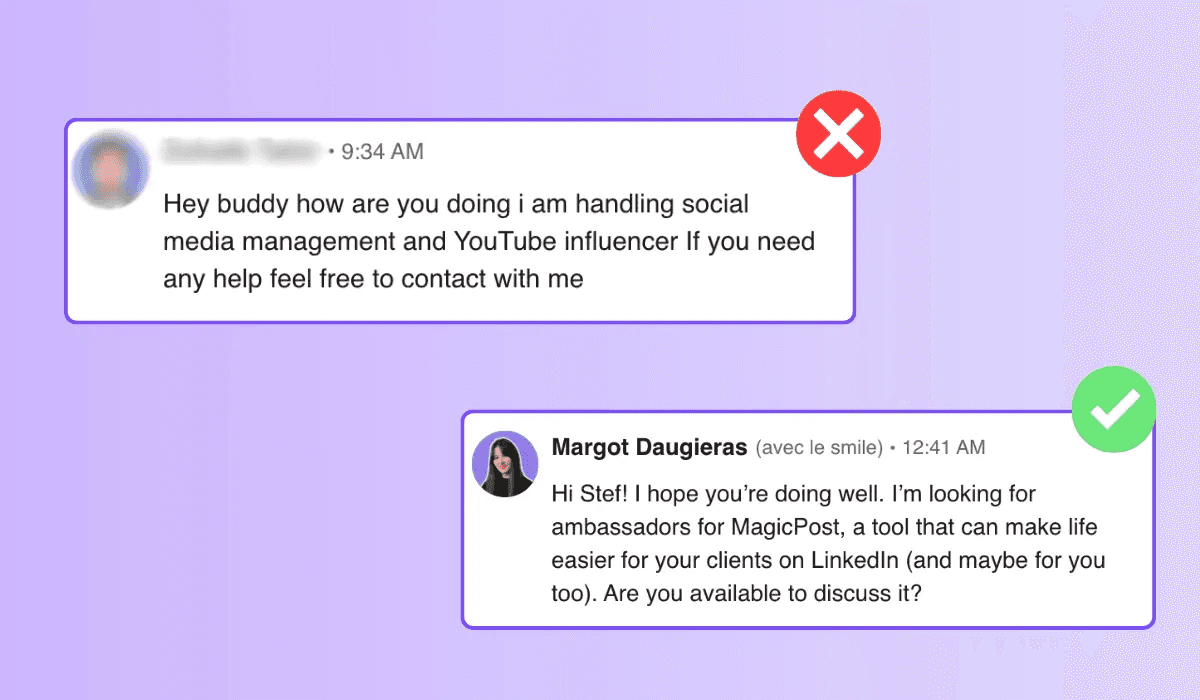
1. Ihre Kontaktanfrage personalisieren
Eine leere Kontaktanfrage ist eine verpasste Gelegenheit. Durch Personalisiertes Messaging zeigen Sie Aufwand, Kontext und Aufrichtigkeit.
Erwähnen Sie, wie Sie die Person kennen: Haben Sie sich auf einer Konferenz getroffen? Arbeiten Sie in der gleichen Branche?
Heben Sie gemeinsame Verbindungen oder Interessen hervor: Dies schafft Vertrautheit und Vertrauen.
Geben Sie Ihren Grund für die Kontaktaufnahme an: Machen Sie klar, warum Sie sie in Ihr Netzwerk aufnehmen möchten.
Pro-Tipp: Halten Sie es kurz; 3 bis 4 Sätze genügen.
2. Folgen, bevor Sie eine Verbindung herstellen
Wenn Sie nicht bereit sind, eine Anfrage zu senden, oder die Beziehung zuerst aufwärmen möchten, ist das Folgen ihres Profils eine großartige Vorgehensweise.
Klicken Sie auf die Schaltfläche Folgen auf ihrem Profil, um Aktualisierungen zu sehen, ohne direkt in ihrem Netzwerk zu sein.
Interagieren Sie mit ihren Beiträgen
Holen Sie sich Sichtbarkeit, indem Sie Inhalte teilen, bevor Sie eine Kontaktanfrage senden, damit Ihr Name bereits vertraut ist.
Dieser Ansatz erhöht die Wahrscheinlichkeit, dass Ihre Anfrage angenommen wird, und kann später zu natürlicheren Gesprächen führen.
3. Ihre Anfrage strategisch timen
Verbindungen sind eher bereit zu akzeptieren, wenn sie sich tatsächlich an Sie erinnern. Der Zeitpunkt Ihrer Anfrage kann ihren Erfolg beeinflussen.
Sendet Ihre Anfrage kurz nach dem persönlichen oder Online-Kennenlernen, um frisch in ihrem Gedächtnis zu bleiben.
Wenn Sie kürzlich auf einem Beitrag oder in einer Gruppe interagiert haben, senden Sie Ihre Anfrage bald danach, solange die Interaktion noch relevant ist.
4. Halten Sie Ihre erste Unterhaltung fest und lernen Sie daraus
Nachdem Sie verbunden sind, lassen Sie die ersten Gespräche nicht ungenutzt vergehen. Aufzeichnen Ihrer Einführung oder Entdeckungsgespräche mit Tools wie Claap, um jeden Einblick festzuhalten, Ihr Pitch zu überprüfen und im Laufe der Zeit zu verfeinern, wie Sie mit potenziellen Kunden umgehen.
Wie LinkedIn-Suche einen besseren Verkaufsansatz unterstützt
Die richtige Person auf LinkedIn zu finden, ist nur der erste Schritt. Der wahre Gewinn kommt, wenn Sie diese Suche in einen wiederholbaren, effizienten Verkaufsworkflow umwandeln, der Ihnen hilft, Pipeline aufzubauen und echte Gespräche zu initiieren.
Beginnen Sie mit einer klaren Vorstellung davon, wen Sie erreichen möchten, dem Käufer-Persona, wenn Sie so wollen. Sobald Sie dies haben, beginnen Sie die Suche mit den erweiterten Optionen von oben (Standort, Titel, Unternehmen, Verbindungen usw.).
Sie können beginnen, eine Liste von potenziellen Kunden zu erstellen, um zu sehen, welche gemeinsamen Verbindungen Sie haben, die Ihnen eine warme Einführung bieten könnten.
Sobald Sie Ihre Interessenten organisiert haben, wird Ihre Ansprache gezielter. Anstatt zufällige Verbindungsanfragen zu senden, können Sie Nachrichten basierend auf Rolle, Unternehmen oder gemeinsamen Verbindungen personalisieren. Dies kann Ihre Chancen auf eine Antwort erhöhen.
Am Ende des Tages geht es bei der LinkedIn-Suche nicht nur darum, Namen zu finden, sondern ein System zu schaffen, das diese Namen konsequent in echte Geschäftsgespräche verwandelt. So wird eine einfache Suche zu einem skalierbaren Verkaufsworkflow, der tatsächlich Geschäfte voranbringt.
Häufige Fragen
How do I search for someone on LinkedIn without an account?
Verwenden Sie Google mit: site:linkedin.com/in "Vollständiger Name". Fügen Sie ein Unternehmen, eine Stadt oder einen Titel hinzu, um die Ergebnisse einzugrenzen. Funktioniert nur für öffentliche Profile; Sie werden keine privaten Details oder personalisierten Ergebnisse sehen.
Can I search LinkedIn anonymously?
Ja. Aktivieren Sie den Privaten Modus in Einstellungen → Sichtbarkeit → Profilansichtsoptionen. Ihr Name wird nicht in „Wer hat Ihr Profil angesehen“ angezeigt, aber Sie verlieren auch den Zugang zu detaillierten Zuschauerinformationen.
Why can’t I find someone by name?
Sie haben möglicherweise ihren Namen geändert, verwenden einen Spitznamen, haben strenge Datenschutzeinstellungen, sind außerhalb Ihres Netzwerks oder haben kürzlich den Arbeitsplatz gewechselt. Versuchen Sie es mit Schreibvariationen, fügen Sie Filter hinzu oder suchen Sie nach früheren Unternehmen/Schulen.
How accurate is LinkedIn’s name search?
Genau, aber beeinflusst durch Ihr Netzwerk, Rechtschreibung und Profilaktivitäten. Exakte Übereinstimmungen mit gemeinsamen Verbindungen und aktuellen Aktivitäten haben die höchste Rangordnung. Verwenden Sie Filter für bessere Präzision.
Can I do a LinkedIn search by email?
Nicht über die globale Suchleiste. Wenn Sie Kontakte importieren/synchronisieren (Mein Netzwerk → Kontakte), kann LinkedIn Profile vorschlagen, die mit E-Mails in Ihrem Adressbuch verbunden sind. Andernfalls versuchen Sie Google mit der E-Mail Domain plus Name/Titel/Firma im offenen Web. Respektieren Sie die Privatsphäre und verwenden Sie nur E-Mails, für die Sie autorisiert sind.
Can I search by maiden name?
Ja, wenn die Person es in "Frühere Namen" auflistet. Wenn Sie sich nicht sicher sind, suchen Sie sowohl nach Mädchennamen als auch nach verheirateten Namen mit einem Unternehmen, einer Schule oder einem Ort, um die Ergebnisse zu verfeinern.

So kündigen Sie einen neuen Job auf LinkedIn an: (+ 5 vorgefertigte Vorlagen)
Beherrschen Sie Ihre neue Stellenanzeige auf LinkedIn. Vernetzen Sie sich, ziehen Sie Möglichkeiten an und sichern Sie sich 5 einsatzbereite Beitragsvorlagen, um es mühelos zu gestalten.
Letzte Aktualisierung: 20.11.2025

LinkedIn-Verbindungen kaufen: Risiken, Kosten und Alternativen
Denken Sie darüber nach, LinkedIn-Verbindungen zu kaufen? Entdecken Sie die Risiken, Kosten und intelligenten Wege, Ihr Netzwerk zu erweitern, ohne Ihren beruflichen Ruf zu schädigen.
Letzte Aktualisierung: 02.09.2025

LinkedIn InMail erklärt: Funktionen, Einschränkungen und Tipps
Erfahren Sie, wie LinkedIn InMail funktioniert, Preise, Credits, Limits und bewährte Praktiken, um Nachrichten zu senden, die Antworten erhalten und Ihr Netzwerk im Jahr 2026 erweitern.
Letzte Aktualisierung: 01.09.2025

Zeigt LinkedIn an, wer Ihr Profil angesehen hat?
Sieht man auf LinkedIn, wer Ihr Profil besucht hat? Erfahren Sie, was andere sehen, wie Sie anonym surfen können und die Unterschiede zwischen kostenlosen und Premium-Konten.
Letzte Aktualisierung: 07.08.2025

So erhalten Sie mehr LinkedIn-Kontakte: 10 Tipps zum Wachstum Ihres Netzwerks
Erfahren Sie, wie Sie mit diesen 10 umsetzbaren Tipps mehr LinkedIn-Verbindungen knüpfen können. Expandieren Sie Ihr Netzwerk, erhöhen Sie Ihre Sichtbarkeit und erhalten Sie mehr Karrierechancen.
Letzte Aktualisierung: 17.06.2025

Wie man eine persönliche Marke auf LinkedIn aufbaut, die Beachtung findet
Fragst du dich, wie du deine persönliche Markenbildung auf LinkedIn aufbauen kannst? Entdecke 10 bewährte Schritte, um deine Sichtbarkeit, Autorität zu steigern und die richtigen Gelegenheiten anzuziehen.
Letzte Aktualisierung: 21.05.2025