" height="26.80529977783203px" id="tymKb8bqC" width="128.00300311279295px"/><path d="M 0 2.417 L 0 0 L 12.909 0 L 12.909 2.417 Z" fill="rgb(126, 78, 253)" height="2.417099999999998px" id="aYr4em6zK" transform="translate(128.341 22.325)" width="12.908999999999992px"/></svg>)

"/><stop offset="1" stop-color="rgb(118, 37, 250)"/></linearGradient></defs><g d="M 19.242 21.22 L 19.362 6.204 L 19.272 6.204 L 13.757 21.22 L 10.161 21.22 L 4.796 6.204 L 4.706 6.204 L 4.825 21.22 L 0 21.22 L 0 0 L 7.283 0 L 12.109 13.607 L 12.229 13.607 L 16.844 0 L 24.247 0 L 24.247 21.22 Z M 26.421 26.113 L 26.421 23.445 L 41.407 23.445 L 41.407 26.113 Z" fill="transparent" height="26.112508199679183px" id="DvfaAIHYn" width="41.40731898311435px"><path d="M 19.242 21.22 L 19.362 6.204 L 19.272 6.204 L 13.757 21.22 L 10.161 21.22 L 4.796 6.204 L 4.706 6.204 L 4.825 21.22 L 0 21.22 L 0 0 L 7.283 0 L 12.109 13.607 L 12.229 13.607 L 16.844 0 L 24.247 0 L 24.247 21.22 Z" fill="rgb(46, 46, 46)" height="21.220180016149442px" id="pLsxRCobd" width="24.247352589074694px"/><path d="M 0 2.668 L 0 0 L 14.986 0 L 14.986 2.668 Z" fill="url(%23yD9d4I5GR-3279285344-linear-gradient)" height="2.6675085048549647px" id="yD9d4I5GR" transform="translate(26.421 23.445)" width="14.986002836263765px"/></g></svg>)




Bénédicte Rivory
Wenn Sie durch LinkedIn cruisen, stoßen Sie möglicherweise auf einige Schmuckstücke – eine großartige Anleitung, eine treffende Empfehlung oder einfach einen Beitrag, der Ihre Aufmerksamkeit erregt. Und wenn das passiert, ist es ganz natürlich zu denken: "Muss ich später noch einmal ansehen!" Das ist der Moment, in dem Sie auf den „Speichern“-Button drücken.
Aber hier ist der Haken: Beiträge zu speichern ist großartig, kann aber zu einer wilden Schnitzeljagd werden, wenn Sie sie nicht wiederfinden können, oder? Egal, ob Sie auf Ihrem Desktop herumklicken oder durch die App auf Ihrem Telefon blättern, die Suche nach Ihren gespeicherten LinkedIn-Beiträgen sollte sich nicht wie eine Mission anfühlen.
Sie sollten in der Lage sein, sie jederzeit abzurufen, ganz ohne Stress. In diesem Artikel haben wir einige coole Tipps und Tricks zusammengestellt, die Ihnen helfen, Ihre gespeicherten Beiträge und Jobs auf LinkedIn ganz einfach zu finden. Lassen Sie uns das Cruisen durch Ihre gespeicherten LinkedIn-Schätze reibungslos gestalten.
TL;DR: Verliere nie wieder den Überblick über großartige Inhalte auf LinkedIn! Unser Leitfaden zeigt dir, wie du Posts ganz einfach speichern und verwalten kannst, um LinkedIn in deine persönliche Bibliothek von Ideen und Inspirationen zu verwandeln.
Warum LinkedIn-Beiträge speichern?
LinkedIn-Beiträge zu speichern? Absolut ein Game-Changer. Es verwandelt deinen Feed in eine persönliche Schatztruhe voller cooler Sachen – denk an aufschlussreiche Artikel, inspirierende Newsletter, fesselnde Karussells und motivierende Gedanken.
Jedes gespeicherte Stück wird Teil deiner kuratierten Sammlung, die wirklich zu dir passt, egal ob du persönlich oder beruflich dabei bist.
Beiträge zu speichern bedeutet, dass du jederzeit in diese Goldmine eintauchen kannst, ohne mehr grübeln zu müssen, wer was gesagt hat oder wann sie es gesagt haben.
Super praktisch für jeden, der darauf bedacht ist, die Entwicklungen in der Branche, coole Ideen oder diese kleinen Nuggets der Motivation, die dich im Leben und in deiner Karriere voranbringen, im Auge zu behalten.
Außerdem ist es nicht nur darum, bei einem Beitrag auf 'speichern' zu klicken. Es ist ein Zeichen für den Schöpfer, ein viel coolerer Hinweis als nur ein Like oder ein Kommentar. Es sagt ihnen: "Hey, deine Sachen sind wichtig." Und das ist ein ziemlich solider Schub, der sie ermutigt, weiterhin großartige Inhalte zu liefern, in dem Wissen, dass sie wirklich einen Einfluss ausüben.
Wie man Veröffentlichungen für LinkedIn wiederverwendet?
Leichten Zugriff auf deine Lieblingsbeiträge von den coolsten Marken oder den Schöpfern, die du total magst, zu haben, eröffnet einen Spielplatz voller Möglichkeiten zur Wiederverwendung von Inhalten mit einem Tool wie MagicPost.
Inhalte wiederzuverwenden bedeutet nicht nur, auf die Teilen-Schaltfläche zu klicken. Es geht darum, diese Beiträge in frische, neue Stücke zu remixen, die mit dem, was dein Publikum gerade mag, harmonieren.
Stell dir das vor: dieses motivierende Zitat aus einem Beitrag, den du gespeichert hast? Verwandle es in eine schicke Grafik für deinen nächsten Blog. Oder diese saftigen Informationen aus einem aufschlussreichen Artikel? Fasse sie in deinem kommenden Newsletter zusammen oder peppe dein nächstes Webinar damit auf. Es ist wie ein Kaninchen aus dem Hut zu ziehen – pure Magie!
Und hey, mit MagicPost ist es ein Kinderspiel, etwas Neues zu zaubern.
Zieh einfach deine gespeicherten LinkedIn-Beiträge hoch und werde kreativ auf zwei lustige Arten: Verwende sie als Entwurf, um einen neuen Beitrag zu einem ähnlichen Thema zu spinnen, oder lass dich von ihnen inspirieren und kreiere neue Inhalte, die den gleichen coolen Faktor haben.
Also lass uns eintauchen, wie du LinkedIn-Beiträge speichern kannst, sowohl auf deinem Desktop als auch auf deinem Handy.
Schritt-für-Schritt-Anleitung zum Speichern von LinkedIn-Beiträgen
Auf dem Desktop
Speichern Sie den Beitrag auf Ihrem Desktop
Es ist ganz einfach, Ihre eigene LinkedIn-Bibliothek mit Inhalten zu erstellen.
Befolgen Sie die folgenden Schritte:
Suchen Sie den Inhalt, den Sie speichern möchten
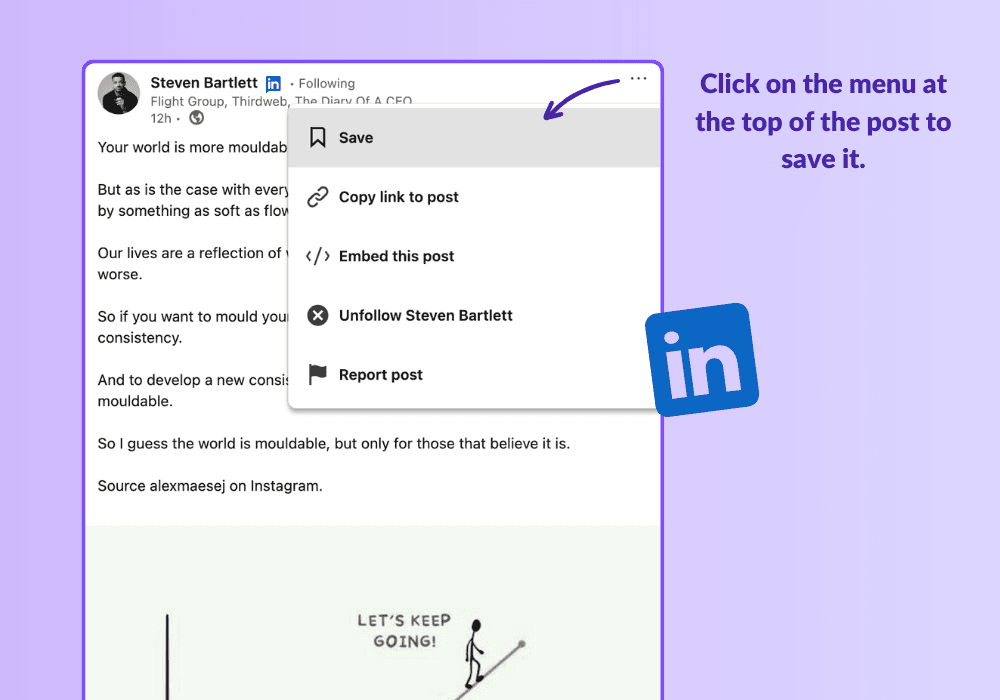
Suchen Sie das Symbol „Mehr“ („...“) oben rechts am Inhalt
Wählen Sie im Dropdown-Menü „Speichern“.
Nach dem Speichern erhalten Sie unten links auf dem Bildschirm eine Benachrichtigung mit einem Link zu „Alle gespeicherten Inhalte anzeigen“.
So finden Sie gespeicherte LinkedIn-Beiträge auf Ihrem Desktop
Öffnen Sie LinkedIn auf Ihrem Desktop
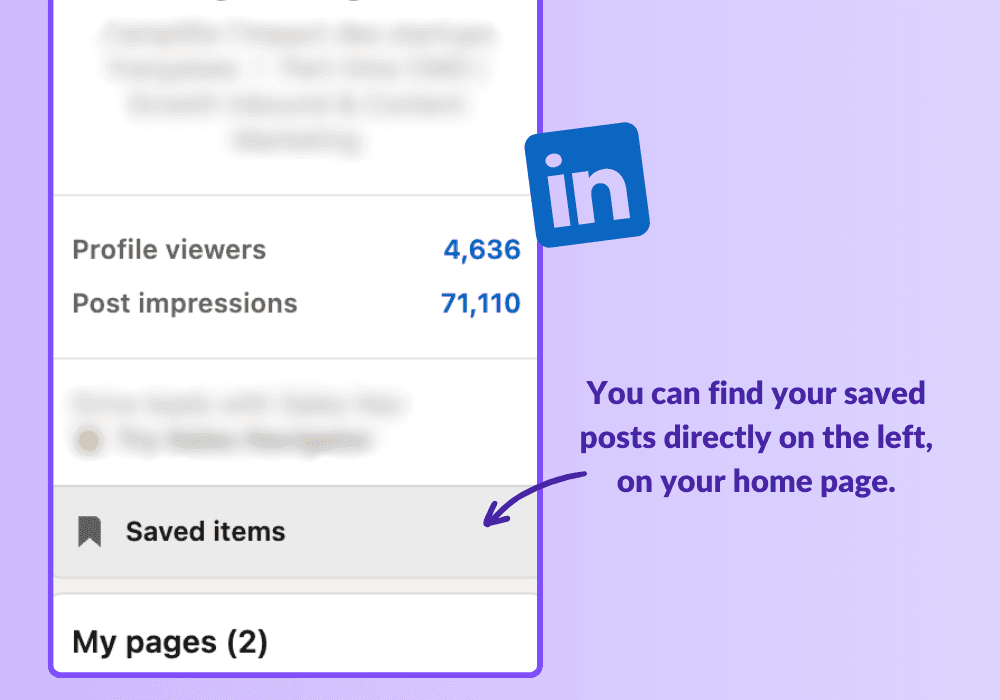
Suchen Sie die Leiste „Meine Elemente“ auf der linken Seite Ihres Bildschirms.
Klicken Sie darauf, um Ihre gespeicherten Beiträge und Artikel zu finden
Auf Ihrem Mobilgerät
Speichern Sie den Beitrag auf Ihrem Mobilgerät
Es ist sehr wahrscheinlich, dass Sie die App auch auf Ihrem Smartphone verwenden, wie viele andere Nutzer auch. Sie können Beiträge auch über Ihr Smartphone speichern und darauf zugreifen. Wie praktisch ist das?
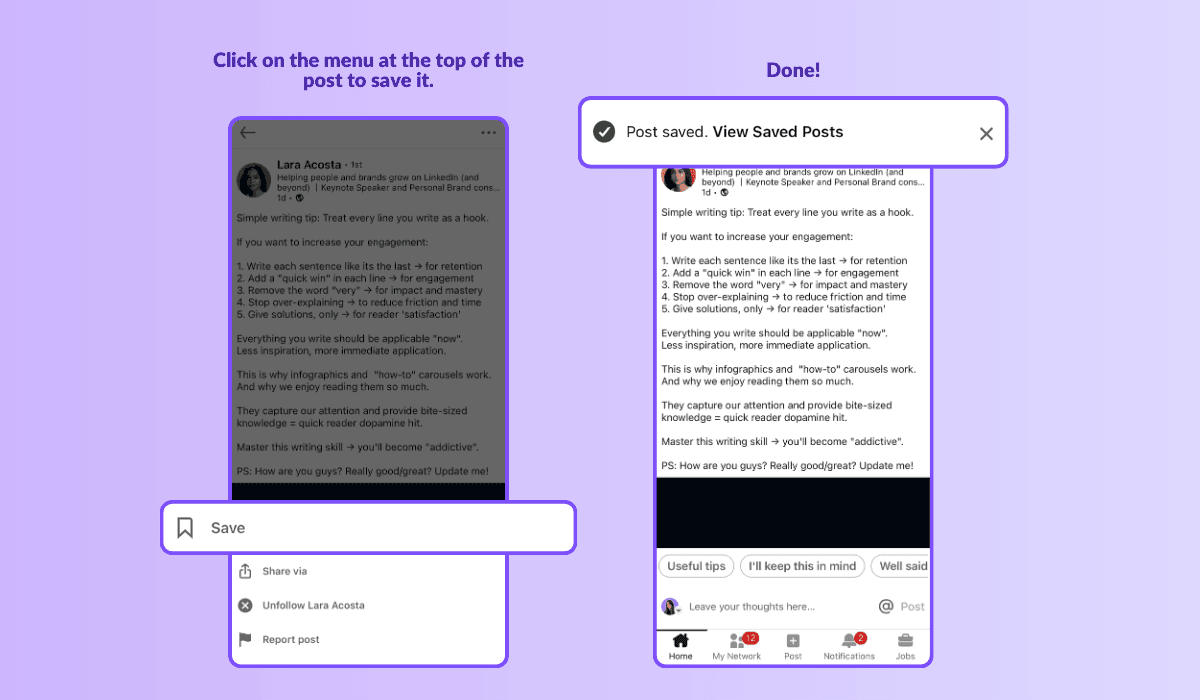
Tippen Sie oben rechts im Inhalt auf das Symbol „Mehr“
Tippen Sie im Dropdown-Menü auf „Speichern“.
Unten links auf dem Bildschirm finden Sie einen Link zu „Alle gespeicherten Inhalte anzeigen“.
So finden Sie gespeicherte LinkedIn-Beiträge auf Ihrem Mobilgerät
Öffnen Sie die LinkedIn-App auf Ihrem Mobilgerät.
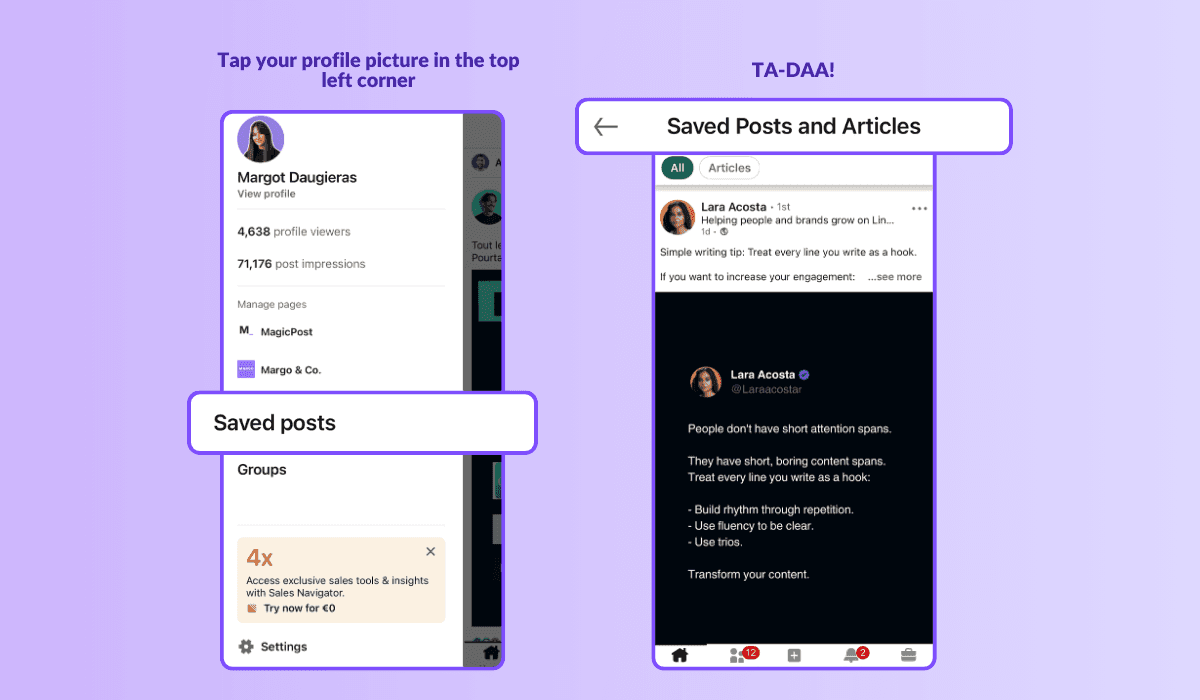
Tippen Sie oben links auf Ihr Profilbild
Tippen Sie auf „Profil ansehen“, Ihren Namen oder Ihr Profilbild.
Scrollen Sie nach unten zum Abschnitt „Gespeicherte Beiträge“
LinkedIn Ist Jetzt Ihre Neue Bibliothek
Wenn ein Beitrag wirklich bei Ihnen ankommt, ist das Ihr Signal, ihn zu speichern. Das Speichern dieser Beiträge bedeutet, dass Sie sie mühelos abrufen können, wenn Sie sie das nächste Mal benötigen. Von scharfen Branchenanalysen bis zu motivierenden Geschichten oder verblüffenden Artikeln - scheuen Sie sich nicht, die Speicherfunktion auf LinkedIn zu nutzen.
Wenn Sie diesen Artikel durchgesehen haben, haben Sie gesehen, dass das Abrufen Ihrer gespeicherten Beiträge ein Kinderspiel ist.
Also, fangen Sie an, diese herausragenden Beiträge zu speichern, die ins Schwarze treffen, und erstellen Sie Ihre eigene Bibliothek von Einblicken auf LinkedIn!
Finding your saved posts on mobile
In the LinkedIn app, the saved list lives behind your profile photo rather than in the bottom tab bar.
Open the LinkedIn app.
Tap your profile photo in the top left corner. A side menu slides out.
In that menu, tap Saved posts (some app versions group it under My Items).
That opens the same library you see on desktop, synced to the same account. If the wording on your version differs, look for the bookmark-style icon or the word "Saved", LinkedIn moves these labels around between updates but the location, behind your profile photo, has stayed put.
Saved posts vs your own posts: do not confuse them
This is the single most common mix-up, so it is worth being explicit.
Saved posts are posts written by other people that you bookmarked to read or reuse later. They live in My Items, the path above.
Your own posts are the posts you published. They live on your profile, under your activity, not in My Items.
If what you are actually trying to find is something you posted, this page is the wrong map. The right one is our guide to how to see your own posts on LinkedIn, which walks through your activity feed and profile. And if you have not published yet at all, start with how to post on LinkedIn.
Turn your saved posts into an idea bank
Here is the part most people miss: a saved post is not just a bookmark, it is a note to your future self that says "this is the kind of thing I want to make." The save button is, quietly, an ideation tool.
The trouble is that saving scales badly. After a few months your My Items list is a long, unsorted scroll with no search and no tags, so the good examples sink to the bottom. That is the gap between collecting inspiration and actually using it.
Stop scrolling for inspiration and search for it instead. MagicPost's LinkedIn post inspiration lets you search a library of 2M+ real LinkedIn posts by topic, format and angle, so instead of bookmarking the occasional gem and losing it, you pull up dozens of proven examples on demand. It is your saved list, except it covers the whole platform and you can actually find things in it.
If you would rather keep your shelf inside LinkedIn, the habit is sound: treat what you save as raw material, open it before you write, and use the best example as a springboard rather than a copy. For a structured way to turn those examples into topics you can publish, see our LinkedIn post ideas for business.
Häufige Fragen
Wo sind meine gespeicherten Posts auf LinkedIn?
As of 2026, they are under My Items. On desktop, click your profile photo or the Me menu (or use the Resources section under your profile card in the left sidebar) and select My Items; the list opens there, newest first. On mobile, tap your profile photo in the top left and choose Saved posts (sometimes grouped under My Items). Both routes show the same synced list. Note that it holds posts you saved from other people, not the posts you published yourself.
Wie speichere ich einen Post auf LinkedIn?
On any post, click the three-dot menu (...) in its top right corner and choose Save. The post is added to your private library instantly, and a short confirmation usually appears at the bottom of the screen with a link to view all saved content. Saving is silent: the author is not notified.
Können andere sehen, was ich auf LinkedIn gespeichert habe?
No. Your saved list is private to you. Saving a post does not notify the author and does not appear anywhere on your profile or in your activity. It is purely a personal bookmark, unlike a like or a comment, which are public.
Wie entferne ich einen gespeicherten Post auf LinkedIn?
Open the post (in your feed or in your My Items list), click the same three-dot menu (...), and the option that previously said "Save" now reads Unsave. One click removes it from your library. There is no separate confirmation or trash folder to empty.
Warum finde ich einen Post nicht, den ich gespeichert habe?
Two usual culprits. First, you may be looking for one of your own posts; those live on your profile under your activity, not in My Items, so check how to see your own posts on LinkedIn instead. Second, the original author may have deleted the post, which drops it from your list. If neither applies, use the filters at the top of the My Items page to switch between posts, articles and jobs.
> Make your inspiration work as hard as you do. With MagicPost you can find proven post examples, write, schedule and analyze all your LinkedIn content in one place, so the posts you save become the posts you ship.

Was ist LinkedIn-Engagement (und wie man es 2026 meistert)
Haben Sie Probleme mit Ihrem Engagement auf LinkedIn? Erfahren Sie, wie der LinkedIn-Algorithmus es misst, die Benchmarks für 2026 und die 4 Säulen zur Steigerung Ihrer Interaktionen.

KI LinkedIn-Beiträge: Wie man KI verwendet, ohne wie KI zu klingen
Müde von generischen, roboterhaften Inhalten? Lernen Sie, wie Sie KI-LinkedIn-Beiträge schreiben, die tatsächlich wie Sie klingen, indem Sie ein bewährtes schrittweises Humanisierungsframework verwenden.
Wie man einen Beitrag auf LinkedIn plant (2026)
Erfahren Sie, wie Sie einen Beitrag auf LinkedIn in nur 3 einfachen Schritten planen und bewährte Best Practices erkunden, um Engagement und Konsistenz zu steigern.
Kann man einen LinkedIn-Beitrag bearbeiten? (Ja, das sollten Sie wissen)
Möchten Sie wissen, wie Sie einen LinkedIn-Beitrag bearbeiten können? Dieser Leitfaden führt Sie durch die Schritte, um Ihren Beitrag zu finden und zu aktualisieren, während die Auswirkungen auf das Engagement minimiert werden.

So zeigen Sie Ihre LinkedIn-Beiträge vor der Veröffentlichung an (2026)
Erfahren Sie, wie Sie Ihren LinkedIn-Beitrag vor der Veröffentlichung in der Vorschau anzeigen können, um Rechtschreib- oder Formatierungsfehler zu vermeiden, und überprüfen Sie den MagicPost LinkedIn-Beitragsvorschau-Generator.
Wie sehe ich meine Beiträge auf LinkedIn: Einfache Schritte für Anfänger
LinkedIn kann sich manchmal wie ein Labyrinth anfühlen. Hier ist ein praktischer Leitfaden, um Ihre Beiträge zu finden: Melden Sie sich bei LinkedIn an, gehen Sie zu Ihrem Profil und scrollen Sie zu den...
LinkedIn Beitragsformatierungsrichtlinien 2026
LinkedIn-Beitragsformatierung für B2B mit diesem Leitfaden von 2026. Beitragsarten, Strukturregeln, Best Practices.
Wie man LinkedIn-Beiträge für optimale Interaktion (2026) fördert
Haben Sie schon von Gedankenführer-Anzeigen gehört? Erfahren Sie, was sie sind, wie man sie verwendet und wie das Nutzen persönlicher Beiträge anderer die Interaktion Ihres Unternehmens steigern kann.

Wie man effektiv kommentiert, um eine bessere Reichweite auf LinkedIn zu erzielen?
Maximieren Sie die Sichtbarkeit auf LinkedIn, indem Sie durch Kommentare, Einblicke und Fragen Mehrwert schaffen. Bauen Sie Beziehungen auf, erweitern Sie Ihr Netzwerk und steigern Sie das Engagement.
How to Post on LinkedIn (Desktop and Mobile): the Complete 2026 Walkthrough
How to post on LinkedIn, step by step: desktop, mobile, every composer option, visibility settings, tagging, and what happens in the first hour.