Hast du jemals etwas auf LinkedIn gepostet und konntest es später nicht finden, als du es erneut teilen oder überprüfen wolltest, wie es abgeschnitten hat? Du bist nicht allein. Die Navigation durch die Benutzeroberfläche von LinkedIn kann knifflig sein, insbesondere wenn du versuchst, deine alten Posts zu finden oder in deine Analysen einzutauchen, um zu sehen, was tatsächlich funktioniert.
Die Sache ist die: Deine LinkedIn-Posts zu finden, besteht nicht nur darin, endlos durch deinen Feed zu scrollen in der Hoffnung, sie zufällig zu entdecken. Es gibt einen viel einfacheren Weg, egal ob du an deinem Laptop oder auf deinem Handy scrollst.
Aber hier wird es interessant. Sobald du weißt, wo du deine Posts findest, kannst du eine ganz neue Ebene von Insights & Analysen freischalten, die dir zeigen, welche Inhalte ankommen, wer sich beteiligt und wie du deine Strategie für bessere Ergebnisse verfeinern kannst.
In diesem Leitfaden führen wir dich Schritt für Schritt durch, wie du deine LinkedIn-Posts sowohl auf dem Desktop als auch mobil finden kannst, und zeigen dir, wie du die Analysen von LinkedIn nutzen kannst, um deine Inhalte in eine Wachstumsmotor zu verwandeln.
Egal, ob du einen PC oder ein mobiles Gerät verwendest, der Zugriff auf deine Posts ist unkompliziert. Dieser Leitfaden führt dich durch die Schritte, um deine LinkedIn-Posts einfach zu finden und die LinkedIn-Analysen für bessere Einblicke zu nutzen.
Lass uns eintauchen.
Wie Sie Ihre Beiträge auf LinkedIn von einem PC aus anzeigen können
Auf einem Laptop oder PC auf Ihre LinkedIn-Beiträge zuzugreifen, ist ganz einfach. So können Sie es tun:
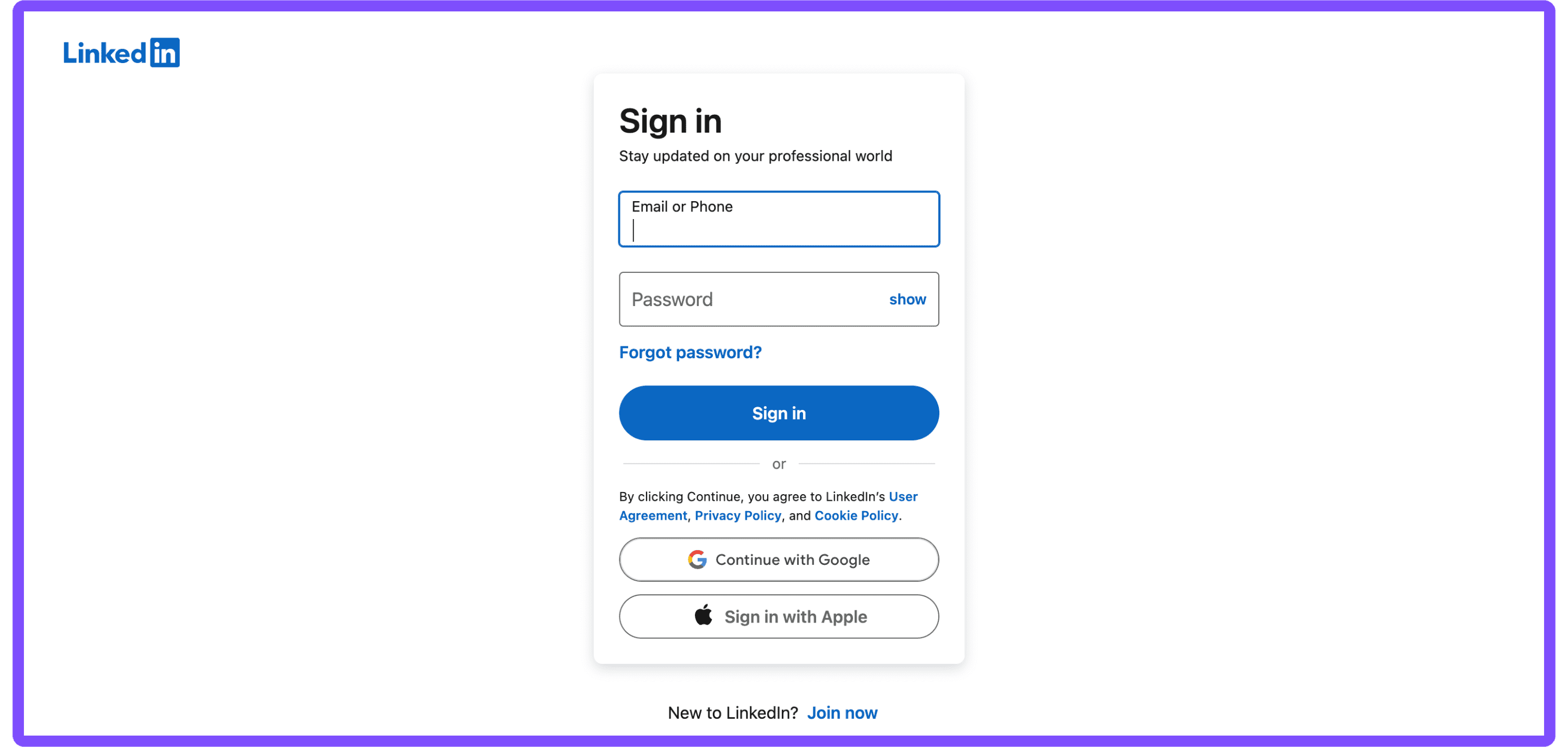
Schritt 1: Melden Sie sich bei Ihrem LinkedIn-Konto an.
Der erste Schritt ist einfach. Öffnen Sie Ihren Webbrowser und gehen Sie zur LinkedIn-Website. Geben Sie Ihre Anmeldeinformationen ein, um sich anzumelden.
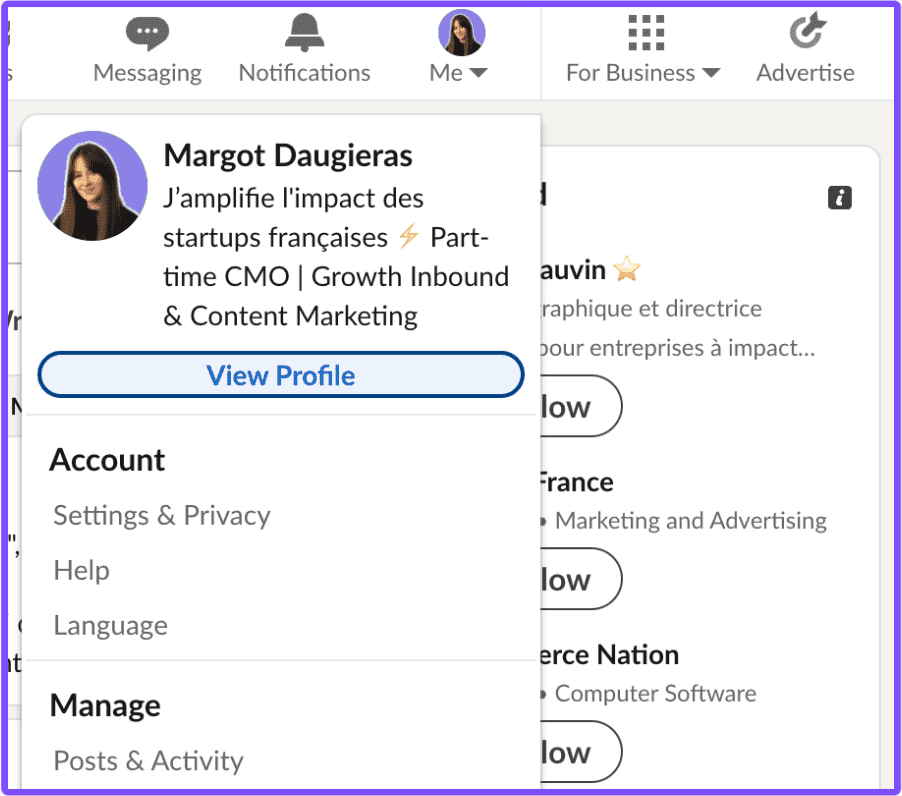
Schritt 2: Gehen Sie zu Ihrem Profil, indem Sie auf Ihr Profilbild klicken.
Nachdem Sie sich angemeldet haben, klicken Sie oben auf der Startseite auf Ihr Profilbild oder Ihren Namen, um zu Ihrem Profil zu navigieren.
Schritt 3: Scrollen Sie nach unten zum Bereich „Aktivität“.
Auf Ihrer Profilseite scrollen Sie nach unten, bis Sie den Bereich „Aktivität“ erreichen. In diesem Bereich wird Ihre letzte Aktivität auf LinkedIn angezeigt.
Schritt 4: Wählen Sie den Tab „Beiträge“ und klicken Sie dann auf „Alle Beiträge anzeigen“.
Im Bereich „Aktivität“ wählen Sie den Tab „Beiträge“. Sie sehen Ihre letzten 2 Beiträge. Klicken Sie unter diesen beiden Beiträgen auf „Alle Beiträge anzeigen“. Sie werden zu einer neuen Seite weitergeleitet, die auf alle Ihre vorhandenen Beiträge verlinkt.
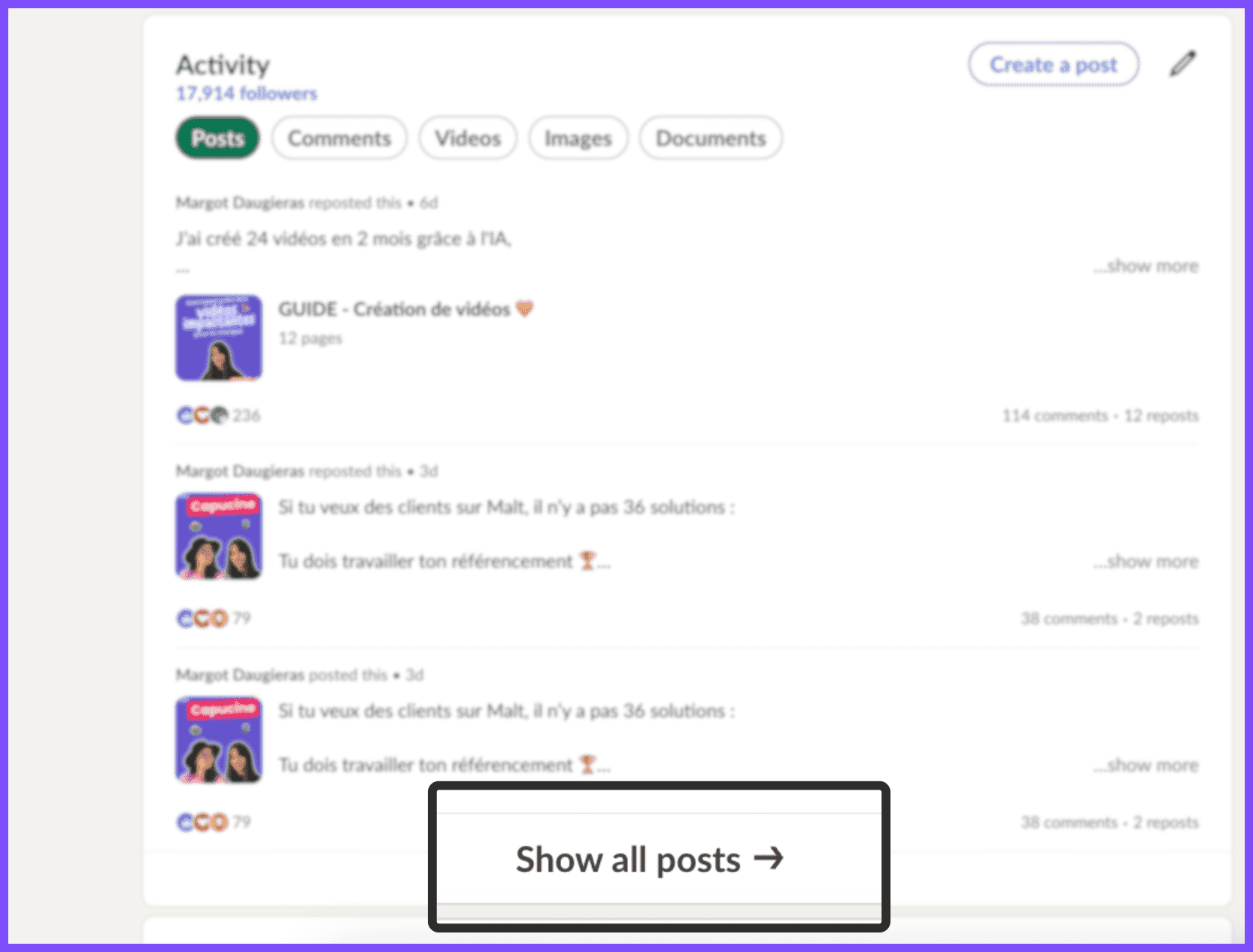
Da haben Sie es - wie Sie sehen, ist es nichts zu kompliziert.
So sehen Sie Ihre Beiträge auf LinkedIn von einem Mobilgerät aus
Aber wie sieht es aus, wenn Sie über Ihr Smartphone auf Ihre Beiträge zugreifen möchten? Noch einmal, der Prozess ist ganz einfach:
Schritt 1: Öffnen Sie die LinkedIn-App auf Ihrem Mobilgerät.
Starten Sie die LinkedIn-App von Ihrem Mobilgerät aus dem Startbildschirm oder der App-Liste.
Schritt 2: Greifen Sie auf Ihr Profil zu, indem Sie auf Ihr Profilbild klicken.
In der LinkedIn-App tippen Sie oben links auf dem Bildschirm auf Ihr Profilbild. Ein Seitenmenü öffnet sich, und dann müssen Sie erneut auf Ihren Namen oder Ihr Profilbild tippen.
Schritt 3: Scrollen Sie nach unten zum Abschnitt „Aktivitäten“.
Scrollen Sie auf Ihrer Profilseite nach unten, bis Sie den Abschnitt „Aktivitäten“ finden, der Ihre aktuellen Interaktionen auf LinkedIn zeigt.
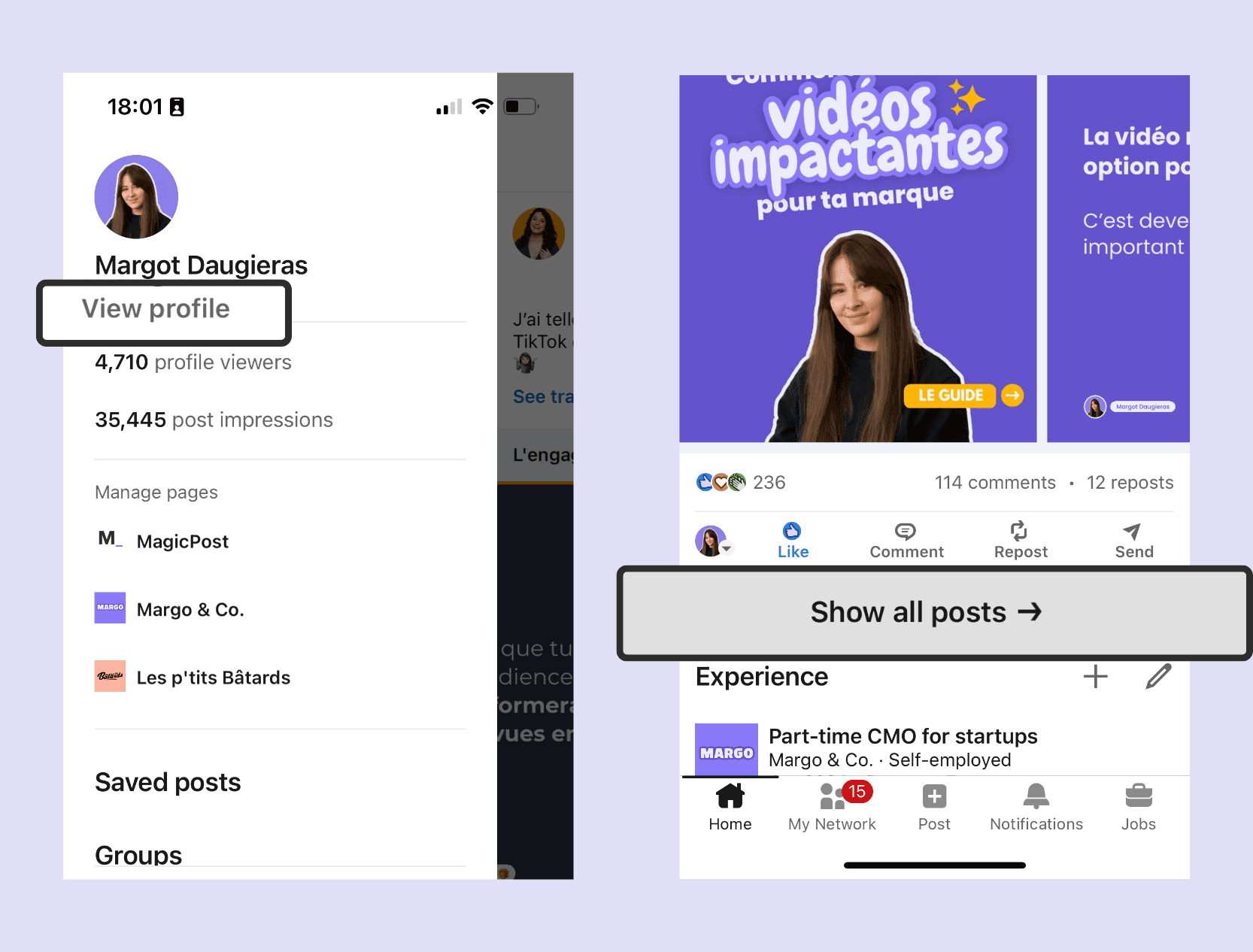
Schritt 4: Tippen Sie auf „Beiträge“ und wählen Sie dann „Alle Beiträge anzeigen“.
Im Abschnitt „Aktivitäten“ tippen Sie auf „Beiträge“. Möglicherweise ist dies bereits standardmäßig ausgewählt. Scrollen Sie dann noch ein wenig weiter nach unten und tippen Sie auf „Alle Beiträge anzeigen“, um alle Beiträge zu sehen, die Sie geteilt haben.
LinkedIn-Analysen für bessere Einblicke nutzen
Das Verständnis Ihrer LinkedIn-Analysen geht nicht nur darum, Neugier zu befriedigen, sondern darum, Ihren Inhalt in eine strategische Wachstumsmaschine zu verwandeln.
Wenn Sie wissen, welche Beiträge Profilaufrufe generieren, welche Zuschauer in Follower umwandeln und welcher Inhalt echte berufliche Gespräche anregt, hören Sie auf zu raten und beginnen bewusst zu wachsen.
Ihre Analysen geben Ihnen Aufschluss darüber, ob Sie Unterhaltung oder Autorität aufbauen, ob Sie die richtigen Personen erreichen oder nur Eitelkeitsmetriken sammeln und, was am wichtigsten ist, welcher Inhalt tatsächlich Ihre Karriere oder Ihr Geschäft vorantreibt.
Zugriff auf LinkedIn-Analysen ist einfach:
Gehen Sie zu Ihrem LinkedIn-Profil.
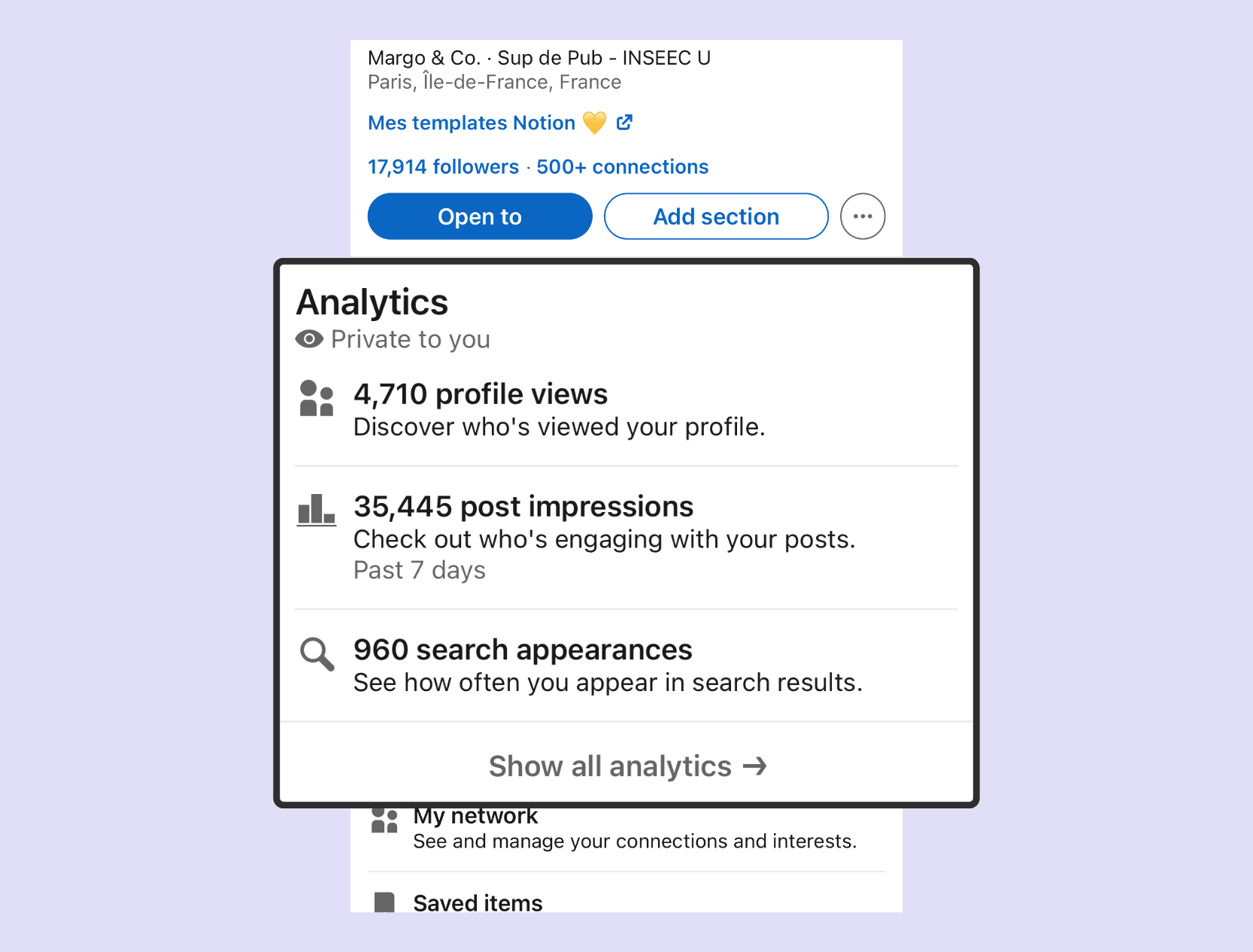
Scrollen Sie nach unten, um den Abschnitt "Analysen" zu finden, und klicken oder tippen Sie auf „Alle Analysen anzeigen“.
Sie gelangen dann zu einer Seite mit all Ihren Profilanalysen.
Wenn Sie auf „Beitragsimpressionen“ klicken, erhalten Sie detailliertere Einblicke in Ihre Beitragsstatistiken.
Alternativ, wenn Sie nach Analysen zu einem bestimmten Beitrag suchen, navigieren Sie einfach zu diesem Beitrag, wie wir im vorherigen Abschnitt erklärt haben. Am Ende des Beitrags finden Sie die Anzahl der Impressionen. Es gibt auch eine „Ansicht“-Option, mit der Sie detailliertere Statistiken zu diesem Beitrag abrufen können.
Optimierung der Inhaltsstrategie
Durch regelmäßige Überprüfung der LinkedIn-Analysen können Sie sehen, welche Beiträge das meiste Engagement erhalten und welche Themen bei Ihrem Publikum Anklang finden. Verwenden Sie diese Daten, um Ihre Inhaltsstrategie für besseres Engagement und Reichweite anzupassen.
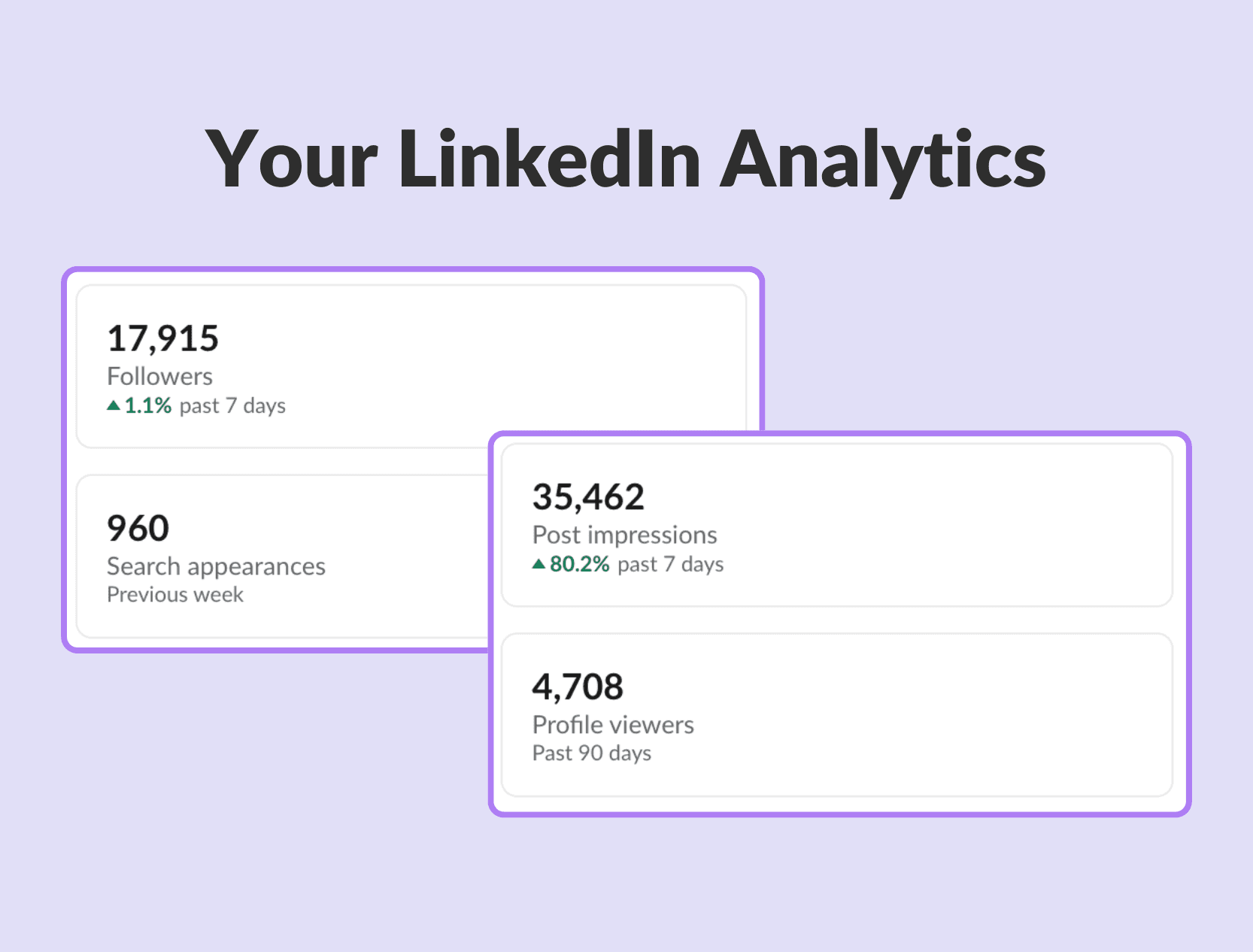
Hier sind einige der wichtigsten Gründe, warum Sie Ihre Analysen verfolgen sollten:
Engagement messen: Sehen Sie, wie viele Menschen Ihre Beiträge ansehen, mögen, kommentieren und teilen. Dies hilft Ihnen, zu verstehen, welcher Inhalt bei Ihrem Publikum Anklang findet und Gespräche anregt.
Trends identifizieren: Verfolgen Sie das Engagement über einen Zeitraum, um Muster zu erkennen. Gibt es bestimmte Arten von Beiträgen, die konstant besser abschneiden? Verwenden Sie diese Daten, um Ihre zukünftige Inhaltsstrategie zu informieren.
Ihren Ansatz optimieren: Analysen können aufzeigen, welche demografischen Gruppen am meisten mit Ihrem Inhalt interagieren. Passen Sie Ihre Stimme und Themen an, um besser mit Ihrem Zielpublikum zu kommunizieren.
Reichweite und Sichtbarkeit verfolgen: Sehen Sie, wie viele Impressionen Ihre Beiträge generieren. Erreichen Sie die richtigen Personen? Diese Daten können Ihnen helfen, Ihre Zielgruppenstrategie zu verfeinern.
Entdecken Sie die leistungsstärksten Inhalte: Identifizieren Sie Ihre erfolgreichsten Beiträge und analysieren Sie, was sie besonders macht. Replizieren Sie diese Elemente in zukünftigen Inhalten für noch bessere Ergebnisse.
💡 Für einen schrittweisen Leitfaden zur Nutzung von LinkedIn-Analysen werfen Sie einen Blick in unseren umfassenden Leitfaden.
Intelligenter, nicht härter, verfolgen
Es ist einfach, Ihre LinkedIn-Beiträge zu finden. Aber hier ist, was die Personen, die gelegentlich posten, von denjenigen unterscheidet, die tatsächlich Einfluss aufbauen: Sie verfolgen, was funktioniert, und machen mehr davon.
Ihre Beiträge sind nicht nur Inhalte, sie sind Daten.
Jeder einzelne sagt Ihnen etwas Wertvolles über Ihr Publikum, Ihre Positionierung und was in Ihrer Branche ankommt. Wenn Sie anfangen, auf Muster zu achten, hören Sie auf zu raten und fangen an, strategisch zu wachsen.
Treiben Ihre Anleitungen mehr Profilaufrufe als Ihre Beiträge zur Gedankenführung? Übertreffen Ihre Beiträge am Montagmorgen konsequent die Inhalte am Freitagnachmittag? Generieren persönliche Geschichten tiefere Gespräche als datengestützte Einblicke?
Das sind keine zufälligen Fragen – sie bilden die Grundlage einer Inhaltsstrategie, die tatsächlich funktioniert.
Sie haben jetzt alle Werkzeuge, die Sie benötigen: Sie wissen, wo Sie Ihre Beiträge finden, wie Sie detaillierte Analysen abrufen und welche Kennzahlen im Jahr 2026 tatsächlich wichtig sind.
Die einzige verbleibende Frage ist, ob Sie dieses Wissen nutzen oder ungenutzt lassen.
Fangen Sie noch heute an.
Überprüfen Sie Ihre letzten fünf Beiträge und identifizieren Sie Ihren besten Performer. Schauen Sie sich an, was die Arbeit gemacht hat. Erstellen Sie dann mehr Inhalte wie diese. Verfolgen Sie Ihre Ergebnisse wöchentlich. Passen Sie sie monatlich an.
Posten Sie nicht einfach und hoffen Sie auf das Beste. Verfolgen, lernen, anpassen und beobachten Sie, wie sich Ihre LinkedIn-Präsenz von willkürlichen Updates in ein strategisches Gut verwandelt.
Die Daten sind bereits da. Jetzt ist es an der Zeit, sie zu nutzen.
"My posts" is not the same as "saved posts"
This trips up a lot of people. There are two different archives:
My posts (this guide): the posts you wrote and published. Public. Found through your profile's Activity section.
Saved posts: other people's posts you bookmarked with the Save button to read later. Private, visible only to you. Found through a completely separate menu.
If you are hunting for an article someone else shared that you tapped Save on, you want the second one, and the path is different. We cover it in how to find your LinkedIn saved posts.
Once you have found one of your own posts, you may want to fix a typo or update a link in it. Editing is possible but has rules about what you can change after publishing, walked through in how to edit a LinkedIn post.
FAQ
Wie sehe ich meine eigenen Posts auf LinkedIn?
Go to your profile (click your profile photo), scroll to the Activity section, and click the Posts filter. You will see your two most recent posts with a Show all posts link underneath; click it to open the full list, newest first. The path is identical on desktop and in the mobile app. To jump straight to one older post, use the search bar instead, filter to Posts, and apply the From member filter with your own name.
Wie sehe ich Posts, die ich auf LinkedIn mit „Gefällt mir“ markiert habe?
Open your profile, scroll to the Activity section, and click the Reactions filter instead of Posts. It lists every post you reacted to, newest first, with a Show all link for the full history. Note that this is your public reaction record; posts you privately bookmarked with the Save button are stored separately and not shown here.
Wie durchsuche ich meine eigenen früheren Posts auf LinkedIn?
Type a word you remember from the post into the LinkedIn search bar, click the Posts tab in the results, then open All filters, find From member, and enter your own name. The results will show only posts you wrote that contain your term, far quicker than scrolling your full Activity history.
Wo sehe ich die Statistiken zu meinen LinkedIn-Posts?
Two places. For a single post, open it and click the impressions count below it to expand reactions, reposts, and viewer demographics. For an overview, go to your profile, scroll to the Analytics section, and click Show all analytics. To compare many posts at once or see longer trends, MagicPost's analytics collects them all in one dashboard.
> Stop spelunking the Activity tab. With MagicPost you can write, schedule, and track all your LinkedIn posts in one place, so your content and its numbers are always a click away instead of buried three menus deep in your profile.