Sie haben veröffentlichen gedrückt, öffnen LinkedIn auf Ihrem Handy, und Ihr Hook wird mitten im Satz abgeschnitten. Das Bild ist zugeschnitten. Es gibt auch einen Typo in der zweiten Zeile.
Bis Sie es bemerken, hat der Algorithmus bereits begonnen, einen fehlerhaften Beitrag zu verteilen, und das Bearbeiten setzt diese Reichweite zurück.
Die Lösung dauert weniger als eine Minute: Vorschau Ihres LinkedIn-Beitrags, bevor Sie ihn veröffentlichen. Dieser Leitfaden zeigt Ihnen genau, wie es geht.
Können Sie einen LinkedIn-Beitrag vor der Veröffentlichung einsehen?
Nein. LinkedIn bietet keine native "Beitragsvorschau"-Funktion sowohl auf Desktop als auch auf Mobilgeräten. Wenn Sie einen Beitrag entwerfen, sehen Sie nur das Bearbeitungsfeld, nicht eine echte Vorschau, wie es erscheinen wird, sobald es veröffentlicht ist.
Diese grobe Version, wie Ihr Beitrag im Feed erscheinen wird, hat erhebliche blinde Flecken:
Keine mobile Ansicht: Die Entwurfsansicht zeigt nur die Desktop-Version. Mehr als die Hälfte des LinkedIn-Traffics stammt von mobilen Geräten, und Zeilenumbrüche, Bildausschnitte und Hakenabbruch können auf einem kleineren Bildschirm völlig anders aussehen.
Keine genaue "Mehr sehen"-Simulation: Die Entwurfsansicht von LinkedIn zeigt nicht zuverlässig, wo Ihr Haken abgeschnitten wird. Sie werden nicht wissen, ob Ihre Eröffnungszeile den Klick verdient, bis nachdem Sie veröffentlicht haben.
Keine Medienvorschau für Karussells: Wenn Sie ein Karussell oder Dokument anhängen, zeigt die Entwurfsansicht nicht, wie einzelne Folien im Feed dargestellt werden.
So sieht die native LinkedIn-Entwurfsvorschau aus:
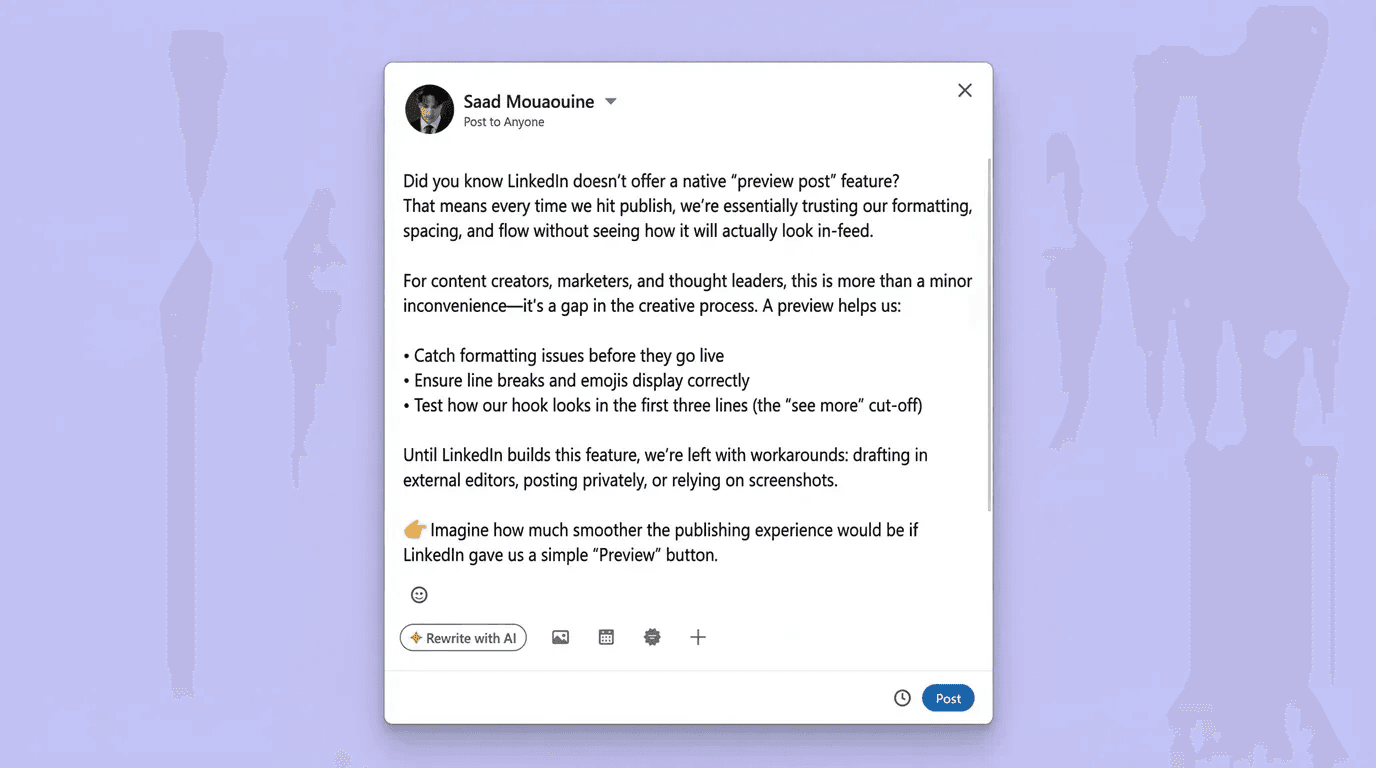
Für eine schnelle Überprüfung ist es besser als nichts. Für alles, was Sie wirklich Zeit investiert haben, ist es nicht ausreichend.
Warum die Vorschau Ihres LinkedIn-Beitrags wichtig ist
Die Vorschau Ihres LinkedIn-Beitrags ist aus mehreren Gründen wichtig. Hier sind sie:
Ihr Aufhänger ist alles
LinkedIn schneidet Ihren Beitrag nach zwei oder drei Zeilen mit einem "Mehr anzeigen"-Hinweis ab. Wenn Ihre Eröffnungszeile nicht vollständig sichtbar ist oder seltsam am Schnittpunkt klingt, werden die meisten Leute nicht weiterklicken.
→ Die Vorschau ermöglicht es Ihnen, genau zu sehen, wo der Schnitt passiert und Anpassungen vorzunehmen, bevor es Ihre Reichweite kostet. Sehen Sie, was einen starken LinkedIn-Aufhänger ausmacht und warum die erste Zeile fast das gesamte Gewicht trägt.
Bilder und Karussells werden zugeschnitten
LinkedIn wendet je nach Gerät, Beitragsformat und ob Sie als persönliches Profil oder Unternehmensseite posten, unterschiedliche Zuschnittverhältnisse an. Ein Bild, das im Composer gut aussieht, kann mit wichtigen Inhalten abgeschnitten dargestellt werden, wenn es live ist.
→ Die Vorschau sowohl auf Desktop als auch auf Mobilgeräten erfasst dies, bevor es Ihr Publikum tut.
Bearbeiten nach der Veröffentlichung schadet der Reichweite
Die Engagement-Algorithmen von LinkedIn bewerten Ihren Beitrag neu, wenn Sie ihn bearbeiten, und setzen in der Regel seine Verteilung auf ein kleineres Anfangs Publikum zurück. Ein Beitrag, der an Zugkraft gewann, stoppt. Das macht die Überprüfung vor der Veröffentlichung mehr als nur kosmetisch; sie schützt Ihre Reichweite.
⚠️ Warnung: Verlassen Sie sich nicht auf das Bearbeiten als Sicherheitsnetz. Sobald ein Beitrag live ist, kann selbst eine kleine Korrektur das Verteilungsfenster des Algorithmus unterbrechen. Machen Sie es richtig, bevor Sie veröffentlichen.
So erstellen Sie eine Vorschau Ihres LinkedIn-Beitrags mit MagicPost
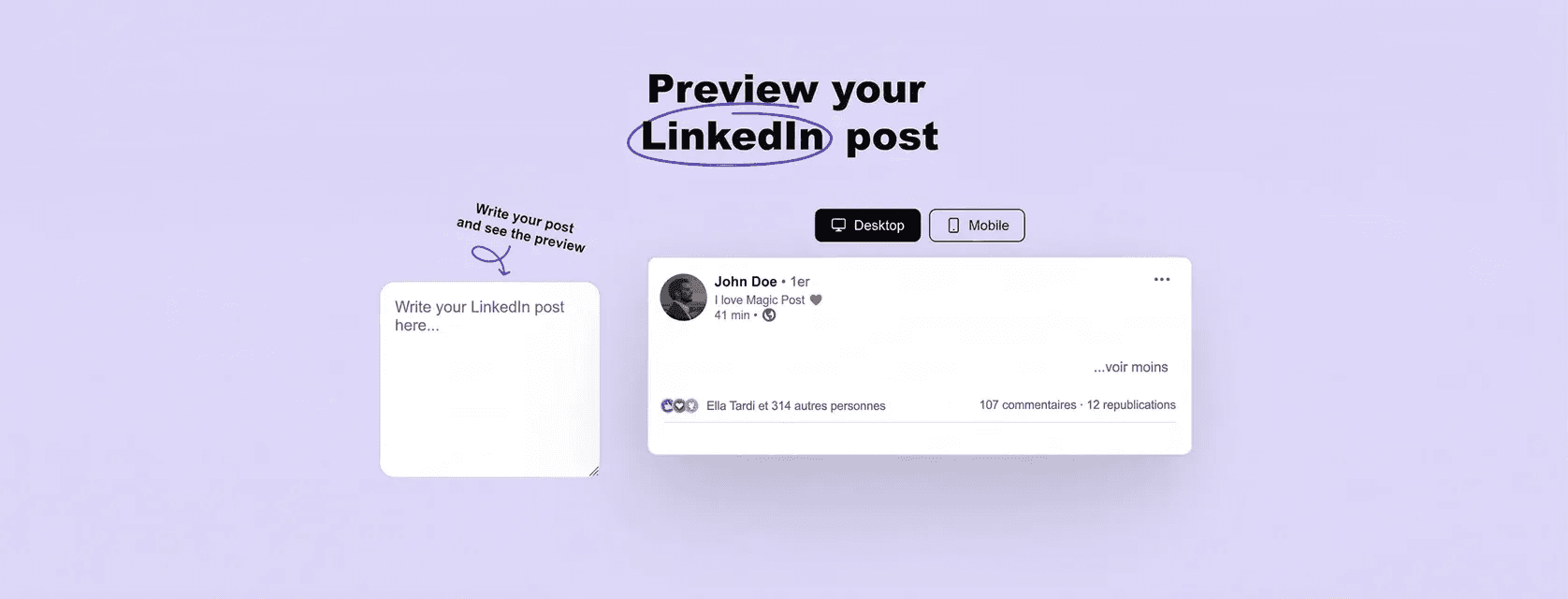
Der kostenlose LinkedIn-Beitrag Vorschau-Tool von MagicPost schließt die Lücken, die die native Ansicht offen lässt. Es zeigt Ihnen Desktop- und Mobile-Ansichten nebeneinander, simuliert die „Mehr sehen“ Abschneidung genau und erfordert kein Konto oder eine Zahlung zur Nutzung.
Schritt 1: Kopieren und Einfügen Ihres Beitrags
Schreiben Sie Ihren Beitrag wie gewohnt und kopieren Sie den vollständigen Text und fügen Sie ihn in den MagicPost-Vorschau-Tool ein. Sie müssen das Format nicht anpassen; fügen Sie es genau so ein, wie Sie es veröffentlichen möchten.
Schritt 2: Überprüfen der Desktop- und Mobile-Ansichten
Das Vorschau-Tool zeigt Ihnen sofort, wie Ihr Beitrag sowohl auf Desktop als auch auf Mobil dargestellt wird. Überprüfen Sie, ob Ihre Zeilenumbrüche absichtlich sind, Ihr Aufhänger vor der Abschneidung vollständig sichtbar ist und nichts auf dem kleineren Bildschirm eng oder falsch ausgerichtet aussieht.
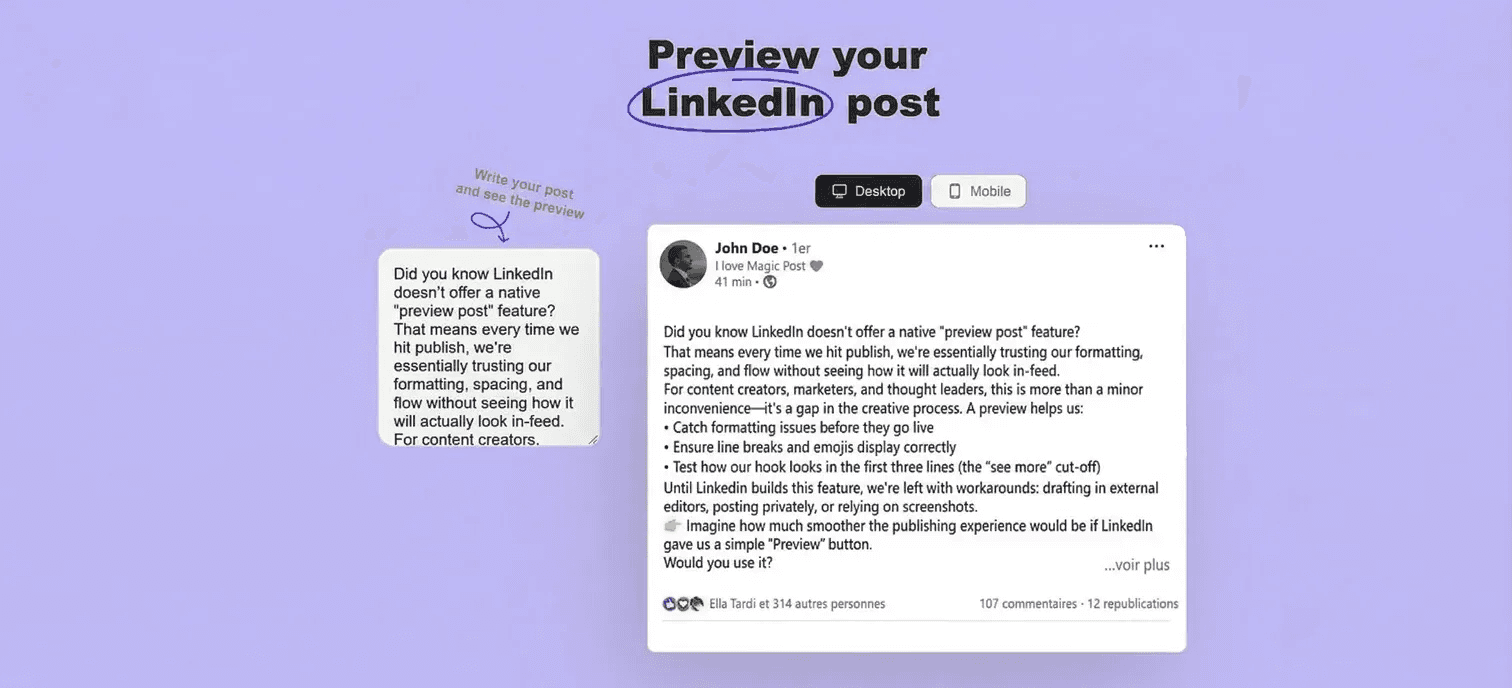
Schritt 3: Überprüfen der „Mehr sehen“-Abschneidung
Das Vorschau-Tool zeigt Ihnen genau, wo LinkedIn Ihren Beitrag kürzt. Ihr Aufhänger (die ersten ein oder zwei Zeilen) muss vollständig sichtbar und überzeugend genug sein, um einen Klick zu verdienen.
Wenn die Abschneidung mitten im Satz erfolgt oder bevor die Pointe kommt, passen Sie die Struktur vor der Veröffentlichung an.
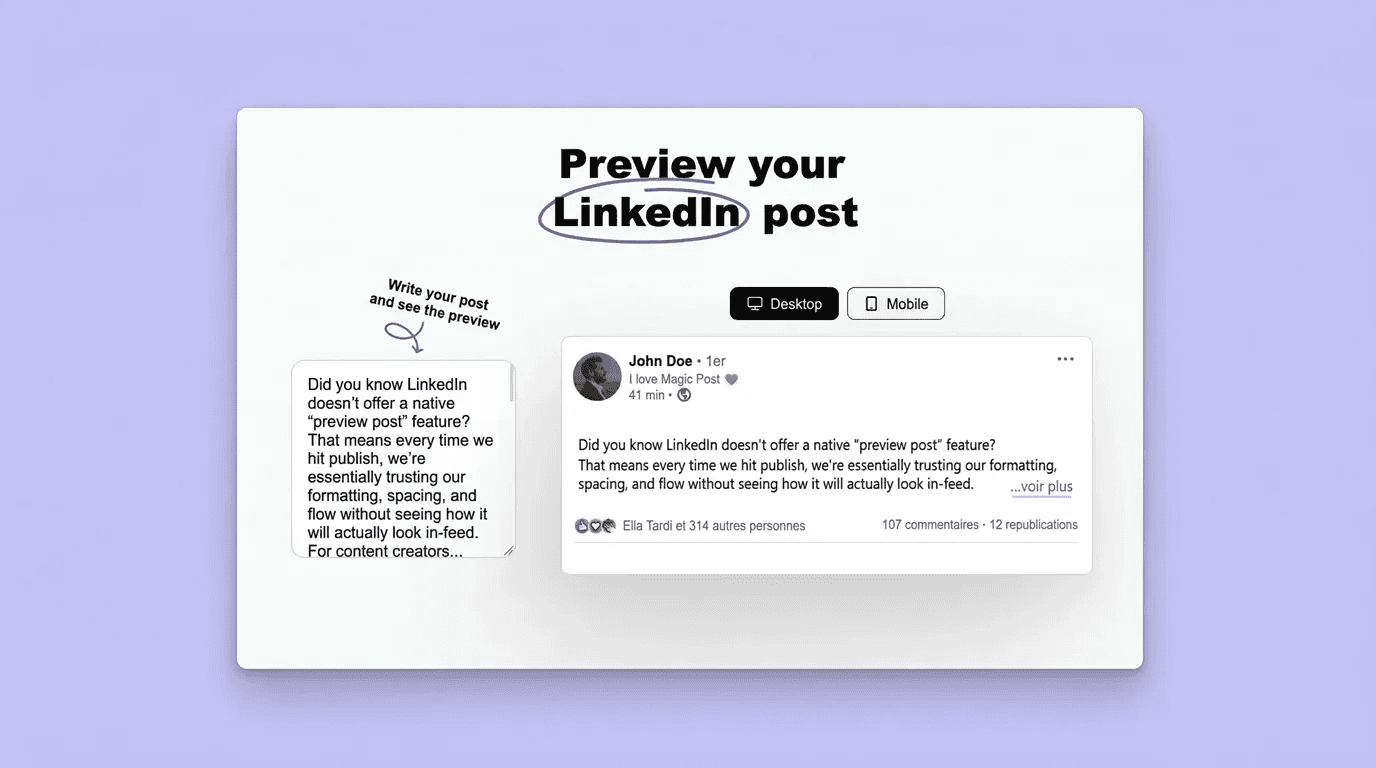
💡 Profi-Tipp: Wenn Sie bei MagicPost angemeldet sind, zeigt Ihnen das Vorschau-Tool auch, wie Ihr Beitrag mit einem angehängten Bild, Video oder Karussell aussieht, nicht nur im reinen Text. Es lohnt sich, für jeden Beitrag mit Medien zu verwenden.
Best Practices für die Vorschau von LinkedIn-Posts
Behalten Sie diese Praktiken im Hinterkopf, während Sie Ihren nächsten LinkedIn-Post verfassen.
Halten Sie Ihren Hook kurz und prägnant
Ihr Hook sollte in einem Satz oder maximal zwei Sätzen formuliert sein. Er muss kurz genug sein, um vollständig angezeigt zu werden, bevor die "Mehr anzeigen" Kürzung erfolgt, und spezifisch genug, dass Leser, die überfliegen, sofort verstehen, was sie erwarten können, wenn sie weiterklicken.
Überprüfen Sie immer mobil
Mehr als 57% des LinkedIn-Verkehrs kommt von Mobilgeräten. Ein Post mit sorgfältiger Formatierung auf dem Desktop kann auf einem Telefon wie eine Textwand aussehen, wenn Ihre Absätze zu lang sind. Der Vorschautool von MagicPost macht diese Überprüfung sofort; es gibt keinen Grund, sie zu überspringen.
Verwenden Sie die richtigen Bilddimensionen
LinkedIn empfiehlt 1200 x 627 px für Link-Postbilder und 1080 x 1080 px für quadratische Postbilder. Hochformatbilder (1080 x 1350 px) nehmen tendenziell mehr Platz im Feed ein und schneiden auf Mobilgeräten gut ab.
Überprüfen Sie Ihr Bild in der Vorschau, bevor Sie es veröffentlichen. Wenn es unerwartet beschnitten wird, ändern Sie die Größe, bevor Sie es live stellen.
Lesen Sie es laut vor der Veröffentlichung
Es geht nicht um das Vorschautool; es geht um den Inhalt. Wenn Sie Ihren Post laut vorlesen, bevor Sie ihn in der Vorschau anzeigen, erkennen Sie ungünstige Formulierungen, komplizierte Sätze und Rhythmusprobleme, die die Rechtschreibprüfung übersieht. Tun Sie dies, bevor Sie überhaupt den Vorschautool öffnen.
Wenn Ihr Post LinkedIn-Textformatierungen (fett, kursiv oder spezielle Zeichen) verwendet, überprüfen Sie, ob diese auch in der Vorschau korrekt dargestellt werden. Unicode-Formatierungen werden gelegentlich inkonsistent angezeigt, je nach Gerät und Version des LinkedIn-Clients.
FAQ
Kann man einen LinkedIn-Post vor dem Posten in der Vorschau ansehen?
Nicht nativ. LinkedIn zeigt eine Entwurfansicht im Beitragsersteller an, aber sie spiegelt nur das Desktop-Layout wider und simuliert nicht genau die "Mehr anzeigen" Abschneidung oder die mobile Darstellung. Für eine vollständige Vorschau verwenden Sie MagicPost's kostenlosen LinkedIn-Beitrag-Vorschau-Generator.
Wo verläuft die „Mehr anzeigen“-Grenze auf LinkedIn?
Ja. Die Vorschau von MagicPosts LinkedIn-Post ist völlig kostenlos und erfordert kein Konto. Fügen Sie Ihren Text ein und sehen Sie sofort die Desktop- und Mobilansichten mit einer genauen "Siehe mehr"-Simulation.
Warum sieht mein LinkedIn-Post auf dem Handy anders aus?
LinkedIn wendet auf Mobilgeräten unterschiedliche Layout-Regeln an: Absatzumbrüche werden anders dargestellt, Bilder werden auf unterschiedliche Verhältnisse zugeschnitten, und der "Weitere anzeigen" Cutoff kann an einem anderen Punkt fallen. Überprüfen Sie immer die mobile Ansicht, bevor Sie veröffentlichen, insbesondere bei Beiträgen mit Bildern oder sorgfältiger Formatierung.
Schadet das Bearbeiten eines LinkedIn-Posts nach dem Veröffentlichen seiner Reichweite?
Ja. Der Algorithmus von LinkedIn bewertet bearbeitete Beiträge neu und setzt in der Regel deren Verbreitung zurück, was die Reichweite verringern kann. Deshalb lohnt es sich, vor der Veröffentlichung eine Vorschau anzusehen; es ist viel schwieriger, einen Beitrag zu korrigieren, sobald er live ist, ohne Leistungsverluste zu erleiden.
Gibt es ein kostenloses LinkedIn-Post-Vorschau-Tool?
LinkedIn zeigt Ihnen dies im nativen Entwurf nicht genau an. Der kostenlose Vorschau-Tester von MagicPost simuliert den Abbruch genau, damit Sie Ihren Hook vor der Veröffentlichung anpassen können.