LinkedIn ist standardmäßig öffentlich. Recruiter, Wettbewerber, Fremde und jeder mit einer Suchmaschine können deinen Karriereverlauf, deine Kontakte, deine jüngsten Aktivitäten und oft auch deine Kontaktdaten sehen – es sei denn, du legst etwas anderes fest.
Es gibt viele Gründe, darüber mehr Kontrolle haben zu wollen. Vielleicht suchst du einen Job, während du noch angestellt bist, oder du möchtest verhindern, dass Wettbewerber deine Schritte unbemerkt beobachten.
Dieser Leitfaden führt dich durch jede Datenschutzeinstellung, die LinkedIn im Jahr 2026 bietet – von der grundlegenden Profilsichtbarkeit bis hin zu erweiterten Kontrollen, die die meisten Menschen nie finden.
So greifen Sie auf die LinkedIn-Datenschutzeinstellungen zu
Alle LinkedIn-Datenschutzeinstellungen befinden sich am selben Ort. So gelangen Sie dorthin:
Klicken Sie auf Ihr Profilbild in der oberen rechten Ecke der LinkedIn-Homepage.
Wählen Sie „Einstellungen & Datenschutz“ aus dem Dropdown-Menü.
Navigieren Sie zum Tab Sichtbarkeit. Dies ist Ihre Zentrale für Profilinformationen, Aktivitäten und Kontakte.
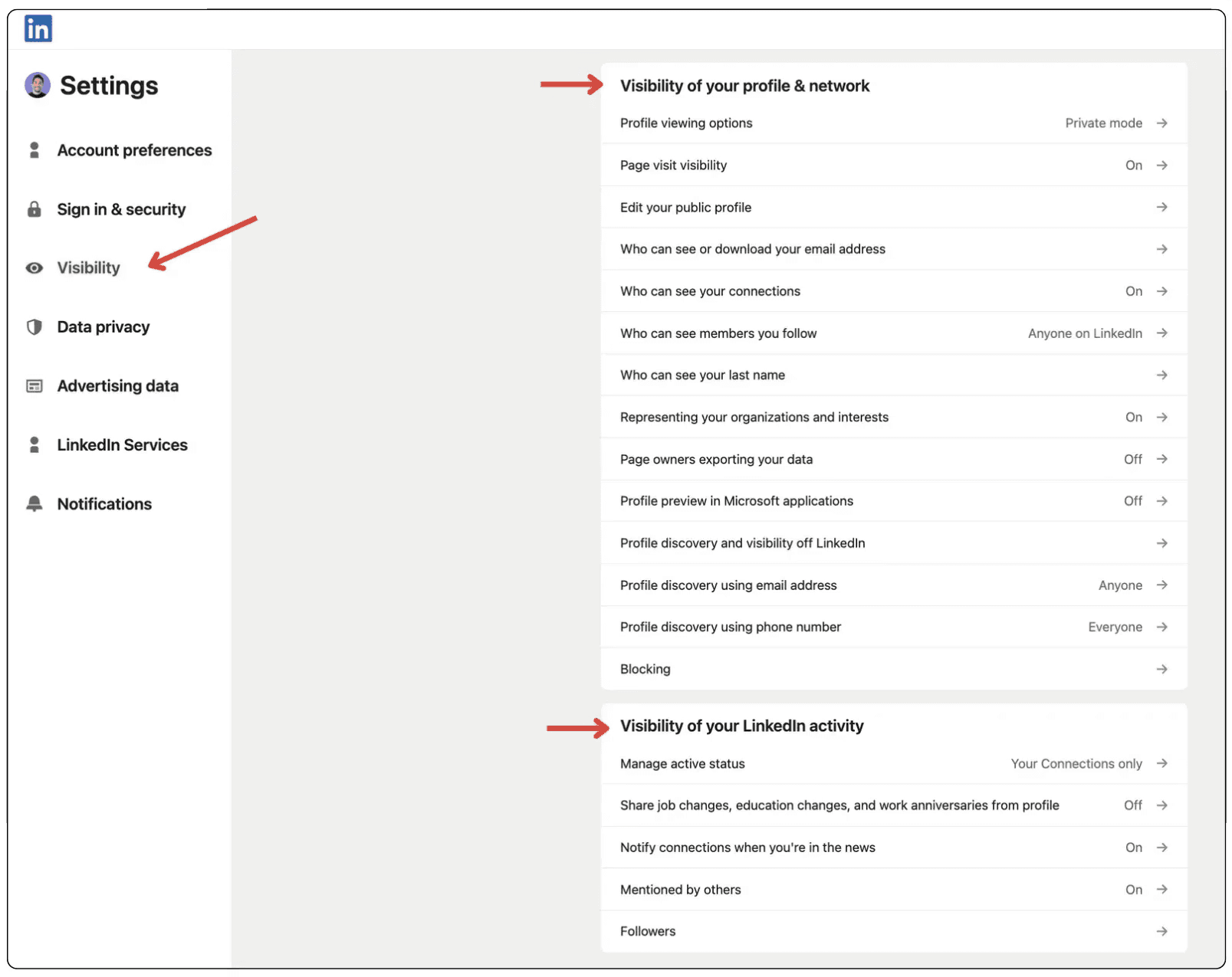
Alle Schritte in dieser Anleitung beginnen auf diesem Tab „Sichtbarkeit“, sofern nicht anders angegeben.
Schritt 1: Aktivieren Sie den privaten Modus für anonymes Surfen
Wenn Sie sich das Profil von jemandem auf LinkedIn ansehen, erhält dieser normalerweise eine Benachrichtigung, die Ihren Namen und Ihren Slogan anzeigt. Der private Modus verhindert das; Sie werden zu einem anonymen Besucher. So schalten Sie ihn ein:
Suchen Sie im Tab Sichtbarkeit nach „Optionen für die Profilanzeige“.
Wählen Sie „Privater Modus“.“
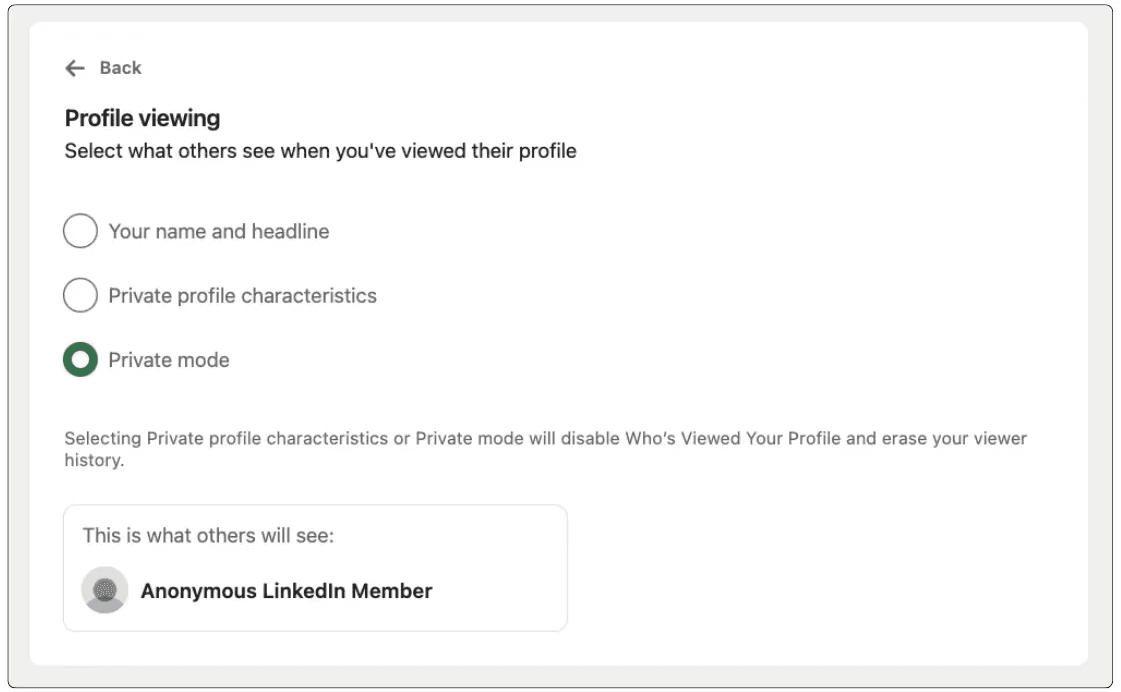
⚠️ Hinweis: Der private Modus bringt einen Kompromiss mit sich: Nach der Aktivierung können Sie nicht mehr sehen, wer Ihr eigenes Profil besucht hat. Wenn Sie LinkedIn Premium nutzen und Profilbesucher nachverfolgen, verlieren Sie diese Sichtbarkeit für die Dauer des privaten Modus.
💡 Profi-Tipp: Nutzen Sie den privaten Modus, wenn Sie Mitbewerber analysieren, ein Unternehmen vor einem Vorstellungsgespräch auskundschaften oder generell diskret surfen möchten. Schalten Sie ihn wieder aus, wenn Sie aktiv netzwerken und möchten, dass Profilbesucher sehen, wer Sie sind.
Schritt 2: Steuern Sie, was die Öffentlichkeit auf Ihrem Profil sieht
Ihr öffentliches Profil ist das, was Personen ohne Verbindung (und Suchmaschinen) sehen können. Standardmäßig ist das meiste davon sichtbar. So schränken Sie es ein:
Klicken Sie auf Ihrer LinkedIn-Profilseite auf „Öffentliches Profil & URL“ (befindet sich auf der rechten Seite des Bildschirms).
Im Bereich Sichtbarkeit bearbeiten auf der rechten Seite sehen Sie Schalter für jeden Bereich Ihres Profils: Foto, Slogan, Info, Berufserfahrung, Ausbildung, Kenntnisse und mehr.
Deaktivieren Sie alle Bereiche, die Sie vor der Öffentlichkeit verbergen möchten.
Um Ihr Profil vollständig aus Google und anderen Suchmaschinen zu entfernen, deaktivieren Sie die übergeordnete Option „Sichtbarkeit Ihres öffentlichen Profils“.
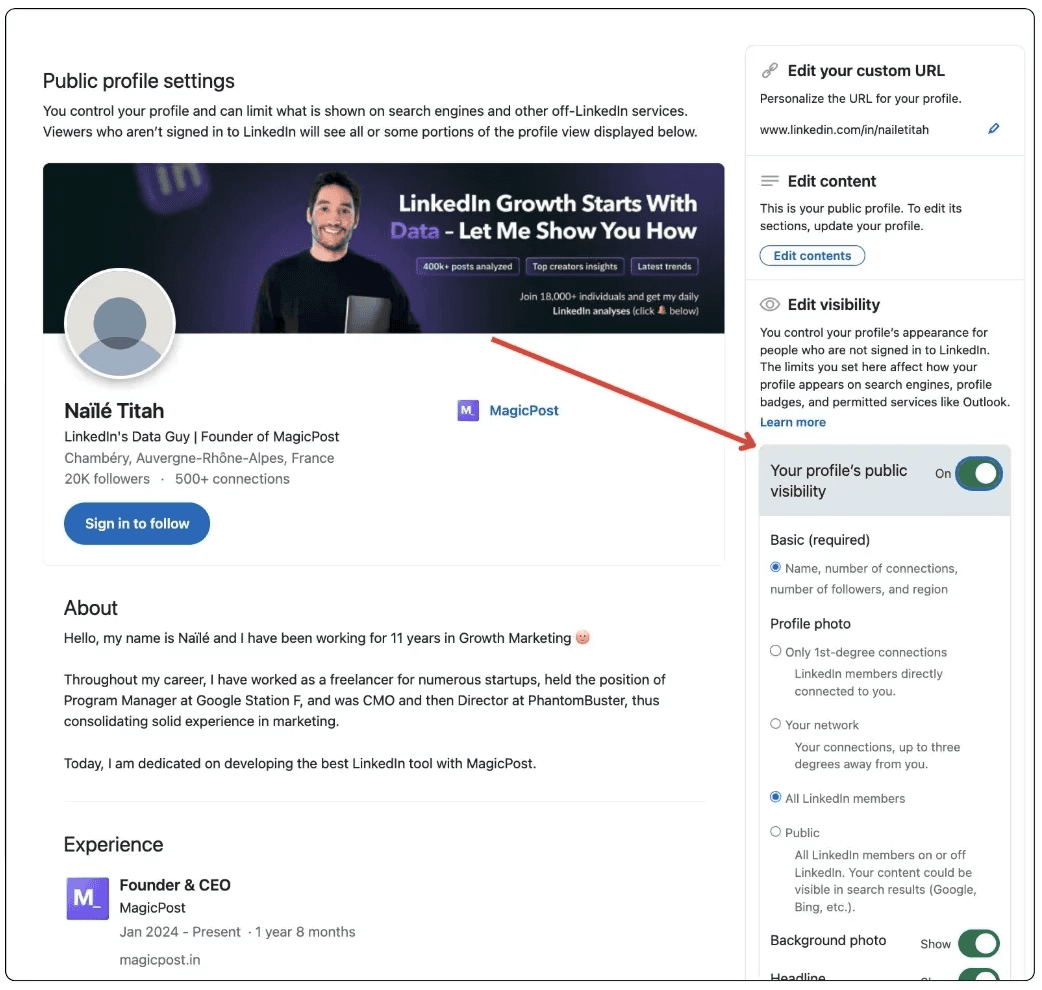
Sie können hier selektiv vorgehen. Wenn Sie Ihren Slogan und Ihre Zusammenfassung (Info) sichtbar lassen, hilft das Recruitern und potenziellen Kunden, Sie zu finden, während Sie die Details verbergen, die Sie lieber privat halten möchten. Ein vollständig verborgenes Profil macht es für die Personen, die Sie eigentlich erreichen wollen, schwieriger, Sie zu entdecken.
Schritt 3: Überprüfen Sie, was andere tatsächlich sehen
Bevor Sie die Datenschutzeinstellungen anpassen, lohnt es sich zu prüfen, wie Ihr Profil derzeit für die Außenwelt aussieht. Überraschenderweise macht es LinkedIn einem nicht leicht; es gibt keine einfache Schaltfläche „Als Gast anzeigen“, sodass Sie dies selbst simulieren müssen:
Klicken Sie in der oberen Navigationsleiste auf „Sie“ und dann auf „Profil anzeigen“.
Suchen Sie Ihre Profil-URL auf der Karte „Öffentliches Profil & URL“ und kopieren Sie diese.
Öffnen Sie ein neues Inkognito- (Chrome) oder privates (Firefox/Safari) Fenster, in dem Sie nicht bei LinkedIn angemeldet sind und in dem Ihre Erfahrung nicht durch Cookies beeinflusst wird.
Fügen Sie Ihre Profil-URL ein und drücken Sie die Eingabetaste.
Was Sie nun sehen, ist genau das, was ein Recruiter, Mitbewerber oder Suchmaschinenbesucher vorfinden würde. Es bestätigt auch, ob Ihr Profil nach der Deaktivierung der Sichtbarkeitseinstellungen noch öffentlich erscheint, da LinkedIn etwas Zeit benötigen kann, um Änderungen auf allen Plattformen zu übernehmen.
Sollten Sie Ihr LinkedIn-Profil vollständig privat schalten?
Vollständig privat zu gehen ist nicht immer der richtige Schritt. Der Wert von LinkedIn liegt in der Auffindbarkeit; je sichtbarer Sie für die richtigen Personen sind, desto mehr Möglichkeiten erreichen Sie. Das Ziel ist, selektiv sichtbar zu sein, nicht komplett zu verschwinden.
Hier ist ein praktischer Ansatz für die meisten Situationen:
Öffentlich lassen: Ihren Namen, Ihre Headline und eine kurze Zusammenfassung. Das sind die Signale, die den richtigen Personen helfen, Sie zu finden.
Auf Kontakte beschränken: Ihren vollständigen beruflichen Werdegang, Ihre Kontaktinformationen und Ihre Kontaktliste.
Vollständig verbergen: Ihren Aktivitäts-Feed, Ihre Telefonnummer und Ihre private E-Mail, wenn Sie Spam oder unerwünschte Kontaktaufnahmen erhalten.
Wenn Sie aktiv auf Jobsuche sind, während Sie angestellt sind, gibt Ihnen die Einstellung „Nur Recruiter“ bei „Open to Work“ in Kombination mit einem eingeschränkt öffentlichen Profil einen sinnvollen Datenschutz, ohne vollständig von der Plattform zu verschwinden.
4 erweiterte LinkedIn-Datenschutzeinstellungen, die du kennen solltest
Im Folgenden zeigen wir dir einige Datenschutz-Tricks, die die meisten Menschen nie entdecken.
1. Deine Kontaktliste ausblenden
Standardmäßig kann jeder, der dein Profil ansieht, sehen, mit wem du vernetzt bist. Für die meisten Menschen ist das in Ordnung, aber wenn du in einer wettbewerbsintensiven Branche arbeitest und nicht möchtest, dass andere dein Netzwerk kartieren, solltest du das einschränken. So geht’s:
Gehe zu „Einstellungen & Datenschutz“
Navigiere zu „Sichtbarkeit“
Klicke auf „Wer kann deine Kontakte sehen“
Schalte „Sichtbarkeit der Kontakte“ aus.
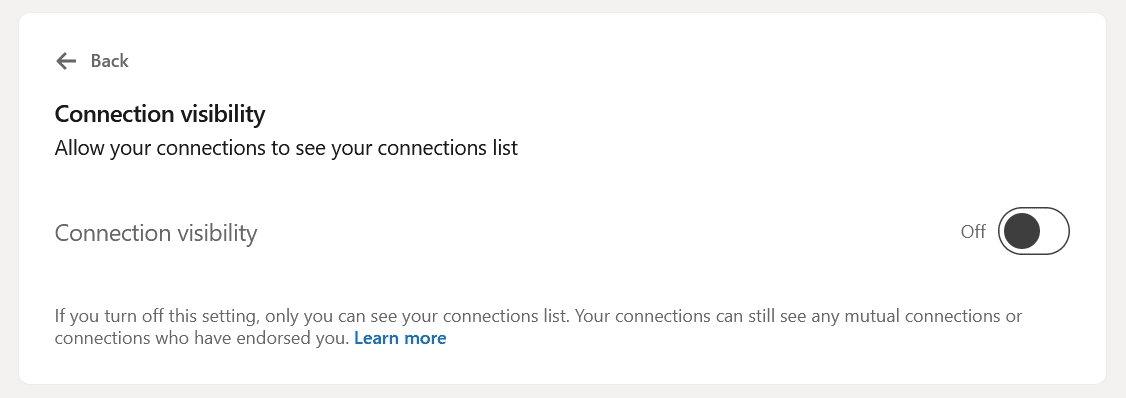
Deine Kontakte können sich weiterhin gegenseitig als gemeinsame Kontakte sehen; diese Einstellung verhindert nur, dass andere deine vollständige Liste durchsuchen.
2. Deine Kontaktinformationen ausblenden
Deine Telefonnummer und E-Mail-Adresse sind standardmäßig für Kontakte sichtbar. Wenn du unerwünschte Nachrichten oder unaufgeforderte Kontaktaufnahmen erhältst, gehe so vor:
Gehe zu „Einstellungen & Datenschutz“
Navigiere zu „Sichtbarkeit“
Klicke auf „Wer kann deine E-Mail-Adresse sehen oder herunterladen“
Auf „Nur für mich sichtbar“ festlegen
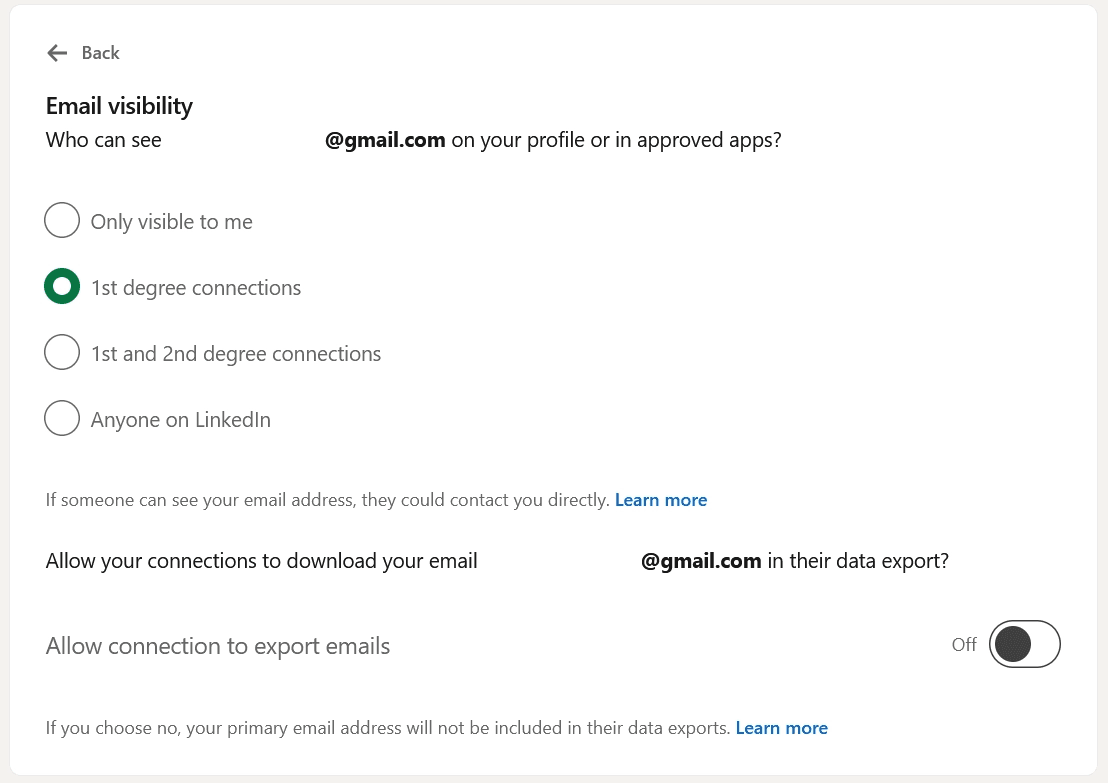
⚠️ Hinweis: LinkedIn hat keine separate Einstellung, um deine Telefonnummer auszublenden. Für dein gutes Gefühl empfehlen wir, sie aus deinen Kontaktinformationen zu entfernen.
3. Sichtbarkeit deiner Beiträge und Freigabe von Markierungen steuern
Jeder Beitrag, den du veröffentlichst, hat eine Zielgruppenauswahl. Gewöhne dir an, sie vor dem Veröffentlichen zu prüfen. Die Standardeinstellung ist oft auf „Jeder“ gesetzt, was bedeutet, dass dein Beitrag im öffentlichen Feed erscheint. Mit Nur Kontakte beschränkst du ihn auf dein Netzwerk.
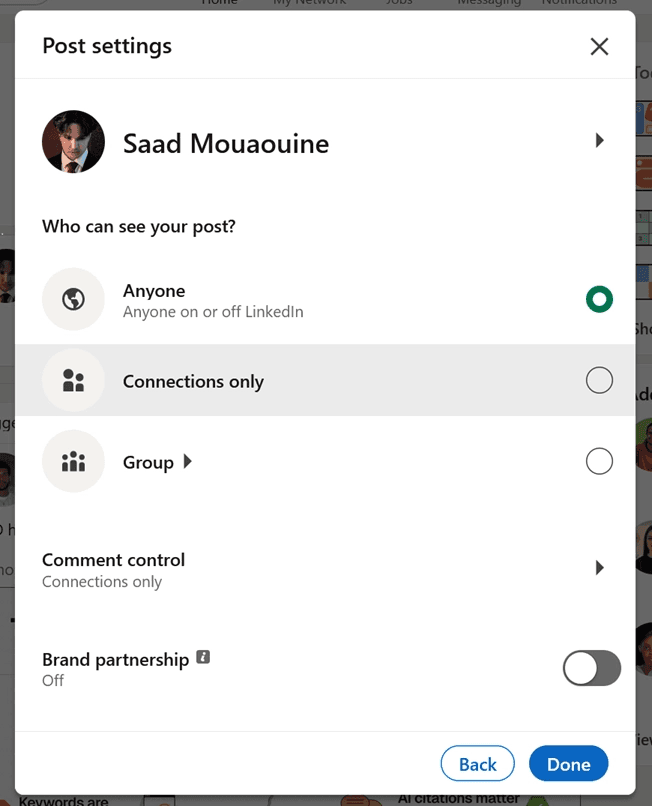
Um zu steuern, wann dein Name in den Beiträgen anderer markiert wird, gehe so vor:
Navigiere zu „Einstellungen & Datenschutz“
Gehe in den „Tab Sichtbarkeit“
Klicke auf „Von anderen erwähnt“
Schalte die Einstellung aus
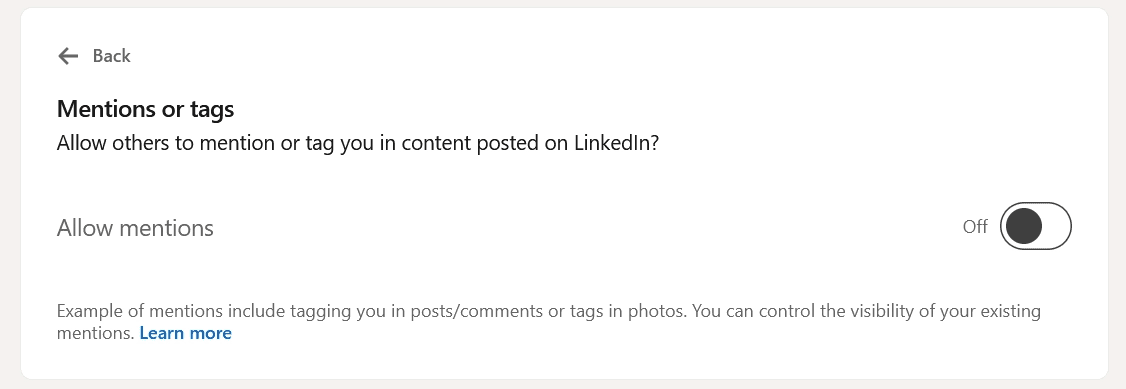
Dadurch wird verhindert, dass andere dich in Inhalten markieren, einschließlich Beiträgen/Kommentaren oder Markierungen in Fotos.
4. Steuern, wer dich erreichen kann
Sichtbarkeitseinstellungen steuern, wer dich sehen kann. Diese Einstellungen steuern, wer dich kontaktieren kann, und sie befinden sich an einer anderen Stelle.
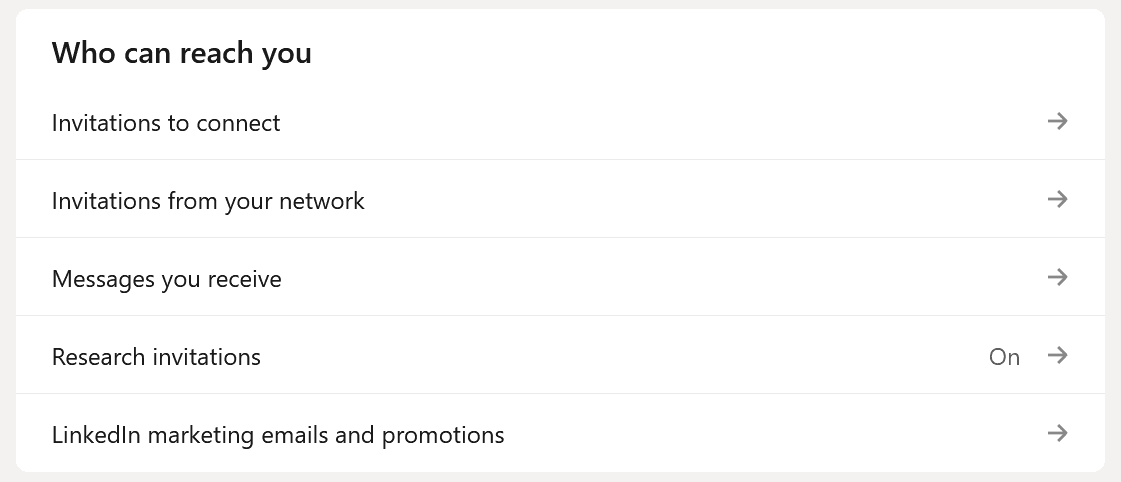
Gehe zu Einstellungen & Datenschutz > Daten-Datenschutz > Wer dich erreichen kann. Du findest fünf Optionen:
Einladungen zum Vernetzen: einschränken, wer dir Kontaktanfragen senden kann
Einladungen aus deinem Netzwerk: Folgeversuche zur Kontaktaufnahme von Personen steuern, die du vielleicht kennst
Nachrichten, die du erhältst: begrenzen, wer dir InMails oder Nachrichten senden kann
Einladungen zu Umfragen: LinkedIn lädt Mitglieder gelegentlich zur Teilnahme an Umfragen ein; deaktiviere dies, wenn du das nicht möchtest
LinkedIn-Marketing-E-Mails und Werbeaktionen: deaktiviere dies, wenn du E-Mails von LinkedIn selbst reduzieren möchtest
Wenn du mit unaufgeforderter Kontaktaufnahme, Recruiter-Spam oder irrelevanten Kontaktanfragen überflutet wirst, solltest du diesen Bereich zuerst aufrufen. Das Verschärfen dieser Einstellungen reduziert das Rauschen, ohne deine Profilsichtbarkeit überhaupt zu beeinflussen.
So verbergen Sie Ihr LinkedIn-Profil vor einer bestimmten Person
Wenn Sie für eine ganz bestimmte Person unsichtbar werden möchten, ohne Ihre globalen Datenschutzeinstellungen anzupassen, haben Sie zwei Optionen:
Blockieren: Gehen Sie zu ihrem Profil, klicken Sie auf „Mehr,“ und wählen Sie „Melden/Blockieren“. Sobald die Person blockiert ist, kann sie Ihr Profil nicht mehr sehen, Ihnen keine Nachrichten senden und nicht mit Ihren Inhalten interagieren. Sie erhält keine Benachrichtigung darüber, dass sie blockiert wurde.
Als Kontakt entfernen: Wenn Sie verbunden sind, verringert das Entfernen der Verbindung, was die Person sehen kann, ohne die Endgültigkeit einer Blockierung. Sie wird über die Entfernung nicht benachrichtigt, verliert jedoch den zugriffsbezogenen Kontaktstatus auf Ihr Profil.
⚠️ Wichtig: Das Blockieren ist diskret, aber nicht unsichtbar. Die blockierte Person kann Ihr Profil nicht sehen, aber gemeinsame Kontakte können Sie weiterhin erwähnen oder Sie in geteilten Inhalten markieren. Wenn Sie eine gründlichere Trennung benötigen, bietet Ihnen die Kombination aus Blockierung und strengeren Sichtbarkeitseinstellungen die meiste Kontrolle.
So deaktivieren Sie LinkedIn vorübergehend
Wenn Sie sich ganz von LinkedIn zurückziehen möchten, ohne Ihr Konto dauerhaft zu löschen, bietet LinkedIn eine Option zum Versetzen des Kontos in den Ruhezustand. Ihr Profil und Ihre Aktivitäten werden während des Ruhezustands ausgeblendet und Sie können es jederzeit reaktivieren, ohne Ihre Kontakte, Beiträge oder Daten zu verlieren.
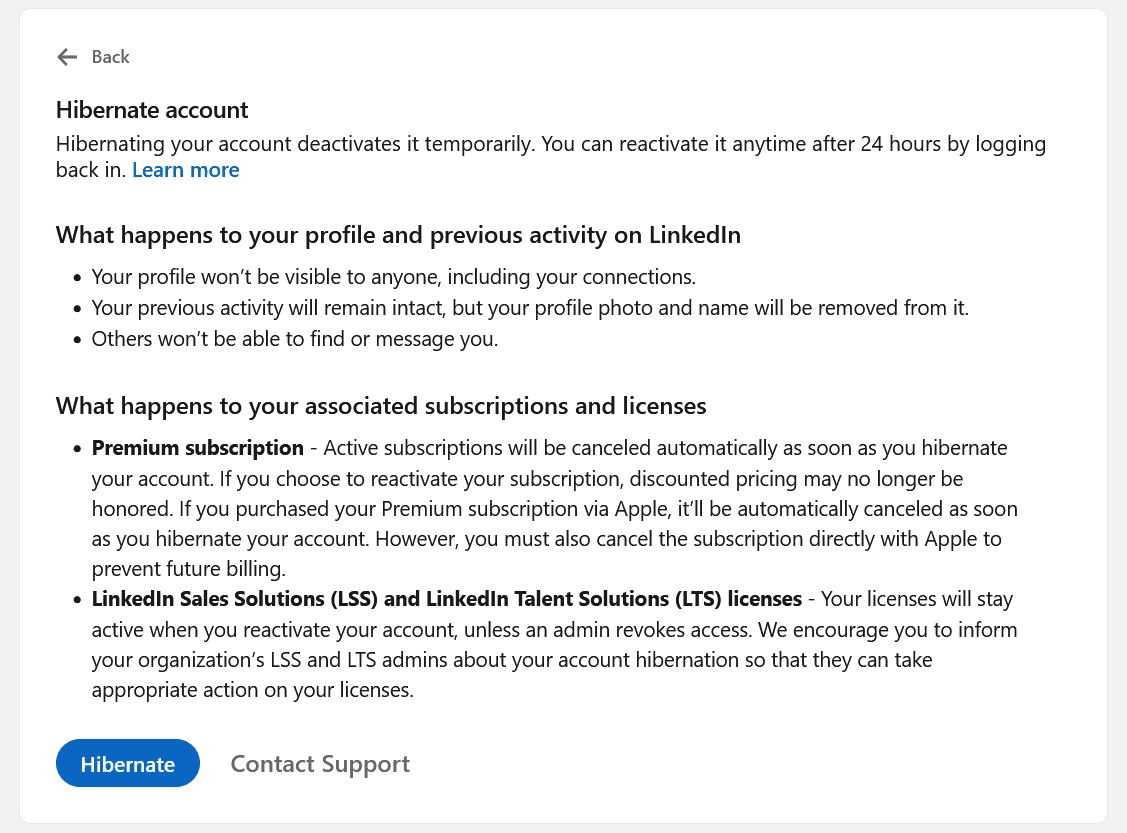
Um den Ruhezustand zu aktivieren, gehen Sie wie folgt vor:
Einstellungen & Datenschutz > Kontoeinstellungen > Konto in Ruhezustand versetzen. LinkedIn wird Sie durch die Schritte führen und eine Bestätigung verlangen, bevor Ihr Konto ausgeblendet wird.
Gehen Sie zu „Einstellungen & Datenschutz“
Wechseln Sie zum Reiter „Kontoeinstellungen“
Klicken Sie unten auf „Konto in Ruhezustand versetzen“
Der Ruhezustand ist eine Überlegung wert, wenn Sie eine berufliche Pause einlegen, sich für einige Monate von der Plattform zurückziehen oder einfach von Benachrichtigungen und Nachrichten überfordert sind und einen klaren Schnitt machen möchten, ohne alles zu verlieren, was Sie sich aufgebaut haben.
Übernehmen Sie die Kontrolle über Ihre LinkedIn-Präsenz
Datenschutzeinstellungen steuern, wer Sie sieht, aber Ihre Inhalte steuern, was diese Personen denken, wenn sie Sie sehen. Wenn Sie bei Ihrer Sichtbarkeit wählerisch sind und sicherstellen möchten, dass die Beiträge, die Sie veröffentlichen, gut ankommen, brauchen Sie eine andere Strategie.
MagicPost hilft Ihnen, in Ihrer eigenen Stimme zu schreiben, Beiträge in der Vorschau zu sehen, bevor sie live gehen, und sie im Voraus zu planen. Testen Sie es noch heute kostenlos; eine Kreditkarte ist nicht erforderlich.
FAQ
Kann ich mein LinkedIn-Profil komplett unsichtbar machen?
Nicht vollständig. Sie können fast jeden Abschnitt Ihres Profils ausblenden und die öffentliche Sichtbarkeit deaktivieren, aber LinkedIn zeigt Ihren Namen und Ihre Überschrift weiterhin Nutzern an, mit denen Sie gemeinsame Verbindungen haben, sowie in einigen internen Suchergebnissen. Sie können nahezu unsichtbar werden, aber bei LinkedIn gibt es kein vollständiges Opt-out.
Benachrichtigt LinkedIn jemanden, wenn ich ihn blockiere?
Nein. Das Blockieren erfolgt diskret; die Person erhält darüber keine Benachrichtigung oder Nachricht. Dein Profil verschwindet einfach aus ihrer Ansicht, und sie kann dich nicht mehr kontaktieren oder mit deinen Inhalten interagieren.
Kann ich mein LinkedIn-Profil vor Suchmaschinen wie Google verbergen?
Ja. Klicken Sie in Ihren Datenschutzeinstellungen auf Öffentliches Profil & URL bearbeiten und schalten Sie die öffentliche Sichtbarkeit Ihres Profils. aus. Dadurch wird Ihr Profil aus den Suchergebnissen von Google, Bing und anderen Suchmaschinen entfernt. Es kann einige Tage dauern, bis Suchmaschinen ihren Index aktualisieren, nachdem Sie die Änderung vorgenommen haben.
Was bewirkt der private Modus auf LinkedIn?
Privater Modus ermöglicht es dir, die Profile anderer Personen anonym anzusehen. Anstatt deinen Namen und deine Überschrift anzuzeigen, wenn du ein Profil besuchst, zeigt LinkedIn den Besucher als "ein LinkedIn-Mitglied" oder "jemanden aus der Technologiebranche." Der Kompromiss ist, dass du auch die Möglichkeit verlierst zu sehen, wer dein eigenes Profil angesehen hat, während der Private Modus aktiv ist.
Kann ich LinkedIn vorübergehend deaktivieren, ohne mein Konto zu löschen?
Ja. Die Ruhezustandsfunktion von LinkedIn blendet Ihr Profil und Ihre Aktivitäten aus, ohne etwas dauerhaft zu löschen. Ihre Kontakte, Beiträge und Daten bleiben erhalten, und Sie können Ihr Konto jederzeit wieder aktivieren. Sie finden dies unter Einstellungen & Datenschutz > Kontoeinstellungen > Konto in den Ruhezustand versetzen.
Wie verberge ich mein LinkedIn-Profil vor einer bestimmten Person, ohne sie zu blockieren?
Die einzige Möglichkeit, Ihr Profil vor einer bestimmten Person vollständig zu verbergen, besteht darin, sie zu blockieren. Wenn Sie sie als Kontakt entfernen, wird zwar eingeschränkt, was sie sehen kann, aber Ihr Profil wird nicht vollständig verborgen, wenn es auf öffentlich eingestellt ist.
Für ein selektives Verbergen ohne Blockieren ist es die praktikabelste Option, die Sichtbarkeit Ihres öffentlichen Profils insgesamt zu reduzieren.