Format your text in fancy fonts
Write your text
and select to format
Même si votre contenu est solide, les gens peuvent l'ignorer s'il apparaît comme un bloc de texte unique.
Peu importe que vous partagiez des idées, des conseils rapides ou un carrousel, un texte bien organisé peut transformer votre publication de quelque chose que les gens ignorent en quelque chose qu'ils veulent enregistrer.
C'est là qu'un outil de formatage LinkedIn est utile. Plutôt que de deviner à quoi votre publication ressemblera, vous pouvez organiser votre texte à l'avance, ajouter une structure claire et rendre votre contenu plus facile à lire rapidement.
Qu'est-ce qu'un formateur de texte LinkedIn ?
Un styliseur de texte LinkedIn est un générateur en ligne qui transforme du texte brut en formats stylés tels que gras, barré, souligné ou des polices uniques.
En copiant et collant simplement votre contenu dans l'outil, vous pouvez améliorer vos publications, les rendant plus attrayantes visuellement et optimisées pour un engagement plus élevé sur LinkedIn.
Comment utiliser un outil de mise en forme de texte LinkedIn ?
Vous pouvez formater les publications LinkedIn manuellement, mais si vous souhaitez du gras, de l'italique ou un aspect plus soigné, un outil de formatage le rend beaucoup plus simple.
Voici comment utiliser un formatteur de texte LinkedIn gratuit tel que MagicPost :
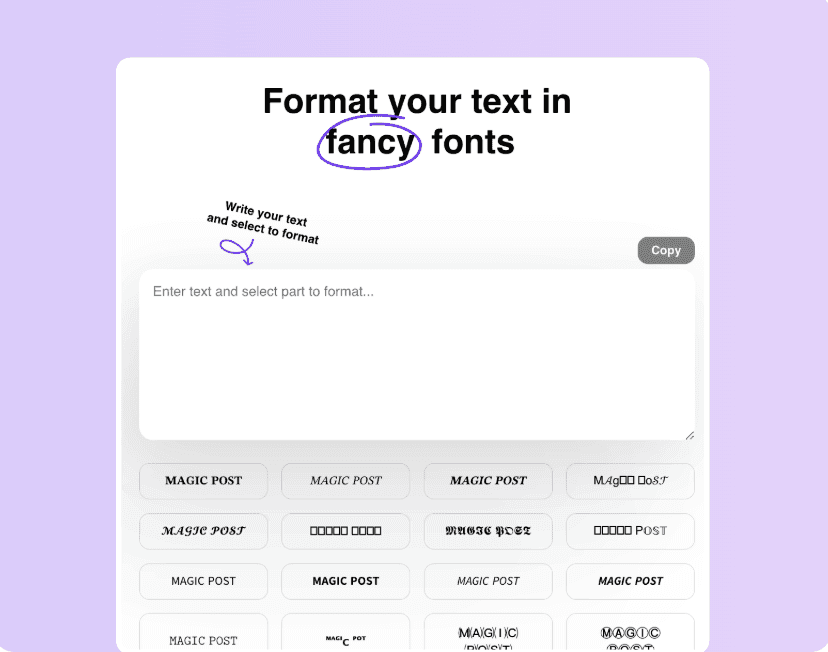
ÉTAPE 1
Copiez et collez dans MagicPost
Rédigez votre post LinkedIn ou collez-le dans le formatteur.
ÉTAPE 2
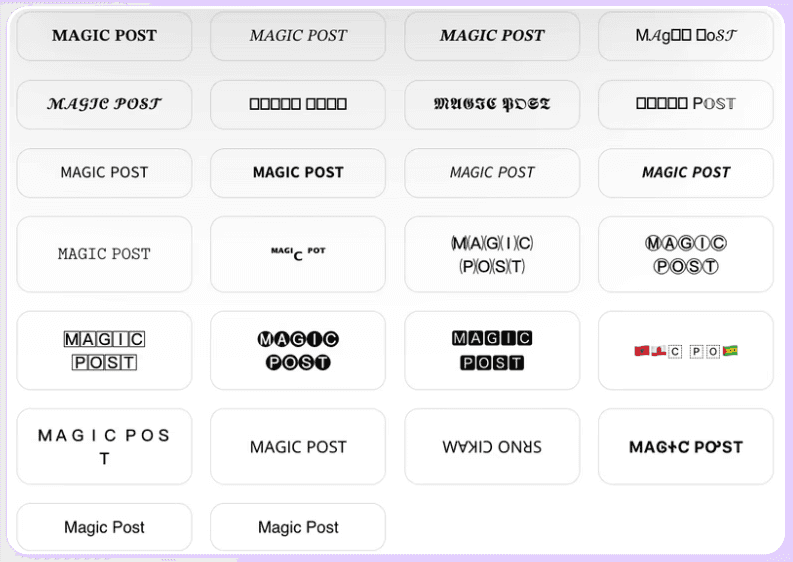
Choisissez votre style de mise en forme
Explorez les options de style disponibles et sélectionnez celles que vous souhaitez pour vos publications sur les réseaux sociaux. Vous pouvez appliquer :
Gras pour mettre en évidence des points cruciaux
Italique pour l'accentuation
Gras + souligné pour un impact supplémentaire
Sélectionnez d'autres styles uniques pour faire vraiment ressortir vos publications.
ÉTAPE 3
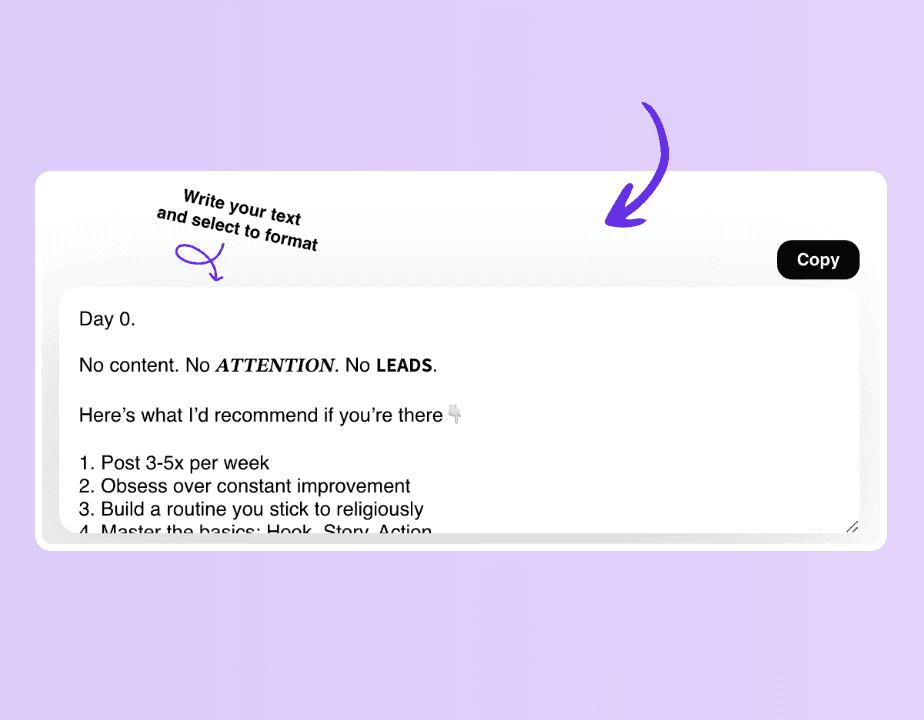
Copiez votre texte formaté
Après avoir personnalisé votre texte, copiez la nouvelle version formatée d'un simple clic.
Comment formater du texte dans une publication LinkedIn manuellement
Le nombre d'émojis que vous utilisez est entièrement à vous, mais beaucoup de gens les adoptent comme partie de leur identité visuelle pour créer de la cohérence.
Par exemple, si votre marque personnelle tourne autour de la couleur violette, vous pourriez utiliser un point violet comme puce pour renforcer cette identité 🟣
Au fil du temps, les gens commenceront à associer ce style à vous en raison de votre utilisation du même émoji, renforçant ainsi votre marque unique.
Maintenant, plongeons dans le formatage de votre texte LinkedIn pour le rendre plus facile à lire.
Il existe deux façons de formater votre texte LinkedIn : la première est de le faire manuellement.
1.Utiliser des sauts de ligne et des espaces pour plus de clarté
Une fois que vous avez rédigé votre publication et que vous connaissez les informations que vous souhaitez partager, divisez les longs paragraphes pour plus de clarté.
Gardez les paragraphes courts, 2-3 lignes, et terminez votre publication par des phrases concises pour s'adapter parfaitement à l'espace de LinkedIn. Si vous souhaitez augmenter l'interaction, essayez d'ajouter un carrousel pour un matériel plus dynamique.
2.Ajouter des émojis et des symboles pour structurer le contenu 😃⚽️🍔🐬
Un deuxième conseil est d'incorporer divers symboles et émojis pour structurer votre texte tout en lui donnant vie et en racontant une histoire
Exemples de publications bien formatées
Voici quelques méthodes pratiques par lesquelles le formatage peut améliorer vos publications LinkedIn :
Utilisez des sauts de ligne pour diviser les gros blocs de texte et rendre vos publications plus faciles à parcourir.
Utilisez du texte en gras pour mettre en évidence les idées clés, les points principaux ou les titres de section.
Utilisez des italiques pour souligner des citations, des références ou des points de soutien.
Ajoutez des emojis 🤣 ou des symboles pour guider les lecteurs et créer une structure visuelle claire.
Gardez les paragraphes courts—juste une à trois lignes—pour aider davantage de personnes à finir leur lecture.
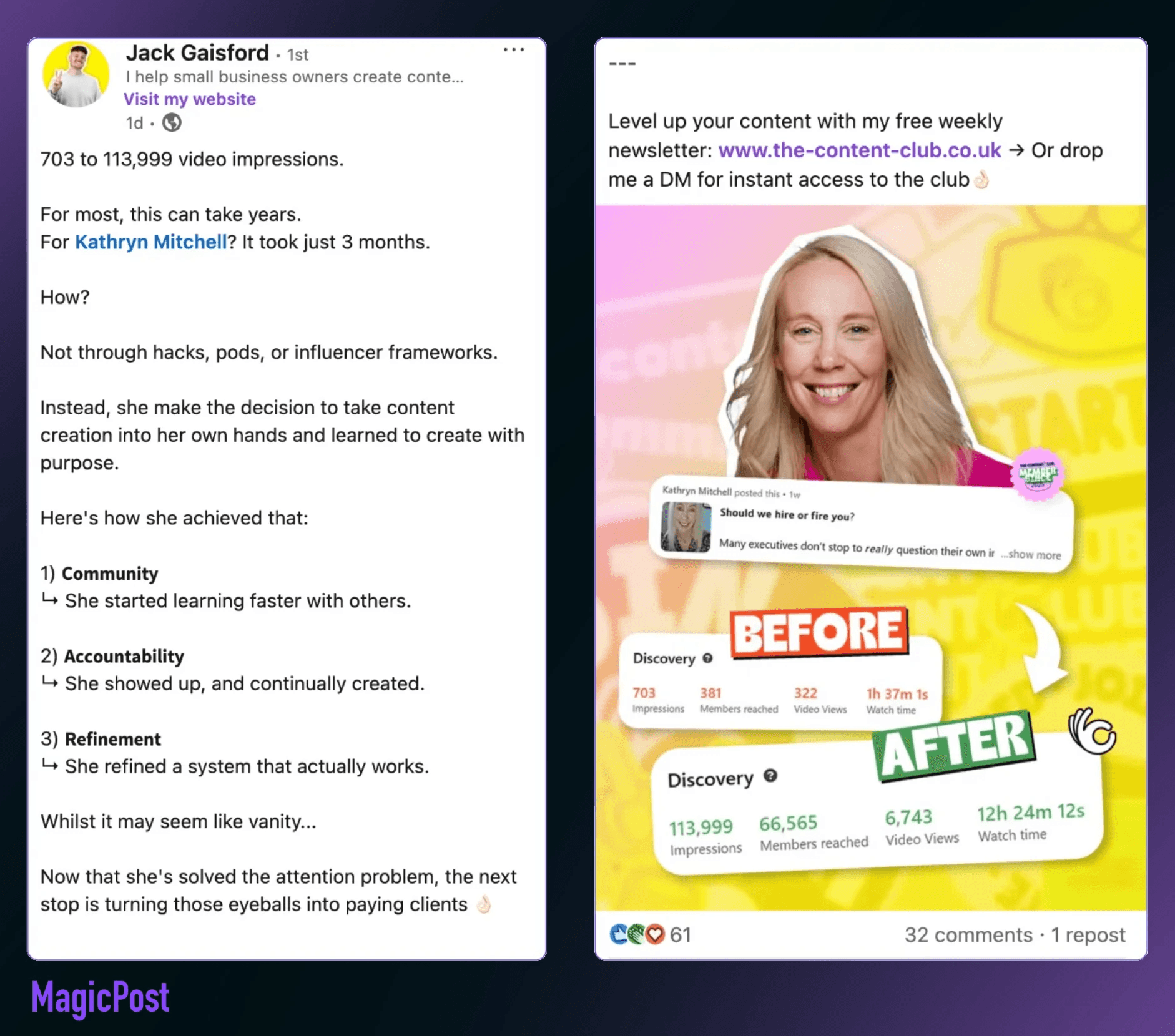
Lorsque vous utilisez bien le formatage, les longues publications deviennent du contenu que les gens souhaitent enregistrer plutôt que de faire défiler.
Pourquoi utiliser un formateur de texte LinkedIn
Un bon formatage affecte directement la performance de votre contenu sur LinkedIn.
Lisibilité plus facile et balayage plus rapide
Engagement plus élevé grâce à une meilleure structure
Livraison de message plus claire avec moins d'effort de la part du lecteur
Image professionnelle plus forte et attention aux détails
Meilleure orientation vers votre appel à l'action
Si vous voulez attirer des clients, bâtir votre autorité ou obtenir plus d'interaction, le formatage aide à s'assurer que votre message se démarque plutôt que de se perdre dans un mur de texte.
L'utilisation d'un formatteur vous aide également à rester cohérent dans votre style, ce qui renforce votre image de marque personnelle au fil du temps.

Questions Fréquemment Posées (FAQ)
Pourquoi devrais-je formater mes publications LinkedIn ?
Le formatage de vos publications LinkedIn contribue à améliorer la lisibilité, à capter l'attention et à augmenter l'engagement. L'utilisation de gras, d'italiques et de texte structuré peut faire ressortir votre contenu dans un fil d'actualités encombré.
LinkedIn dispose-t-il d'options de formatage de texte intégrées ?
Non, LinkedIn ne fournit pas d'options de formatage de texte natives comme le gras ou les italiques. Cependant, vous pouvez utiliser des outils externes comme MagicPost pour formater votre texte et le coller dans LinkedIn.
Quels sont les avantages d'utiliser un outil de formatage de texte LinkedIn ?
Un formatteur de texte LinkedIn vous permet de :
Mettre en évidence des points clés avec du gras ou des italiques
Améliorer la structure et la lisibilité du contenu
Améliorer l'attrait visuel et l'engagement
Rendre les publications plus professionnelles et accrocheuses
Puis-je combiner différents styles de formatage ?
Oui ! Vous pouvez mélanger le gras, les italiques, les soulignements et des polices uniques pour rendre votre publication visuellement attrayante. Cependant, évitez de trop formater, car cela peut réduire la lisibilité.
Le texte formaté apparaîtra-t-il correctement sur tous les appareils ?
La plupart des caractères spéciaux et du texte formaté s'afficheront correctement sur LinkedIn sur différents appareils.
Puis-je formater le texte manuellement sans utiliser d'outil ?
Oui, vous pouvez structurer votre texte manuellement en :
Utilisant des sauts de ligne pour améliorer la lisibilité
Ajoutant des emojis ou des points de balle pour plus de clarté
Rédigeant des phrases concises et bien structurées Cependant, vous ne pourrez pas appliquer de formatage en gras ou en italique manuellement sur LinkedIn.
L'utilisation de texte formaté améliorera-t-elle mon engagement sur LinkedIn ?
Oui, des publications bien structurées et visuellement attrayantes ont tendance à attirer plus d'attention et d'engagement. Cependant, le formatage à lui seul n'est pas suffisant, votre contenu doit également apporter de la valeur, avoir un fort attrait et encourager l'interaction.
Puis-je utiliser du texte formaté pour les commentaires et messages LinkedIn ?
Oui, vous pouvez utiliser du texte formaté dans les commentaires et messages LinkedIn de la même manière que vous le faites dans les publications. Formatez simplement votre texte à l'aide d'un outil et collez-le dans votre commentaire ou message.
MagicPost propose-t-il d'autres outils gratuits ?
Oui ! MagicPost propose d'autres outils gratuits, y compris :
Découvrez ces outils et bien d'autres dans la section des outils gratuits de MagicPost !