

Diane Massé
Spécialiste produit
Comment générer un post ?
Générer un post LinkedIn avec MagicPost est un jeu d'enfant ! Que vous partiez de zéro, utilisiez un brouillon, recycliez une URL ou exploitiez un modèle, notre plateforme rend la création de contenu intuitive et efficace. Plongeons dans les différentes méthodes que vous pouvez utiliser pour créer votre prochaine œuvre d'art sur LinkedIn.
À partir d'un brouillon ou d'un sujet
La caractéristique principale de MagicPost est son générateur de haute qualité, conçu pour reproduire votre style d'écriture unique. Notre algorithme avancé évite un langage trop automatisé, se concentrant sur les nuances tendance qui résonnent sur LinkedIn.
Pour générer un post, allez à “Générateur” dans la barre latérale et suivez ces étapes :
Définir vos paramètres par défaut
Cliquez sur l'icône d'engrenage ⚙️ pour configurer des paramètres comme le ton de la voix (formel, informel, etc.) et les préférences linguistiques. Cela garantit que votre post correspond aux attentes de votre public et à votre marque personnelle.
Ajoutez votre sujet ou brouillon
Entrez quelques mots ou un court brouillon (jusqu'à 4-5 phrases). Ensuite, sélectionnez le type de contenu (par exemple, actionnable, réflexif) et la catégorie du post.
Astuces pro pour l'entrée :
Précisez le nombre de points, d'étapes ou de conseils à inclure.
Partagez brièvement votre perspective ou opinion.
Mettez en avant le thème et le public cible du post.
Ajoutez une histoire personnelle ou une anecdote pour une touche unique.
Sélectionnez le type et la catégorie du post
Pensez à votre objectif : Est-ce actionnable ou introspectif ? Inspirant ou promotionnel ? Choisissez le type de contenu en conséquence. Par exemple, si votre sujet est "Comment augmenter l'engagement", vous pourriez choisir le type "Actionnable" et la catégorie "Conseils frappants".
Générez votre post
Cliquez sur “Générer” et laissez MagicPost opérer sa magie ! Ajustez la sortie si nécessaire pour perfectionner votre post.
Voici un exemple :
Même avec une entrée minimale, MagicPost peut quand même générer un post de haute qualité adapté à vos besoins. Et cela commence par le choix du bon type de contenu et de la catégorie.
Voici comment procéder 👇
Tout d'abord, pensez à votre sujet. Est-ce actionnable ou introspectif ? Voulez-vous inspirer ou promouvoir quelque chose ? Gardez cet objectif à l'esprit pour choisir le type de post parfait.
Nous allons prendre cet exemple :
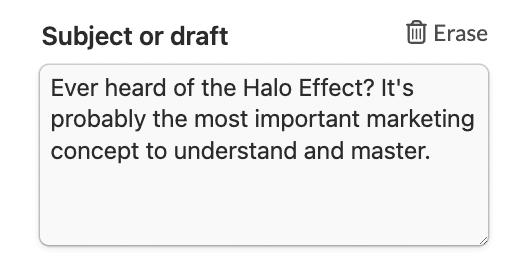
Pour ce thème, nous pourrions choisir plusieurs types de post. Pour cet exemple, nous allons choisir “Actionnable”.
Une fois cela fait, plusieurs catégories spécifiques au type de post apparaîtront. Ici, nous allons choisir “Conseils frappants”.
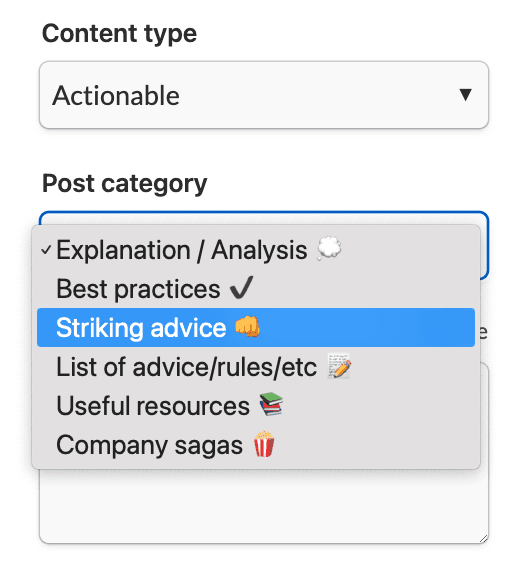
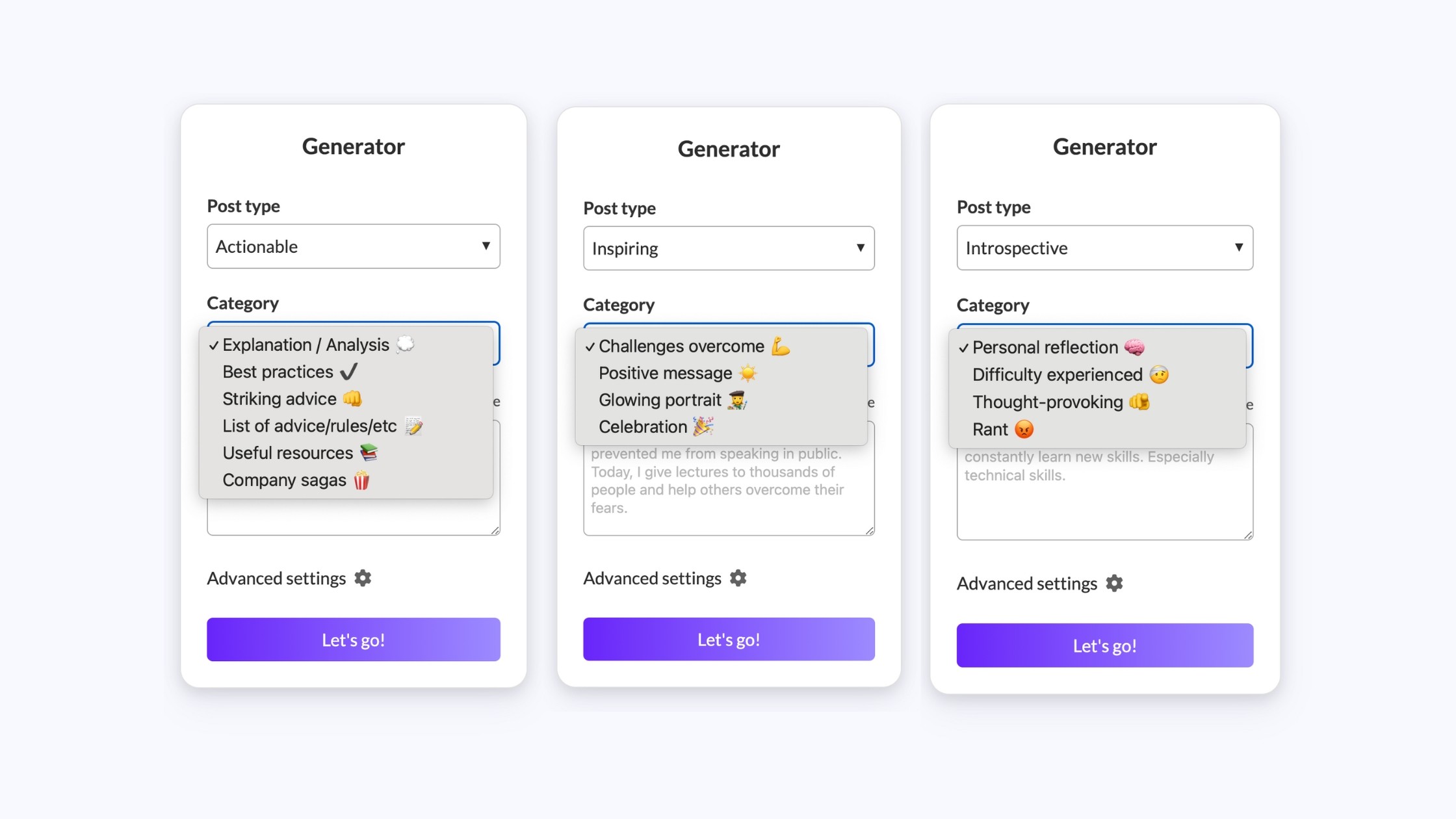
Pour votre information, voici un aperçu de certains des types de post et catégories disponibles :
Notez que nous avons utilisé ces paramètres d'écriture :
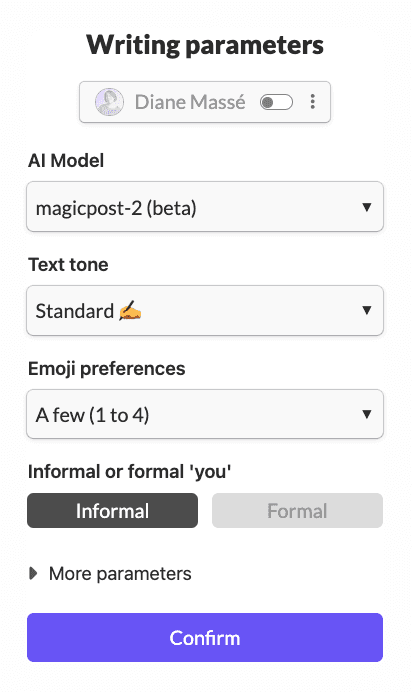
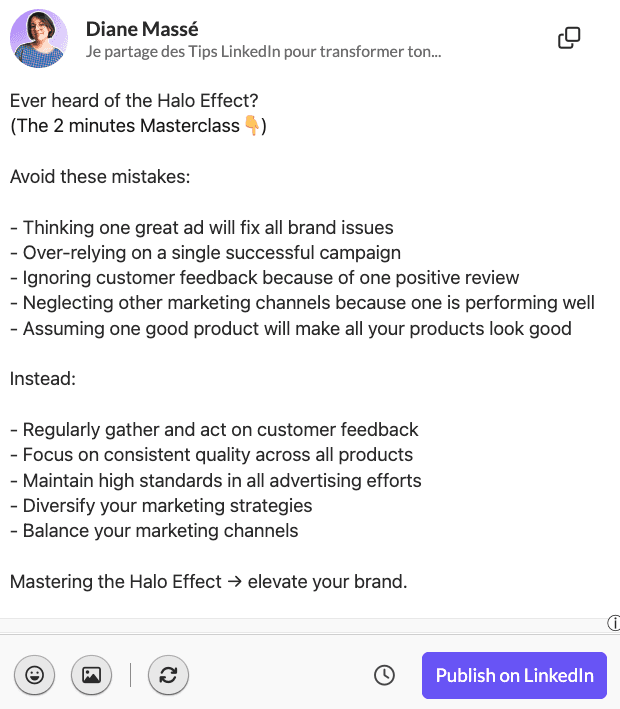
Voici le résultat final :
À partir d'une URL
Qui ne voudrait pas transformer un long article de blog ou une vidéo YouTube en un post LinkedIn parfaitement structuré en quelques clics ? Eh bien, maintenant vous le pouvez !
Cette fonctionnalité vous permet de réutiliser votre contenu existant de manière transparente en publications LinkedIn. De plus, vous pouvez utiliser n'importe quel article de blog ou vidéo YouTube qui attire votre intérêt pour créer un contenu convaincant, même sur des sujets que vous ne connaissez pas totalement.
Pour générer un post à partir d'une URL :
Allez à “Générateur”
Collez l'URL d'une vidéo YouTube ou d'un article de blog
Et sélectionnez la catégorie de post souhaitée
Le contenu sera automatiquement transformé en post.
💡 Notez que le processus d'analyse d'une vidéo peut prendre plusieurs secondes.
À partir d'un modèle
Les modèles font gagner du temps et garantissent la cohérence. Pour en utiliser un :
Choisissez un modèle
Sélectionnez un modèle existant ou créez-en un nouveau.
Ajoutez votre sujet ou brouillon
Entrez l'idée principale ou un bref brouillon dans le champ de saisie.
Ajustez les paramètres de similarité
Décidez si le post doit rester proche du modèle ou s'écarter légèrement pour originalité.
Personnalisez les paramètres
Utilisez l'icône ⚙️ pour modifier les paramètres par défaut si nécessaire.
Générez votre post
Voilà ! Votre post est prêt en quelques secondes.
En option : Ajoutez des instructions spécifiques, une signature ou un accroche.
Pour aller encore plus loin dans la personnalisation, nous avons ajouté 3 nouvelles fonctionnalités.
Instructions spécifiques
Les instructions spécifiques vous permettent d'ajouter une règle supplémentaire, comme “maximum 500 caractères”, par exemple. Mais cela vous donne aussi la possibilité d'orienter la génération de post vers une cible spécifique pour votre entreprise, comme “Adressez ce post aux ressources humaines dans le secteur bancaire”.
Signature
Ajouter une signature signifie que vous n'avez pas à la réécrire à chaque fois. Par exemple, vous pourriez ajouter un CTA permanent vers votre calendrier de rendez-vous ou votre page de produit.
Accroche
Cela garantit que l'accroche que vous avez écrite est utilisée pour votre post, plutôt que de laisser l'IA en générer une par elle-même.
Avec ces options flexibles, MagicPost vous permet de créer des posts LinkedIn qui résonnent, inspirent et engagent. Commencez à générer dès aujourd'hui et regardez votre contenu s'envoler vers de nouveaux sommets !
Dernière mise à jour le :
2 janvier 2025