
>
Créer et générer des publications
>
Comment puis-je personnaliser et modifier mon post généré ?

Hailey Felt
Spécialiste des médias sociaux et du marketing
Comment puis-je personnaliser et modifier mon post généré ?
Options d'aperçu pour l'affichage mobile et LinkedIn
MagicPost offre des options d'aperçu pratiques pour vous aider à visualiser votre publication telle qu'elle apparaîtra sur LinkedIn, en fonction du type d'appareil, car la mise en page peut changer.
Allez sur l'une de vos publications générées et cliquez sur l'icône en forme d'œil en bas de la publication.
Changez en vue mobile pour vérifier le formatage et vous assurer que votre accroche s'affiche correctement.
Voyez exactement où LinkedIn coupera votre publication avec le bouton 'voir plus'.
Changer de vue vous aide à optimiser votre publication pour une lisibilité et un engagement maximum.
Édition directe de votre publication
Pour modifier votre publication, il vous suffit de cliquer sur le texte. Vous pouvez :
Supprimer ou ajouter du contenu si nécessaire.
Écrire directement dans l'éditeur, comme dans un éditeur de texte standard.
Appliquer un formatage tel que gras ou italique pour mettre en avant des points clés.
Insérer des emojis ou des symboles qui sont parfaits pour des points de liste.
Ajouter des types de médias à la publication (images, vidéos ou documents).
Insertion de symboles et d'emojis
Améliorez votre publication avec des symboles et des emojis :
Accédez à une large gamme de symboles pratiques (comme des flèches) directement depuis l'éditeur : pas besoin de copier-coller d'ailleurs.
Choisissez parmi une collection complète d'emojis pour ajouter de la personnalité et de la clarté à votre contenu.
Ajout de mentions
Vous pouvez mentionner des entreprises ou des personnes dans votre publication directement depuis MagicPost.
Tapez '@' suivi du nom de l'entreprise ou de la personne (par exemple, @MagicPost) et ils seront étiquetés dans votre publication.
Ajout d'URL
Vous pouvez ajouter des URLs simplement en insérant n'importe quelle URL dans le contenu de votre publication. Les liens dans vos publications sont automatiquement convertis par LinkedIn une fois que la publication est publiée.
Enregistrement automatique
Toutes vos modifications sont enregistrées automatiquement. Par exemple, si vous mettez une phrase en italique, votre publication sera mise à jour et enregistrée instantanément dans votre bibliothèque de publications. Pas besoin de vous inquiéter !
Fonctionnalités d'édition intelligentes
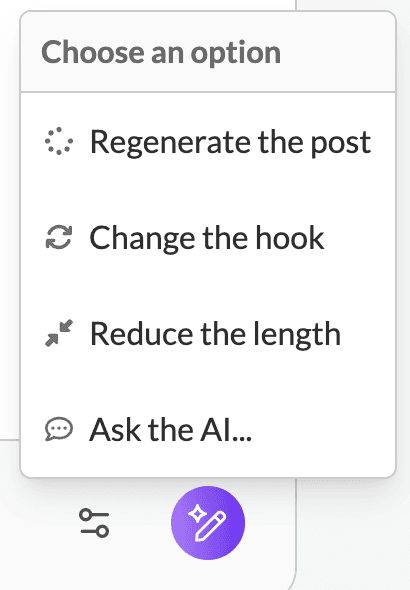
MagicPost's IA peut vous aider à personnaliser davantage votre publication avec plusieurs options :
Régénérer la publication entière pour une version fraîche.
Changer l'accroche (phrase d'ouverture) sans altérer le reste de la publication.
Raccourcir la publication si elle est trop longue ou si vous souhaitez la republier sur une autre plateforme. Le nombre de mots se met à jour automatiquement.
Demander à l'IA: Donnez à l'IA des directives spécifiques, comme mettre à jour l'appel à l'action ou remplacer certains emojis. Ceci est particulièrement utile pour éditer des listes ou effectuer des changements ciblés rapidement.
Ajout de médias à votre publication
Personnalisez davantage votre publication en ajoutant des médias :
Téléchargez une image, une vidéo ou un document PDF (pour des carrousels).
Après avoir téléchargé un PDF, vous pouvez modifier son titre en cliquant sur l'icône de crayon. Il est recommandé d'utiliser un titre similaire à votre accroche textuelle ou à votre titre visuel pour la cohérence.
Publication ou planification de votre publication
Une fois que vous êtes satisfait de votre publication, vous pouvez :
La publier immédiatement sur LinkedIn.
La planifier pour une date et une heure spécifiques qui correspondent à votre stratégie de contenu.
Avec ces fonctionnalités, MagicPost facilite la création, la personnalisation et l'optimisation de vos publications LinkedIn de manière efficace et efficiente.
Dernière mise à jour le :
24 octobre 2025