" height="26.80529977783203px" id="tymKb8bqC" width="128.00300311279295px"/><path d="M 0 2.417 L 0 0 L 12.909 0 L 12.909 2.417 Z" fill="rgb(126, 78, 253)" height="2.417099999999998px" id="aYr4em6zK" transform="translate(128.341 22.325)" width="12.908999999999992px"/></svg>)

"/><stop offset="1" stop-color="rgb(118, 37, 250)"/></linearGradient></defs><g d="M 19.242 21.22 L 19.362 6.204 L 19.272 6.204 L 13.757 21.22 L 10.161 21.22 L 4.796 6.204 L 4.706 6.204 L 4.825 21.22 L 0 21.22 L 0 0 L 7.283 0 L 12.109 13.607 L 12.229 13.607 L 16.844 0 L 24.247 0 L 24.247 21.22 Z M 26.421 26.113 L 26.421 23.445 L 41.407 23.445 L 41.407 26.113 Z" fill="transparent" height="26.112508199679183px" id="DvfaAIHYn" width="41.40731898311435px"><path d="M 19.242 21.22 L 19.362 6.204 L 19.272 6.204 L 13.757 21.22 L 10.161 21.22 L 4.796 6.204 L 4.706 6.204 L 4.825 21.22 L 0 21.22 L 0 0 L 7.283 0 L 12.109 13.607 L 12.229 13.607 L 16.844 0 L 24.247 0 L 24.247 21.22 Z" fill="rgb(46, 46, 46)" height="21.220180016149442px" id="pLsxRCobd" width="24.247352589074694px"/><path d="M 0 2.668 L 0 0 L 14.986 0 L 14.986 2.668 Z" fill="url(%23yD9d4I5GR-3279285344-linear-gradient)" height="2.6675085048549647px" id="yD9d4I5GR" transform="translate(26.421 23.445)" width="14.986002836263765px"/></g></svg>)

Yasmina Akni Ebourki
LinkedIn est public par défaut. Les recruteurs, les concurrents, les étrangers et toute personne ayant un moteur de recherche peuvent voir votre historique de carrière, vos connexions, vos activités récentes et souvent vos coordonnées, à moins que vous ne lui disiez autrement.
Il y a de nombreuses raisons de vouloir davantage de contrôle à ce sujet. Vous pourriez être à la recherche d'un emploi tout en étant encore employé ou vous souhaitez empêcher les concurrents de surveiller discrètement vos mouvements.
Ce guide vous accompagne à travers tous les paramètres de confidentialité que LinkedIn propose en 2026, des paramètres de visibilité de profil de base aux contrôles avancés que la plupart des gens ne trouvent jamais.
Réponse courte : LinkedIn n'a pas de commutateur unique “tout rendre privé”. Même avec les paramètres de confidentialité au maximum, LinkedIn affichera toujours votre nom et votre titre aux utilisateurs avec lesquels vous partagez des connexions, dans certains résultats de recherche et dans certaines fonctionnalités de LinkedIn.
Vous pouvez limiter considérablement votre visibilité, mais vous ne pouvez pas devenir complètement invisible. Les étapes ci-dessous vous donnent autant de contrôle que LinkedIn le permet.
Comment accéder aux paramètres de confidentialité de LinkedIn
Tous les contrôles de confidentialité de LinkedIn se trouvent au même endroit. Voici comment y accéder :
Cliquez sur votre photo de profil dans le coin supérieur droit de la page d'accueil LinkedIn.
Sélectionnez « Paramètres et confidentialité » dans le menu déroulant.
Accédez à l'onglet Visibilité. C'est votre centre de contrôle pour les informations de profil, l'activité et les connexions.
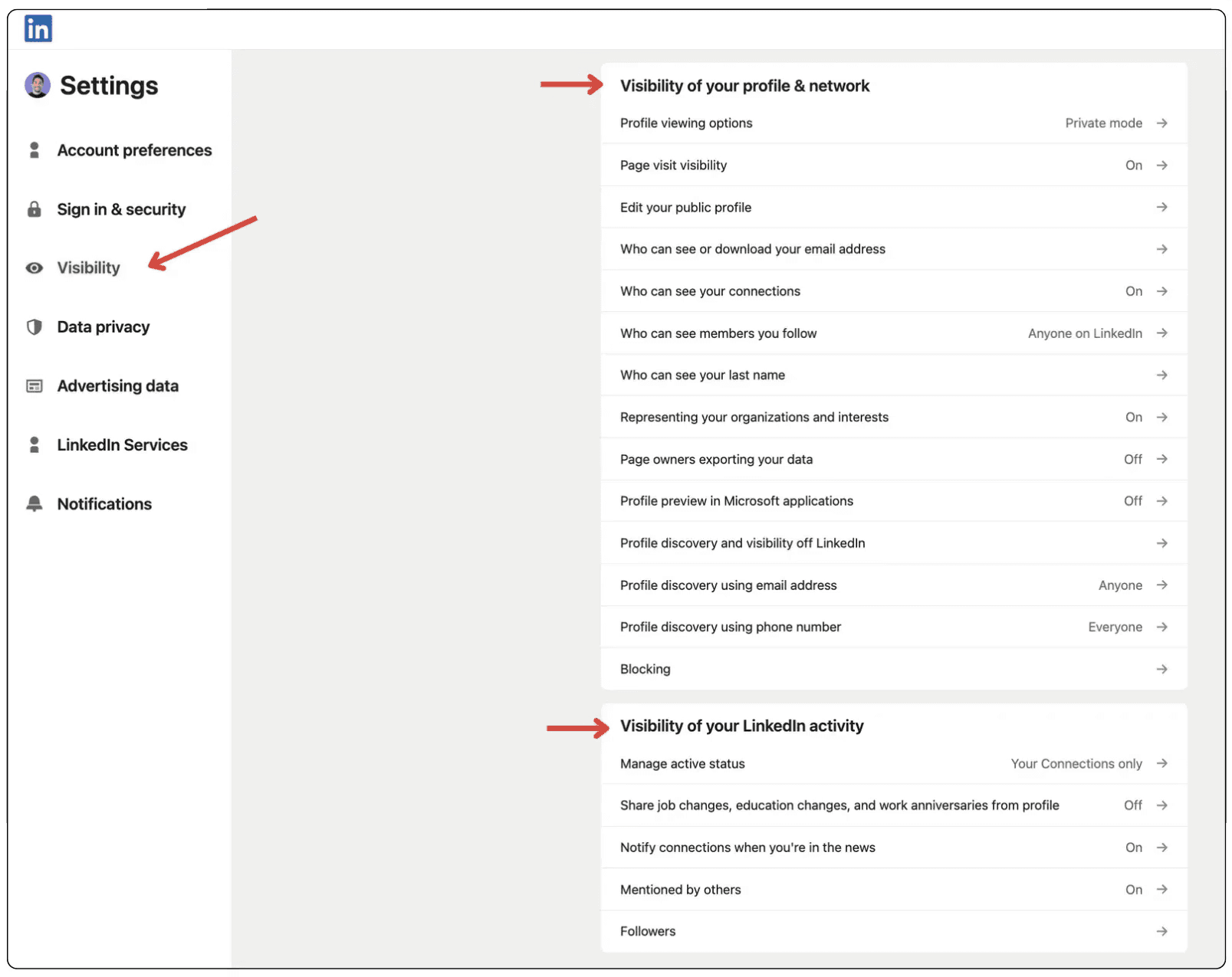
Tous les étapes de ce guide commencent depuis cet onglet de visibilité, sauf mention contraire.
Étape 1 : Activer le mode privé pour la navigation anonyme
Lorsque vous consultez le profil de quelqu'un sur LinkedIn, il reçoit normalement une notification indiquant votre nom et votre titre. Le mode privé empêche cela ; vous devenez un visiteur anonyme. Voici comment l'activer :
Dans l'onglet Visibilité, trouvez « Options d'affichage du profil ».
Sélectionnez « Mode privé. »
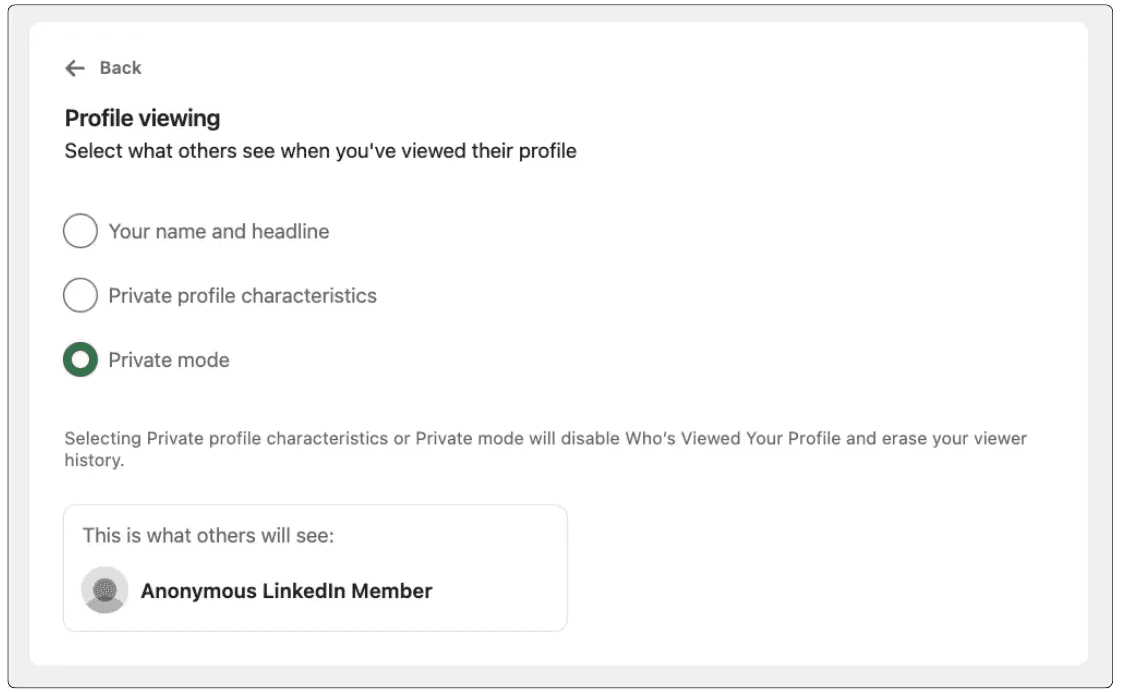
⚠️ Remarque : Le mode privé a un inconvénient : une fois activé, vous ne pouvez plus voir qui a consulté votre propre profil. Si vous utilisez LinkedIn premium et suivez les vues de profil, vous perdrez cette visibilité pendant la durée du mode privé.
💡 Conseil pro : Utilisez le mode privé lorsque vous recherchez des concurrents, que vous examinez une entreprise avant un entretien ou que vous faites toute navigation que vous préférez garder discrète. Désactivez-le à nouveau lorsque vous réseauter activement et souhaitez que les visiteurs de votre profil voient qui vous êtes.
Étape 2 : Contrôler ce que le public voit sur votre profil
Votre profil public est ce que les non-connections (et les moteurs de recherche) peuvent voir. Par défaut, la plupart est visible. Voici comment le restreindre :
Depuis la page de votre profil LinkedIn, cliquez sur « **Profil public & URL »** (c'est sur le côté droit de l'écran).
Dans le panneau Modifier la visibilité à droite, vous verrez des interrupteurs pour chaque section de votre profil : photo, titre, résumé, expérience, éducation, compétences et plus.
Désactivez toutes les sections que vous souhaitez cacher du public.
Pour retirer complètement votre profil de Google et d'autres moteurs de recherche, désactivez l'option de niveau supérieur « Visibilité publique de votre profil ».
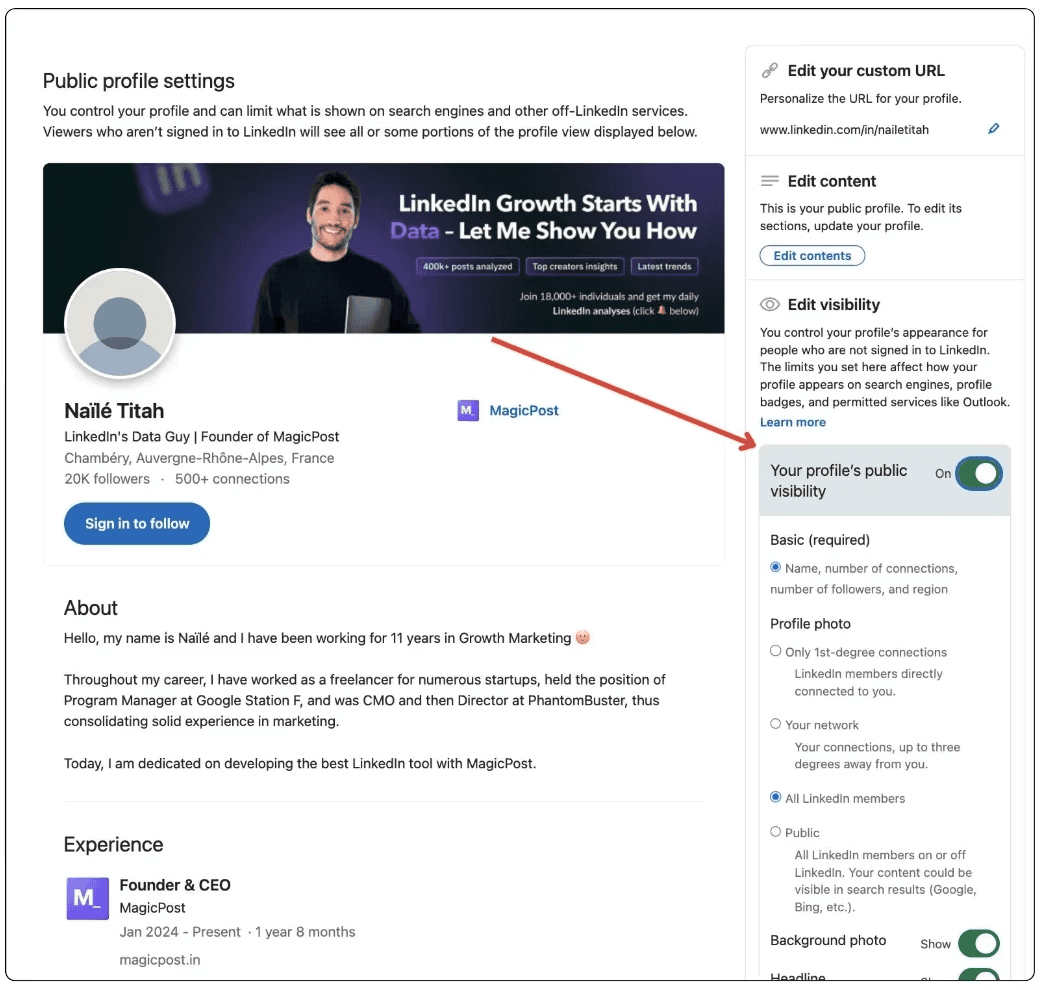
Vous pouvez être sélectif ici. Garder votre titre et votre résumé visibles aide les recruteurs et les clients potentiels à vous trouver tout en cachant les détails que vous préférez garder privés. Un profil entièrement caché rend plus difficile la découverte par les personnes que vous souhaitez réellement atteindre.
Étape 3 : Vérifiez ce que les autres voient réellement
Avant de modifier les paramètres de confidentialité, il vaut la peine de vérifier à quoi ressemble votre profil actuellement pour le monde extérieur. Étonnamment, LinkedIn ne rend pas cela facile ; il n'y a pas de bouton propre « voir en tant qu'inconnu », donc vous devez le simuler vous-même :
Cliquez sur « Moi » ****dans la navigation supérieure, puis sur « Voir le profil ».
Trouvez l'URL de votre profil dans la carte « Profil public & URL » et copiez-la.
Ouvrez une nouvelle fenêtre Incognito (Chrome) ou Privée (Firefox/Safari), une où vous n'êtes pas connecté à LinkedIn et où votre expérience n'est pas affectée par les cookies.
Collez l'URL de votre profil et appuyez sur entrer.
Ce que vous voyez est exactement ce qu'un recruteur, un concurrent ou un visiteur de moteur de recherche trouverait. Cela confirme également si votre profil apparaît toujours publiquement après que vous avez désactivé les paramètres de visibilité, car LinkedIn peut prendre un peu de temps pour appliquer les changements sur toutes les surfaces.



Devez-vous aller complètement privé sur LinkedIn ?
Devenir totalement privé n'est pas toujours la bonne solution. La valeur de LinkedIn est la découverte; plus vous êtes visible par les bonnes personnes, plus les opportunités vous atteignent. L'objectif est d'être visible de manière sélective, pas de disparaître complètement.
Voici une approche pratique pour la plupart des situations :
Gardez public : Votre nom, titre, et un bref résumé. Ce sont les signaux qui aident les bonnes personnes à vous trouver.
Restreindre aux connexions : Votre historique de travail complet, vos coordonnées, et votre liste de connexions.
Cacher complètement : Votre fil d'activité, votre numéro de téléphone, et votre email personnel si vous recevez du spam ou des sollicitations indésirables.
Si vous êtes activement à la recherche d'un emploi tout en étant employé, le paramètre “Recruteurs uniquement” sur “Ouvert au travail” combiné avec un profil public restreint vous offre une confidentialité significative sans disparaître entièrement de la plateforme.
4 Paramètres de Confidentialité Avancés de LinkedIn à Connaître
Ci-dessous, nous couvrirons quelques astuces de confidentialité que la plupart des gens ne découvrent jamais.
1. Masquer Votre Liste de Connexions
Par défaut, toute personne qui consulte votre profil peut voir avec qui vous êtes connecté. Pour la plupart des gens, cela convient, mais si vous travaillez dans un secteur concurrentiel et ne souhaitez pas que d'autres cartographient votre réseau, limitez-le. Voici comment :
Accédez à « Paramètres & Confidentialité »
Naviguez vers « Visibilité »
Cliquez sur « Qui peut voir vos connexions »
Désactivez « Visibilité des Connexions ».
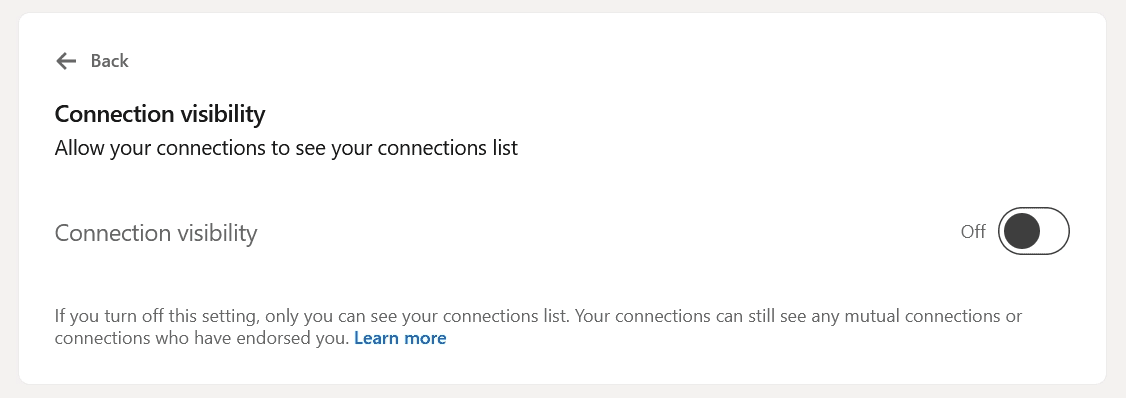
Vos connexions pourront toujours se voir comme connexions mutuelles ; ce paramètre empêche simplement les autres de parcourir votre liste complète.
2. Masquer Vos Informations de Contact
Votre numéro de téléphone et votre email sont visibles par défaut pour vos connexions. Si vous recevez des messages non sollicités ou des approches à froid, procédez comme suit :
Accédez à « Paramètres & Confidentialité »
Naviguez vers « Visibilité »
Cliquez sur « Qui peut voir ou télécharger votre adresse email »
Définissez sur « Visible uniquement par moi »
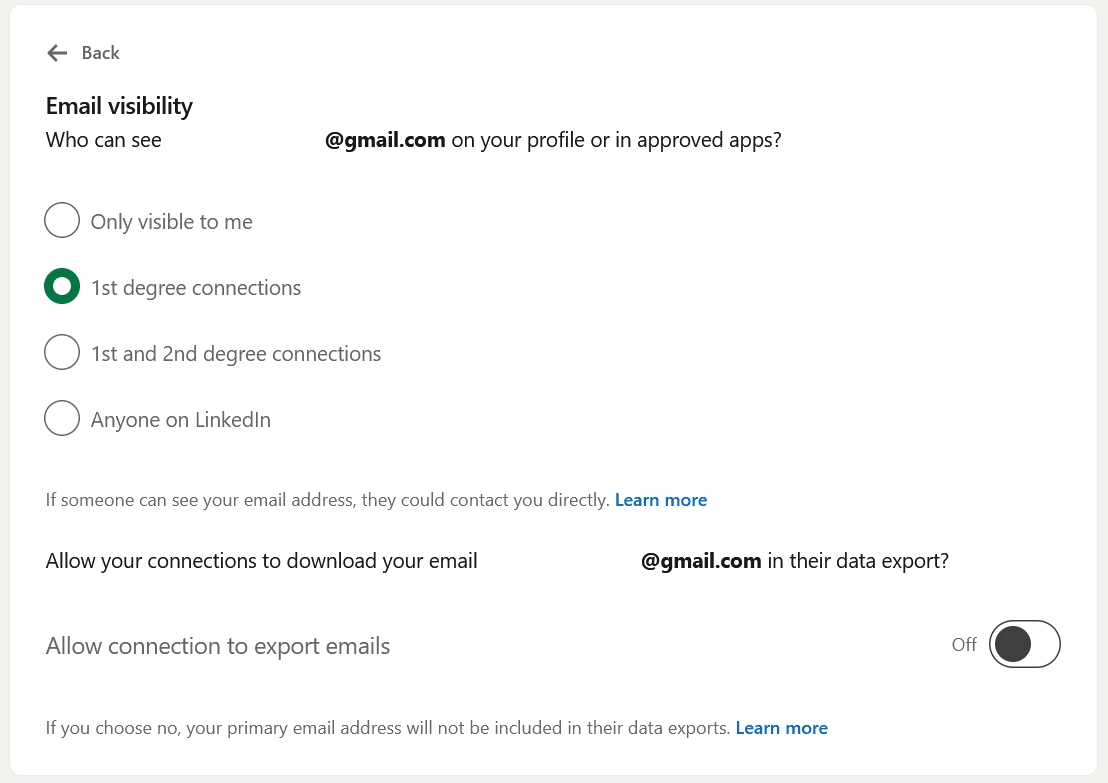
⚠️ Remarque : LinkedIn n'a pas de paramètre séparé pour masquer votre numéro de téléphone. Pour votre tranquillité d'esprit, nous vous recommandons de le supprimer de vos informations de contact.
3. Contrôler la Visibilité de Votre Publication et l'Approbation des Tags
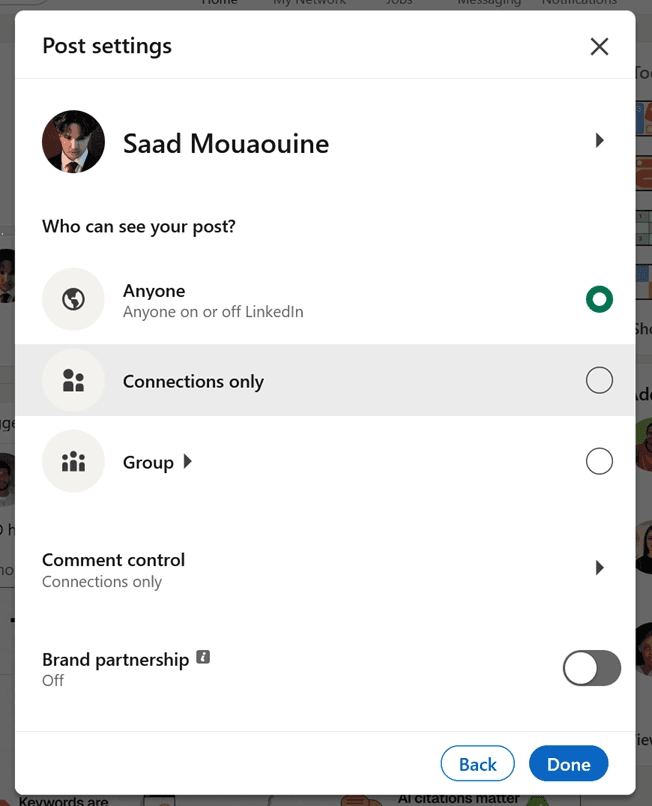
Chaque publication que vous publiez a un sélecteur d'audience. Prenez l'habitude de le vérifier avant de publier. Le défaut est souvent défini sur « N'importe qui, » ce qui signifie que votre publication passe dans le fil public. Passer à « Seulement les connexions » la limite à votre réseau.
Pour contrôler quand votre nom est tagué dans les posts d'autres personnes, procédez comme suit :
Naviguez vers « Paramètres & Confidentialité »
Accédez à l'« Onglet Visibilité »
Cliquez sur « Mentionné par d'autres »
Désactivez le paramètre
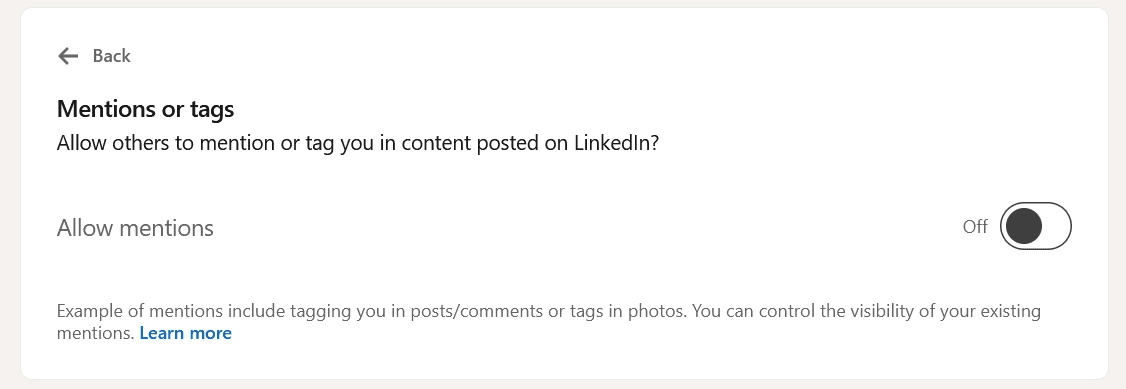
Cela empêche les autres de vous taguer dans du contenu, y compris publications/commentaires ou tags dans des photos.
4. Contrôler Qui Peut Vous Contacter
Les paramètres de visibilité contrôlent qui peut vous voir. Ces paramètres contrôlent qui peut vous contacter, et ils se trouvent ailleurs.
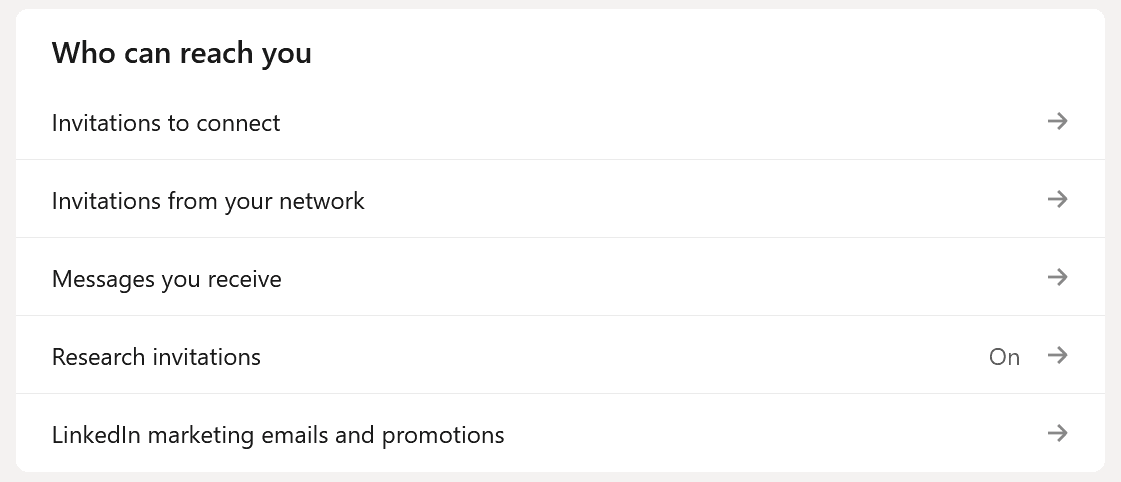
Allez à Paramètres & Confidentialité > Confidentialité des Données > Qui peut vous contacter. Vous trouverez cinq options :
Invitations à se connecter : réglez qui peut vous envoyer des demandes de connexion
Invitations de votre réseau : contrôlez les tentatives de connexion de suivi de personnes que vous pourriez connaître
Messages que vous recevez : limitez qui peut vous envoyer des InMails ou des messages
Invitations de recherche : LinkedIn invite occasionnellement les membres à participer à des enquêtes ; désactivez cela si vous ne les voulez pas
Emails marketing LinkedIn et promotions : désactivez si vous souhaitez réduire les emails de LinkedIn lui-même
Si vous êtes inondé de sollicitations à froid, de spam de recruteurs ou de demandes de connexion non pertinentes, c'est la section à visiter en premier. En resserrant ces paramètres, vous réduisez le bruit sans affecter la visibilité de votre profil.
Comment cacher votre profil LinkedIn à une personne spécifique
Si vous souhaitez devenir invisible pour une personne spécifique sans ajuster vos paramètres de confidentialité globaux, vous avez deux options :
Les bloquer : Allez sur leur profil, cliquez sur “Plus,” et sélectionnez “Signaler/Bloquer.” Une fois bloqué, ils ne pourront pas voir votre profil, vous envoyer des messages ou interagir avec votre contenu. Ils ne recevront pas de notification indiquant qu'ils ont été bloqués.
Les retirer de vos connexions : Si vous êtes connecté, supprimer la connexion réduit ce qu'ils peuvent voir sans la finalité d'un blocage. Ils ne seront pas notifiés de la suppression, mais ils perdront l'accès au niveau des connexions à votre profil.
⚠️ Important : Le blocage est discret mais pas invisible. La personne bloquée ne peut pas voir votre profil, mais des connexions mutuelles peuvent toujours vous mentionner ou vous identifier dans du contenu partagé. Si vous avez besoin d'une séparation plus complète, combiner un blocage avec des paramètres de visibilité renforcés vous donne le plus de contrôle.
Comment Désactiver Temporairement LinkedIn
Si vous souhaitez vous éloigner entièrement de LinkedIn sans supprimer définitivement votre compte, LinkedIn propose une option de mise en veille du compte. Votre profil et votre activité sont cachés pendant la mise en veille, et vous pouvez réactiver à tout moment sans perdre vos connexions, publications, ou données.
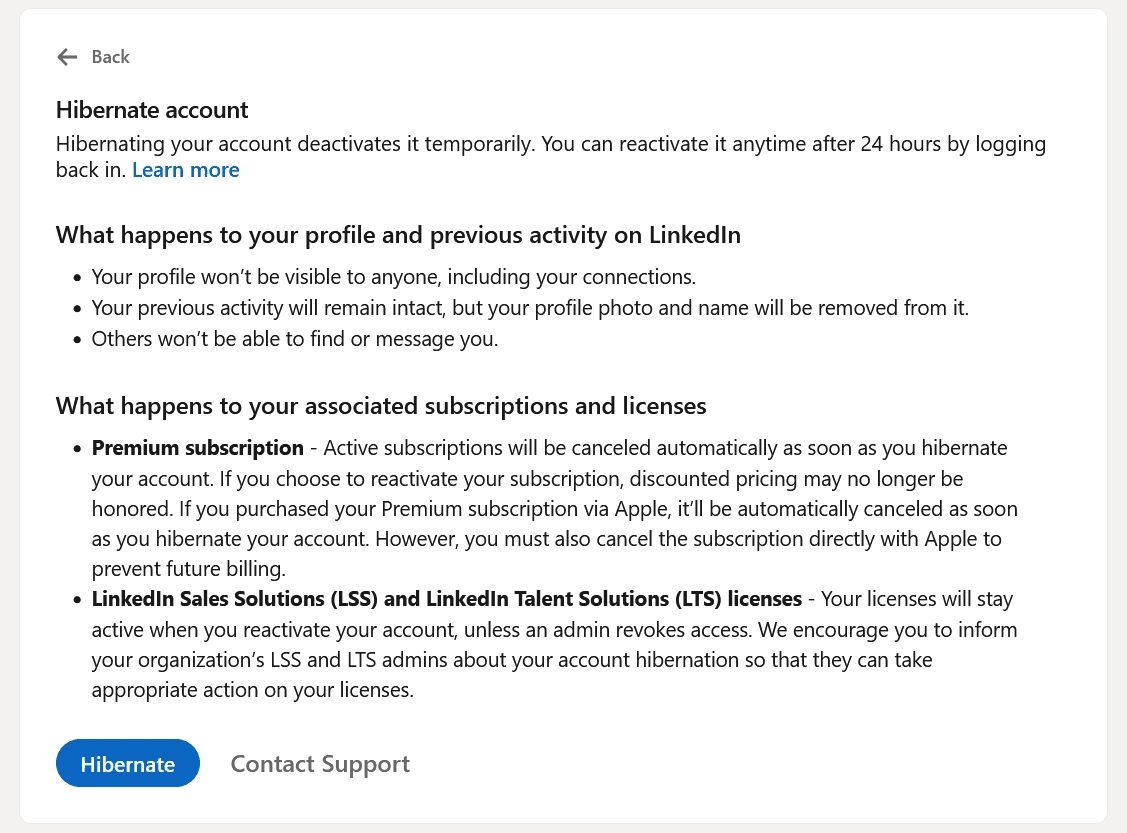
Pour mettre en veille, faites ce qui suit :
Paramètres & Confidentialité > Préférences du compte > Mettre le compte en veille. LinkedIn vous guidera à travers les étapes et confirmera avant de cacher votre compte.
Allez dans "Paramètres & Confidentialité"
Passez à l'onglet "Préférences du compte"
Cliquez sur "Mettre le compte en veille" en bas
La mise en veille vaut la peine d'être envisagée si vous prenez une pause de carrière, que vous vous éloignez de la plateforme pendant quelques mois, ou que vous êtes simplement submergé par les notifications et les messages et souhaitez une pause nette sans perdre tout ce que vous avez construit.
Prenez le Contrôle de Votre Présence sur LinkedIn
Les paramètres de confidentialité contrôlent qui vous voit, mais votre contenu contrôle ce qu'ils pensent lorsqu'ils le font. Si vous êtes sélectif quant à votre visibilité et que vous voulez vous assurer que les publications que vous publiez sont bien reçues, vous avez besoin d'une stratégie différente.
MagicPost vous aide à écrire avec votre propre voix, à prévisualiser les posts avant qu'ils ne soient mis en ligne et à les programmer à l'avance. Essayez-le gratuitement aujourd'hui; aucune carte de crédit n'est requise.
FAQ
Can I make my LinkedIn completely invisible?
Pas tout à fait. Vous pouvez cacher presque chaque section de votre profil et désactiver la visibilité publique, mais LinkedIn affichera quand même votre nom et votre titre aux utilisateurs avec qui vous avez des connexions mutuelles et dans certains résultats de recherche internes. Vous pouvez devenir presque invisible, mais LinkedIn n'a pas d'option de désinscription complète.
Does LinkedIn notify someone if I block them?
Non. Le blocage est discret ; la personne ne reçoit aucune notification ni aucun message à ce sujet. Votre profil disparaîtra simplement de leur vue, et ils ne pourront plus vous contacter ni interagir avec votre contenu.
Can I hide my LinkedIn profile from search engines like Google?
Oui. Dans vos paramètres de confidentialité, cliquez sur Modifier le profil public & URL et désactivez la visibilité publique de votre profil. Cela supprime votre profil des résultats de recherche de Google, Bing et d'autres moteurs de recherche. Il se peut que cela prenne quelques jours pour que les moteurs de recherche mettent à jour leur index après que vous ayez effectué le changement.
What does Private Mode do on LinkedIn?
Le mode privé vous permet de consulter les profils d'autres personnes de manière anonyme. Au lieu d'afficher votre nom et votre titre lorsque vous visitez un profil, LinkedIn montre le visiteur comme "un membre de LinkedIn" ou "quelqu'un dans le secteur de la technologie." L'inconvénient est que vous perdez également la possibilité de voir qui a consulté votre propre profil pendant que Le mode privé est actif.
Can I temporarily deactivate LinkedIn without deleting my account?
Oui. La fonctionnalité d'hibernation de LinkedIn cache votre profil et votre activité sans rien supprimer définitivement. Vos connexions, publications, et données sont préservées et vous pouvez les réactiver à tout moment. Trouvez-le sous Paramètres & Confidentialité > Préférences du compte > Compte en veille.
How do I hide my LinkedIn profile from a specific person without blocking them?
Le seul moyen de cacher complètement votre profil à une personne spécifique est de la bloquer. Les retirer en tant que connexion réduit ce qu'ils peuvent voir, mais ne cache pas entièrement votre profil s'il est défini sur public.
Pour un masquage sélectif sans blocage, resserrer la visibilité de votre profil public dans son ensemble est l'option la plus pratique.

Est-ce que LinkedIn montre qui a consulté votre profil ?
Est-ce que LinkedIn montre qui a consulté votre profil ? Découvrez ce que les autres voient, comment naviguer de manière anonyme et les différences entre les comptes gratuits et premium.

Comment trouver votre URL LinkedIn et la personnaliser
Apprenez comment trouver votre URL LinkedIn et la personnaliser pour la rendre plus professionnelle et plus facile à partager. Améliorez votre présence sur LinkedIn avec ces étapes simples !

Comment désactiver votre compte LinkedIn en 1 minute (sans perdre de données)
Apprenez à désactiver (mettre en veille) votre compte LinkedIn étape par étape. Découvrez ce que cela signifie, comment cela se compare à la suppression et les réponses aux questions courantes.