Est-ce que LinkedIn montre qui a consulté votre profil ?

Est-ce que LinkedIn montre qui a consulté votre profil ?

Est-ce que LinkedIn montre qui a consulté votre profil ?

Notions de base de LinkedIn

Yasmina Akni Rédactrice de contenu Magicpost

Yasmina Akni Ebourki

|

Dernière mise à jour : 7 août 2025

Vous vous êtes déjà demandé qui a consulté votre profil LinkedIn ? LinkedIn montre-t-il qui a vu votre profil ?

Avec plus de 310 millions d'utilisateurs actifs sur LinkedIn en 2025, comprendre les vues de profil peut débloquer des opportunités de réseautage cachées, révéler des employeurs potentiels et vous aider à transformer des visiteurs occasionnels en connexions professionnelles précieuses.

Est-ce que LinkedIn montre qui a consulté votre profil ?

Oui, LinkedIn fournit des notifications de visite automatiquement, à la fois dans l'application et par e-mail.

Cependant, les utilisateurs naviguant en Mode Privé restent complètement cachés de votre vue, donc vous ne verrez pas 100 % de vos visiteurs de profil.

LinkedIn rules for accessing who views your profile

Comment fonctionne la fonctionnalité de consultation de profil de LinkedIn ?

Mais que se passe-t-il en coulisses lorsque quelqu'un clique sur votre profil LinkedIn ?

La fonctionnalité de LinkedIn "Qui a consulté votre profil" suit et affiche les informations des visiteurs en fonction de plusieurs facteurs, y compris le type de compte, les paramètres de confidentialité et les préférences du spectateur.

Comprendre cette fonctionnalité est crucial pour obtenir plus de connexions LinkedIn, car cela révèle des opportunités de mise en réseau potentielles et un intérêt professionnel pour votre profil.

Ce qu'il montre est :

  • Le nom et le titre du visiteur (s'il utilise la visibilité standard)

  • Le titre du poste et les informations sur l'entreprise

  • Détails sur l'industrie et la localisation

  • Heure de la visite (les utilisateurs Premium obtiennent des horodatages plus détaillés)

Seuls les membres qui consultent votre profil en mode privé apparaîtront comme des visiteurs anonymes, montrant uniquement des détails de base comme "Membre LinkedIn" ou leur secteur d'activité.

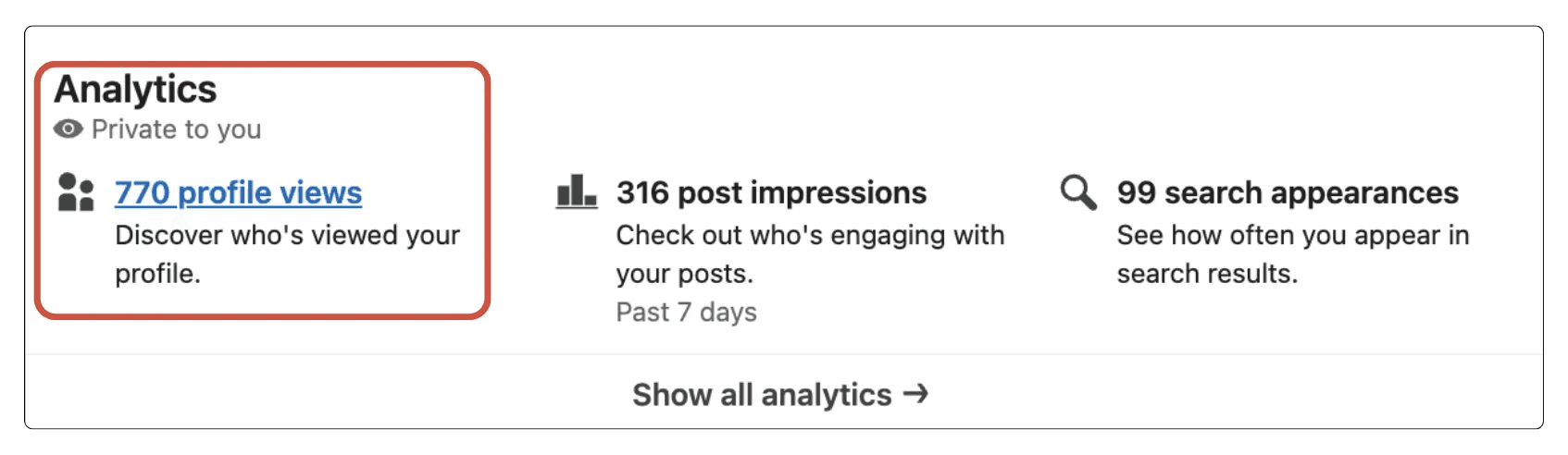
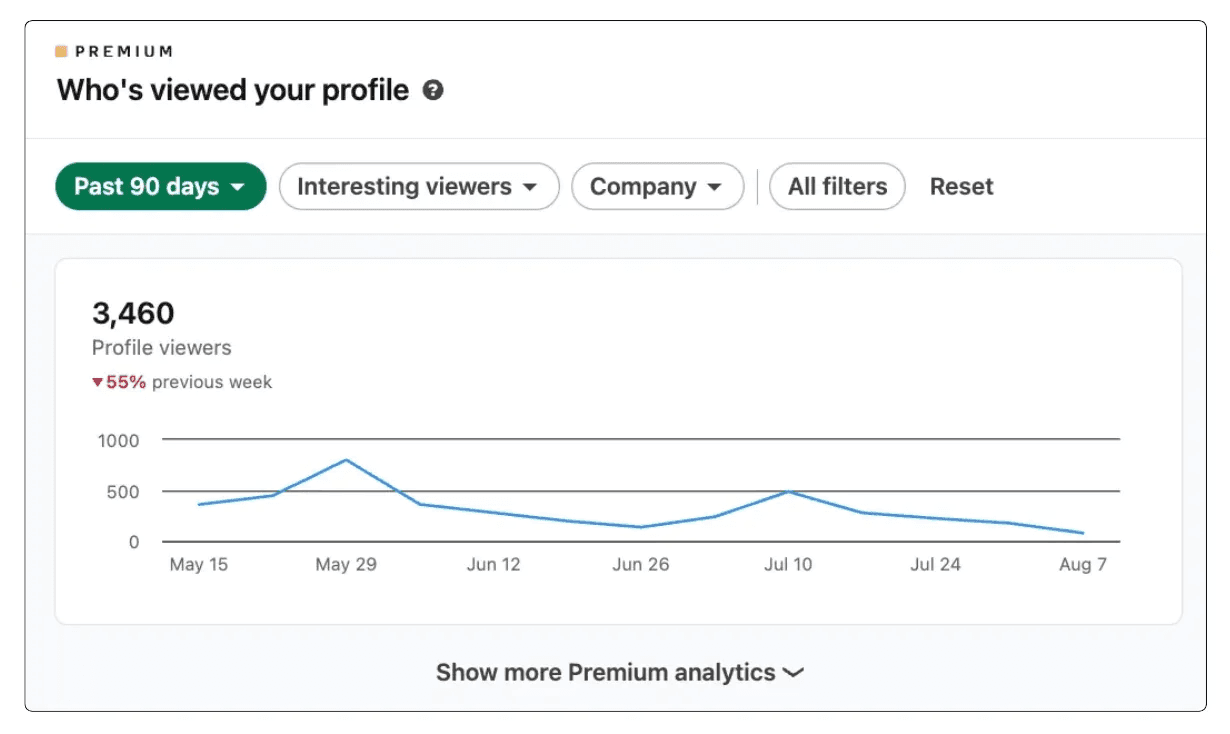
LinkedIn analytics image showing the number of viewers of your profile in the last 9 days

Cela signifie que la visibilité du profil fonctionne dans les deux sens : lorsque vous consultez le profil de quelqu'un d'autre, il peut également voir que vous avez visité.

Visites de Profil LinkedIn : Compte Gratuit vs Compte Premium

Mais la version gratuite ne vous donne pas le même niveau d'informations que celle de LinkedIn Premium, et c'est là que les principales différences apparaissent.

Ce que les Utilisateurs LinkedIn Gratuits Peuvent Voir

Avec un compte LinkedIn gratuit, la fonctionnalité « Qui a consulté votre profil » est limitée.

Vous ne disposez que d'une vision partielle de qui a consulté votre profil, et certains détails restent cachés. Plus précisément, vous verrez :

  • Jusqu'à 5 visiteurs récents seulement, et les vues plus anciennes ne sont pas visibles.

  • Détails limités des visiteurs ; parfois seul le secteur ou le nom de l'entreprise est affiché, avec des photos de profil floues ou manquantes.

  • Pas d'accès aux profils complets : pas de noms, de titres, et des postes peuvent être cachés.

  • Les viewers anonymes restent complètement privés, n'affichant que « Membre LinkedIn » sans autre information.

    Image of how viewers appear on a free LinkedIn profile

Cette visibilité limitée rend plus difficile le suivi de qui s'intéresse à votre profil ou l'utilisation de ces données pour le réseautage.

Ce que LinkedIn Premium Montre dans « Qui a Consulté Votre Profil »

D'autre part, avec un compte LinkedIn Premium, vous gagnez des informations beaucoup plus détaillées sur vos visiteurs de profil.

Les fonctionnalités premium pour « Qui a Consulté Votre Profil » incluent :

  • Liste complète de tous les visiteurs des 90 derniers jours au lieu de seulement 5 visiteurs récents.

  • Informations détaillées sur les visiteurs, y compris les noms, titres professionnels, entreprises et emplacements (sauf s'ils sont en mode privé).

  • Analytique des tendances montrant quand et à quelle fréquence les gens visitent votre profil au fil du temps.

  • Suivi des visiteurs récurrents pour identifier les personnes qui reviennent sur votre profil, des pistes potentielles ou des recruteurs.

  • Filtres et analyses pour voir d'où viennent vos visites de profil (secteur, rôle ou taille d'entreprise).

Mais n'oubliez pas le prix de LinkedIn Premium, payer pour cela uniquement pour cette fonctionnalité n'est pas l'option la plus rentable.

Comment vérifier qui a consulté votre profil LinkedIn (Par étapes)

Mais où trouvez-vous ces paramètres sur votre profil ? Laissez-moi vous expliquer étape par étape comment accéder à la liste des personnes qui ont consulté votre profil :

Méthode Bureau :

  1. Cliquez sur l'icône "Moi" en haut de votre page d'accueil LinkedIn

  2. Sélectionnez "Voir le profil" dans le menu déroulant

  3. Recherchez la section "Qui a consulté votre profil" dans votre tableau de bord

  4. Cliquez pour voir votre liste de visiteurs

Where to find LinkedIn profile viewers step by step

Méthode Mobile :

  1. Appuyez sur votre photo de profil dans l'application mobile LinkedIn

  2. Sélectionnez "Voir le profil"

  3. Faites défiler vers le bas pour trouver "Qui a consulté votre profil."

  4. Appuyez pour accéder aux détails des visiteurs

Vous ne verrez pas cette information si vous n’avez pas eu de consultations de profil au cours des 90 derniers jours, et les périodes de consultation peuvent varier au fur et à mesure que les gens consultent votre profil.

Comprendre les Différents Modes de Confidentialité sur LinkedIn

La question clé que vous devriez vous poser est : Qu'est-ce qui détermine si vous apparaissez en tant que visiteur identifié ou en tant que spectateur anonyme sur LinkedIn ?

LinkedIn propose trois modes de navigation qui régulent la façon dont vos visites apparaissent aux autres. Vous pouvez ajuster ces paramètres en fonction de vos besoins et de votre niveau de confidentialité.

1. Mode de Visibilité Standard

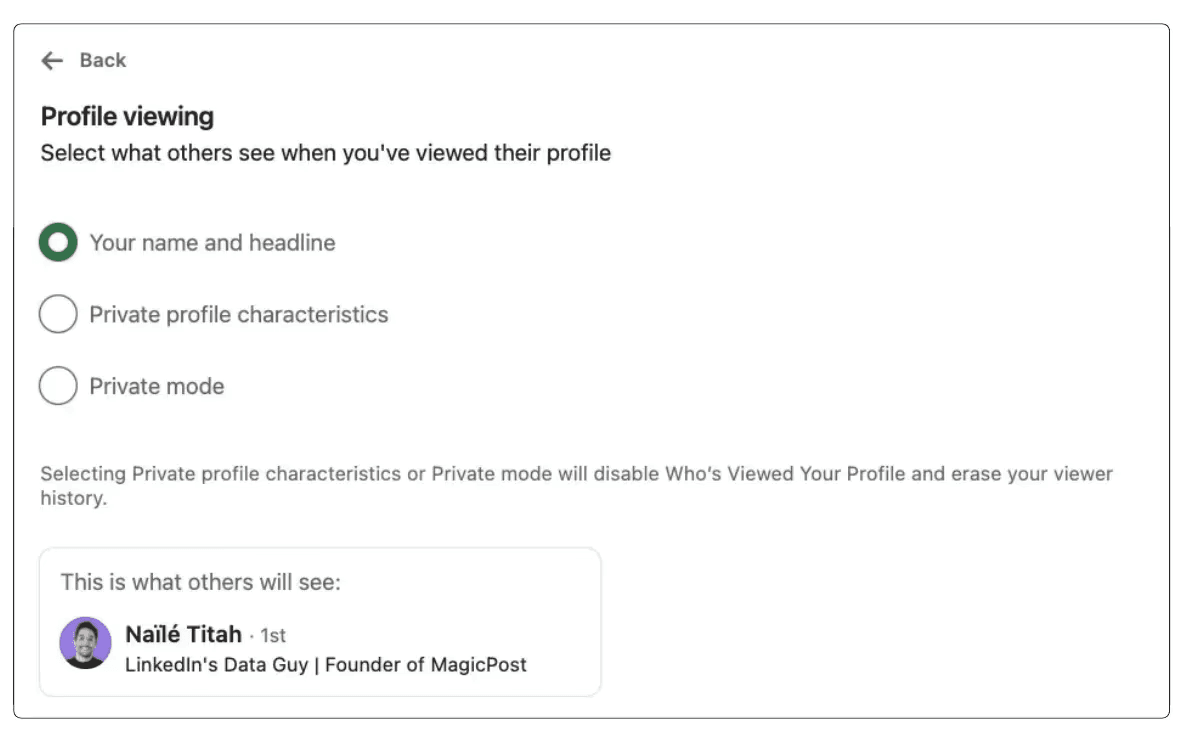
Lorsque vous parcourez des profils en Mode Standard, LinkedIn affiche votre nom, votre intitulé de poste et les détails de votre profil à la personne que vous avez visitée. C'est le paramètre par défaut pour la plupart des utilisateurs.

Ce mode n'est généralement pas un problème ; la plupart des gens consultent régulièrement des profils. En fait, cela peut ouvrir des portes pour des opportunités de mise en réseau, notamment si l'autre personne a LinkedIn Premium et voit votre visite. C'est une manière subtile de montrer de l'intérêt et de commencer une conversation.

Privacy settings on LinkedIn

2. Mode Semi-Privé

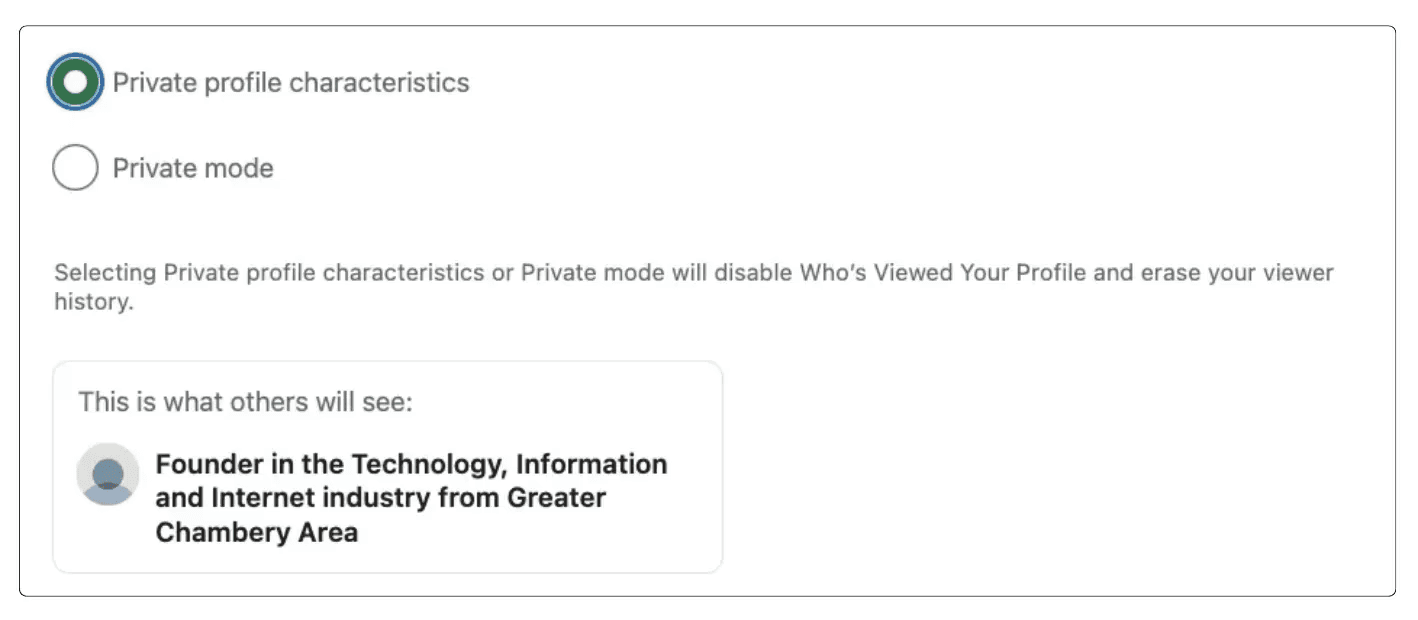
En Mode Semi-Privé, LinkedIn n'affiche que votre entreprise et votre secteur à la personne propriétaire du profil, plutôt que votre nom complet.

Cette option est utile lorsque :

  • Vous souhaitez une certaine anonymité, mais ne voulez pas apparaître complètement anonyme.

  • Vous recherchez des concurrents ou des pairs de l'industrie, et vous préférez ne pas révéler votre identité complète immédiatement.

  • Vous voulez donner aux autres un aperçu de votre parcours professionnel sans partager de détails personnels.

Privacy settings on LinkedIn in private mode

3. Mode Privé

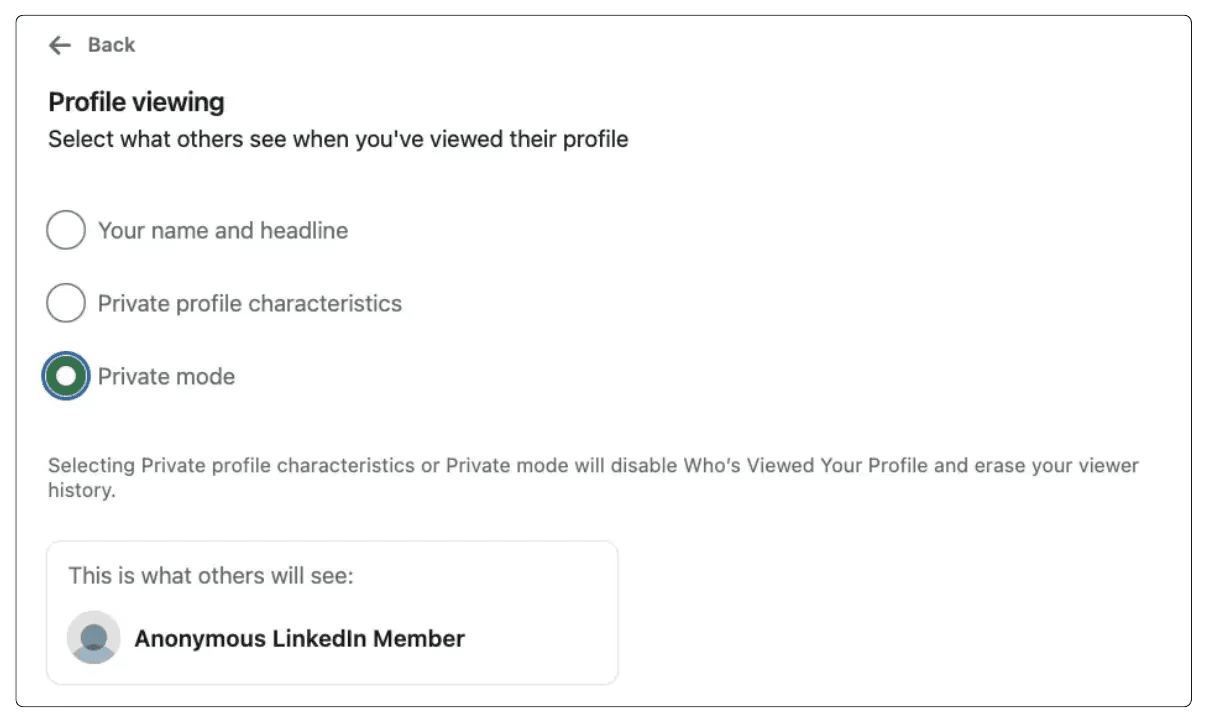
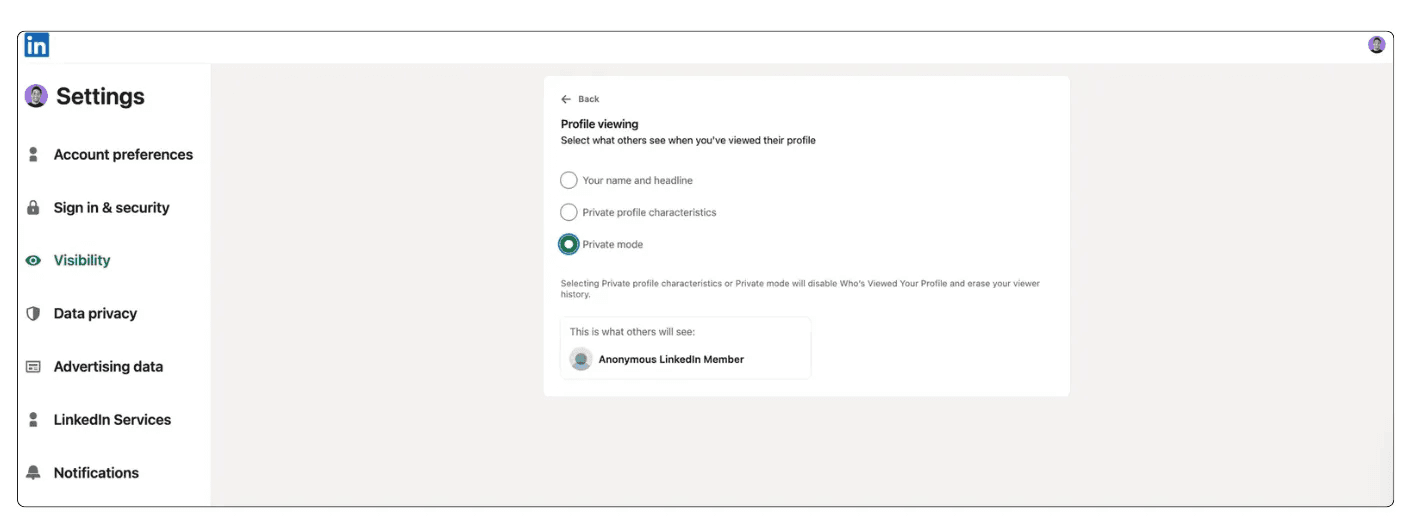
Enfin, le Mode Privé apparaît en tant que “Membre Anonyme de LinkedIn” sans détails identifiables.

Ce mode est le plus utile lorsque :

  • Vous êtes en train de rechercher des profils discrètement, comme consulter des concurrents, des recruteurs ou des clients potentiels.

  • Vous ne voulez pas que l'autre personne sache que vous avez consulté son profil.

Le compromis est que vous perdez également la capacité de voir qui a consulté votre profil pendant ce mode, à moins que vous n'ayez un compte Premium avec un historique de vues étendu.

Privacy settings on LinkedIn in anonymous mode

LinkedIn Peut-il Savoir Quand Vous Recherchez Quelqu'un ?

Une question courante est de savoir si LinkedIn avertit les gens lorsque vous recherchez leur nom. La réponse est non ; LinkedIn garde les activités de recherche complètement privées.

Les utilisateurs ne savent que vous les avez consultés que si vous visitez leur profil, pas simplement en recherchant leur nom.

C'est un détail important pour votre stratégie de mise en réseau : vous pouvez explorer librement des connexions, des employeurs ou des clients potentiels via la recherche de LinkedIn sans révéler votre intérêt, jusqu'à ce que vous décidiez de les contacter.

Comprendre les Différents Modes de Confidentialité sur LinkedIn

La question clé que vous devriez vous poser est : Qu'est-ce qui détermine si vous apparaissez en tant que visiteur identifié ou en tant que spectateur anonyme sur LinkedIn ?

LinkedIn propose trois modes de navigation qui régulent la façon dont vos visites apparaissent aux autres. Vous pouvez ajuster ces paramètres en fonction de vos besoins et de votre niveau de confidentialité.

1. Mode de Visibilité Standard

Lorsque vous parcourez des profils en Mode Standard, LinkedIn affiche votre nom, votre intitulé de poste et les détails de votre profil à la personne que vous avez visitée. C'est le paramètre par défaut pour la plupart des utilisateurs.

Ce mode n'est généralement pas un problème ; la plupart des gens consultent régulièrement des profils. En fait, cela peut ouvrir des portes pour des opportunités de mise en réseau, notamment si l'autre personne a LinkedIn Premium et voit votre visite. C'est une manière subtile de montrer de l'intérêt et de commencer une conversation.

Privacy settings on LinkedIn

2. Mode Semi-Privé

En Mode Semi-Privé, LinkedIn n'affiche que votre entreprise et votre secteur à la personne propriétaire du profil, plutôt que votre nom complet.

Cette option est utile lorsque :

  • Vous souhaitez une certaine anonymité, mais ne voulez pas apparaître complètement anonyme.

  • Vous recherchez des concurrents ou des pairs de l'industrie, et vous préférez ne pas révéler votre identité complète immédiatement.

  • Vous voulez donner aux autres un aperçu de votre parcours professionnel sans partager de détails personnels.

Privacy settings on LinkedIn in private mode

3. Mode Privé

Enfin, le Mode Privé apparaît en tant que “Membre Anonyme de LinkedIn” sans détails identifiables.

Ce mode est le plus utile lorsque :

  • Vous êtes en train de rechercher des profils discrètement, comme consulter des concurrents, des recruteurs ou des clients potentiels.

  • Vous ne voulez pas que l'autre personne sache que vous avez consulté son profil.

Le compromis est que vous perdez également la capacité de voir qui a consulté votre profil pendant ce mode, à moins que vous n'ayez un compte Premium avec un historique de vues étendu.

Privacy settings on LinkedIn in anonymous mode

LinkedIn Peut-il Savoir Quand Vous Recherchez Quelqu'un ?

Une question courante est de savoir si LinkedIn avertit les gens lorsque vous recherchez leur nom. La réponse est non ; LinkedIn garde les activités de recherche complètement privées.

Les utilisateurs ne savent que vous les avez consultés que si vous visitez leur profil, pas simplement en recherchant leur nom.

C'est un détail important pour votre stratégie de mise en réseau : vous pouvez explorer librement des connexions, des employeurs ou des clients potentiels via la recherche de LinkedIn sans révéler votre intérêt, jusqu'à ce que vous décidiez de les contacter.

Comprendre les Différents Modes de Confidentialité sur LinkedIn

La question clé que vous devriez vous poser est : Qu'est-ce qui détermine si vous apparaissez en tant que visiteur identifié ou en tant que spectateur anonyme sur LinkedIn ?

LinkedIn propose trois modes de navigation qui régulent la façon dont vos visites apparaissent aux autres. Vous pouvez ajuster ces paramètres en fonction de vos besoins et de votre niveau de confidentialité.

1. Mode de Visibilité Standard

Lorsque vous parcourez des profils en Mode Standard, LinkedIn affiche votre nom, votre intitulé de poste et les détails de votre profil à la personne que vous avez visitée. C'est le paramètre par défaut pour la plupart des utilisateurs.

Ce mode n'est généralement pas un problème ; la plupart des gens consultent régulièrement des profils. En fait, cela peut ouvrir des portes pour des opportunités de mise en réseau, notamment si l'autre personne a LinkedIn Premium et voit votre visite. C'est une manière subtile de montrer de l'intérêt et de commencer une conversation.

Privacy settings on LinkedIn

2. Mode Semi-Privé

En Mode Semi-Privé, LinkedIn n'affiche que votre entreprise et votre secteur à la personne propriétaire du profil, plutôt que votre nom complet.

Cette option est utile lorsque :

  • Vous souhaitez une certaine anonymité, mais ne voulez pas apparaître complètement anonyme.

  • Vous recherchez des concurrents ou des pairs de l'industrie, et vous préférez ne pas révéler votre identité complète immédiatement.

  • Vous voulez donner aux autres un aperçu de votre parcours professionnel sans partager de détails personnels.

Privacy settings on LinkedIn in private mode

3. Mode Privé

Enfin, le Mode Privé apparaît en tant que “Membre Anonyme de LinkedIn” sans détails identifiables.

Ce mode est le plus utile lorsque :

  • Vous êtes en train de rechercher des profils discrètement, comme consulter des concurrents, des recruteurs ou des clients potentiels.

  • Vous ne voulez pas que l'autre personne sache que vous avez consulté son profil.

Le compromis est que vous perdez également la capacité de voir qui a consulté votre profil pendant ce mode, à moins que vous n'ayez un compte Premium avec un historique de vues étendu.

Privacy settings on LinkedIn in anonymous mode

LinkedIn Peut-il Savoir Quand Vous Recherchez Quelqu'un ?

Une question courante est de savoir si LinkedIn avertit les gens lorsque vous recherchez leur nom. La réponse est non ; LinkedIn garde les activités de recherche complètement privées.

Les utilisateurs ne savent que vous les avez consultés que si vous visitez leur profil, pas simplement en recherchant leur nom.

C'est un détail important pour votre stratégie de mise en réseau : vous pouvez explorer librement des connexions, des employeurs ou des clients potentiels via la recherche de LinkedIn sans révéler votre intérêt, jusqu'à ce que vous décidiez de les contacter.

Comprendre les Différents Modes de Confidentialité sur LinkedIn

La question clé que vous devriez vous poser est : Qu'est-ce qui détermine si vous apparaissez en tant que visiteur identifié ou en tant que spectateur anonyme sur LinkedIn ?

LinkedIn propose trois modes de navigation qui régulent la façon dont vos visites apparaissent aux autres. Vous pouvez ajuster ces paramètres en fonction de vos besoins et de votre niveau de confidentialité.

1. Mode de Visibilité Standard

Lorsque vous parcourez des profils en Mode Standard, LinkedIn affiche votre nom, votre intitulé de poste et les détails de votre profil à la personne que vous avez visitée. C'est le paramètre par défaut pour la plupart des utilisateurs.

Ce mode n'est généralement pas un problème ; la plupart des gens consultent régulièrement des profils. En fait, cela peut ouvrir des portes pour des opportunités de mise en réseau, notamment si l'autre personne a LinkedIn Premium et voit votre visite. C'est une manière subtile de montrer de l'intérêt et de commencer une conversation.

Privacy settings on LinkedIn

2. Mode Semi-Privé

En Mode Semi-Privé, LinkedIn n'affiche que votre entreprise et votre secteur à la personne propriétaire du profil, plutôt que votre nom complet.

Cette option est utile lorsque :

  • Vous souhaitez une certaine anonymité, mais ne voulez pas apparaître complètement anonyme.

  • Vous recherchez des concurrents ou des pairs de l'industrie, et vous préférez ne pas révéler votre identité complète immédiatement.

  • Vous voulez donner aux autres un aperçu de votre parcours professionnel sans partager de détails personnels.

Privacy settings on LinkedIn in private mode

3. Mode Privé

Enfin, le Mode Privé apparaît en tant que “Membre Anonyme de LinkedIn” sans détails identifiables.

Ce mode est le plus utile lorsque :

  • Vous êtes en train de rechercher des profils discrètement, comme consulter des concurrents, des recruteurs ou des clients potentiels.

  • Vous ne voulez pas que l'autre personne sache que vous avez consulté son profil.

Le compromis est que vous perdez également la capacité de voir qui a consulté votre profil pendant ce mode, à moins que vous n'ayez un compte Premium avec un historique de vues étendu.

Privacy settings on LinkedIn in anonymous mode

LinkedIn Peut-il Savoir Quand Vous Recherchez Quelqu'un ?

Une question courante est de savoir si LinkedIn avertit les gens lorsque vous recherchez leur nom. La réponse est non ; LinkedIn garde les activités de recherche complètement privées.

Les utilisateurs ne savent que vous les avez consultés que si vous visitez leur profil, pas simplement en recherchant leur nom.

C'est un détail important pour votre stratégie de mise en réseau : vous pouvez explorer librement des connexions, des employeurs ou des clients potentiels via la recherche de LinkedIn sans révéler votre intérêt, jusqu'à ce que vous décidiez de les contacter.

Comment naviguer anonymement sur les profils LinkedIn

Si vous souhaitez utiliser le mode privé sur LinkedIn et consulter d'autres profils sans apparaître dans leur liste « Qui a consulté votre profil », vous devrez ajuster vos paramètres.

Voici comment faire :

  1. Cliquez sur votre photo de profil dans le menu du haut et sélectionnez « Paramètres et confidentialité. »

  2. Naviguez jusqu'à la section « Visibilité ».

    Steps to set up anonymous mode on LinkedIn


  3. Sélectionnez « Options de visualisation du profil. »

  4. Choisissez « Mode privé » pour naviguer anonymement et masquer vos visites.

    Steps to set up anonymous mode on LinkedIn

Gardez à l'esprit que lorsque vous passez en mode privé, LinkedIn cache votre identité des autres, mais vous perdrez également l'accès à la liste des personnes qui ont consulté votre profil à moins que vous n'ayez un compte Premium qui offre un historique des visualisations étendu.

3 façons de maximiser les vues de profil LinkedIn

Maintenant que vous pouvez voir qui consulte votre profil, comment pouvez-vous transformer ces visites en véritables opportunités ? Les vues de profil ne sont pas que des chiffres ; ce sont des signaux précieux que vous pouvez utiliser pour progresser sur LinkedIn.

Voici comment :

1. Identifier les visiteurs à forte valeur ajoutée

Toutes les vues de profil ne sont pas égales. Concentrez-vous sur les personnes qui pourraient vraiment influencer votre carrière ou la croissance de votre entreprise :

  • Les recruteurs des entreprises avec lesquelles vous aimeriez travailler

  • Les décideurs de l'industrie qui peuvent influencer des opportunités

  • Des clients potentiels ou des partenaires stratégiques qui pourraient bénéficier de votre expertise

  • Des professionnels dans les entreprises que vous ciblez, que ce soit pour des collaborations ou des rôles futurs

En repérant ces visiteurs prioritaires tôt, vous pouvez adapter vos prochaines étapes et transformer une simple vue en une connexion significative.

curve of who views your profile on LinkedIn Premium

2. Expansion du réseau

Chaque visite de profil est une occasion d'élargir votre réseau professionnel :

  • Contactez des pairs et des anciens élèves de votre secteur : un message personnalisé peut ouvrir la porte à des conversations significatives.

  • Rejoignez des groupes LinkedIn qui comptent : partagez vos connaissances et engagez-vous régulièrement pour augmenter votre visibilité.

  • Engagez-vous avec le contenu des entreprises cibles : des commentaires réfléchis vous aident à vous démarquer et à attirer l'attention des bonnes personnes.

3. Optimisation du profil

Lorsque quelqu'un consulte votre profil, cela signifie généralement qu'il est curieux à votre sujet ou intéressé par votre domaine d'expertise. C'est une excellente occasion de s'assurer que votre profil travaille encore plus dur pour vous :

How to optimize your LinkedIn profile based on viewers
  • Utilisez des mots-clés pertinents dans votre titre, résumé et sections d'expérience afin que les gens puissent facilement vous trouver.

  • Gardez votre profil frais et à jour pour montrer que vous êtes actif et engagé sur LinkedIn.

  • Mettez en avant vos dernières réalisations et certifications pour mettre en valeur votre expertise et votre croissance.

Conclusion : Faire en sorte que les vues de profil LinkedIn travaillent pour vous

Alors, quelle est la conclusion ? Comprendre comment LinkedIn montre qui a consulté votre profil peut débloquer de puissantes opportunités de mise en réseau lorsqu'il est utilisé stratégiquement.

En tirant le meilleur parti de cette fonctionnalité, vous pouvez :

  • Analyser qui consulte votre profil.

  • Identifier des connexions à forte valeur ajoutée.

  • Créer des messages de prise de contact sur mesure qui renforcent les relations professionnelles.

Que vous décidiez de passer à Premium ou de maximiser entièrement la version gratuite, savoir qui s'intéresse à votre expertise vous donne un avantage précieux pour élargir votre réseau et développer vos opportunités.

FAQ

Can I view someone on LinkedIn without them knowing?

Oui, vous pouvez naviguer en mode privé. En mode privé, votre nom et votre titre ne seront pas affichés à la personne dont vous consultez le profil.

Cependant, en mode privé, vous perdez également l'accès à qui a consulté votre profil.

Can you see who exactly viewed your LinkedIn?

Si vous avez un compte LinkedIn gratuit, vous ne pouvez voir que des informations limitées sur les dernières personnes qui ont consulté votre profil. Avec un abonnement Premium LinkedIn, vous pouvez voir une liste complète des personnes qui ont consulté votre profil au cours des 90 derniers jours, à moins qu'elles n'aient consulté votre profil en mode privé.

How do I hide that I viewed a profile on LinkedIn?

Changez vos options d'affichage de profil en mode "Privé" dans vos paramètres de confidentialité LinkedIn. Dans ce mode, les personnes dont vous consultez les profils ne verront que "Membre LinkedIn" ou "Anonyme" au lieu de vos détails spécifiques.

Can you see how many times someone viewed your profile?

Vous pouvez voir le nombre de fois que votre profil a été consulté, mais vous ne pouvez pas voir une répartition par visualiseur individuel ou combien de fois une personne particulière a consulté votre profil. Les comptes Premium et Recruteur disposent d'analyses améliorées, mais n'ont toujours pas de décompte de vues par personne.

Do recruiters get enhanced profile view features?

Oui, les recruteurs utilisant des comptes LinkedIn Recruiter peuvent accéder à des capacités de recherche améliorées et à la visualisation de profils, y compris des historiques de visualisation prolongés et des informations de profil plus détaillées que les utilisateurs Premium standard.

Articles connexes

Articles connexes

Notions de base de LinkedIn

Notions de base de LinkedIn

Recherche LinkedIn par nom : Comment trouver quelqu'un plus rapidement et facilement

Apprenez à maîtriser la recherche LinkedIn par nom ou e-mail. Découvrez des filtres, des astuces Boolean et des conseils de pro pour trouver n'importe qui sur LinkedIn plus rapidement et établir des connexions comme un pro.

...lire la suite

Dernière mise à jour : 1 janv. 2026

Création de contenu

Création de contenu

Comment annoncer un nouvel emploi sur LinkedIn : (+ 5 modèles précrées)

Maîtrisez votre annonce de nouvel emploi sur LinkedIn. Développez votre réseau, attirez des opportunités et obtenez 5 modèles de publication prêts à l'emploi pour vous faciliter la tâche.

...lire la suite

Dernière mise à jour : 20 nov. 2025

Création de contenu

Création de contenu

Acheter des connexions LinkedIn : risques, coûts et alternatives

Vous envisagez d'acheter des connexions LinkedIn ? Découvrez les risques, les coûts et des moyens plus intelligents d'élargir votre réseau sans nuire à votre réputation professionnelle.

...lire la suite

Dernière mise à jour : 2 sept. 2025

Création de contenu

Création de contenu

Explication de LinkedIn InMail : Caractéristiques, Limites et Conseils

Découvrez comment fonctionne LinkedIn InMail, les tarifs, les crédits, les limites et les meilleures pratiques pour envoyer des messages qui obtiennent des réponses et développer votre réseau en 2026.

...lire la suite

Dernière mise à jour : 1 sept. 2025

Création de contenu

Création de contenu

Comment construire une marque personnelle sur LinkedIn qui attire l'attention

Vous vous demandez comment construire votre marque personnelle sur LinkedIn ? Découvrez 10 étapes éprouvées pour accroître votre visibilité, votre autorité et attirer les bonnes opportunités.

...lire la suite

Dernière mise à jour : 21 mai 2025

Création de contenu

Création de contenu

Comment envoyer une demande de connexion LinkedIn parfaite (+ modèles)

Pour envoyer une bonne demande de connexion LinkedIn, accédez à la page du contact, cliquez sur "Se connecter" et ajoutez un message personnalisé. Voici quelques modèles pour vous.

...lire la suite

Dernière mise à jour : 9 sept. 2024

Fatigué de passer des heures à rédiger votre prochaine publication LinkedIn ?

MagicPost n'est pas seulement votre générateur de publications LinkedIn AI préféré. C'est la plateforme tout-en-un pour créer sans effort un contenu engageant sur LinkedIn.

Aucune carte de crédit requise

Profitez de votre essai gratuit.

Fatigué de passer des heures à rédiger votre prochaine publication LinkedIn ?

MagicPost n'est pas seulement votre générateur de publications LinkedIn AI préféré. C'est la plateforme tout-en-un pour créer sans effort un contenu engageant sur LinkedIn.

Aucune carte de crédit requise

Profitez de votre essai gratuit.

Français

Société

Ressources

Alternatives

Outils gratuits