
Vous avez déjà eu le sentiment que LinkedIn vous prend plus d'énergie qu'il ne vous en rend ?
Notifications en continu, messages sans intérêt, ou simple besoin de couper avec les écrans : l'envie de disparaître quelque temps arrive vite.
Si votre profil est plus actif que vous, ce tutoriel express montre comment désactiver LinkedIn en moins de 60 secondes, tout en conservant vos relations et vos données.
Désactiver votre compte LinkedIn : le guide en 7 étapes
Suivez ces 8 étapes simples pour fermer votre compte LinkedIn gratuit ou Premium en gardant vos données en sécurité :
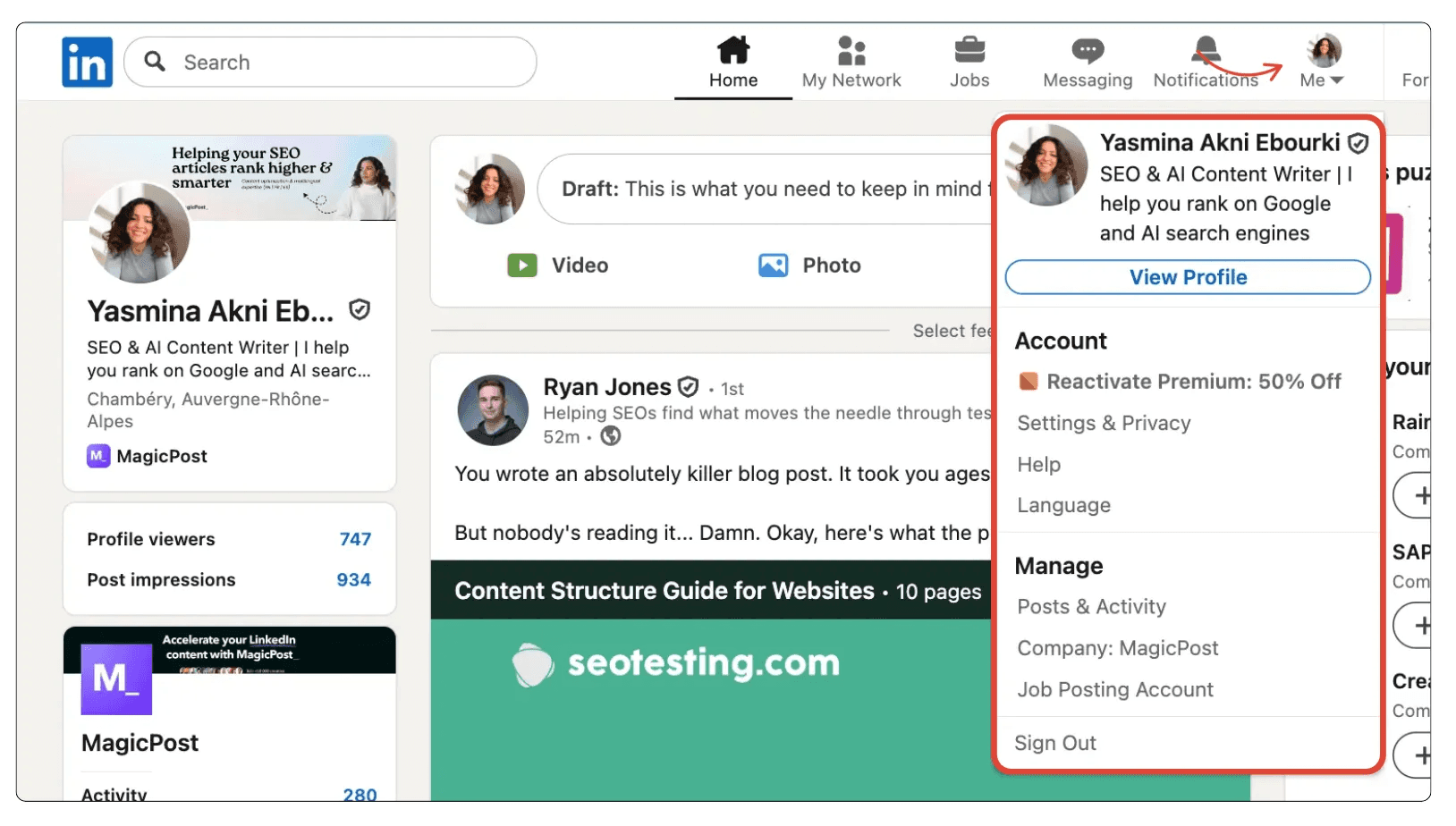
1. Cliquez sur votre photo de profil (en haut à droite)
Cliquez sur votre photo de profil, dans le coin supérieur droit de votre écran, pour ouvrir le menu déroulant principal.
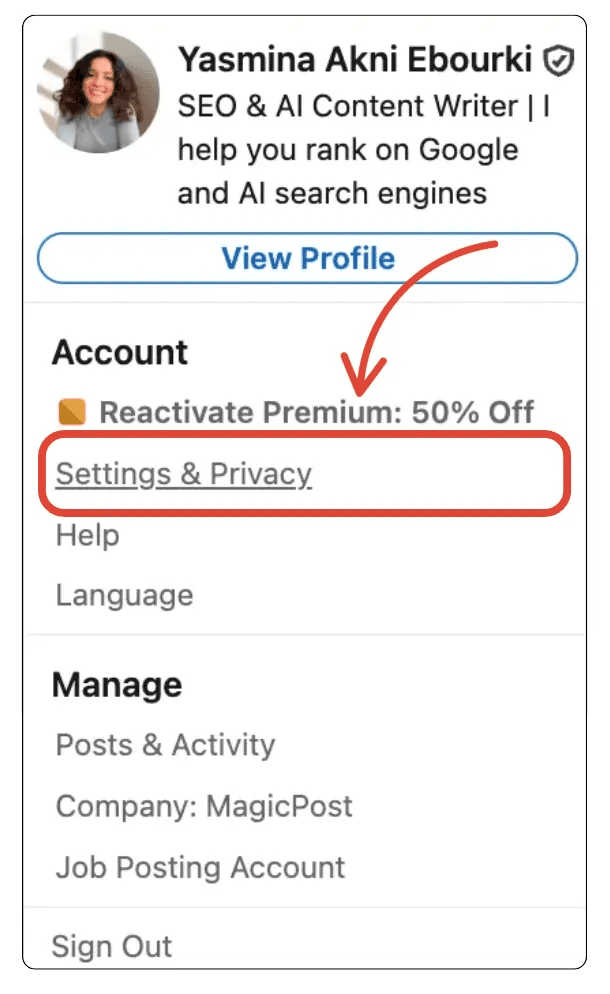
2. Choisissez « Préférences et confidentialité »
Dans le menu déroulant, cliquez sur « Préférences et confidentialité » pour accéder aux réglages de votre compte.
3. Allez dans « Préférences du compte »
Dans les réglages, ouvrez « Préférences du compte », où se trouvent les options de gestion du compte.
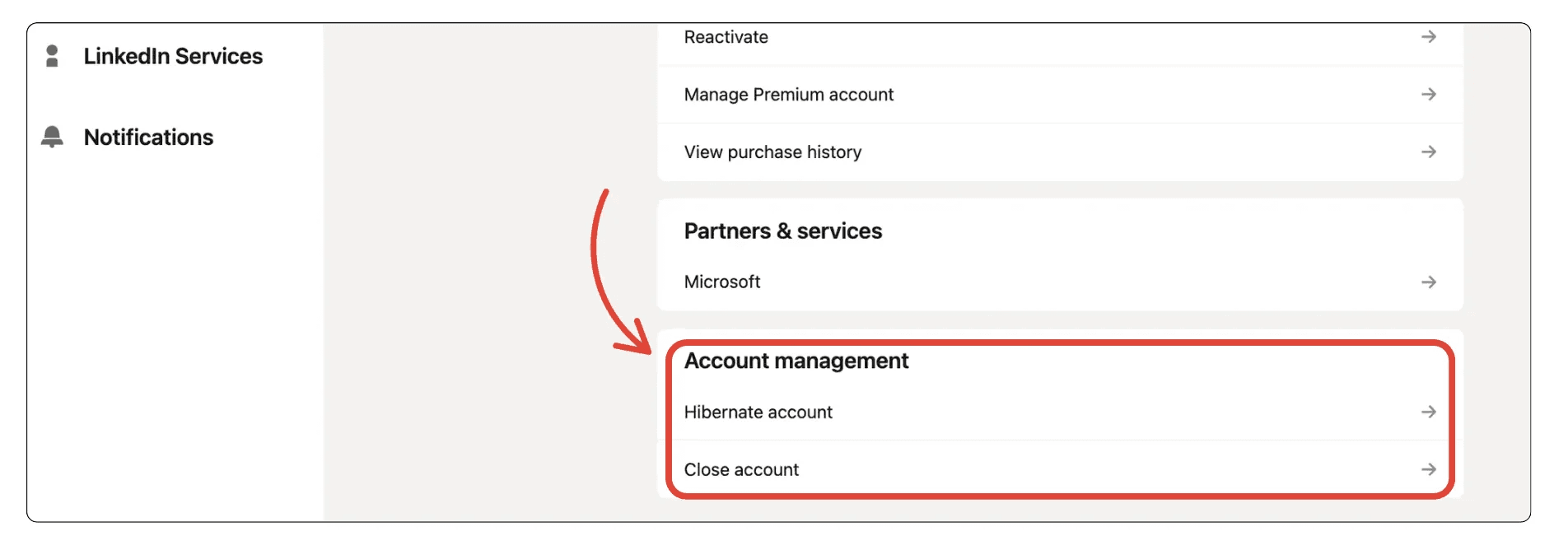
4. Sous « Gestion du compte », cliquez sur « Mettre votre compte en veille »
Descendez jusqu'à la section « Gestion du compte » et cliquez sur « Mettre votre compte en veille » pour lancer la désactivation.
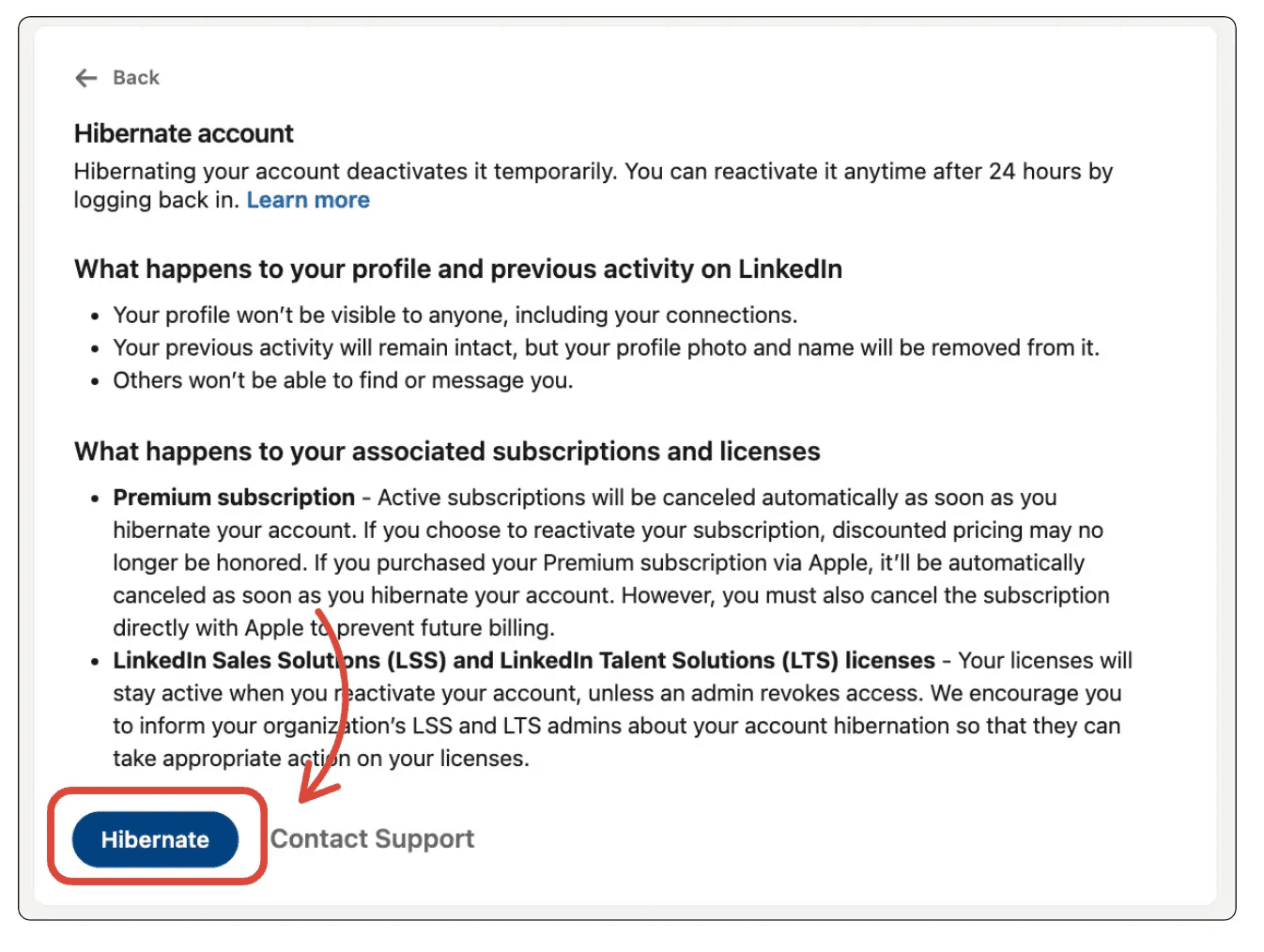
5. Cliquez sur « Mettre en veille » pour démarrer la désactivation
Appuyez sur le bouton « Mettre en veille » pour confirmer que vous voulez désactiver temporairement votre compte.
6. Choisissez un motif, laissez un commentaire, puis cliquez sur « Suivant »
LinkedIn vous demande pourquoi vous désactivez votre compte. Choisissez une option et ajoutez un commentaire si vous le souhaitez.
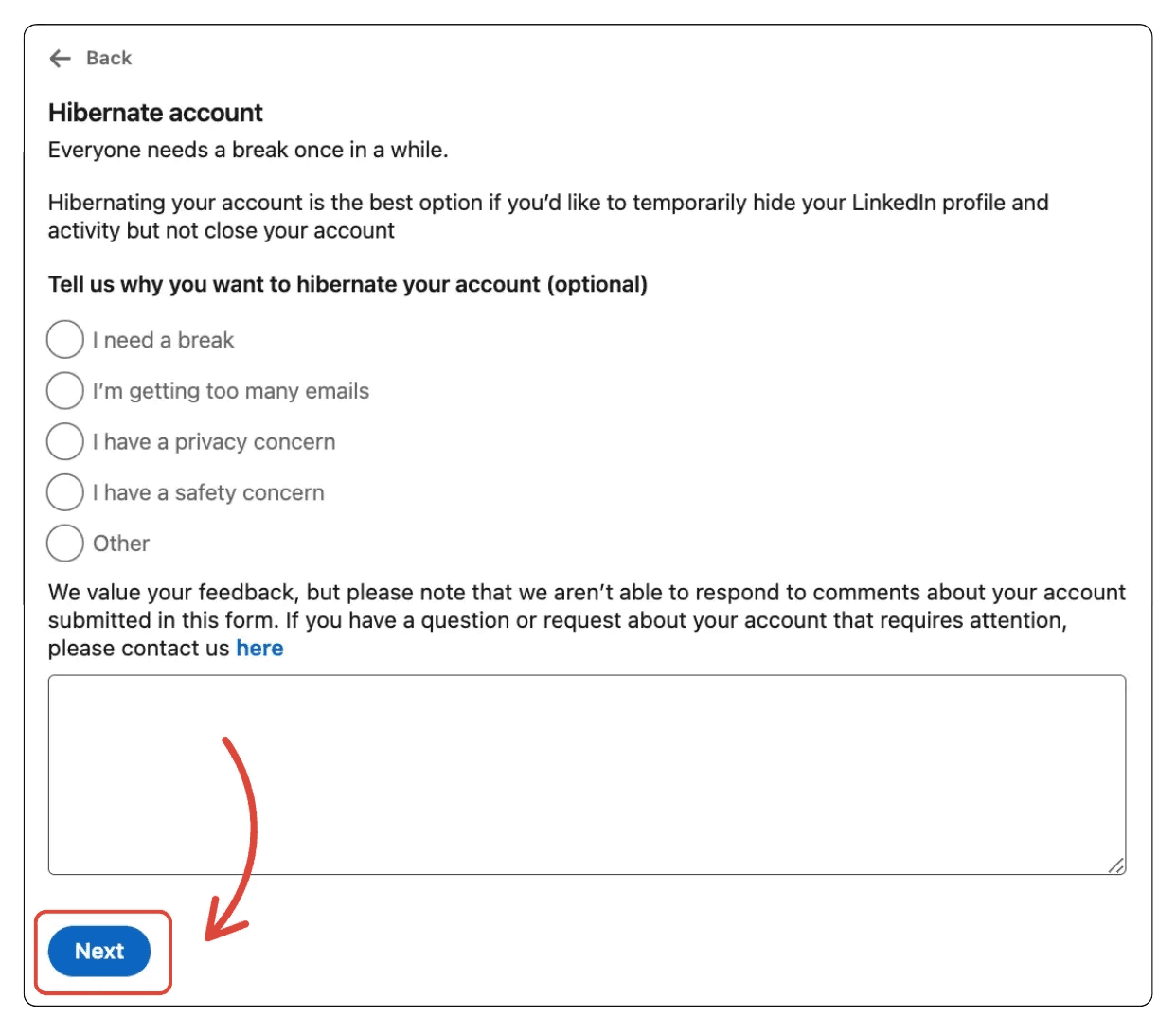
7. Saisissez votre mot de passe et confirmez avec « Mettre votre compte en veille »
Saisissez votre mot de passe pour valider la demande, puis confirmez en cliquant sur « Mettre votre compte en veille » pour désactiver votre compte.
8 points à vérifier avant de désactiver ou de supprimer
Avant d'appuyer sur ce bouton de mise en veille, êtes-vous sûr de faire le bon choix ?
Désactiver LinkedIn peut ressembler à la solution parfaite, mais l'opération a des conséquences discrètes sur votre compte, vos opportunités de réseau et votre réputation professionnelle, auxquelles vous n'avez sans doute pas pensé.
Les 8 points décisifs à examiner avant de désactiver votre compte :
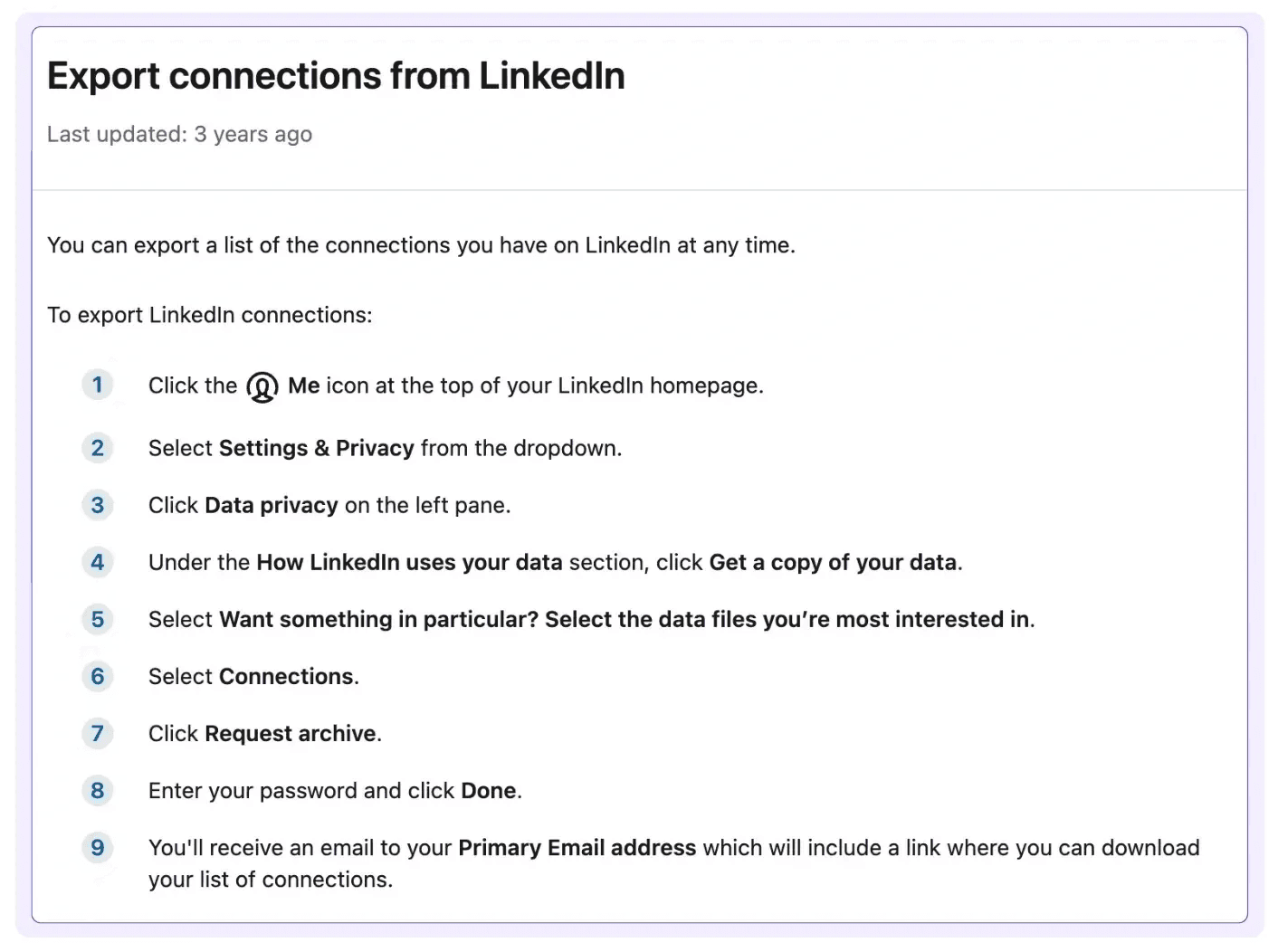
1. Téléchargez d'abord vos données
Avant de désactiver ou de supprimer votre compte LinkedIn, téléchargez une copie de vos données : elle contient vos relations, vos messages, l'historique de votre profil, vos validations de compétences, et le reste.
Vous pouvez les demander depuis Préférences et confidentialité > Confidentialité des données > Obtenir une copie de vos données.
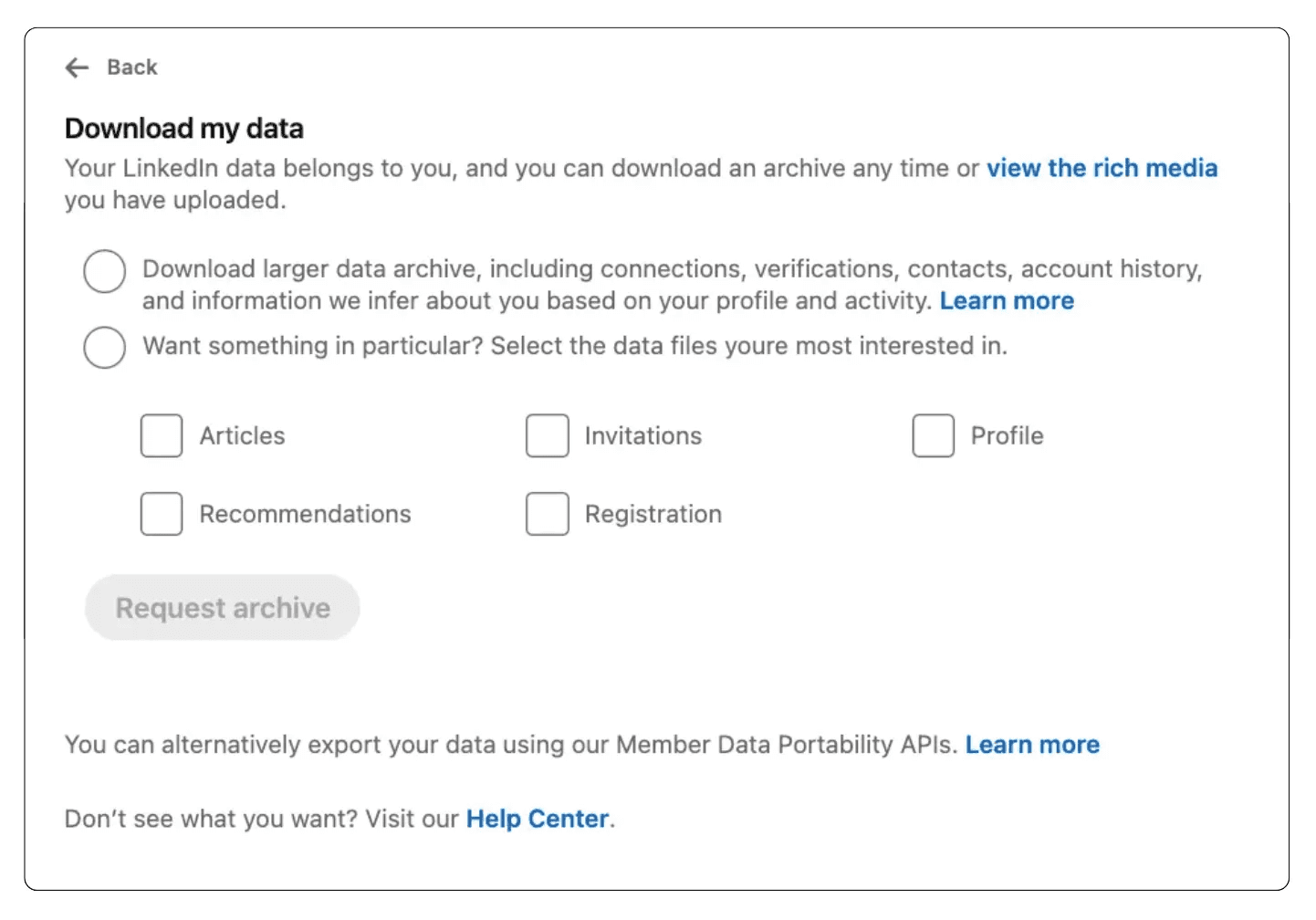
LinkedIn met en général jusqu'à 24 heures à préparer votre fichier.
Cette sauvegarde vous évite de perdre des contacts importants ou des informations professionnelles qui pourront vous servir plus tard.
2. Perte des messages et des candidatures
Si vous supprimez votre compte LinkedIn, vous perdez définitivement l'accès à tous vos messages, à vos candidatures et à votre historique de conversations.
Vous ne pourrez donc plus suivre l'avancement de vos candidatures ni poursuivre vos échanges avec les recruteurs et vos contacts.
Si vous vous appuyez sur LinkedIn pour votre recherche d'emploi ou vos échanges professionnels, cette perte pèse lourd.
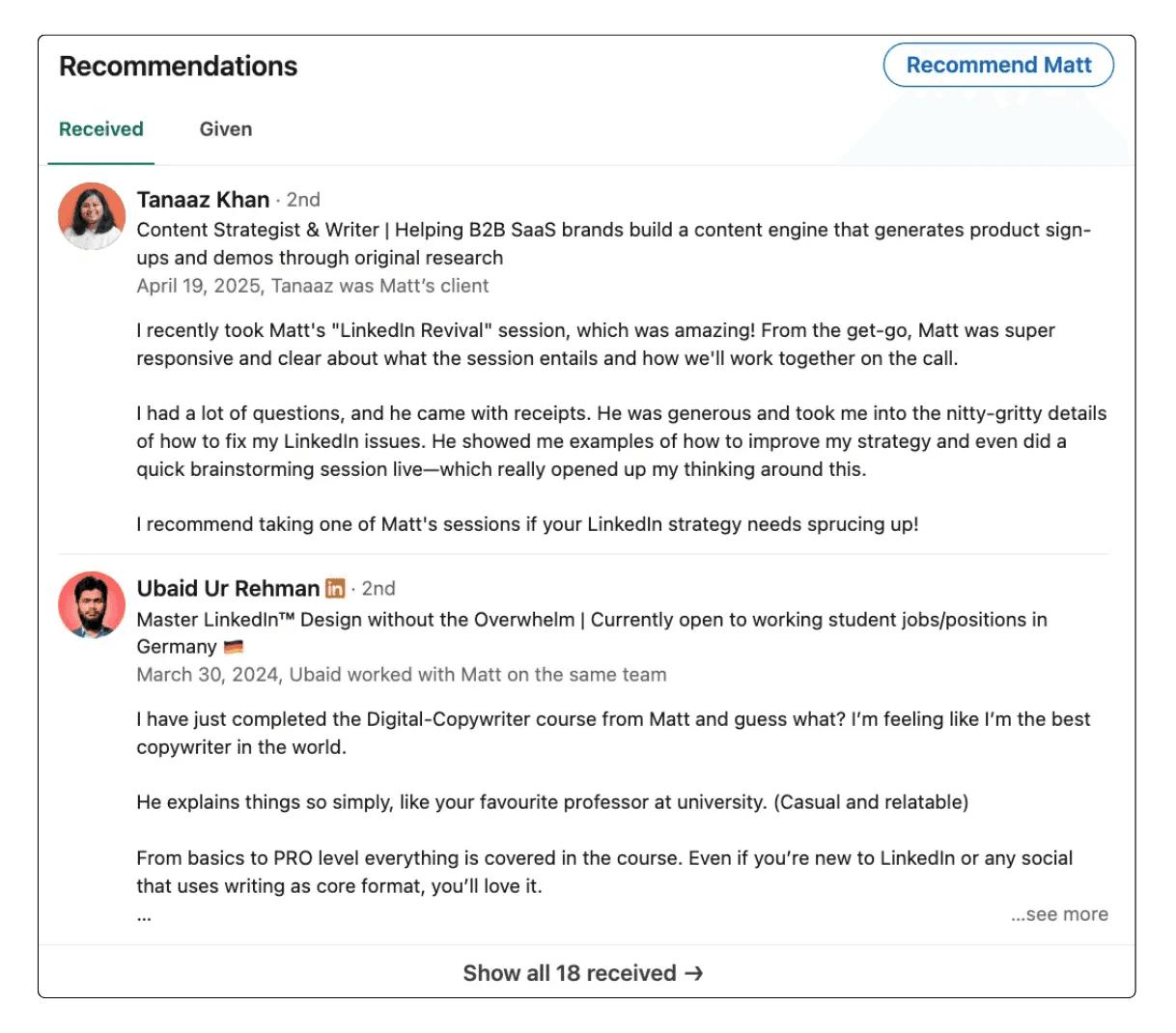
3. Retrait des groupes, des recommandations et des validations de compétences
Supprimer votre compte vous retire de tous les groupes LinkedIn dont vous êtes membre.
En prime, toutes les recommandations et validations de compétences que vous avez reçues disparaîtront, ce qui peut entamer votre crédibilité professionnelle.
Ces preuves sociales renforcent souvent la visibilité de votre profil et la confiance qu'on vous accorde, les perdre peut donc abîmer votre réputation professionnelle en ligne.
4. Résiliez votre abonnement Premium
Que deviennent vos abonnements LinkedIn Premium ou Sales Navigator ?
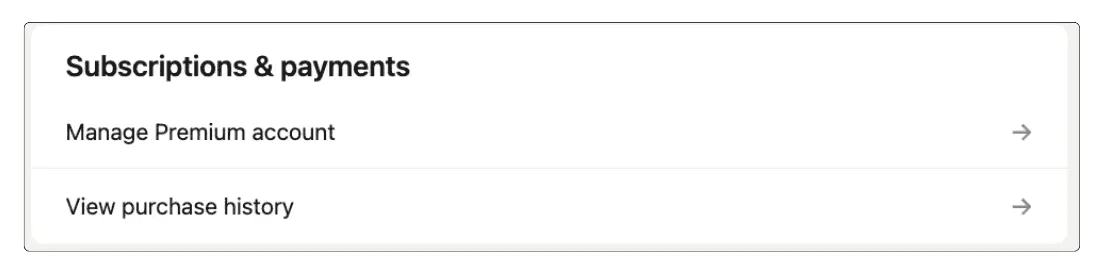
Si vous êtes abonné à LinkedIn Premium, pensez à résilier votre abonnement avant de supprimer votre compte.
LinkedIn n'arrête pas automatiquement la facturation Premium quand vous fermez votre compte, ce qui peut entraîner des prélèvements non désirés.
Allez dans Préférences et confidentialité > Compte > Abonnements et paiements pour gérer et résilier votre offre Premium. Gardez en tête que vous n'aurez plus accès aux fonctionnalités Premium après la résiliation.
5. Résultats dans les recherches Google
Même après la suppression de votre compte LinkedIn, votre profil peut continuer d'apparaître dans les résultats de Google et des autres moteurs de recherche pendant plusieurs semaines, voire plusieurs mois.
C'est dû aux versions en cache conservées par les moteurs de recherche.
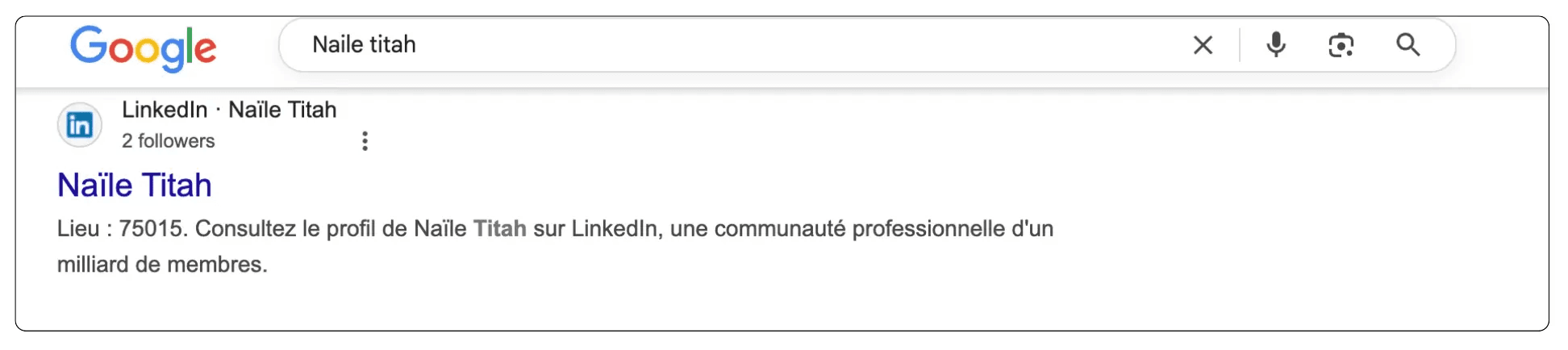
Avec le temps, ces résultats se mettent à jour et finissent par disparaître, mais ce décalage veut dire que votre empreinte professionnelle peut traîner en ligne plus longtemps que prévu.
6. L'effet sur votre personal branding
Avez-vous mesuré l'effet possible sur votre image professionnelle et votre réseau avant de désactiver ou de supprimer votre profil LinkedIn ?
LinkedIn sert souvent aux recruteurs, aux collègues et aux clients pour vérifier une expérience et joindre un professionnel.
Retirer votre profil peut réduire votre visibilité, limiter vos occasions de réseautage et peser sur vos perspectives de recherche d'emploi, en particulier dans les secteurs où LinkedIn est central.
7. Relations et contacts
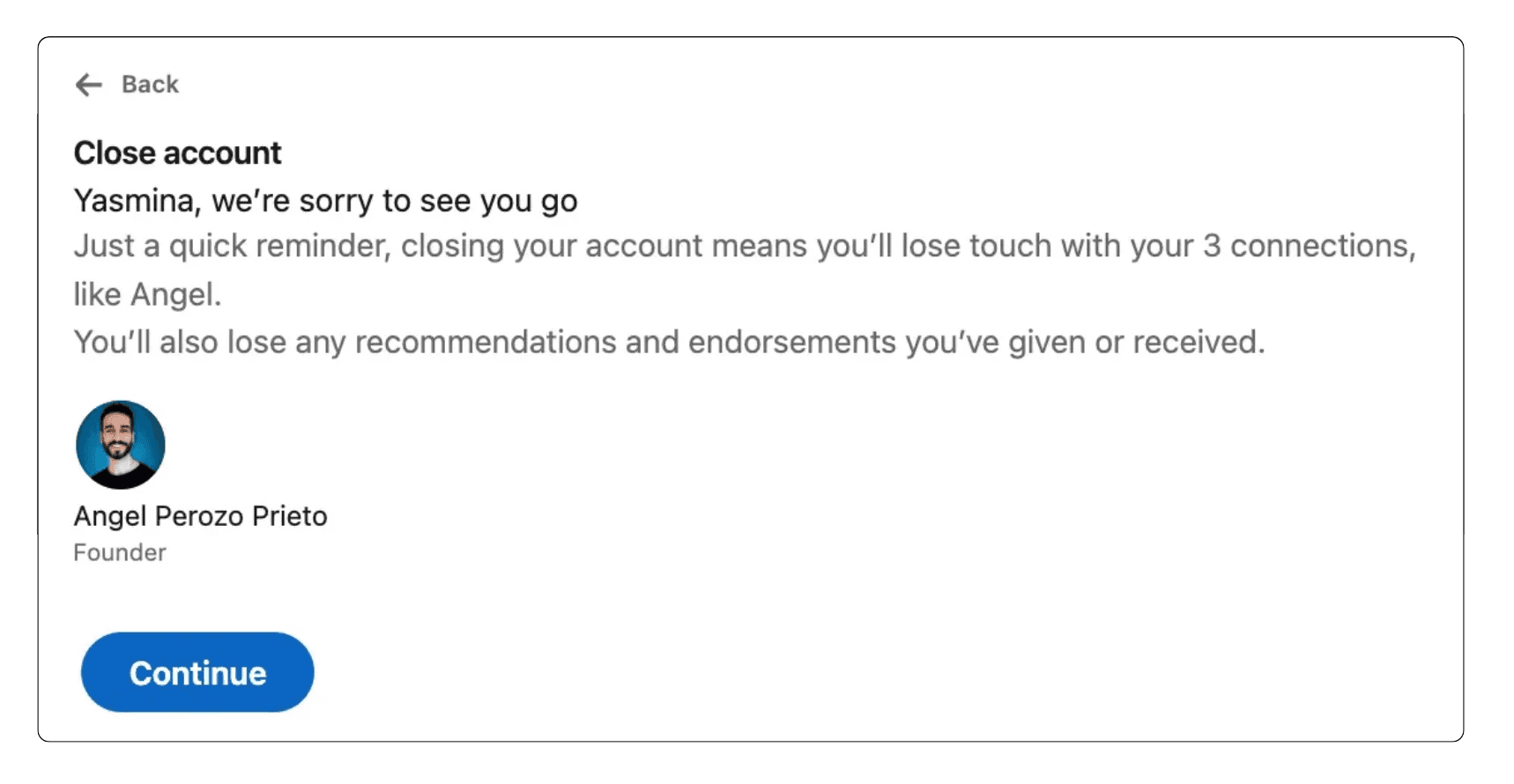
Quand vous supprimez votre compte LinkedIn, vous perdez définitivement toutes vos relations et tous vos contacts, sans aucun moyen de les récupérer ensuite.
Contrairement à la désactivation, qui masque temporairement votre profil, la suppression efface entièrement votre réseau.
Il vous faudra donc reconstruire vos relations et votre réseau de zéro si vous décidez de revenir sur LinkedIn plus tard.
8. Délai de réactivation
Si vous choisissez de mettre votre compte LinkedIn en veille (le désactiver) plutôt que de le supprimer, vous pouvez le réactiver à tout moment, simplement en vous reconnectant.
Votre profil, vos relations et vos données sont intégralement rétablis, ce qui fait de la mise en veille une option souple pour qui veut une pause temporaire sans sacrifier sa présence professionnelle.
Désactivation ou suppression : quelle option vous convient ?
Vous vous demandez ce qui se passe quand vous mettez votre compte LinkedIn en veille ?
Masquer temporairement votre profil réduit votre visibilité, mais certaines choses continuent de fonctionner pendant la désactivation, et mieux vaut les avoir en tête :
Vos données restent stockées sur les serveurs de LinkedIn
Même si votre profil est invisible pour les autres, LinkedIn conserve toutes vos données en sécurité : vos relations, vos messages, vos validations de compétences et votre historique d'activité. C'est ce qui permet une réactivation sans perte de données.
Plus de visibilité du profil ni d'apparitions dans les recherches
Votre profil n'est plus trouvable sur LinkedIn ni indexé par les moteurs de recherche comme Google pendant la mise en veille.
Recruteurs, contacts et employeurs potentiels ne tomberont donc pas sur votre profil tant qu'il est désactivé.
Vous ne recevez ni notifications ni messages
LinkedIn suspend les notifications, les invitations et les messages pendant la mise en veille.
Toute nouvelle activité dirigée vers votre profil est mise en pause, et vous n'en êtes averti qu'à la réactivation.
Vos adhésions aux groupes et vos invitations sont temporairement suspendues
Vous restez membre de vos groupes LinkedIn, mais vous n'y avez plus accès et vous n'en recevez plus les actualités tant que vous n'avez pas réactivé votre compte.
Votre compte reste relié aux services tiers
Si votre compte LinkedIn est connecté à des applications ou services externes (sites d'emploi, outils CRM…), ces intégrations restent inactives mais intactes pendant la mise en veille.
Vous pouvez réactiver quand vous voulez
Une simple reconnexion réactive entièrement votre compte et rétablit aussitôt la visibilité de votre profil, vos notifications et toutes vos relations.
Que se passe-t-il vraiment après la mise en veille ?
Mettre son compte LinkedIn en veille ressemble à une coupure nette, mais votre profil ne disparaît pas complètement. Alors, que se passe-t-il quand vous appuyez sur pause ?
Votre profil et vos données (relations, messages, validations de compétences) sont masqués mais conservés en sécurité ; rien n'est supprimé.
Vous n'apparaissez plus dans les recherches LinkedIn ni Google, recruteurs et contacts ne peuvent donc pas vous trouver tant que votre compte est inactif.
Vous ne recevez ni notifications ni messages pendant cette période, ce qui vous laisse une vraie coupure avec LinkedIn.
Vos adhésions aux groupes et vos connexions aux applications tierces restent intactes, mais en pause.
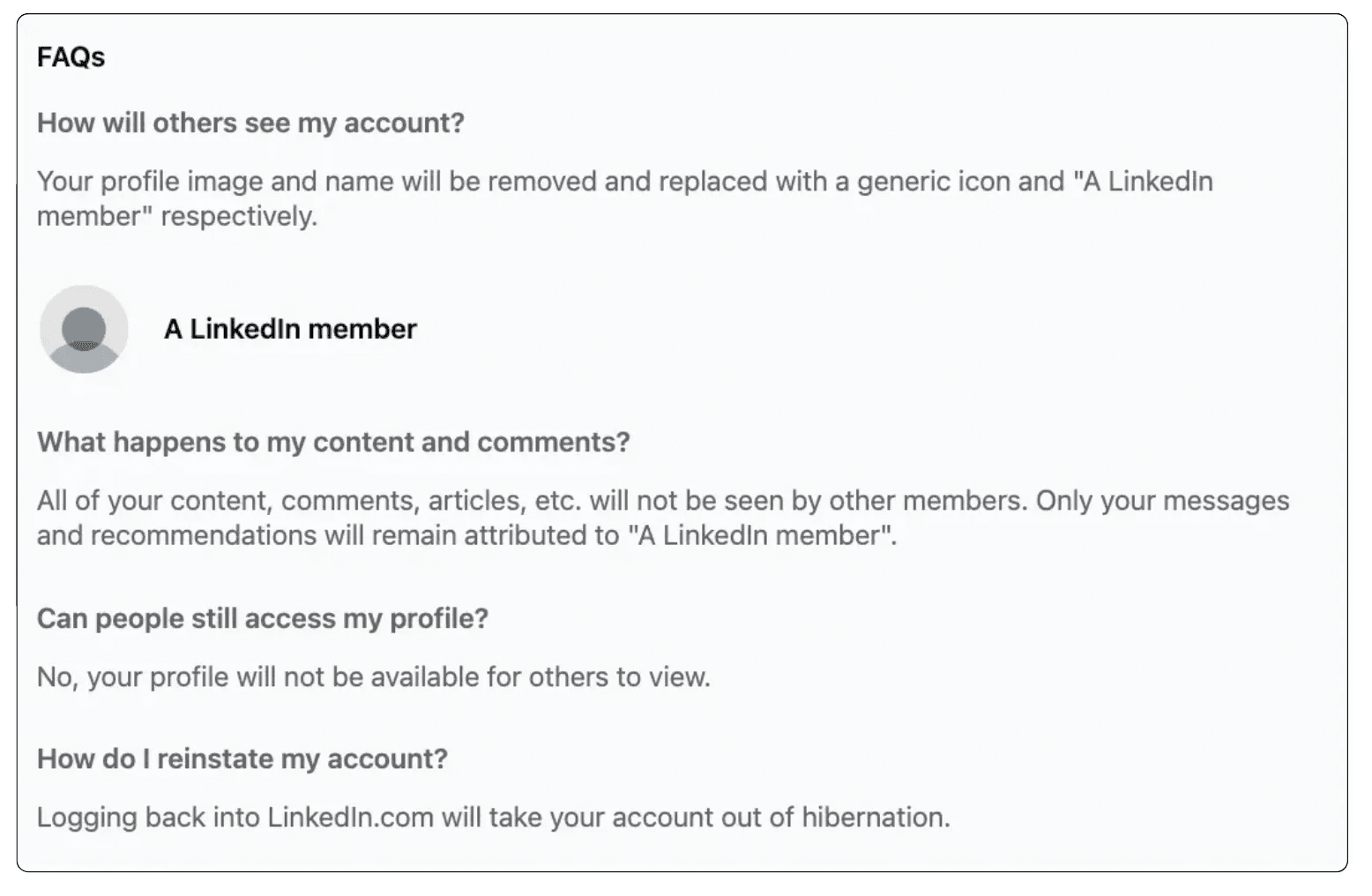
En résumé, si vous voulez faire une pause temporaire sans risquer vos relations ni perdre vos données, la mise en veille est votre meilleure option.
Gardez juste en tête que c'est une pause, pas une suppression définitive. Votre profil et votre réseau restent intacts, prêts pour le jour où vous déciderez de revenir.
Qu'est-ce que la suppression LinkedIn (fermeture du compte) ?
Supprimer votre compte LinkedIn revient à retirer définitivement votre profil et toutes les données associées de la plateforme.
Ce qu'il faut savoir :
C'est définitif : une fois le compte supprimé, LinkedIn commence à effacer vos données pour de bon après un délai de grâce de 14 jours, sans aucun moyen de les récupérer ensuite.
Vous perdez tous vos contacts et vos messages : toutes vos relations, vos messages, vos candidatures, vos recommandations et vos validations de compétences seront supprimés et ne pourront pas être rétablis.
Votre présence en ligne disparaît : votre profil n'apparaîtra plus dans les recherches LinkedIn ni dans les moteurs de recherche externes comme Google.
Aucun retour en arrière : si vous changez d'avis, il vous faudra créer un compte LinkedIn entièrement neuf ; vos anciennes données ne seront pas récupérables.
Quelle option est la meilleure pour vous ?
Choisir entre désactiver (mettre en veille) et supprimer votre compte LinkedIn dépend de vos objectifs et de vos besoins :
Choisissez la désactivation (mise en veille) si vous voulez une pause temporaire, réduire votre visibilité en ligne ou prendre du recul avec le réseautage.
Choisissez la suppression du compte si vous ne voulez plus faire partie de LinkedIn, si la confidentialité de vos données vous préoccupe ou si vous ne comptez plus utiliser la plateforme.
Critère | Désactiver (mise en veille) | Supprimer le compte |
|---|---|---|
Visibilité du profil | Masquée | Supprimée définitivement |
Récupérable | Oui | Non (uniquement dans les 14 premiers jours) |
Accès aux messages | Non (temporairement) | Non (perdu définitivement) |
Données et relations | Conservées | Supprimées définitivement |
Réactivation | À tout moment | Impossible |
Idéal pour | Une pause temporaire | Une fermeture de compte définitive |
Désactiver ou supprimer votre compte LinkedIn n'est pas une décision anodine.
Que vous preniez une simple pause ou que vous partiez pour de bon, sauvegardez vos données et mesurez bien les conséquences avant de vous lancer.
Prêt à prendre du recul avec LinkedIn à vos conditions ? Suivez maintenant nos instructions étape par étape pour désactiver en toute sécurité ou supprimer définitivement votre compte, et reprendre le plein contrôle de votre présence en ligne dès aujourd'hui.
N'oubliez pas de télécharger vos données avant de commencer !
FAQ
Comment désactiver temporairement mon compte LinkedIn ?
Pour désactiver temporairement votre compte LinkedIn, utilisez la fonctionnalité « Mettre votre compte en veille », dans Préférences et confidentialité > Préférences du compte > Gestion du compte.
Elle masque entièrement votre profil des résultats de recherche, vous retire des fils de votre réseau et coupe toutes les notifications, tout en conservant vos relations, vos messages et les données de votre profil.
Comment dissocier mon compte LinkedIn d'un service tiers ?
Pour retirer les connexions tierces de LinkedIn, allez dans Préférences et confidentialité > Connexion et sécurité > Applications tierces.
Vous pouvez y déconnecter des services externes comme Google, Microsoft, ou toute application que vous aviez reliée.
Cliquez sur « Supprimer » à côté de chaque service à dissocier.
Ces plateformes n'ont alors plus accès à vos données LinkedIn, et votre compte LinkedIn continue de fonctionner de son côté.
Comment retirer mon profil LinkedIn de la vue publique ?
Pour rendre votre profil LinkedIn privé sans le désactiver, allez dans Préférences et confidentialité > Visibilité > Visibilité publique de votre profil et désactivez l'option.
Votre profil sort ainsi des résultats de recherche Google et de la vue publique, tout en restant actif pour votre réseau.
Vous pouvez aussi choisir quelles sections restent visibles publiquement en réglant la visibilité de votre titre, de votre résumé, de vos expériences et des autres sections une par une.
Combien de temps peut-on laisser son compte LinkedIn en veille ?
Vous pouvez laisser votre compte LinkedIn en veille indéfiniment ; il n'y a aucune limite de durée. Votre profil reste en sommeil jusqu'à ce que vous décidiez de le réactiver en vous reconnectant.
Toutes vos données, vos relations, vos messages et les informations de votre profil sont conservés pendant la mise en veille.
Comment masquer mon profil LinkedIn sans le supprimer ?
Vous avez deux grandes options : mettre votre compte en veille (invisibilité totale) ou régler la visibilité (masquage sélectif).
Pour un masquage total, utilisez la mise en veille dans Gestion du compte. Pour un masquage partiel, allez dans Préférences et confidentialité > Visibilité et désactivez la visibilité publique de votre profil, réglez qui peut voir vos relations, ou limitez la façon dont on vous trouve.
Votre compte reste opérationnel, et vous gardez la main sur qui peut vous trouver.
Comment retirer une relation sur LinkedIn sans que la personne le sache ?
Pour retirer discrètement une relation LinkedIn, allez sur son profil et cliquez sur « Plus » > « Supprimer la relation ».
La personne ne reçoit aucune notification du retrait, même si elle peut s'en apercevoir en regardant son nombre de relations ou en cherchant votre profil. C'est différent du blocage, beaucoup plus visible.
Vous pouvez aussi masquer vos mises à jour d'activité pour rendre vos actions sur LinkedIn moins visibles.
Comment désactiver et réactiver mon compte LinkedIn ?
Désactivation : allez dans Préférences et confidentialité > Préférences du compte > Gestion du compte > Mettre votre compte en veille. Suivez les instructions pour confirmer.
Réactivation : reconnectez-vous simplement à LinkedIn avec vos identifiants d'origine. Votre profil, vos relations et vos données sont rétablis immédiatement. Aucun délai d'attente ni étape supplémentaire n'est nécessaire.