" height="26.80529977783203px" id="tymKb8bqC" width="128.00300311279295px"/><path d="M 0 2.417 L 0 0 L 12.909 0 L 12.909 2.417 Z" fill="rgb(126, 78, 253)" height="2.417099999999998px" id="aYr4em6zK" transform="translate(128.341 22.325)" width="12.908999999999992px"/></svg>)

"/><stop offset="1" stop-color="rgb(118, 37, 250)"/></linearGradient></defs><g d="M 19.242 21.22 L 19.362 6.204 L 19.272 6.204 L 13.757 21.22 L 10.161 21.22 L 4.796 6.204 L 4.706 6.204 L 4.825 21.22 L 0 21.22 L 0 0 L 7.283 0 L 12.109 13.607 L 12.229 13.607 L 16.844 0 L 24.247 0 L 24.247 21.22 Z M 26.421 26.113 L 26.421 23.445 L 41.407 23.445 L 41.407 26.113 Z" fill="transparent" height="26.112508199679183px" id="DvfaAIHYn" width="41.40731898311435px"><path d="M 19.242 21.22 L 19.362 6.204 L 19.272 6.204 L 13.757 21.22 L 10.161 21.22 L 4.796 6.204 L 4.706 6.204 L 4.825 21.22 L 0 21.22 L 0 0 L 7.283 0 L 12.109 13.607 L 12.229 13.607 L 16.844 0 L 24.247 0 L 24.247 21.22 Z" fill="rgb(46, 46, 46)" height="21.220180016149442px" id="pLsxRCobd" width="24.247352589074694px"/><path d="M 0 2.668 L 0 0 L 14.986 0 L 14.986 2.668 Z" fill="url(%23yD9d4I5GR-3279285344-linear-gradient)" height="2.6675085048549647px" id="yD9d4I5GR" transform="translate(26.421 23.445)" width="14.986002836263765px"/></g></svg>)

Yasmina Akni Ebourki
Apakah LinkedIn menampilkan siapa yang melihat profil Anda? Ya. Ya, dan LinkedIn memberi tahu Anda melalui email, tetapi seberapa banyak yang dapat Anda lihat bergantung pada jenis akun Anda dan apakah orang tersebut menjelajah secara anonim.
Akun gratis menampilkan 5 orang terakhir yang melihat profil Anda. Premium membuka riwayat penuh 365 hari dengan filter dan tren. Dan satu hal yang tidak berubah oleh paket apa pun: jika seseorang melihat Anda dalam mode pribadi, mereka tetap tersembunyi. Tidak ada paket LinkedIn yang mengungkapkan penonton anonim.
Jawaban singkat: Akun gratis melihat 5 penonton paling baru dari 90 hari terakhir, ditambah data agregat (perusahaan, jabatan, bagaimana mereka menemukan Anda), tetapi tidak ada nama selain 5 itu.
Premium Business dan Career melihat daftar lengkap hingga 365 hari, dengan filter, grafik tren, dan sorotan penonton. Mode privat muncul sebagai “Anggota LinkedIn” bagi semua orang, terlepas dari langganan.
LinkedIn Gratis vs. Premium: Cara Anda Melihat Pengunjung Profil
Berikut cara LinkedIn melaporkan siapa yang melihat profil Anda berdasarkan tingkat akun Anda.
Fitur | Gratis (Dasar) | Premium Bisnis & Karier |
|---|---|---|
Daftar pengunjung | 5 pengunjung terakhir dalam 90 hari terakhir | Daftar lengkap hingga 365 hari |
Rentang waktu | 90 hari | Hingga 365 hari (default: 90 hari, dapat diperpanjang) |
Data agregat | Jumlah pengunjung, tempat mereka bekerja, jabatan, cara mereka menemukan Anda | Semua yang di atas, plus filter dan tren tambahan |
Pengunjung menarik | Ditampilkan dalam daftar wawasan | Disorot: perekrut, pemimpin senior, pemasang lowongan, perusahaan yang Anda ikuti |
Analisis tren | ❌ | Grafik tren pengunjung mingguan |
Opsi penyaringan | ❌ | Filter berdasarkan tanggal, perusahaan, industri, lokasi, jenis pengunjung |
Sorotan | ❌ | Lokasi teratas, industri, dan perusahaan para pengunjung |
Sumber pengunjung | Cara mereka menemukan profil Anda (pencarian, feed, langsung) | Sama, dengan detail lebih banyak |
Pengunjung mode privat | ❌ | ❌ |
⚠️ Premium tidak mengungkap siapa yang melihat profil Anda dalam mode privat. Tidak ada paket LinkedIn yang bisa melakukannya. Jika seseorang menjelajah secara anonim, mereka akan muncul sebagai “LinkedIn Member” bagi Anda.



Cara Kerja Fitur Tampilan Profil LinkedIn
Setiap kali seseorang mengunjungi profil Anda dalam mode visibilitas standar, LinkedIn mencatatnya dan menambahkannya ke daftar penonton Anda. Nama, headline, perusahaan, dan cara mereka menemukan profil Anda dicatat dan disediakan untuk Anda.
Apa yang muncul di daftar Anda bergantung pada tiga hal:
Jenis akun Anda (gratis atau Premium)
Pengaturan privasi penonton (publik, semi-pribadi, atau privat)
Rentang waktu penyimpanan (LinkedIn menyimpan data penonton selama 90 hari pada akun gratis, hingga 365 hari pada Premium)
Fitur ini juga bekerja dua arah. Saat Anda melihat profil seseorang dalam mode standar, nama Anda juga muncul di daftar penonton mereka.
Tiga Mode Penjelajahan di LinkedIn
Setiap pengguna LinkedIn dapat memilih bagaimana mereka tampil saat melihat profil. Pengaturan ini secara langsung mengontrol apa yang dilihat orang lain ketika Anda mengunjungi halaman mereka.
1. Visibilitas Standar — Nama dan Headline
Nama lengkap, headline, lokasi, dan industri Anda terlihat oleh orang yang profilnya Anda kunjungi.
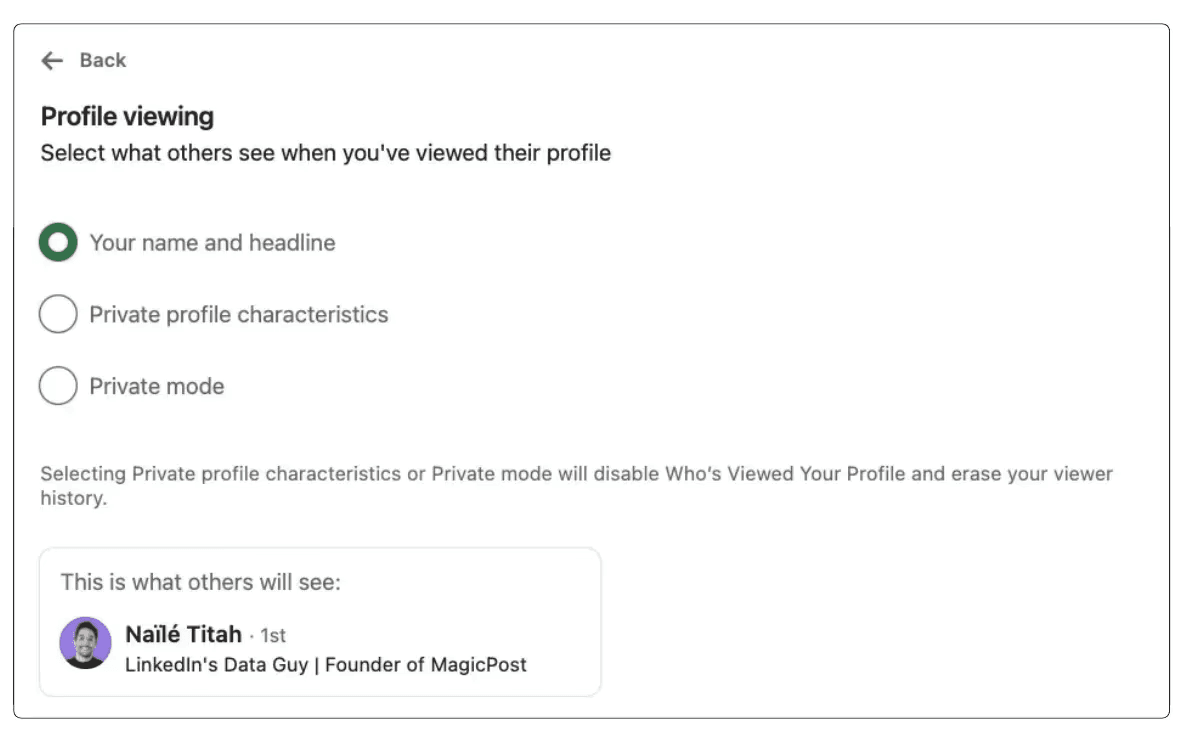
Ini adalah pengaturan default. Jika penampil memiliki Premium, mereka mungkin juga menerima notifikasi secara real time.
Ini sebenarnya berguna untuk membangun jaringan; tampilan profil adalah sinyal minat yang halus yang dapat membuka percakapan.
2. Mode Semi-Pribadi — Karakteristik Profil
LinkedIn menampilkan informasi sebagian: jabatan, perusahaan, sekolah, atau industri, tetapi bukan nama Anda.
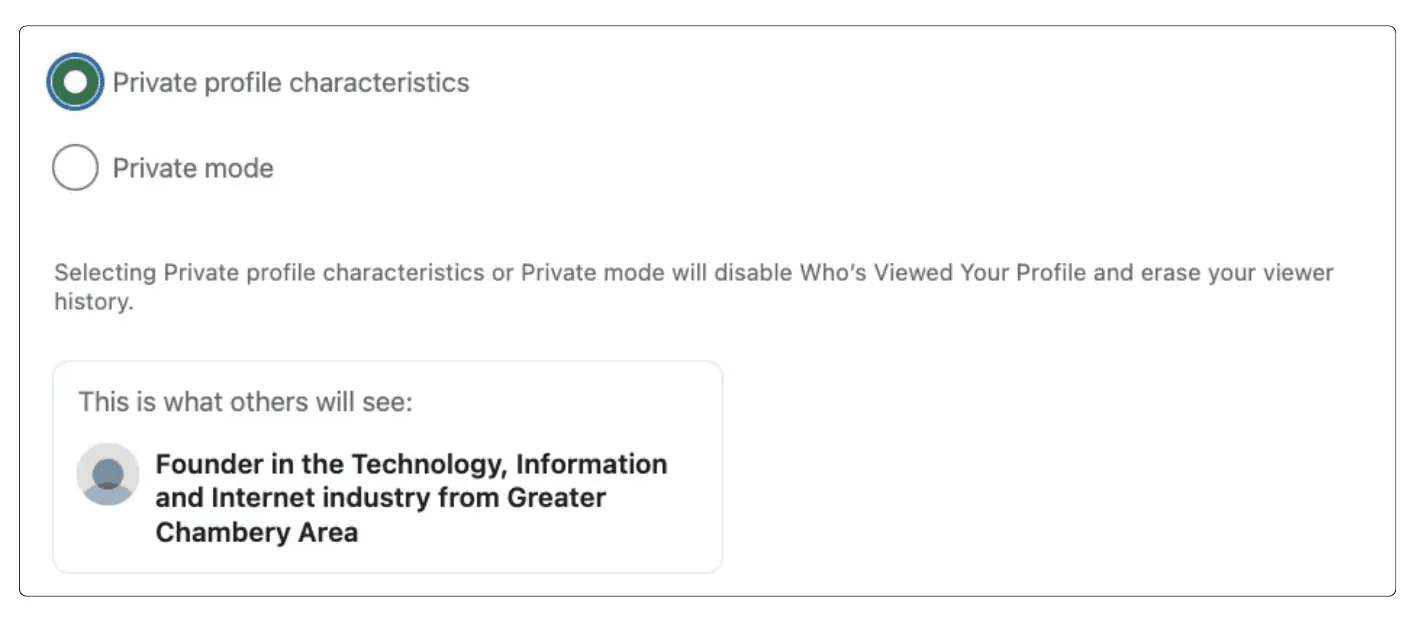
Detail yang ditampilkan dapat berbeda; LinkedIn mungkin menampilkan sesuatu seperti “VP Pemasaran di industri Internet” atau “Mahasiswa di Universitas X.”
Fitur ini berguna ketika Anda ingin menunjukkan latar belakang profesional secara umum tanpa mengidentifikasi diri Anda secara langsung.
3. Mode Privat — Anonim
Anda tampil sebagai “Anggota LinkedIn” tanpa detail yang dapat diidentifikasi. Orang yang profilnya Anda kunjungi tidak mendapatkan informasi apa pun tentang Anda.
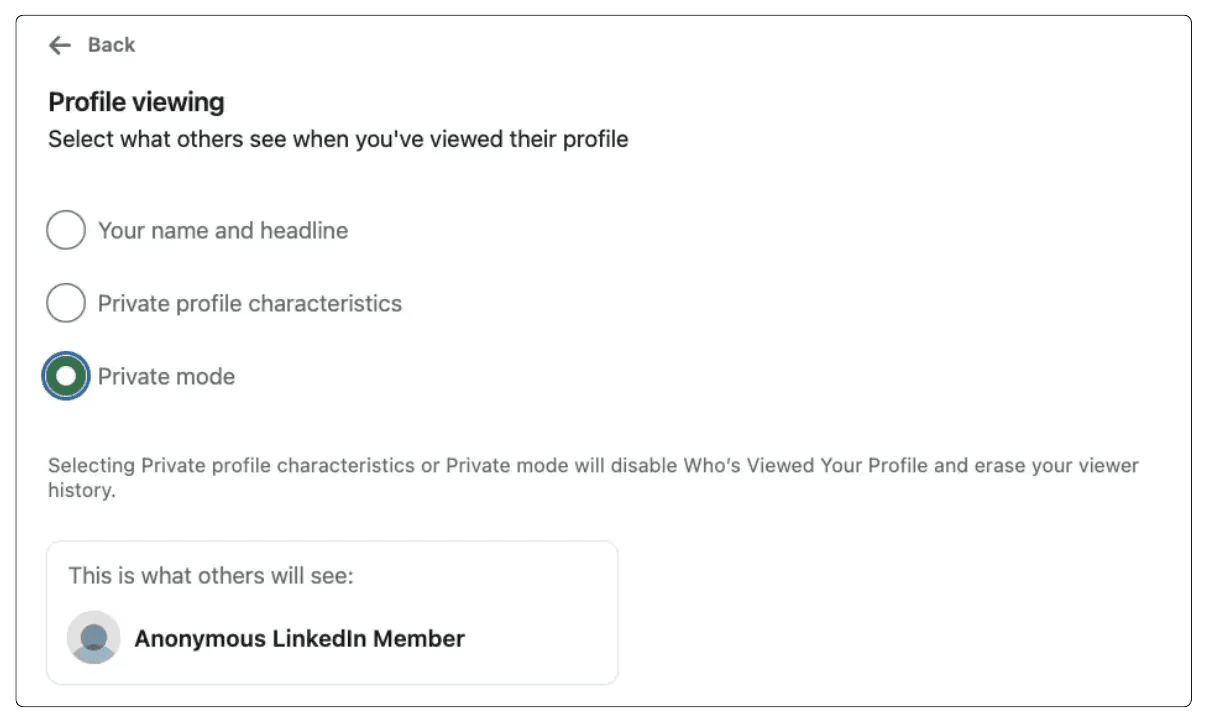
Komprominya adalah ketika Anda beralih ke mode privat, Anda juga kehilangan akses ke daftar penampil Anda sendiri kecuali jika Anda memiliki Premium, yang menjaga riwayat penampil Anda tetap utuh saat Anda menjelajah secara anonim.
❓ Jika Anda menggunakan akun gratis dan beralih ke mode privat, Anda kehilangan kemampuan untuk melihat siapa yang melihat profil Anda sepenuhnya. Untuk melihat penampil Anda, opsi tampilan profil Anda harus diatur untuk menampilkan nama dan headline Anda.
Cara Mengecek Siapa yang Melihat Profil LinkedIn Anda
Berikut cara mengecek siapa yang melihat profil LinkedIn Anda di desktop dan seluler.
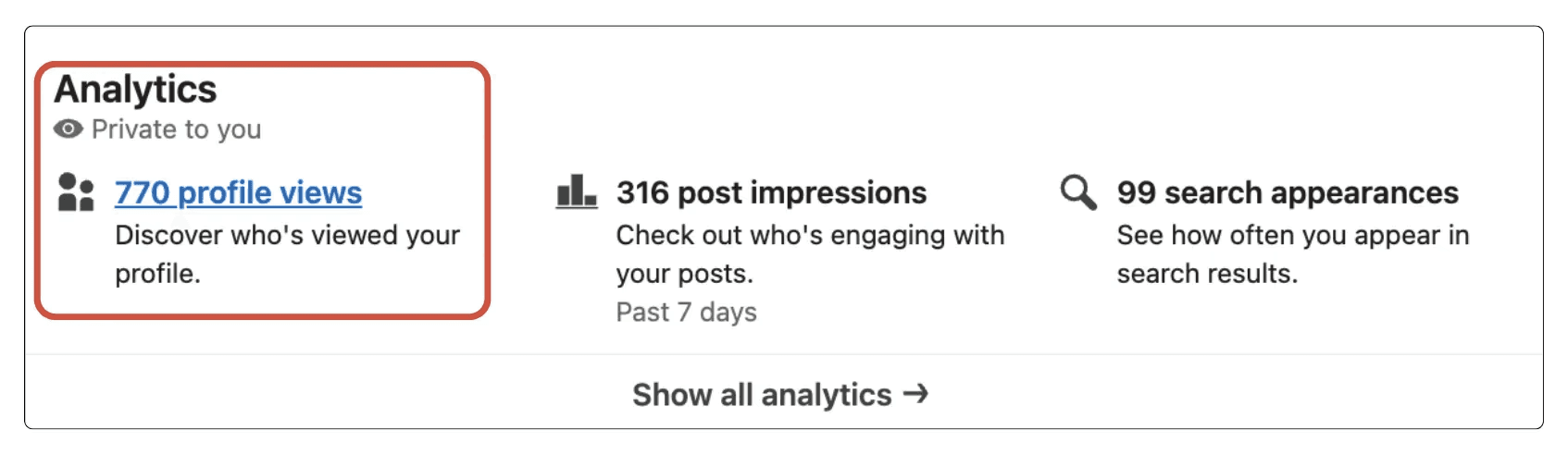
Di Desktop
Klik ikon “Me” di bagian atas beranda LinkedIn Anda.
Pilih “View Profile.”
Gulir ke bagian Analytics di bawah pengantar profil Anda.
Klik “Profile views” untuk membuka dasbor penampil lengkap.
Berikut tautan langsung ke analitik penampil profil LinkedIn Anda.
Di Seluler
Ketuk foto profil Anda di kiri atas.
Pilih “View Profile.”
Gulir ke bawah ke “Who viewed your profile.”
Ketuk untuk melihat daftar penampil Anda.
❓ Catatan: Jika Anda belum mendapatkan penayangan profil apa pun dalam 90 hari terakhir, bagian ini tidak akan menampilkan data pengunjung. LinkedIn mencoba menampilkan minimal 5 penayangan dalam rentang waktu apa pun jika memungkinkan.
Cara Menjelajahi Profil LinkedIn Secara Anonim
Untuk mengubah pengaturan visibilitas Anda, ikuti langkah-langkah berikut:

Klik foto profil Anda dan buka “Pengaturan & Privasi.”
Klik “Visibilitas” di panel kiri.
Pilih “Visibilitas saat melihat profil lain.”
Pilih “Mode pribadi,” “Karakteristik profil pribadi,” atau “Nama dan headline Anda.”
Perubahan Anda disimpan secara otomatis, tetapi ingat bahwa beralih ke mode pribadi menonaktifkan daftar penonton Anda sendiri jika Anda menggunakan akun gratis.
Apakah LinkedIn Memberi Notifikasi kepada Orang Saat Anda Mencari Mereka?
Tidak. Mencari nama seseorang di LinkedIn tidak memberi mereka notifikasi. Mereka hanya tahu Anda mengunjungi profilnya jika Anda benar-benar membuka profil mereka saat berada dalam mode visibilitas standar.
Jika Anda memilih nama seseorang dari menu tarik-turun saran pencarian (mengklik kartu dengan foto dan deskripsinya), LinkedIn menganggapnya sebagai tampilan profil dan mungkin memicu notifikasi. Namun, hanya mengetik namanya di bilah pencarian dan tidak mengklik profilnya tidak akan memberi notifikasi kepada mereka.
Menjelajah saat tidak masuk juga tidak meninggalkan jejak; LinkedIn tidak dapat mengidentifikasi siapa yang melihat jika tidak ada sesi akun yang terhubung.
📊 Algoritme LinkedIn mencatat pencarian Anda. Jika Anda sering mencari seseorang, LinkedIn mungkin mulai menyarankan profil Anda kepada mereka di bagian "Orang yang Mungkin Anda Kenal".
Apa yang Ditambahkan LinkedIn Premium ke Wawasan Penampil Profil?
Selain riwayat yang lebih panjang, inilah yang secara khusus dibuka Premium di dasbor penampil:
Penampil menarik: LinkedIn menyoroti pengunjung yang menonjol, seperti perekrut, pemimpin senior, pembuat lowongan kerja, dan orang-orang dari perusahaan yang Anda ikuti. Anda dapat mengaktifkan atau menonaktifkan filter ini.
Grafik tren mingguan: menunjukkan bagaimana jumlah penayangan Anda berubah dari waktu ke waktu. Arahkan kursor atau ketuk titik data untuk melihat angka khusus per minggu.
Sumber penampil: lihat apakah penampil menemukan Anda melalui pencarian LinkedIn, postingan di feed, atau kunjungan langsung.
Filter demografis: filter daftar lengkap penampil Anda berdasarkan perusahaan, industri, atau lokasi.
Sorotan: perusahaan, industri, dan lokasi teratas dari para penampil Anda, dapat diakses dari menu tarik turun “Tampilkan analitik lebih banyak”.
Saran Keterampilan: LinkedIn menggunakan data penampil Anda untuk menyarankan keterampilan relevan yang dapat ditambahkan ke profil Anda berdasarkan apa yang dicari oleh para pengunjung Anda.
Cara Mengubah Tampilan Profil LinkedIn Menjadi Peluang
Tidak semua tampilan profil layak ditindaklanjuti. Kami merekomendasikan untuk memprioritaskan:
Rekruter dari perusahaan yang Anda minati
Pengambil keputusan di akun target
Orang yang melihat profil Anda beberapa kali dalam waktu singkat
Pengunjung dari perusahaan yang telah Anda targetkan untuk outreach
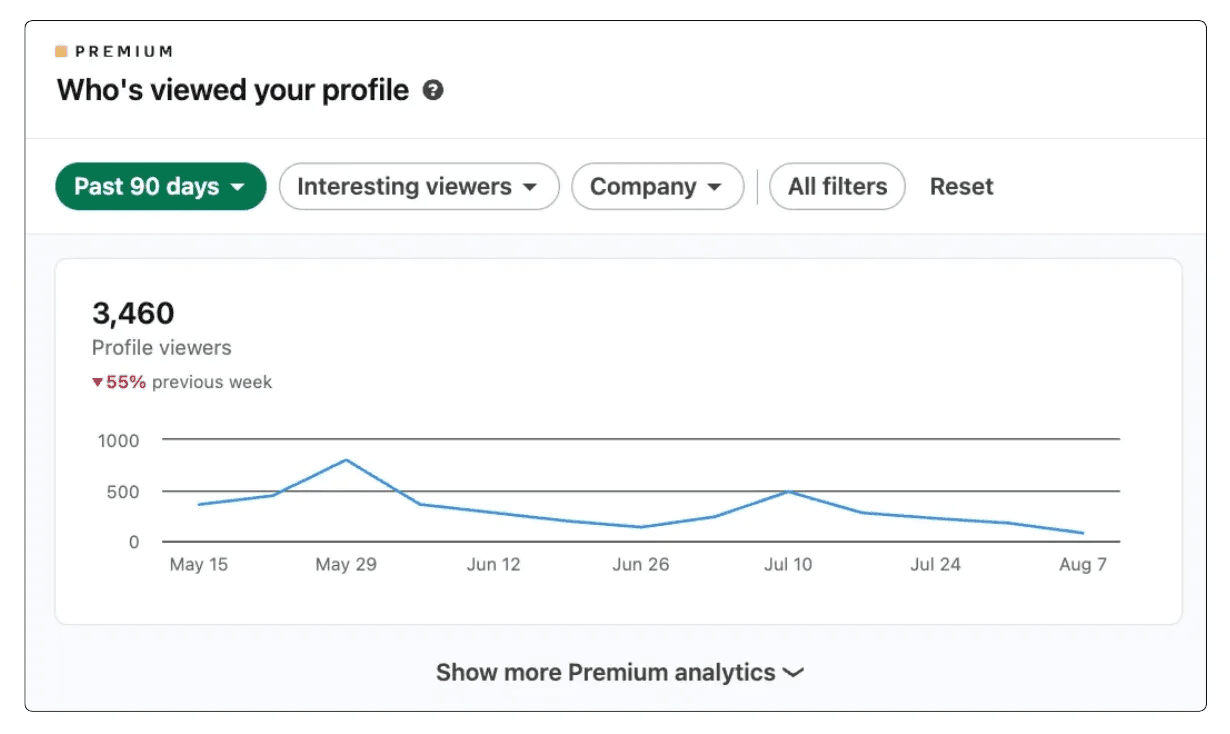
Memeriksa daftar penonton profil Anda secara rutin (terutama setelah membuat posting) memberi Anda sinyal real-time tentang siapa yang memperhatikan. Untuk informasi lebih lanjut tentang visibilitas profil, lihat panduan kami tentang cara mengoptimalkan profil LinkedIn Anda.
Anda juga harus menggunakan tampilan sebagai alasan untuk menghubungi. Tampilan profil menunjukkan niat hangat. Orang tersebut sudah menunjukkan minat, jadi pada titik itu Anda tidak sedang melakukan outreach dingin. Buat pesan singkat dan jangan menyebutkan tampilan itu secara eksplisit; sebaliknya, rujuk sesuatu di profil mereka atau koneksi bersama.
✅ Tips Pro: Jika seseorang melihat profil Anda dan tidak terhubung, profil Anda mungkin belum berhasil mengonversi mereka. Periksa headline, bagian tentang, dan konten unggulan Anda. Untuk penjelasan lengkap, lihat panduan kami tentang cara membuat profil LinkedIn.
Dapatkan Lebih Banyak Tampilan Profil dengan Konten yang Lebih Baik
Orang-orang yang melihat profil Anda menemukan Anda di suatu tempat, biasanya dari sebuah postingan, komentar, atau hasil pencarian.
MagicPost membantu Anda memposting secara konsisten dengan gaya Anda sehingga lebih banyak orang yang tepat terlebih dahulu menemukan profil Anda.
FAQ
Does LinkedIn show who viewed your profile?
Ya, tetapi dengan batasan. Akun gratis melihat 5 penonton terakhir dalam 90 hari terakhir, ditambah data agregat. Akun Premium melihat daftar lengkap hingga 365 hari dengan filter dan tren. Penonton mode privat disembunyikan dari الجميع, terlepas dari paketnya.
Can someone view your LinkedIn profile without you knowing?
Ya, jika mereka beralih ke mode pribadi sebelum mengunjungi. Anda akan melihat pemberitahuan bahwa “LinkedIn Member” telah melihat profil Anda, tetapi tanpa informasi identitas apa pun. Bahkan akun premium pun tidak dapat mengesampingkan hal ini.
Can I see who viewed my LinkedIn if I’m in private mode?
Pada akun gratis, tidak. Beralih ke mode privat menonaktifkan daftar penonton Anda sendiri. Pada Premium, Anda tetap dapat mengakses riwayat penonton Anda bahkan saat menjelajah secara anonim; itu salah satu keuntungan praktis dari meningkatkan paket.
Does LinkedIn notify people when you search for them?
Tidak. Mencari nama tidak memicu notifikasi apa pun. Anda hanya muncul di daftar penonton seseorang jika Anda membuka profil aslinya saat berada dalam mode visibilitas standar.
Can you see if someone viewed your profile multiple times?
Akun gratis tidak menampilkan jumlah tampilan per orang. Anggota Premium dapat melihat pengunjung berulang muncul di riwayat penonton mereka, tetapi LinkedIn tidak menampilkan jumlah spesifik untuk setiap individu.
What does “LinkedIn Member” mean in Who Viewed Your Profile?
Artinya seseorang mengunjungi profil Anda dalam mode privat. LinkedIn secara aktif melindungi identitas mereka. Tidak ada cara lain; tidak ada paket berlangganan, tidak ada alat pihak ketiga yang dapat mengungkap siapa mereka.
Does viewing someone’s LinkedIn profile notify them?
Hanya jika Anda berada dalam mode visibilitas standar. Jika Anda berada dalam mode semi-pribadi atau pribadi, mereka akan melihat karakteristik sebagian atau tidak sama sekali. Jika mereka memiliki Premium, mereka mungkin menerima notifikasi waktu nyata saat Anda mengunjungi dalam mode standar.
Can you see who viewed your LinkedIn if you have a free account?
Ya, 5 orang terakhir yang mengunjungi dalam 90 hari terakhir, selama mereka tidak menjelajah dalam mode privat. Anda juga mendapatkan data agregat: total jumlah tayangan, perusahaan, jabatan, dan bagaimana penonton menemukan Anda. Anda tidak mendapatkan nama di luar 5 orang itu kecuali Anda melakukan upgrade.

SEO LinkedIn: Cara Mengoptimalkan Profil dan Konten Anda untuk Visibilitas Pencarian
Pelajari apa itu SEO LinkedIn, mengapa itu penting, dan bagaimana mengoptimalkan profil serta konten Anda agar dapat menduduki peringkat lebih tinggi di hasil pencarian LinkedIn.
Apakah LinkedIn Menampilkan Siapa yang Melihat Profil Anda? (2026)
Apakah LinkedIn menunjukkan siapa yang melihat profil Anda? Pelajari apa yang dilihat orang lain, cara menjelajah secara anonim, dan perbedaan antara akun gratis dan premium.

Optimasi Profil LinkedIn: Cara Menjadi Magnet Prospek
5 kesalahan fatal yang harus dihindari di profil LinkedIn Anda agar tidak terlihat seperti orang tua yang ketinggalan zaman. 1) Menggunakan Judul yang Umum. 2) Gagal...