" height="26.80529977783203px" id="tymKb8bqC" width="128.00300311279295px"/><path d="M 0 2.417 L 0 0 L 12.909 0 L 12.909 2.417 Z" fill="rgb(126, 78, 253)" height="2.417099999999998px" id="aYr4em6zK" transform="translate(128.341 22.325)" width="12.908999999999992px"/></svg>)

"/><stop offset="1" stop-color="rgb(118, 37, 250)"/></linearGradient></defs><g d="M 19.242 21.22 L 19.362 6.204 L 19.272 6.204 L 13.757 21.22 L 10.161 21.22 L 4.796 6.204 L 4.706 6.204 L 4.825 21.22 L 0 21.22 L 0 0 L 7.283 0 L 12.109 13.607 L 12.229 13.607 L 16.844 0 L 24.247 0 L 24.247 21.22 Z M 26.421 26.113 L 26.421 23.445 L 41.407 23.445 L 41.407 26.113 Z" fill="transparent" height="26.112508199679183px" id="DvfaAIHYn" width="41.40731898311435px"><path d="M 19.242 21.22 L 19.362 6.204 L 19.272 6.204 L 13.757 21.22 L 10.161 21.22 L 4.796 6.204 L 4.706 6.204 L 4.825 21.22 L 0 21.22 L 0 0 L 7.283 0 L 12.109 13.607 L 12.229 13.607 L 16.844 0 L 24.247 0 L 24.247 21.22 Z" fill="rgb(46, 46, 46)" height="21.220180016149442px" id="pLsxRCobd" width="24.247352589074694px"/><path d="M 0 2.668 L 0 0 L 14.986 0 L 14.986 2.668 Z" fill="url(%23yD9d4I5GR-3279285344-linear-gradient)" height="2.6675085048549647px" id="yD9d4I5GR" transform="translate(26.421 23.445)" width="14.986002836263765px"/></g></svg>)

Yasmina Akni Ebourki
LinkedIn secara default bersifat publik. Rekruter, pesaing, orang asing, dan siapa pun dengan mesin pencari dapat melihat riwayat karier Anda, koneksi, aktivitas terbaru, dan sering kali detail kontak Anda, kecuali Anda memberi tahu sebaliknya.
Ada banyak alasan untuk ingin lebih mengendalikan hal itu. Anda mungkin sedang mencari pekerjaan sementara masih bekerja atau Anda ingin mencegah pesaing memantau langkah-langkah Anda dengan diam-diam.
Panduan ini membawa Anda melalui setiap pengaturan privasi yang ditawarkan LinkedIn pada tahun 2026, dari visibilitas profil dasar hingga kontrol lanjutan yang sering kali tidak ditemukan oleh banyak orang.
Jawaban Singkat: LinkedIn tidak memiliki satu pun “saklar untuk membuat semuanya privat”. Meskipun pengaturan privasi maksimum diaktifkan, LinkedIn masih akan menampilkan nama dan headline Anda kepada pengguna yang Anda bagi koneksi mutual, dalam beberapa hasil pencarian, dan dalam fitur LinkedIn tertentu.
Anda dapat sangat membatasi visibilitas Anda tetapi Anda tidak dapat menjadi sepenuhnya tak terlihat. Langkah-langkah di bawah ini memberi Anda kontrol sebanyak mungkin yang diizinkan LinkedIn.
Cara Mengakses Pengaturan Privasi LinkedIn
Semua kontrol privasi LinkedIn berada di tempat yang sama. Berikut cara menuju ke sana:
Klik foto profil Anda di sudut kanan atas halaman beranda LinkedIn.
Pilih “Pengaturan & Privasi” dari menu dropdown.
Arahkan ke tab Visibilitas. Ini adalah pusat kontrol Anda untuk informasi profil, aktivitas, dan koneksi.
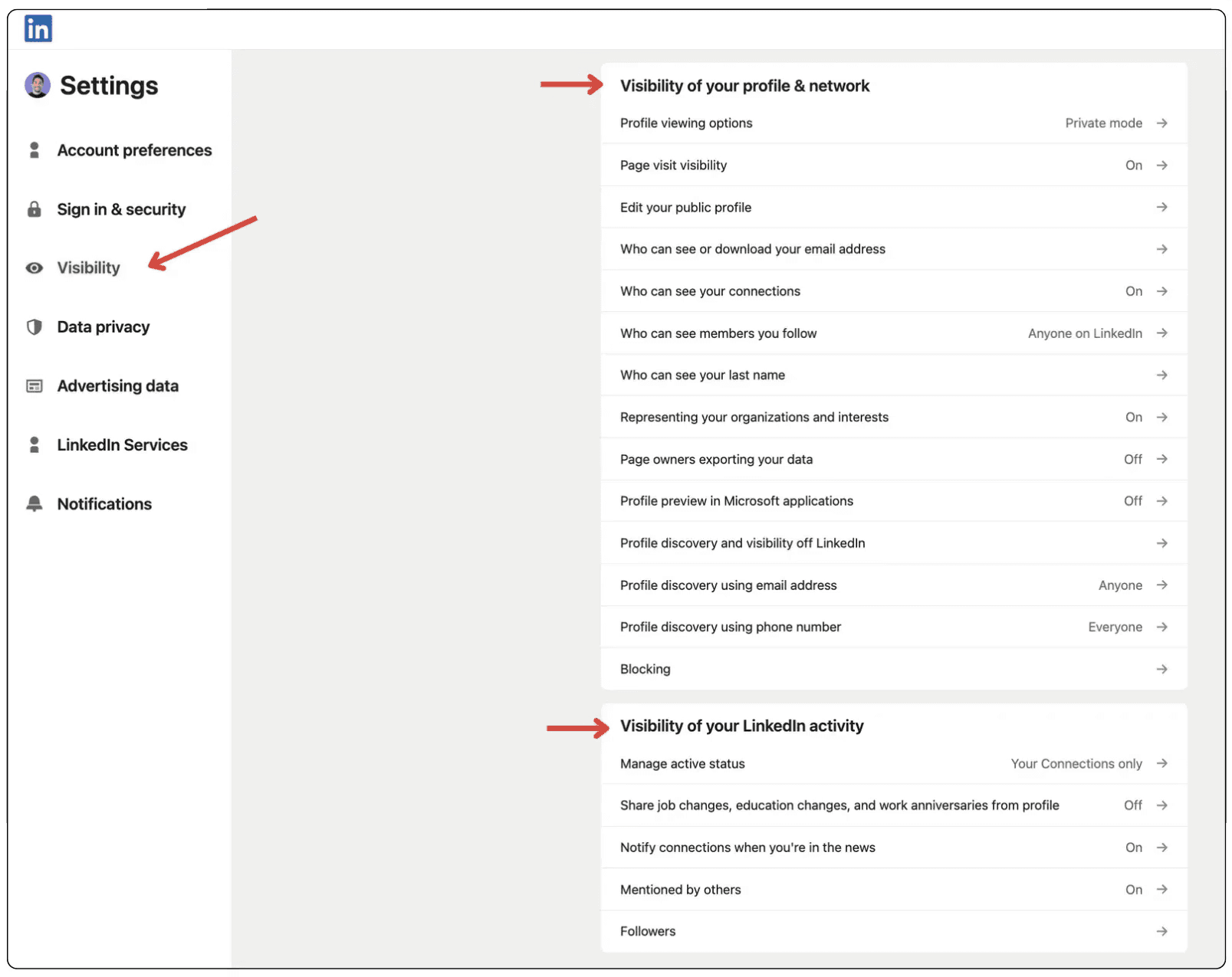
Semua langkah dalam panduan ini dimulai dari tab Visibilitas ini kecuali jika disebutkan lain.
Langkah 1: Aktifkan Mode Privat untuk Penjelajahan Anonim
Saat Anda melihat profil seseorang di LinkedIn, mereka biasanya akan menerima notifikasi yang menunjukkan nama dan tajuk utama Anda. Mode Privat dapat menghentikan hal tersebut; Anda akan menjadi pengunjung anonim. Berikut cara mengaktifkannya:
Di dalam tab Visibilitas, temukan “Opsi Penayangan Profil.”
Pilih “Mode Privat.”
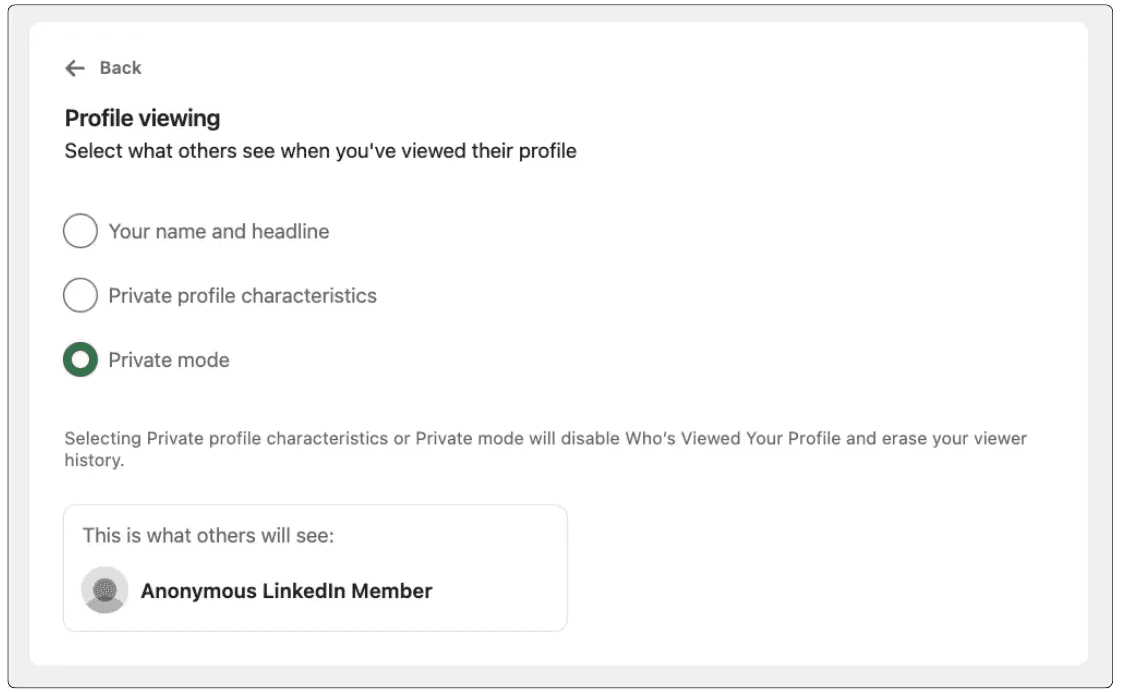
⚠️ Catatan: Mode Privat memiliki konsekuensi: setelah diaktifkan, Anda tidak dapat lagi melihat siapa yang telah melihat profil Anda sendiri. Jika Anda menggunakan LinkedIn premium dan melacak tayangan profil, Anda akan kehilangan visibilitas tersebut selama menggunakan Mode Privat.
💡 Tip Profesional: Gunakan Mode Privat saat Anda sedang meneliti kompetitor, menganalisis perusahaan sebelum wawancara, atau melakukan penjelajahan apa pun yang ingin Anda sembunyikan. Matikan kembali saat Anda sedang aktif membangun jaringan dan ingin pengunjung profil melihat siapa Anda.
Langkah 2: Kontrol Apa yang Dilihat Publik di Profil Anda
Profil publik Anda adalah apa yang dapat dilihat oleh orang yang tidak terhubung dengan Anda (dan mesin pencari). Secara default, sebagian besar profil Anda dapat terlihat. Berikut cara membatasinya:
Dari halaman profil LinkedIn Anda, klik “Profil Publik & URL” (berada di sisi kanan layar).
Di panel Edit Visibilitas di sebelah kanan, Anda akan melihat tombol aktif/nonaktif untuk setiap bagian profil Anda: foto, tajuk utama, ringkasan, pengalaman, pendidikan, keahlian, dan lainnya.
Nonaktifkan bagian mana pun yang ingin Anda sembunyikan dari pandangan publik.
Untuk menghapus profil Anda sepenuhnya dari Google dan mesin pencari lainnya, nonaktifkan opsi utama “Visibilitas Publik Profil Anda”.
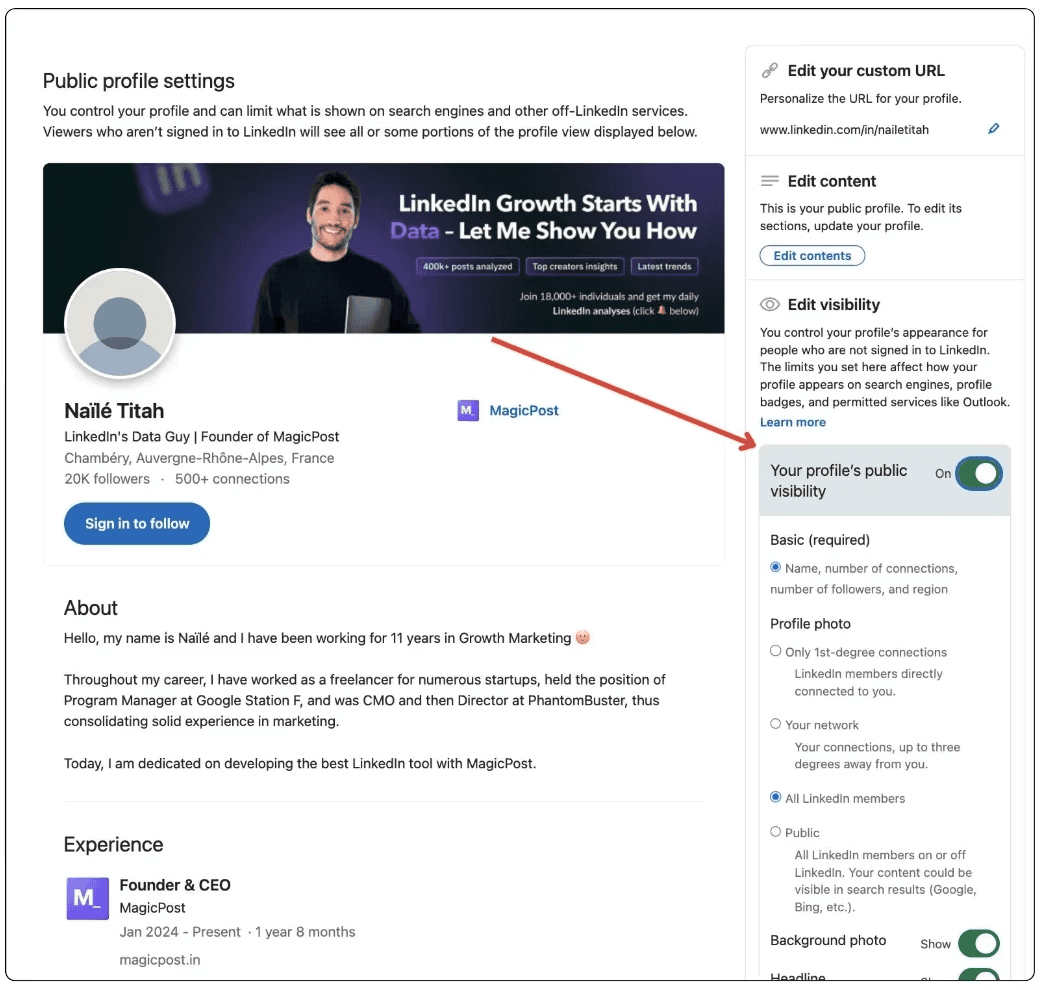
Anda dapat memilih opsi ini secara selektif. Membiarkan tajuk utama dan ringkasan Anda tetap terlihat membantu perekrut dan klien potensial menemukan Anda sembari menyembunyikan detail yang ingin Anda rahasiakan. Profil yang sepenuhnya tersembunyi membuat Anda lebih sulit ditemukan oleh orang-orang yang sebenarnya ingin Anda jangkau.
Langkah 3: Periksa Apa yang Sebenarnya Dilihat Orang Lain
Sebelum menyesuaikan pengaturan privasi, ada baiknya memeriksa seperti apa tampilan profil Anda saat ini di dunia luar. Cukup mengejutkan bahwa LinkedIn tidak mempermudah hal ini; tidak ada tombol “lihat sebagai orang asing” yang praktis, jadi Anda harus menyimulasikannya sendiri:
Klik “Saya” di navigasi atas, lalu pilih “Lihat Profil.”
Temukan URL profil Anda di kartu “Profil Publik & URL” lalu salin URL tersebut.
Buka jendela penyamaran atau baru: Incognito (Chrome) atau Privat (Firefox/Safari), di mana Anda tidak masuk ke akun LinkedIn dan pengalaman Anda tidak terpengaruh oleh cookie.
Tempelkan URL profil Anda lalu tekan enter.
Apa yang Anda lihat adalah persis seperti apa yang ditemukan oleh perekrut, kompetitor, atau pengunjung mesin pencari. Cara ini juga mengonfirmasi apakah profil Anda masih muncul secara publik setelah Anda menonaktifkan pengaturan visibilitas, karena LinkedIn terkadang memerlukan sedikit waktu untuk menerapkan perubahan di semua platform.



Apakah Anda Harus Sepenuhnya Pribadi di LinkedIn?
Menjadi sepenuhnya pribadi tidak selalu merupakan langkah yang tepat. Nilai LinkedIn adalah dapat ditemukan; semakin terlihat Anda bagi orang-orang yang tepat, semakin banyak peluang yang datang kepada Anda. Tujuannya adalah untuk terlihat secara selektif, bukan menghilang sepenuhnya.
Berikut adalah pendekatan praktis untuk sebagian besar situasi:
Jaga publik: Nama, judul, dan ringkasan singkat Anda. Ini adalah sinyal yang membantu orang-orang yang tepat menemukan Anda.
Batasi ke koneksi: Riwayat pekerjaan lengkap Anda, informasi kontak, dan daftar koneksi.
Sembunyikan sepenuhnya: Feed aktivitas Anda, nomor telepon, dan email pribadi jika Anda menerima spam atau kontak yang tidak diinginkan.
Jika Anda sedang mencari pekerjaan sambil bekerja, pengaturan “Hanya Rekruter” pada “Buka untuk Pekerjaan” yang dipadukan dengan profil publik yang terbatas memberi Anda privasi yang berarti tanpa sepenuhnya menghilang dari platform.
4 Pengaturan Privasi LinkedIn Lanjutan yang Perlu Diketahui
Di bawah ini, kami akan membahas beberapa trik privasi yang kebanyakan orang tidak pernah temukan.
1. Sembunyikan Daftar Koneksi Anda
Secara default, siapa pun yang melihat profil Anda dapat melihat dengan siapa Anda terhubung. Bagi kebanyakan orang, ini baik-baik saja, tetapi jika Anda bekerja di industri yang kompetitif dan tidak ingin orang lain memetakan jaringan Anda, batasi hal itu. Inilah caranya:
Masuk ke “Pengaturan & Privasi”
Navigasi ke “Visibilitas”
Klik “Siapa yang dapat melihat koneksi Anda”
Matikan “Visibilitas Koneksi”.
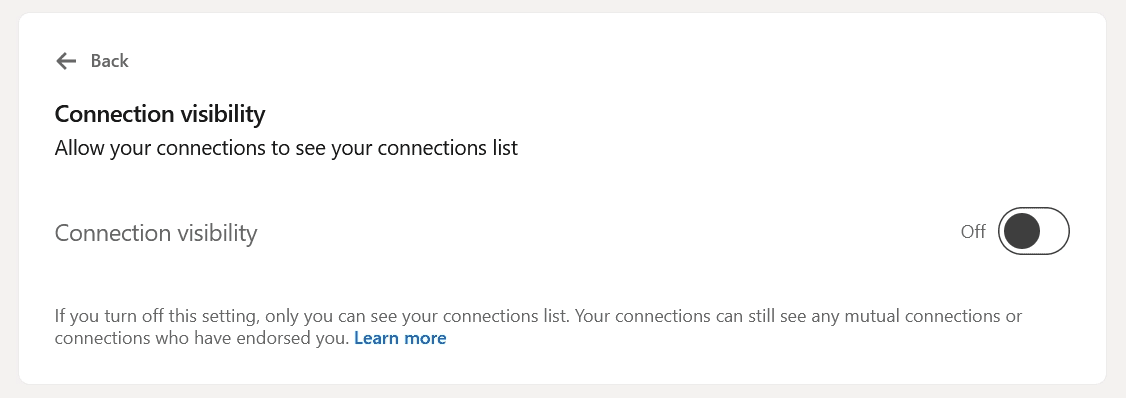
Koneksi Anda tetap dapat melihat satu sama lain sebagai koneksi timbal balik; pengaturan ini hanya mencegah orang lain menjelajahi daftar lengkap Anda.
2. Sembunyikan Informasi Kontak Anda
Nomor telepon dan email Anda secara default terlihat oleh koneksi. Jika Anda menerima pesan yang tidak diinginkan atau kontak dingin, lakukan hal berikut:
Masuk ke “Pengaturan & Privasi”
Navigasi ke “Visibilitas”
Klik “Siapa yang dapat melihat atau mengunduh alamat email Anda”
Atur ke “Hanya terlihat oleh saya”
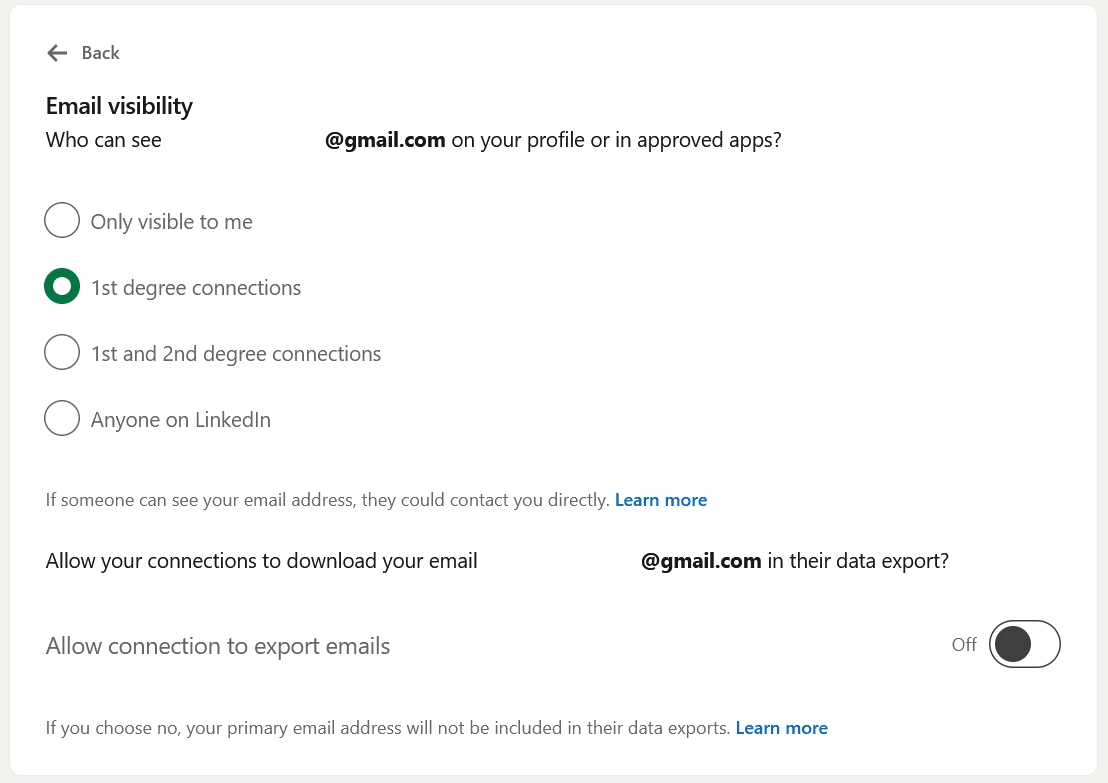
⚠️ Catatan: LinkedIn tidak memiliki pengaturan terpisah untuk menyembunyikan nomor telepon Anda. Untuk ketenangan pikiran Anda, kami sarankan untuk menghapusnya dari informasi kontak Anda.
3. Kendalikan Visibilitas Pos Anda dan Persetujuan Tag
Setiap pos yang Anda terbitkan memiliki pemilih audiens. Biasakan untuk memeriksanya sebelum Anda menerbitkan. Secara default, itu sering diatur ke “Siapa pun,” yang berarti pos Anda masuk ke umpan publik. Beralih ke Hanya Koneksi membatasi hanya untuk jaringan Anda.
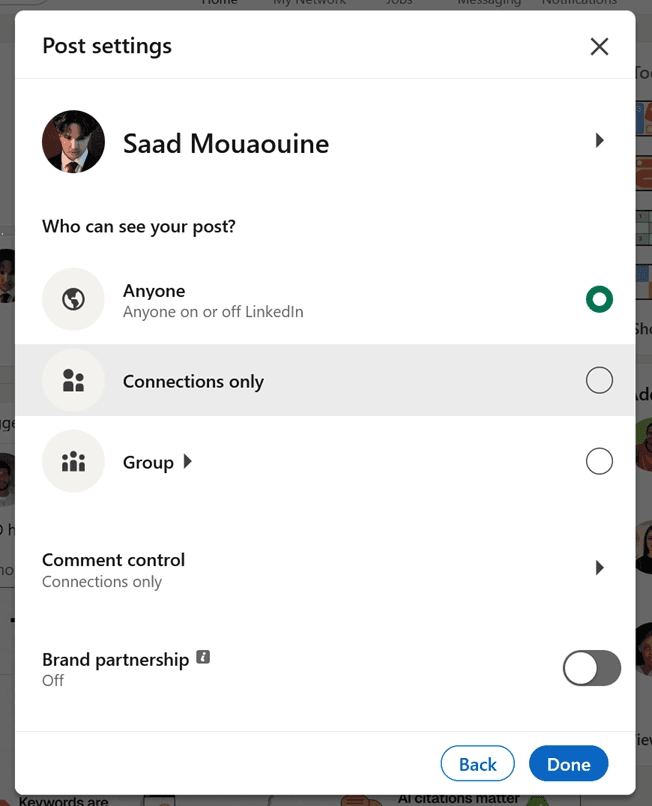
Untuk mengendalikan kapan nama Anda ditandai di pos orang lain, lakukan hal berikut:
Navigasi ke “Pengaturan & Privasi”
Masuk ke “Tab Visibilitas”
Klik “Disebutkan oleh orang lain”
Matikan pengaturan tersebut
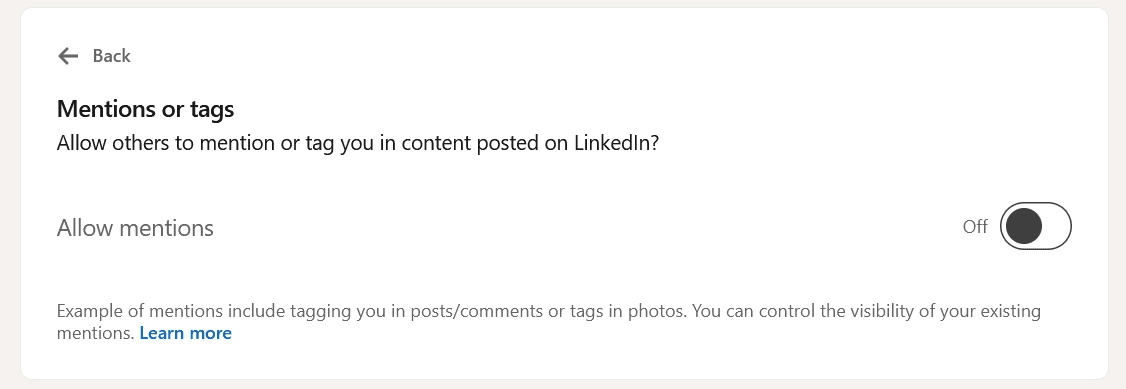
Ini mencegah orang lain menandai Anda dalam konten, yang mencakup pos/komentar atau tag dalam foto.
4. Kendalikan Siapa yang Dapat Menghubungi Anda
Pengaturan visibilitas mengontrol siapa yang dapat melihat Anda. Pengaturan ini mengontrol siapa yang dapat menghubungi Anda, dan mereka berada di tempat yang berbeda.
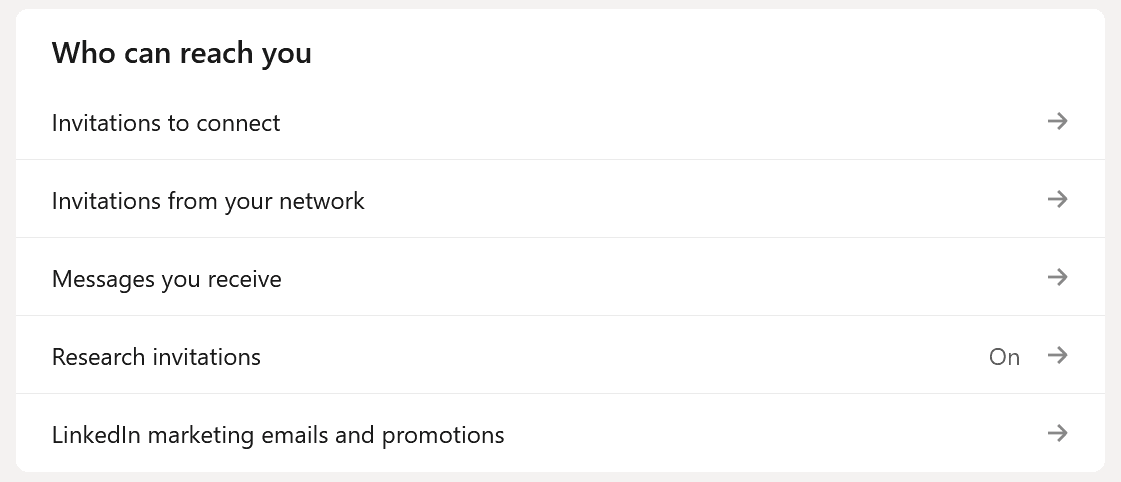
Masuk ke Pengaturan & Privasi > Privasi Data > Siapa yang dapat menghubungi Anda. Anda akan menemukan lima opsi:
Undangan untuk terhubung: batasi siapa yang dapat mengirimkan permintaan koneksi
Undangan dari jaringan Anda: kendalikan upaya koneksi lanjutan dari orang-orang yang mungkin Anda kenal
Pesan yang Anda terima: batasi siapa yang dapat mengirimkan InMails atau pesan kepada Anda
Undangan penelitian: LinkedIn kadang-kadang mengundang anggota untuk berpartisipasi dalam survei; matikan ini jika Anda tidak menginginkannya
Email dan promosi pemasaran LinkedIn: nonaktifkan jika Anda ingin mengurangi email dari LinkedIn itu sendiri
Jika Anda dibanjiri dengan kontak dingin, spam perekrut, atau permintaan koneksi yang tidak relevan, ini adalah bagian yang perlu Anda kunjungi terlebih dahulu. Mengencangkan pengaturan ini mengurangi kebisingan tanpa memengaruhi visibilitas profil Anda sama sekali.
Cara Menyembunyikan Profil LinkedIn Anda dari Seseorang Tertentu
Jika Anda ingin menjadi tidak terlihat bagi satu orang tertentu tanpa menyesuaikan pengaturan privasi global Anda, Anda memiliki dua opsi:
Blokir mereka: Pergi ke profil mereka, klik “Lebih Banyak,” dan pilih “Laporkan/Blokir.” Setelah diblokir, mereka tidak akan dapat melihat profil Anda, mengirim pesan kepada Anda, atau berinteraksi dengan konten Anda. Mereka tidak akan menerima pemberitahuan bahwa mereka telah diblokir.
Hapus sebagai koneksi: Jika Anda terhubung, menghapus koneksi mengurangi apa yang dapat mereka lihat tanpa ada kepastian pemblokiran. Mereka tidak akan diberi tahu tentang penghapusan, tetapi mereka akan kehilangan akses tingkat koneksi ke profil Anda.
⚠️ Penting: Memblokir itu diskrit tapi tidak tak terlihat. Orang yang diblokir tidak dapat melihat profil Anda, tetapi koneksi bersama masih dapat menyebut Anda atau menandai Anda dalam konten yang dibagikan. Jika Anda memerlukan pemisahan yang lebih menyeluruh, menggabungkan pemblokiran dengan pengaturan visibilitas yang lebih ketat memberi Anda kendali paling besar.
Cara Menonaktifkan LinkedIn untuk Sementara
Jika Anda ingin menjauh dari LinkedIn sepenuhnya tanpa menghapus akun Anda secara permanen, LinkedIn menawarkan opsi hibernasi akun. Profil dan aktivitas Anda akan disembunyikan selama masa hibernasi, dan Anda dapat mengaktifkannya kembali kapan saja tanpa kehilangan koneksi, postingan, atau data Anda.
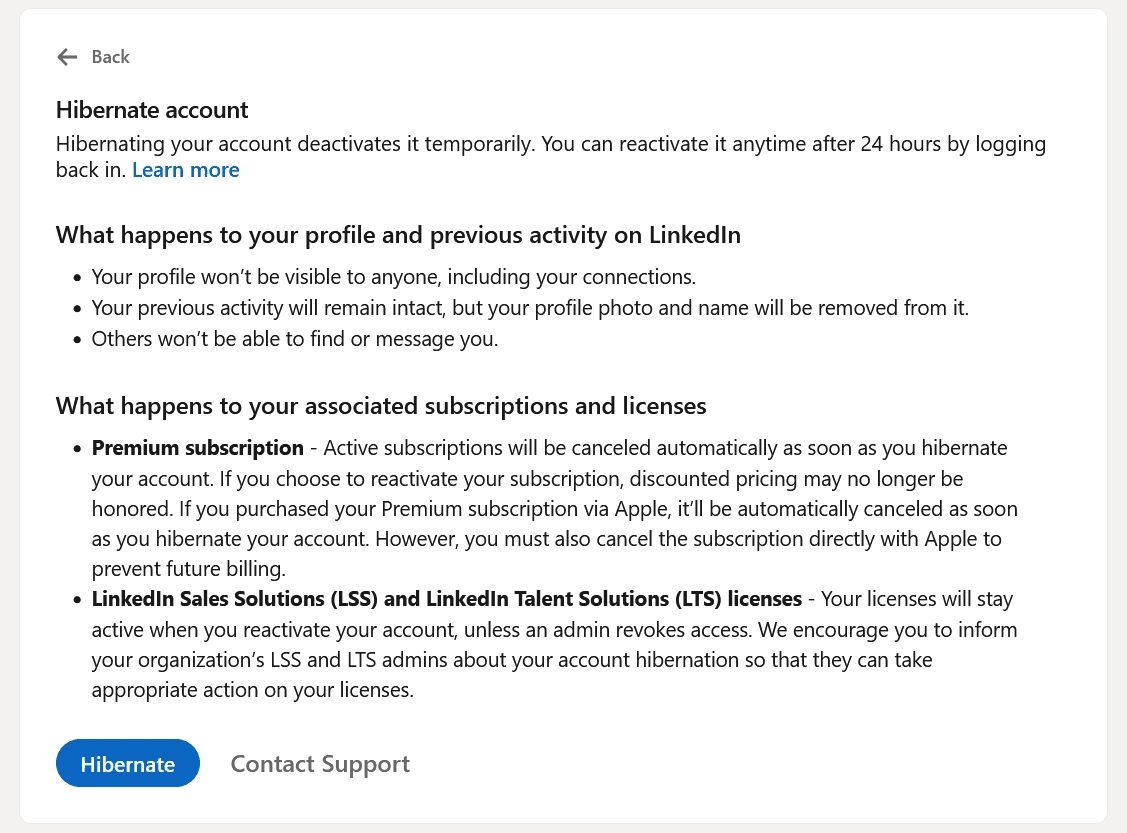
Untuk melakukan hibernasi, lakukan langkah berikut:
Pengaturan & Privasi > Preferensi Akun > Hibernasikan Akun. LinkedIn akan memandu Anda melalui langkah-langkahnya dan meminta konfirmasi sebelum menyembunyikan akun Anda.
Buka “Pengaturan & Privasi”
Beralih ke tab “Preferensi Akun”
Klik “Hibernasikan Akun” di bagian bawah
Hibernasi patut dipertimbangkan jika Anda sedang mengambil jeda karier, mundur sejenak dari platform selama beberapa bulan, atau sekadar merasa kewalahan dengan notifikasi serta pesan dan menginginkan jeda bersih tanpa kehilangan semua hal yang telah Anda bangun.
Ambil Kontrol atas Kehadiran LinkedIn Anda
Pengaturan privasi mengontrol siapa yang melihat Anda, tetapi konten Anda mengontrol apa yang mereka pikirkan ketika mereka melakukannya. Jika Anda selektif tentang keterlihatan Anda dan ingin memastikan bahwa pos yang Anda terbitkan berfungsi dengan baik, Anda memerlukan strategi yang berbeda.
MagicPost membantu Anda menulis dengan suara Anda sendiri, melihat pratinjau pos sebelum diterbitkan, dan menjadwalkannya di muka. Coba gratis hari ini; tidak diperlukan kartu kredit.
FAQ
Can I make my LinkedIn completely invisible?
Tidak sepenuhnya. Anda dapat menyembunyikan hampir setiap bagian dari profil Anda dan menonaktifkan visibilitas publik, tetapi LinkedIn akan tetap menunjukkan nama dan judul Anda kepada pengguna yang memiliki koneksi bersama dan dalam beberapa hasil pencarian internal. Anda bisa mendekati tidak terlihat, tetapi LinkedIn tidak memiliki opsi untuk keluar sepenuhnya.
Does LinkedIn notify someone if I block them?
Tidak. Memblokir bersifat rahasia; orang tersebut tidak menerima pemberitahuan atau pesan tentang itu. Profil Anda akan hilang dari pandangan mereka, dan mereka tidak akan dapat menghubungi Anda atau berinteraksi dengan konten Anda.
Can I hide my LinkedIn profile from search engines like Google?
Ya. Di pengaturan privasi Anda, klik Edit Profil Publik & URL dan matikan Visibilitas Publik Profil Anda. Ini menghapus profil Anda dari hasil mesin pencari Google, Bing, dan lainnya. Mungkin perlu beberapa hari bagi mesin pencari untuk memperbarui indeks mereka setelah Anda membuat perubahan.
What does Private Mode do on LinkedIn?
Mode Pribadi memungkinkan Anda melihat profil orang lain secara anonim. Alih-alih menunjukkan nama dan judul Anda saat mengunjungi profil, LinkedIn menunjukkan pengunjung sebagai "anggota LinkedIn" atau "seseorang di industri teknologi." Pertukarannya adalah Anda juga kehilangan kemampuan untuk melihat siapa yang telah mengunjungi profil Anda sendiri saat Mode Pribadi aktif.
Can I temporarily deactivate LinkedIn without deleting my account?
Ya. Fitur hibernasi LinkedIn menyembunyikan profil dan aktivitas Anda tanpa menghapus apa pun secara permanen. Koneksi, pos, dan data Anda tetap ada dan Anda dapat mengaktifkan kembali kapan saja. Temukan di bawah Setelan & Privasi > Preferensi Akun > Hibernate Akun.
How do I hide my LinkedIn profile from a specific person without blocking them?
Satu-satunya cara untuk sepenuhnya menyembunyikan profil Anda dari seseorang adalah dengan memblokir mereka. Menghapus mereka sebagai koneksi mengurangi apa yang dapat mereka lihat tetapi tidak sepenuhnya menyembunyikan profil Anda jika diatur ke publik.
Untuk menyembunyikan secara selektif tanpa memblokir, memperketat visibilitas profil publik Anda secara keseluruhan adalah opsi yang paling praktis.
Apakah LinkedIn Menampilkan Siapa yang Melihat Profil Anda? (2026)
Apakah LinkedIn menunjukkan siapa yang melihat profil Anda? Pelajari apa yang dilihat orang lain, cara menjelajah secara anonim, dan perbedaan antara akun gratis dan premium.

Cara Menemukan URL LinkedIn Anda dan Menyesuaikannya
Pelajari cara menemukan URL LinkedIn Anda dan menyesuaikannya agar lebih profesional dan mudah dibagikan. Tingkatkan kehadiran LinkedIn Anda dengan langkah-langkah sederhana ini!

Cara Menonaktifkan Akun LinkedIn Anda dalam 1 Menit (Tanpa Kehilangan Data)
Pelajari cara menonaktifkan (hibernate) akun LinkedIn Anda langkah demi langkah. Temukan apa artinya, bagaimana perbandingannya dengan penghapusan, dan jawaban untuk pertanyaan umum.