" height="26.80529977783203px" id="tymKb8bqC" width="128.00300311279295px"/><path d="M 0 2.417 L 0 0 L 12.909 0 L 12.909 2.417 Z" fill="rgb(126, 78, 253)" height="2.417099999999998px" id="aYr4em6zK" transform="translate(128.341 22.325)" width="12.908999999999992px"/></svg>)

"/><stop offset="1" stop-color="rgb(118, 37, 250)"/></linearGradient></defs><g d="M 19.242 21.22 L 19.362 6.204 L 19.272 6.204 L 13.757 21.22 L 10.161 21.22 L 4.796 6.204 L 4.706 6.204 L 4.825 21.22 L 0 21.22 L 0 0 L 7.283 0 L 12.109 13.607 L 12.229 13.607 L 16.844 0 L 24.247 0 L 24.247 21.22 Z M 26.421 26.113 L 26.421 23.445 L 41.407 23.445 L 41.407 26.113 Z" fill="transparent" height="26.112508199679183px" id="DvfaAIHYn" width="41.40731898311435px"><path d="M 19.242 21.22 L 19.362 6.204 L 19.272 6.204 L 13.757 21.22 L 10.161 21.22 L 4.796 6.204 L 4.706 6.204 L 4.825 21.22 L 0 21.22 L 0 0 L 7.283 0 L 12.109 13.607 L 12.229 13.607 L 16.844 0 L 24.247 0 L 24.247 21.22 Z" fill="rgb(46, 46, 46)" height="21.220180016149442px" id="pLsxRCobd" width="24.247352589074694px"/><path d="M 0 2.668 L 0 0 L 14.986 0 L 14.986 2.668 Z" fill="url(%23yD9d4I5GR-3279285344-linear-gradient)" height="2.6675085048549647px" id="yD9d4I5GR" transform="translate(26.421 23.445)" width="14.986002836263765px"/></g></svg>)

Yasmina Akni Ebourki
Apakah Anda pernah menerima pesan LinkedIn dari seseorang yang tidak terhubung dengan Anda? Itu adalah InMail—fitur premium LinkedIn yang memungkinkan Anda menjangkau siapa pun secara langsung.
Ini adalah alat yang kuat untuk penjualan, perekrutan, dan jaringan.
Satu InMail yang ditulis dengan baik dapat mengarah pada klien baru, wawancara, atau kemitraan bisnis.
Tetapi inilah tantangannya: kredit terbatas, biaya terus bertambah, dan pesan umum jarang berhasil.
Panduan ini akan menjelaskan apa itu InMail, bagaimana cara kerjanya, berapa banyak kredit yang Anda terima, dan bagaimana cara menyusun pesan yang benar-benar mengundang balasan.
Apa itu LinkedIn InMail dan Mengapa Itu Penting
LinkedIn InMail memungkinkan Anda mengirim pesan kepada siapa saja di LinkedIn, bahkan jika Anda tidak terhubung.
Ini adalah alat kunci untuk jaringan, penjualan, dan perekrutan karena menghapus batasan permintaan koneksi dan mengirimkan pesan Anda langsung ke kotak masuk mereka.

Kelebihan LinkedIn InMail
Pesan LinkedIn biasa hanya mencapai koneksi derajat pertama Anda. InMail menghapus batasan tersebut dan membuka pintu untuk kesempatan berharga.
Jangkau Siapa Saja: Kirim pesan kepada orang di luar jaringan Anda, tanpa perlu permintaan koneksi
Langsung ke Pengambil Keputusan: Hubungi CEO, manajer perekrutan, atau klien secara langsung
Lebih Kredibel: Muncul di kotak masuk LinkedIn mereka dengan profil Anda terlampir
Pengembalian Kredit: Dapatkan kredit Anda kembali jika mereka menjawab dalam waktu 90 hari
Penargetan Tepat: Gunakan filter LinkedIn untuk menemukan orang yang tepat dengan cepat
Kekurangan LinkedIn InMail
Sebelum berinvestasi di LinkedIn Premium, penting untuk memahami batasan-batasannya. InMail sangat kuat, tetapi ada trade-off:
Kredit Terbatas: Paket premium memberikan hanya 15 per bulan
Biaya Mahal: Setiap pesan biaya sekitar $1–$3
Tidak Ada Jaminan Balasan: Pesan Anda mungkin tetap diabaikan
Paket Premium Diperlukan: Kecuali untuk “Profil Terbuka,” Anda memerlukan paket berbayar
Berisiko jika Disalahgunakan: Pesan yang dianggap spam membuang kredit dan merusak reputasi Anda



Jenis InMail LinkedIn
Jika Anda pernah mencoba memahami berbagai jenis InMail LinkedIn, Anda mungkin telah menghadapi kebingungan.
Haruskah Anda menggunakan InMail gratis, kredit berbayar, atau pesan bersponsor? Memilih jenis yang salah dapat membuang-buang uang atau membatasi jangkauan Anda.
Berikut adalah ringkasan sederhana dari setiap opsi sehingga Anda dapat memilih yang tepat untuk tujuan Anda:
Jenis | Siapa yang Menggunakannya | Kelebihan | Kekurangan |
|---|---|---|---|
InMail Gratis | Siapa saja yang mengirim pesan kepada pengguna Profil Terbuka | Tidak perlu kredit; akses langsung | Hanya berfungsi jika penerima memiliki Profil Terbuka diaktifkan |
InMail Berbayar | Perekrut, tim penjualan, jaringan | Jangkauan penuh, pengembalian kredit yang dibalas | Kredit terbatas; biaya bisa bertambah |
InMail Bersponsor (Iklan Pesan) | Bisnis yang menjalankan kampanye | Terarah, dapat diskalakan, otomatis | Kurang personal; memerlukan anggaran iklan |
1. InMail Gratis
Tidak semua InMail memerlukan biaya. InMail Gratis dimungkinkan ketika penerima memiliki Profil Terbuka. Fitur ini, yang hanya tersedia bagi anggota Premium, memungkinkan siapa saja di LinkedIn untuk mengirim pesan kepada mereka tanpa menggunakan kredit.

Untuk siapa ini?
InMail Gratis ideal untuk pengguna yang:
Ingin terhubung dengan anggota Premium yang membiarkan profil mereka terbuka
Lebih memilih jaringan yang tulus tanpa membayar untuk kredit
Bagaimana cara kerjanya?
Jika seseorang memiliki Profil Terbuka yang diaktifkan, Anda dapat mengirim pesan kepada mereka tanpa menggunakan kredit InMail
Anda akan melihat opsi “Pesan Profil Terbuka” di profil mereka
Tidak ada batasan berapa banyak pesan ini yang dapat Anda kirim—tetapi hanya berfungsi jika penerima telah mengaktifkan fitur tersebut
InMail Gratis sangat bagus untuk pendekatan tanpa biaya, tetapi kesempatan terbatas. Anda hanya dapat menggunakannya ketika seseorang memilih untuk membiarkan profil mereka terbuka.
2. InMail Berbayar
InMail Berbayar adalah opsi pesan LinkedIn standar untuk siapa saja yang menggunakan Premium, Sales Navigator, atau Recruiter Lite.
Mereka memungkinkan Anda menjangkau pengguna di luar jaringan Anda, bahkan koneksi tingkat dua dan tiga, tanpa memerlukan permintaan koneksi.
Untuk siapa mereka?
InMail Berbayar terbaik untuk:
Perekrut yang mencari kandidat
Tim penjualan yang sedang mengerjakan pendekatan yang terarah
Profesional yang perlu terhubung di luar jaringan terdekat mereka
Bagaimana cara kerjanya:
Anda mengirim pesan menggunakan kredit InMail yang termasuk dalam paket Premium Anda atau dibeli secara terpisah
Jika penerima merespons dalam 90 hari, bahkan dengan “Tidak Tertarik”, kredit Anda akan dikembalikan
Keuntungan utama dari InMail Berbayar adalah jangkauan. Anda dapat menghubungi siapa saja di LinkedIn, tidak hanya koneksi Anda—dan pesan Anda muncul langsung di kotak masuk mereka, memberikan visibilitas yang lebih tinggi dibandingkan email dingin.
Selain itu, jika penerima merespons dalam 90 hari, bahkan dengan “Tidak Tertarik,” LinkedIn akan mengembalikan kredit Anda.
Kekurangannya? Anda mendapatkan jumlah kredit terbatas setiap bulan, dan membeli tambahan bisa mahal. Kredit juga akan kedaluwarsa jika Anda tidak menggunakannya.

3. InMail Bersponsor
InMail Bersponsor adalah pesan yang dikirim sebagai bagian dari kampanye Iklan LinkedIn berbayar. Mereka memungkinkan bisnis untuk mengirim pesan otomatis yang terarah langsung kepada audiens profesional yang ditentukan berdasarkan demografi, jabatan, industri, dan kriteria lainnya.
Untuk siapa mereka?
InMail Bersponsor ideal untuk:
Perusahaan yang mempromosikan produk, layanan, atau acara
Tim pemasaran dan penjualan yang menjalankan kampanye besar-besaran
Bisnis yang bertujuan untuk menghasilkan prospek atau meningkatkan kesadaran merek
Bagaimana cara kerjanya:
Pesan dikirim melalui kampanye Iklan LinkedIn, bukan secara individu
Anda dapat menentukan dengan tepat siapa yang menerima pesan Anda berdasarkan filter profesional dan demografis
InMail Bersponsor memberikan Anda penargetan yang kuat dan jangkauan luas, mengirimkan pesan langsung ke kotak masuk audiens Anda—ideal untuk branding, peluncuran produk, dan menghasilkan prospek yang dapat diskalakan.
Kekurangannya adalah pesan ini diberi label sebagai “Bersponsor,” yang dapat membuatnya terasa kurang personal dan lebih mungkin untuk diabaikan.
Bagaimana Kredit InMail LinkedIn Bekerja
InMail LinkedIn mungkin terasa sedikit membingungkan pada awalnya. Anda mendapatkan jumlah kredit terbatas setiap bulan, kredit tersebut dapat kadaluarsa, dan LinkedIn hanya mengembalikannya dalam kondisi tertentu (seperti ketika penerima membalas dalam waktu 90 hari).
Berita baiknya adalah setelah Anda memahami sistem ini, mengirim InMail yang efektif menjadi mudah.
Di bawah ini adalah panduan langkah demi langkah untuk mengirim InMail, baik di LinkedIn biasa maupun melalui Sales Navigator.
1. Mengirim InMail di LinkedIn Biasa (Premium)
Cari Penerima Anda
Gunakan pencarian LinkedIn atau pergi langsung ke profil orang tersebut
Pastikan mereka bukan koneksi derajat pertama—InMail ditujukan untuk koneksi derajat kedua/ketiga atau pengguna Profil Terbuka
Klik "Pesan"
Jika mereka memenuhi syarat untuk InMail, Anda akan melihat tombol "Pesan" dengan catatan bahwa ini akan menggunakan salah satu kredit InMail Anda
Tuliskan Pesan Anda
Sertakan judul yang menarik, personalisasi, dan langkah selanjutnya yang jelas
Jaga agar tetap ringkas (100–200 kata) dan relevan
Kirim dan Lacak
Setelah mengirim, periksa pesan Terkirim Anda untuk melacak balasan
Jika penerima merespons dalam 90 hari, LinkedIn secara otomatis mengembalikan kredit tersebut
2. Mengirim InMail melalui Sales Navigator
Sales Navigator memberikan Anda opsi pencarian dan penargetan yang lebih maju. Berikut cara mengirim InMail langkah demi langkah:
Buka Sales Navigator dan Cari
Gunakan filter lanjutan (perusahaan, jabatan, industri, lokasi) untuk menemukan audiens target Anda
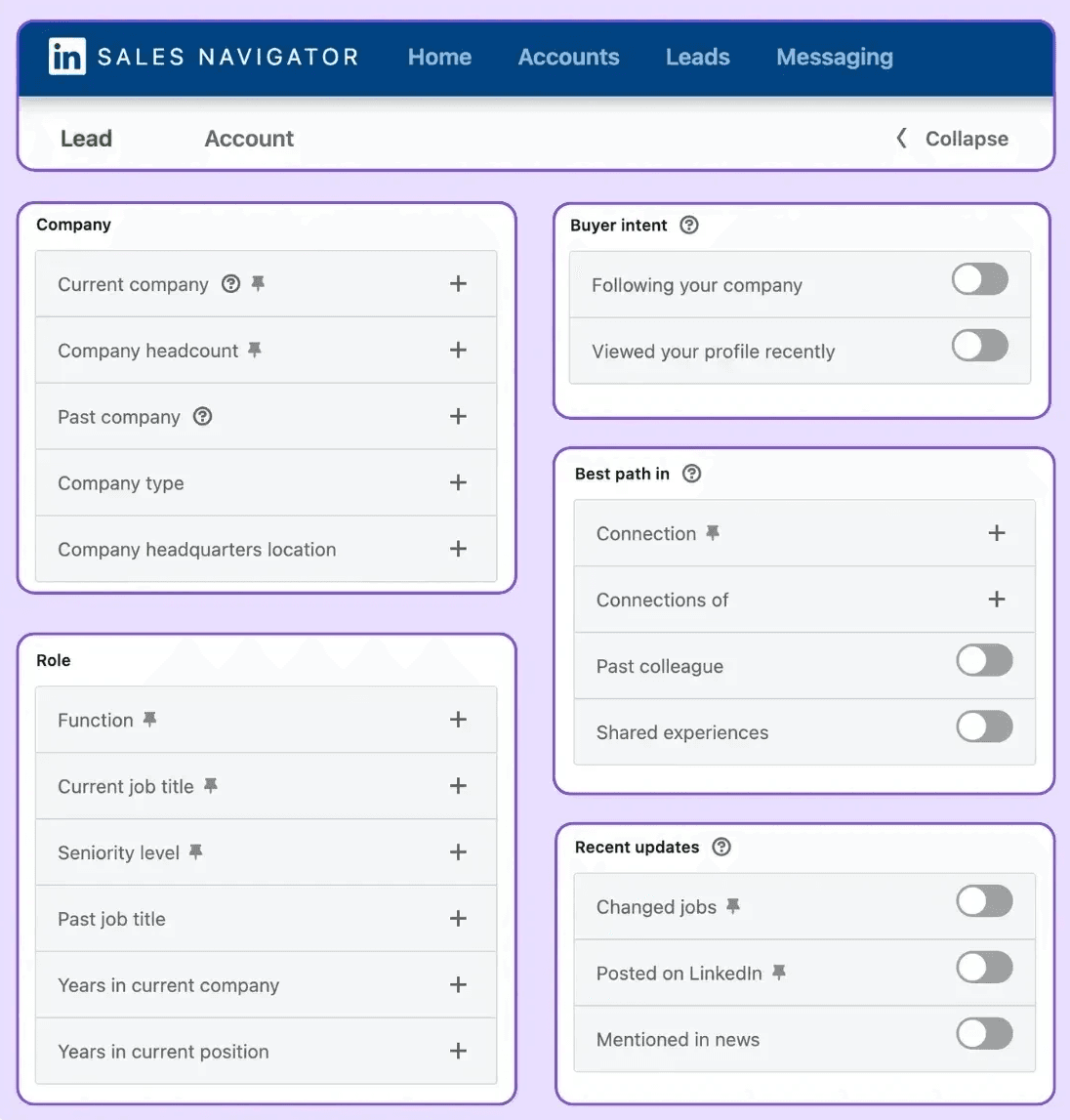
Pilih Profil
Klik pada orang yang ingin Anda kirim pesan
Klik "Kirim InMail"
Antarmuka jelas menunjukkan sisa kredit InMail Anda
Buat Pesan Anda
Personalisasi berdasarkan wawasan profil (posting, aktivitas, berita perusahaan)
Sertakan panggilan ke tindakan yang jelas: panggilan pendek, rapat, atau permintaan umpan balik
Kirim dan Pantau
Lacak balasan di kotak masuk Sales Navigator
Gunakan fitur pelaporan untuk melihat pesan mana yang berkinerja terbaik
Karena Sales Navigator memberikan lebih banyak konteks, pesan yang hiper-personalisasi sering kali mengungguli template umum, meningkatkan tingkat balasan dan memanfaatkan kredit Anda dengan lebih baik
Harga dan Batasan InMail LinkedIn di 2025
Jika Anda bertanya-tanya berapa biaya sebenarnya InMail LinkedIn, Anda tidak sendirian. Biaya ini bisa terasa membingungkan pada awalnya, terutama saat mencoba memahami berapa banyak pesan yang dapat Anda kirim dan rencana mana yang memberikan nilai terbaik.
Memahami biaya di awal membantu Anda menghindari pengeluaran berlebihan dan memastikan jangkauan Anda bersifat strategis.
Berikut adalah rincian jelas tentang rencana utama dan alokasi InMail mereka:
Nama Rencana | Harga Bulanan | Kredit InMail / Bulan | Perkiraan Biaya Per InMail | Batas Carryover |
|---|---|---|---|---|
Karir Premium | $39.99 | 5 | $2–$3+ | Hingga 3 bulan |
Bisnis Premium | $59.99 | 15 | $1.50–$2 | Hingga 3 bulan |
Sales Navigator Core | $99.99 | 50 | $1–$1.50 | Hingga 3 bulan |
Recruiter Lite | $170+ | 30 | $2+ | Hingga 3 bulan |
Kredit Tambahan | Bervariasi | Beli sesuai kebutuhan | $10 untuk 10 kredit | N/A |
Batas Pesan LinkedIn
Pernahkah Anda bertanya-tanya jika meningkatkan ke Premium memberikan Anda pesan tanpa batas?
Jawabannya tidak begitu sederhana. LinkedIn memiliki aturan dan batasan untuk menjaga kualitas, dan memahaminya membantu Anda menghindari usaha yang sia-sia atau pesan yang ditandai.
Berikut adalah gambaran cepat tentang apa yang perlu Anda ketahui:
Jenis Akun | Batas Pesan | Catatan |
|---|---|---|
Akun Gratis | - Pesan tanpa batas ke koneksi derajat pertama- Hingga 100 permintaan koneksi per minggu | Anda dapat mengirim pesan dengan bebas kepada koneksi langsung Anda, tetapi jangkauan di luar itu terbatas. |
Akun Premium | - Pesan InMail tergantung pada kredit rencana- Tidak ada batasan pada pesan derajat pertama | Kredit bervariasi berdasarkan rencana (Karir, Sales Navigator, Recruiter Lite) dan berlaku untuk waktu terbatas. |
LinkedIn secara aktif melacak keterlibatan untuk mempertahankan lingkungan profesional. Jika terlalu banyak InMail diabaikan atau dilaporkan sebagai spam, efektivitas InMail Anda dapat menurun, yang berarti lebih sedikit orang akan bahkan melihat pesan Anda.
Tips profesional untuk tetap aman:
Fokus pada kualitas daripada kuantitas, kirim pesan yang sangat dipersonalisasi dengan lebih sedikit
Hindari bahasa yang berulang atau terlalu menjual
Jangan lupa untuk memantau jenis pesan mana yang mendapatkan tanggapan dan sesuaikan sesuai kebutuhan
Cara Memanfaatkan Kredit InMail Anda sebaik-baiknya
Tidak semua InMail memiliki biaya yang sama; biaya efektif Anda tergantung pada rencana langganan Anda dan seberapa efisien Anda menggunakan kredit Anda.
Biaya efektif setiap InMail tergantung pada langganan Anda dan seberapa efisien Anda menggunakan kredit Anda
Kredit berlaku hingga 3 bulan, tetapi setiap pesan yang tidak terpakai di luar itu akan kedaluwarsa
Kredit InMail tambahan dapat dibeli, biasanya $10 untuk 10 kredit, menawarkan fleksibilitas jika Anda sesekali membutuhkan lebih banyak
Sebelum memilih rencana, luangkan waktu sejenak untuk menghitung berapa banyak pesan yang realistis ingin Anda kirim setiap bulan. Pikirkan tentang strategi jangkauan Anda dan orang-orang yang ingin Anda capai.
Seringkali, bukan tentang memilih rencana yang paling mahal—tetapi tentang mengirim pesan yang lebih sedikit dan lebih terarah yang memiliki peluang jauh lebih tinggi untuk mendapatkan balasan.
Dengan cara ini, setiap kredit yang Anda habiskan bekerja keras untuk Anda.
5 Praktik Terbaik untuk Menulis Pesan InMail yang Efektif
Mengirim InMail tidak hanya sekadar mengetik pesan; ini tentang merancang pesan yang orang ingin balas.
Bahkan profesional berpengalaman sering kali melihat tingkat respons yang rendah karena pesan mereka terasa generik atau tidak terhubung.
Kuncinya adalah personalisasi, kejelasan, dan kredibilitas. Berikut adalah lima praktik terbaik untuk membuat InMail Anda lebih efektif, beserta tips yang bisa Anda terapkan segera.
1. Merancang Judul yang Menarik
Judul Anda adalah hal pertama yang dilihat oleh penerima Anda. Judul yang kuat membangkitkan rasa ingin tahu tanpa terdengar spam. Hindari frasa yang samar seperti “Pertanyaan Cepat” atau “Hai.” Sebagai gantinya:
Referensikan sesuatu yang spesifik: “Pendapat tentang pos Anda baru-baru ini tentang AI dalam penjualan?”
Ajukan pertanyaan berbasis nilai: “Bisakah tim Anda mendapatkan manfaat dari generasi prospek lebih cepat?”
Tip profesional: Jaga agar tetap di bawah 60 karakter agar sepenuhnya terlihat di ponsel. Menguji berbagai judul di antara prospek yang serupa membantu Anda mengidentifikasi apa yang paling efektif.

2. Memperpersonalisasi Pesan untuk Tingkat Respons yang Lebih Baik
Personalisasi tidak hanya sebatas menggunakan nama depan seseorang. Sebutkan:
Sebuah koneksi yang sama atau minat bersama
Pos atau artikel terbaru yang mereka terbitkan
Tantangan spesifik yang mereka hadapi, berdasarkan peran atau industri mereka
Template contoh:
Hai [Nama], saya melihat pos Anda tentang [Topik] minggu lalu dan menemukan perspektif Anda tentang [Poin Spesifik] sangat menarik. Saya bekerja dengan [Perusahaan/Industri] pada [Hasil Terkait] dan berpikir mungkin bermanfaat untuk bertukar ide. Apakah Anda bersedia melakukan obrolan 10 menit minggu depan?
Semakin spesifik dan relevan, semakin baik tingkat responsnya. Hindari tawaran penjualan yang generik—mereka akan diabaikan.
3. Menjaga Agar Tetap Singkat dan Jelas
Para profesional sibuk. Pesan yang panjang jarang dibaca. Targetkan 100–200 kata dan fokus pada satu tujuan yang jelas per pesan.
Mulai dengan pengantar yang dipersonalisasi
Jelaskan secara singkat mengapa Anda menghubungi
Akhiri dengan langkah selanjutnya yang jelas dan tanpa hambatan (panggilan singkat, umpan balik, atau pendapat)
Gunakan paragraf pendek dan poin-poin jika Anda perlu menyampaikan banyak informasi. Ini meningkatkan keterbacaan, terutama di perangkat seluler.
4. Optimalkan Profil LinkedIn Anda
Sebelum menekan “Kirim,” pastikan profil Anda mencerminkan kredibilitas Anda. Orang akan memeriksa pengalaman dan aktivitas Anda sebelum merespons. Tips kunci:
Foto profesional dan judul yang dengan jelas menyatakan apa yang Anda lakukan
Ringkasan yang singkat dan berorientasi nilai yang menyoroti pencapaian
Pengalaman terkini dan keterampilan yang relevan

5. Bagikan Konten dan Posisi Diri Anda sebagai Ahli
Menerbitkan konten di LinkedIn memperkuat otoritas yang Anda persepsikan.
Sebelum mengirim InMail:
Posting wawasan yang relevan untuk audiens target Anda
Komentari dengan bijaksana pada pos di industri Anda
Bagikan studi kasus, tips, atau keberhasilan terbaru
Jika penerima Anda telah melihat pos Anda, pesan Anda tidak datang dari orang asing—ini datang dari seseorang yang sudah memberikan nilai. Ini secara dramatis meningkatkan kemungkinan respons.

Alternatif untuk LinkedIn InMail
Tidak semua orang memiliki akun LinkedIn Premium, dan bahkan jika Anda melakukannya, Anda mungkin ingin menghemat kredit InMail Anda.
Kabar baiknya adalah ada beberapa cara untuk terhubung dengan profesional tanpa membayar untuk pesan premium LinkedIn.
1. Menghubungi Melalui Email
Email tetap menjadi salah satu alat outreach yang paling dapat diandalkan, terutama bila dipadukan dengan riset LinkedIn. Mulailah dengan meninjau profil target Anda untuk memahami peran, minat, dan aktivitas terbaru mereka.
Konteks ini membantu pesan Anda terasa pribadi dan relevan daripada "dingin."
Salah satu cara untuk menemukan alamat email adalah dengan mengekspor kontak LinkedIn Anda.

Walaupun tidak semua orang membagikan email mereka, bagi mereka yang melakukannya, Anda dapat menyimpan informasi mereka di lokasi yang aman di luar LinkedIn.
2. Menggunakan DM di Media Sosial
Tidak semua percakapan profesional harus dimulai di LinkedIn. Banyak orang aktif di platform lain seperti Twitter (X), Instagram, atau Facebook.
Beberapa pengguna LinkedIn bahkan menjaga profil mereka agar terbuka, yang memungkinkan Anda mengirim mereka pesan secara langsung tanpa harus terkoneksi.
Jika Anda melihat seseorang sering berinteraksi di platform lain, menjangkau mereka di sana bisa efektif. Kuncinya adalah menjaga pesan pertama Anda singkat, sopan, dan fokus.
Setelah Anda memulai percakapan dan membangun hubungan, Anda dapat melanjutkannya ke LinkedIn atau email untuk pertukaran yang lebih formal atau tindak lanjut profesional.
3. Menghadiri Acara LinkedIn untuk Berjejaring
Acara LinkedIn adalah cara cerdas untuk terhubung dengan para profesional tanpa Premium.
Apakah secara virtual atau tatap muka, acara memungkinkan Anda terlibat dengan peserta melalui obrolan atau thread diskusi.
Jika Anda bertemu seseorang selama acara, menindaklanjuti dengan pesan yang menyebutkan sesi yang Anda berdua hadiri membuat outreach Anda terasa alami dan relevan. Ini memberi Anda alasan untuk terhubung, alih-alih mengirim pesan dingin tiba-tiba.
Anda juga dapat bergabung dengan grup LinkedIn di bidang Anda. Ketika Anda berpartisipasi dalam diskusi, profil Anda menjadi familiar bagi orang lain. Nanti, ketika Anda mengirimkan InMail atau permintaan koneksi, penerima telah melihat nama dan aktivitas Anda, yang membuat pesan Anda terasa jauh lebih hangat.
Kesimpulan: Apakah LinkedIn InMail Layak di 2025?
Sekarang, Anda tahu biaya, batasan, dan praktik terbaik dari LinkedIn InMail. Pertanyaan sebenarnya adalah: apakah itu benar-benar membantu Anda mencapai tujuan Anda?
Jika keberhasilan Anda bergantung pada menghubungkan dengan orang-orang di luar jaringan langsung Anda—baik untuk penjualan, perekrutan, atau kemitraan—InMail dapat menjadi alat yang sangat kuat.
Ini bukan metode termurah, tetapi kombinasi jangkauan yang terarah, kredibilitas, dan potensi tingkat respons tinggi sering kali membenarkan investasi tersebut.
Untuk jangkauan sesekali, alternatif gratis dapat berfungsi. Tetapi untuk para pembangun jaringan aktif, perekrut, dan profesional penjualan, akun Premium dengan InMail sering kali layak untuk dipertimbangkan.
Ingat: setiap pesan LinkedIn harus dimulai dengan profil dan pos Anda.
Aktivitas Anda membentuk bagaimana orang memandang Anda sebelum mereka bahkan membuka pesan Anda. Jika Anda tidak yakin harus mulai dari mana, alat seperti MagicPost dapat membantu Anda menghasilkan pos LinkedIn dalam hitungan detik—memberikan Anda kehadiran profesional yang membuat setiap InMail lebih efektif.
FAQ
1. How many InMail credits do you get per month?
Itu tergantung pada rencana Anda: Premium Career memberi Anda 5 kredit, Premium Business termasuk 15, dan Sales Navigator Core melompat ke 50. Recruiter Lite menawarkan 30.
2. Can you send InMail without Premium?
Tidak secara langsung — kecuali orang tersebut memiliki Profil Terbuka, Anda berbagi grup LinkedIn, atau mereka menerima permintaan koneksi Anda dengan catatan pribadi.
3. Does LinkedIn refund unused InMail credits?
Kredit yang tidak terpakai dapat digunakan selama sampai tiga bulan. Setelah itu, kredit tersebut akan kedaluwarsa, jadi sebaiknya gunakan dengan strategis daripada membiarkannya mengendap.
4. Can you buy extra InMail credits?
Ya. LinkedIn menjual kredit tambahan (biasanya sekitar $10 untuk 10 kredit) jika Anda kehabisan selama bulan ini.
5. Are there free trials for LinkedIn Premium?
Seringkali, ya. LinkedIn sering menawarkan uji coba gratis selama satu bulan kepada pengguna baru sehingga Anda dapat menguji fitur Premium sebelum berkomitmen.
6. How can I maximize my InMail response rate?
Personalisasi setiap pesan, jaga agar tetap singkat dan jelas, serta fokus pada apa yang berharga bagi penerima. Judul subjek yang relevan dan alasan yang jelas untuk menghubungi memberikan perbedaan yang besar.
Apakah LinkedIn Menampilkan Siapa yang Melihat Profil Anda? (2026)
Apakah LinkedIn menunjukkan siapa yang melihat profil Anda? Pelajari apa yang dilihat orang lain, cara menjelajah secara anonim, dan perbedaan antara akun gratis dan premium.

Cara Mengirim Permintaan Koneksi LinkedIn yang Sempurna (2026)
Untuk mengirim permintaan koneksi LinkedIn yang baik, navigasikan ke halaman kontak, klik “Connect,” dan tambahkan pesan yang dipersonalisasi. Berikut beberapa template untuk Anda.
Cara Menandai Seseorang di Postingan LinkedIn dengan Efektif: Panduan 5 Langkah
Menandai dengan tanda @ sederhana di postingan LinkedIn Anda dapat meningkatkan visibilitas dan keterlibatan Anda jika dilakukan dengan benar. Namun, ada beberapa praktik terbaik yang harus diikuti.
Pencarian LinkedIn berdasarkan Nama: Cara Menemukan Siapa Saja dengan Lebih Cepat & Mudah
Pelajari cara menguasai pencarian LinkedIn berdasarkan nama atau email. Temukan filter, trik Boolean, dan tips profesional untuk menemukan siapa pun di LinkedIn lebih cepat dan terhubung layaknya seorang profesional.