
Worden je LinkedIn posts over het hoofd gezien?
Met 141 miljoen dagelijkse gebruikers en 2 miljoen nieuwe posts elke dag, is het gemakkelijk voor de jouwe om onopgemerkt te blijven. Maar maak je geen zorgen.
Dit artikel zal je begeleiden door eenvoudige manieren om je LinkedIn posts te volgen en te vinden, of je nu hun impact analyseert of op zoek bent naar specifieke onderwerpen. We zullen ook enkele tips delen om je zoekopdracht soepeler te maken. Laten we beginnen.
Posts vinden op LinkedIn
Als een professioneel platform heeft LinkedIn unieke functies en een interface die verschilt van andere platforms. De makers zijn ook geneigd om regelmatig belangrijke wijzigingen aan te brengen, dus je moet op de hoogte blijven van hoe je het platform kunt navigeren.
Als je hulp nodig hebt bij het vinden van je LinkedIn-posts, zijn er verschillende manieren om dat te doen. Of je nu op je desktop of mobiele telefoon bent, hier zijn enkele methoden die je moet proberen.
Vanaf je profiel
Behalve dat het het dashboard is dat alles over jou huisvest, zoals je Over-sectie, Werkervaring en opleidingsachtergrond, biedt je LinkedIn-profiel nog meer functionaliteit.
Het kan je go-to bron zijn voor het vinden van je recente activiteiten en zelfs opgeslagen berichten op het platform. Dus als je op zoek bent naar iets dat verband houdt met jouw activiteiten op het platform, zou je profiel je eerste stop moeten zijn.
Laten we kijken hoe je je LinkedIn-posts kunt vinden via je profiel, zowel op mobiel als op desktop.
Op smartphones en tablets
profielafbeelding in de linkerbovenhoek van je scherm
Profiel bekijken
Activiteit en klik op Toon alle posts.
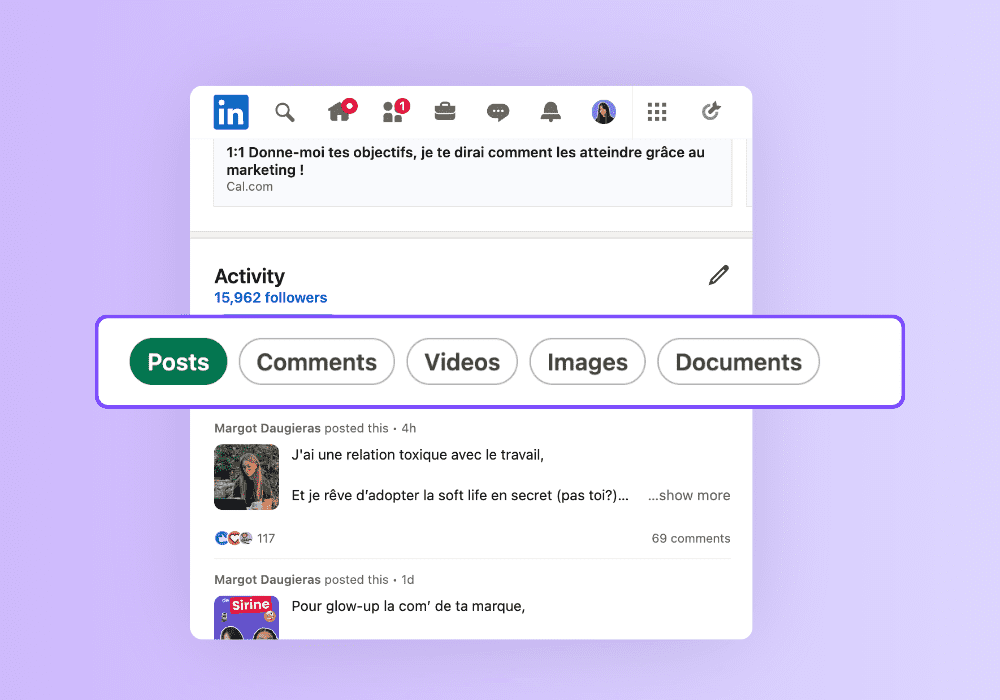
“Is het hetzelfde proces als ik LinkedIn op mijn laptop gebruik?” zou je kunnen vragen.
Ze zijn bijna hetzelfde, maar de desktop UI van LinkedIn is behoorlijk anders dan de mobiele weergave en om die reden is het proces iets anders. Bijvoorbeeld, je profiel bevindt zich niet in de linkerbovenhoek van de desktop. Laten we zien hoe dit eruit ziet op de desktopweergave.
Op desktop
Mijn bovenaan je scherm te tikken.
Activiteit
Toon alle posts
De gegevens achter je posts
Je kunt je LinkedIn-posts doorzoeken om te zien hoe goed ze het doen. LinkedIn is beperkend wat betreft het soort gegevens waartoe je toegang hebt en je kunt mogelijk het aantal shares (geen herposten) dat je post heeft gegenereerd, de engagementrate en de visualisatie van je statontwikkeling niet bekijken.
Het goede is dat LinkedIn je andere waardevolle statistieken biedt om je te helpen de gezondheid van je post te meten. Deze zijn:
Postimpressies (weergaven)
Reacties
Commentaren.
Delen.
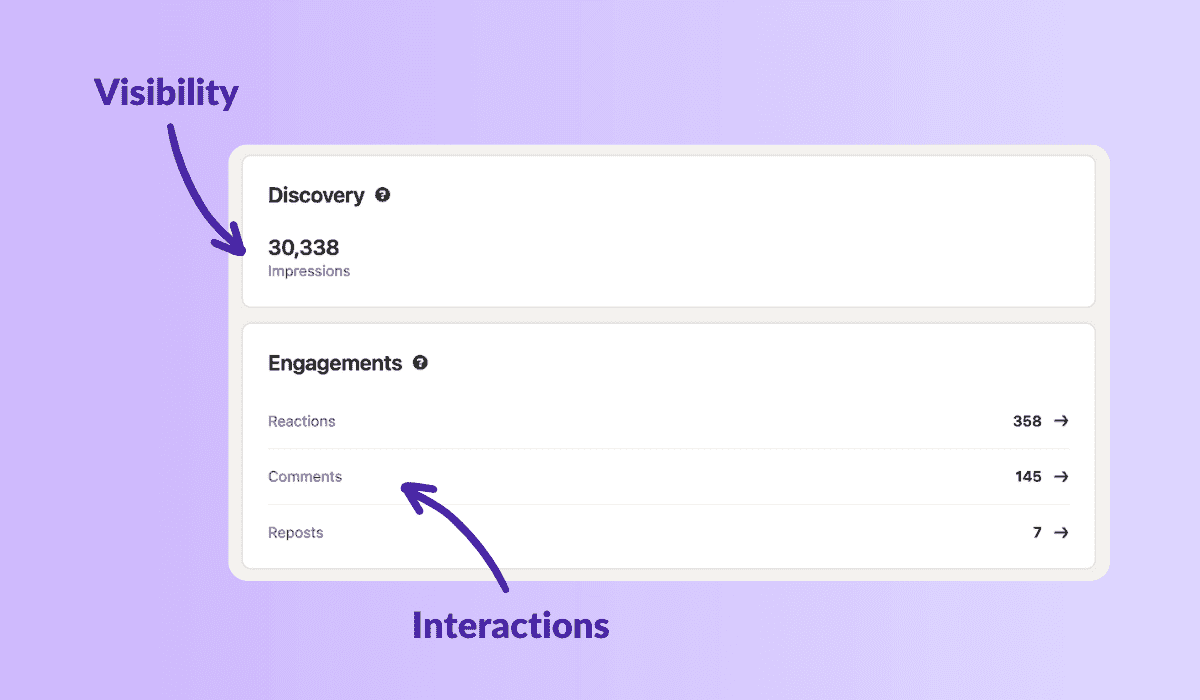
Je kunt ook toegang krijgen tot je LinkedIn-gegevens via MagicPost om resultaten te analyseren en je posts met AI te verfijnen.
De zoekfunctie van LinkedIn gebruiken
Een andere veelzijdige en eenvoudige optie om LinkedIn-berichten te vinden, is via de zoekfunctie. LinkedIn Zoek stelt je in staat om gemakkelijk alles te vinden door specifieke zoekwoorden in te voeren.
Als je de LinkedIn-app op je smartphone gebruikt, kun je dit gemakkelijk zien in de bovenste hoek van je scherm, terwijl je in de desktopversie het aan de bovenlinkerkant vindt.

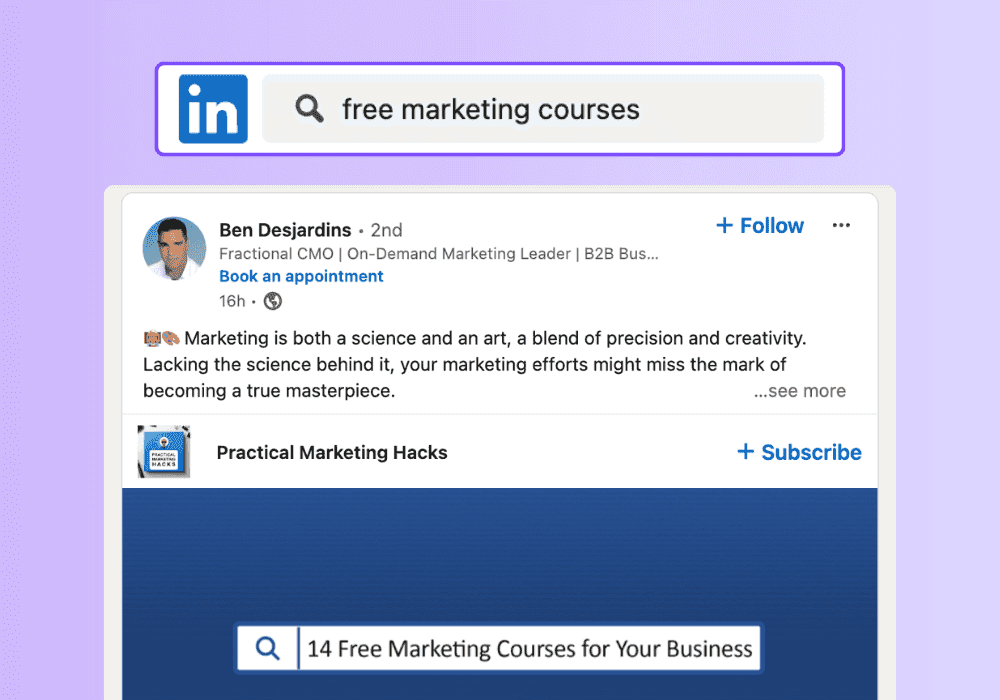
Voer in het zoekvak de zoekwoorden in die verband houden met het bericht waar je naar op zoek bent. Bijvoorbeeld, als je op zoek bent naar berichten over gratis marketingcursussen, typ het gerust in. LinkedIn zal meerdere berichten over gratis marketingcursussen tonen en je hebt de optie om de filters te wijzigen voor een meer gepersonaliseerd resultaat.
Via hashtags
Net zoals bij andere sociale-mediaplatforms, wordt het gebruik van hashtags sterk aangemoedigd op LinkedIn. Ze zijn nuttig voor het deelnemen aan gesprekken over specifieke onderwerpen op de platforms en helpen de zichtbaarheid van je bericht te vergroten.
LinkedIn-hashtags zijn ook een andere manier om naar berichten op LinkedIn te zoeken en om ongerelateerde berichten te filteren.
Zoeken via hashtags helpt om je zoekopdracht te verfijnen. Dus als je op zoek bent naar waardevolle informatie over een bepaald onderwerp, probeer dan het zoekwoord met een hashtag ervoor in te voeren.
Bijvoorbeeld, laten we zoeken naar #marketing
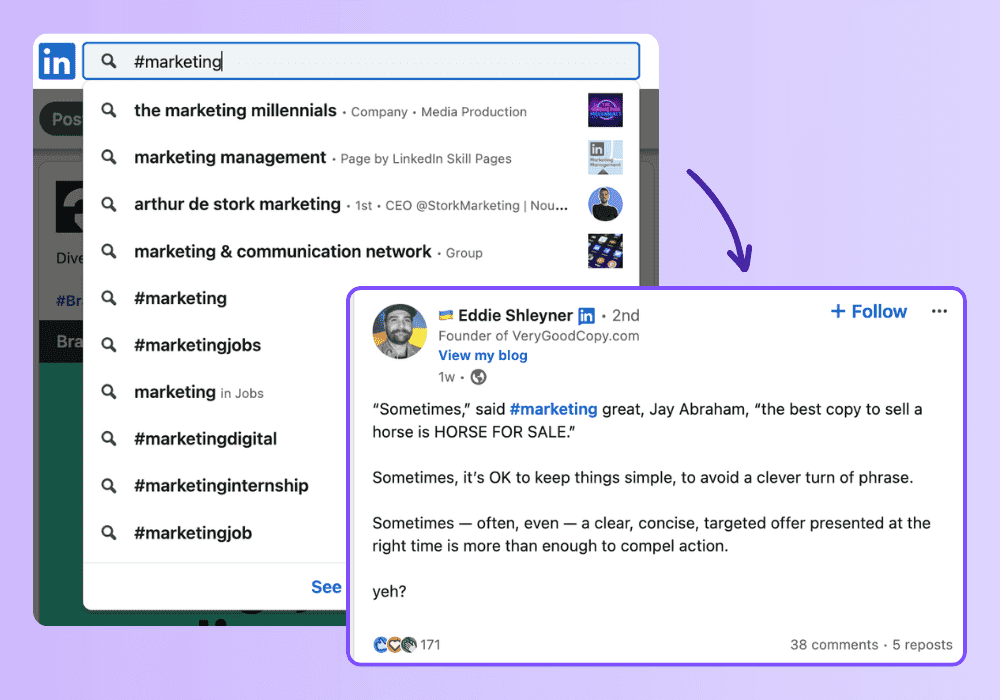
De zoekresultaten zullen je verschillende resultaten tonen met betrekking tot marketing, inclusief bedrijven, vacatures en locaties. Je kunt dit verfijnen door op berichten te klikken.
De resultaten tonen alleen berichten van mensen die de hashtags in hun berichten hebben gebruikt. Als je op zoek bent naar meer algemene berichten, kun je de zoekmethode gebruiken die hierboven is uitgelegd.
Gids voor het snel vinden van LinkedIn-berichten
Tijdens het interactie aangaan met berichten op LinkedIn zijn er een paar tips die van pas kunnen komen op het platform. LinkedIn navigeren is vrij soepel, maar je kunt enkele best practices gebruiken om je te helpen om voorop te blijven lopen terwijl je het platform gebruikt.
Betrek het bericht
Een bericht te vinden waar je niet mee hebt interactie gehad op het platform kan inderdaad uitdagend zijn, aangezien het niet in je activiteitsfeed verschijnt.
Om je te helpen een bericht later te vinden, reageer gewoon op het bericht door het leuk te vinden, te reageren of het opnieuw te plaatsen. Deze actie zet het bericht automatisch in je bladwijzers en maakt het dus gemakkelijk om het later te vinden.
Bewaar het bericht
Als je een bericht waardevol vindt en het opnieuw wilt bezoeken, bewaar het dan eenvoudig. Het is echter belangrijk om op te merken dat opgeslagen berichten niet verschijnen in je LinkedIn-activiteit. In plaats daarvan kun je ze vinden in de sectie Hulpmiddelen op je LinkedIn-profiel.
Klik op je profiel, zowel op je pc als mobiel, en scrol omlaag naar Hulpmiddelen die direct onder Analytics staat. Tik op Toon alle (aantal) hulpmiddelen. Dit brengt je naar een pagina zoals de onderstaande.
Je kunt ook opgeslagen berichten vinden op de homepage :
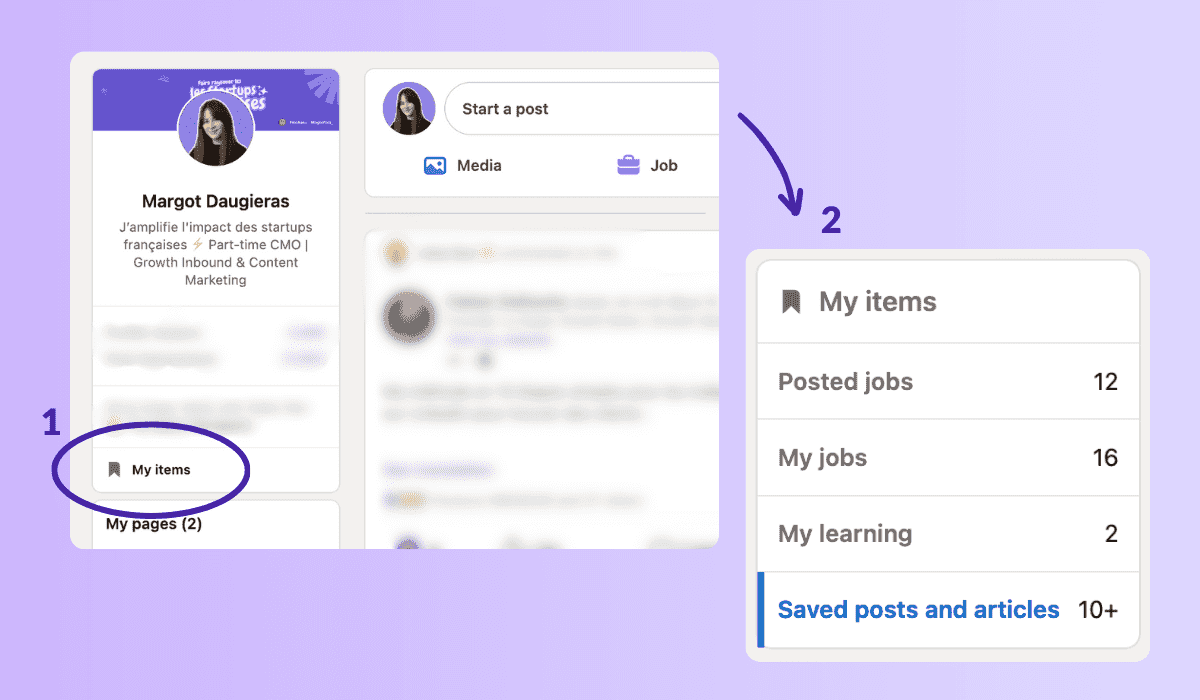
Klik op Mijn artikelen, navigeren dan naar Opgeslagen Berichten en Artikelen. Dit brengt je naar elk bericht dat je hebt opgeslagen op het platform. Het opslaan van de topberichten van makers in je vakgebied kan helpen je LinkedIn-inhoud te verbeteren. Je kunt leren van hun schrijfstijl.
Bookmark de pagina
Als je je desktop gebruikt, is er een andere handige manier om waardevolle berichten bij te houden door de pagina te bookmarken. Je kunt eenvoudig de pagina van het bericht bookmarken en het later opnieuw bezoeken door het in de bladwijzers van je browser te vinden.
Kopieer de link
Een andere handige optie is om de link van het bericht te kopiëren en deze voor later gebruik op te slaan. Op deze manier kun je het bericht gemakkelijk opnieuw bezoeken door op de link te klikken. Hier is hoe je het kunt doen:
Klik op de drie stippen die verschijnen in de rechterbovenhoek van het bericht.
Selecteer Delen via uit de opties die verschijnen.
Kies Kopieer link uit de deelopties.
Waarde vinden op LinkedIn
LinkedIn is een geweldig platform om verbinding te maken met andere professionals binnen en buiten jouw vakgebied. Daarnaast is het de speelgrond geworden voor leiders in de industrie en experts om dagelijks waardevolle meningen te delen.
Het punt is dat LinkedIn-berichten goudmijnen kunnen zijn van educatieve en informatieve inhoud. Het goede nieuws is dat het platform het gemakkelijk maakt om toegang te krijgen tot gesprekken over deze onderwerpen.
Door de tips in dit artikel te volgen, kun je elk bericht op LinkedIn vinden, ongeacht wanneer het is geplaatst. Dit omvat het lokaliseren van jouw berichten om impressies en inzichten te controleren, evenals het ontdekken van berichten van anderen voor jouw leerproces en gebruik.
Tip: Sla dit artikel op voor gemakkelijke referentie.