
Seus posts no LinkedIn estão se perdendo na multidão?
Com 141 milhões de usuários diários e 2 milhões de novas postagens a cada dia, é fácil que os seus passe despercebido. Mas não se preocupe. Este artigo irá guiá-lo através de maneiras simples de rastrear e encontrar suas postagens no LinkedIn, seja você analisando seu impacto ou procurando por tópicos específicos. Também iremos compartilhar algumas dicas para tornar sua busca mais tranquila. Vamos começar.
Encontrando posts no LinkedIn
Como uma plataforma profissional, o LinkedIn possui características distintas e uma interface diferente de outras plataformas. Os criadores também costumam fazer mudanças significativas regularmente, então você precisa estar atualizado sobre como navegar na plataforma.
Se você precisa de ajuda para encontrar seus posts no LinkedIn, há algumas maneiras de fazer isso. Seja no seu desktop ou telefone celular, aqui estão alguns métodos que você deve tentar.
Do seu perfil
Além de ser o painel que abriga tudo sobre você, como sua seção Sobre, experiência profissional e formação educacional, seu perfil no LinkedIn oferece ainda mais funcionalidade.
Ele pode ser sua fonte principal para localizar sua atividade recente e até posts salvos na plataforma. Então, se você está procurando algo relacionado às suas atividades na plataforma, seu perfil deve ser sua primeira parada.
Vamos ver como você pode localizar seus posts no LinkedIn através do seu perfil tanto no celular quanto no desktop.
Em smartphones e tablets
Toque na sua foto de perfil no canto superior esquerdo da sua tela
Clique em Ver Perfil
No seu perfil, role para baixo até a seção marcada como Atividade e clique em Mostrar todos os posts.
A partir daí, você pode visualizar todos os seus posts recentes. Você pode até restringir suas opções escolhendo ver apenas seus posts, comentários, artigos ou os posts que você reagiu.
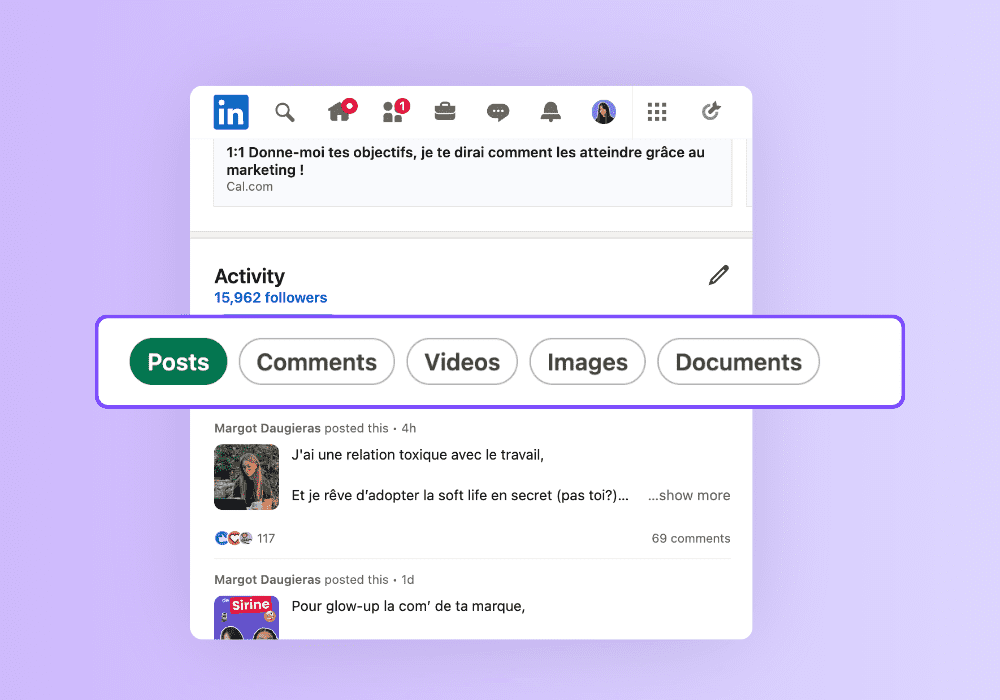
“É o mesmo processo se eu usar o LinkedIn no meu laptop?” você pode perguntar.
Quase o mesmo, mas a interface do LinkedIn no desktop é bastante diferente da visualização móvel, e é por isso que o processo é ligeiramente diferente. Por exemplo, seu perfil não está no canto superior esquerdo do desktop. Vamos ver como isso funciona na visualização do desktop.
No desktop
Encontre seu perfil tocando na seção Eu no topo da sua tela.
Agora, no seu perfil, role para baixo até Atividade
Na seção Atividade, clique em Mostrar todos os posts
Os dados por trás dos seus posts
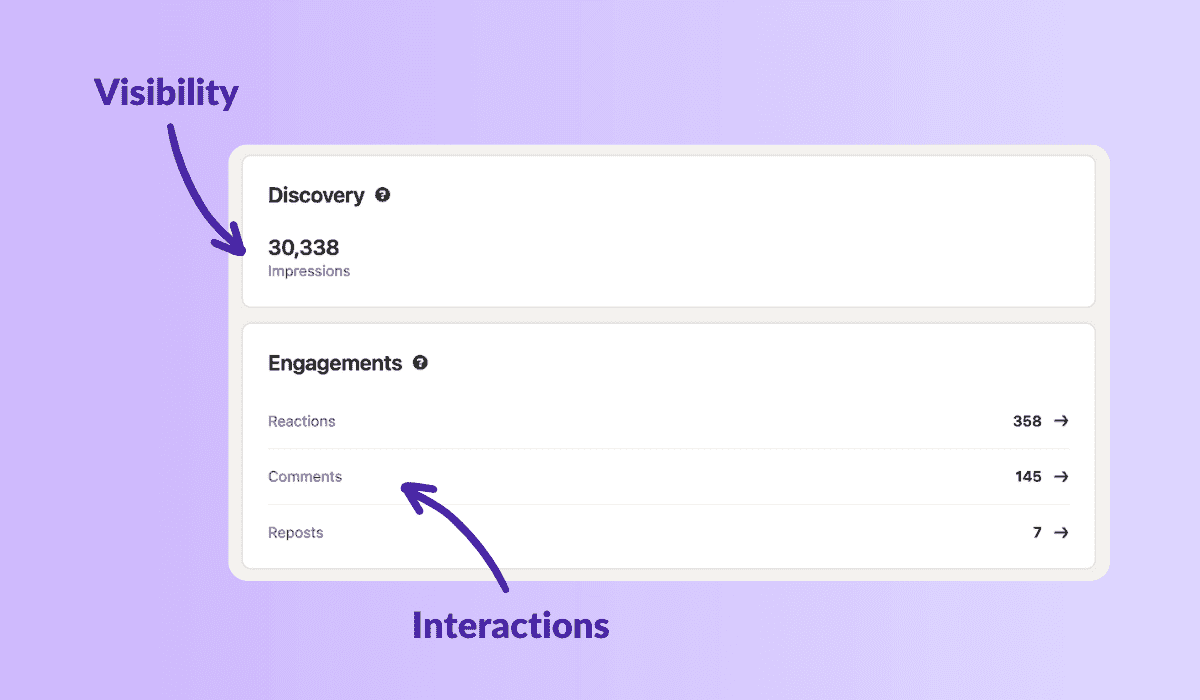
Você pode pesquisar seus posts no LinkedIn para descobrir como eles estão se saindo. O LinkedIn é restritivo quanto ao tipo de dados que você tem acesso e pode não conseguir visualizar o número de compartilhamentos (não reposts) que seu post gerou, a taxa de engajamento e a visualização do desenvolvimento das suas estatísticas.
A boa notícia é que o LinkedIn fornece outras métricas valiosas para ajudá-lo a medir a saúde do seu post. Estas são:
Impressão do post (visualizações)
Reações
Comentários.
Compartilhamentos.
Você também pode acessar seus dados do LinkedIn via MagicPost para analisar resultados e refinar seus posts com IA.
Usando o recurso de pesquisa do LinkedIn
Outra opção versátil e direta para encontrar postagens no LinkedIn é através do recurso de pesquisa. O LinkedIn Search permite que você encontre facilmente qualquer coisa inserindo palavras-chave específicas.
Se você estiver usando o aplicativo do LinkedIn em seu smartphone, pode facilmente encontrar isso exibido no canto superior da sua tela, enquanto na visualização desktop, você o encontrará no canto superior esquerdo.

No campo de pesquisa, insira as palavras-chave relacionadas à postagem que você está procurando. Por exemplo, se você está procurando postagens sobre cursos de marketing gratuitos, avance e digite isso. O LinkedIn mostrará várias postagens sobre cursos de marketing gratuitos e você tem a opção de alterar os filtros para um resultado mais personalizado.

Através de hashtags
Assim como em outras plataformas de mídia social, o uso de hashtags é altamente encorajado no LinkedIn. Elas são úteis para participar de conversas sobre tópicos específicos nas plataformas e ajudam a aumentar a visibilidade da sua postagem.
Hashtags do LinkedIn são também outra forma de pesquisar postagens no LinkedIn e filtrar postagens irrelevantes.
Pesquisar através de hashtags ajuda a restringir sua busca. Portanto, se você está procurando informações valiosas sobre um tópico específico, tente inserir a palavra-chave com uma hashtag na frente.
Por exemplo, vamos pesquisar por #marketing
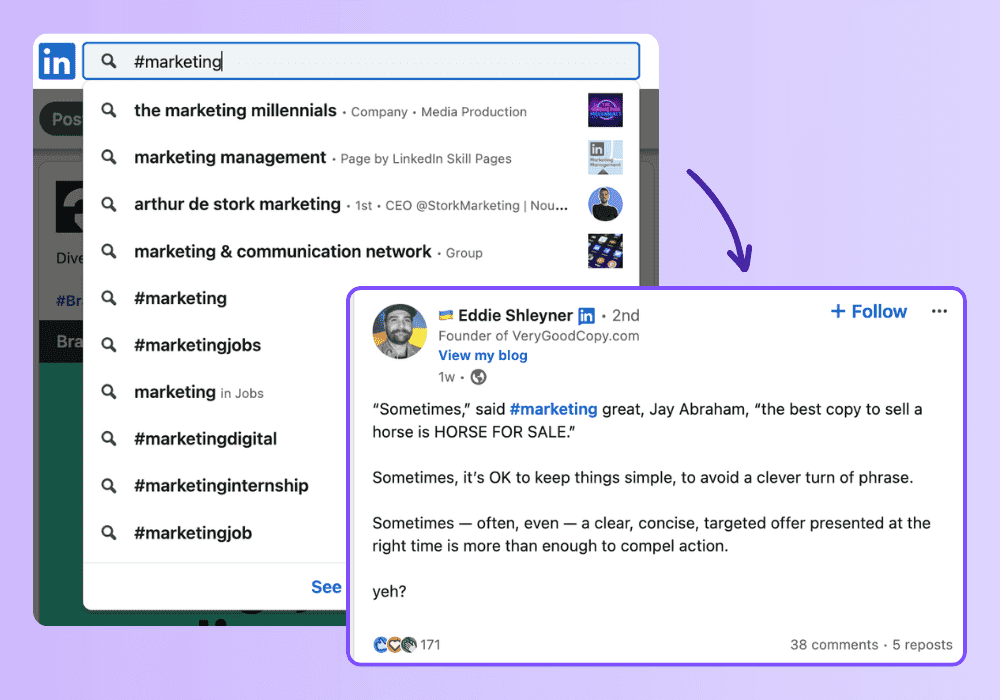
Os resultados da pesquisa mostrarão várias informações relacionadas ao marketing, incluindo empresas, postagens de empregos e locais. Você pode restringir isso clicando em postagens.
Os resultados só exibirão postagens de pessoas que usaram as hashtags em suas postagens. Se você está procurando postagens mais gerais, deve usar o método de pesquisa explicado acima.
Guia para encontrar rapidamente postagens no LinkedIn
Enquanto interage com postagens no LinkedIn, existem algumas dicas que serão úteis na plataforma. Navegar no LinkedIn é bastante simples, mas você pode utilizar algumas melhores práticas para ajudá-lo a se destacar enquanto usa a plataforma.
Engaje a postagem
Localizar uma postagem com a qual você não interagiu na plataforma pode ser desafiador, já que ela não aparecerá no seu feed de atividades. Para ajudá-lo a encontrar uma postagem mais tarde, simplesmente reaja à postagem, curtindo, comentando ou repostando-a. Essa ação automaticamente adiciona a postagem aos seus favoritos, tornando mais fácil encontrá-la depois.
Salve a postagem
Se você achar uma postagem valiosa e quiser visitá-la novamente, basta salvá-la. No entanto, é importante observar que as postagens salvas não aparecem na sua Atividade do LinkedIn. Em vez disso, você pode encontrá-las na seção Recursos em seu perfil do LinkedIn.
Clique em seu perfil, seja no PC ou no celular, e role para baixo até Recursos que está logo abaixo de Analytics. Toque em Mostrar todos (número) recursos. Isso levará você a uma página como a abaixo.
Você também pode encontrar postagens salvas na página inicial :
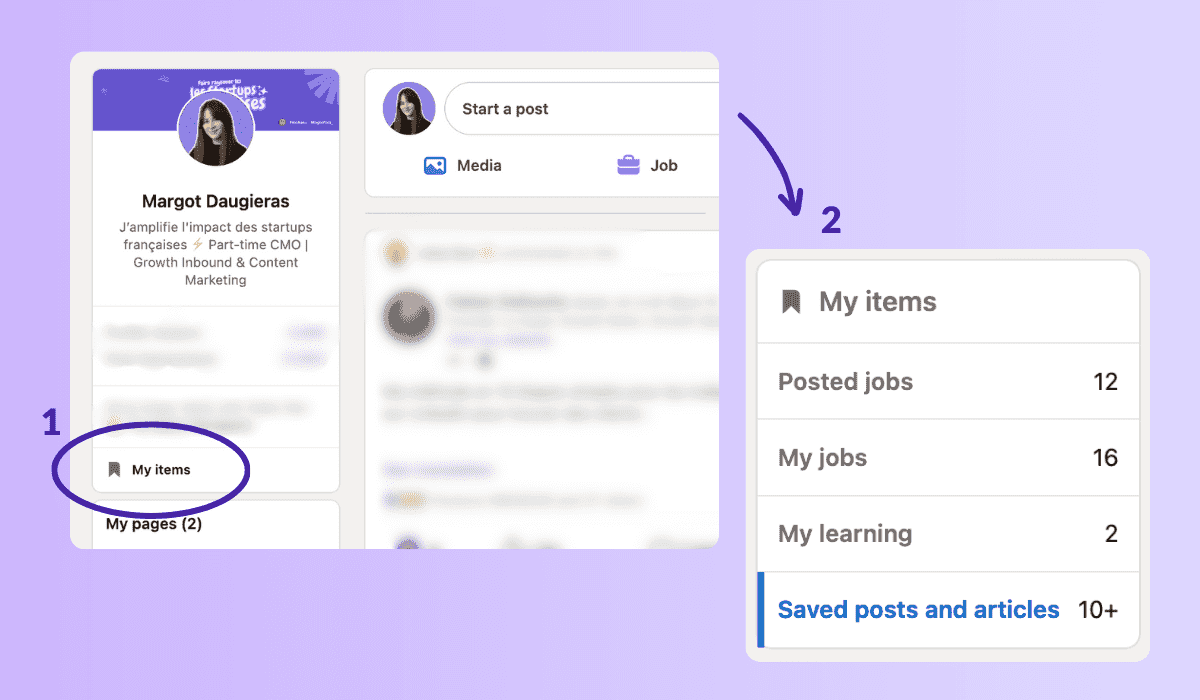
Clique em Meus Itens, em seguida, navegue até Postagens e Artigos Salvos. Isso levará você a cada postagem que você salvou na plataforma. Salvar postagens importantes de criadores na sua área pode ajudar a melhorar seu conteúdo no LinkedIn. Você pode aprender com o estilo de escrita deles.
Adicione a página aos favoritos
Se você estiver usando seu desktop, outra maneira conveniente de acompanhar postagens valiosas é adicionando a página aos favoritos. Você pode facilmente adicionar a página da postagem aos seus favoritos e revisitá-la mais tarde, encontrando-a nos favoritos do seu navegador.
Copie o link
Outra opção útil é copiar o link da postagem e salvá-lo para referência futura. Dessa forma, você pode facilmente voltar à postagem clicando no link. Veja como você pode fazer isso:
Clique nos três pontos que aparecem no canto superior direito da postagem.
Selecione Compartilhar via nas opções que aparecem.
Escolha Copiar link nas opções de compartilhamento.
Depois de copiar o link, você pode colá-lo em um documento, nota ou qualquer outro lugar onde você mantenha seus links salvos. Esse método permite que você acesse rapidamente a postagem clicando no link sempre que precisar consultá-la.
Encontrando valor no LinkedIn
O LinkedIn é uma ótima plataforma para se conectar com outros profissionais dentro e fora do seu campo. Além disso, tornou-se o palco para líderes e especialistas da indústria compartilharem opiniões valiosas diariamente.
O ponto é que as postagens no LinkedIn podem ser minas de ouro de conteúdo educacional e informativo. A boa notícia é que a plataforma facilita o acesso a conversas sobre esses tópicos.
Seguindo as dicas neste artigo, você pode encontrar qualquer postagem no LinkedIn, independentemente de quando foi publicada. Isso inclui localizar suas postagens para verificar impressões e insights, bem como descobrir postagens de outras pessoas para seu aprendizado e uso.
Dica: Salve este artigo para fácil referência.