
Heb je ooit het gevoel gehad dat LinkedIn meer uitputtend is dan voordelig?
Constante meldingen, irrelevante berichten, of simpelweg de behoefte aan een digitale detox kunnen je het gevoel geven dat je even wilt verdwijnen.
Als je profiel actiever aanvoelt dan jijzelf, zal deze snelle tutorial je laten zien hoe je LinkedIn in minder dan 60 seconden kunt deactiveren, terwijl je al je connecties en gegevens behoudt.
7 Stappen‑voor‑Stappen Gids om Je LinkedIn Account te Deactiveren
Volg deze 8 eenvoudige stappen om je gratis of Premium LinkedIn account te annuleren terwijl je ervoor zorgt dat je gegevens veilig en beveiligd blijven:
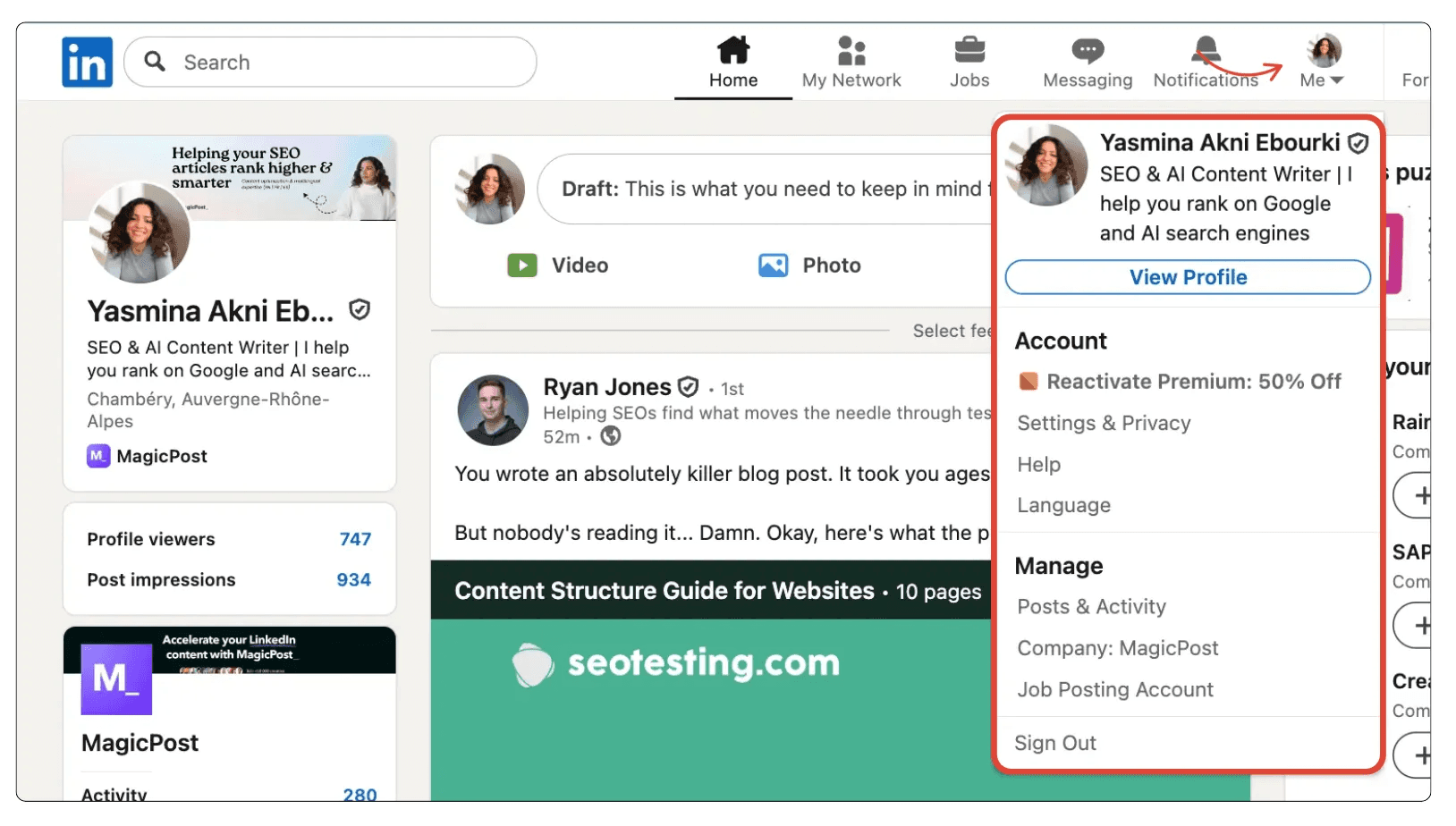
1. Klik op je profielfoto (rechtsboven)
Klik op je profielfoto in de rechterbovenhoek van je scherm om het hoofd dropdownmenu te openen.
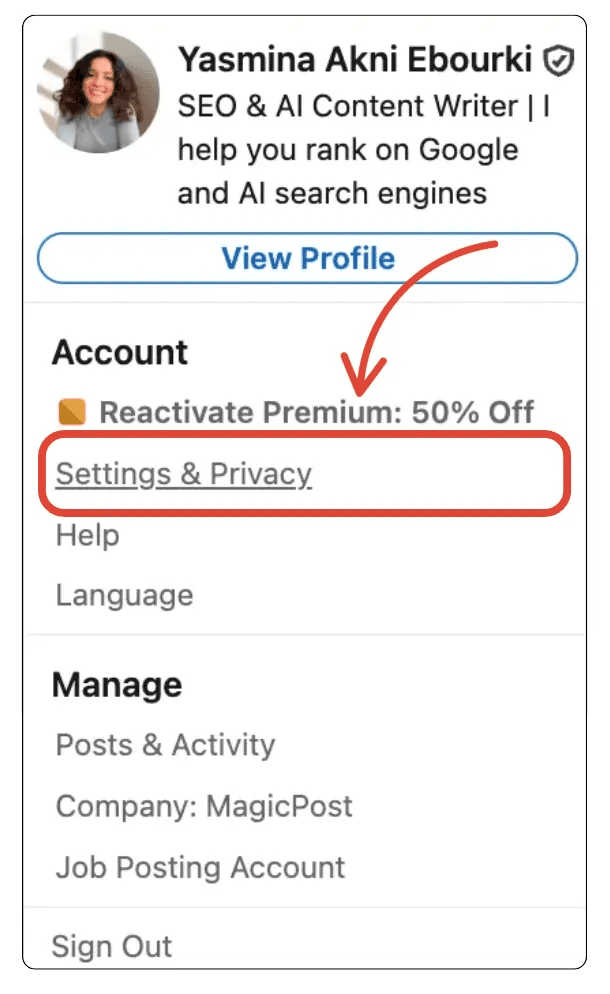
2. Selecteer “Instellingen & Privacy”
Klik vanuit het dropdownmenu op "Instellingen & Privacy" om toegang te krijgen tot je accountconfiguratie-opties.
3. Ga naar “Accountvoorkeuren”
Ga in de instellingensectie naar "Accountvoorkeuren" waar je opties voor accountbeheer zult vinden.
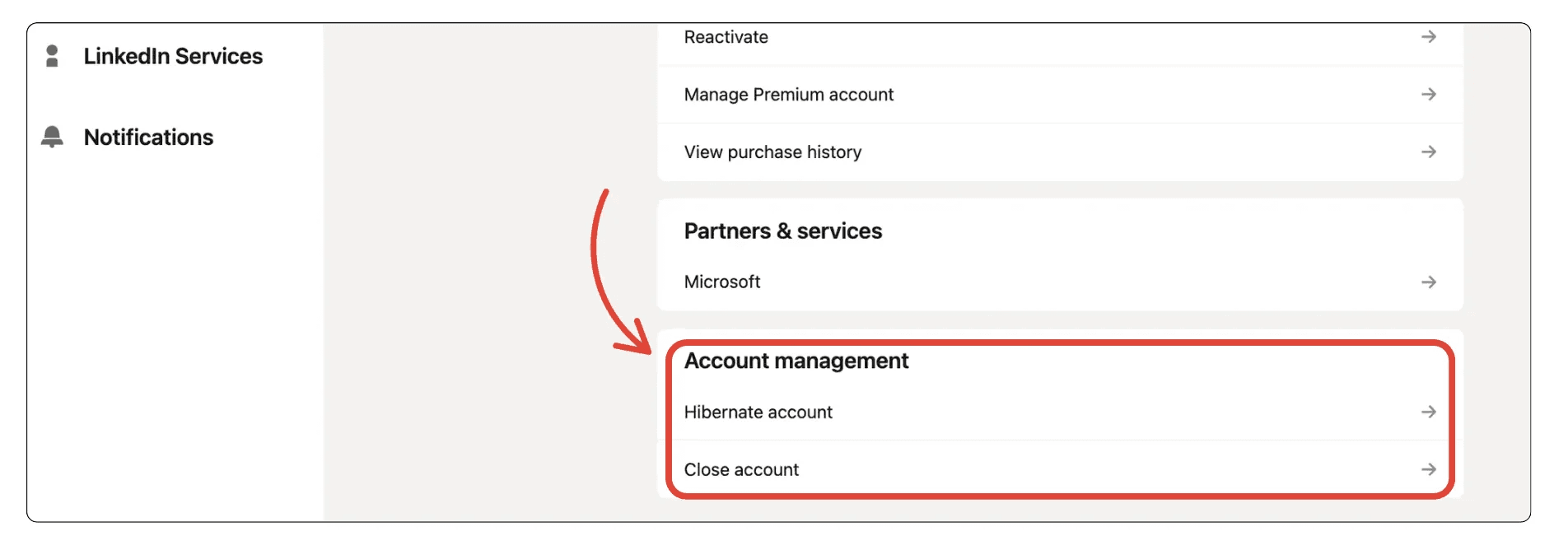
4. Klik onder “Accountbeheer” op “Account hibernatie”
Scroll naar beneden naar de sectie "Accountbeheer" en klik op "Account hibernatie" om het deactivatieproces te beginnen.
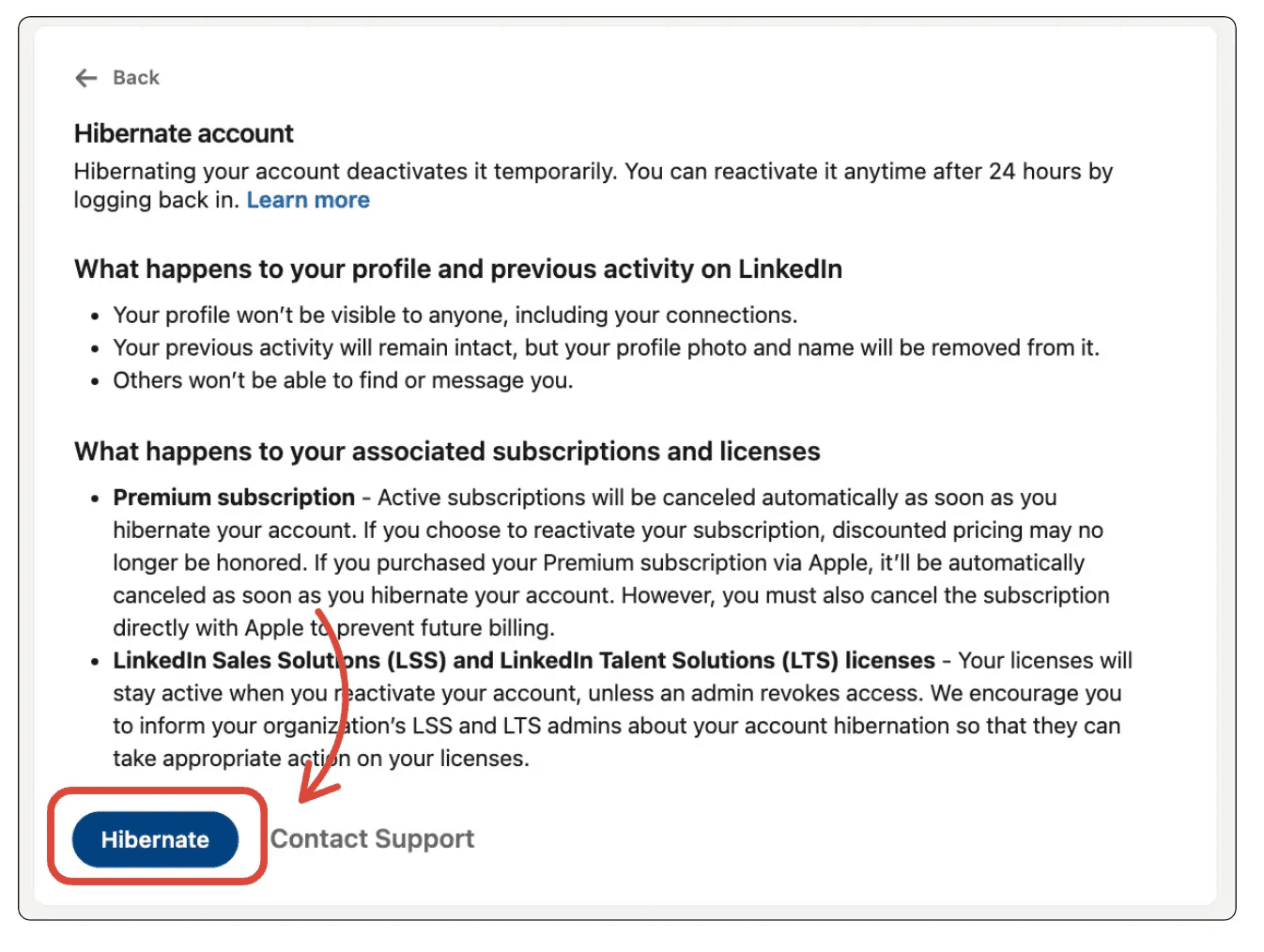
5. Klik op “Hibernatie” om de deactivatie te starten
"Hibernatie" knop om te bevestigen dat je je account tijdelijk wilt deactiveren.
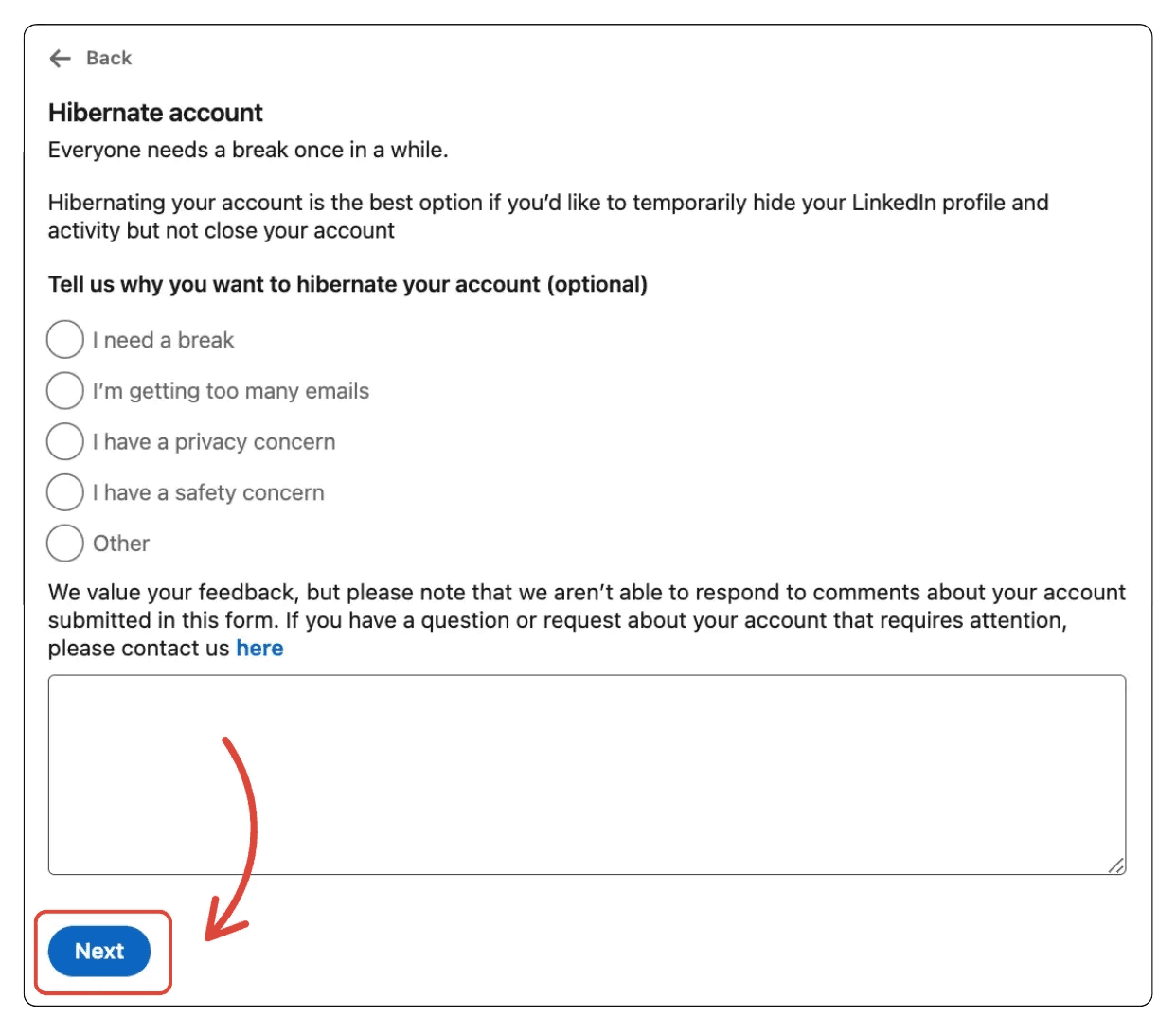
6. Selecteer een reden en geef feedback, en klik op “Volgende”
LinkedIn zal je vragen waarom je deactiveert. Selecteer een optie en voeg optioneel opmerkingen toe.
7. Voer je wachtwoord in en bevestig door op “Account hibernatie” te klikken
Voer je wachtwoord in om het verzoek te verifiëren en bevestig door op "Account hibernatie" te klikken om je account te deactiveren.
8 Dingen om te Overwegen Voordat je deactiveert of Verwijdert
Maar voordat je op die hibernatieknop drukt, ben je er zeker van dat je de juiste keuze maakt?
Hoewel deactiveren van LinkedIn als de perfecte oplossing kan lijken, zijn er verborgen consequenties die je LinkedIn-account, netwerkgelegenheden en professionele reputatie kunnen beïnvloeden op manieren die je nog niet hebt overwogen.
Hier zijn de 8 kritieke factoren die je moet evalueren voordat je je account deactiveert:
1. Download Je Gegevens Eerst
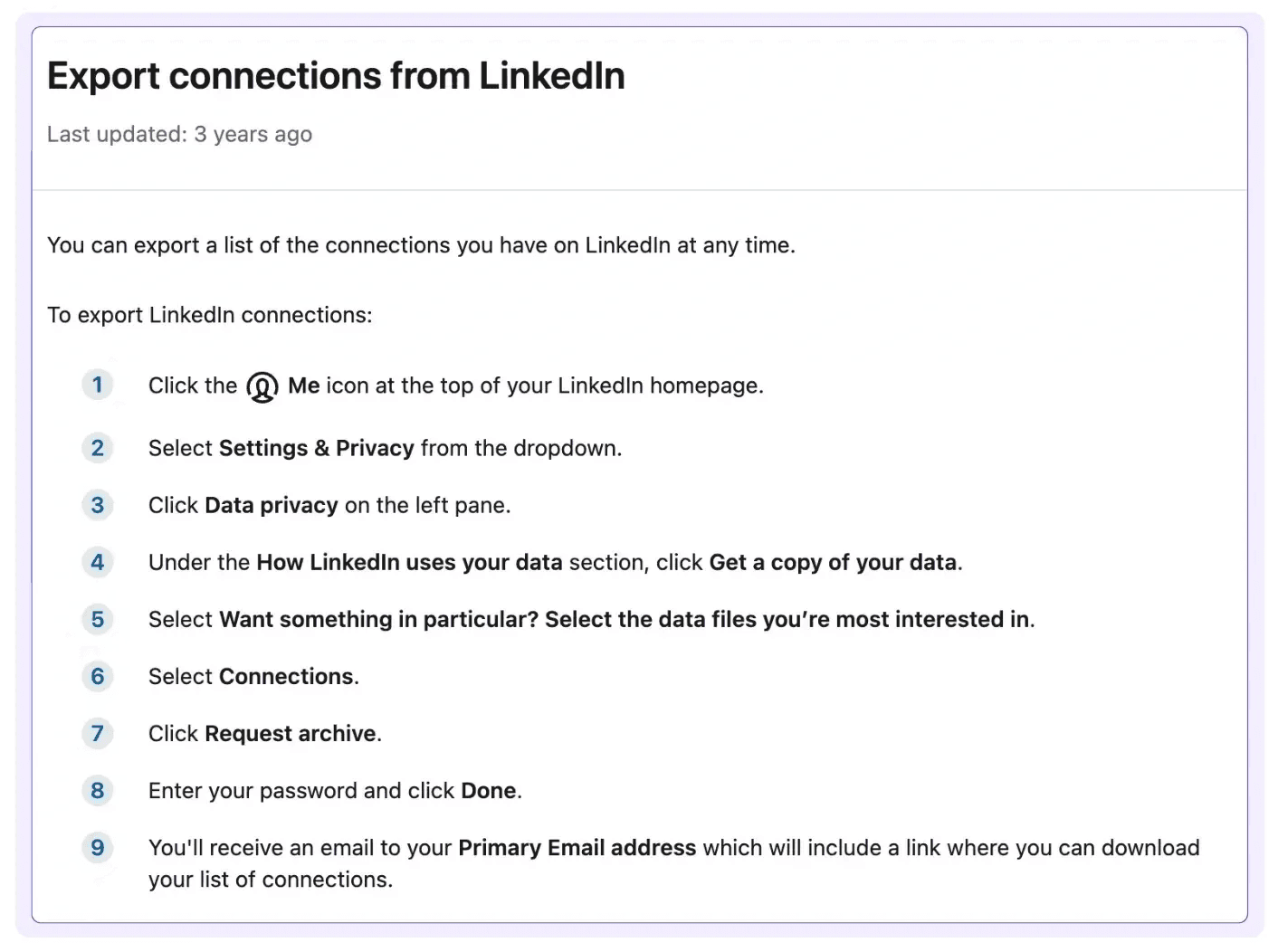
Voordat je je LinkedIn-account deactiveert of verwijdert, is het belangrijk om een kopie van je gegevens te downloaden, inclusief je connecties, berichten, profielgeschiedenis, aanbevelingen en meer.
Je kunt deze gegevens aanvragen via Instellingen & Privacy > Gegevensprivacy > Een kopie van je gegevens aanvragen.
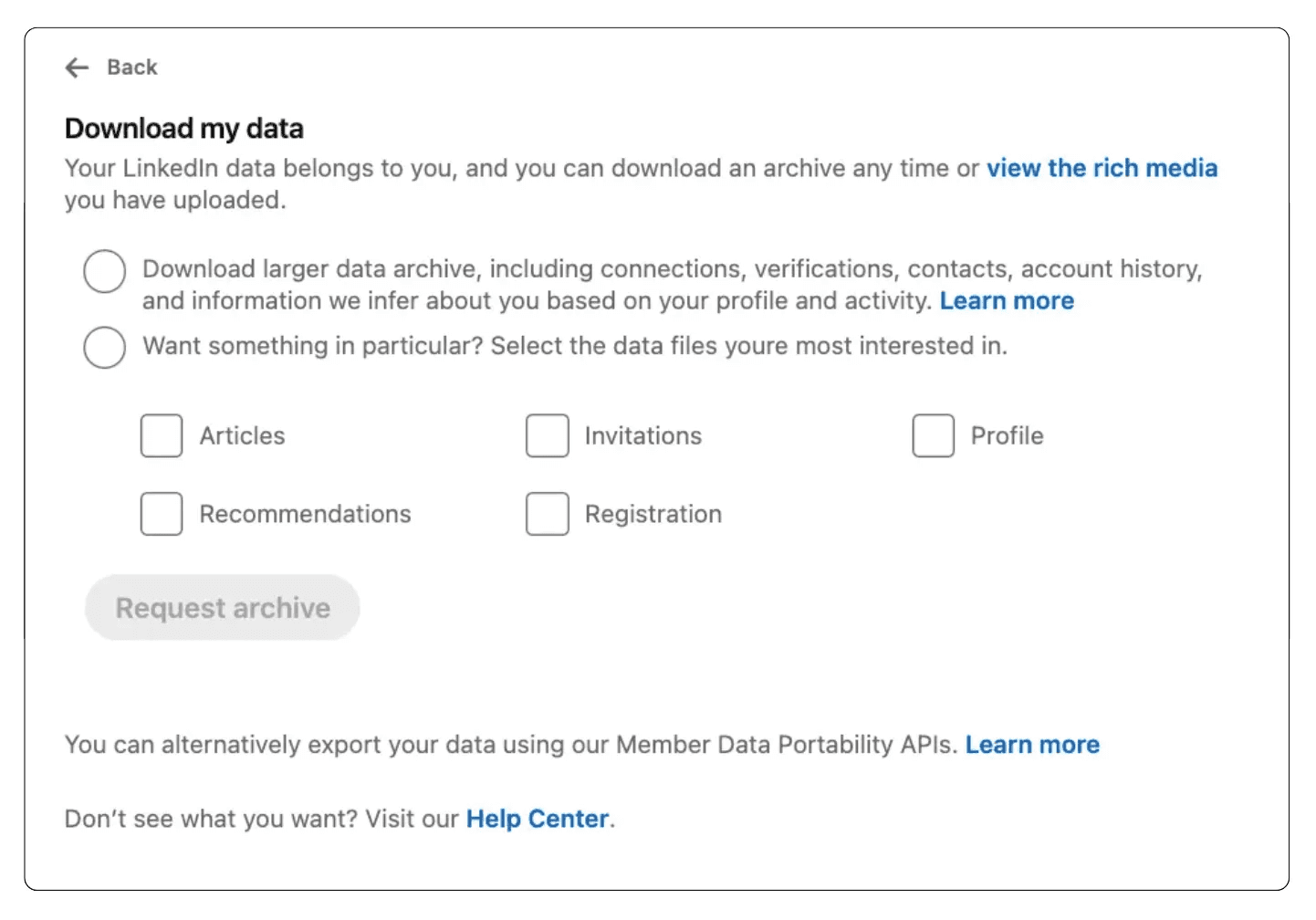
LinkedIn heeft doorgaans tot 24 uur nodig om je downloadbestand voor te bereiden.
Deze back-up zorgt ervoor dat je belangrijke contacten of professionele informatie die later waardevol kan zijn, niet verliest.
2. Verlies van Berichten en Sollicitaties
Als je je LinkedIn-account verwijdert, verlies je permanente toegang tot al je berichten, sollicitaties en gesprekshistorie.
Dit betekent dat je je sollicitatiestatussen niet kunt bijhouden of gesprekken met recruiters en contacten kunt voortzetten.
Als je op LinkedIn vertrouwt voor doorlopende zoektochten naar een baan of professionele communicatie, kan dit verlies aanzienlijk zijn.
3. Verwijdering uit Groepen, Aanbevelingen en Erkenningen
Verwijderen van je account zal je verwijderen uit alle LinkedIn-groepen waarvan je lid bent.
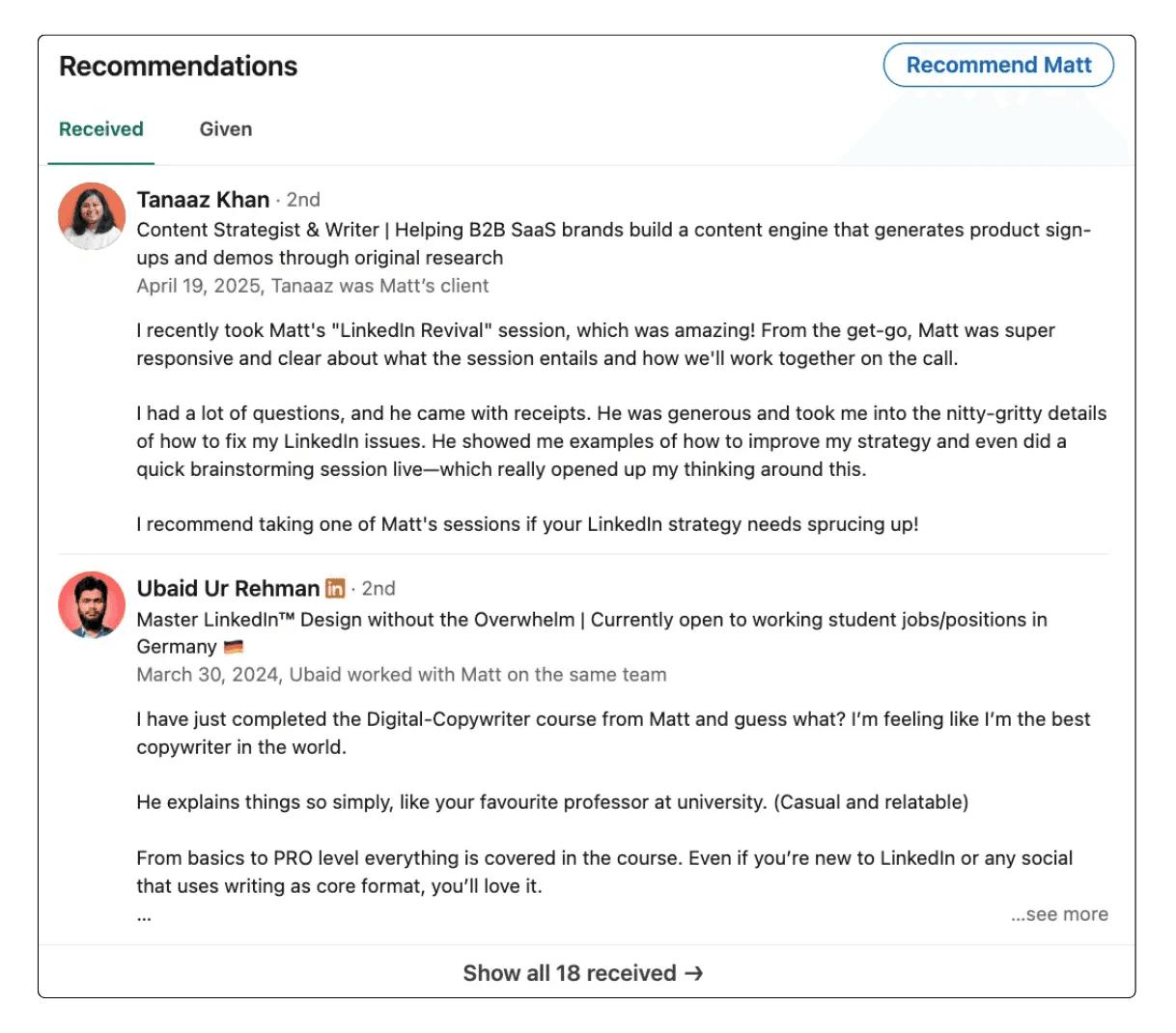
Bovendien zullen alle aanbevelingen en erkenningen die je hebt ontvangen verdwijnen, wat je professionele geloofwaardigheid kan beïnvloeden.
Deze sociale bewijs elementen verhogen vaak je profielzichtbaarheid en betrouwbaarheid, dus het verlies hiervan kan je online professionele reputatie schaden.
4. Annuleer je Premium Abonnement
Wat gebeurt er met al je LinkedIn Premium of Sales Navigator abonnementen?
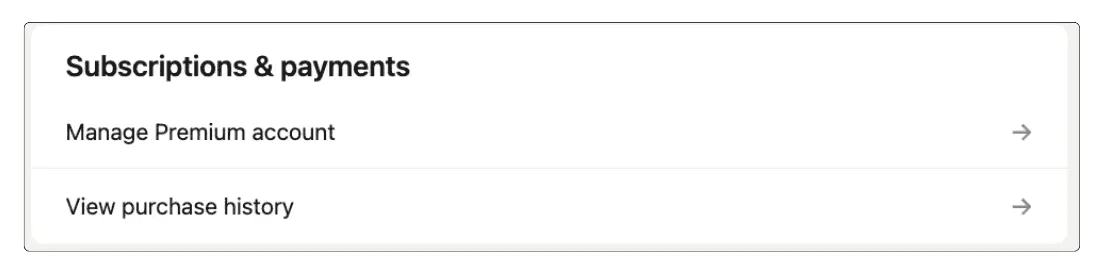
Als je een LinkedIn Premium-abonnee bent, zorg er dan voor dat je je abonnement annuleert voordat je je account verwijdert.
LinkedIn stopt niet automatisch met de premium-betaling wanneer je je account sluit, wat kan leiden tot ongewenste kosten.
Ga naar Instellingen & Privacy > Account > Abonnementen en Betalingen om je Premium-plan te beheren en te annuleren. Houd er rekening mee dat je na annulering geen toegang meer hebt tot Premium-functies.
5. Resultaten in Google Zoekopdrachten
Zelfs nadat je je LinkedIn-account hebt verwijderd, kan je profiel nog enkele weken of zelfs maanden blijven verschijnen in Google en andere zoekmachine resultaten.
Dit komt door de gecachte versies die door zoekmachines zijn opgeslagen.
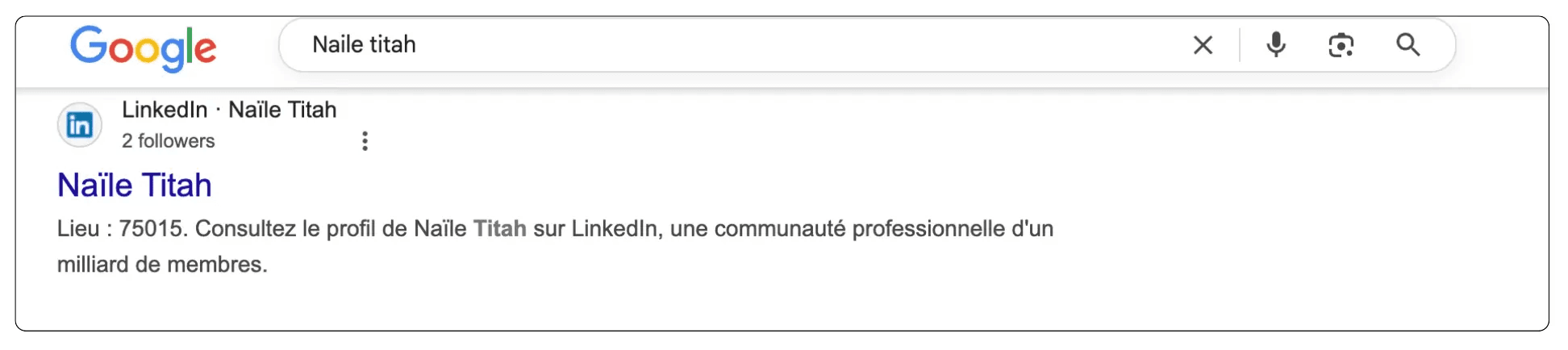
In de loop van de tijd zullen deze resultaten worden bijgewerkt en uiteindelijk verdwijnen, maar deze vertraging betekent dat je professionele voetafdruk mogelijk langer online aanhoudt dan verwacht.
6. Impact op Je Persoonlijke Merk
Heb je gedacht aan de mogelijke impact op je persoonlijke merk en professionele netwerk voordat je je LinkedIn-profiel deactiveert of verwijdert?
LinkedIn wordt vaak gebruikt door recruiters, collega's en klanten om ervaring te verifiëren en professionals te contacteren.
Het verwijderen van je profiel kan je zichtbaarheid verminderen, netwerkmogelijkheden beperken en de vooruitzichten op een vacature beïnvloeden, vooral in sectoren die zwaar afhankelijk zijn van LinkedIn.
7. Connecties en Contacten
Wanneer je je LinkedIn-account verwijdert, verlies je permanent al je connecties en contacten zonder mogelijkheid om ze later te herstellen.
In tegenstelling tot deactivatie, die je profiel tijdelijk verbergt, verwijdert verwijdering je netwerk volledig.
Dit betekent dat je relaties en netwerken vanaf nul moet herbouwen als je besluit om in de toekomst terug te keren naar LinkedIn.
8. Heractivatietijdschema
Als je ervoor kiest om je LinkedIn-account te hibernateren (deactiveren) in plaats van het te verwijderen, kun je het op elk moment opnieuw activeren door gewoon weer in te loggen.
Je profiel, connecties en gegevens worden volledig hersteld, waardoor hibernatie een flexibele optie is voor degenen die een tijdelijke pauze willen nemen zonder hun professionele aanwezigheid te verliezen.
Deactivatie vs Verwijdering: Welke Optie Past Bij Jou?
Benieuwd wat er gebeurt als je je LinkedIn-account in de slaapstand zet?
Hoewel het tijdelijk verbergen van je profiel je zichtbaarheid beperkt, zijn er belangrijke dingen om in gedachten te houden over wat er nog steeds gebeurt tijdens de deactivatieperiode:
Jouw Gegevens Blijven Opgeslagen op de Servers van LinkedIn
Hoewel je profiel onzichtbaar is voor anderen, bewaart LinkedIn al je gegevens veilig, inclusief je connecties, berichten, aanbevelingen en activiteitenhistorie. Dit maakt naadloze heractivatie zonder gegevensverlies mogelijk.
Geen Profielzichtbaarheid of Zoekverschijningen
Je profiel zal niet doorzoekbaar zijn op LinkedIn of geïndexeerd door zoekmachines zoals Google tijdens de slaapstand.
Dit betekent dat recruiters, contacten en potentiële werkgevers je profiel niet in zoekopdrachten kunnen vinden terwijl het gedeactiveerd is.
Je Ontvangt Geen Meldingen of Berichten
LinkedIn schort meldingen, connectieverzoeken en berichten op tijdens de slaapstand.
Alle nieuwe activiteiten die gericht zijn op je profiel worden gepauzeerd, en je ontvangt geen meldingen totdat je heractiveert.
Groepslidmaatschappen en Uitnodigingen Zijn Tijdelijk Uitgeschakeld
Hoewel je lid blijft van LinkedIn-groepen, heb je geen toegang of ontvang je geen updates van deze groepen tot je je account heractiveert.
Je Account Blijft Gekoppeld aan Derde-Diensten
Als je LinkedIn-account is verbonden met externe apps of diensten (bijvoorbeeld vacaturesites of CRM-tools), blijven deze integraties inactief maar intact tijdens de slaapstand.
Je Kunt Op Elk Moment Heractiveren
Gewoon weer inloggen heractiveert je account volledig, herstelt profielzichtbaarheid, meldingen en al je eerdere connecties onmiddellijk.
Wat Gebeurt Er Nog Meer Na Slaapstand?
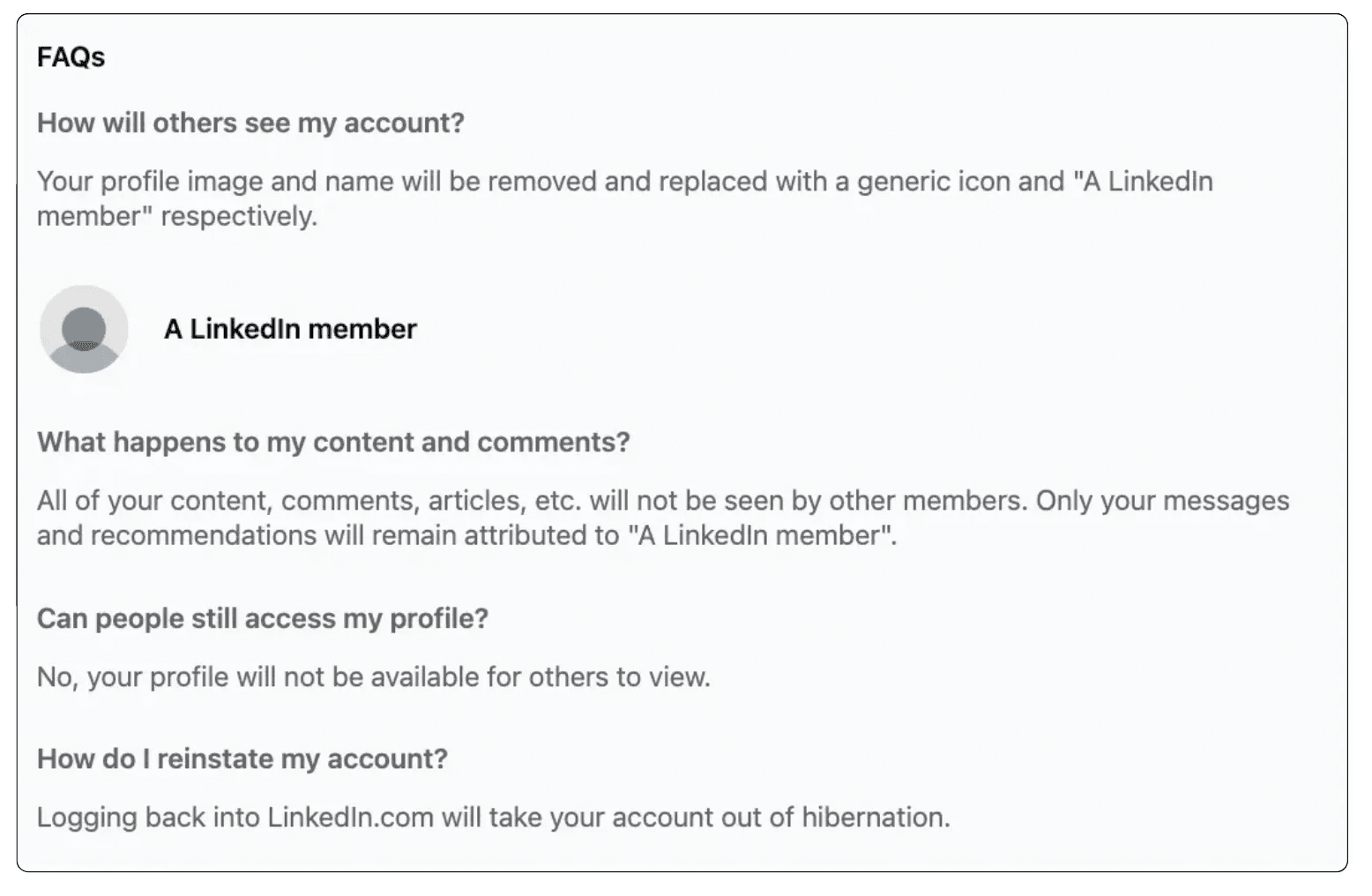
Je LinkedIn-account in de slaapstand zetten klinkt als een schone onderbreking, maar je profiel verdwijnt niet volledig. Dus, wat gebeurt er als je op pauze drukt?
Je profiel en gegevens (connecties, berichten, aanbevelingen) zijn verborgen maar veilig opgeslagen; er wordt niets gewist.
Je zult niet verschijnen in LinkedIn- of Google-zoekopdrachten, zodat recruiters en contacten je niet kunnen vinden terwijl je account inactief is.
Je ontvangt in deze tijd geen meldingen of berichten, wat je een echte onderbreking van LinkedIn geeft.
Je groepslidmaatschappen en koppelingen naar apps van derden blijven intact maar zijn gepauzeerd.
Kortom, als je een tijdelijke pauze wilt nemen van LinkedIn zonder je connecties of gegevens te riskeren, is de slaapstand je beste optie.
Houd alleen in gedachten dat het een pauze is, geen permanente verwijdering. Je profiel en netwerk blijven intact, klaar voor jou wanneer je besluit terug te keren.
Wat is LinkedIn Verwijdering (Account Sluiten)?
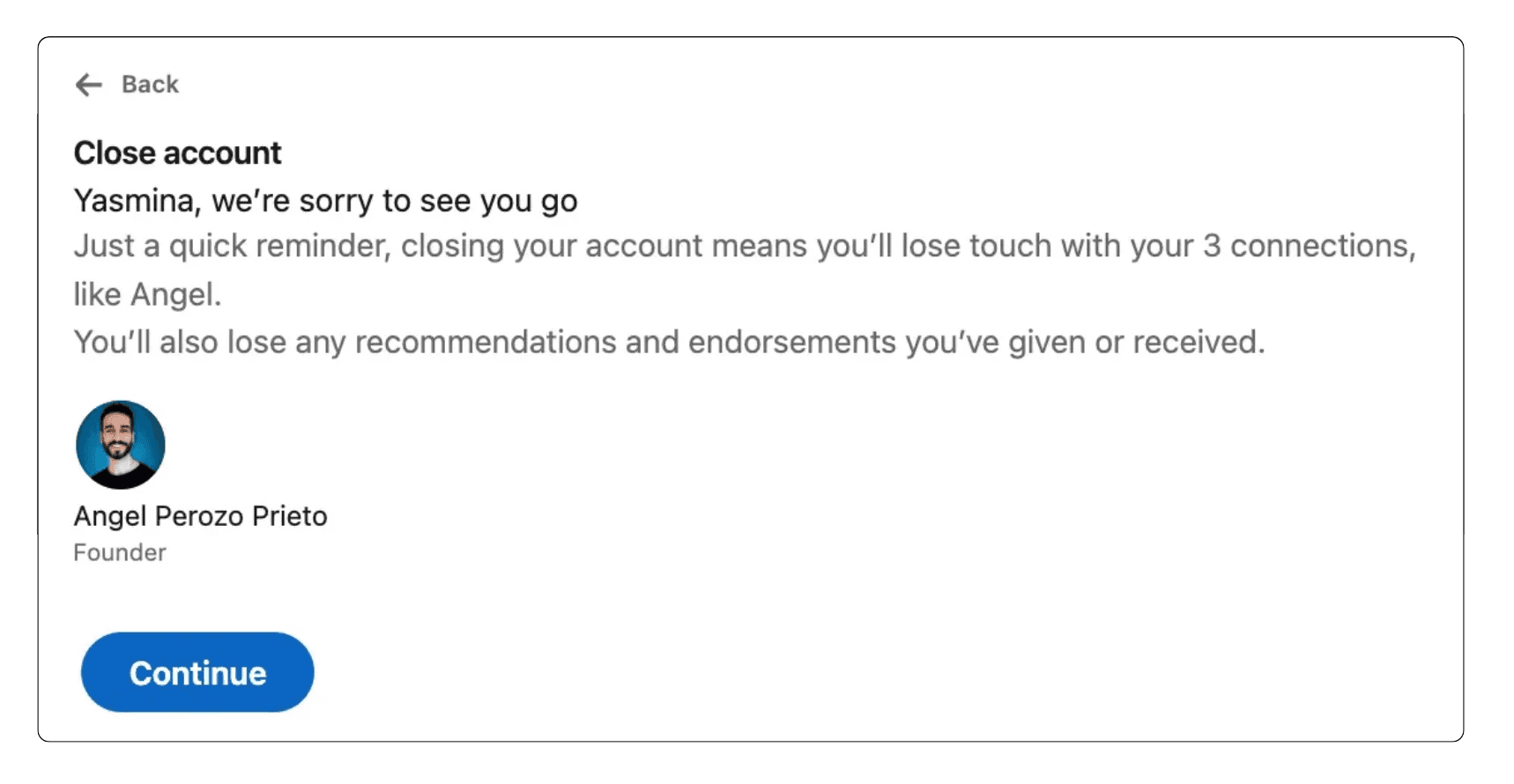
Het verwijderen van je LinkedIn-account betekent dat je je profiel en alle bijbehorende gegevens permanent van het platform verwijdert.
Hier is wat je moet weten:
Het is permanent: Zodra je je account verwijdert, begint LinkedIn met het permanent wissen van je gegevens na een garantieperiode van 14 dagen, zonder mogelijkheid om het daarna te herstellen.
Je verliest alle contacten en berichten: Al je connecties, berichten, sollicitaties, aanbevelingen en endorsements worden verwijderd en kunnen niet worden hersteld.
Je online aanwezigheid verdwijnt: Je profiel zal niet langer verschijnen in LinkedIn-zoekopdrachten of op externe zoekmachines zoals Google.
Geen weg terug: Als je van gedachten verandert, moet je een geheel nieuw LinkedIn-account vanaf nul aanmaken; je oude gegevens zijn niet op te halen.
Welke optie is het beste voor jou?
Kiezen tussen het deactiveren (hibernaten) of verwijderen van je LinkedIn-account hangt af van je doelen en behoeften:
Kies Deactiveren (Hibernaten) als je een tijdelijke pauze wilt, je online zichtbaarheid wilt verminderen of tijd weg van netwerken nodig hebt.
Kies Account Verwijderen als je niet langer deel wilt uitmaken van LinkedIn, je je zorgen maakt over gegevensprivacy, of je van plan bent het platform niet meer te gebruiken.
Kenmerk | Deactiveren (Hibernaten) | Account Verwijderen |
|---|---|---|
Profielzichtbaarheid | Verborgen | |
Herstelbaar | Ja | Nee (alleen binnen de eerste 14 dagen) |
Toegang tot Berichten | Nee (tijdelijk) | Nee (permanent verloren) |
Gegevens en Verbindingen | Behoudens | Permanently verwijderd |
Heractivatie | Te allen tijde | Niet mogelijk |
Ideaal voor | Tijdelijke pauze | Permanente accountsluiting |
Deactiveren of verwijderen van je LinkedIn-account is een grote stap.
Of je nu gewoon een pauze neemt of een permanente exit maakt, zorg ervoor dat je je gegevens back-upt en de gevolgen van doorgaan begrijpt.
Klaar om op jouw voorwaarden afstand te doen van LinkedIn? Volg nu onze stap-voor-stap instructies om veilig je account te deactiveren of permanent te verwijderen - en neem vandaag volledig de controle over je online aanwezigheid.
Vergeet niet je gegevens te downloaden voordat je begint!
FAQ
Hoe schakel ik mijn LinkedIn-account tijdelijk uit?
Om je LinkedIn-account tijdelijk uit te schakelen, gebruik je de functie "Account hibernaten" die je vindt onder Instellingen & Privacy > Accountvoorkeuren > Accountbeheer.
Deze functie verbergt je profiel volledig voor zoekresultaten, verwijdert je uit de feeds van je netwerk en stopt alle meldingen terwijl je verbindingen, berichten en profielgegevens behouden blijven.
Hoe ontkoppel ik mijn LinkedIn-account?
Om derde-partij inlogverbindingen van LinkedIn te verwijderen, ga naar Instellingen & Privacy > Inloggen & beveiliging > Derde-partij applicaties.
Hier kun je externe diensten zoals Google, Microsoft of andere apps die je eerder hebt gekoppeld loskoppelen.
Klik op "Verwijderen" naast elke dienst die je wilt loskoppelen.
Dit voorkomt dat deze platforms toegang hebben tot je LinkedIn-gegevens, terwijl je LinkedIn-account onafhankelijk blijft.
Hoe haal ik mijn LinkedIn-account offline?
Om je LinkedIn-profiel privé te maken zonder het deactiveren, ga je naar Instellingen & Privacy > Zichtbaarheid > Zichtbaarheid openbaar profiel en zet je het uit.
Dit verwijdert je profiel uit Google-zoekresultaten en openbare weergave, terwijl het actief blijft voor je netwerk.
Je kunt ook aanpassen welke profielsecties openbaar zichtbaar zijn door de individuele zichtbaarheidinstellingen voor je kop, samenvatting, ervaring en andere secties aan te passen.
Hoelang kun je je LinkedIn-account in slaapstand zetten?
Je kunt je LinkedIn-account voor onbepaalde tijd in de slaapstand zetten; er is geen tijdslimiet. Je profiel blijft inactief totdat je ervoor kiest het weer te activeren door opnieuw in te loggen.
Al je gegevens, connecties, berichten en profielinformatie worden tijdens de slaapstand bewaard.
Hoe verberg ik mijn LinkedIn-profiel zonder het te verwijderen?
U heeft twee hoofdopties: uw account in de slaapstand zetten (volledige onzichtbaarheid) of de zichtbaarheid instellingen aanpassen (selectieve verberging).
Voor volledige verberging, gebruik de slaapstand functie in Accountbeheer. Voor gedeeltelijke verberging, ga naar Instellingen & Privacy > Zichtbaarheid en zet de zichtbaarheid van uw openbare profiel uit, pas aan wie uw connecties kan zien, of beperk de ontdekbaarheid van uw profiel.
Dit houdt uw account functioneel terwijl u controleert wie u kan vinden.
Hoe verbreek je een connectie op LinkedIn zonder dat die persoon het weet?
Om LinkedIn-verbindingen stilletjes te verwijderen, ga naar hun profiel en klik op "Meer" > "Verbinding verwijderen."
De persoon ontvangt geen melding over de ontkoppeling, hoewel ze het kunnen opmerken als ze specifiek hun verbindingsaantal controleren of naar jouw profiel kijken. Dit is anders dan blokkeren, wat veel duidelijker is.
Je kunt ook je activiteitsupdates verbergen om de zichtbaarheid van je LinkedIn-acties te verminderen.
Hoe deactiveer en heractiveer ik mijn LinkedIn-account?
Deactivering: Ga naar Instellingen & Privacy > Accountvoorkeuren > Accountbeheer > Account in de slaapstand. Volg de instructies om de slaapstand te bevestigen.
Heractivatie: Log eenvoudig weer in op LinkedIn met uw originele inloggegevens. Uw profiel, connecties en gegevens worden onmiddellijk hersteld. Er is geen wachttijd of aanvullende stappen nodig voor heractivatie.