
Hai mai avuto l'impressione che LinkedIn sia diventato più estenuante che utile?
Notifiche costanti, messaggi irrilevanti o semplicemente la necessità di una disintossicazione digitale possono farti desiderare di scomparire per un po'.
Se il tuo profilo sembra più attivo di quanto non lo sia tu, questo rapido tutorial ti mostrerà come disattivare LinkedIn in meno di 60 secondi, conservando tutte le tue connessioni e i tuoi dati.
Guida passo dopo passo per disattivare il tuo account LinkedIn
Segui questi 8 semplici passaggi per cancellare il tuo account LinkedIn gratuito o Premium assicurandoti che i tuoi dati rimangano al sicuro e protetti:
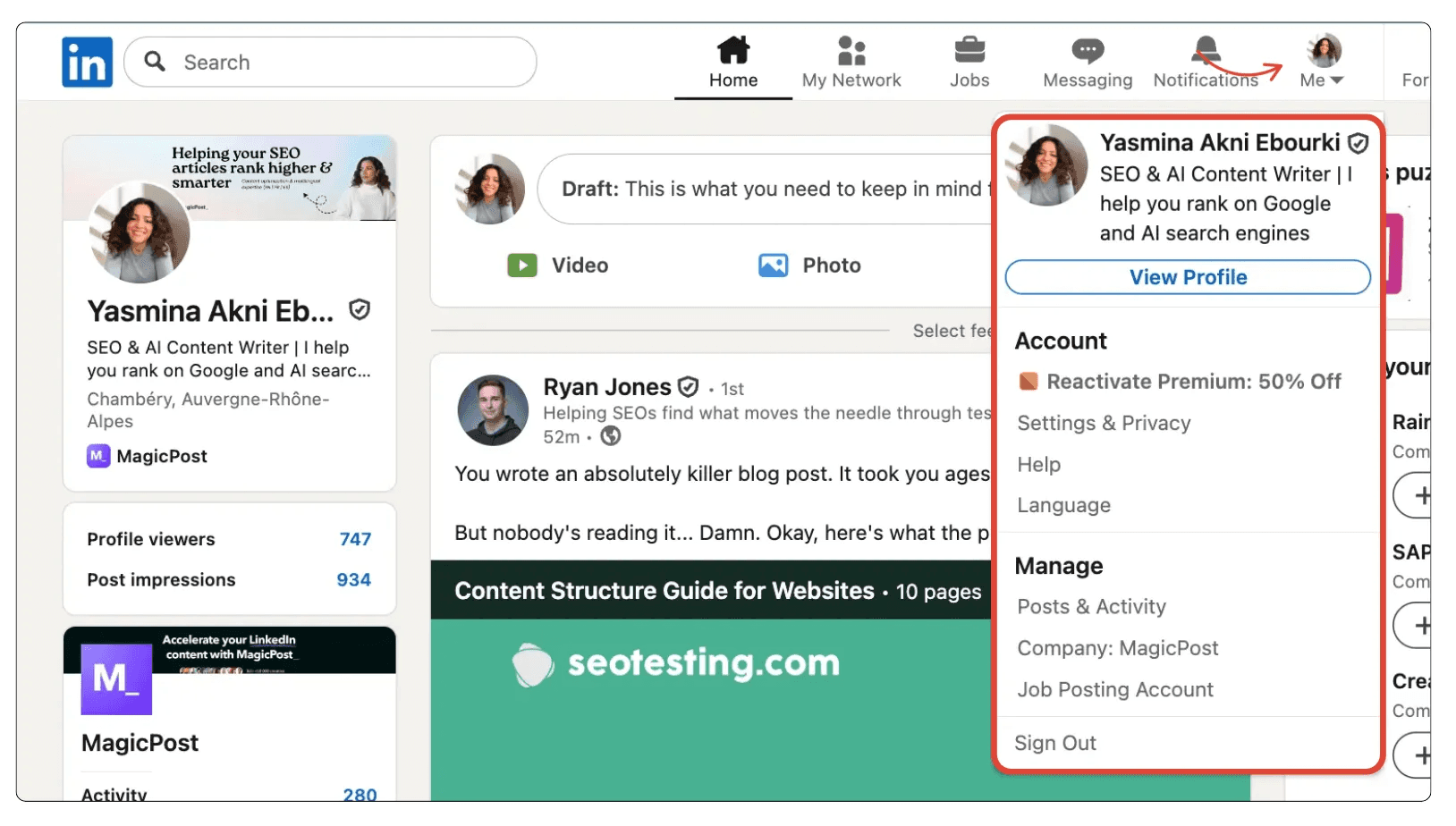
1. Fai clic sulla tua foto profilo (in alto a destra)
Fai clic sulla tua foto profilo situata nell'angolo in alto a destra dello schermo per aprire il menu a discesa principale.
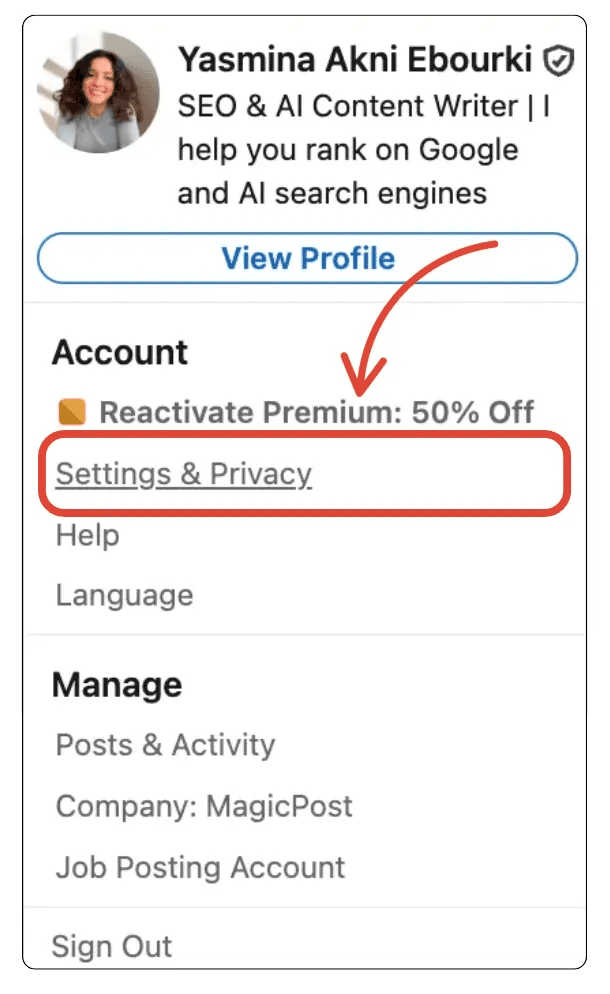
2. Seleziona “Impostazioni e privacy”
Dal menu a discesa, fai clic su "Impostazioni e privacy" per accedere alle opzioni di configurazione del tuo account.
3. Vai a “Preferenze account”
All'interno della sezione delle impostazioni, vai a "Preferenze account" dove troverai opzioni per la gestione dell'account.
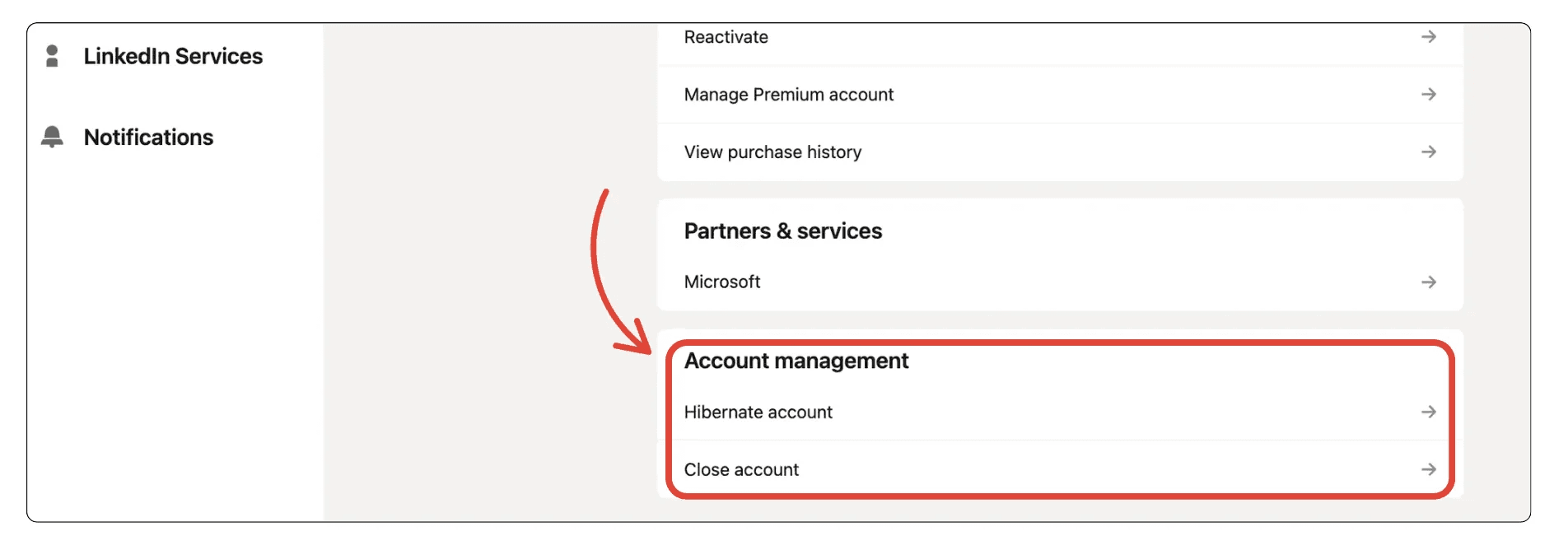
4. Sotto “Gestione account,” fai clic su “Ipera account”
Scorri verso il basso per la sezione "Gestione account" e fai clic su "Ipera account" per iniziare il processo di disattivazione.
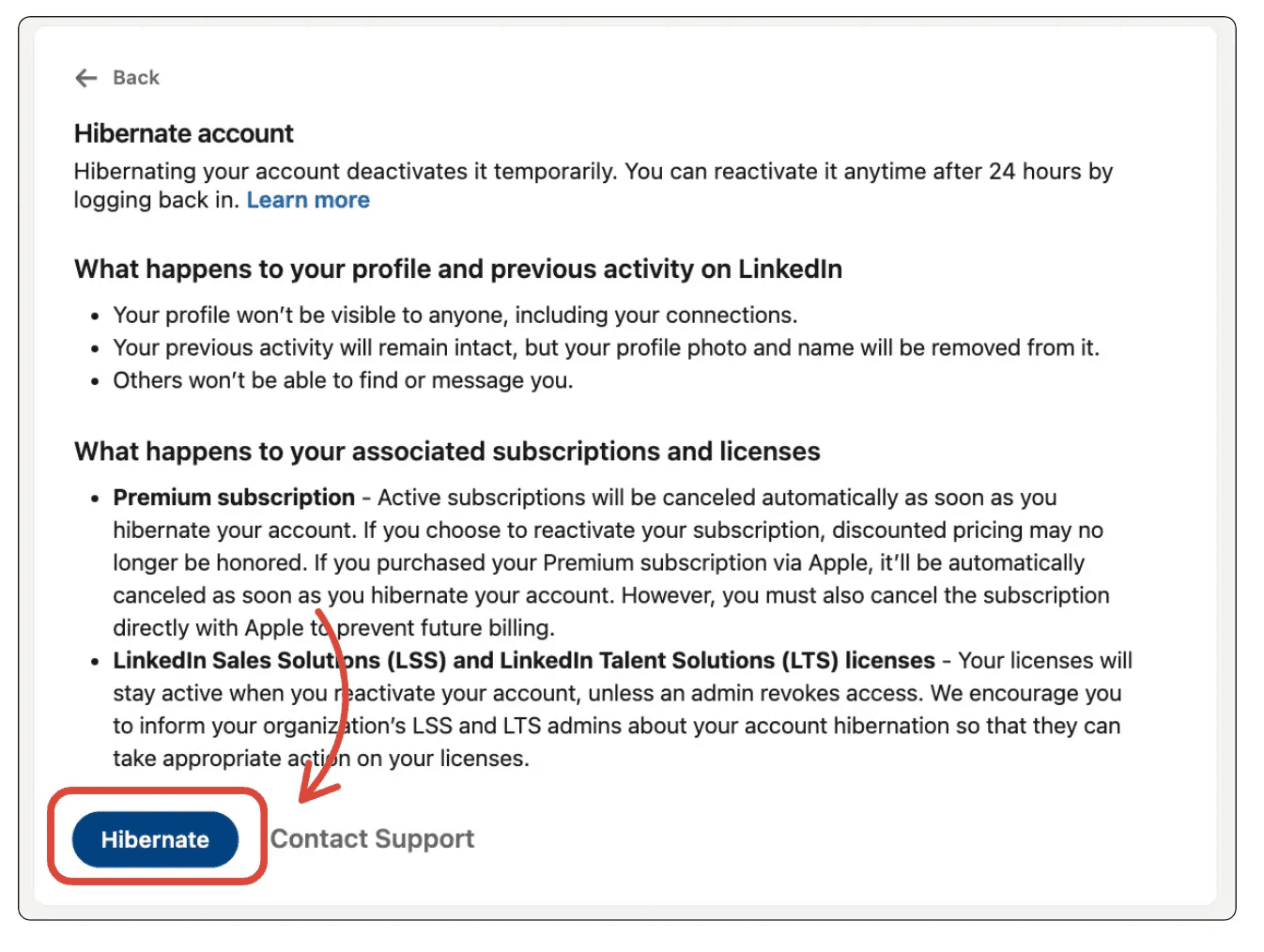
5. Fai clic su “Ipera” per avviare la disattivazione
Premi il pulsante "Ipera" per confermare che desideri disattivare temporaneamente il tuo account.
6. Seleziona un motivo e fornisci un feedback, quindi fai clic su “Avanti”
LinkedIn ti chiederà di scegliere perché stai disattivando. Seleziona un'opzione e aggiungi eventualmente commenti.
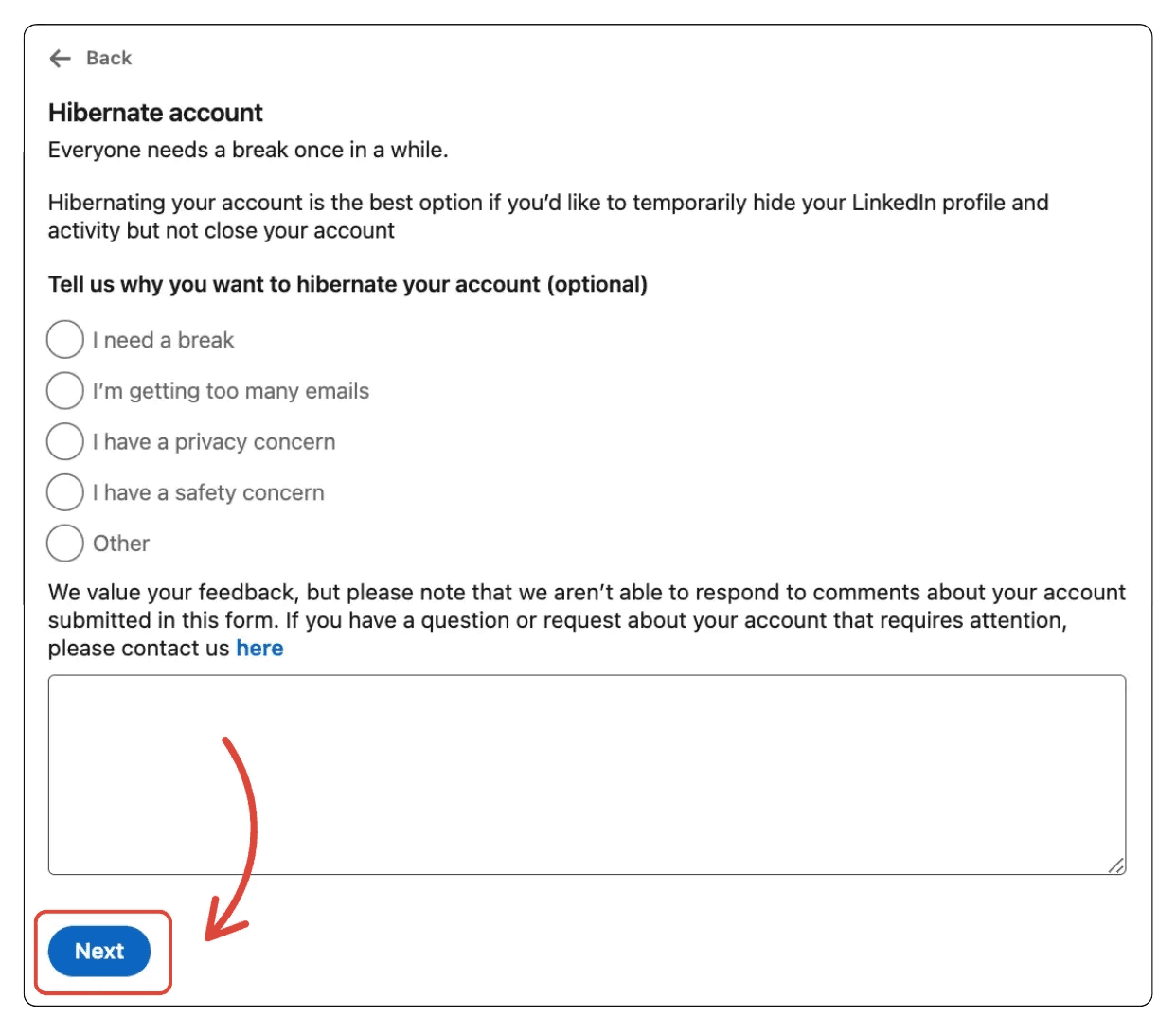
7. Inserisci la tua password e conferma facendo clic su “Ipera account”
Inserisci la tua password per verificare la richiesta e conferma facendo clic su "Ipera account" per disattivare il tuo account.
8 Cose da Considerare Prima di Disattivare o Cancellare
Ma prima di premere quel pulsante di ibernazione, sei sicuro di fare la scelta giusta?
Sebbene disattivare LinkedIn possa sembrare la soluzione perfetta, ci sono conseguenze nascoste che potrebbero influenzare il tuo account LinkedIn, le opportunità di networking e la tua reputazione professionale in modi che non hai considerato.
Ecco gli 8 fattori critici da valutare prima di disattivare il tuo account:
1. Scarica Prima i Tuoi Dati
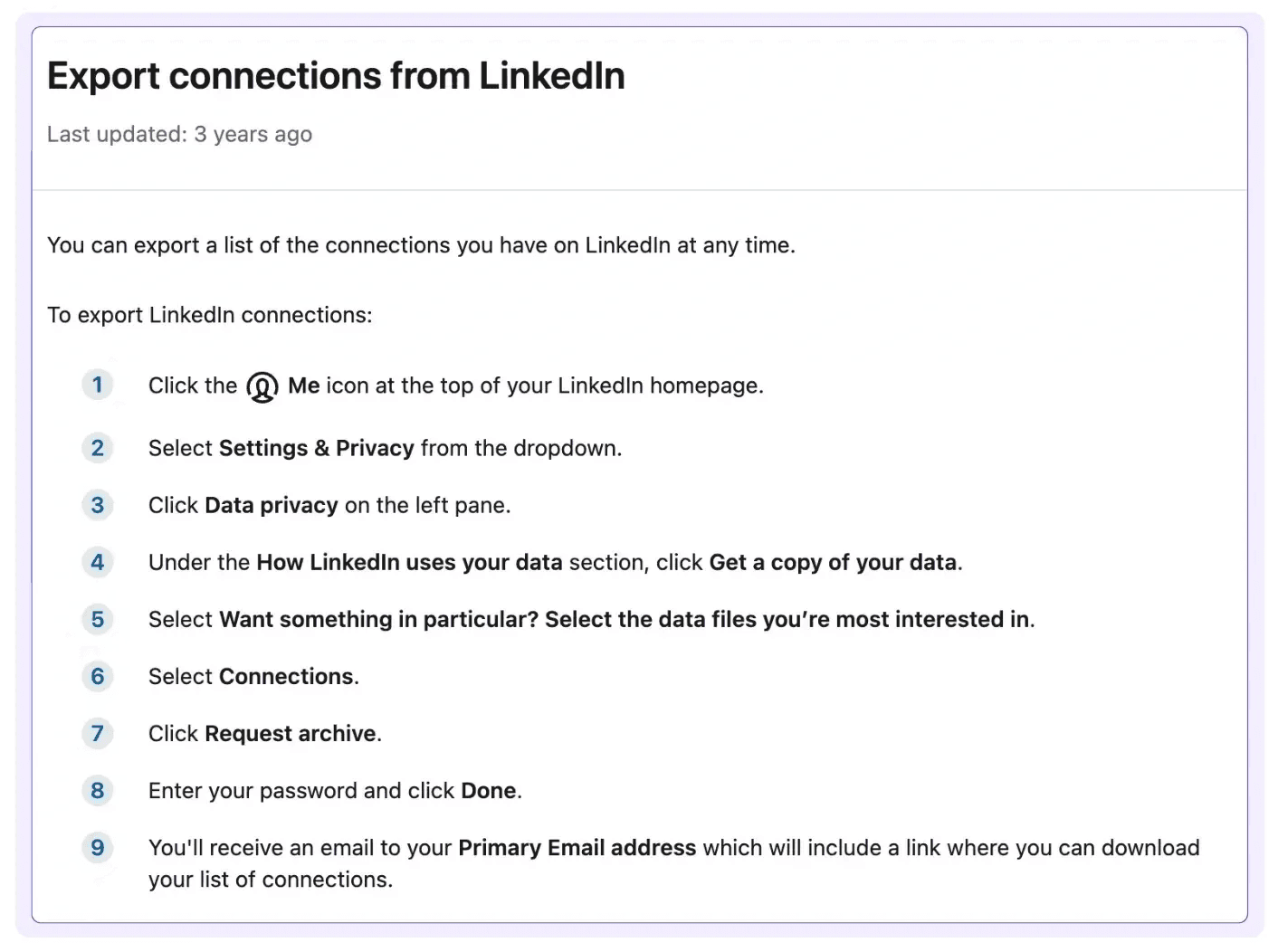
Prima di disattivare o cancellare il tuo account LinkedIn, è importante scaricare una copia dei tuoi dati, che includono le tue connessioni, messaggi, cronologia del profilo, raccomandazioni e altro.
Puoi richiedere questi dati da Impostazioni & Privacy > Privacy dei dati > Ottieni una copia dei tuoi dati.
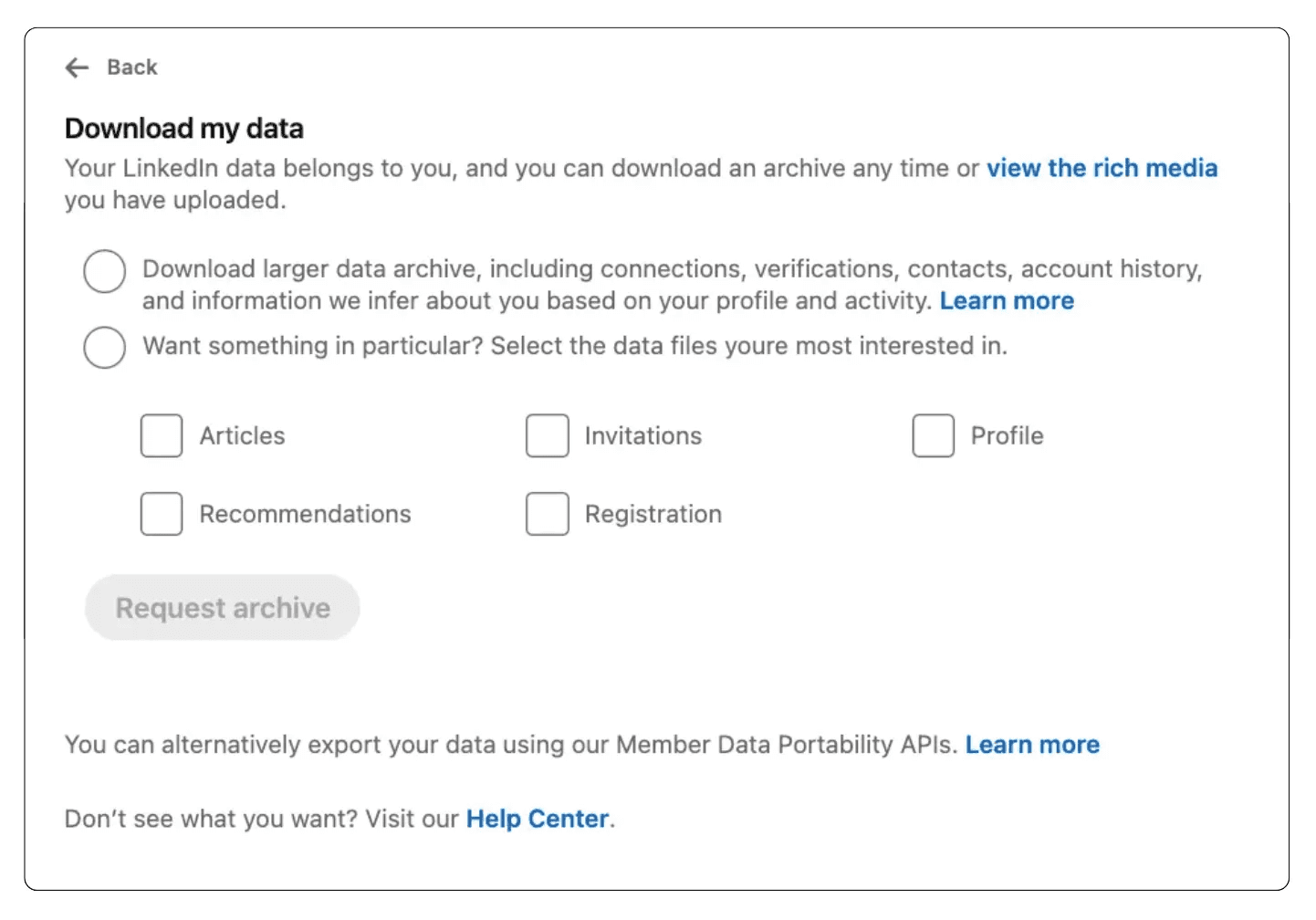
LinkedIn di solito impiega fino a 24 ore per preparare il file di download.
Avere questa copia di sicurezza ti assicura di non perdere contatti importanti o informazioni professionali che potrebbero essere preziose in futuro.
2. Perdita di Messaggi e Candidature
Se cancelli il tuo account LinkedIn, perderai l'accesso permanente a tutti i tuoi messaggi, candidature e cronologie di conversazione.
Questo significa che non potrai tenere traccia dello stato delle tue candidature o continuare le conversazioni con reclutatori e contatti.
Se fai affidamento su LinkedIn per ricerche di lavoro in corso o comunicazione professionale, questa perdita può essere significativa.
3. Rimozione da Gruppi, Raccomandazioni e Approvazioni
Cancellare il tuo account ti rimuoverà da tutti i gruppi LinkedIn di cui sei membro.
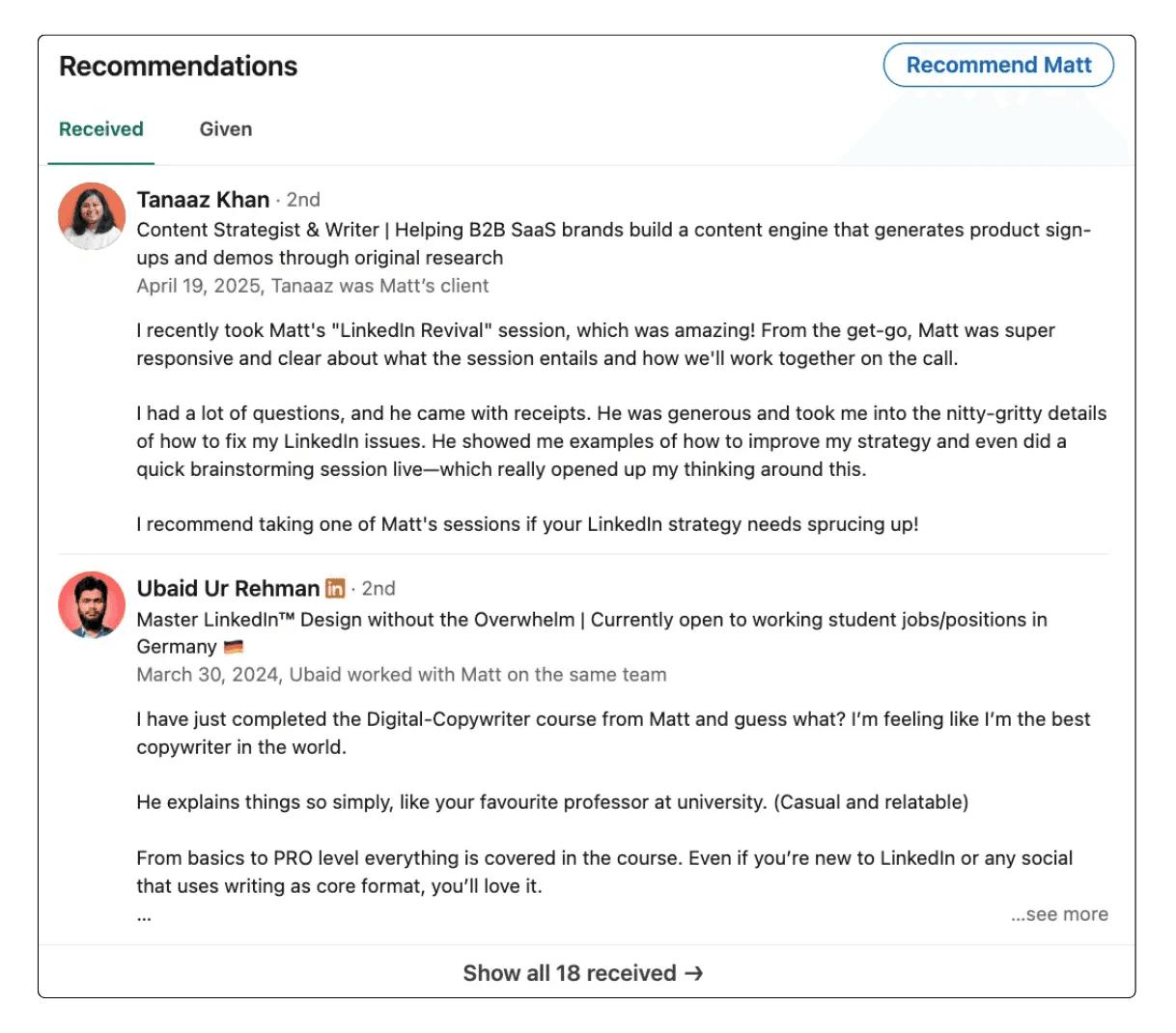
Inoltre, tutte le raccomandazioni e le approvazioni ricevute scompariranno, il che può influenzare la tua credibilità professionale.
Questi elementi di prova sociale spesso migliorano la visibilità e l'affidabilità del tuo profilo, quindi perderli può danneggiare la tua reputazione professionale online.
4. Annulla il Tuo Abbonamento Premium
Cosa succede a tutti i tuoi abbonamenti LinkedIn Premium o Sales Navigator?
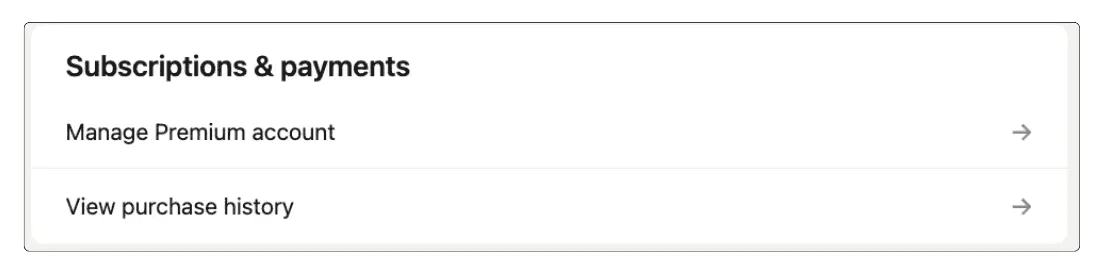
Se sei un abbonato a LinkedIn Premium, assicurati di annullare il tuo abbonamento prima di cancellare il tuo account.
LinkedIn non interrompe automaticamente la fatturazione premium quando chiudi il tuo account, il che può portare a addebiti indesiderati.
Vai su Impostazioni & Privacy > Account > Abbonamenti e Pagamenti per gestire e annullare il tuo piano Premium. Tieni presente che non avrai accesso alle funzionalità Premium dopo l'annullamento.
5. Risultati nelle Ricerche Google
Anche dopo aver cancellato il tuo account LinkedIn, il tuo profilo potrebbe continuare a comparire nei risultati di ricerca di Google e di altri motori di ricerca per diverse settimane o addirittura mesi.
Questo è dovuto alle versioni memorizzate nella cache dai motori di ricerca.
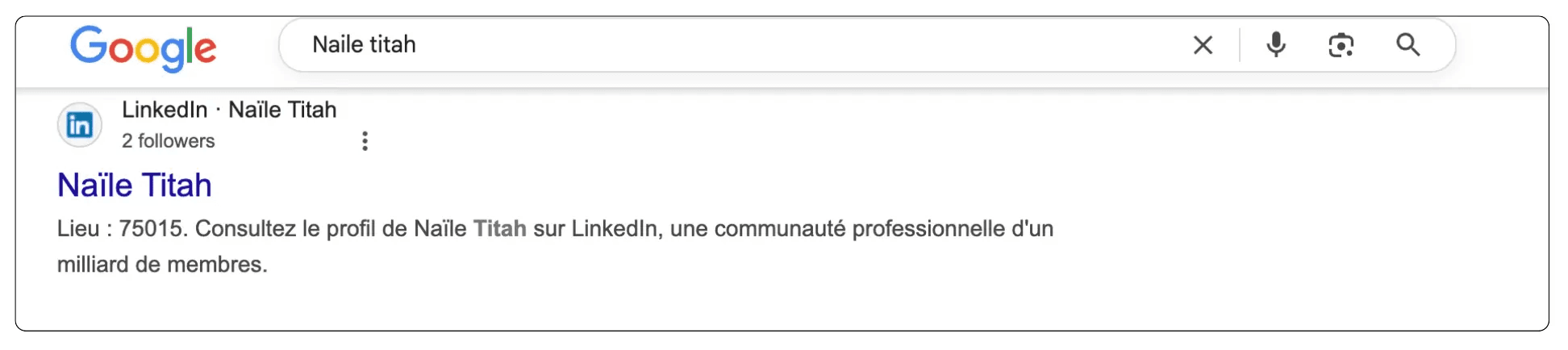
Nel tempo, questi risultati si aggiorneranno e scompariranno, ma questo ritardo significa che la tua impronta professionale potrebbe rimanere online più a lungo del previsto.
6. Impatto sul Tuo Marchio Personale
Hai considerato il potenziale impatto sul tuo marchio personale e sulla tua rete professionale prima di disattivare o cancellare il tuo profilo LinkedIn?
LinkedIn viene spesso utilizzato da reclutatori, colleghi e clienti per verificare esperienze e contattare professionisti.
Rimuovere il tuo profilo può ridurre la tua visibilità, limitare le opportunità di networking e influenzare le prospettive di ricerca di lavoro, soprattutto in settori che fanno ampio uso di LinkedIn.
7. Connessioni e Contatti
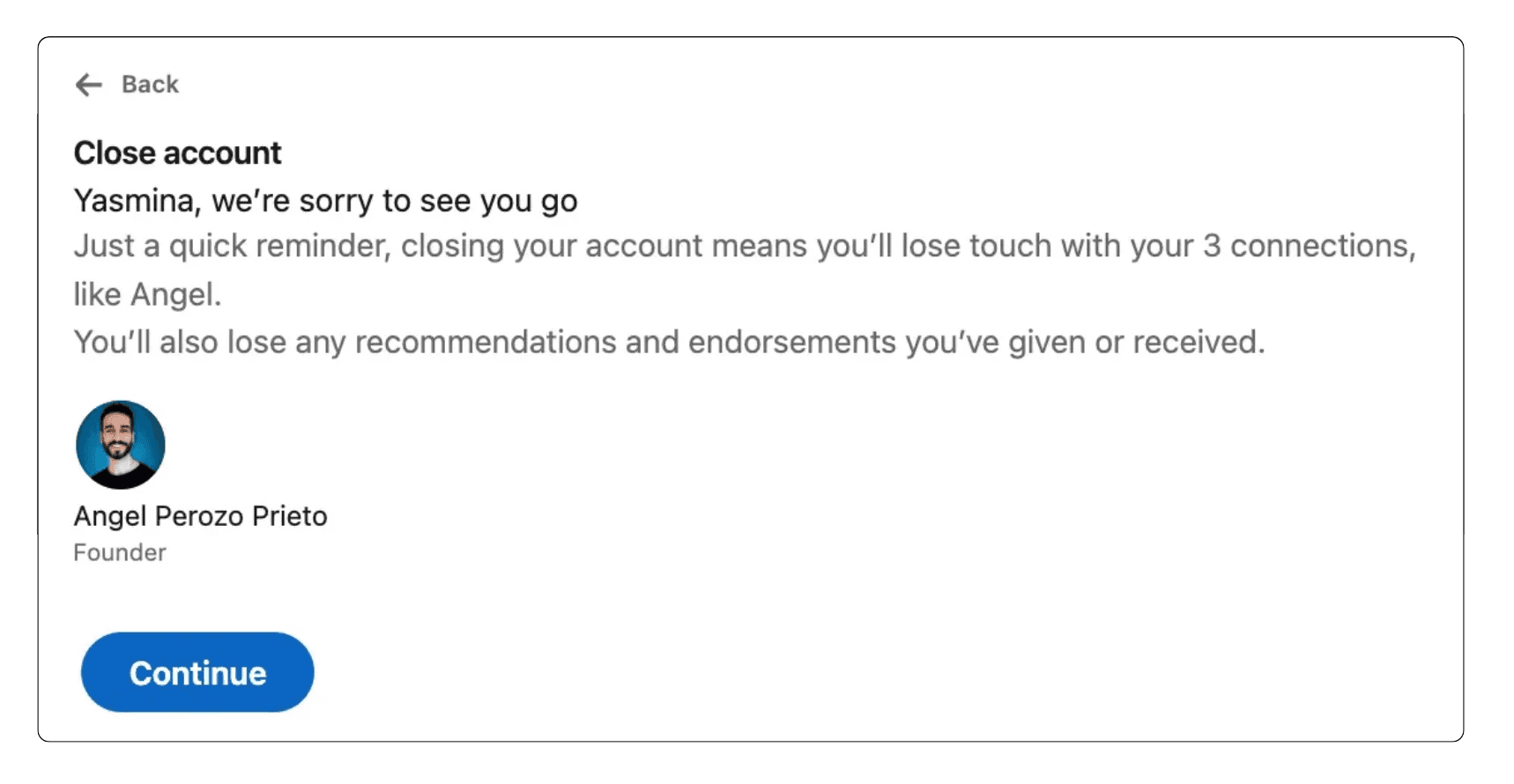
Quando cancelli il tuo account LinkedIn, perdi permanentemente tutte le tue connessioni e contatti senza alcun modo per recuperarli in seguito.
Rispetto alla disattivazione, che nasconde temporaneamente il tuo profilo, la cancellazione rimuove completamente la tua rete.
Questo significa ricostruire relazioni e reti da capo se decidi di tornare su LinkedIn in futuro.
8. Tempi di Riattivazione
Se scegli di ibernare (disattivare) il tuo account LinkedIn invece di cancellarlo, puoi riattivarlo in qualsiasi momento semplicemente accedendo di nuovo.
Il tuo profilo, le connessioni e i dati saranno completamente ripristinati, rendendo l'ibernazione un'opzione flessibile per coloro che vogliono una pausa temporanea senza perdere la propria presenza professionale.
Disattivazione vs Cancellazione: Quale Opzione È Adatta a Te?
Sei curioso di sapere cosa succede quando iberi il tuo account LinkedIn?
Anche se nascondere temporaneamente il tuo profilo limita la tua visibilità, ci sono cose importanti da tenere a mente su ciò che succede durante il periodo di disattivazione:
I Tuoi Dati Rimangono Archiviati sui Server di LinkedIn
Anche se il tuo profilo è invisibile agli altri, LinkedIn conserva tutti i tuoi dati in modo sicuro, comprese le tue connessioni, messaggi, raccomandazioni e cronologia delle attività. Questo consente una riattivazione senza interruzioni senza perdita di dati.
Nessuna Visibilità del Profilo o Risultati di Ricerca
Il tuo profilo non sarà ricercabile su LinkedIn né indicizzato dai motori di ricerca come Google durante l'ibernazione.
Questo significa che reclutatori, contatti e potenziali datori di lavoro non troveranno il tuo profilo durante le ricerche mentre è disattivato.
Non Riceverai Notifiche o Messaggi
LinkedIn sospende le notifiche, le richieste di connessione e i messaggi durante l'ibernazione.
Qualsiasi nuova attività indirizzata al tuo profilo sarà in pausa e non verrai avvisato fino a quando non riattivi.
I Membri dei Gruppi e le Inviti Sono Temporaneamente Disabilitati
Anche se rimani un membro di qualsiasi gruppo LinkedIn, non avrai accesso né riceverai aggiornamenti da questi gruppi fino a quando non riattivi il tuo account.
Il Tuo Account Rimane Collegato ai Servizi di Terze Parti
Se il tuo account LinkedIn è connesso a app o servizi esterni (ad esempio, bacheche di lavoro o strumenti CRM), queste integrazioni rimarranno inattive ma intatte durante l'ibernazione.
Puoi Riattivare in Qualsiasi Momento
Semplicemente effettuando nuovamente il login riattivi completamente il tuo account, ripristinando immediatamente la visibilità del profilo, le notifiche e tutte le connessioni precedenti.
Cosa Succede Ancora Dopo l'Ibernazione?
Ibernare il tuo account LinkedIn sembra una rottura netta, ma il tuo profilo non scompare completamente. Allora, cosa succede quando premi pausa?.
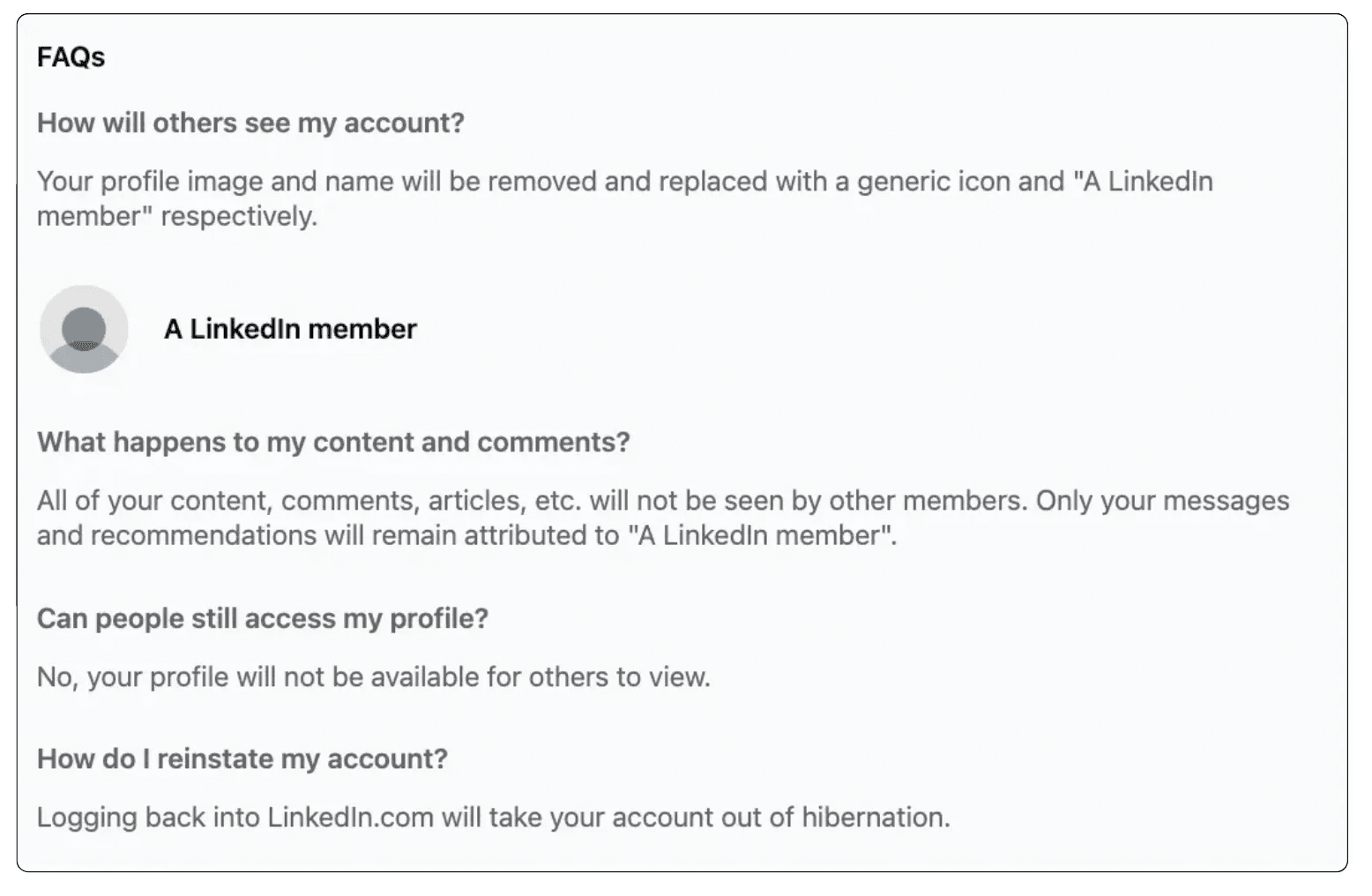
Il tuo profilo e i tuoi dati (connessioni, messaggi, raccomandazioni) sono nascosti ma archiviati in sicurezza; nulla viene cancellato.
Non apparirai in LinkedIn o nelle ricerche di Google, quindi reclutatori e contatti non potranno trovarti mentre il tuo account è inattivo.
Non riceverai notifiche o messaggi durante questo periodo, offrendoti una vera pausa da LinkedIn.
I tuoi membri di gruppo e i collegamenti a app di terze parti rimangono intatti ma sono in pausa.
In breve, se desideri prenderti una pausa temporanea da LinkedIn senza rischiare le tue connessioni o perdere i tuoi dati, l'ibernazione è la tua migliore opzione.
Semplicemente tieni a mente che è una pausa, non una cancellazione permanente. Il tuo profilo e la tua rete rimangono intatti, pronti per te ogni volta che decidi di tornare.
Cos'è la Cancellazione di LinkedIn (Chiusura Account)?
Cancellare il tuo account LinkedIn significa rimuovere permanentemente il tuo profilo e tutti i dati associati dalla piattaforma.
Ecco cosa devi sapere:
È permanente: Una volta che cancelli il tuo account, LinkedIn inizia a cancellare permanentemente i tuoi dati dopo un periodo di grazia di 14 giorni, senza possibilità di recuperarli dopo.
Perdi tutti i contatti e i messaggi: Tutte le tue connessioni, messaggi, candidature, raccomandazioni e approvazioni verranno cancellati e non possono essere ripristinati.
La tua presenza online scompare: Il tuo profilo non apparirà più nelle ricerche di LinkedIn o sui motori di ricerca esterni come Google.
Nessun ritorno: Se cambi idea, dovrai creare un nuovo account LinkedIn da zero; i tuoi vecchi dati non saranno recuperabili.
Quale Opzione è Migliore per Te?
Scegliere tra disattivare (ibernare) o eliminare il proprio account LinkedIn dipende dai tuoi obiettivi e esigenze:
Scegli Disattiva (Ibernazione) se desideri una pausa temporanea, vuoi ridurre la tua visibilità online, o hai bisogno di tempo lontano dal networking.
Scegli Elimina Account se non desideri più far parte di LinkedIn, sei preoccupato per la privacy dei dati, o non hai intenzione di usare di nuovo la piattaforma.
Caratteristica | Disattiva (Ibernazione) | Elimina Account |
|---|---|---|
Visibilità del Profilo | Nascosto | Eliminato permanentemente |
Recuperabile | Sì | No (solo entro i primi 14 giorni) |
Accesso ai Messaggi | No (temporaneo) | No (perso permanentemente) |
Dati e Connessioni | Conservati | Eliminati permanentemente |
Reattivazione | In qualsiasi momento | Non possibile |
Ideale per | Pausa temporanea | Chiusura permanente dell'account |
Disattivare o eliminare il tuo account LinkedIn è un passo importante.
Che tu stia semplicemente facendo una pausa o prendendo una decisione permanente, assicurati di eseguire il backup dei tuoi dati e comprendere le conseguenze di procedere.
Pronto a fare un passo indietro da LinkedIn secondo i tuoi termini? Segui le nostre istruzioni passo-passo adesso per disattivare in sicurezza o eliminare permanentemente il tuo account—e prendi il pieno controllo della tua presenza online oggi.
Non dimenticare di scaricare i tuoi dati prima di iniziare!
FAQ
Come disattivo temporaneamente il mio account LinkedIn?
Per disabilitare temporaneamente il tuo account LinkedIn, utilizza la funzionalità "Ibernare account" che si trova sotto Impostazioni & Privacy > Preferenze account > Gestione account.
Questa funzionalità nasconde completamente il tuo profilo dai risultati di ricerca, ti rimuove dai feed della tua rete e interrompe tutte le notifiche, mantenendo intatti i tuoi collegamenti, i messaggi e i dati del profilo.
Come scollego il mio account LinkedIn?
Per rimuovere le connessioni di accesso di terze parti da LinkedIn, vai su Impostazioni & Privacy > Accesso & sicurezza > Applicazioni di terze parti.
Qui puoi disconnettere servizi esterni come Google, Microsoft o qualsiasi app che hai precedentemente collegato.
Fai clic su "Rimuovi" accanto a ciascun servizio che desideri scollegare.
Ciò impedisce a queste piattaforme di accedere ai tuoi dati di LinkedIn mantenendo il tuo account LinkedIn in modo indipendente.
Come rendo non pubblico il mio account LinkedIn?
Per rendere il tuo profilo LinkedIn privato senza disattivarlo, vai su Impostazioni & Privacy > Visibilità > Visibilità del profilo pubblico e disattivalo.
Questo rimuove il tuo profilo dai risultati di ricerca Google e dalla visualizzazione pubblica mantenendolo attivo per la tua rete.
Puoi anche personalizzare quali sezioni del profilo sono visibili pubblicamente regolando le impostazioni di visibilità individuali per il tuo titolo, riepilogo, esperienza e altre sezioni.
Per quanto tempo si può sospendere il proprio account LinkedIn?
Puoi ibernare il tuo account LinkedIn indefinitamente; non c'è limite di tempo. Il tuo profilo rimane inattivo fino a quando non decidi di riattivarlo accedendo di nuovo.
Tutti i tuoi dati, collegamenti, messaggi e informazioni del profilo vengono preservati durante l'ibernazione.
Come posso nascondere il mio profilo LinkedIn senza eliminarlo?
Hai due opzioni principali: ibernare il tuo account (completa invisibilità) oppure regolare le impostazioni di visibilità (nascondimento selettivo).
Per un nascondimento completo, utilizza la funzione di ibernazione nella Gestione dell'Account. Per un nascondimento parziale, vai su Impostazioni & Privacy > Visibilità e disabilita la visibilità del profilo pubblico, regola chi può vedere le tue connessioni o limita la scoperta del profilo.
Questo mantiene il tuo account funzionale mentre controlli chi può trovarti.
Come si rimuove un collegamento su LinkedIn senza che la persona lo sappia?
Per rimuovere silenziosamente le connessioni di LinkedIn, vai al loro profilo e fai clic su "Altro" > "Rimuovi connessione."
La persona non riceverà una notifica riguardo alla disconnessione, anche se potrebbe accorgersene se controlla specificamente il conteggio delle sue connessioni o cerca il tuo profilo. Questo è diverso dal bloccare, che è più ovvio.
Puoi anche nascondere gli aggiornamenti delle tue attività per ridurre la visibilità delle tue azioni su LinkedIn.
Come disattivo e riattivo il mio account LinkedIn?
Disattivazione: Vai su Impostazioni & Privacy > Preferenze Account > Gestione Account > Hibernate account. Segui le istruzioni per confermare l'ibernazione.
Riattivazione: Basta effettuare nuovamente l'accesso a LinkedIn con le tue credenziali originali. Il tuo profilo, le connessioni e i dati verranno ripristinati immediatamente. Non ci sono tempi di attesa o passaggi aggiuntivi richiesti per la riattivazione.