
Een GIF posten op LinkedIn is een geweldige manier om de aandacht te trekken zonder een hele video te hoeven maken. Het kan de betrokkenheid vergroten, maar je moet wel weten hoe je het goed doet.
Of je nu probeert je berichten dynamischer te maken, een vleugje humor toe te voegen, of eenvoudigweg op te vallen in een zee van tekst, GIF's kunnen een krachtig hulpmiddel zijn. Effectief gebruik ervan vereist echter enige kennis, die deze gids zal bieden.
Wat zijn GIF's?
GIF's, wat staat voor Graphics Interchange Format, zijn korte, herhalende afbeeldingen die worden gemaakt door verschillende frames in één animatie te combineren.
In tegenstelling tot reguliere video's beginnen GIF's vanzelf met afspelen, hebben ze meestal geen geluid en herhalen ze zich keer op keer.
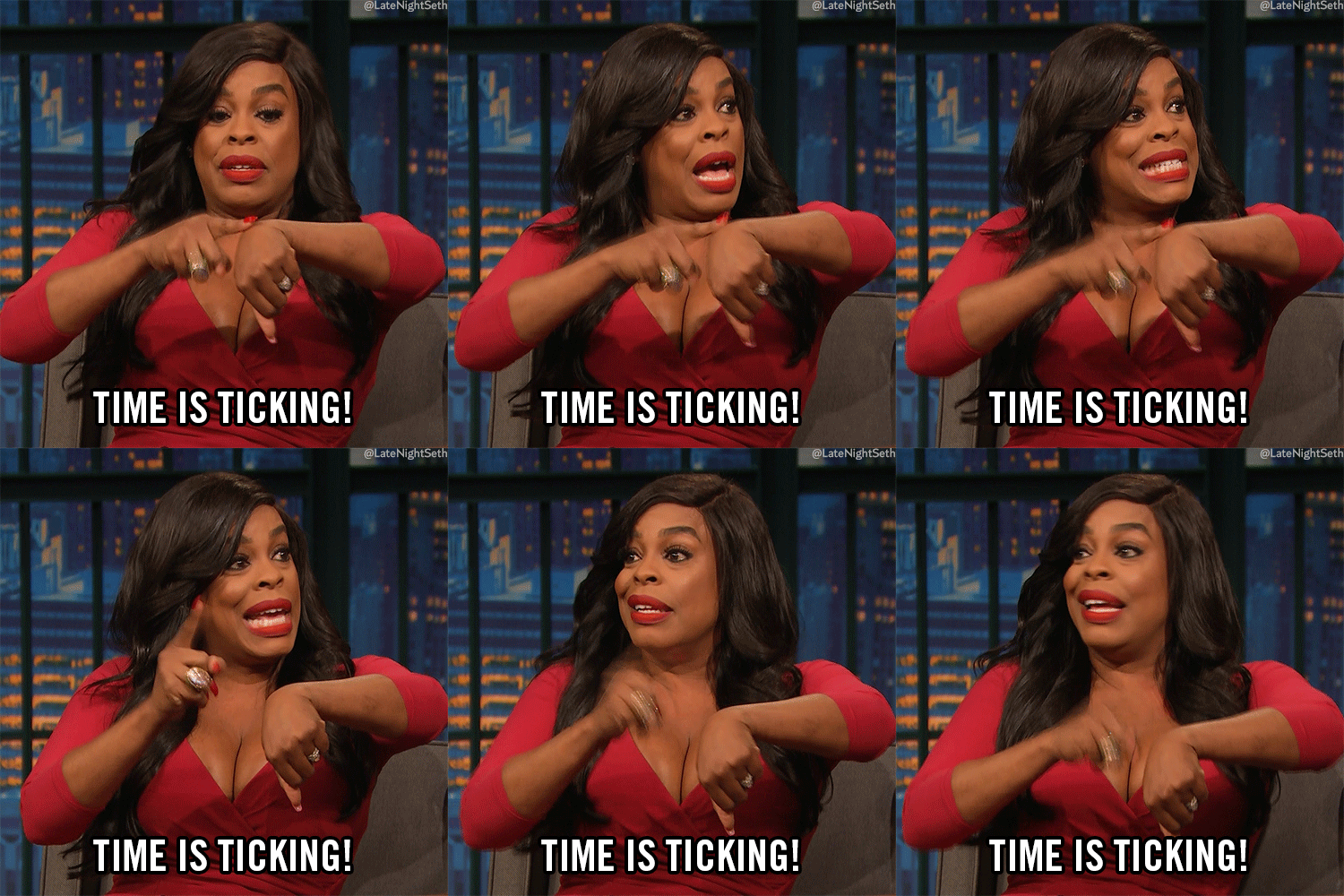
Het GIF-formaat werd voor het eerst geïntroduceerd in 1987 om kleine afbeeldingen met weiniger kleuren te creëren, wat hielp om webpagina's snel te laten laden.
Sindsdien zijn GIF's geëvolueerd van eenvoudige geanimeerde iconen tot een van de populairste manieren waarop mensen visuele inhoud online delen.
Tegenwoordig gebruiken mensen GIF's op websites, blogs, sociale media en messaging-apps. Ze zijn een snelle en leuke manier om emoties, reacties, instructies, productdemonstraties en korte uitleggen weer te geven.

Voor digitale marketing zijn GIF's een tussenweg tussen stilstaande afbeeldingen en video's. Ze zijn levendiger dan een JPEG of PNG, maar kleiner en gemakkelijker te gebruiken dan een volledige video.
Omdat GIF's opvallend en eenvoudig te bekijken zijn, kunnen ze websites interessanter maken, mensen langer op de pagina houden en interactiviteit toevoegen wanneer
goed gebruikt.

Is het oké om GIF's te gebruiken op LinkedIn?
Absoluut!
Het gebruik van GIF's op LinkedIn is volkomen acceptabel. Veel mensen aarzelen om ze te gebruiken omdat ze of niet weten hoe of bang zijn dat het niet professioneel is. Maar dit is je kans om op te vallen.
Waarom GIF's gebruiken?
Zoals vermeld, zijn GIF's een geweldige manier om jezelf te onderscheiden. Hier is waarom je zou moeten overwegen ze te gebruiken:
In het oog springend:
GIF's zijn geanimeerd, wat van nature de aandacht van de kijker trekt. In een feed vol tekst en statische afbeeldingen is een bewegend beeld als een baken. Het trekt de aandacht en zorgt ervoor dat gebruikers even pauzeren, al is het maar voor een moment.
Vermakelijk:
Ze kunnen een vleugje humor toevoegen aan je posts. Een goed gekozen GIF kan je publiek laten glimlachen of lachen, waardoor een positieve emotionele connectie ontstaat. Humor kan een geweldige manier zijn om je brand te humaniseren en je content aantrekkelijker te maken.
Relevant:
Wanneer ze op de juiste manier worden gebruikt, kunnen ze significante waarde toevoegen aan je content. Zo kan een GIF kort en krachtig een punt illustreren, een reactie laten zien of een visuele pauze bieden in langere tekst. Het kan complexe ideeën eenvoudiger maken om te begrijpen en te onthouden.
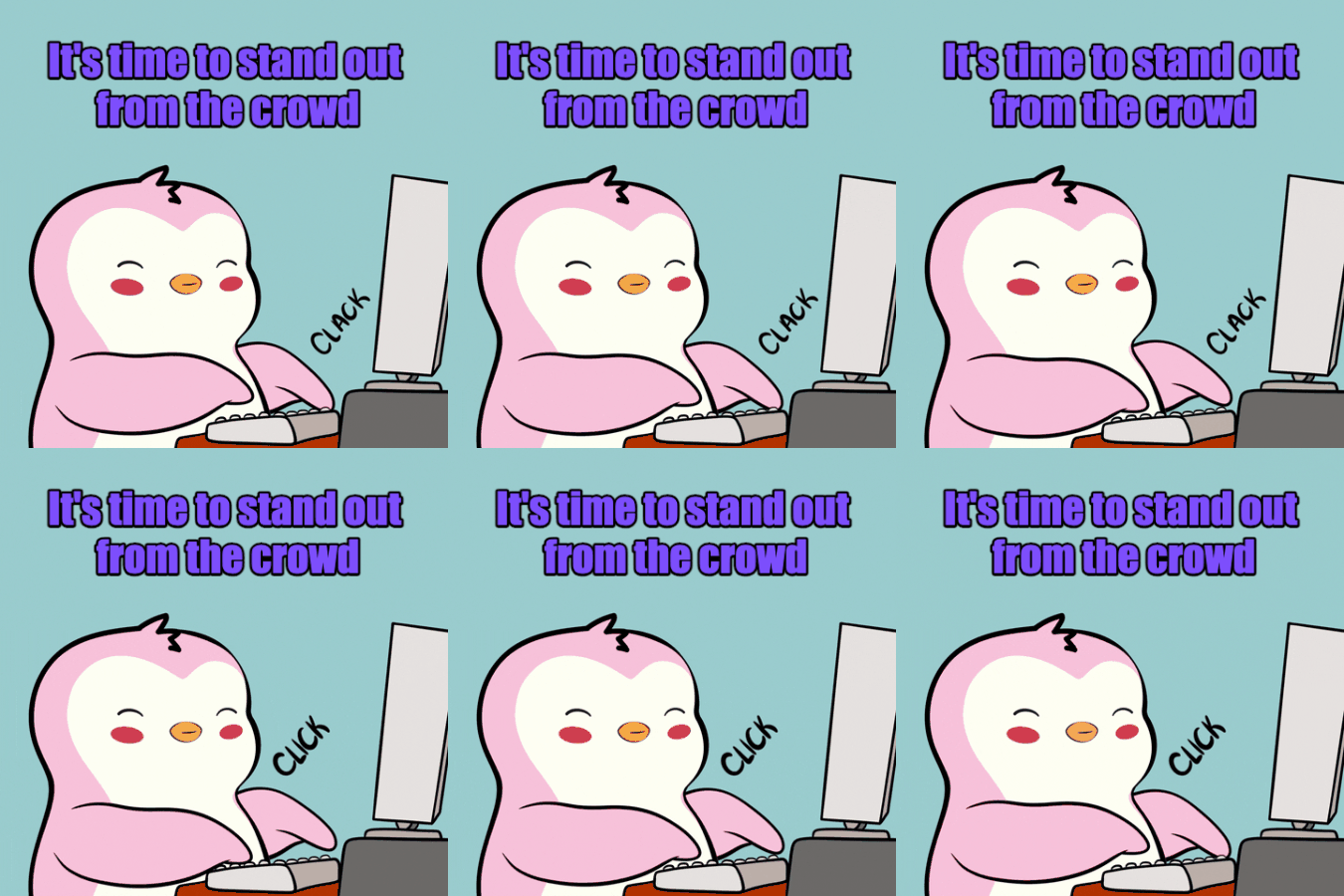
Zorg er echter voor dat je GIF's relevant zijn voor de inhoud van je post. Willekeurig ingevoegde GIF's kunnen je publiek in verwarring brengen en je boodschap verwateren. De sleutel is ervoor te zorgen dat de GIF je boodschap versterkt in plaats van afleidt.
Waar GIF's te gebruiken?
Je kunt GIF's gebruiken in verschillende delen van je contentstrategie, afhankelijk van wat je wilt bereiken. Als je de engagement wilt verhogen, meer persoonlijkheid wilt tonen of je berichten levendiger wilt maken, zijn hier de belangrijkste manieren om GIF's effectief te gebruiken:
In Posts:
GIF's kunnen je posts boeiender en visueel aantrekkelijker maken. Ze kunnen worden gebruikt om een punt te benadrukken, humor te introduceren of tekstuele content op te breken.
Bijvoorbeeld, als je praat over de drukte van maandagochtenden, kan een grappige GIF die de chaos afbeeldt goed resoneren met je publiek. Voor meer tips over het creëren van boeiende en humoristische content, kijk op ons artikel over Funny LinkedIn Posts.
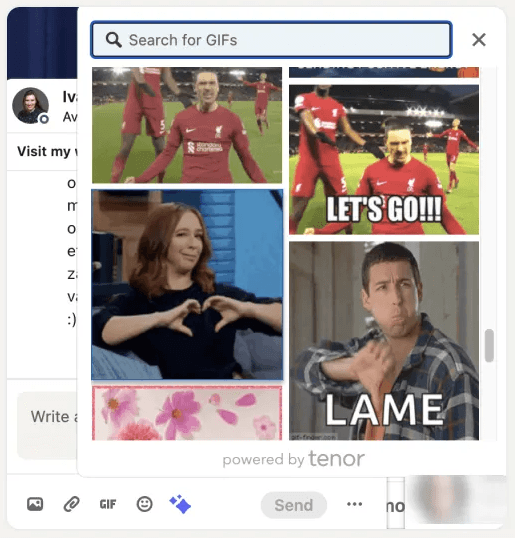
In Opmerkingen:
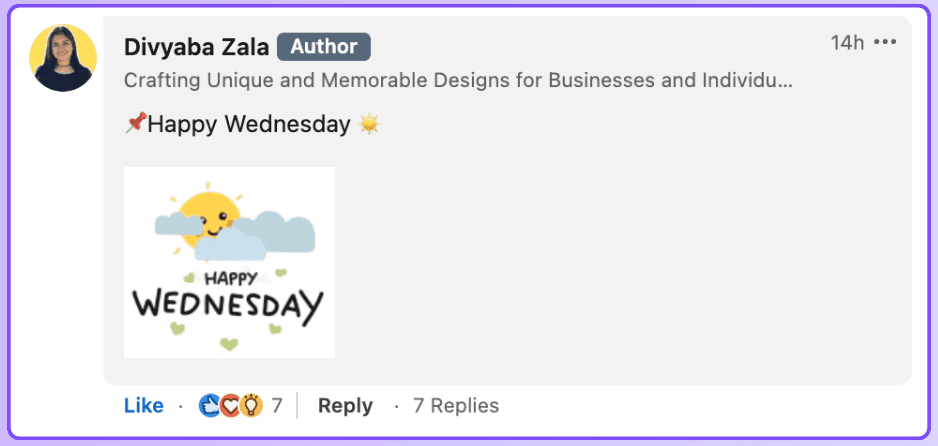
Gebruik ze om een speelse toon toe te voegen aan je interacties. Een goed geplaatste GIF in een opmerking kan je helpen opvallen en je reactie memorabel maken. Het is een manier om persoonlijkheid te tonen en engage met anderen op een luchtige manier.
In Privéberichten:
Bijzonder nuttig voor het ijs breken in prospectie berichten. Het verzenden van een GIF kan je eerste contact minder formeel en meer benaderbaar maken. Het kan helpen om een band op te bouwen en het gesprek persoonlijker te laten aanvoelen.
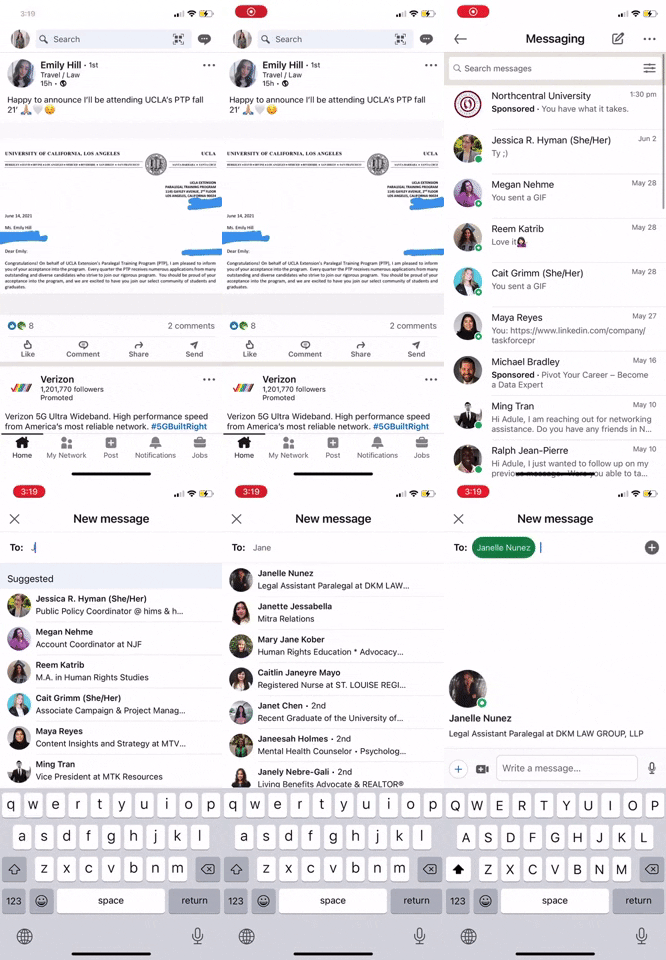
Hoe vind je GIFs
Om GIFs te posten, moet je ze eerst hebben, en hier raken veel mensen vast. De juiste GIF vinden kan gemakkelijk zijn als je weet waar je moet kijken en hoe je je eigen kunt maken indien nodig.
Gebruik Giffy: De ultieme GIF-bibliotheek
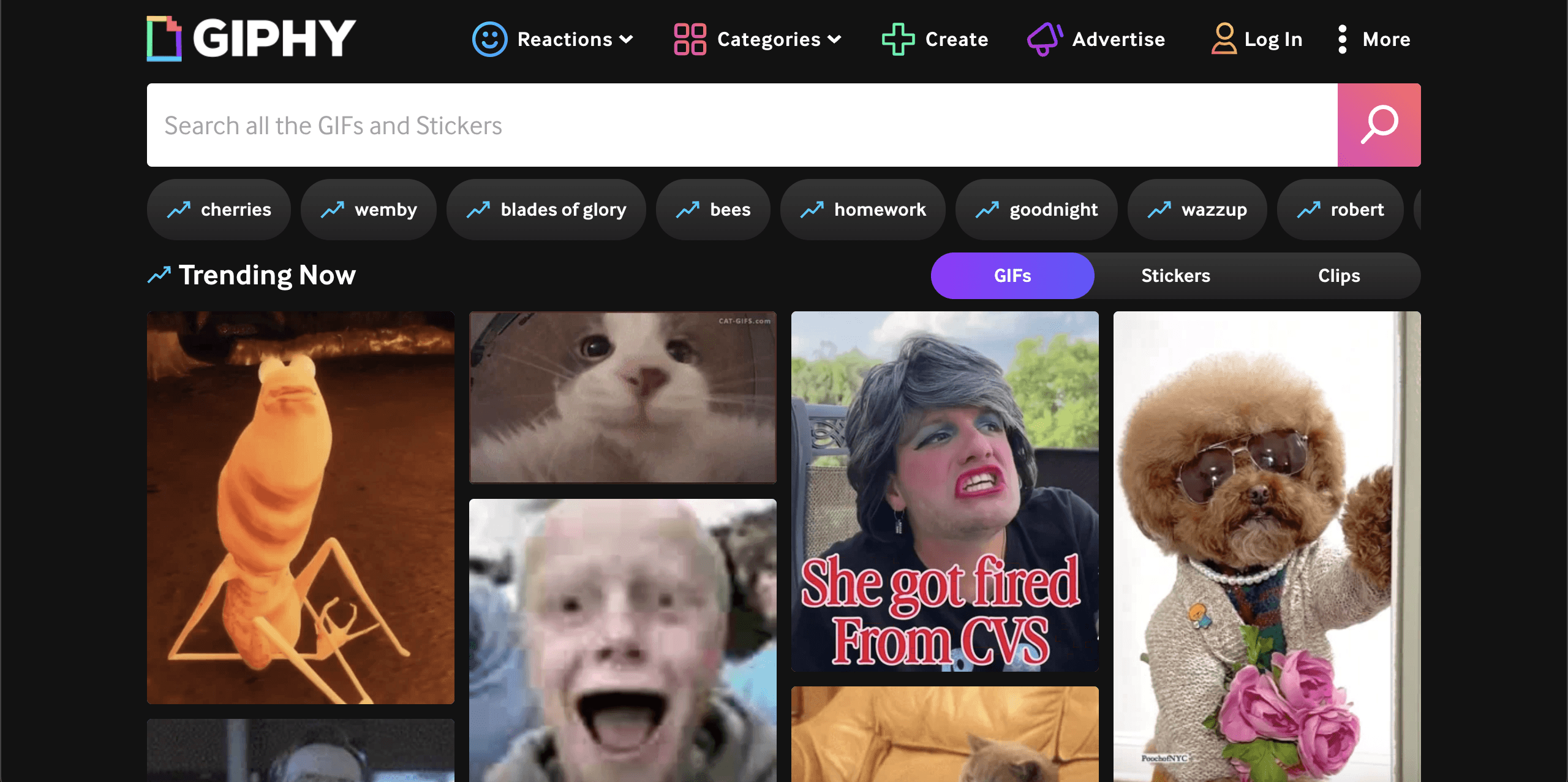
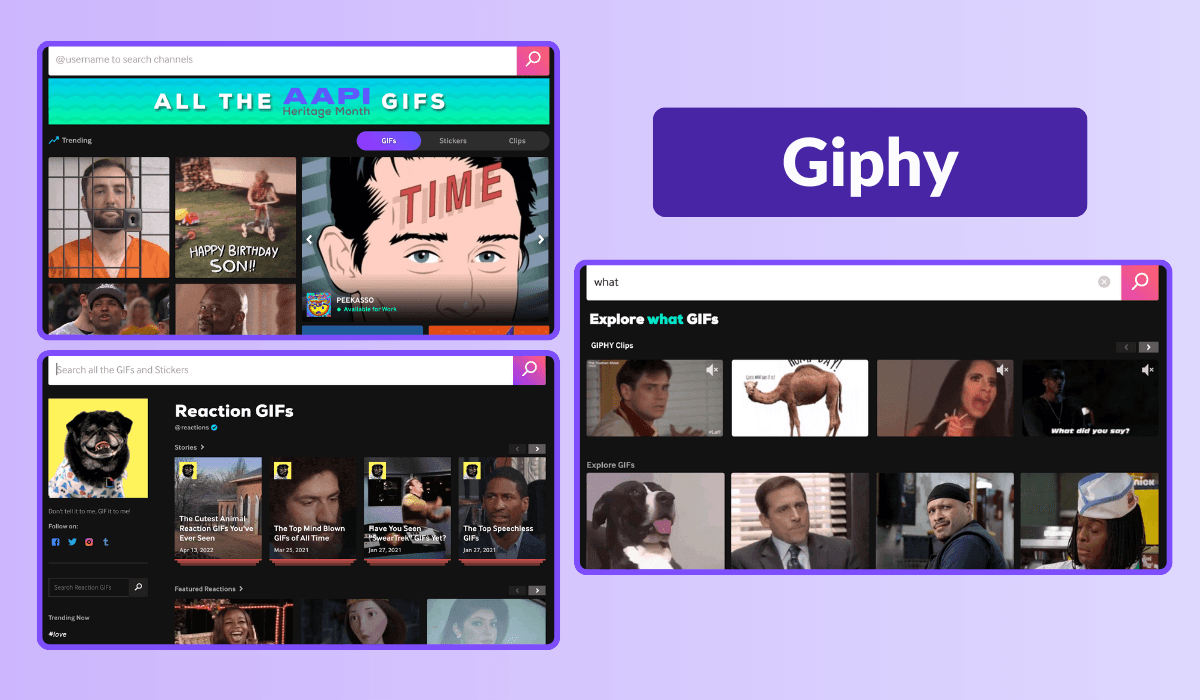
Giphy.com is je go-to bron voor het vinden van de perfecte GIF. Het is een fantastische site met een breed scala aan GIFs voor elke gelegenheid. Hier is hoe je het gebruikt:
Zoek: Voer trefwoorden in die verband houden met de emotie, reactie, of scène die je wilt. Giphy's zoekfunctionaliteit is behoorlijk robuust, waardoor het gemakkelijk is om iets specifieks te vinden.
Blader door categorieën: Als je niet zeker weet wat je zoekt, kan bladeren door categorieën ideeën opwekken. Categorieën zoals "Werk," "Grappig," of "Reacties" zijn goede startpunten.
Filter resultaten: Gebruik filters om je zoekopdracht te verfijnen op type (bijv. stickers, reacties) of bestandsgrootte, indien nodig.
Giphy stelt je ook in staat om GIFs als favoriet te markeren voor snelle toegang later, waardoor het gemakkelijker wordt om je go-to GIFs voor regulier posten te beheren.
Maak je eigen GIFs
Soms wil je misschien een op maat gemaakte GIF die perfect past bij je boodschap of brand. Het maken van je eigen GIFs kan een geweldige manier zijn om uniciteit en relevantie te waarborgen.
Hier is hoe:
Photoshop gebruiken: Als je bekend bent met Photoshop, kun je GIFs van hoge kwaliteit maken uit videoclips of een serie afbeeldingen. Photoshop biedt gedetailleerde controle over het animatieproces, zodat je je GIFs kunt verfijnen.
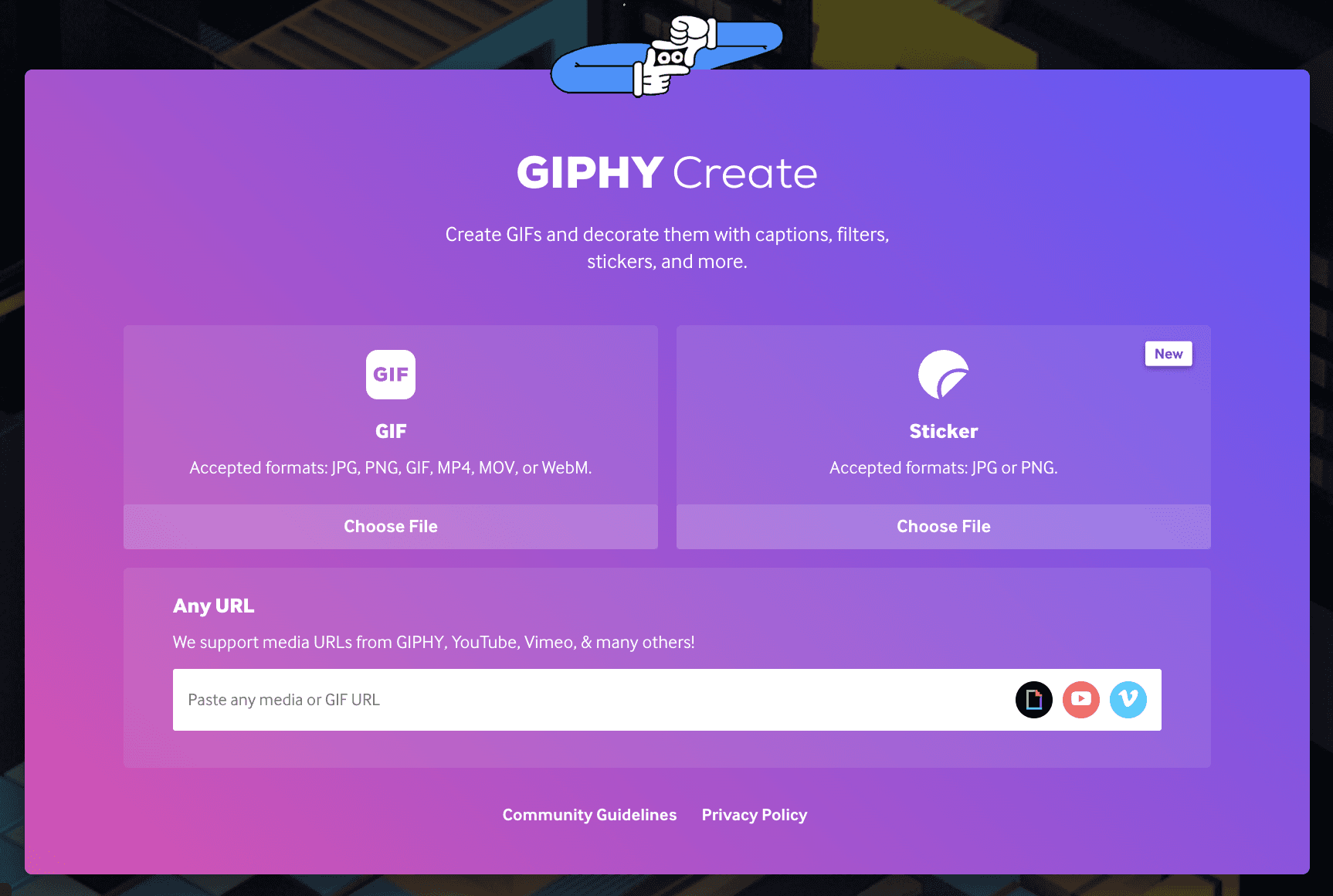
Giphy's creatietool: Giphy biedt ook een gebruiksvriendelijke tool voor het maken van GIFs. Je kunt videoclips of afbeeldingen uploaden, tekst of stickers toevoegen, en in een paar minuten een GIF creëren.
Andere online platforms: Er zijn tal van andere tools online beschikbaar, zoals EZGIF.com of Imgflip, die eenvoudige interfaces bieden voor het maken van GIFs. Deze tools bevatten vaak opties voor het toevoegen van effecten, bijschriften en meer.
Je eigen GIFs maken kan vooral nuttig zijn als je specifieke branding-elementen wilt opnemen of de content op maat wilt maken naar een bepaald bericht.
Gebruik een browserextensie
Voor gemakkelijke toegang tot GIFs, vooral in commentaren, kun je browserextensies downloaden zoals Unicat. Deze tool geeft je een brede selectie aan GIFs binnen handbereik, waardoor het eenvoudig is om ze toe te voegen aan je posts en commentaren. Hier is hoe je het gebruikt:
Installeer de extensie: Voeg de extensie toe aan je browser vanuit de Chrome Web Store.
Directe toegang: Eenmaal geïnstalleerd, krijg je direct toegang tot de GIF-bibliotheek vanuit je LinkedIn-commentaar of post-venster.
Zoek en plaats: Gebruik de zoekfunctie binnen de extensie om de juiste GIF te vinden, en plaats deze vervolgens direct in je post of commentaar.
Deze methode bespaart tijd en maakt het proces van het toevoegen van GIFs aan je LinkedIn-interacties naadloos en efficiënt.
Hoe je GIF's op LinkedIn gebruikt om engagement te verhogen
GIF's kunnen een LinkedIn post beter zichtbaar, dynamischer en beter te onthouden maken.
In een feed vol tekstzware content helpen ze het patroon te doorbreken. Een relevante GIF voegt beweging, emotie en context toe. Het kan een hook versterken, een reactie ondersteunen of een boodschap makkelijker te verwerken maken.
Het belangrijkste is om ze doelgericht te gebruiken. Op LinkedIn moet een GIF de post versterken, niet ervan afleiden. Wanneer hij past bij de toon en de boodschap, helpt hij sneller de aandacht te trekken en kan hij reacties, opmerkingen en de algehele engagement verhogen.
GIF's zijn ook nuttig buiten de post zelf. Ze kunnen opmerkingen duidelijker laten opvallen en helpen directe berichten minder kil of generiek te laten aanvoelen.
Daar komt MagicPost bijzonder goed van pas. In plaats van elke post handmatig vanaf nul op te bouwen, helpt MagicPost om een idee sneller om te zetten in een sterkere LinkedIn post, met meer aansprekende opmaak en creatieve opties zoals GIF's, ingebouwd in de workflow.
Voor creators, oprichters en teams die betere LinkedIn performance willen zonder meer tijd te besteden aan contentproductie, is het gebruiken van GIF's met MagicPost een eenvoudige manier om posts scherper, actueler en boeiender te laten aanvoelen.
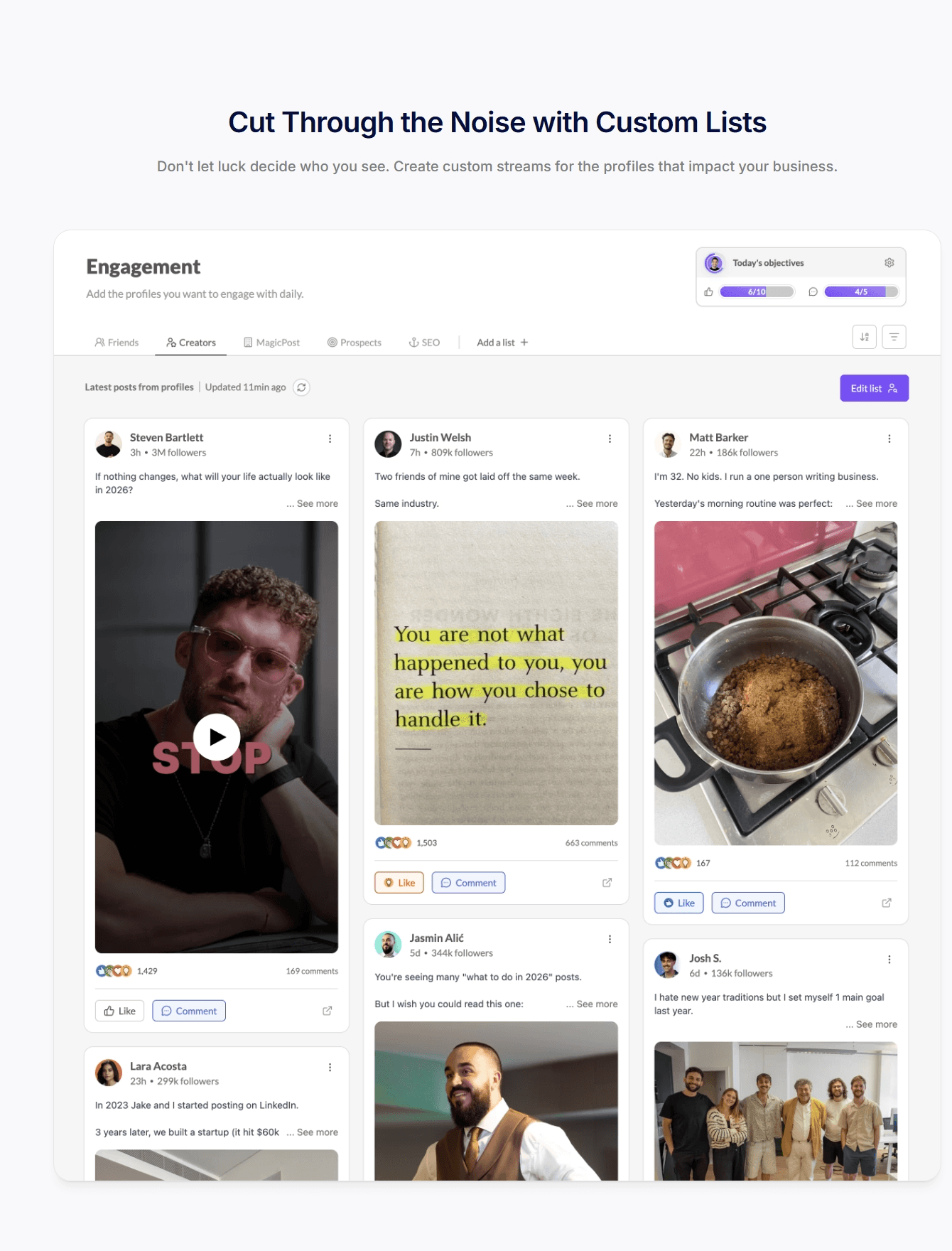
MagicPost stelt je in staat om GIF's als opmerkingen te plannen bij je eigen LinkedIn posts.
Hoe maak je een geweldige LinkedIn-post met een GIF?
Voordat je denkt aan het toevoegen van een GIF aan je post, zorg je ervoor dat je weet hoe je een overtuigende LinkedIn-post schrijft. Laten we de basis nog eens doornemen!
Om je schrijfproces te stroomlijnen en je posts effectiever te maken, overweeg AI-tools zoals MagicPost te gebruiken. Het is de ideale oplossing om tijd te besparen en je content moeiteloos te verbeteren.
Pas de juiste poststructuur toe
Om een succesvolle LinkedIn-post te maken, volg je deze belangrijke elementen:
Hook: Begin met een sterke hook om de aandacht te trekken. Dit kan een intrigerende vraag, een verrassend feit of een gedurfde uitspraak zijn. De eerste paar regels zijn cruciaal om mensen te laten stoppen met scrollen.
Lees: 20 beste LinkedIn hookvoorbeelden voor meer betrokkenheid
Eén onderwerp = Eén Post: Focus op een enkel onderwerp om je boodschap duidelijk en beknopt te houden. Probeer niet te veel punten in één post te behandelen.
AI Tool: Gebruik MagicPost om de juiste LinkedIn-poststructuur te genereren en je LinkedIn-account eenvoudig te laten groeien. Je hoeft geen uren te besteden aan het zoeken naar hacks.
Goede CTA (Call to Action): Sluit je post af met een overtuigende call to action. Of je nu om meningen vraagt, het delen aanmoedigt of mensen uitnodigt om contact te maken, een goede CTA stimuleert engagement.
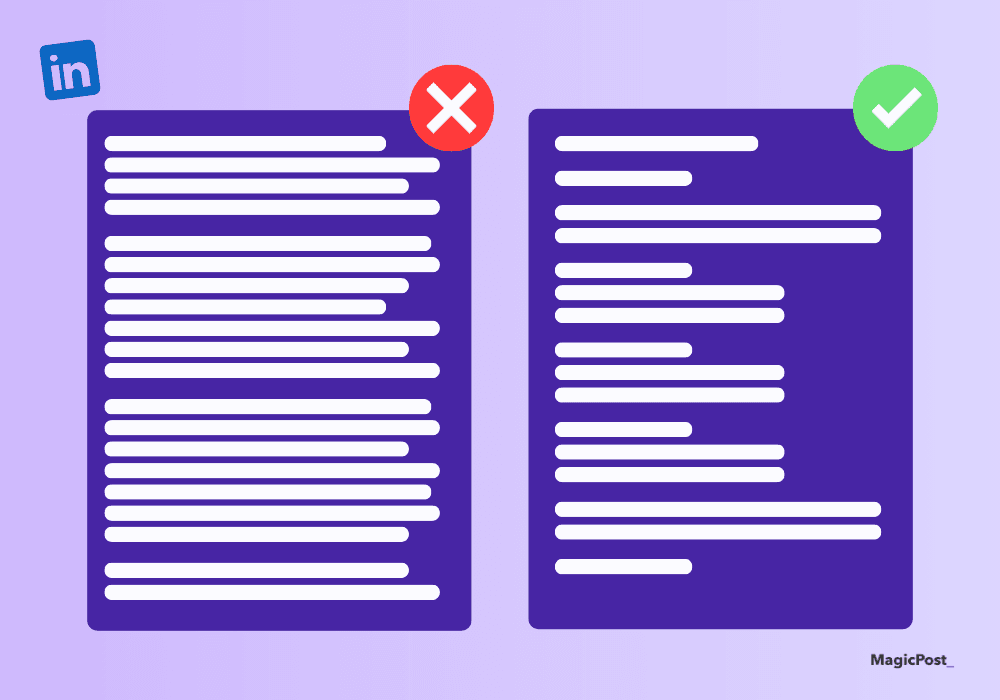
Goed Formaat: Gebruik korte alinea's, opsommingstekens en relevante visuals om je post gemakkelijk leesbaar en visueel aantrekkelijk te maken. Breek grote tekstblokken op met koppen, lijsten en natuurlijk GIF's.
Tot slot
De sleutel tot een perfecte LinkedIn post met een GIF ligt in balans en relevantie. Zorg ervoor dat je GIF de content van je post aanvult en je belangrijkste boodschap niet overschaduwt.
Gebruik GIF's om je storytelling te versterken, niet om ervan af te leiden. Houd je toon professioneel maar toegankelijk, en stem je humor altijd af op de verwachtingen van je professionele publiek.
Bonus tips: experimenteer met verschillende soorten GIF's en postingtijden om te zien wat het beste aanslaat bij je publiek. Analyseer de performance van je posts om je strategie in de loop van de tijd te verfijnen.