" height="26.80529977783203px" id="tymKb8bqC" width="128.00300311279295px"/><path d="M 0 2.417 L 0 0 L 12.909 0 L 12.909 2.417 Z" fill="rgb(126, 78, 253)" height="2.417099999999998px" id="aYr4em6zK" transform="translate(128.341 22.325)" width="12.908999999999992px"/></svg>)

"/><stop offset="1" stop-color="rgb(118, 37, 250)"/></linearGradient></defs><g d="M 19.242 21.22 L 19.362 6.204 L 19.272 6.204 L 13.757 21.22 L 10.161 21.22 L 4.796 6.204 L 4.706 6.204 L 4.825 21.22 L 0 21.22 L 0 0 L 7.283 0 L 12.109 13.607 L 12.229 13.607 L 16.844 0 L 24.247 0 L 24.247 21.22 Z M 26.421 26.113 L 26.421 23.445 L 41.407 23.445 L 41.407 26.113 Z" fill="transparent" height="26.112508199679183px" id="DvfaAIHYn" width="41.40731898311435px"><path d="M 19.242 21.22 L 19.362 6.204 L 19.272 6.204 L 13.757 21.22 L 10.161 21.22 L 4.796 6.204 L 4.706 6.204 L 4.825 21.22 L 0 21.22 L 0 0 L 7.283 0 L 12.109 13.607 L 12.229 13.607 L 16.844 0 L 24.247 0 L 24.247 21.22 Z" fill="rgb(46, 46, 46)" height="21.220180016149442px" id="pLsxRCobd" width="24.247352589074694px"/><path d="M 0 2.668 L 0 0 L 14.986 0 L 14.986 2.668 Z" fill="url(%23yD9d4I5GR-3279285344-linear-gradient)" height="2.6675085048549647px" id="yD9d4I5GR" transform="translate(26.421 23.445)" width="14.986002836263765px"/></g></svg>)




Bénédicte Rivory
Cuando navegas por LinkedIn, puedes encontrar algunas joyas: un increíble tutorial, una recomendación precisa, o simplemente una publicación que capta tu atención. Y cuando lo haces, es natural pensar: "¡Tengo que volver a esto más tarde!" Es entonces cuando presionas ese botón de “Guardar”.
Pero aquí está la trampa: guardar publicaciones es genial, pero puede convertirse en una búsqueda interminable si no puedes encontrarlas de nuevo, ¿verdad? No importa si estás navegando en tu escritorio o desplazándote por la aplicación en tu teléfono, encontrar tus publicaciones guardadas en LinkedIn no debería sentirse como una misión.
Deberías poder acceder a ellas en cualquier momento, sin problemas. En este artículo, hemos reunido algunos consejos y trucos geniales para ayudarte a localizar tus publicaciones y trabajos guardados en LinkedIn con facilidad. Hagamos que navegar por tu colección guardada de LinkedIn sea un paseo tranquilo.
Resumen: ¡Nunca pierdas el rastro de contenido increíble en LinkedIn! Nuestra guía te muestra cómo guardar y gestionar publicaciones fácilmente, convirtiendo LinkedIn en tu biblioteca personal de ideas e inspiración.
¿Por qué guardar publicaciones de LinkedIn?
¿Guardar publicaciones de LinkedIn? Totalmente un cambio de juego. Convierte tu feed en un tesoro personal de cosas interesantes: piensa en artículos perspicaces, boletines inspiradores, carruseles atractivos y reflexiones motivacionales.
Cada pieza guardada se convierte en parte de tu colección curada que realmente hace clic contigo, ya sea que te conectes personalmente o profesionalmente.
Guardar publicaciones significa que puedes sumergirte en esa mina de oro en cualquier momento que desees, sin tener que rascarte la cabeza tratando de recordar quién dijo qué o cuándo lo dijo.
Súper útil para cualquiera que esté interesado en mantenerse al tanto de los movimientos de la industria, ideas interesantes o esos pequeños trozos de motivación que te empujan a mejorar en la vida y en la carrera.
Además, pulsar 'guardar' en una publicación no se trata solo de mantener un seguimiento. Es un reconocimiento al creador, un gesto mucho más genial que simplemente un "me gusta" o un comentario. Les dice: "Oye, tu contenido importa." Y eso es un impulso bastante sólido, alentándolos a mantener el contenido asombroso, sabiendo que están haciendo un impacto real.
¿Cómo reutilizar publicaciones para LinkedIn?
Tener fácil acceso a tus publicaciones favoritas, de las marcas más geniales o de los creadores que te encantan, abre un parque de posibilidades para la reutilización de contenido con una herramienta como MagicPost.
Reutilizar contenido no se trata solo de presionar el botón de compartir. Se trata de remixar estas publicaciones en piezas frescas y nuevas que vibren con lo que tu audiencia disfruta en este momento.
Imagina esto: ¿esa cita motivacional de una publicación que guardaste? Conviértela en un gráfico elegante para tu próximo blog. ¿O esos jugosos fragmentos de un artículo perspicaz? Resúmelos en tu próximo boletín o agrega un poco de sazón a tu próximo webinar con ellos. ¡Es como sacar un conejo de un sombrero—pura magia!
Y oye, con MagicPost, crear algo nuevo es pan comido.
Simplemente abre tus publicaciones guardadas de LinkedIn y sé creativo de dos maneras divertidas: úsalas como un borrador para generar una nueva publicación sobre un tema similar, o deja que te inspiren tu estilo y crea contenido nuevo que tenga el mismo factor cool.
Así que vamos a sumergirnos en cómo puedes guardar publicaciones de LinkedIn en tu escritorio y móvil.
Guía paso a paso para guardar publicaciones de LinkedIn
En tu ordenador
Guardar la publicación en tu ordenador
Es bastante sencillo crear tu propio contenido guardado de LinkedIn.
Sigue los pasos a continuación:
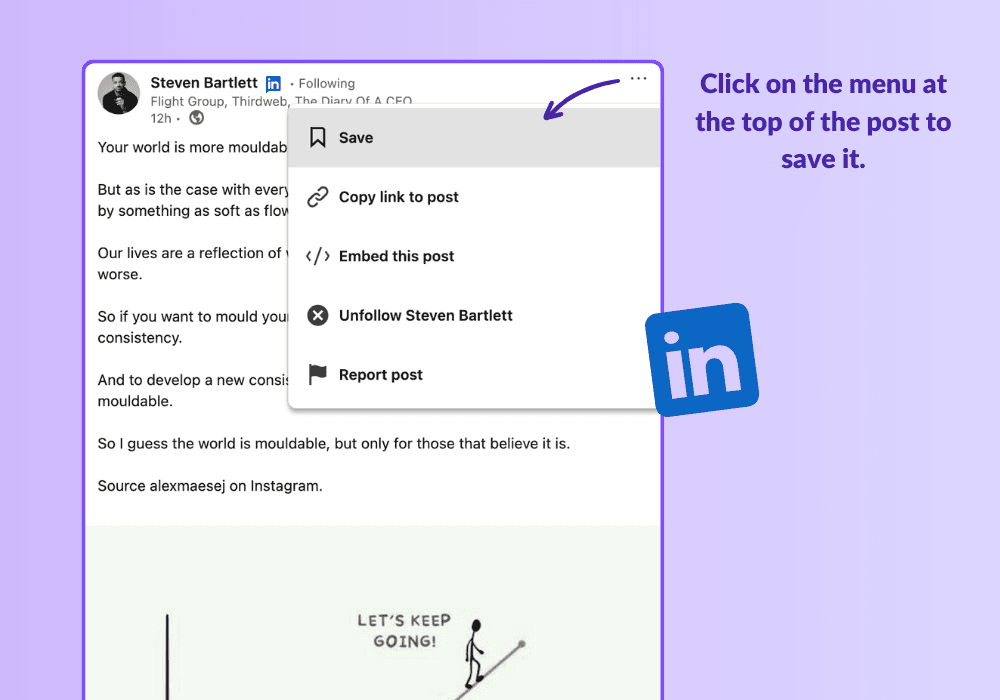
Encuentra el contenido que quieres guardar
Localiza el icono Más “(...)” en la parte superior derecha del contenido
En el menú desplegable, haz clic en Guardar.
Después de guardar, recibirás una notificación en la parte inferior izquierda de la pantalla que incluye un enlace para ver todo el contenido guardado.
Cómo encontrar publicaciones guardadas de LinkedIn en tu ordenador
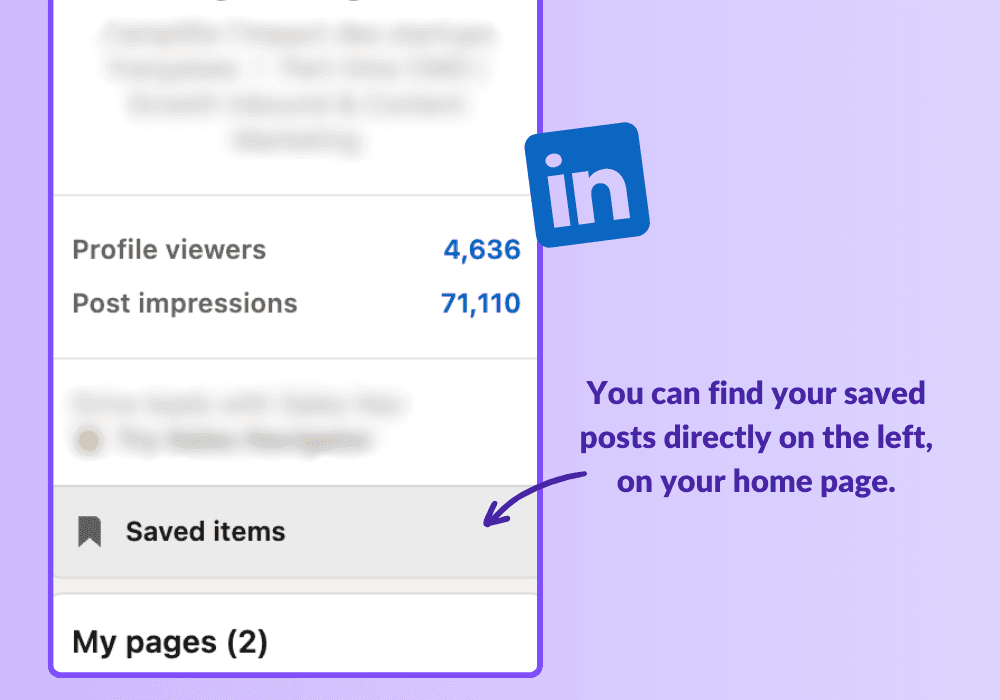
Abre LinkedIn en tu ordenador
Localiza la barra de Mis elementos en el lado izquierdo de tu pantalla.
Haz clic en ella para encontrar tus publicaciones y artículos guardados
En tu móvil
Guardar la publicación en tu móvil
Es muy probable que también utilices la aplicación en tu teléfono, como muchos otros usuarios. También puedes guardar y acceder a las publicaciones guardadas desde tu teléfono. ¿Qué comodidad, verdad?
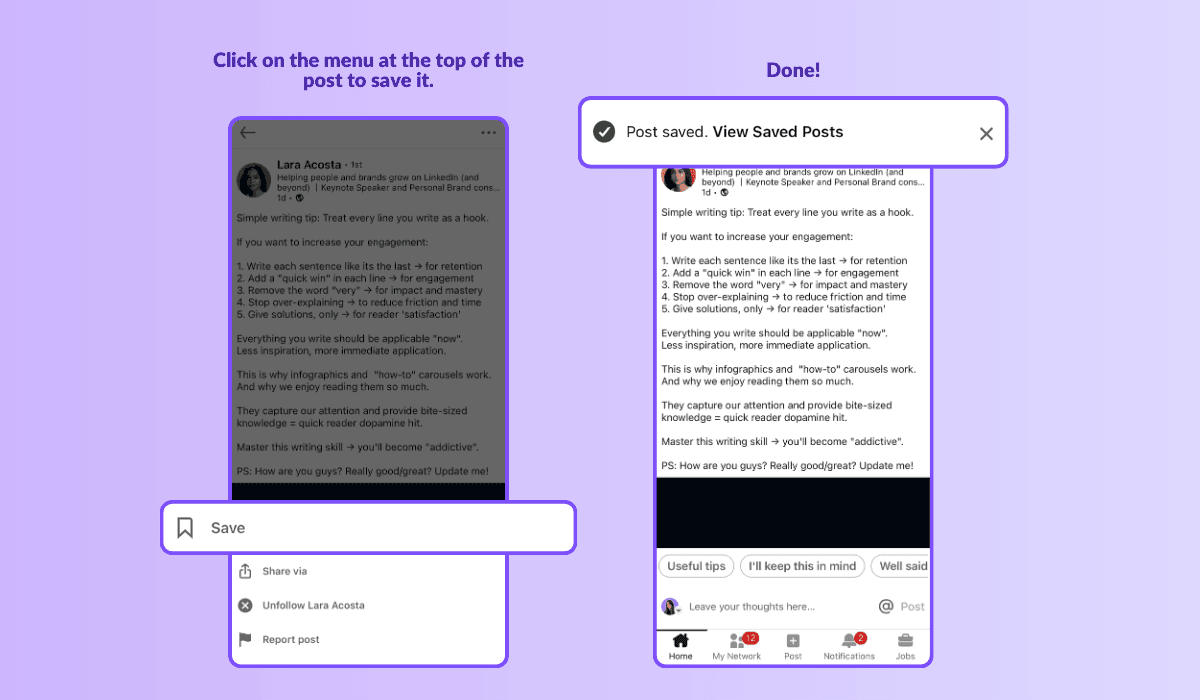
Haz clic en el icono Más en la parte superior derecha del contenido
Pulsa Guardar en el menú desplegable.
Comprueba la parte inferior izquierda de la pantalla para ver un enlace a Ver todo el contenido guardado.
Cómo encontrar publicaciones guardadas de LinkedIn en tu móvil
Abre la aplicación de LinkedIn en tu dispositivo móvil.
Toca tu foto de perfil en la esquina superior izquierda
Toca “Ver perfil”, tu nombre o tu foto de perfil.
Desplázate hacia abajo hasta la sección “Publicaciones guardadas”
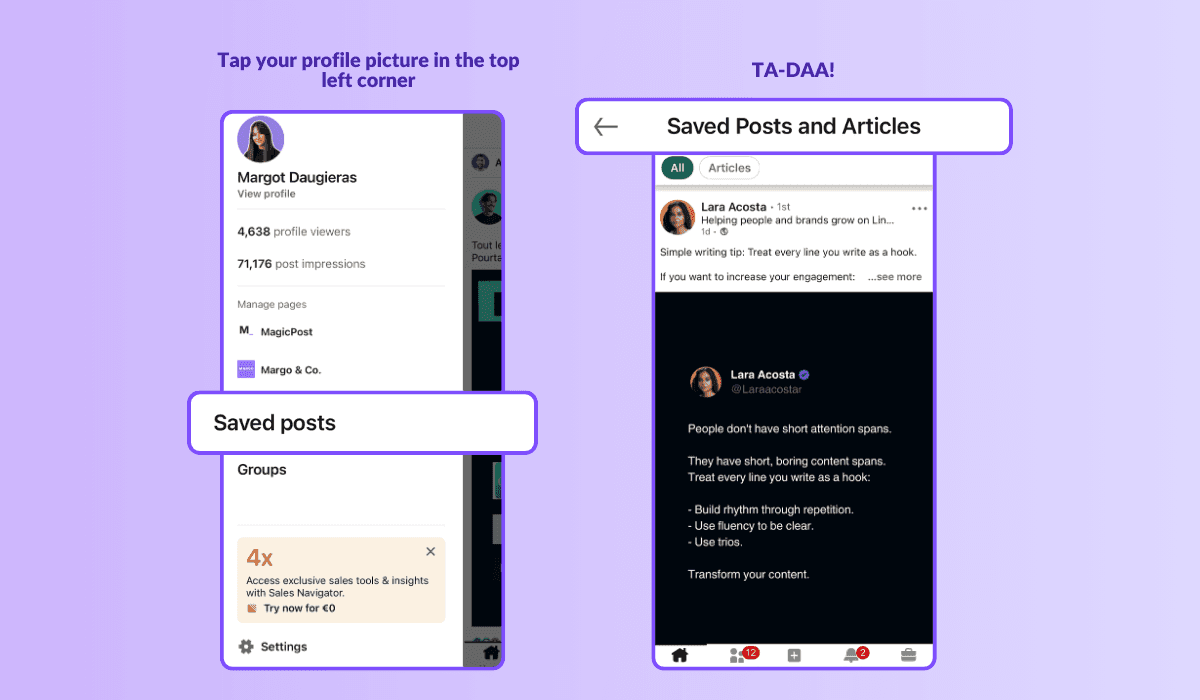
LinkedIn Ahora Es Tu Nueva Biblioteca
Cuando una publicación realmente resuena contigo, esa es tu señal para guardar. Almacenar estas publicaciones significa que puedes acceder a ellas sin esfuerzo cuando las necesites a continuación. Desde agudas percepciones de la industria hasta relatos motivacionales o artículos que desafían la mente, no dudes en hacer uso de ese botón de guardar en LinkedIn.
Si has desplazado por este artículo, has visto que recuperar tus publicaciones guardadas es pan comido.
Así que, ¡comienza a guardar esas publicaciones sobresalientes que te impactan y crea tu propia biblioteca de percepciones en LinkedIn!
Finding your saved posts on mobile
In the LinkedIn app, the saved list lives behind your profile photo rather than in the bottom tab bar.
Open the LinkedIn app.
Tap your profile photo in the top left corner. A side menu slides out.
In that menu, tap Saved posts (some app versions group it under My Items).
That opens the same library you see on desktop, synced to the same account. If the wording on your version differs, look for the bookmark-style icon or the word "Saved", LinkedIn moves these labels around between updates but the location, behind your profile photo, has stayed put.
Saved posts vs your own posts: do not confuse them
This is the single most common mix-up, so it is worth being explicit.
Saved posts are posts written by other people that you bookmarked to read or reuse later. They live in My Items, the path above.
Your own posts are the posts you published. They live on your profile, under your activity, not in My Items.
If what you are actually trying to find is something you posted, this page is the wrong map. The right one is our guide to how to see your own posts on LinkedIn, which walks through your activity feed and profile. And if you have not published yet at all, start with how to post on LinkedIn.
Turn your saved posts into an idea bank
Here is the part most people miss: a saved post is not just a bookmark, it is a note to your future self that says "this is the kind of thing I want to make." The save button is, quietly, an ideation tool.
The trouble is that saving scales badly. After a few months your My Items list is a long, unsorted scroll with no search and no tags, so the good examples sink to the bottom. That is the gap between collecting inspiration and actually using it.
Stop scrolling for inspiration and search for it instead. MagicPost's LinkedIn post inspiration lets you search a library of 2M+ real LinkedIn posts by topic, format and angle, so instead of bookmarking the occasional gem and losing it, you pull up dozens of proven examples on demand. It is your saved list, except it covers the whole platform and you can actually find things in it.
If you would rather keep your shelf inside LinkedIn, the habit is sound: treat what you save as raw material, open it before you write, and use the best example as a springboard rather than a copy. For a structured way to turn those examples into topics you can publish, see our LinkedIn post ideas for business.
Preguntas frecuentes
¿Dónde están mis posts guardados en LinkedIn?
As of 2026, they are under My Items. On desktop, click your profile photo or the Me menu (or use the Resources section under your profile card in the left sidebar) and select My Items; the list opens there, newest first. On mobile, tap your profile photo in the top left and choose Saved posts (sometimes grouped under My Items). Both routes show the same synced list. Note that it holds posts you saved from other people, not the posts you published yourself.
¿Cómo guardo un post en LinkedIn?
On any post, click the three-dot menu (...) in its top right corner and choose Save. The post is added to your private library instantly, and a short confirmation usually appears at the bottom of the screen with a link to view all saved content. Saving is silent: the author is not notified.
¿Otras personas pueden ver lo que tengo guardado en LinkedIn?
No. Your saved list is private to you. Saving a post does not notify the author and does not appear anywhere on your profile or in your activity. It is purely a personal bookmark, unlike a like or a comment, which are public.
¿Cómo quito un post guardado en LinkedIn?
Open the post (in your feed or in your My Items list), click the same three-dot menu (...), and the option that previously said "Save" now reads Unsave. One click removes it from your library. There is no separate confirmation or trash folder to empty.
¿Por qué no encuentro un post que guardé?
Two usual culprits. First, you may be looking for one of your own posts; those live on your profile under your activity, not in My Items, so check how to see your own posts on LinkedIn instead. Second, the original author may have deleted the post, which drops it from your list. If neither applies, use the filters at the top of the My Items page to switch between posts, articles and jobs.
> Make your inspiration work as hard as you do. With MagicPost you can find proven post examples, write, schedule and analyze all your LinkedIn content in one place, so the posts you save become the posts you ship.

¿Qué es el compromiso en LinkedIn (y cómo dominarlo en 2026)?
¿Tienes dificultades con tu compromiso en LinkedIn? Aprende cómo mide el algoritmo de LinkedIn, los puntos de referencia para 2026 y los 4 pilares para aumentar tus interacciones.

Publicaciones de LinkedIn sobre IA: Cómo usar la IA sin sonar como una IA
¿Cansado de contenido genérico y robótico? Aprende a escribir publicaciones de LinkedIn con IA que realmente suenen como tú, utilizando un marco de humanización paso a paso probado.
Cómo programar una publicación en LinkedIn (2026)
Aprende a programar una publicación en LinkedIn en solo 3 sencillos pasos y explora las mejores prácticas probadas para aumentar el compromiso y la consistencia.
¿Se puede editar una publicación de LinkedIn? (Sí, esto es lo que debes saber)
¿Te preguntas cómo editar una publicación de LinkedIn? Esta guía te acompaña a través de los pasos para encontrar y actualizar tu publicación, minimizando cualquier impacto en el compromiso.
Cómo previsualizar tu publicación de LinkedIn antes de publicarla (2026)
Aprende a previsualizar tu publicación de LinkedIn antes de publicarla para evitar errores ortográficos o de formato y revisa el generador de previsualización de publicaciones de MagicPost.
¿Cómo veo mis publicaciones en LinkedIn? Pasos fáciles para principiantes.
LinkedIn puede sentirse como un laberinto a veces. Aquí tienes una guía útil para encontrar tus publicaciones: Inicia sesión en LinkedIn, ve a tu perfil y desplázate a...
Directrices de formateo de publicaciones de LinkedIn 2026
Formato de publicaciones en LinkedIn para B2B con esta guía de 2026. Tipos de publicaciones, reglas de estructura, mejores prácticas.
Cómo Promocionar Publicaciones en LinkedIn para un Compromiso Óptimo (2026)
¿Has oído hablar de anuncios de líderes de pensamiento? Aprende qué son, cómo usarlos y cómo aprovechar las publicaciones personales de otros puede aumentar el compromiso de tu empresa.

¿Cómo comentar de manera efectiva para alcanzar más público en LinkedIn?
Maximiza la visibilidad en LinkedIn agregando valor a través de comentarios, ideas y preguntas. Construye relaciones, expande tu red y aumenta el compromiso.
How to Post on LinkedIn (Desktop and Mobile): the Complete 2026 Walkthrough
How to post on LinkedIn, step by step: desktop, mobile, every composer option, visibility settings, tagging, and what happens in the first hour.