Publicas, abres LinkedIn en tu teléfono, y tu gancho se corta a mitad de la oración. La imagen está recortada. También hay un error tipográfico en la segunda línea.
Para cuando lo captas, el algoritmo ya ha comenzado a distribuir una publicación rota, y editarla restablece ese alcance.
La solución toma menos de un minuto: previsualiza tu publicación de LinkedIn antes de publicarla. Esta guía te muestra exactamente cómo.
¿Puedes previsualizar una publicación de LinkedIn antes de publicarla?
No. LinkedIn no ofrece una función de “vista previa de publicación” nativa ni en escritorio ni en móvil. Cuando redactas una publicación, solo ves el cuadro de edición, no una verdadera vista previa de cómo aparecerá una vez publicada.
Esta versión aproximada de cómo aparecerá tu publicación en el feed tiene puntos ciegos significativos:
Sin vista móvil: La vista de borrador solo muestra escritorio. Más de la mitad del tráfico de LinkedIn proviene de móviles, y los saltos de línea, los recortes de imágenes y las interrupciones de ganchos pueden lucir completamente diferentes en una pantalla más pequeña.
Sin simulación precisa de “Ver más”: La vista de borrador de LinkedIn no muestra de manera confiable dónde se corta tu gancho. No sabrás si tu línea de apertura genera clics hasta después de haber publicado.
Sin vista previa de medios para carruseles: Si estás adjuntando un carrusel o un documento, la vista de borrador no te mostrará cómo se renderizan las diapositivas individuales en el feed.
Así es como se ve la vista previa de borrador nativa de LinkedIn:
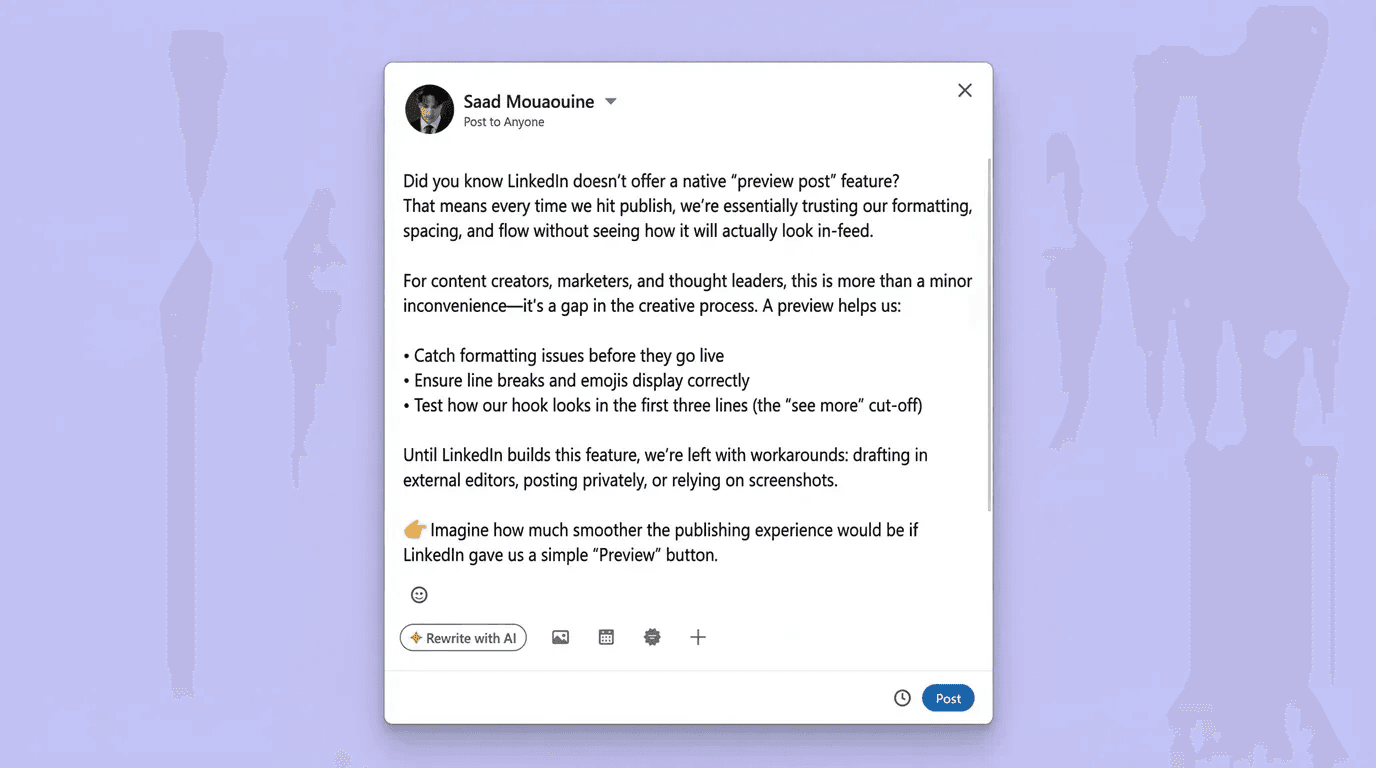
Para una rápida verificación de sensatez, es mejor que nada. Para cualquier cosa en la que hayas pasado tiempo real, no es suficiente.
Por Qué Es Importante Previsualizar Tu Publicación en LinkedIn
Previsualizar tu publicación en LinkedIn es importante por varias razones. Aquí están:
Tu Gancho Es Todo
LinkedIn corta tu publicación después de dos o tres líneas con un aviso de "Ver más". Si tu línea de apertura no es completamente visible, o si suena incómodo en el punto de corte, la mayoría de la gente no hará clic.
→ La previsualización te permite ver exactamente dónde ocurre el corte y ajustar antes de que te cueste alcance. Ve qué hace que un gancho de LinkedIn sea fuerte y por qué la primera línea lleva casi todo el peso.
Las Imágenes y Carruseles Se Recortan
LinkedIn aplica diferentes proporciones de recorte dependiendo del dispositivo, formato de publicación, y si estás publicando como un perfil personal o una página de empresa. Una imagen que se ve bien en el compositor puede renderizar con contenido clave cortado una vez que esté activa.
→ La previsualización en desktop y móvil capta esto antes que tu audiencia.
Editar Después de Publicar Daña el Alcance
El algoritmo de compromiso de LinkedIn reevaluará tu publicación cuando la edites y típicamente restablecerá su distribución a una audiencia inicial más pequeña. Una publicación que estaba ganando tracción se detiene. Esto hace que la verificación previa a la publicación sea más que solo cosmética; protege tu alcance.
⚠️ Advertencia: No confíes en la edición como red de seguridad. Una vez que una publicación está en vivo, incluso una pequeña corrección puede interrumpir la ventana de distribución del algoritmo. Hazlo bien antes de publicar.
Cómo Previsualizar tu Publicación de LinkedIn con MagicPost
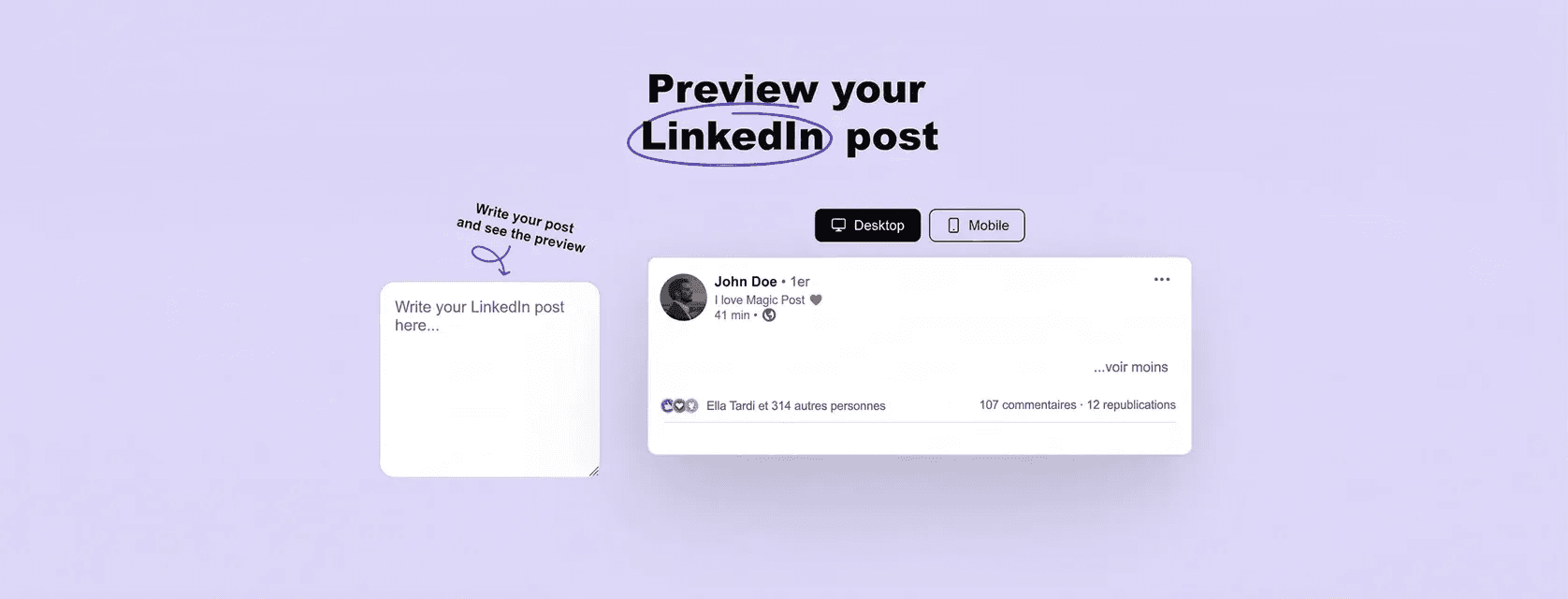
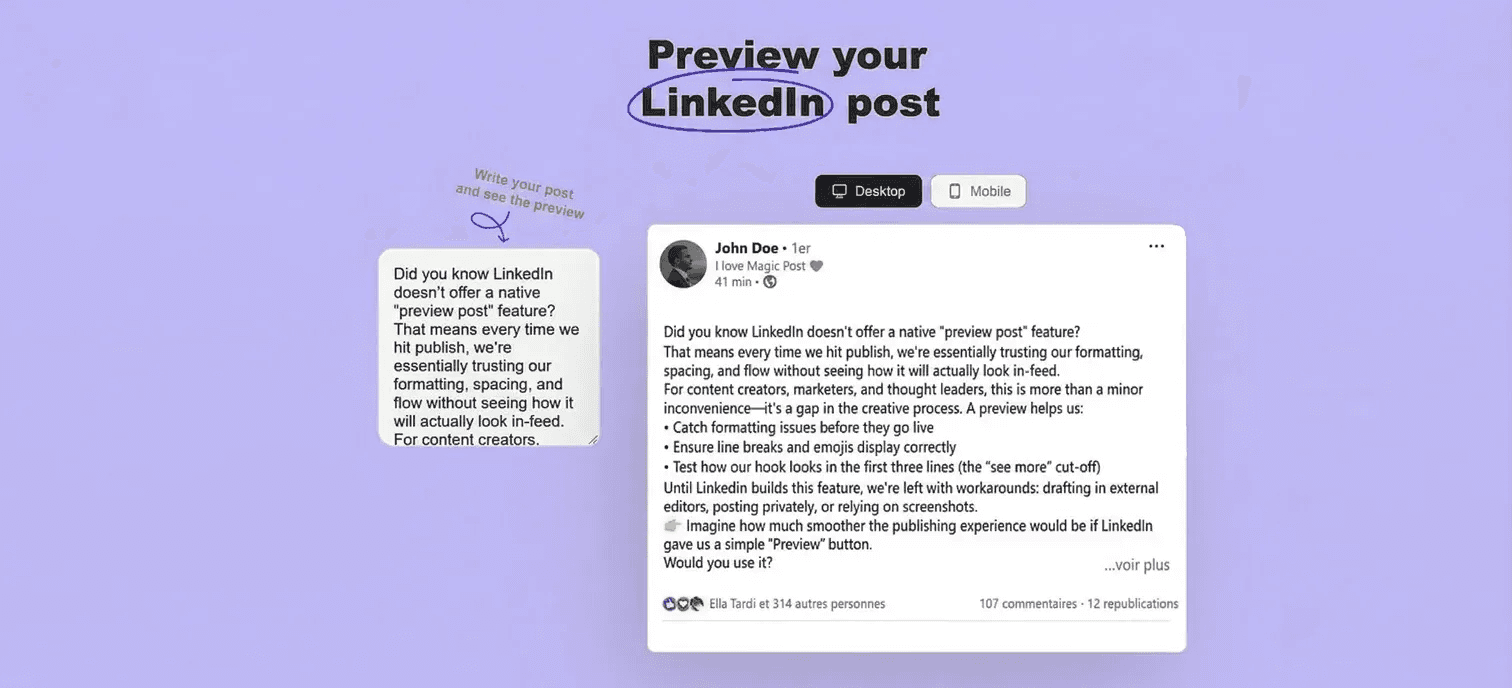
El previsualizador gratuito de publicaciones de LinkedIn de MagicPost llena los vacíos que deja la vista nativa. Muestra las vistas de escritorio y móvil lado a lado, simula el corte de "Ver más" con precisión, y no requiere cuenta ni pago para usar.
Paso 1: Copia y Pega tu Publicación
Escribe tu publicación como de costumbre, luego copia el texto completo y pégalo en el previsualizador de MagicPost. No necesitas ajustar el formato; pégalo exactamente como planeas publicarlo.
Paso 2: Verifica las Vistas de Escritorio y Móvil
El previsualizador te muestra inmediatamente cómo se presenta tu publicación en escritorio y móvil. Verifica que tus saltos de línea sean intencionales, que tu gancho sea completamente visible antes del corte, y que nada se vea apretado o desalineado en la pantalla más pequeña.
Paso 3: Verifica el Corte de “Ver Más”
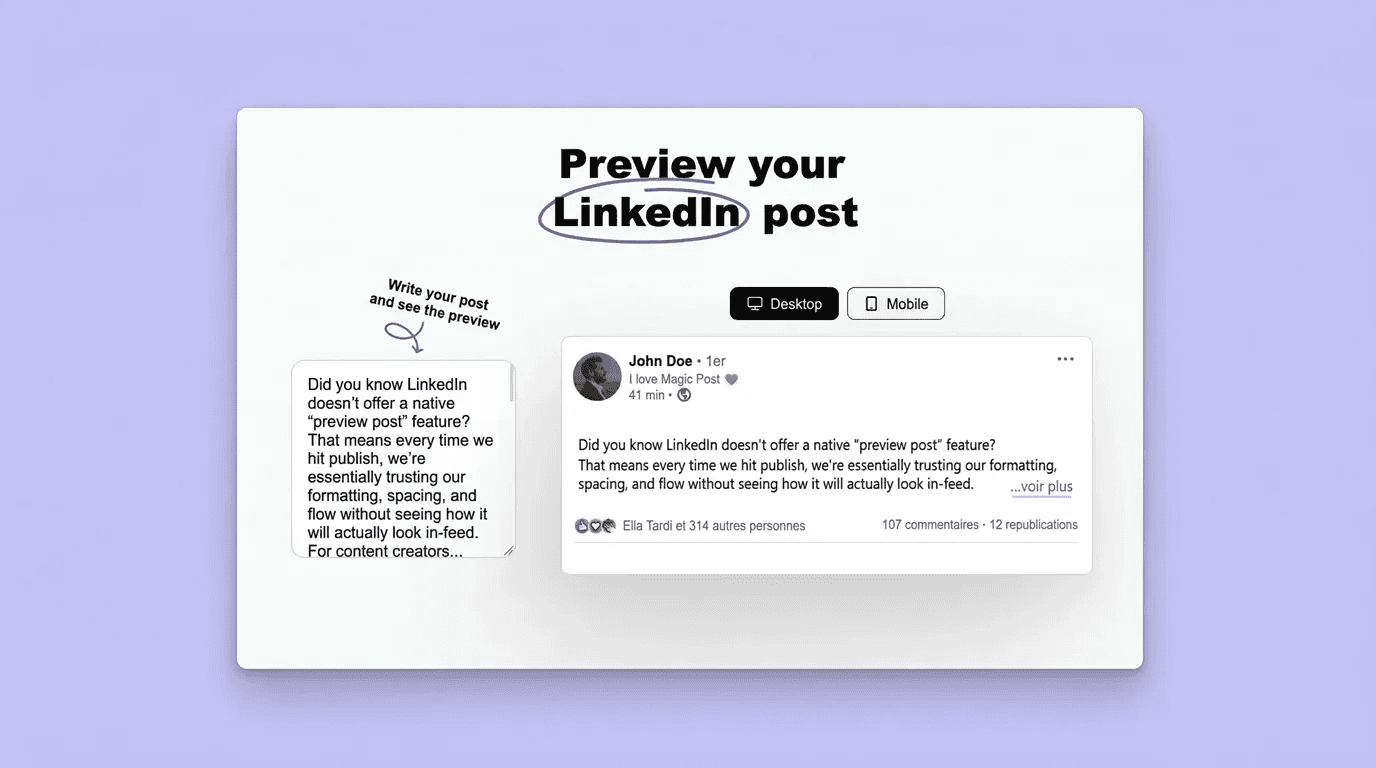
El previsualizador te muestra exactamente dónde LinkedIn trunca tu publicación. Tu gancho (las primeras una o dos líneas) necesita ser completamente visible y lo suficientemente atractivo como para obtener el clic.
Si el corte cae a mitad de oración o se corta antes del desenlace, ajusta la estructura antes de publicar.
💡 Consejo Profesional: Si estás conectado a MagicPost, el previsualizador también te muestra cómo se ve tu publicación con una imagen, video o carrusel adjunto, no solo texto plano. Vale la pena usarlo para cualquier publicación con medios.
Mejores Prácticas para la Vista Previa de Publicaciones en LinkedIn
Ten en cuenta estas prácticas mientras redactas tu próxima publicación en LinkedIn.
Mantén Tu Gancho Corto y Autoconclusivo
Tu gancho debería capturar la atención en una o dos frases como máximo. Debe ser lo suficientemente corto como para mostrarse completamente antes del "Ver más" y específico para que los lectores que scrollean comprendan inmediatamente lo que obtendrán si hacen clic.
Verifica en Móvil Cada Vez
Más del 57% del tráfico de LinkedIn proviene de dispositivos móviles. Una publicación con un formato cuidadoso en escritorio puede parecer un muro de texto en un teléfono si tus párrafos son demasiado largos. El visor de MagicPost hace que esta verificación sea instantánea; no hay razón para omitirla.
Usa Dimensiones de Imagen Correctas
LinkedIn recomienda 1200 x 627 px para imágenes de publicaciones con enlaces y 1080 x 1080 px para imágenes de publicaciones cuadradas. Las imágenes en modo retrato (1080 x 1350 px) tienden a ocupar más espacio en el feed y funcionan bien en móvil.
Verifica tu imagen en la vista previa antes de publicar. Si se recorta de manera inesperada, redimensiona la imagen antes de hacerla pública.
Léelo en Voz Alta Antes de Publicar
Esto no se trata de la herramienta de vista previa; se trata del contenido. Leer tu publicación en voz alta antes de previsualizarla ayuda a captar frases torcidas, oraciones excesivamente largas y problemas de ritmo que el corrector ortográfico puede omitir. Hazlo antes de abrir el visor.
Si tu publicación utiliza formato de texto de LinkedIn (negritas, cursivas o caracteres especiales), asegúrate de que se vean correctamente en la vista previa también. El formato Unicode puede mostrar inconsistencias dependiendo del dispositivo y la versión del cliente de LinkedIn.
Preguntas frecuentes
¿Se puede previsualizar un post de LinkedIn antes de publicarlo?
No de forma nativa. LinkedIn muestra una vista previa en el compositor de publicaciones, pero solo refleja el diseño de escritorio y no simula con precisión el "Ver más" corte o la representación móvil. Para una vista previa completa, utiliza el previsualizador de publicaciones gratuito de MagicPost.
¿Dónde corta el «ver más» en LinkedIn?
Sí. El visualizador de publicaciones de LinkedIn de MagicPost es completamente gratuito y no requiere cuenta. Pegue su texto y vea instantáneamente las vistas de escritorio y móvil con una simulación precisa de "Ver más".
¿Por qué mi post de LinkedIn se ve distinto en el móvil?
LinkedIn aplica diferentes reglas de diseño en dispositivos móviles: los saltos de párrafo se renderizan de manera diferente, las imágenes se recortan a diferentes proporciones, y el "Ver más" puede cortarse en un punto diferente. Siempre revisa la vista móvil antes de publicar, especialmente para publicaciones con imágenes o un formato cuidadoso.
¿Editar un post de LinkedIn después de publicarlo perjudica su alcance?
Sí. El algoritmo de LinkedIn reevaluará las publicaciones editadas y, por lo general, restablecerá su distribución, lo que puede reducir el alcance. Por eso vale la pena previsualizar antes de publicar; es mucho más difícil corregir una publicación una vez que está en vivo sin un costo en el rendimiento.
¿Hay una herramienta gratuita para previsualizar posts de LinkedIn?
LinkedIn no te muestra esto con precisión en la vista de borrador nativa. El visor gratuito de MagicPost simula el corte precisamente para que puedas ajustar tu gancho antes de publicar.