Création de contenu

Yasmina Akni Ebourki
Dernière mise à jour : 1 sept. 2025
Avez-vous déjà reçu un message LinkedIn d'une personne avec laquelle vous n'êtes pas connecté ? C'est InMail - la fonctionnalité premium de LinkedIn qui vous permet de contacter directement n'importe qui.
C'est un outil puissant pour la vente, le recrutement et le réseautage.
Un InMail bien écrit peut mener à un nouveau client, un entretien ou un partenariat commercial.
Mais voici le défi : les crédits sont limités, les coûts s'accumulent et les messages génériques fonctionnent rarement.
Ce guide expliquera ce qu'est InMail, comment cela fonctionne, combien de crédits vous recevez et comment rédiger des messages qui suscitent réellement des réponses.
Qu'est-ce que LinkedIn InMail et pourquoi est-ce important
LinkedIn InMail vous permet d'envoyer des messages à n'importe qui sur LinkedIn, même si vous n'êtes pas connecté.
C'est un outil clé pour le réseautage, la vente et le recrutement car il supprime la demande de connexion et envoie votre message directement dans leur boite de réception.

Avantages de LinkedIn InMail
Les messages LinkedIn réguliers n'atteignent que vos connexions de premier degré. InMail supprime cette limite et ouvre des portes à des opportunités précieuses.
Joindre n'importe qui : Envoyez des messages à des personnes en dehors de votre réseau, sans demande de connexion nécessaire
Direct aux décideurs : Contactez directement des PDG, des responsables du recrutement ou des clients
Plus crédible : Apparaît dans leur boîte de réception LinkedIn avec votre profil attaché
Crédit remboursé : Récupérez votre crédit s'ils répondent dans les 90 jours
Ciblage précis : Utilisez les filtres LinkedIn pour trouver rapidement les bonnes personnes
Inconvénients de LinkedIn InMail
Avant d'investir dans LinkedIn Premium, il est essentiel de comprendre ses limitations. InMail est puissant, mais cela comporte des compromis :
Crédits limités : Les plans Premium n'offrent que 15 crédits par mois
Coûteux : Chaque message coûte environ 1 à 3 $
Pas de garantie de réponse : Votre message peut toujours être ignoré
Paiement requis : À l'exception du "Profil Ouvert", vous avez besoin d'un plan payant
Risqué si mal utilisé : Les messages indésirables gaspillent des crédits et nuisent à votre réputation
Types d'InMails LinkedIn
Si vous avez déjà essayé de comprendre les différents types d'InMails LinkedIn, vous avez probablement rencontré de la confusion.
Devriez-vous utiliser des InMails gratuits, des crédits payants ou des messages sponsorisés ? Choisir le mauvais type peut gaspiller de l'argent ou limiter votre portée.
Voici un simple aperçu de chaque option afin que vous puissiez choisir la bonne pour vos objectifs :
Type | Qui l'utilise | Avantages | Inconvénients |
|---|---|---|---|
InMails gratuits | Quiconque envoie un message à un utilisateur ayant un profil ouvert | Aucun crédit nécessaire ; accès direct | Fonctionne uniquement si le destinataire a activé le profil ouvert |
InMails payants | Recruteurs, équipes de vente, networkers | Portée complète, remboursements de crédits sur les réponses | Crédits limités ; les coûts s'accumulent |
InMails sponsorisés (Annonces de message) | Entreprises menant des campagnes | Ciblé, évolutif, automatisé | Moins personnel ; nécessite un budget publicitaire |
1. InMails gratuits
Tous les InMails ne coûtent pas d'argent. Les InMails gratuits sont possibles lorsque le destinataire a un profil ouvert. Cette fonctionnalité, disponible uniquement pour les membres Premium, permet à quiconque sur LinkedIn de leur envoyer un message sans dépenser de crédits.

Pour qui est-ce ?
Les InMails gratuits sont idéaux pour les utilisateurs qui :
Souhaitent se connecter avec des membres Premium qui gardent leurs profils ouverts
Préférez un réseautage authentique sans payer de crédits
Comment ça fonctionne ?
Si quelqu'un a activé le profil ouvert, vous pouvez lui envoyer un message sans utiliser de crédits InMail
Vous verrez une option de "Message de Profil Ouvert" sur leur profil
Il n'y a pas de limite au nombre de ces messages que vous pouvez envoyer, mais cela ne fonctionne que si le destinataire a activé cette fonctionnalité
Les InMails gratuits sont excellents pour une prise de contact sans frais, mais l'opportunité est limitée. Vous ne pouvez l'utiliser que lorsque quelqu'un a choisi de garder son profil ouvert.
2. InMails payants
Les InMails payants sont l'option de messagerie standard LinkedIn pour quiconque utilisant Premium, Sales Navigator ou Recruiter Lite.
Ils vous permettent d'atteindre des utilisateurs en dehors de votre réseau, même des connexions de seconde et de troisième degré, sans avoir besoin d'une demande de connexion.
Pour qui sont-ils ?
Les InMails payants sont les mieux adaptés pour :
Les recruteurs à la recherche de candidats
Les équipes de vente qui travaillent sur un ciblage précis
Les professionnels qui ont besoin de se connecter au-delà de leur réseau immédiat
Comment cela fonctionne :
Vous envoyez des messages en utilisant les crédits InMail inclus dans votre plan Premium ou achetés séparément
Si le destinataire répond dans les 90 jours, même avec "Pas intéressé", votre crédit est remboursé
L'avantage principal des InMails payants est la portée. Vous pouvez contacter n'importe qui sur LinkedIn, pas seulement vos connexions - et votre message apparaît directement dans leur boîte de réception, lui donnant une visibilité plus élevée qu'un e-mail à froid.
De plus, si le destinataire répond dans les 90 jours, même avec un "Pas intéressé", LinkedIn vous rembourse votre crédit.
L'inconvénient ? Vous obtenez un nombre limité de crédits chaque mois, et acheter des crédits supplémentaires peut être coûteux. Les crédits expirent également si vous ne les utilisez pas.

3. InMails sponsorisés
Les InMails sponsorisés sont des messages envoyés dans le cadre de campagnes publicitaires payantes sur LinkedIn. Ils permettent aux entreprises de délivrer des messages automatiques et ciblés directement à un public professionnel défini en fonction de la démographie, des titres de poste, des secteurs d'activité et d'autres critères.
Pour qui sont-ils ?
Les InMails sponsorisés sont idéaux pour :
Les entreprises promouvant des produits, des services ou des événements
Les équipes de marketing et de vente menant des campagnes à grande échelle
Les entreprises visant à générer des prospects ou à accroître la notoriété de la marque
Comment cela fonctionne :
Les messages sont envoyés par le biais de campagnes publicitaires LinkedIn, pas individuellement
Vous pouvez définir exactement qui reçoit votre message en fonction de filtres professionnels et démographiques
Les InMails sponsorisés vous offrent un ciblage puissant et une large portée, délivrant des messages directement dans la boîte de réception de votre public - idéal pour le branding, les lancements de produits et la génération de prospects à grande échelle.
L'inconvénient est que ces messages sont étiquetés comme "Sponsorisé", ce qui peut les rendre moins personnels et plus sujets à être ignorés.
Comment fonctionnent les crédits InMail de LinkedIn
Les InMails de LinkedIn peuvent sembler un peu déroutants au début. Vous obtenez un nombre limité de crédits chaque mois, ils peuvent expirer, et LinkedIn ne les rembourse que sous certaines conditions (comme lorsque le destinataire répond dans les 90 jours).
La bonne nouvelle est qu'une fois que vous comprenez le système, envoyer des InMails efficaces devient simple.
Voici un guide étape par étape pour envoyer des InMails, à la fois sur LinkedIn régulier et via Sales Navigator.
1. Envoyer un InMail sur LinkedIn Régulier (Premium)
Trouver votre destinataire
Utilisez la recherche LinkedIn ou allez directement sur le profil de la personne
Assurez-vous qu'il ne s'agit pas d'une connexion de 1er degré—les InMails sont réservés aux connexions de 2ème/3ème degré ou aux utilisateurs de Profil Ouvert
Cliquez sur “Message”
S'ils sont éligibles pour InMail, vous verrez un bouton “Message” avec une note indiquant que cela utilisera un de vos crédits InMail
Rédigez votre message
Incluez une ligne de sujet attrayante, de la personnalisation et une prochaine étape claire
Restez concis (100–200 mots) et pertinent
Envoyez et suivez
Après l'envoi, vérifiez vos messages envoyés pour suivre les réponses
Si le destinataire répond dans les 90 jours, LinkedIn rembourse automatiquement le crédit
2. Envoyer un InMail via Sales Navigator
Sales Navigator vous offre des options de recherche et de ciblage plus avancées. Voici comment envoyer un InMail étape par étape :
Ouvrez Sales Navigator et recherchez
Utilisez des filtres avancés (entreprise, titre, secteur, emplacement) pour trouver votre public cible
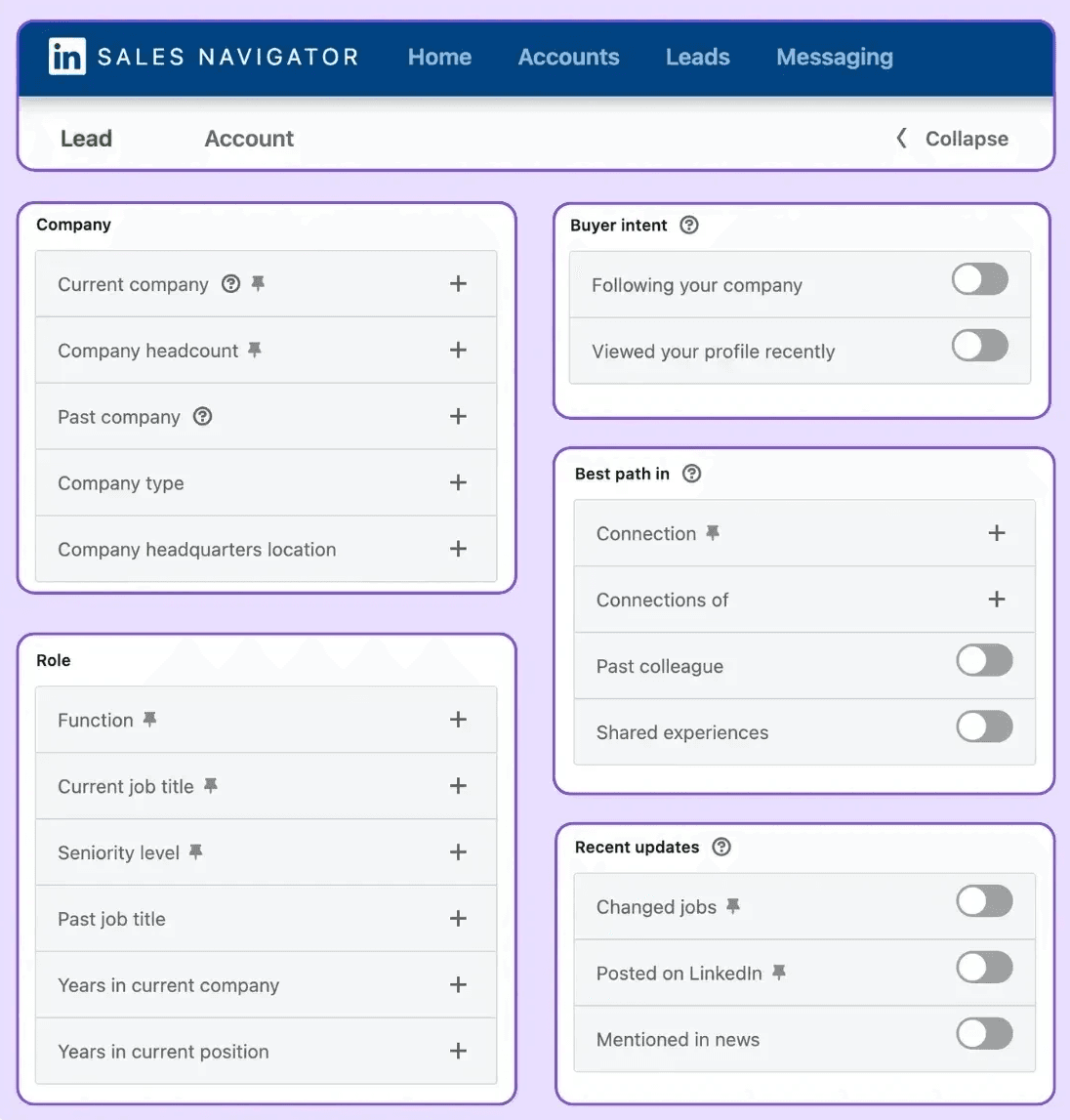
Accédez au profil
Cliquez sur la personne que vous souhaitez contacter
Cliquez sur “Envoyer InMail”
L'interface montre clairement vos crédits InMail restants
Rédigez votre message
Personnalisez en fonction des informations du profil (publications, activités, actualités de l'entreprise)
Incluez un appel à l'action clair : appel court, réunion ou demande de retour
Envoyez et surveillez
Suivez les réponses dans la boîte de réception de Sales Navigator
Utilisez les fonctionnalités de reporting pour voir quels messages fonctionnent le mieux
Étant donné que Sales Navigator fournit plus de contexte, les messages hyper-personnalisés surpassent souvent les modèles génériques, augmentant ainsi les taux de réponse et optimisant votre utilisation des crédits
5 Meilleures Pratiques pour Rédiger des Messages InMail Efficaces
Envoyer un InMail ne consiste pas simplement à taper un message ; il s'agit de créer un message auquel les gens souhaitent répondre.
Même les professionnels expérimentés constatent souvent des taux de réponse faibles parce que leurs messages semblent génériques ou déconnectés.
La clé est la personnalisation, la clarté et la crédibilité. Voici cinq meilleures pratiques pour rendre vos InMails plus efficaces, avec des conseils que vous pouvez mettre en œuvre immédiatement.
1. Rédiger un Objet Captivant
Votre ligne de sujet est la première chose que votre destinataire voit. Une ligne forte suscite la curiosité sans paraître intrusive. Évitez les phrases vagues comme « Question rapide » ou « Bonjour. » Au lieu de cela :
Faites référence à quelque chose de spécifique : « Pensées sur votre récent post à propos de l'IA dans les ventes ? »
Posez une question orientée sur la valeur : « Votre équipe pourrait-elle bénéficier d'une génération de leads plus rapide ? »
Astuce pro : Gardez-le sous 60 caractères afin qu'il soit entièrement visible sur mobile. Tester différentes lignes de sujet auprès de prospects similaires vous aide à identifier ce qui fonctionne le mieux.

2. Personnaliser le Message pour de Meilleurs Taux de Réponse
La personnalisation va au-delà de l'utilisation du prénom de quelqu'un. Mentionnez :
Une connexion partagée ou un intérêt mutuel
Un post récent ou un article qu'ils ont publié
Un défi spécifique qu'ils rencontrent, en fonction de leur rôle ou de leur secteur
Exemple de modèle :
Bonjour [Nom], j'ai remarqué votre post sur [Thème] la semaine dernière et j'ai trouvé votre perspective sur [Point Spécifique] vraiment perspicace. Je travaille avec [Entreprise/Secteur] sur [Résultat Pertinent] et je pensais qu'il pourrait être utile d'échanger des idées. Seriez-vous ouvert à un échange de 10 minutes la semaine prochaine ?
Plus c'est spécifique et pertinent, meilleur sera le taux de réponse. Évitez les pitchs de vente génériques—ils sont ignorés.
3. Garder le Message Court et Clair
Les professionnels sont occupés. Les messages trop longs sont rarement lus. Visez 100 à 200 mots et concentrez-vous sur un objectif clair par message.
Commencez par un crochet personnalisé
Expliquez brièvement pourquoi vous contactez
Terminez par une prochaine étape claire et sans friction (court appel, retour d'information ou opinion)
Utilisez de courts paragraphes et des points de balle si vous devez transmettre plusieurs informations. Cela améliore la lisibilité, surtout sur les appareils mobiles.
4. Optimisez Votre Profil LinkedIn
Avant de cliquer sur « Envoyer », assurez-vous que votre profil reflète votre crédibilité. Les gens vérifient votre expérience et votre activité avant de répondre. Principaux conseils :
Photo professionnelle et titre qui indique clairement ce que vous faites
Résumé concis et orienté vers la valeur qui met en avant les réalisations
Expérience à jour et compétences pertinentes

5. Partagez du Contenu et Positionnez-vous en Tant qu'Expert
Publier du contenu sur LinkedIn renforce votre autorité perçue.
Avant d'envoyer un InMail :
Publiez des idées pertinentes pour votre public cible
Commentaire réfléchi sur les posts dans votre secteur
Partagez des études de cas, des conseils ou des succès récents
Si votre destinataire a vu vos posts, votre message ne vient pas d'un étranger—il vient de quelqu'un qui contribue déjà de la valeur. Cela augmente considérablement les chances d'une réponse.

Alternatives à LinkedIn InMail
Tous les utilisateurs n'ont pas un compte LinkedIn Premium, et même si c'est le cas, vous voudrez peut-être économiser vos crédits InMail.
La bonne nouvelle est qu'il existe plusieurs façons de se connecter avec des professionnels sans payer pour la messagerie premium de LinkedIn.
1. Contact par Email
L'email reste l'un des outils de contact les plus fiables, surtout lorsqu'il est associé à une recherche sur LinkedIn. Commencez par consulter le profil de votre cible pour comprendre son rôle, ses intérêts et ses activités récentes.
Ce contexte aide votre message à paraître personnel et pertinent plutôt que "froid".
Une façon de trouver des adresses email est d'exporter vos contacts LinkedIn.

Bien que tout le monde ne partage pas son email, pour ceux qui le font, vous pouvez sauvegarder leurs informations dans un endroit sécurisé en dehors de LinkedIn.
2. Utiliser les DMs des Réseaux Sociaux
Chaque conversation professionnelle ne doit pas forcément commencer sur LinkedIn. Beaucoup de gens sont actifs sur d'autres plateformes comme Twitter (X), Instagram ou Facebook.
Certains utilisateurs de LinkedIn gardent même leurs profils ouverts, ce qui vous permet de leur envoyer un message directement sans être connecté.
Si vous remarquez que quelqu'un s'engage fréquemment sur une autre plateforme, le contacter là-bas peut être efficace. La clé est de garder votre premier message court, poli et ciblé.
Une fois que vous avez commencé une conversation et établi un rapport, vous pouvez la déplacer vers LinkedIn ou l'email pour un échange plus formel ou un suivi professionnel.
3. Participer aux Événements LinkedIn pour le Réseautage
Les Événements LinkedIn sont une manière intelligente de se connecter avec des professionnels sans Premium.
Qu'ils soient virtuels ou en personne, les événements vous permettent d'interagir avec les participants via le chat ou les fils de discussion.
Si vous rencontrez quelqu'un lors d'un événement, le suivre avec un message qui mentionne la session à laquelle vous avez tous les deux assisté rend votre approche plus naturelle et pertinente. Cela vous donne une raison de vous connecter, plutôt que d'envoyer un message à froid sans préavis.
Vous pouvez également rejoindre des groupes LinkedIn dans votre domaine. Lorsque vous participez à des discussions, votre profil devient familier aux autres. Plus tard, lorsque vous envoyez un InMail ou une demande de connexion, le destinataire a déjà vu votre nom et votre activité, ce qui rend votre message beaucoup plus chaleureux.
Conclusion : Est-ce que LinkedIn InMail en vaut la peine en 2025 ?
À présent, vous connaissez les coûts, les limites et les bonnes pratiques de LinkedIn InMail. La véritable question est : cela vous aide-t-il réellement à atteindre vos objectifs ?
Si votre succès dépend de la connexion avec des personnes au-delà de votre réseau immédiat—que ce soit pour des ventes, du recrutement ou des partenariats—InMail peut être un outil puissant.
Ce n'est pas la méthode la moins chère, mais la combinaison d'un ciblage précis, de crédibilité et de taux de réponse potentiellement élevés justifie souvent l'investissement.
Pour un contact occasionnel, des alternatives gratuites peuvent fonctionner. Mais pour les connecteurs actifs, les recruteurs et les professionnels de la vente, un compte Premium avec InMail vaut souvent le coup.
N'oubliez pas : chaque message LinkedIn doit commencer par votre profil et vos publications.
Votre activité façonne la façon dont les gens vous perçoivent avant même d'ouvrir votre message. Si vous ne savez pas par où commencer, des outils comme MagicPost peuvent vous aider à générer des publications LinkedIn en quelques secondes—vous offrant une présence professionnelle qui rend chaque InMail plus efficace.
FAQ
1. How many InMail credits do you get per month?
Tout dépend de votre plan : le Premium Career vous donne 5 crédits, le Premium Business en inclut 15, et le Sales Navigator Core passe à 50. Le Recruiter Lite offre 30.
2. Can you send InMail without Premium?
Pas directement — à moins que la personne n'ait un profil ouvert, que vous partagiez un groupe LinkedIn ou qu'elle accepte votre demande de connexion avec une note personnalisée.
3. Does LinkedIn refund unused InMail credits?
Les crédits inutilisés se reportent jusqu'à trois mois. Après cela, ils expirent, il est donc préférable de les utiliser de manière stratégique plutôt que de les laisser de côté.
4. Can you buy extra InMail credits?
Oui. LinkedIn vend des crédits supplémentaires (généralement autour de 10 $ pour 10 crédits) si vous en manquez pendant le mois.
5. Are there free trials for LinkedIn Premium?
Souvent, oui. LinkedIn offre fréquemment un essai gratuit d'un mois aux nouveaux utilisateurs afin que vous puissiez tester les fonctionnalités Premium avant de vous engager.
6. How can I maximize my InMail response rate?
Personnalisez chaque message, gardez-le court et clair, et concentrez-vous sur ce qui est précieux pour le destinataire. Une ligne d'objet pertinente et une raison claire de contacter font une grande différence.
Recherche LinkedIn par nom : Comment trouver quelqu'un plus rapidement et facilement
Apprenez à maîtriser la recherche LinkedIn par nom ou e-mail. Découvrez des filtres, des astuces Boolean et des conseils de pro pour trouver n'importe qui sur LinkedIn plus rapidement et établir des connexions comme un pro.
Dernière mise à jour : 1 janv. 2026

Comment annoncer un nouvel emploi sur LinkedIn : (+ 5 modèles précrées)
Maîtrisez votre annonce de nouvel emploi sur LinkedIn. Développez votre réseau, attirez des opportunités et obtenez 5 modèles de publication prêts à l'emploi pour vous faciliter la tâche.
Dernière mise à jour : 20 nov. 2025

Acheter des connexions LinkedIn : risques, coûts et alternatives
Vous envisagez d'acheter des connexions LinkedIn ? Découvrez les risques, les coûts et des moyens plus intelligents d'élargir votre réseau sans nuire à votre réputation professionnelle.
Dernière mise à jour : 2 sept. 2025

Est-ce que LinkedIn montre qui a consulté votre profil ?
Est-ce que LinkedIn montre qui a consulté votre profil ? Découvrez ce que les autres voient, comment naviguer de manière anonyme et les différences entre les comptes gratuits et premium.
Dernière mise à jour : 7 août 2025

Comment construire une marque personnelle sur LinkedIn qui attire l'attention
Vous vous demandez comment construire votre marque personnelle sur LinkedIn ? Découvrez 10 étapes éprouvées pour accroître votre visibilité, votre autorité et attirer les bonnes opportunités.
Dernière mise à jour : 21 mai 2025

Comment envoyer une demande de connexion LinkedIn parfaite (+ modèles)
Pour envoyer une bonne demande de connexion LinkedIn, accédez à la page du contact, cliquez sur "Se connecter" et ajoutez un message personnalisé. Voici quelques modèles pour vous.
Dernière mise à jour : 9 sept. 2024