
Come creare il banner perfetto per LinkedIn

Come creare il banner perfetto per LinkedIn

Come creare il banner perfetto per LinkedIn

Creazione di contenuti

Yasmina Akni Ebourki

|

Ultimo aggiornamento: 27 feb 2025

Qual è la prima cosa che noti quando dai un'occhiata al profilo LinkedIn di qualcuno? Di solito è la loro foto profilo, seguita dal banner.

Siamo realisti: se non c'è un banner, può sembrare che non stiano usando LinkedIn in modo strategico o che manchi un piano di comunicazione solido.

Ora pensa al tuo profilo. È la stessa storia.

Ecco perché avere un banner ottimizzato è così importante. Un banner ben progettato ti aiuta a fare una forte prima impressione, attirare l'attenzione e mantenere i visitatori coinvolti con il tuo profilo.

Perché la tua banner di LinkedIn è importante

Il tuo banner di LinkedIn è l'immagine che si trova sopra la tua foto profilo e funge da sfondo per la tua foto profilo.

Pensalo come un riflesso e una vetrina della tua persona professionale, del tuo marchio o della tua attività, e soprattutto del tuo stile.

Può evidenziare la tua autorità presentando raccomandazioni da aziende con cui hai lavorato o clienti che hai servito.

In sostanza, è un'immagine che rappresenta la tua identità, ma aiuta anche a guadagnare fiducia con potenziali clienti e datori di lavoro.

Un banner ben progettato ha il potere di rafforzare la tua credibilità e far risaltare il tuo profilo in un mare di altri.
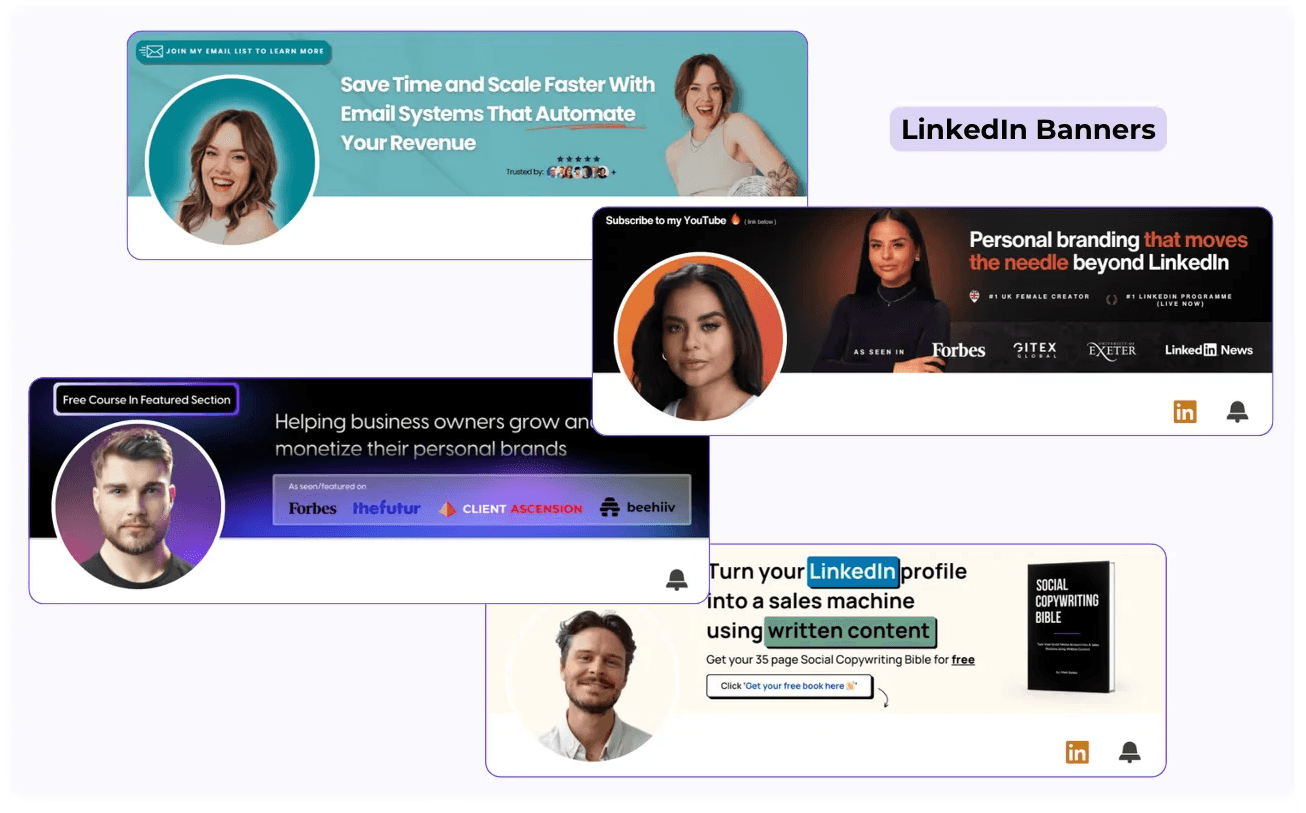
Banner examples on how to create the perfect banner on LinkedIn

In altre parole, è il primo impatto che le persone avranno del tuo stile dopo aver visualizzato la tua foto profilo.

Il banner offre uno spazio più ampio per raccontare la tua storia, offrendoti l'opportunità di lasciare un impatto duraturo.

I primi impressioni contano

Fidati di me, le prime impressioni contano davvero.

Non c'è niente di peggio che qualcuno atterri sul tuo profilo LinkedIn solo per vedere l'immagine di sfondo grigia predefinita.

Fa sembrare che tu non ti sia preoccupato di ottimizzarlo, o peggio, che tu lo abbia lasciato così come LinkedIn l'ha impostato.

Anche se hai solo un colore solido invece di una vera foto, non fa ancora una buona impressione.
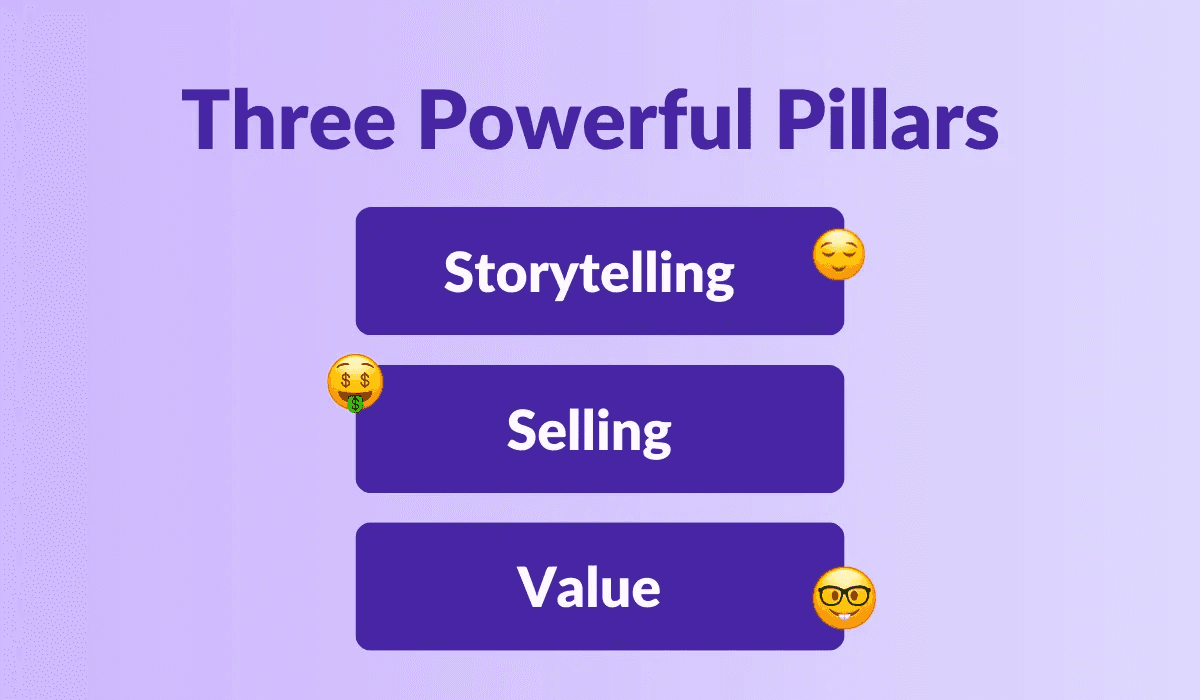
The three main pillars of banners on LinkedIn, storytelling,selling and value

Il tuo banner di LinkedIn è come uno spazio pubblicitario gratuito: è l'opportunità perfetta per mettere in evidenza ciò che fai.

Questo spazio è anche un'estensione della tua identità di marchio. Incorpora i tuoi elementi di branding—come colori, caratteri e loghi—affinché il banner non solo informi, ma si allinei anche con l'identità visiva complessiva del tuo marchio personale o aziendale.

Stabilire il tuo marchio personale o aziendale

Vale anche la pena menzionare che LinkedIn tende a dare più visibilità ai profili personali rispetto alle pagine aziendali.

Quindi, se il tuo obiettivo è promuovere il tuo prodotto, servizio o azienda, concentrarsi sul branding personale attraverso il tuo profilo LinkedIn è una grande strategia.

Pensa al tuo profilo come un ponte tra il tuo marchio personale e l'offerta della tua azienda. È l'opportunità perfetta per rappresentare la tua attività con un'identità forte e unificata.

In questo caso, è essenziale garantire che il branding del tuo banner sia adattato alla piattaforma.

I colori, il logo e il messaggio dovrebbero essere coerenti con la tua presenza su tutte le piattaforme di social media. La coerenza costruisce fiducia e aiuta a rafforzare l'identità del tuo marchio.

Se coordini il design del tuo banner con altri dipendenti, puoi creare un marchio aziendale coeso.

Questa coerenza farà risaltare il tuo profilo e fornirà una chiara chiamata all'azione, assicurando che il tuo pubblico sappia esattamente cosa vuoi che facciano o apprendano.

Best Practices for Designing a LinkedIn Banner

Ora che sappiamo quanto sia importante avere un banner di LinkedIn e che non dovrebbe essere solo un'immagine casuale con un po' di testo, diamo uno sguardo più approfondito ad alcune migliori pratiche che dovresti seguire prima di progettare il tuo banner.

Dimensioni Ideali del Banner di LinkedIn

Prima di tutto, sia che tu stia progettando l'immagine da solo o assumendo qualcuno per farlo per te (o utilizzando uno strumento come Canva, come fanno la maggior parte dei creatori), devi tenere a mente la dimensione e il formato.

Le dimensioni ideali per il tuo banner di LinkedIn sono 1584 x 396 px. Questo assicura che l'immagine si adatti correttamente e appaia nitida.

Per quanto riguarda i formati, è meglio utilizzare JPG o PNG. Una volta che hai sistemato queste basi, l'obiettivo è aggiungere informazioni pertinenti.
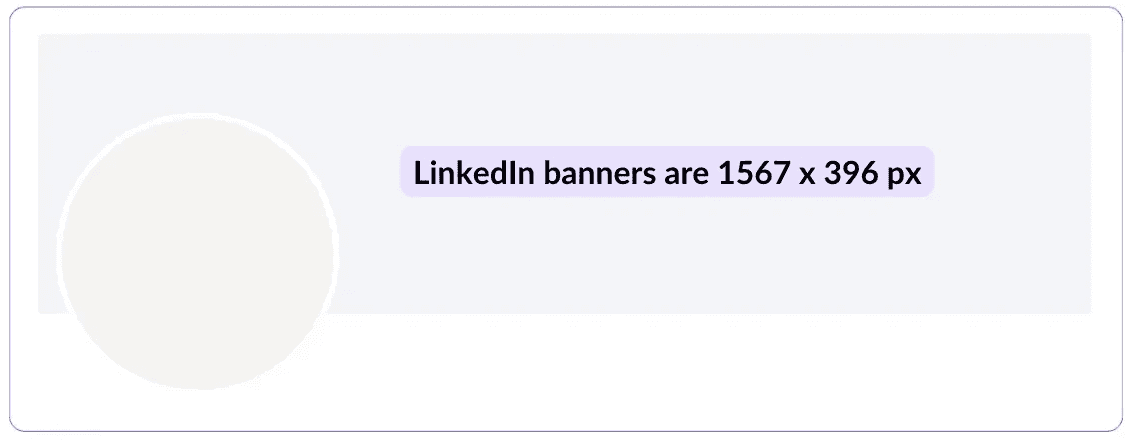
LinkedIn banner size are 1567x396 px

Mantieni il tuo messaggio chiaro e conciso—qualcosa di impattante per il tuo pubblico target.

Il banner è come un annuncio di un secondo, quindi devi fare in modo che quelle poche parole contino.

L'immagine e il colore che scegli dovrebbero essere accattivanti e strettamente allineati con il tuo servizio o messaggio.

La chiave qui è utilizzare un testo minimalista ma assicurarti che sia ben scelto e si distingua.

Elementi Chiave di Design

Immergiamoci nell'aspetto del design.

Ci sono innumerevoli stili e schemi di colori tra cui scegliere, a seconda di come vuoi plasmare la tua identità visiva.

Se la tua identità di marca è già stabilita, attieniti agli stessi colori, formati ed elementi di design che utilizzi da tempo.

Se no, un ottimo punto di partenza è guardare cosa fanno altri creatori di contenuti noti come Lara Costa, Jasmin Alic e altri con i loro banner.

Questo può darti un po' di ispirazione iniziale.

Successivamente, tieni presente che il testo sul tuo banner dovrebbe essere super minimale e facile da leggere in pochi secondi.

Deve essere scansionabile a colpo d'occhio.

Concentrati sull'evidenziare informazioni chiave: il tuo logo, una frase accattivante che dica alle persone cosa fai e il valore che offri, e un chiaro invito all'azione.

Infine, assicurati che tutti gli elementi visivi che utilizzi siano di alta qualità.

Evita di usare immagini che hai preso da qualcun altro.

Invece, crea le tue o utilizza elementi gratuiti e personalizzabili da piattaforme come Canva, dove puoi trovare una varietà di forme e design da personalizzare e adattare al tuo stile.

Più avanti, condividerò un tutorial con te.

Cosa includere nella tua immagine di copertura di LinkedIn

La tua immagine di copertura su LinkedIn è un'area preziosa per mostrare ciò che ti distingue.

Non è solo decorazione: è un'opportunità per comunicare la tua competenza, credibilità e valore unico in pochi secondi.

Ecco come puoi migliorarla ulteriormente:

  • Premi e Certificazioni: Mostrare i tuoi risultati aumenta immediatamente la tua credibilità. Le certificazioni dimostrano che hai lavorato per acquisire competenze, mentre i premi riflettono il riconoscimento da parte del tuo settore o dei tuoi pari. Questo segnale visivo comunica ai visitatori che sei un'autorità nel tuo campo e può aiutarti a distinguerti in spazi competitivi.

  • Pubblicazioni e Progetti: Presentare progetti chiave o opere pubblicate non solo mette in mostra la tua competenza, ma fornisce anche ai potenziali clienti o datori di lavoro prove tangibili di ciò che hai realizzato. Che si tratti di un libro di successo, di un progetto innovativo o di una grande collaborazione, offre contesto per le tue abilità e ti aiuta a posizionarti come un leader di pensiero.
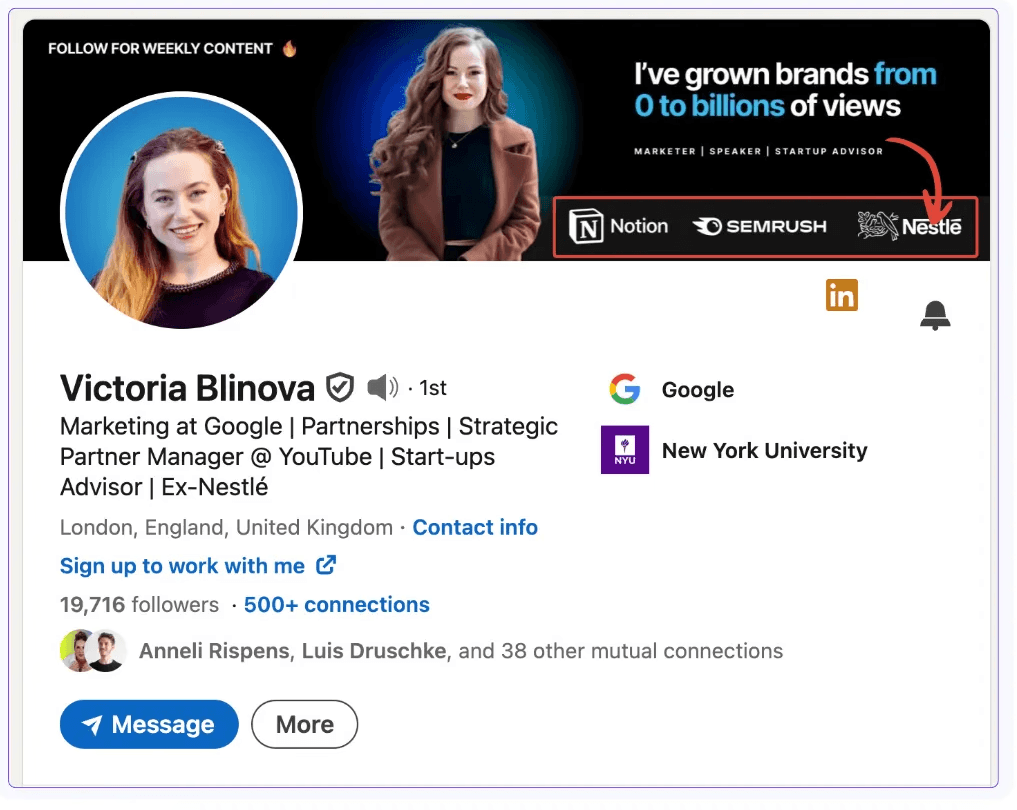
Example of what to include in a LinkedIn banner like awards or companies you've worked on
  • Testimonianze dei Clienti: Includere brevi testimonianze incisive trasmette fiducia e affidabilità. Alcune citazioni ben posizionate da clienti soddisfatti possono evidenziare i tuoi punti di forza dal punto di vista di qualcun altro, che è spesso più potente della propria promozione. È un modo sottile ma efficace per dimostrare il tuo impatto senza dirlo esplicitamente.

Ognuno di questi elementi può trasformare un'immagine di copertura di base in una dichiarazione potente. Insieme, aiutano a comunicare il tuo valore e a creare un'impressione duratura.

Errori comuni da evitare nel tuo banner di LinkedIn

Ma proprio come evidenziamo tutte le cose buone, dobbiamo anche affrontare gli errori comuni che possono danneggiare l'immagine di un marchio: errori che vediamo ancora oggi nei banner.

Per prima cosa, nulla grida "non professionale" più forte di immagini pixelate o sfocate. Le immagini ad alta risoluzione sono essenziali.

Un banner è spesso la prima cosa che le persone notano e una scarsa qualità dà l'impressione che l'attenzione ai dettagli non sia una priorità, qualcosa che nessun marchio desidera.

In secondo luogo, quando si tratta di banner, meno è spesso di più. Un banner affollato di testo sovrasta gli spettatori e indebolisce il tuo messaggio.

Attieniti a un'affermazione concisa e coinvolgente o a una chiamata all'azione che attiri l'attenzione senza soffocare il design.

Infine, la reattività mobile è essenziale. Molti banner sembrano buoni sui desktop ma perdono il loro impatto—o diventano persino illeggibili—su schermi più piccoli.

Ricorda sempre di visualizzare il tuo design sui dispositivi mobili per assicurarti che sia chiaro, leggibile e visivamente attraente su tutte le piattaforme.
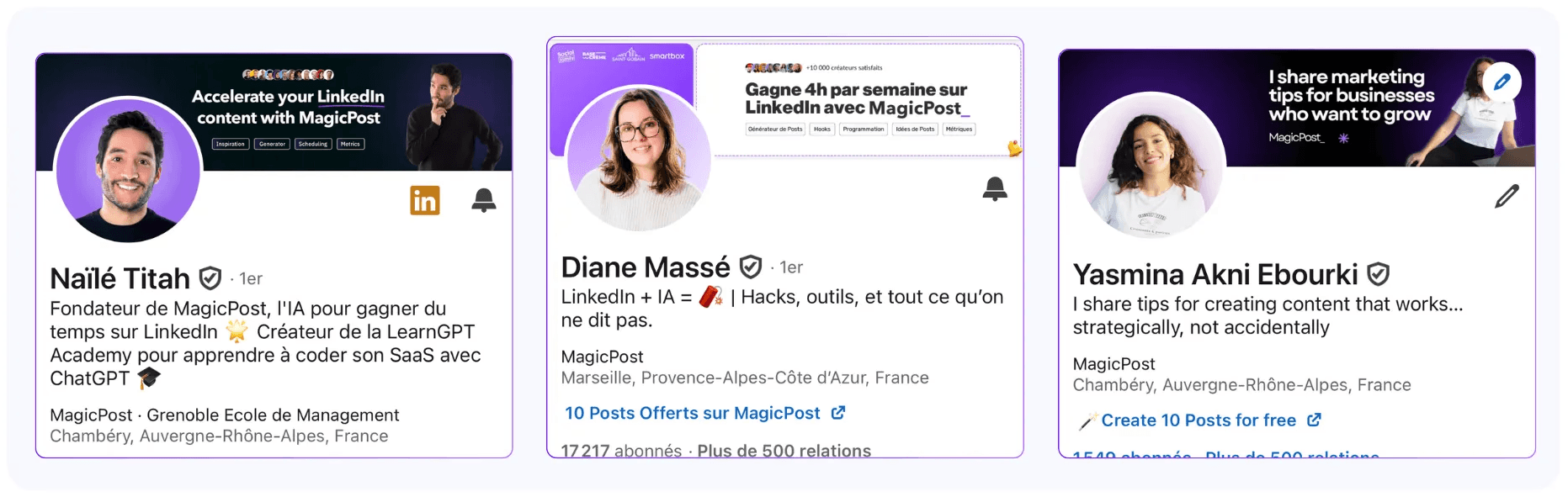
example of how LinkedIn banners can look on a mobile device

Passaggi per Creare un Banner LinkedIn Efficace

Ora che hai tutta la teoria su cosa fare e cosa evitare, immergiamoci in come creare un banner LinkedIn che rappresenta il tuo marchio passo dopo passo.

  1. Apri Canva (o il tuo strumento di design preferito): Il primo passo è accedere a Canva, uno degli strumenti di design più popolari. È facile da usare per i principianti e offre modelli preimpostati per banner LinkedIn per semplificare il lavoro.
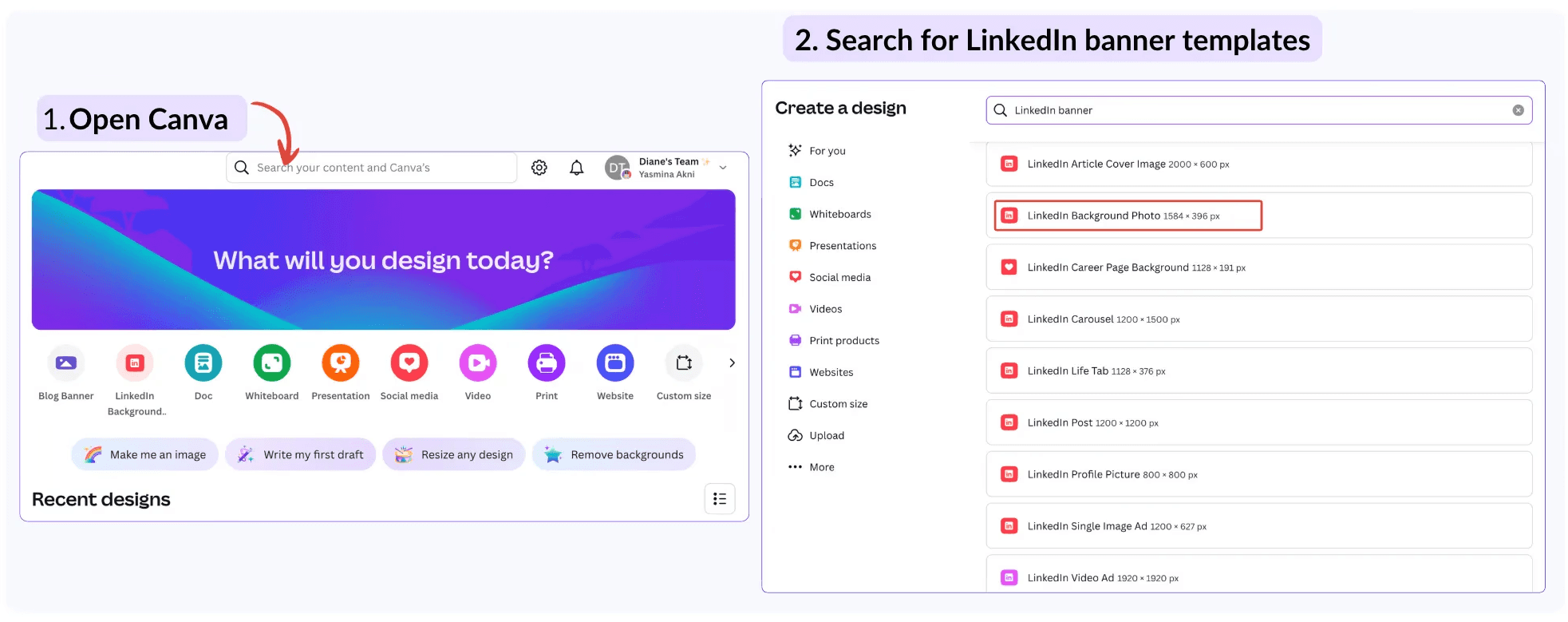


    Search for LinkedIn banners templates on canva and choose the right format
  2. Cerca modelli di banner LinkedIn: Nella barra di ricerca di Canva, digita "banner LinkedIn" o "foto di copertura LinkedIn." Troverai varie opzioni progettate professionalmente già impostate sulle corrette dimensioni di LinkedIn (1584X396 px).
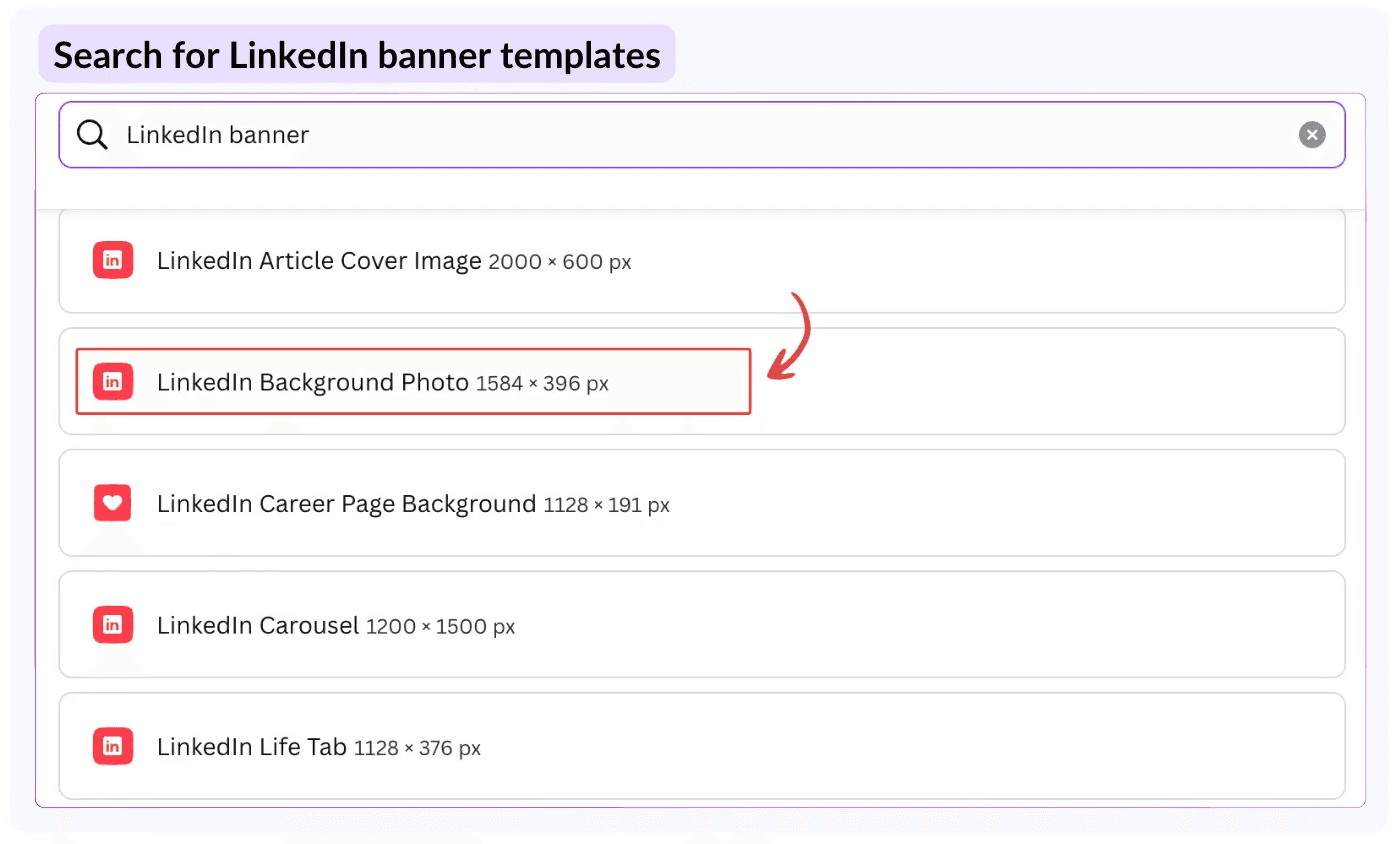
    To create a LinkedIn banner start by opening canva and search for linkedIn template


  3. Seleziona un modello: Scegli un modello che si allinea con il tuo stile e marchio. Che tu stia puntando a un aspetto elegante e moderno o a qualcosa di vivace e creativo, il modello giusto fornisce una solida base. Inoltre, è già della dimensione perfetta per LinkedIn.
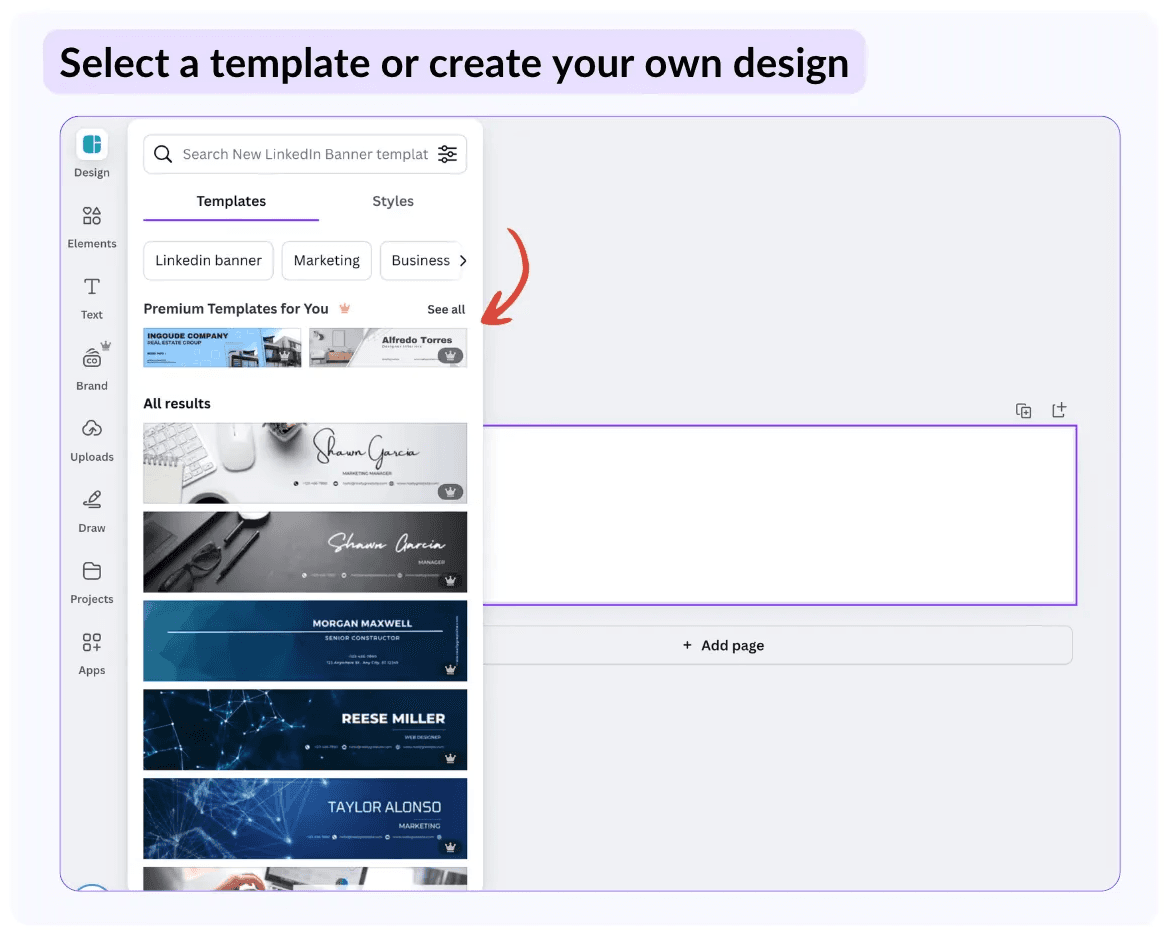
    To create a LinkedIn banner on canva you can select a template or create your own design on Canva


  4. Personalizza il banner con il tuo branding: Modifica il modello per riflettere il tuo branding unico. Aggiungi il tuo nome, il nome della tua azienda, uno sfondo o un claim che comunichi chiaramente il messaggio del tuo marchio. Scegli colori, font e immagini che riflettono la tua identità personale o aziendale. (Esploreremo esempi più dettagliati in seguito per ispirazione!)
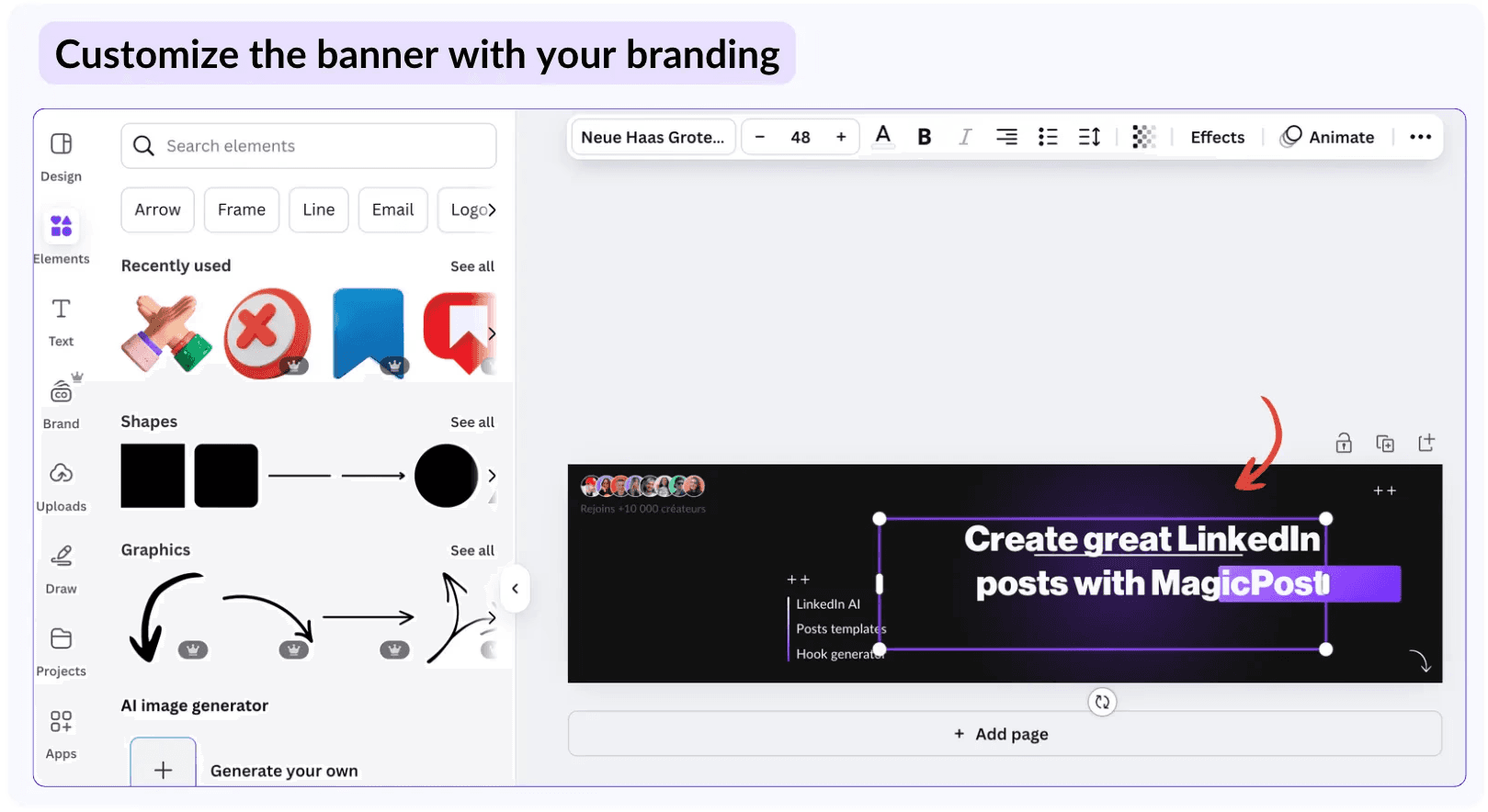
    customize your LinkedIn banner using canva's parameters


  5. Metti in evidenza elementi chiave: Incorpora elementi visivi che ti distinguono, come premi, certificazioni o testimonianze di clienti. Questi dettagli aggiungono credibilità e rendono il tuo banner più informativo senza sembrare disordinato.

  6. Garantisci la compatibilità mobile: I banner LinkedIn spesso appaiono diversi su desktop e mobile. Il testo posizionato troppo a sinistra può essere tagliato. Controlla sempre il tuo design su schermi più piccoli per assicurarti che tutto sia leggibile e allineato.

  7. Scarica il banner: Una volta che il tuo design è pronto, scaricalo sul computer. Scegli il formato di file consigliato (di solito PNG o JPG) per garantire una risoluzione di alta qualità per il tuo caricamento.

  8. Revisione finale: Prima di pubblicare, controlla tutto. Assicurati che il testo sia facile da leggere, le immagini siano chiare e il design sia equilibrato e professionale.

Mantenere il tuo banner LinkedIn aggiornato e fresco è essenziale per riflettere il tuo marchio in evoluzione e distinguerti sulla piattaforma, quindi tieni a mente tutti questi suggerimenti per crearne uno che ti rappresenti veramente!

Come Cambiare il Tuo Banner su LinkedIn?

Per cambiare il tuo banner LinkedIn, accedi e segui questi semplici passaggi:

  1. Vai al tuo profilo: Una volta che sei sulla homepage, vai al tuo profilo cliccando sulla tua foto profilo o sul tuo nome.
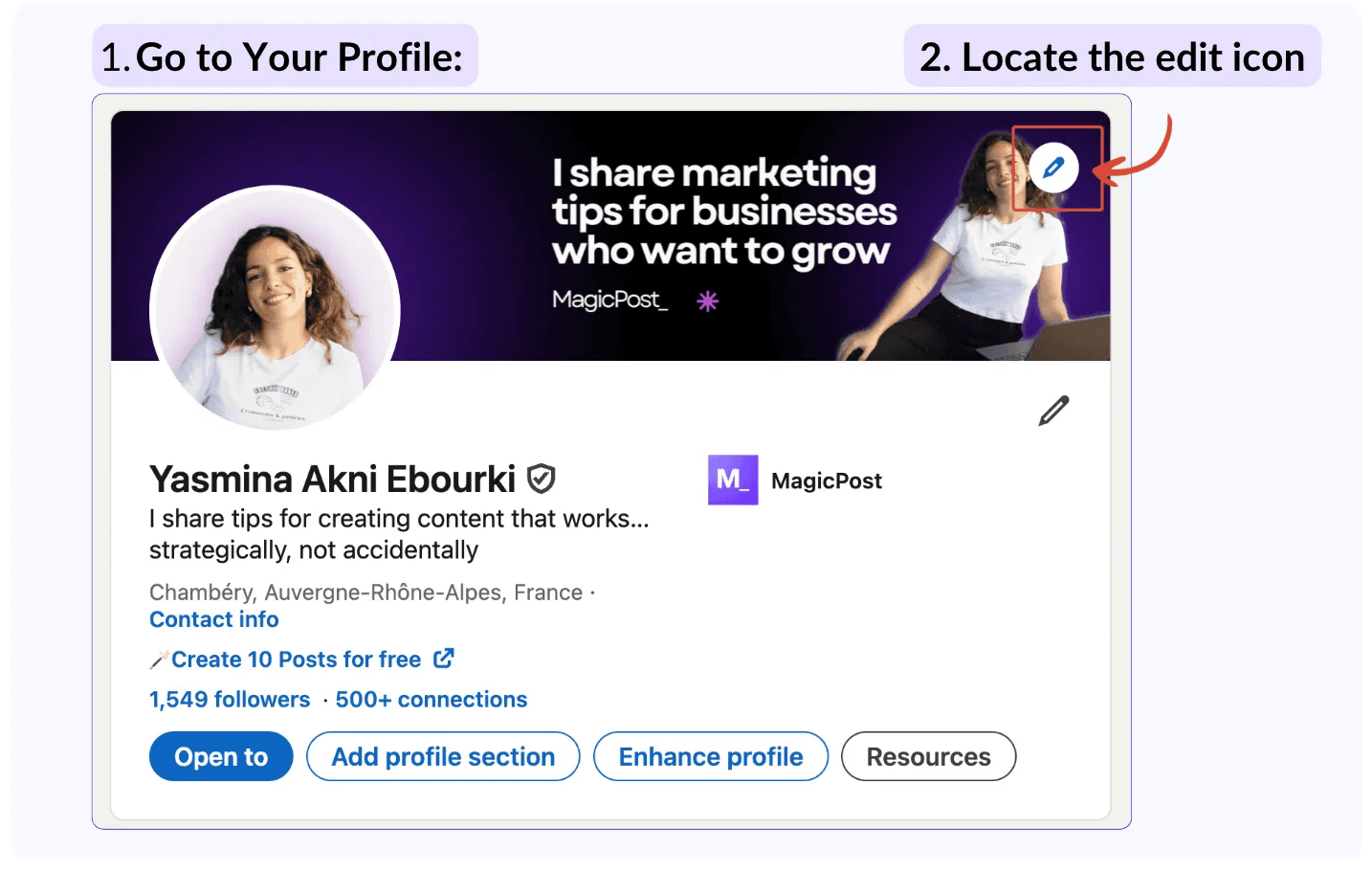
    To change your LinkedIn banner on LinkedIn go to your profile and select the edit icon on the right
  2. Trova l'icona di modifica: In alto al tuo profilo, proprio sopra la tua foto profilo e il banner attuale, vedrai una piccola icona a forma di matita nell'angolo in alto a destra della sezione banner. Cliccala.


  3. Seleziona "Cambia foto": Apparirà un menu a discesa che ti darà l'opzione di cambiare il tuo banner. Selezionalo per procedere.
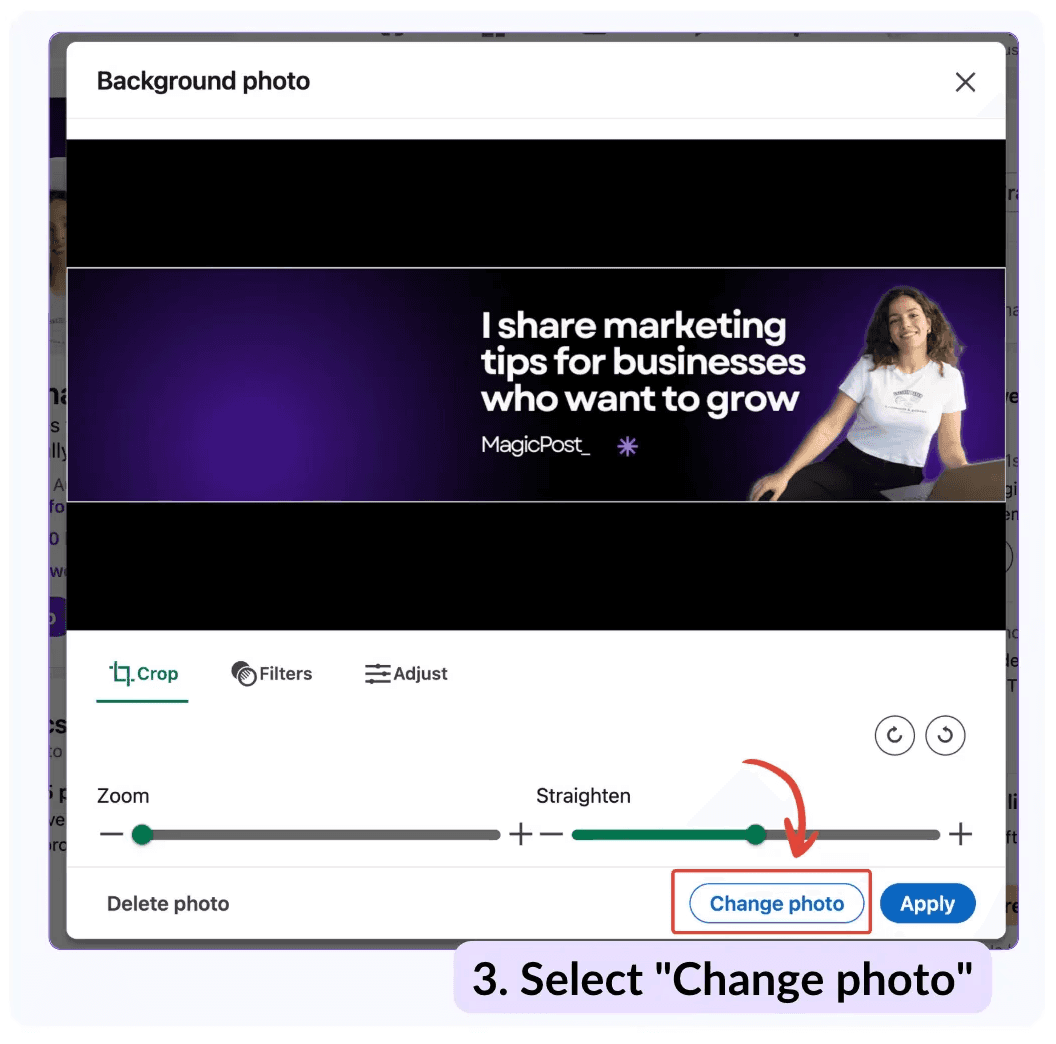
    the second step to change your LinkedIn banner is to select change photo directly on LinkedIn
  4. Carica il tuo nuovo banner: Carica il file immagine del banner che hai appena scaricato. Potrebbe richiedere alcuni secondi per caricarsi, ma una volta elaborato, il nuovo banner verrà visualizzato.


  5. Aggiorna e verifica la compatibilità mobile: Ricarica la pagina per assicurarti che il banner venga visualizzato correttamente. Controlla come appare su mobile per assicurarti che nessun testo o elemento chiave del design sia nascosto dietro la tua foto profilo.
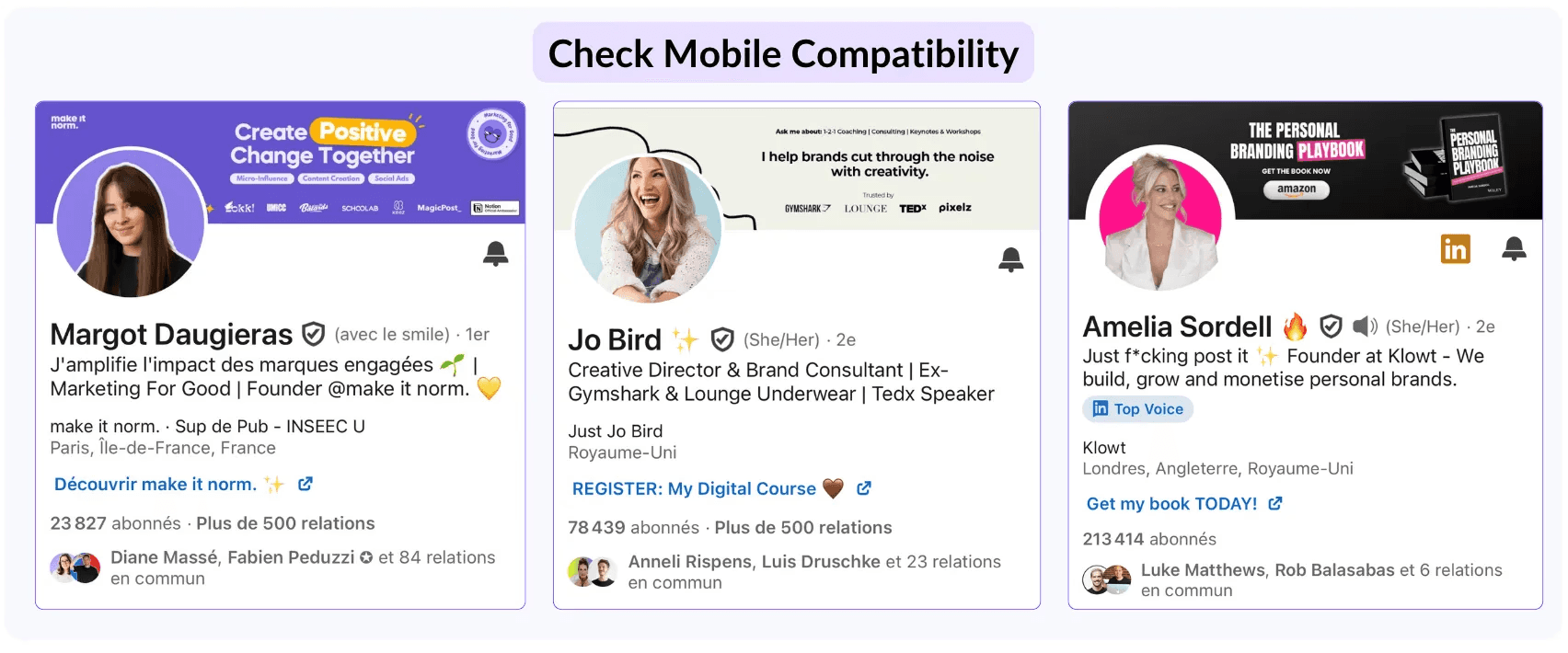
    check out that your LinkedIn banner is compatible with the LinkedIn mobile app
  6. Fai aggiustamenti se necessario: Se qualche parte del design è ostruita o disallineata, puoi tornare su Canva (o il tuo strumento di design) per apportare modifiche. Scarica il banner aggiornato e ripeti il processo.

Il tuo banner dovrebbe allinearsi con la tua foto profilo per presentare un marchio coerente e professionale.

Non dimenticare che puoi anche aggiungere elementi di branding alla tua foto profilo per creare un'identità visiva consistente e memorabile!

Passaggi per Creare un Banner LinkedIn Efficace

Ora che hai tutta la teoria su cosa fare e cosa evitare, immergiamoci in come creare un banner LinkedIn che rappresenta il tuo marchio passo dopo passo.

  1. Apri Canva (o il tuo strumento di design preferito): Il primo passo è accedere a Canva, uno degli strumenti di design più popolari. È facile da usare per i principianti e offre modelli preimpostati per banner LinkedIn per semplificare il lavoro.


    Search for LinkedIn banners templates on canva and choose the right format
  2. Cerca modelli di banner LinkedIn: Nella barra di ricerca di Canva, digita "banner LinkedIn" o "foto di copertura LinkedIn." Troverai varie opzioni progettate professionalmente già impostate sulle corrette dimensioni di LinkedIn (1584X396 px).

    To create a LinkedIn banner start by opening canva and search for linkedIn template


  3. Seleziona un modello: Scegli un modello che si allinea con il tuo stile e marchio. Che tu stia puntando a un aspetto elegante e moderno o a qualcosa di vivace e creativo, il modello giusto fornisce una solida base. Inoltre, è già della dimensione perfetta per LinkedIn.

    To create a LinkedIn banner on canva you can select a template or create your own design on Canva


  4. Personalizza il banner con il tuo branding: Modifica il modello per riflettere il tuo branding unico. Aggiungi il tuo nome, il nome della tua azienda, uno sfondo o un claim che comunichi chiaramente il messaggio del tuo marchio. Scegli colori, font e immagini che riflettono la tua identità personale o aziendale. (Esploreremo esempi più dettagliati in seguito per ispirazione!)

    customize your LinkedIn banner using canva's parameters


  5. Metti in evidenza elementi chiave: Incorpora elementi visivi che ti distinguono, come premi, certificazioni o testimonianze di clienti. Questi dettagli aggiungono credibilità e rendono il tuo banner più informativo senza sembrare disordinato.

  6. Garantisci la compatibilità mobile: I banner LinkedIn spesso appaiono diversi su desktop e mobile. Il testo posizionato troppo a sinistra può essere tagliato. Controlla sempre il tuo design su schermi più piccoli per assicurarti che tutto sia leggibile e allineato.

  7. Scarica il banner: Una volta che il tuo design è pronto, scaricalo sul computer. Scegli il formato di file consigliato (di solito PNG o JPG) per garantire una risoluzione di alta qualità per il tuo caricamento.

  8. Revisione finale: Prima di pubblicare, controlla tutto. Assicurati che il testo sia facile da leggere, le immagini siano chiare e il design sia equilibrato e professionale.

Mantenere il tuo banner LinkedIn aggiornato e fresco è essenziale per riflettere il tuo marchio in evoluzione e distinguerti sulla piattaforma, quindi tieni a mente tutti questi suggerimenti per crearne uno che ti rappresenti veramente!

Come Cambiare il Tuo Banner su LinkedIn?

Per cambiare il tuo banner LinkedIn, accedi e segui questi semplici passaggi:

  1. Vai al tuo profilo: Una volta che sei sulla homepage, vai al tuo profilo cliccando sulla tua foto profilo o sul tuo nome.

    To change your LinkedIn banner on LinkedIn go to your profile and select the edit icon on the right
  2. Trova l'icona di modifica: In alto al tuo profilo, proprio sopra la tua foto profilo e il banner attuale, vedrai una piccola icona a forma di matita nell'angolo in alto a destra della sezione banner. Cliccala.


  3. Seleziona "Cambia foto": Apparirà un menu a discesa che ti darà l'opzione di cambiare il tuo banner. Selezionalo per procedere.

    the second step to change your LinkedIn banner is to select change photo directly on LinkedIn
  4. Carica il tuo nuovo banner: Carica il file immagine del banner che hai appena scaricato. Potrebbe richiedere alcuni secondi per caricarsi, ma una volta elaborato, il nuovo banner verrà visualizzato.


  5. Aggiorna e verifica la compatibilità mobile: Ricarica la pagina per assicurarti che il banner venga visualizzato correttamente. Controlla come appare su mobile per assicurarti che nessun testo o elemento chiave del design sia nascosto dietro la tua foto profilo.

    check out that your LinkedIn banner is compatible with the LinkedIn mobile app
  6. Fai aggiustamenti se necessario: Se qualche parte del design è ostruita o disallineata, puoi tornare su Canva (o il tuo strumento di design) per apportare modifiche. Scarica il banner aggiornato e ripeti il processo.

Il tuo banner dovrebbe allinearsi con la tua foto profilo per presentare un marchio coerente e professionale.

Non dimenticare che puoi anche aggiungere elementi di branding alla tua foto profilo per creare un'identità visiva consistente e memorabile!

Passaggi per Creare un Banner LinkedIn Efficace

Ora che hai tutta la teoria su cosa fare e cosa evitare, immergiamoci in come creare un banner LinkedIn che rappresenta il tuo marchio passo dopo passo.

  1. Apri Canva (o il tuo strumento di design preferito): Il primo passo è accedere a Canva, uno degli strumenti di design più popolari. È facile da usare per i principianti e offre modelli preimpostati per banner LinkedIn per semplificare il lavoro.


    Search for LinkedIn banners templates on canva and choose the right format
  2. Cerca modelli di banner LinkedIn: Nella barra di ricerca di Canva, digita "banner LinkedIn" o "foto di copertura LinkedIn." Troverai varie opzioni progettate professionalmente già impostate sulle corrette dimensioni di LinkedIn (1584X396 px).

    To create a LinkedIn banner start by opening canva and search for linkedIn template


  3. Seleziona un modello: Scegli un modello che si allinea con il tuo stile e marchio. Che tu stia puntando a un aspetto elegante e moderno o a qualcosa di vivace e creativo, il modello giusto fornisce una solida base. Inoltre, è già della dimensione perfetta per LinkedIn.

    To create a LinkedIn banner on canva you can select a template or create your own design on Canva


  4. Personalizza il banner con il tuo branding: Modifica il modello per riflettere il tuo branding unico. Aggiungi il tuo nome, il nome della tua azienda, uno sfondo o un claim che comunichi chiaramente il messaggio del tuo marchio. Scegli colori, font e immagini che riflettono la tua identità personale o aziendale. (Esploreremo esempi più dettagliati in seguito per ispirazione!)

    customize your LinkedIn banner using canva's parameters


  5. Metti in evidenza elementi chiave: Incorpora elementi visivi che ti distinguono, come premi, certificazioni o testimonianze di clienti. Questi dettagli aggiungono credibilità e rendono il tuo banner più informativo senza sembrare disordinato.

  6. Garantisci la compatibilità mobile: I banner LinkedIn spesso appaiono diversi su desktop e mobile. Il testo posizionato troppo a sinistra può essere tagliato. Controlla sempre il tuo design su schermi più piccoli per assicurarti che tutto sia leggibile e allineato.

  7. Scarica il banner: Una volta che il tuo design è pronto, scaricalo sul computer. Scegli il formato di file consigliato (di solito PNG o JPG) per garantire una risoluzione di alta qualità per il tuo caricamento.

  8. Revisione finale: Prima di pubblicare, controlla tutto. Assicurati che il testo sia facile da leggere, le immagini siano chiare e il design sia equilibrato e professionale.

Mantenere il tuo banner LinkedIn aggiornato e fresco è essenziale per riflettere il tuo marchio in evoluzione e distinguerti sulla piattaforma, quindi tieni a mente tutti questi suggerimenti per crearne uno che ti rappresenti veramente!

Come Cambiare il Tuo Banner su LinkedIn?

Per cambiare il tuo banner LinkedIn, accedi e segui questi semplici passaggi:

  1. Vai al tuo profilo: Una volta che sei sulla homepage, vai al tuo profilo cliccando sulla tua foto profilo o sul tuo nome.

    To change your LinkedIn banner on LinkedIn go to your profile and select the edit icon on the right
  2. Trova l'icona di modifica: In alto al tuo profilo, proprio sopra la tua foto profilo e il banner attuale, vedrai una piccola icona a forma di matita nell'angolo in alto a destra della sezione banner. Cliccala.


  3. Seleziona "Cambia foto": Apparirà un menu a discesa che ti darà l'opzione di cambiare il tuo banner. Selezionalo per procedere.

    the second step to change your LinkedIn banner is to select change photo directly on LinkedIn
  4. Carica il tuo nuovo banner: Carica il file immagine del banner che hai appena scaricato. Potrebbe richiedere alcuni secondi per caricarsi, ma una volta elaborato, il nuovo banner verrà visualizzato.


  5. Aggiorna e verifica la compatibilità mobile: Ricarica la pagina per assicurarti che il banner venga visualizzato correttamente. Controlla come appare su mobile per assicurarti che nessun testo o elemento chiave del design sia nascosto dietro la tua foto profilo.

    check out that your LinkedIn banner is compatible with the LinkedIn mobile app
  6. Fai aggiustamenti se necessario: Se qualche parte del design è ostruita o disallineata, puoi tornare su Canva (o il tuo strumento di design) per apportare modifiche. Scarica il banner aggiornato e ripeti il processo.

Il tuo banner dovrebbe allinearsi con la tua foto profilo per presentare un marchio coerente e professionale.

Non dimenticare che puoi anche aggiungere elementi di branding alla tua foto profilo per creare un'identità visiva consistente e memorabile!

Passaggi per Creare un Banner LinkedIn Efficace

Ora che hai tutta la teoria su cosa fare e cosa evitare, immergiamoci in come creare un banner LinkedIn che rappresenta il tuo marchio passo dopo passo.

  1. Apri Canva (o il tuo strumento di design preferito): Il primo passo è accedere a Canva, uno degli strumenti di design più popolari. È facile da usare per i principianti e offre modelli preimpostati per banner LinkedIn per semplificare il lavoro.


    Search for LinkedIn banners templates on canva and choose the right format
  2. Cerca modelli di banner LinkedIn: Nella barra di ricerca di Canva, digita "banner LinkedIn" o "foto di copertura LinkedIn." Troverai varie opzioni progettate professionalmente già impostate sulle corrette dimensioni di LinkedIn (1584X396 px).

    To create a LinkedIn banner start by opening canva and search for linkedIn template


  3. Seleziona un modello: Scegli un modello che si allinea con il tuo stile e marchio. Che tu stia puntando a un aspetto elegante e moderno o a qualcosa di vivace e creativo, il modello giusto fornisce una solida base. Inoltre, è già della dimensione perfetta per LinkedIn.

    To create a LinkedIn banner on canva you can select a template or create your own design on Canva


  4. Personalizza il banner con il tuo branding: Modifica il modello per riflettere il tuo branding unico. Aggiungi il tuo nome, il nome della tua azienda, uno sfondo o un claim che comunichi chiaramente il messaggio del tuo marchio. Scegli colori, font e immagini che riflettono la tua identità personale o aziendale. (Esploreremo esempi più dettagliati in seguito per ispirazione!)

    customize your LinkedIn banner using canva's parameters


  5. Metti in evidenza elementi chiave: Incorpora elementi visivi che ti distinguono, come premi, certificazioni o testimonianze di clienti. Questi dettagli aggiungono credibilità e rendono il tuo banner più informativo senza sembrare disordinato.

  6. Garantisci la compatibilità mobile: I banner LinkedIn spesso appaiono diversi su desktop e mobile. Il testo posizionato troppo a sinistra può essere tagliato. Controlla sempre il tuo design su schermi più piccoli per assicurarti che tutto sia leggibile e allineato.

  7. Scarica il banner: Una volta che il tuo design è pronto, scaricalo sul computer. Scegli il formato di file consigliato (di solito PNG o JPG) per garantire una risoluzione di alta qualità per il tuo caricamento.

  8. Revisione finale: Prima di pubblicare, controlla tutto. Assicurati che il testo sia facile da leggere, le immagini siano chiare e il design sia equilibrato e professionale.

Mantenere il tuo banner LinkedIn aggiornato e fresco è essenziale per riflettere il tuo marchio in evoluzione e distinguerti sulla piattaforma, quindi tieni a mente tutti questi suggerimenti per crearne uno che ti rappresenti veramente!

Come Cambiare il Tuo Banner su LinkedIn?

Per cambiare il tuo banner LinkedIn, accedi e segui questi semplici passaggi:

  1. Vai al tuo profilo: Una volta che sei sulla homepage, vai al tuo profilo cliccando sulla tua foto profilo o sul tuo nome.

    To change your LinkedIn banner on LinkedIn go to your profile and select the edit icon on the right
  2. Trova l'icona di modifica: In alto al tuo profilo, proprio sopra la tua foto profilo e il banner attuale, vedrai una piccola icona a forma di matita nell'angolo in alto a destra della sezione banner. Cliccala.


  3. Seleziona "Cambia foto": Apparirà un menu a discesa che ti darà l'opzione di cambiare il tuo banner. Selezionalo per procedere.

    the second step to change your LinkedIn banner is to select change photo directly on LinkedIn
  4. Carica il tuo nuovo banner: Carica il file immagine del banner che hai appena scaricato. Potrebbe richiedere alcuni secondi per caricarsi, ma una volta elaborato, il nuovo banner verrà visualizzato.


  5. Aggiorna e verifica la compatibilità mobile: Ricarica la pagina per assicurarti che il banner venga visualizzato correttamente. Controlla come appare su mobile per assicurarti che nessun testo o elemento chiave del design sia nascosto dietro la tua foto profilo.

    check out that your LinkedIn banner is compatible with the LinkedIn mobile app
  6. Fai aggiustamenti se necessario: Se qualche parte del design è ostruita o disallineata, puoi tornare su Canva (o il tuo strumento di design) per apportare modifiche. Scarica il banner aggiornato e ripeti il processo.

Il tuo banner dovrebbe allinearsi con la tua foto profilo per presentare un marchio coerente e professionale.

Non dimenticare che puoi anche aggiungere elementi di branding alla tua foto profilo per creare un'identità visiva consistente e memorabile!

Idee per il tuo banner di LinkedIn

Assicuriamoci che tu non ti manchi mai di idee.

Questi sono alcuni dei più comuni esempi di banner di LinkedIn, analizzati per aiutarti a identificare quali elementi puoi applicare al tuo banner.

Per Professionisti

Se stai puntando a uno stile professionale allineato alla tua azienda, considera quanto segue:

  • Evidenzia i traguardi chiave o le certificazioni.

  • Incorpora i temi del tuo settore (ad esempio, tecnologia, finanza, sanità).

  • Includi un tagline professionale che riassuma la tua esperienza.

  • Utilizza colori puliti e corporate per un aspetto raffinato.
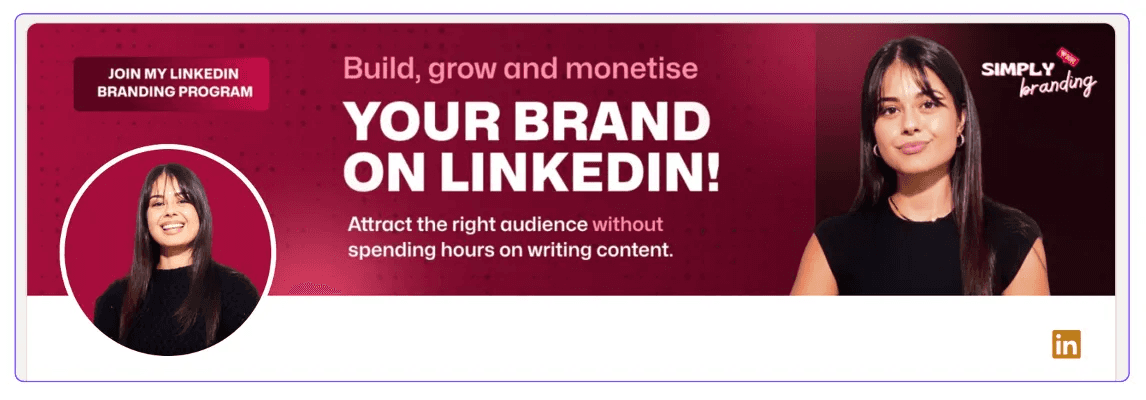
Per Imprenditori e Proprietari di Aziende

Se il tuo obiettivo è il branding personale, sia per te come imprenditore sia per la tua azienda, assicurati che il tuo banner includa quanto segue:

  • Mostra il logo della tua azienda in modo prominente.

  • Aggiungi uno slogan o una call-to-action che enfatizzi la tua proposta di valore unica.

  • Utilizza i colori del brand per stabilire riconoscimento.

  • Incorpora un'immagine del tuo prodotto, servizio o una grafica pertinente.
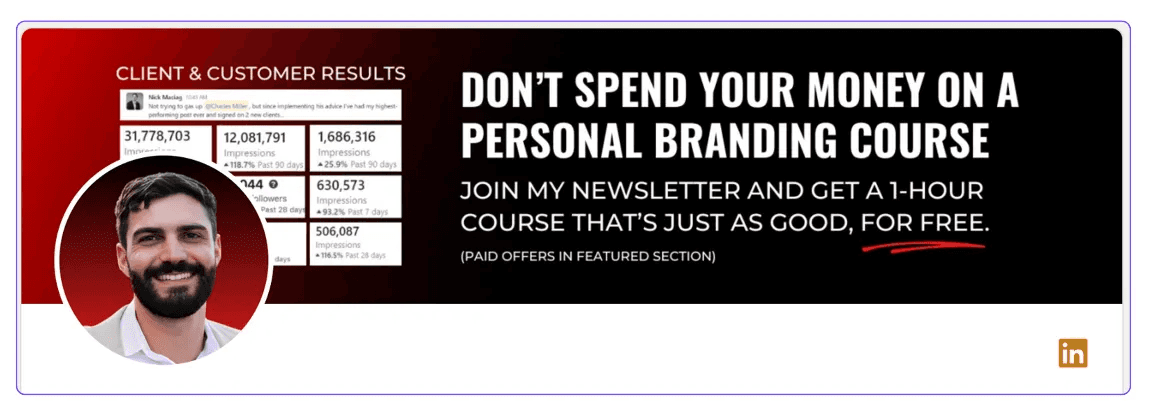
Per Chi Cerca Lavoro

Come chi cerca lavoro, il tuo banner è un'opportunità per distinguerti dagli altri candidati.

Usalo per comunicare chiaramente i tuoi obiettivi di carriera e creare una forte prima impressione per i recruiter.

  • Includi una chiara dichiarazione dei tuoi obiettivi di carriera (ad esempio, “Alla ricerca di opportunità nel marketing”).

  • Utilizza parole chiave o icone del settore per catturare l'attenzione dei recruiter.

  • Mantienilo semplice ma professionale per allinearsi al tuo brand personale.

  • Evidenzia l'URL del tuo profilo LinkedIn se lo spazio lo consente.

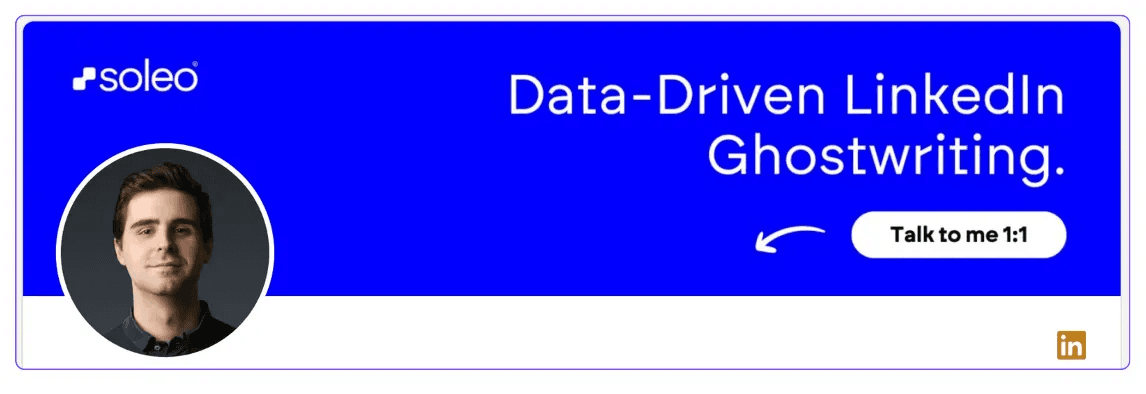
Banner Minimalisti

Se la semplicità è il tuo stile, un banner minimalista può comunicare molto con molto poco.

Concentrati su visual decisi che rendono il tuo profilo moderno e ordinato.

  • Concentrati sulla semplicità con uno o due colori decisi.

  • Evita il disordine: usa testo minimo o solo il tuo nome e titolo.

  • Utilizza forme geometriche o linee pulite per un'estetica moderna.

  • Assicurati che il design trasmetta chiarezza e professionalità.
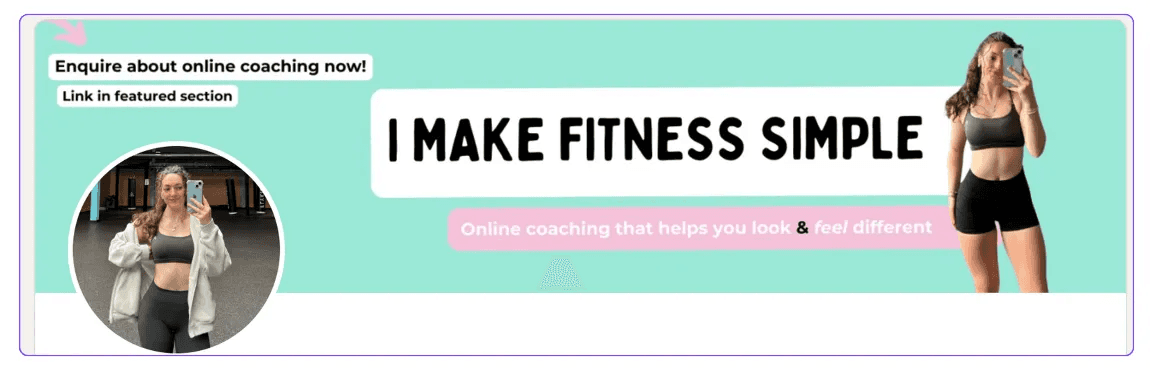
Raccontare una Storia Visiva

Un banner dovrebbe raccontare una storia per catturare l'attenzione e lasciare un'impressione duratura.

Alcuni elementi che possono aiutarti a raccontare una storia attraverso la tua immagine includono:

  • Usa un'immagine o una grafica che racconti una storia sulla tua carriera o missione.

  • Includi elementi come timeline, traguardi chiave o visual che rappresentano il tuo percorso.

  • Fondi illustrazioni creative o foto che risuonano con il tuo pubblico.

  • Equilibra testo e visual per evitare di sopraffare lo spettatore.
Perfezionare il tuo banner di LinkedIn

Quindi, cosa possiamo trarre da tutto questo? La cosa principale da ricordare è che il tuo banner di LinkedIn dovrebbe riflettere il tuo stile e i tuoi obiettivi, e gioca un ruolo essenziale nella tua presenza sui social media.

Puoi prendere ispirazione dal design di qualcun altro, ma per distinguerti veramente nel competitivo mondo del content marketing, dovresti perfezionarlo nel tempo in modo che, in appena due secondi, le persone riconoscano quei colori come unici tuoi.

Inoltre, tieni presente che questo deve allinearsi con il tuo brand personale, rendendolo uno strumento efficace per costruire la tua strategia di marketing online.

Una volta che hai deciso il tuo stile e diventa parte della tua identità visiva, è meglio non cambiarlo troppo spesso.

La coerenza è fondamentale, specialmente nei social media, dove la familiarità aiuta a costruire fiducia.

Se vedi che molte persone stanno rispondendo al tuo banner o che non sta ricevendo l'attenzione che speravi, puoi sempre modificarlo e adattarlo in base ai feedback, utilizzando i giusti suggerimenti per migliorare il tuo coinvolgimento.

Non dimenticare tutti i suggerimenti e i dettagli di cui abbiamo parlato: alcuni di questi elementi del banner potrebbero sembrare piccoli, ma possono davvero farti spiccare nel mondo affollato dei social media e del content marketing.

Ma non apportare cambiamenti drastici tutto il tempo, poiché questo può danneggiare il riconoscimento e la fiducia che le persone hanno nei colori del tuo brand.

Infine, se cambi il tuo servizio, prodotto o la proposta di valore che offri, sentiti libero di aggiornare il tuo banner di conseguenza.

Aggiornare il tuo messaggio chiave aiuta a garantire che il tuo banner rimanga rilevante per i tuoi obiettivi di marketing.

L'obiettivo finale è che il tuo banner di LinkedIn sia la prima impressione della tua attività—una che costruisce fiducia, riflette il tuo stile personale e si allinea con le tue strategie complessive di contenuto e marketing.

Non deve essere noioso, ma dovrebbe assolutamente essere una rappresentazione di chi sei.

Una volta che le persone lo vedono, si connetteranno con te attraverso quell'immagine.

Articoli correlati

Articoli correlati

Nozioni di base di LinkedIn

Nozioni di base di LinkedIn

Quante competenze dovresti avere su LinkedIn?

Smettila di sprecare la tua sezione Competenze. Scopri quali competenze ti fanno trovare su LinkedIn e come classificarle per avere più visualizzazioni e colloqui.

...leggi di più

Ultimo aggiornamento: 17 ott 2025

Creazione di contenuti

Creazione di contenuti

Come scrivere un sommario di LinkedIn che ti faccia notare (esempi inclusi)

Scopri come scrivere un riassunto di LinkedIn che attiri l'attenzione, evidenzi la tua esperienza e ti aiuti a distinguerti per i reclutatori e i potenziali clienti.

...leggi di più

Ultimo aggiornamento: 20 mag 2025

Ottimizzazione del profilo

Ottimizzazione del profilo

Come trovare il tuo URL di LinkedIn e personalizzarlo

Scopri come trovare il tuo URL di LinkedIn e personalizzarlo per renderlo più professionale e facile da condividere. Potenzia la tua presenza su LinkedIn con questi semplici passaggi!

...leggi di più

Ultimo aggiornamento: 31 mar 2025

Ottimizzazione del profilo

Ottimizzazione del profilo

Esempi e suggerimenti per i titoli di LinkedIn

Scopri come creare un titolo LinkedIn coinvolgente che metta in luce le tue abilità, si distingua nei risultati di ricerca e ti aiuti a raggiungere i tuoi obiettivi professionali.

...leggi di più

Ultimo aggiornamento: 20 gen 2025

Creazione di contenuti

Creazione di contenuti

Come costruire il profilo perfetto per LinkedIn?

Ottimizza il tuo profilo LinkedIn per un impatto maggiore. Mettiti in evidenza con una foto professionale, un titolo e una sezione 'Di' per attrarre nuove opportunità entusiasmanti.

...leggi di più

Ultimo aggiornamento: 20 dic 2024

Ottimizzazione del profilo

Ottimizzazione del profilo

Foto del profilo LinkedIn: Cose da fare e da non fare

La tua foto profilo di LinkedIn è cruciale per fare una forte prima impressione. Scopri cosa fare e cosa non fare per far risaltare la tua foto profilo.

...leggi di più

Ultimo aggiornamento: 20 set 2024

Stanco di spendere ore a scrivere il tuo prossimo post su LinkedIn?

MagicPost non è solo il tuo generatore di post AI preferito per LinkedIn. È la piattaforma tutto in uno per creare contenuti coinvolgenti su LinkedIn senza sforzo.

Nessuna carta di credito richiesta

Goditi la tua prova gratuita.

Stanco di spendere ore a scrivere il tuo prossimo post su LinkedIn?

MagicPost non è solo il tuo generatore di post AI preferito per LinkedIn. È la piattaforma tutto in uno per creare contenuti coinvolgenti su LinkedIn senza sforzo.

Nessuna carta di credito richiesta

Goditi la tua prova gratuita.

Italiana

Azienda

Risorse

Alternative

Strumenti gratuiti