" height="26.80529977783203px" id="tymKb8bqC" width="128.00300311279295px"/><path d="M 0 2.417 L 0 0 L 12.909 0 L 12.909 2.417 Z" fill="rgb(126, 78, 253)" height="2.417099999999998px" id="aYr4em6zK" transform="translate(128.341 22.325)" width="12.908999999999992px"/></svg>)

"/><stop offset="1" stop-color="rgb(118, 37, 250)"/></linearGradient></defs><g d="M 19.242 21.22 L 19.362 6.204 L 19.272 6.204 L 13.757 21.22 L 10.161 21.22 L 4.796 6.204 L 4.706 6.204 L 4.825 21.22 L 0 21.22 L 0 0 L 7.283 0 L 12.109 13.607 L 12.229 13.607 L 16.844 0 L 24.247 0 L 24.247 21.22 Z M 26.421 26.113 L 26.421 23.445 L 41.407 23.445 L 41.407 26.113 Z" fill="transparent" height="26.112508199679183px" id="DvfaAIHYn" width="41.40731898311435px"><path d="M 19.242 21.22 L 19.362 6.204 L 19.272 6.204 L 13.757 21.22 L 10.161 21.22 L 4.796 6.204 L 4.706 6.204 L 4.825 21.22 L 0 21.22 L 0 0 L 7.283 0 L 12.109 13.607 L 12.229 13.607 L 16.844 0 L 24.247 0 L 24.247 21.22 Z" fill="rgb(46, 46, 46)" height="21.220180016149442px" id="pLsxRCobd" width="24.247352589074694px"/><path d="M 0 2.668 L 0 0 L 14.986 0 L 14.986 2.668 Z" fill="url(%23yD9d4I5GR-3279285344-linear-gradient)" height="2.6675085048549647px" id="yD9d4I5GR" transform="translate(26.421 23.445)" width="14.986002836263765px"/></g></svg>)




Bénédicte Rivory
Wanneer je door LinkedIn aan het bladeren bent, kun je op enkele pareltjes stuiten—een geweldige handleiding, een perfecte aanbeveling, of gewoon een bericht dat je aandacht trekt. En wanneer je dat doet, is het natuurlijk om te denken: "Dit moet ik later opnieuw bekijken!" Dat is het moment waarop je op de “Opslaan” knop drukt.
Maar hier komt de adder onder het gras: berichten opslaan is fantastisch, maar het kan een wilde zoektocht worden als je ze niet meer kunt vinden, toch? Het maakt niet uit of je op je desktop aan het klikken bent of door de app op je telefoon aan het bladeren bent, je opgeslagen LinkedIn-berichten moeten geen zoektocht zijn.
Je zou ze altijd zonder moeite moeten kunnen opvragen. In dit artikel hebben we enkele slimme tips en trucs verzameld om je te helpen je opgeslagen berichten en vacatures op LinkedIn gemakkelijk terug te vinden. Laten we ervoor zorgen dat het bladeren door je opgeslagen LinkedIn-schat soepel verloopt.
TL;DR: Verlies nooit meer geweldige LinkedIn-inhoud uit het oog! Onze gids laat je zien hoe je eenvoudig berichten kunt opslaan en beheren, waardoor LinkedIn je persoonlijke bibliotheek van ideeën en inspiratie wordt.
Waarom LinkedIn Posts Opslaan?
LinkedIn posts opslaan? Absoluut een game-changer. Het verandert je feed in een persoonlijke schatkamer van coole dingen—denk aan inzichtelijke artikelen, inspirerende nieuwsbrieven, catchy carrousels en motiverende overpeinzingen.
Elk opgeslagen stuk wordt onderdeel van je samengestelde collectie die echt met je resoneert, of je nu persoonlijk of professioneel afstemt.
Posts bewaren betekent dat je op elk gewenst moment in die goudmijn kunt duiken, zonder meer je hoofd te breken over wie wat zei of wanneer ze het zeiden.
Super handig voor iedereen die graag op de hoogte blijft van industriebewegingen, hippe ideeën, of die kleine stukjes motivatie die je helpen om in leven en carrière een tandje bij te zetten.
Bovendien, wanneer je op 'opslaan' klikt bij een post, gaat het niet alleen om bijhouden. Het is een shout-out naar de creator, een veel cooler knikje dan slechts een like of een reactie. Het zegt hen, "Hey, je content is belangrijk." En dat is een behoorlijk solide boost, wat hen aanmoedigt om die geweldige content te blijven maken, wetende dat ze een echte impact hebben.
Hoe Publicaties Hergebruiken voor LinkedIn?
Gemakkelijke toegang hebben tot je favoriete posts, van de coolste brands of de creators waar je helemaal fan van bent, opent een speelveld van mogelijkheden voor content hergebruik met een tool zoals MagicPost.
Het hergebruiken van content gaat niet alleen om op de reshare-knop drukken. Het gaat om het remixen van deze posts in nieuwe, frisse stukken die aansluiten bij wat je publiek nu leuk vindt.
Stel je dit voor: die motiverende quote uit een post die je hebt opgeslagen? Maak er een gave grafische afbeelding van voor je volgende blog. Of die sappige stukjes uit een inzichtelijk artikel? Samenvatten in je aankomende nieuwsbrief of je volgende webinar ermee opleuken. Het is als een konijn uit een hoed toveren—pure magie!
En hey, met MagicPost is iets nieuws tevoorschijn toveren een eitje.
Haal gewoon je opgeslagen LinkedIn posts naar boven en wordt creatief op twee leuke manieren: gebruik ze als concept om een nieuwe post in een vergelijkbaar thema te maken, of laat ze je stijl inspireren en creëer nieuwe content die dezelfde coole factor heeft.
Dus laten we duiken in hoe je LinkedIn posts kunt opslaan op je desktop en mobiel.
Stapsgewijze handleiding voor het opslaan van LinkedIn Posts
Op je desktop
Bewaar de Post op je desktop
Het is vrij eenvoudig om je eigen LinkedIn-bibliotheek content aan te maken.
Volg de onderstaande stappen:
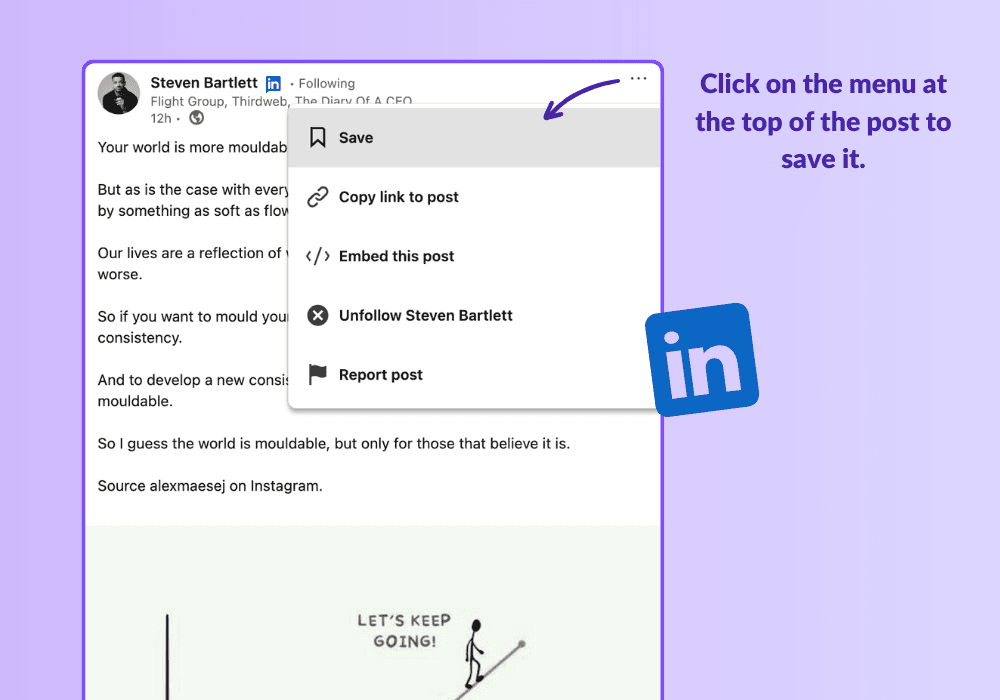
Vind de content die je wilt opslaan
Zoek het Meer-pictogram “(...)” rechtsboven de content
Klik in de vervolgkeuzelijst op Opslaan.
Na het opslaan ontvang je linksonder op het scherm een melding met een link om alle opgeslagen content te bekijken.
Hoe je opgeslagen LinkedIn Posts op je desktop vindt
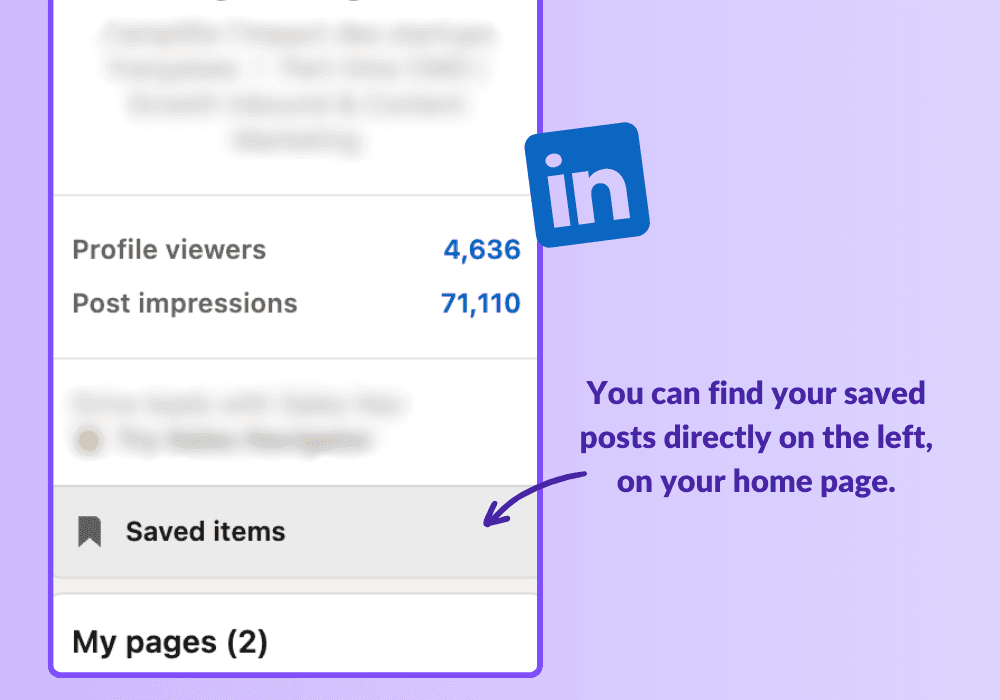
Open LinkedIn op je desktop
Zoek de balk voor Mijn items aan de linkerkant van je scherm.
Klik erop om je opgeslagen posts en artikelen te vinden
Op je mobiel
Bewaar de Post op je mobiel
De kans is groot dat je de applicatie ook op je telefoon gebruikt, net als veel andere gebruikers. Je kunt ook posts opslaan en openen via je telefoon. Hoe handig is dat?
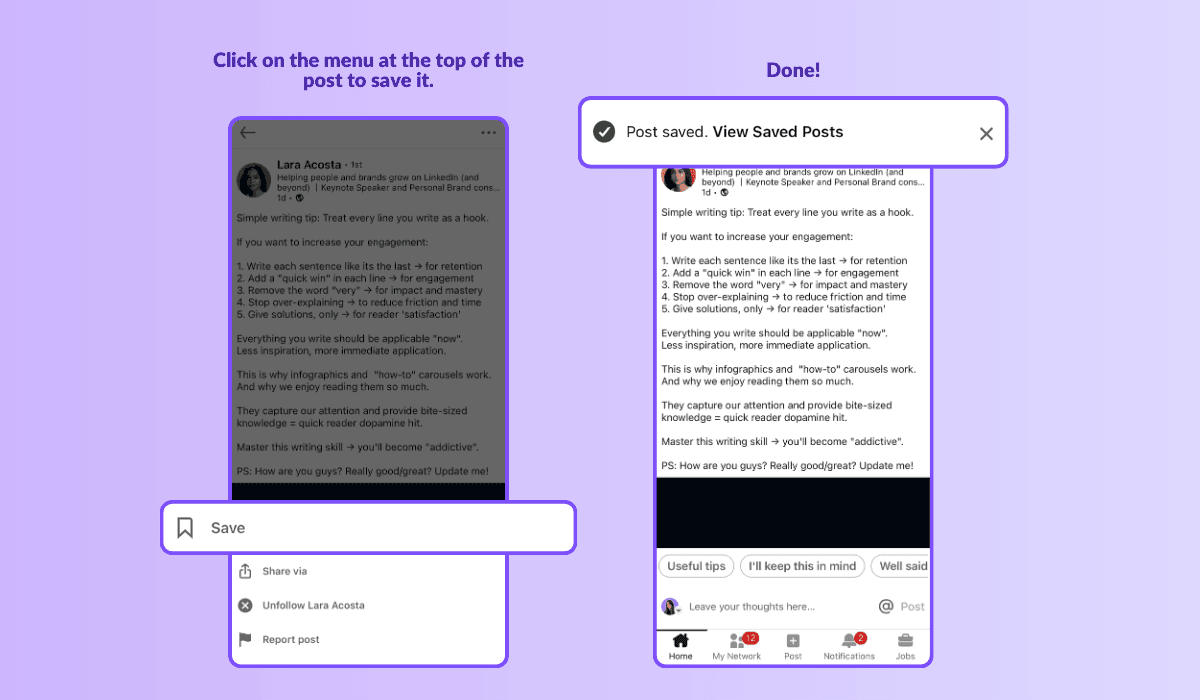
Klik op het Meer-pictogram rechtsboven de content
Tik in de vervolgkeuzelijst op Opslaan.
Kijk linksonder op het scherm voor een link om alle opgeslagen content te bekijken.
Hoe je opgeslagen LinkedIn Posts op je mobiel vindt
Open de LinkedIn-app op je mobiele apparaat.
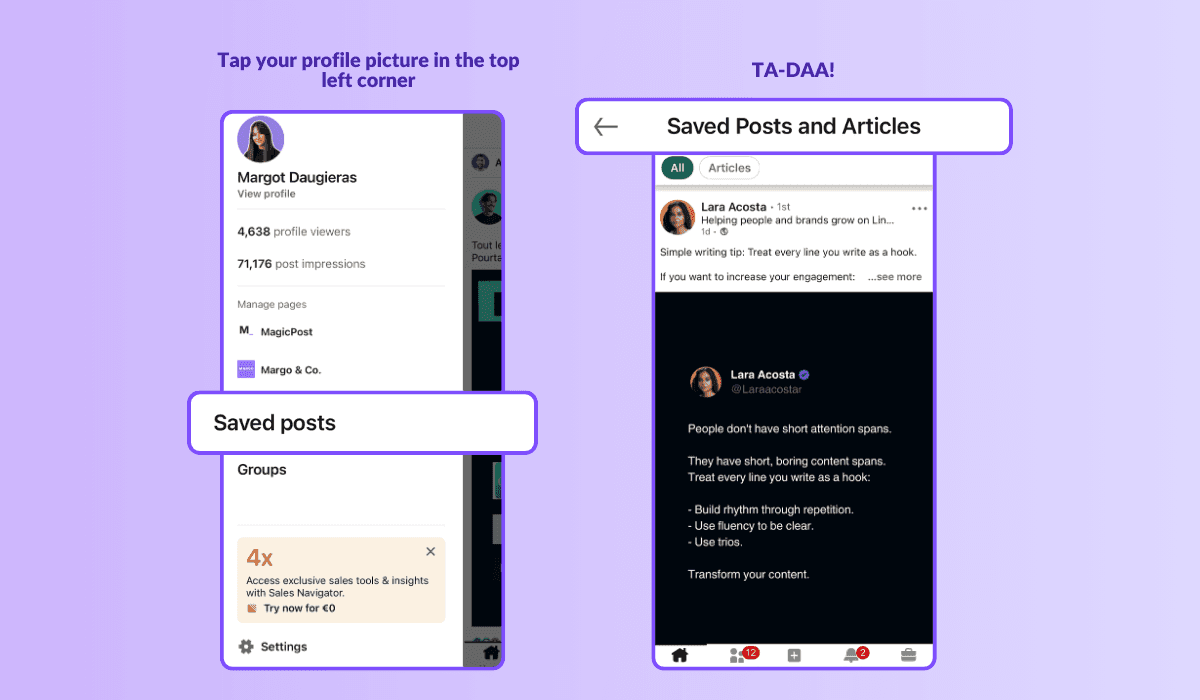
Tik op je profielfoto in de linkerbovenhoek
Tik op “Bekijk profiel”, je naam of je profielfoto.
Scrol omlaag naar de sectie “Opgeslagen posts”
LinkedIn Is Nu Je Nieuwe Bibliotheek
Wanneer een post echt resoneert met je, is dat je teken om op opslaan te drukken. Het wegstoppen van deze posts betekent dat je ze moeiteloos kunt opzoeken wanneer je ze nodig hebt. Van scherpe industrie-inzichten tot motiverende verhalen of hersenkrakende artikelen, wees niet bang om gebruik te maken van die opslaan-knop op LinkedIn.
Als je door dit artikel hebt gescrold, heb je gezien dat het ophalen van je opgeslagen posts een fluitje van een cent is.
Dus, begin met het opslaan van die opvallende posts die een snaar raken en creëer je eigen bibliotheek van inzichten op LinkedIn!
Finding your saved posts on mobile
In the LinkedIn app, the saved list lives behind your profile photo rather than in the bottom tab bar.
Open the LinkedIn app.
Tap your profile photo in the top left corner. A side menu slides out.
In that menu, tap Saved posts (some app versions group it under My Items).
That opens the same library you see on desktop, synced to the same account. If the wording on your version differs, look for the bookmark-style icon or the word "Saved", LinkedIn moves these labels around between updates but the location, behind your profile photo, has stayed put.
Saved posts vs your own posts: do not confuse them
This is the single most common mix-up, so it is worth being explicit.
Saved posts are posts written by other people that you bookmarked to read or reuse later. They live in My Items, the path above.
Your own posts are the posts you published. They live on your profile, under your activity, not in My Items.
If what you are actually trying to find is something you posted, this page is the wrong map. The right one is our guide to how to see your own posts on LinkedIn, which walks through your activity feed and profile. And if you have not published yet at all, start with how to post on LinkedIn.
Turn your saved posts into an idea bank
Here is the part most people miss: a saved post is not just a bookmark, it is a note to your future self that says "this is the kind of thing I want to make." The save button is, quietly, an ideation tool.
The trouble is that saving scales badly. After a few months your My Items list is a long, unsorted scroll with no search and no tags, so the good examples sink to the bottom. That is the gap between collecting inspiration and actually using it.
Stop scrolling for inspiration and search for it instead. MagicPost's LinkedIn post inspiration lets you search a library of 2M+ real LinkedIn posts by topic, format and angle, so instead of bookmarking the occasional gem and losing it, you pull up dozens of proven examples on demand. It is your saved list, except it covers the whole platform and you can actually find things in it.
If you would rather keep your shelf inside LinkedIn, the habit is sound: treat what you save as raw material, open it before you write, and use the best example as a springboard rather than a copy. For a structured way to turn those examples into topics you can publish, see our LinkedIn post ideas for business.
Veelgestelde vragen
Waar staan mijn opgeslagen posts op LinkedIn?
As of 2026, they are under My Items. On desktop, click your profile photo or the Me menu (or use the Resources section under your profile card in the left sidebar) and select My Items; the list opens there, newest first. On mobile, tap your profile photo in the top left and choose Saved posts (sometimes grouped under My Items). Both routes show the same synced list. Note that it holds posts you saved from other people, not the posts you published yourself.
Hoe sla ik een post op op LinkedIn?
On any post, click the three-dot menu (...) in its top right corner and choose Save. The post is added to your private library instantly, and a short confirmation usually appears at the bottom of the screen with a link to view all saved content. Saving is silent: the author is not notified.
Kunnen anderen zien wat ik op LinkedIn heb opgeslagen?
No. Your saved list is private to you. Saving a post does not notify the author and does not appear anywhere on your profile or in your activity. It is purely a personal bookmark, unlike a like or a comment, which are public.
Hoe verwijder ik een opgeslagen post op LinkedIn?
Open the post (in your feed or in your My Items list), click the same three-dot menu (...), and the option that previously said "Save" now reads Unsave. One click removes it from your library. There is no separate confirmation or trash folder to empty.
Waarom kan ik een post die ik heb opgeslagen niet terugvinden?
Two usual culprits. First, you may be looking for one of your own posts; those live on your profile under your activity, not in My Items, so check how to see your own posts on LinkedIn instead. Second, the original author may have deleted the post, which drops it from your list. If neither applies, use the filters at the top of the My Items page to switch between posts, articles and jobs.
> Make your inspiration work as hard as you do. With MagicPost you can find proven post examples, write, schedule and analyze all your LinkedIn content in one place, so the posts you save become the posts you ship.

Wat is LinkedIn engage (en hoe je het kunt beheersen in 2026)
Heb je moeite met je LinkedIn engagement? Leer hoe het LinkedIn-algoritme het meet, de benchmarks voor 2026, en de 4 pijlers om je interacties te verbeteren.

AI LinkedIn Posts: Hoe AI te gebruiken zonder als AI te klinken
Moe van generieke, robotachtige content? Leer hoe je AI LinkedIn posts schrijft die echt klinken zoals jij met behulp van een beproefd stapsgewijs humanisatie-framework.
Hoe je een Post plant op LinkedIn (2026)
Leer hoe je een post op LinkedIn plant in slechts 3 eenvoudige stappen en verken bewezen best practices om de engage en consistentie te vergroten.
Kun je een LinkedIn Post bewerken? (Ja, dit moet je weten)
Vraag je je af hoe je een LinkedIn-bericht kunt bewerken? Deze gids leidt je door de stappen om je bericht te vinden en bij te werken, terwijl de impact op betrokkenheid minimaal blijft.
Hoe je je LinkedIn Post kunt bekijken voordat je deze publiceert (2026)
Leer hoe je je LinkedIn-bericht kunt bekijken voordat je het publiceert om spelfouten of opmaakfouten te vermijden en gebruik de MagicPost LinkedIn-berichtvoorbeeldgenerator.
Hoe zie ik mijn berichten op LinkedIn: Eenvoudige stappen voor beginners
LinkedIn kan soms aanvoelen als een labyrint. Hier is een handige gids om je berichten te vinden: Log in op LinkedIn, ga naar je profiel en scrol naar de...
LinkedIn Bericht Opmaak Richtlijnen 2026
LinkedIn-postindeling voor B2B met deze handleiding uit 2026. Posttypes, structureregels, best practices.
Hoe LinkedIn Posts te promoten voor optimale engage (2026)
Heeft u gehoord van thought leader advertenties? Leer wat ze zijn, hoe u ze kunt gebruiken en hoe het benutten van persoonlijke berichten van anderen de betrokkenheid van uw bedrijf kan vergroten.

Hoe effectief te reageren voor een betere reikwijdte op LinkedIn?
Maximaliseer de zichtbaarheid op LinkedIn door waarde toe te voegen via opmerkingen, inzichten en vragen. Bouw relaties op, vergroot je netwerk en verhoog de betrokkenheid.
How to Post on LinkedIn (Desktop and Mobile): the Complete 2026 Walkthrough
How to post on LinkedIn, step by step: desktop, mobile, every composer option, visibility settings, tagging, and what happens in the first hour.