Je drukt op publiceren, opent LinkedIn op je telefoon, en je hook wordt halverwege de zin afgebroken. De afbeelding is bijgesneden. Er staat ook een typefout in de tweede regel.
Tegen de tijd dat je het opmerkt, is het algoritme al begonnen met het verspreiden van een gebroken post, en het bewerken ervan reset dat bereik.
De oplossing kost minder dan een minuut: bekijk een voorbeeld van je LinkedIn-post voordat je deze publiceert. Deze gids laat je precies zien hoe.
Kun je een LinkedIn Post bekijken voordat je deze publiceert?
Nee. LinkedIn biedt geen native “post preview” feature op zowel desktop als mobiel. Wanneer je een post opstelt, zie je alleen het bewerkingsvak en niet een echte preview van hoe het eruit zal zien zodra het is gepubliceerd.
Deze ruwe versie van hoe je post in de feed zal verschijnen, heeft aanzienlijke blinde vlekken:
Geen mobiele weergave: De conceptweergave laat alleen desktop zien. Meer dan de helft van het LinkedIn-verkeer komt van mobiel, en regeleinden, afbeeldingsuitsnijdingen en hook afsluitingen kunnen er allemaal heel anders uitzien op een kleiner scherm.
Geen nauwkeurige
Waarom het Bekijken van je LinkedIn Post Belangrijk is
Het bekijken van je LinkedIn post is om meerdere redenen belangrijk. Hier zijn ze:
Je Hook Is Alles
LinkedIn snijdt je post af na twee of drie regels met een "Meer weergeven" prompt. Als je openingszin niet volledig zichtbaar is, of als het onhandig leest op het afbreekpunt, zullen de meeste mensen niet doorklikken.
→ Door een voorbeeld te bekijken, kun je precies zien waar de breuk plaatsvindt en aanpassen voordat het je bereik kost. Zie wat een sterke LinkedIn hook laat werken en waarom de eerste regel bijna al het gewicht draagt.
Afbeeldingen en Carrousels Worden Bijgesneden
LinkedIn past verschillende bijsnijdverhoudingen toe, afhankelijk van het apparaat, postformaat, en of je post als een persoonlijk profiel of een bedrijfspagina. Een afbeelding die er goed uitziet in de composer kan met belangrijke content afgesneden zijn zodra het live is.
→ Door zowel op desktop als mobiel een voorbeeld te bekijken, kun je dit opvangen voordat je publiek het doet.
Bewerken na Publicatie Schaadt het Bereik
LinkedIn's engagement algoritme herwaardeert je post wanneer je deze bewerkt en zet meestal de verspreiding naar een kleiner initiëel publiek terug. Een post die aan populariteit won, stopt. Dit maakt het controleren voor publicatie meer dan alleen cosmetisch; het beschermt je bereik.
⚠️ Waarschuwing: Vertrouw niet op bewerken als vangnet. Zodra een post live is, kan zelfs een kleine correctie het distributievenster van het algoritme onderbreken. Zorg dat je het goed hebt voordat je publiceert.
Hoe je Je LinkedIn Post kunt Voorvertonen met MagicPost
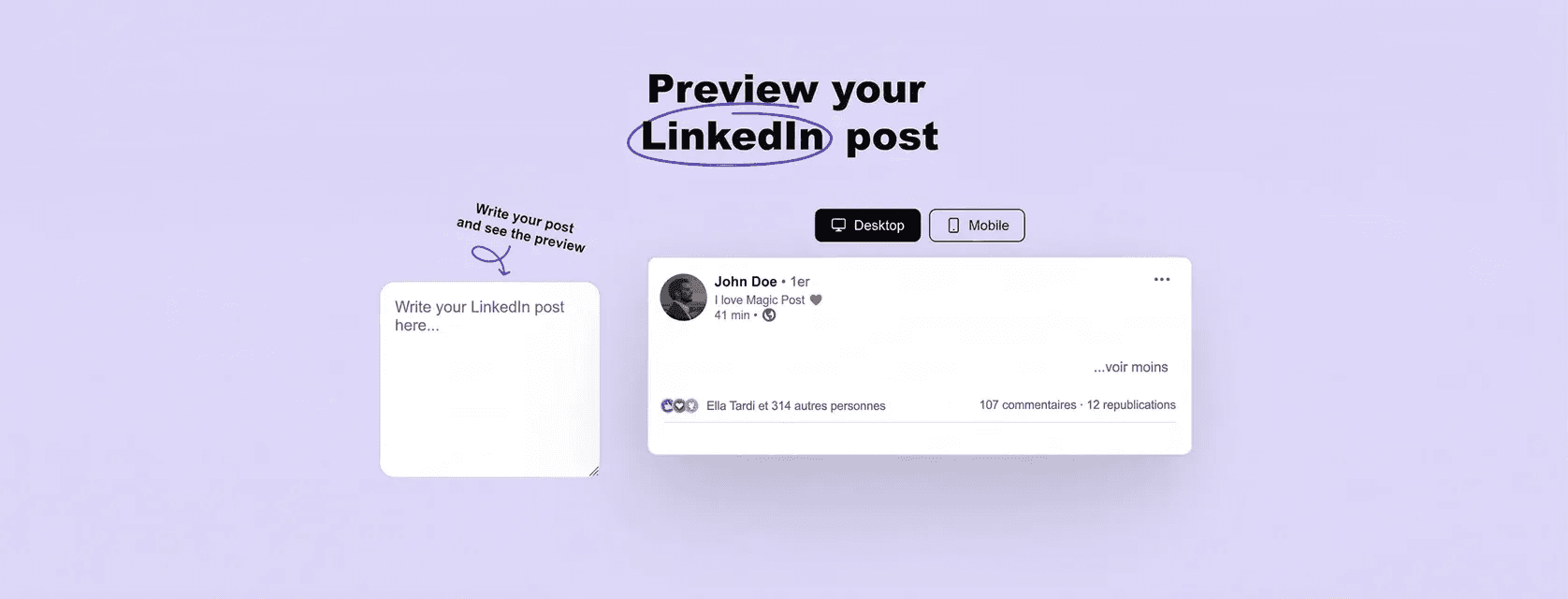
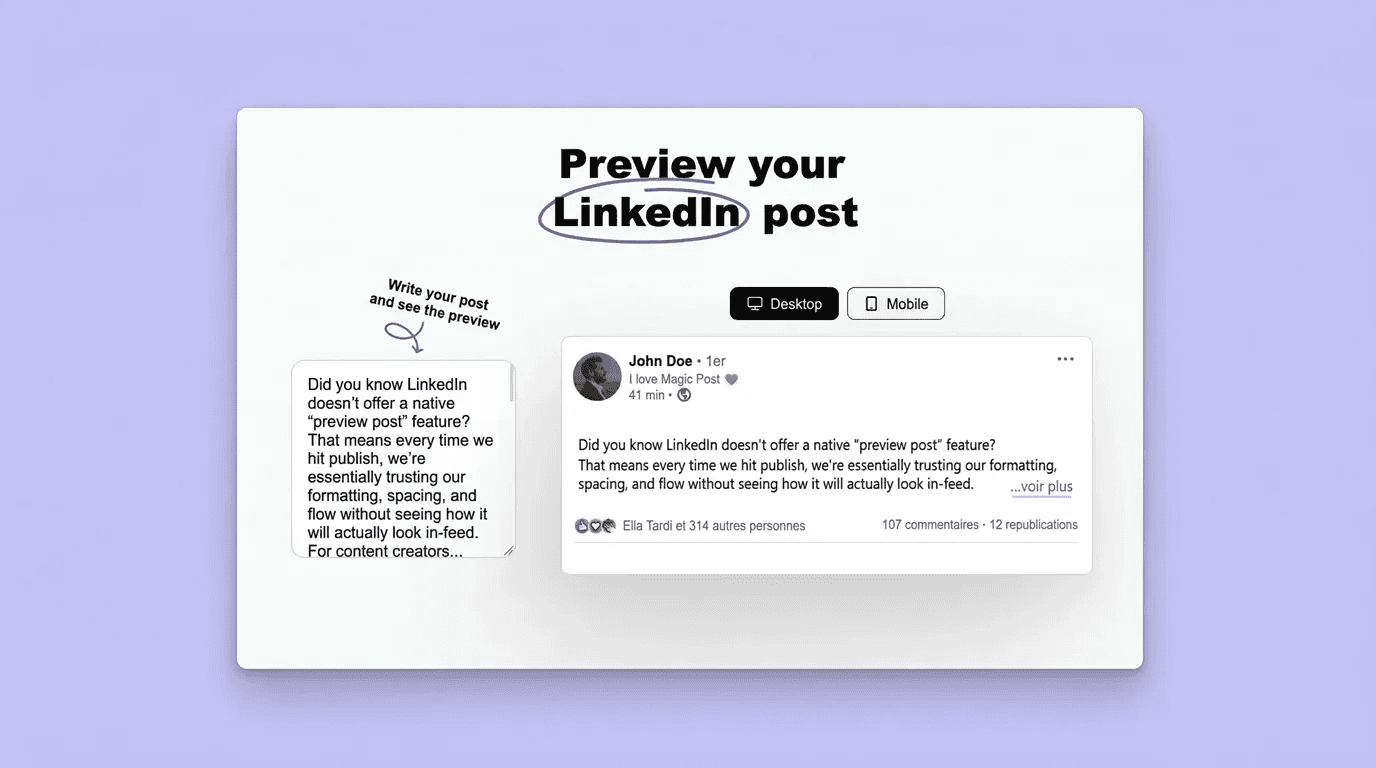
MagicPost's gratis LinkedIn Post Previewer vult de leemtes die het native zicht openlaat. Het toont je desktop- en mobiele weergaven naast elkaar, simuleert de "Zie meer" afsnijding nauwkeurig, en vereist geen account of betaling om te gebruiken.
Stap 1: Kopieer en Plak Je Post
Schrijf je post zoals normaal, kopieer dan de volledige tekst en plak deze in de MagicPost previewer. Je hoeft het formaat niet aan te passen; plak het precies zoals je het wilt publiceren.
Stap 2: Controleer de Desktop- en Mobiele Weergaven
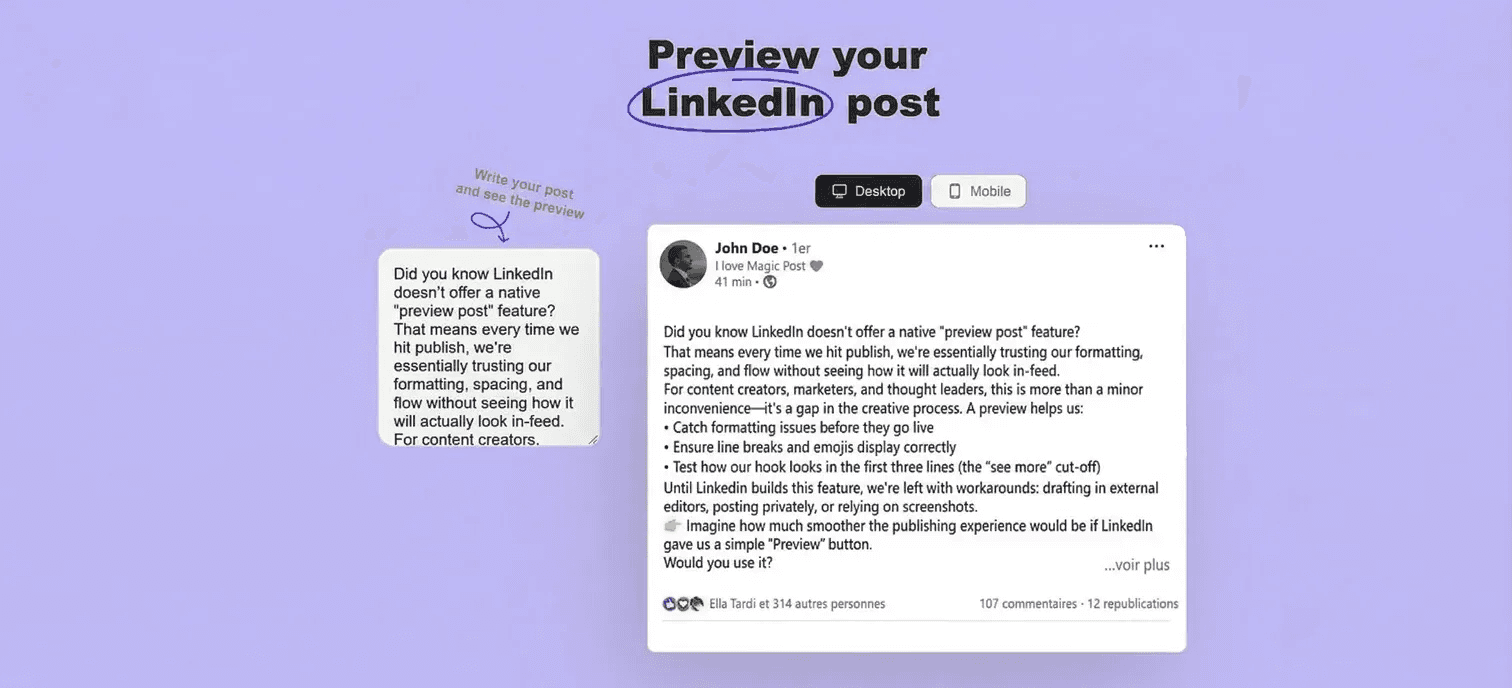
De previewer toont je direct hoe je post wordt weergegeven op zowel desktop als mobiel. Controleer dat je regelafbrekingen intentioneel zijn, je hook volledig zichtbaar is vóór de afsnijding, en dat niets er krap of misplaatst uitziet op het kleinere scherm.
Stap 3: Controleer de “Zie Meer” Afsnijding
De previewer toont je precies waar LinkedIn je post afbreekt. Je hook (de eerste één of twee regels) moet volledig zichtbaar en aantrekkelijk genoeg zijn om de klik te verdienen.
Als de afsnijding midden in een zin valt of wordt afgebroken vóór de afsluiting, pas de structuur dan aan voordat je publiceert.
💡 Pro Tip: Als je bent ingelogd bij MagicPost, toont de previewer je ook hoe je post eruitziet met een gehechte afbeelding, video of carrousel, niet alleen platte tekst. Het is de moeite waard om te gebruiken voor elke post met media.
LinkedIn Postvoorbeeld Best Practices
Houd deze praktijken in gedachten bij het opstellen van je volgende LinkedIn post.
Houd Je Hook Kort en Zelfstandig
Je hook moet in één zin of hooguit twee zinnen landen. Het moet kort genoeg zijn om volledig weer te geven voor de "Meer weergeven" snede en specifiek genoeg, zodat lezers die scannen meteen begrijpen wat ze krijgen als ze doorklikken.
Controleer Elke Keer op Mobiel
Meer dan 57% van het LinkedIn-verkeer komt van mobiel. Een post met zorgvuldige opmaak op desktop kan als een grote tekstmassa op een telefoon verschijnen als je alinea's te lang zijn. De MagicPost's voorvertoningstool maakt deze controle direct; er is geen reden om dit over te slaan.
Gebruik Juiste Afbeeldingsafmetingen
LinkedIn beveelt 1200 x 627 px aan voor linkpostafbeeldingen en 1080 x 1080 px voor vierkante postafbeeldingen. Portretfoto's (1080 x 1350 px) nemen meestal meer ruimte in de feed in beslag en presteren goed op mobiel.
Controleer je afbeelding in de voorvertoning voordat je publiceert. Als het onverwacht bijsnijdt, pas het formaat aan voordat je live gaat.
Lees Het Hardop voor Voordat je Publiceert
Dit gaat niet over het voorvertoningsgereedschap; het gaat over de content. Je post hardop lezen voordat je hem bekijkt, vangt onhandige zinsbouw, doorlopende zinnen en ritmeproblemen die spellingscontrole mist. Doe dit voordat je de voorvertoning opent.
Als je post LinkedIn-tekstformatering gebruikt (vetgedrukte letters, cursief of speciale tekens), controleer dan ook of deze correct worden weergegeven in de voorvertoning. Unicode-opmaak vertoont soms inconsistenties, afhankelijk van het apparaat en de LinkedIn-clientversie.
FAQ
Kun je een LinkedIn-post bekijken voordat je hem plaatst?
Niet inheems. LinkedIn toont een conceptweergave in de post-composer, maar het weerspiegelt alleen het desktopindeling en simuleert niet nauwkeurig de "Meer weergeven" afbreking of mobiele weergave. Voor een volledige preview, gebruik de gratis LinkedIn Post Previewer van MagicPost.
Waar kapt de "meer weergeven"-vouw af op LinkedIn?
Ja. MagicPost's LinkedIn Post Previewer is volledig gratis en vereist geen account. Plak je tekst en zie meteen desktop- en mobiele weergaven met een nauwkeurige "Meer weergeven" simulatie.
Waarom ziet mijn LinkedIn-post er anders uit op mobiel?
LinkedIn past verschillende indelingsregels toe op mobiele apparaten: alinea-einden worden anders weergegeven, afbeeldingen worden bijgesneden naar andere verhoudingen en de "Meer weergeven" afbreking kan op een ander punt vallen. Controleer altijd de mobiele weergave voordat je publiceert, vooral voor posts met afbeeldingen of zorgvuldige opmaak.
Schaadt het bewerken van een LinkedIn-post na publicatie het bereik?
Ja. Het algoritme van LinkedIn herbeoordeelt bewerkte posts en reset doorgaans hun distributie, wat het bereik kan verminderen. Dit is waarom het vooraf bekijken voordat u publiceert die extra minuut waard is; het is veel moeilijker om een post te corrigeren eenmaal deze live is zonder een performancekost.
Is er een gratis tool om LinkedIn-posts te previewen?
LinkedIn toont je dit niet nauwkeurig in de oorspronkelijke conceptweergave. MagicPost's gratis voorbeeldweergave simuleert de afsnijding precies zodat je je hook kunt aanpassen voordat je publiceert.