Heb je ooit iets op LinkedIn gepost en daarna kon je het niet terugvinden toen je het opnieuw wilde delen of wilde controleren hoe het presteerde? Je bent niet alleen. Navigeren door LinkedIn's interface kan lastig zijn, vooral wanneer je probeert je oude posts te vinden of in je analytics te duiken om te zien wat echt werkt.
Hier is het punt: je LinkedIn-posts vinden gaat niet alleen om eindeloos scrollen door je feed in de hoop ze tegen te komen. Er is een veel eenvoudigere manier, of je nu op je laptop zit of op je telefoon scrolt.
Maar hier wordt het interessant. Zodra je weet waar je posts te vinden zijn, kun je een heel nieuw niveau van inzichten & analytics ontgrendelen die je laten zien welke content resoneert, wie er betrokken raakt, en hoe je je strategie kunt verfijnen voor betere resultaten.
In deze gids laten we je precies zien hoe je je LinkedIn posts vindt op zowel desktop als mobiel, plus we laten je zien hoe je LinkedIn's analytics kunt gebruiken om je content om te zetten in een groeimotor.
Of je nu een pc of mobiele apparaat gebruikt, toegang tot je posts is eenvoudig. Deze gids loodst je door de stappen om gemakkelijk je LinkedIn posts te vinden en LinkedIn analytics te benutten voor betere inzichten.
Laten we er in duiken.
Hoe uw berichten op LinkedIn te bekijken vanaf een pc
Het is vrij eenvoudig om uw LinkedIn-berichten op een laptop of pc te bekijken. Hier is hoe u het kunt doen:
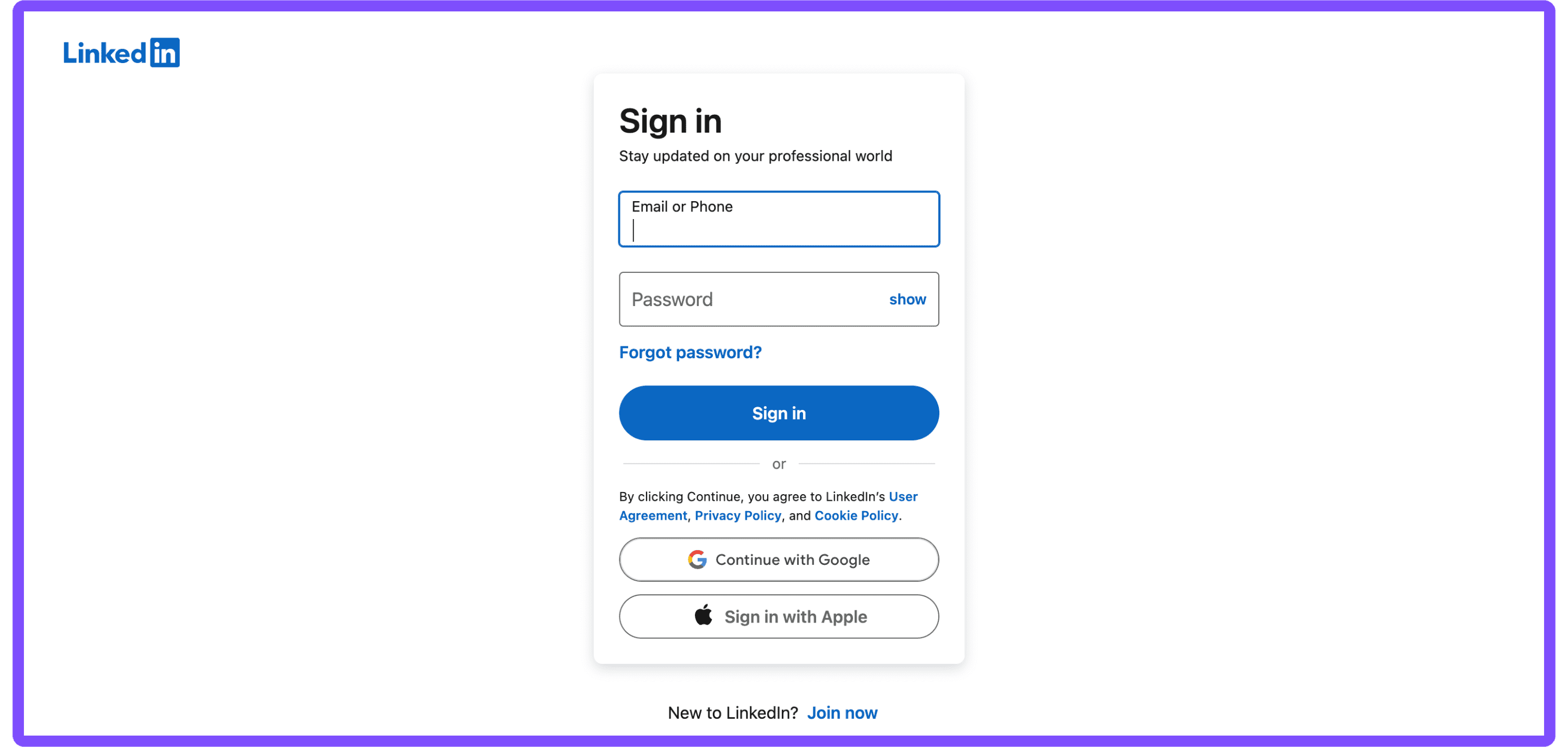
Stap 1: Log in op uw LinkedIn-account.
De eerste stap is gemakkelijk. Open uw webbrowser en ga naar de website van LinkedIn. Voer uw inloggegevens in om in te loggen.
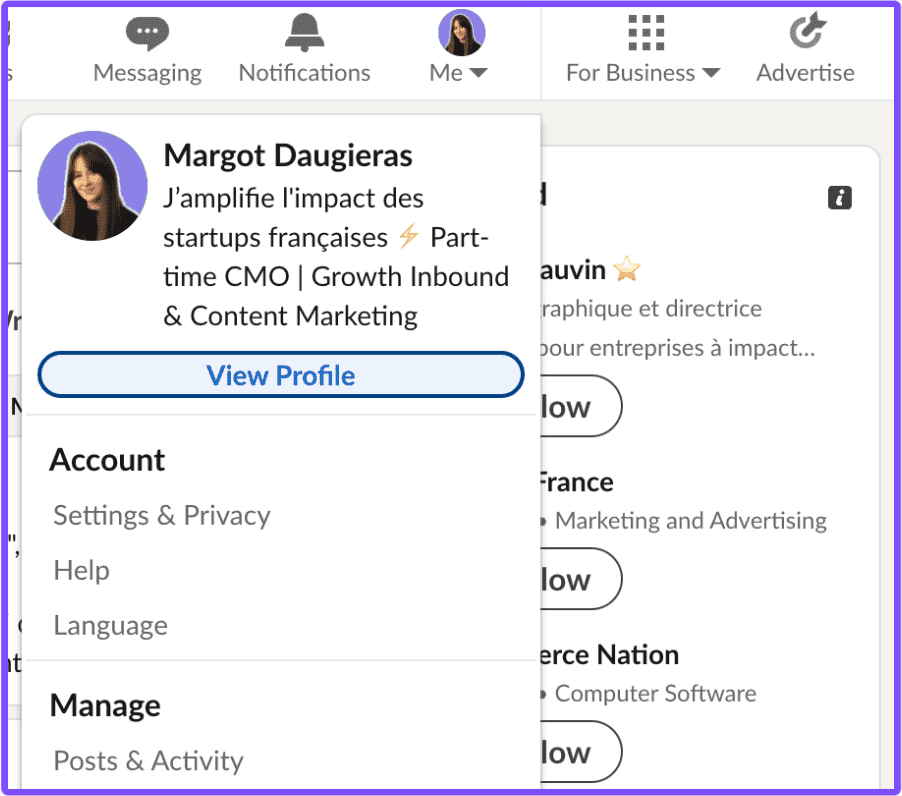
Stap 2: Ga naar uw profiel door op uw profielfoto te klikken.
Eenmaal ingelogd, klikt u op uw profielfoto of uw naam bovenaan de startpagina om naar uw profiel te navigeren.
Stap 3: Scrol omlaag naar de sectie “Activiteit”.
Op uw profielpagina scrolt u omlaag totdat u de sectie “Activiteit” bereikt. Deze sectie toont uw recente activiteit op LinkedIn.
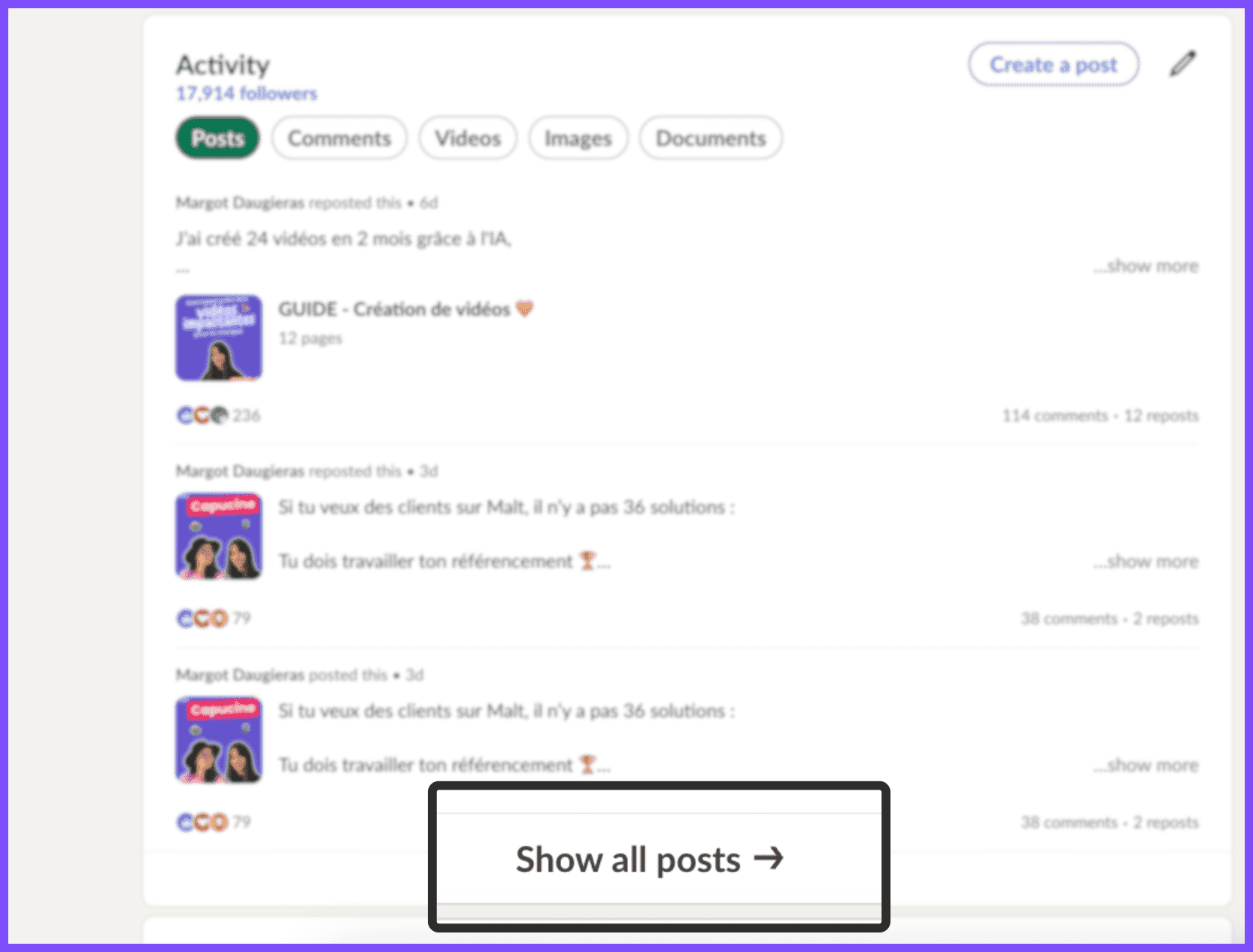
Stap 4: Selecteer het tabblad “Berichten” en klik vervolgens op “Toon alle berichten”.
In de sectie “Activiteit” selecteert u het tabblad “Berichten”. U ziet uw laatste 2 berichten. Onder deze twee berichten klikt u op “Toon alle berichten”. U wordt naar een nieuwe pagina gebracht met een koppeling naar al uw bestaande berichten.
Daar hebt u het - zoals u kunt zien, is het niets te ingewikkelds.
Hoe je je berichten op LinkedIn kunt bekijken vanaf een mobiele telefoon
Maar hoe zit het met het openen van je berichten via je smartphone? Nogmaals, het proces is heel eenvoudig:
Stap 1: Open de LinkedIn-app op je mobiele apparaat.
Start de LinkedIn-app vanaf het startscherm of de app-lijst van je mobiele apparaat.
Stap 2: Toegang tot je profiel door op je profielfoto te klikken.
In de LinkedIn-app, tik op je profielfoto in de linkerbovenhoek van het scherm. Een zijmenu opent zich en je moet vervolgens nogmaals op je naam of profielfoto tikken.
Stap 3: Scroll naar beneden naar het gedeelte “Activiteit”.
Scroll naar beneden op je profielpagina totdat je het gedeelte “Activiteit” vindt met je recente LinkedIn-interacties.
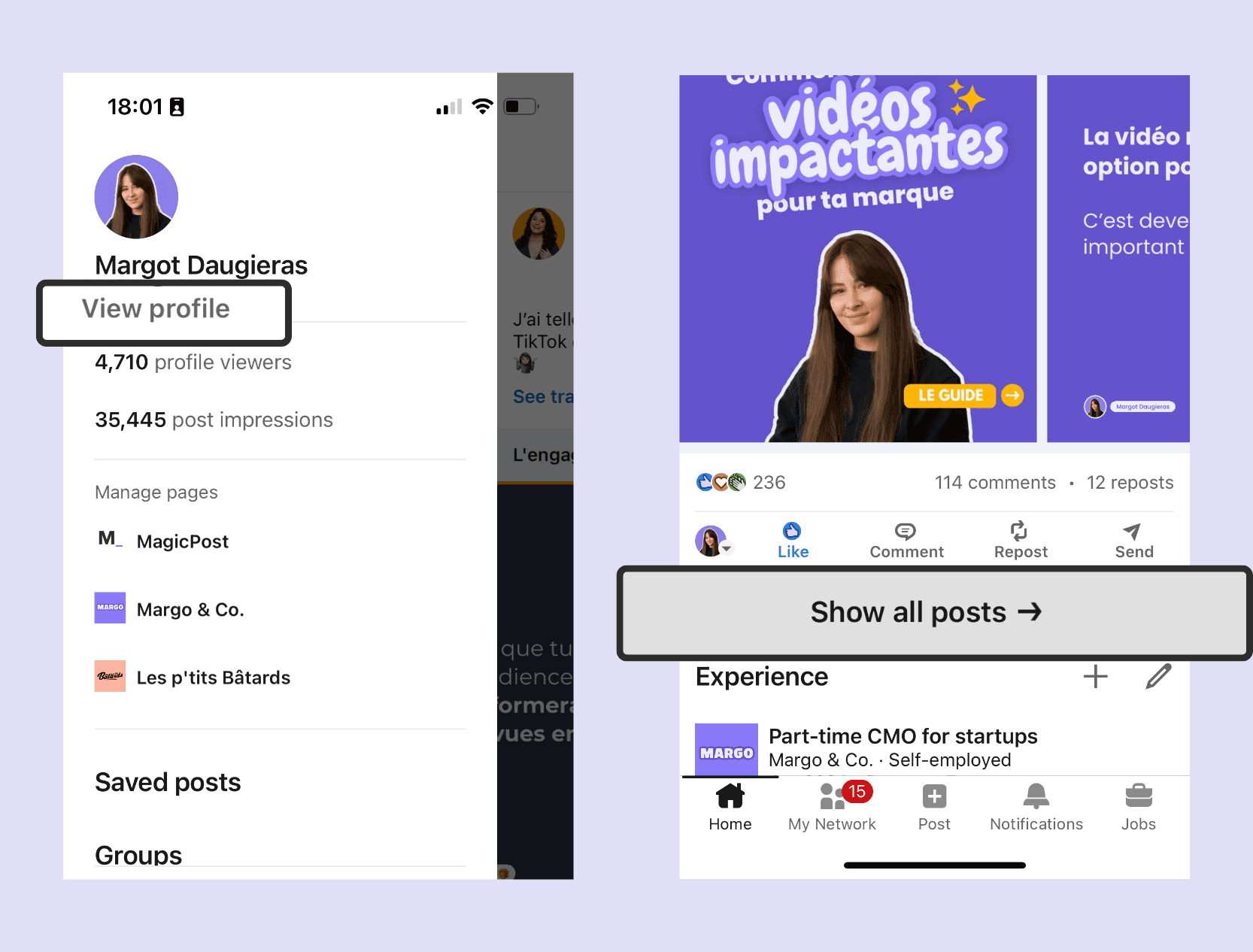
Stap 4: Tik op “Berichten” en selecteer dan “Toon alle berichten”.
In het gedeelte “Activiteit”, tik op “Berichten.” Het kan zijn dat dit al standaard is geselecteerd. Scroll daarna nog iets verder naar beneden en tik op “Toon alle berichten” om al de berichten die je hebt gedeeld te zien.
LinkedIn Analytics gebruiken voor betere inzichten
Het begrijpen van je LinkedIn-analytics gaat niet alleen om nieuwsgierigheid bevredigen, het gaat erom je content om te zetten in een strategische groeimotor.
Wanneer je weet welke posts profielweergaven stimuleren, welke kijkers omzetten in volgers, en welke content oprechte professionele gesprekken opwekt, stop je met raden en begin je bewust te groeien.
Je analytics vertellen je of je entertainment of autoriteit aan het bouwen bent, of je de juiste mensen bereikt of gewoon ijdele statistieken verzamelt, en het meest belangrijk, welke content daadwerkelijk je carrière of bedrijf vooruit helpt.
Toegang krijgen tot LinkedIn Analytics is eenvoudig:
Navigeer naar je LinkedIn-profiel.
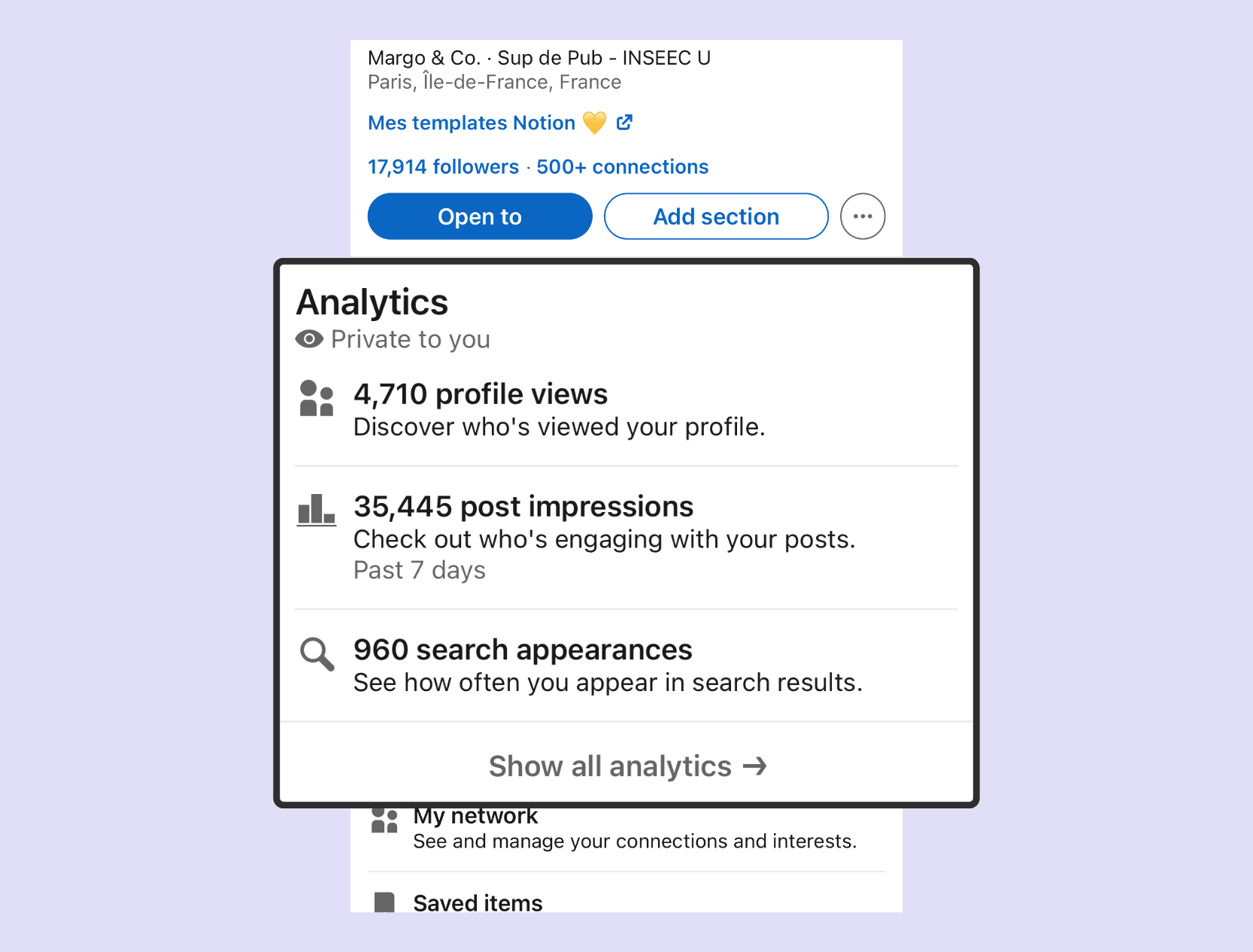
Scroll naar beneden om de "Analytics" sectie te vinden, klik of tik vervolgens op “Toon alle analytics”
Je krijgt dan toegang tot een pagina met al je profielanalytics
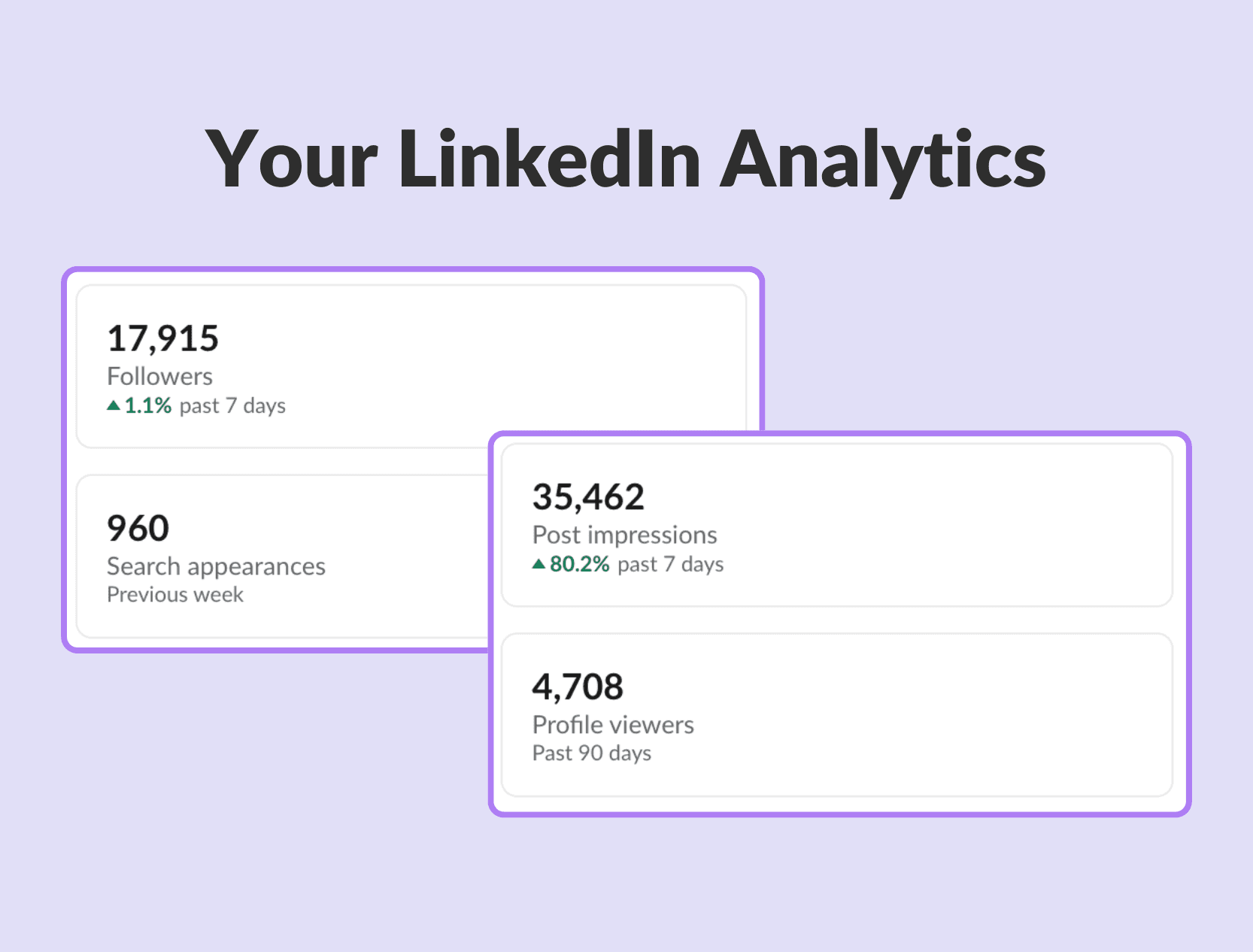
Als je klikt op “Post impressions” krijg je meer gedetailleerde inzichten in je poststatistieken.
Als je echter op zoek bent naar specifieke analytics voor een post, navigeer dan eenvoudig naar die post zoals we in het vorige gedeelte hebben uitgelegd. Onderaan de post vind je het aantal impressies. Er is ook een “Bekijk” optie die je toegang geeft tot gedetailleerdere statistieken voor die post.
Contentstrategie Optimalisatie
Door regelmatig LinkedIn-analytics te controleren, kun je zien welke posts de meeste engagement krijgen en welke onderwerpen resoneren met je publiek. Gebruik deze gegevens om je contentstrategie aan te passen voor betere engagement en bereik.
Hier zijn enkele van de belangrijkste redenen waarom je je analytics zou moeten bijhouden:
Meet Engagement: Zie hoeveel mensen je posts bekijken, leuk vinden, erop reageren en delen. Dit helpt je te begrijpen welke content resoneert met je publiek en gesprekken op gang brengt.
Identificeer Trends: Volg engagement in de tijd om patronen te identificeren. Presteren bepaalde soorten posts consequent beter? Gebruik deze gegevens om je toekomstige contentstrategie te informeren.
Optimaliseer je Benadering: Analytics kunnen onthullen welke demografie het meest betrokken zijn bij je content. Pas je stem en onderwerpen aan om beter verbinding te maken met je doelgroep.
Volg Bereik en Zichtbaarheid: Zie hoeveel impressies je posts genereren. Bereik je de juiste mensen? Deze gegevens kunnen je helpen je targetingstrategie te verfijnen.
Ontdek Toppresterende Content: Identificeer je meest succesvolle posts en analyseer wat ze deed opvallen. Herhaal deze elementen in toekomstige content voor nog betere resultaten.
💡 Voor een stapsgewijze gids over het benutten van LinkedIn Analytics, bekijk onze uitgebreide gids.
Begin slimmer te traceren, niet harder
Het vinden van je LinkedIn posts is eenvoudig. Maar hier is wat mensen die af en toe posten onderscheidt van degenen die daadwerkelijk invloed opbouwen: ze volgen wat werkt en doen er meer van.
Je posts zijn niet alleen content, ze zijn gegevens.
Elke post vertelt je iets waardevols over je publiek, je positionering, en wat aanslaat in jouw industrie. Wanneer je aandacht begint te besteden aan patronen, stop je met gokken en begin je strategisch te groeien.
Sturen je how-to posts meer profielweergaven dan je thought leadership stukken? Presteren je maandagmorgen posts consequent beter dan vrijdagmiddag content? Genereren persoonlijke verhalen diepere gesprekken dan op gegevens gebaseerde inzichten?
Dit zijn geen willekeurige vragen — ze vormen de basis van een contentstrategie die echt werkt.
Je hebt nu alle tools die je nodig hebt: je weet waar je je posts kunt vinden, hoe je gedetailleerde analyses kunt openen, en welke metrics echt van belang zijn in 2026.
De enige vraag die nog overblijft is of je deze kennis zult gebruiken of ongebruikt laat liggen.
Begin vandaag.
Check je laatste vijf posts en identificeer je beste presteerder. Kijk wat het deed werken. Maak dan meer content zoals dat. Volg je resultaten wekelijks. Pas maandelijks aan.
Post niet zomaar en hoop op het beste. Volg, leer, pas aan, en zie je LinkedIn presence transformeren van willekeurige updates naar een strategisch bezit.
De gegevens zijn er al. Nu is het tijd om het te gebruiken.
"My posts" is not the same as "saved posts"
This trips up a lot of people. There are two different archives:
My posts (this guide): the posts you wrote and published. Public. Found through your profile's Activity section.
Saved posts: other people's posts you bookmarked with the Save button to read later. Private, visible only to you. Found through a completely separate menu.
If you are hunting for an article someone else shared that you tapped Save on, you want the second one, and the path is different. We cover it in how to find your LinkedIn saved posts.
Once you have found one of your own posts, you may want to fix a typo or update a link in it. Editing is possible but has rules about what you can change after publishing, walked through in how to edit a LinkedIn post.
FAQ
Hoe bekijk ik mijn eigen posts op LinkedIn?
Go to your profile (click your profile photo), scroll to the Activity section, and click the Posts filter. You will see your two most recent posts with a Show all posts link underneath; click it to open the full list, newest first. The path is identical on desktop and in the mobile app. To jump straight to one older post, use the search bar instead, filter to Posts, and apply the From member filter with your own name.
Hoe bekijk ik posts die ik op LinkedIn heb geliket?
Open your profile, scroll to the Activity section, and click the Reactions filter instead of Posts. It lists every post you reacted to, newest first, with a Show all link for the full history. Note that this is your public reaction record; posts you privately bookmarked with the Save button are stored separately and not shown here.
Hoe doorzoek ik mijn eigen oude posts op LinkedIn?
Type a word you remember from the post into the LinkedIn search bar, click the Posts tab in the results, then open All filters, find From member, and enter your own name. The results will show only posts you wrote that contain your term, far quicker than scrolling your full Activity history.
Waar zie ik de statistieken van mijn LinkedIn-posts?
Two places. For a single post, open it and click the impressions count below it to expand reactions, reposts, and viewer demographics. For an overview, go to your profile, scroll to the Analytics section, and click Show all analytics. To compare many posts at once or see longer trends, MagicPost's analytics collects them all in one dashboard.
> Stop spelunking the Activity tab. With MagicPost you can write, schedule, and track all your LinkedIn posts in one place, so your content and its numbers are always a click away instead of buried three menus deep in your profile.