" height="26.80529977783203px" id="tymKb8bqC" width="128.00300311279295px"/><path d="M 0 2.417 L 0 0 L 12.909 0 L 12.909 2.417 Z" fill="rgb(126, 78, 253)" height="2.417099999999998px" id="aYr4em6zK" transform="translate(128.341 22.325)" width="12.908999999999992px"/></svg>)

"/><stop offset="1" stop-color="rgb(118, 37, 250)"/></linearGradient></defs><g d="M 19.242 21.22 L 19.362 6.204 L 19.272 6.204 L 13.757 21.22 L 10.161 21.22 L 4.796 6.204 L 4.706 6.204 L 4.825 21.22 L 0 21.22 L 0 0 L 7.283 0 L 12.109 13.607 L 12.229 13.607 L 16.844 0 L 24.247 0 L 24.247 21.22 Z M 26.421 26.113 L 26.421 23.445 L 41.407 23.445 L 41.407 26.113 Z" fill="transparent" height="26.112508199679183px" id="DvfaAIHYn" width="41.40731898311435px"><path d="M 19.242 21.22 L 19.362 6.204 L 19.272 6.204 L 13.757 21.22 L 10.161 21.22 L 4.796 6.204 L 4.706 6.204 L 4.825 21.22 L 0 21.22 L 0 0 L 7.283 0 L 12.109 13.607 L 12.229 13.607 L 16.844 0 L 24.247 0 L 24.247 21.22 Z" fill="rgb(46, 46, 46)" height="21.220180016149442px" id="pLsxRCobd" width="24.247352589074694px"/><path d="M 0 2.668 L 0 0 L 14.986 0 L 14.986 2.668 Z" fill="url(%23yD9d4I5GR-3279285344-linear-gradient)" height="2.6675085048549647px" id="yD9d4I5GR" transform="translate(26.421 23.445)" width="14.986002836263765px"/></g></svg>)

Yasmina Akni Ebourki
Co jest pierwszą rzeczą, którą zauważasz, gdy przeglądasz czyjś profil LinkedIn? Zazwyczaj jest to zdjęcie profilowe, a następnie baner.
Bądźmy szczerzy — jeśli nie ma banera, może się wydawać, że ktoś nie korzysta z LinkedIna strategicznie albo nie ma solidnego planu komunikacji.
Teraz pomyśl o swoim własnym profilu. To ta sama historia.
Właśnie dlatego tak ważne jest posiadanie zoptymalizowanego banera. Dobrze zaprojektowany baner pomaga zrobić mocne pierwsze wrażenie, przyciągnąć uwagę i utrzymać zaangażowanie odwiedzających Twoim profilem.
Dlaczego Twój baner LinkedIn ma znaczenie
Twój baner LinkedIn to obrazek, który znajduje się nad Twoim zdjęciem profilowym i stanowi tło dla Twojego zdjęcia profilowego.
Pomyśl o tym jako o odbiciu i prezentacji Twojej profesjonalnej osobowości, marki lub firmy, a co najważniejsze, Twojego stylu.
Może podkreślać Twoją autorytet, przedstawiając rekomendacje od firm, z którymi współpracowałeś, lub klientów, których obsługiwałeś.
Zasadniczo jest to obrazek, który reprezentuje Twoją tożsamość, ale również pomaga Ci zdobyć zaufanie potencjalnych klientów i pracodawców.
Starannie przygotowany baner ma moc wzmacniania Twojej wiarygodności i wyróżniania Twojego profilu w morzu innych.
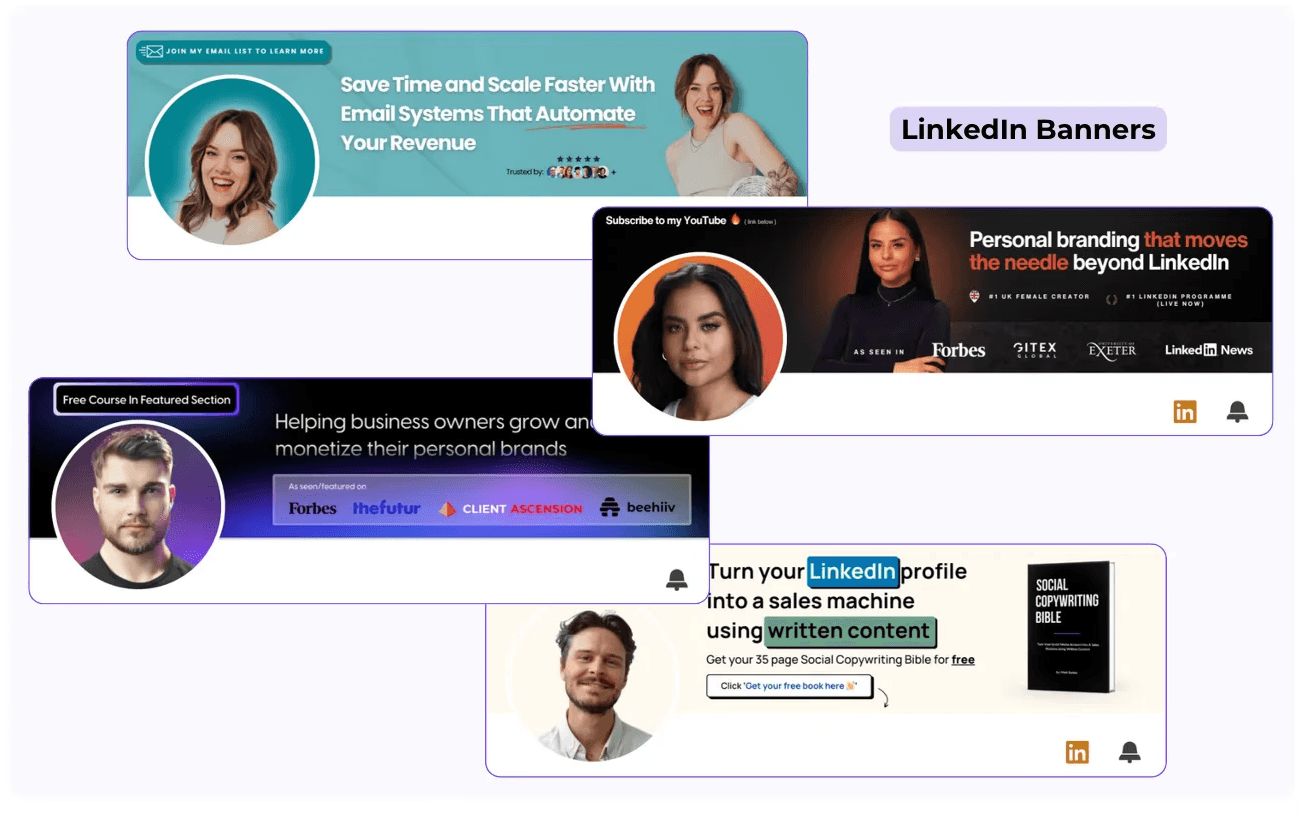
Innymi słowy, jest to pierwsze wrażenie, jakie ludzie będą mieli na temat Twojego stylu po obejrzeniu Twojego zdjęcia profilowego.
Baner oferuje większą przestrzeń do opowiedzenia swojej historii, dając Ci szansę na pozostawienie trwałego śladu.
Pierwsze wrażenia mają znaczenie
Uwierz mi, pierwsze wrażenia naprawdę się liczą.
Nie ma nic gorszego niż to, że ktoś odwiedza Twój profil LinkedIn, tylko po to, aby zobaczyć domyślny szary obrazek tła.
Wygląda to tak, jakbyś nie przejął się jego optymalizacją, lub co gorsza, po prostu zostawiłeś go tak, jak ustawił LinkedIn.
Nawet jeśli masz tylko jednolity kolor zamiast prawdziwego zdjęcia, wciąż nie robi to dobrego wrażenia.
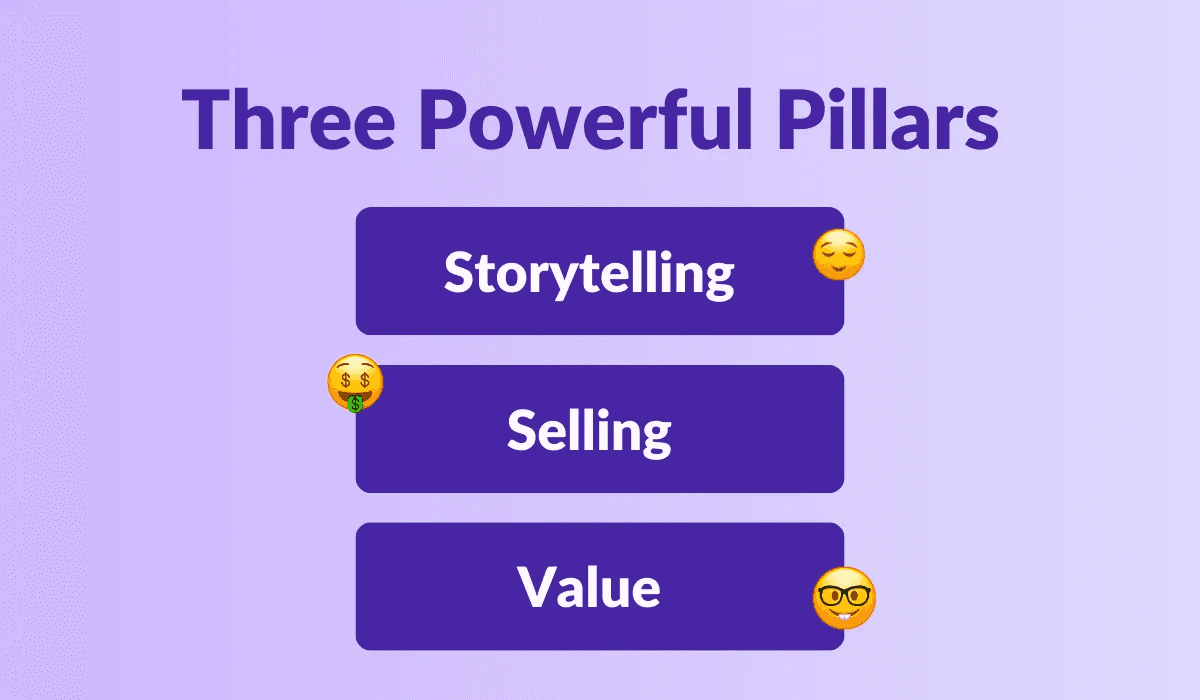
Twój baner LinkedIn jest jak darmowa przestrzeń reklamowa — to doskonała okazja, aby podkreślić, co robisz.
Ta przestrzeń jest także rozszerzeniem tożsamości Twojej marki. Włącz elementy swojego brandingu — takie jak kolory, czcionki i logotypy — aby baner nie tylko informował, ale także harmonizował z ogólną tożsamością wizualną Twojej osobistej lub biznesowej marki.
Ustanawianie Twojej osobistej lub firmowej marki
Warto również zauważyć, że LinkedIn zwykle nadaje większą widoczność profilom osobistym niż stronom firmowym.
Jeśli więc Twoim celem jest promowanie swojego produktu, usługi lub firmy, skupienie się na osobistym brandingu za pośrednictwem Twojego profilu LinkedIn jest świetną strategią.
Pomyśl o swoim profilu jako o moście między Twoją osobistą marką a ofertami Twojej firmy. To doskonała okazja, aby reprezentować swoją firmę z silną, spójną tożsamością.
W tym przypadku kluczowe jest, aby zapewnić, że branding Twojego banera jest dostosowany do platformy.
Kolory, logo i wiadomość powinny być spójne z Twoją obecnością na wszystkich platformach społecznościowych. Spójność buduje zaufanie i pomaga wzmocnić tożsamość Twojej marki.
Jeśli skoordynujesz projekt banera z innymi pracownikami, możesz stworzyć spójną markę firmy.
Ta spójność wyróżni Twój profil i zapewni jasne wezwanie do działania, upewniając się, że Twoja publiczność dokładnie wie, co chcesz, aby zrobili lub się dowiedzieli.



Najlepsze praktyki w projektowaniu banera LinkedIn
Teraz, gdy wiemy, jak ważne jest posiadanie banera LinkedIn i że nie powinien to być byle jaki obrazek z odrobiną tekstu, przyjrzyjmy się bliżej kilku najlepszym praktykom, których powinieneś przestrzegać przed zaprojektowaniem swojego banera.
Idealne wymiary banera LinkedIn
Po pierwsze, niezależnie od tego, czy projektujesz obrazek samodzielnie, zatrudniasz kogoś, aby to zrobił za ciebie (lub korzystasz z narzędzia takiego jak Canva, jak to robi większość twórców), musisz pamiętać o rozmiarze i formacie.
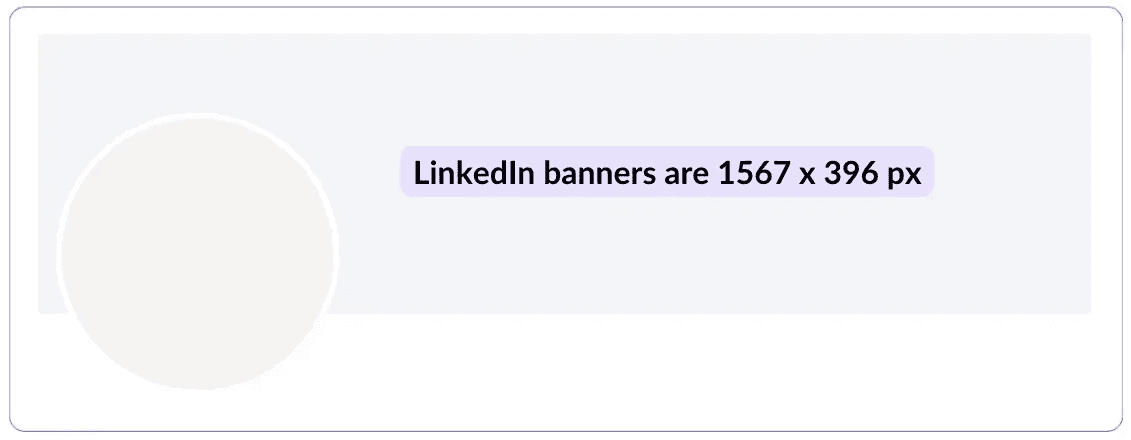
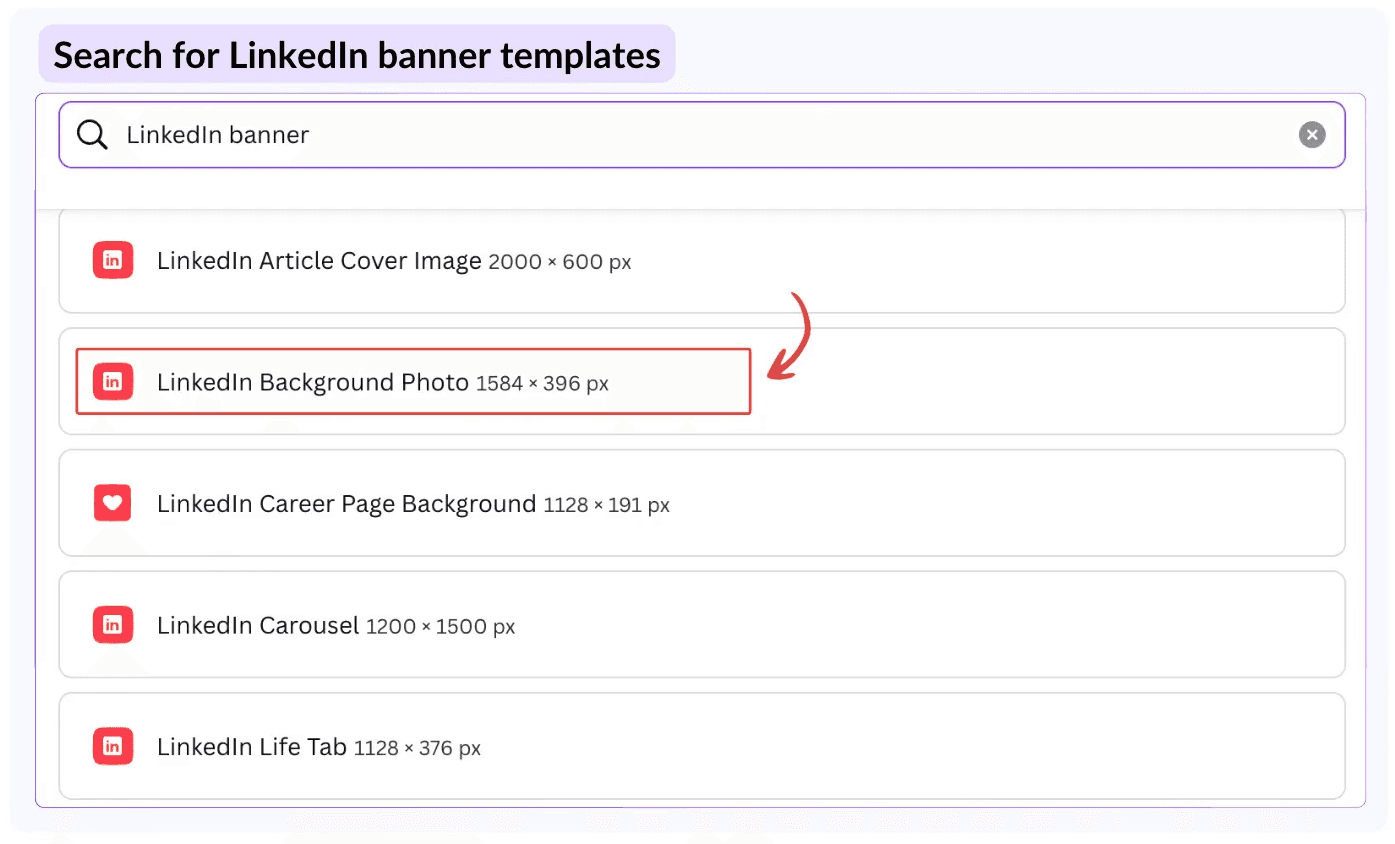
Idealne wymiary dla twojego banera LinkedIn to 1584 x 396 px. Zapewnia to, że obrazek pasuje odpowiednio i wygląda ostro.
Jeśli chodzi o formaty, najlepiej używać JPG lub PNG. Gdy już uporasz się z tymi podstawami, celem jest dodanie istotnych informacji.
Utrzymuj swój przekaz jasny i zwięzły - coś, co zrobi wrażenie na twojej docelowej grupie odbiorców.
Baner jest jak reklama na jedną sekundę, więc musisz sprawić, by te kilka słów się liczyło.
Obrazek i kolory, które wybierzesz, powinny być przyciągające wzrok i ściśle związane z twoją usługą lub przekazem.
Kluczowe jest użycie minimalnej ilości tekstu, ale upewnij się, że jest dobrze dobrany i wyróżnia się.
Kluczowe elementy projektu
Zagłębmy się w aspekt projektowania.
Istnieje niezliczona ilość stylów i schematów kolorów do wyboru, w zależności od tego, jak chcesz kształtować swoją tożsamość wizualną.
Jeśli twoja tożsamość marki jest już ustalona, trzymaj się tych samych kolorów, formatów i elementów projektowych, których używasz.
Jeśli nie, świetnym punktem wyjścia jest spojrzenie na to, co robią inni znani twórcy treści, jak Lara Costa, Jasmin Alic i inni, z ich banerami.
To może dać ci początkową inspirację.
Następnie pamiętaj, że tekst na twoim banerze powinien być super minimalny i łatwy do przeczytania w ciągu zaledwie kilku sekund.
Powinien być skanowalny na pierwszy rzut oka.
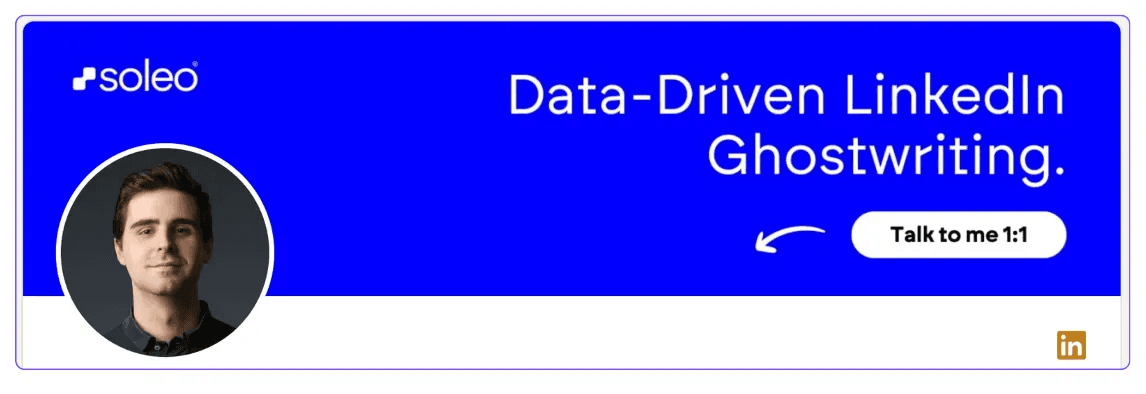
Skup się na podkreśleniu kluczowych informacji: twoje logo, chwytliwe hasło, które mówi ludziom, co robisz i jaką wartość oferujesz oraz jasne wezwanie do działania.
Na koniec upewnij się, że wszystkie elementy wizualne, których używasz, są wysokiej jakości.
Unikaj używania obrazków, które wziąłeś od kogoś innego.
Zamiast tego stwórz własne lub użyj darmowych, dostosowywalnych elementów z platform takich jak Canva, gdzie możesz znaleźć różnorodne kształty i projekty, które można spersonalizować i dopasować do swojego stylu.
Później podzielę się z tobą tutorialem.
Co umieścić na swoim zdjęciu okładkowym LinkedIn
Twoje zdjęcie okładkowe LinkedIn to doskonała przestrzeń do pokazania, co sprawia, że się wyróżniasz.
To nie tylko dekoracja — to okazja do komunikowania swojej wiedzy, wiarygodności i wyjątkowej wartości w ciągu kilku sekund.
Oto jak możesz je jeszcze bardziej wzbogacić:
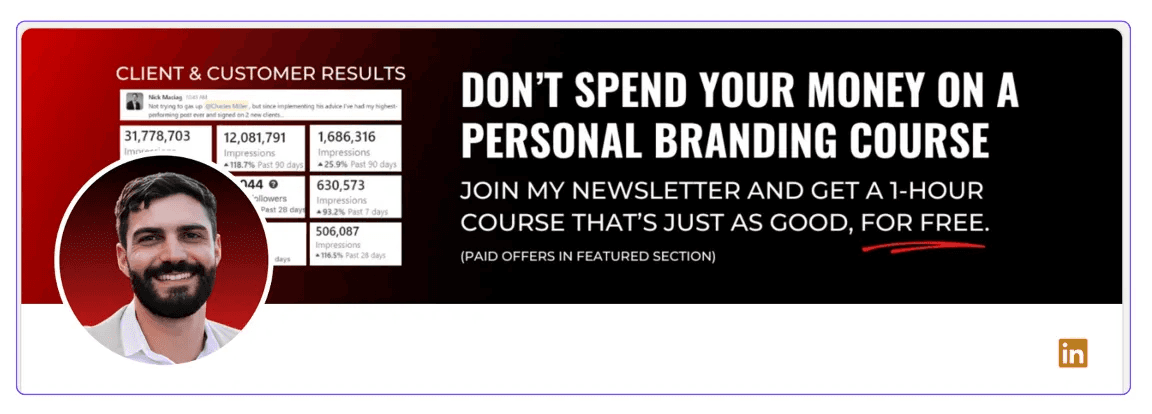
Nagrody i Certyfikaty: Wyświetlanie swoich osiągnięć natychmiast zwiększa Twoją wiarygodność. Certyfikaty pokazują, że włożyłeś wysiłek w zdobycie wiedzy, podczas gdy nagrody odzwierciedlają uznanie w branży lub wśród rówieśników. Ten wizualny sygnał mówi odwiedzającym, że jesteś autorytetem w swojej dziedzinie i może pomóc wyróżnić Cię w konkurencyjnych przestrzeniach.
Publikacje i Projekty: Prezentowanie kluczowych projektów lub opublikowanych prac nie tylko ukazuje Twoją wiedzę, ale także daje potencjalnym klientom lub pracodawcom namacalne dowody na to, co osiągnąłeś. Niezależnie od tego, czy to bestsellerowa książka, przełomowy projekt, czy duża współpraca, dostarcza kontekstu dla Twoich umiejętności i pomaga Ci się pozycjonować jako lidera myśli.
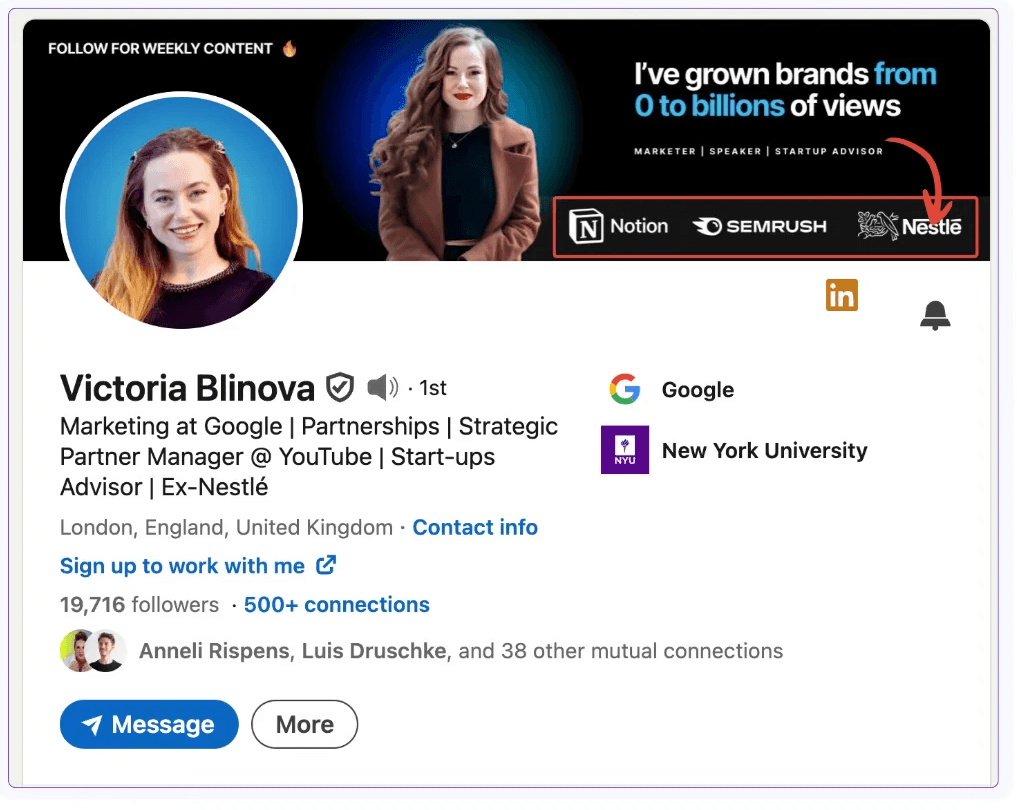
Opinie Klientów: Umieszczanie krótkich, mocnych rekomendacji buduje zaufanie i niezawodność. Kilka dobrze dobranych cytatów od zadowolonych klientów może podkreślić Twoje mocne strony z perspektywy kogoś innego, co często jest bardziej przekonywujące niż autopromocja. To subtelny, ale skuteczny sposób na pokazanie swojego wpływu, nie mówiąc tego wprost.
Każdy z tych elementów może przekształcić podstawowe zdjęcie okładkowe w potężne przesłanie. Razem pomagają komunikować Twoją wartość i tworzyć trwałe wrażenie.
Typowe błędy, których należy unikać w swoim banerze LinkedIn
Ale tak jak podkreślamy wszystkie dobre strony, musimy także zwrócić uwagę na typowe błędy, które mogą zaszkodzić wizerunkowi marki — błędy, które nadal widzimy w banerach dzisiaj.
Po pierwsze, nic nie krzyczy "nieprofesjonalne" głośniej niż pikselowe lub rozmyte obrazy. Wysokiej jakości wizualizacje są niezbędne.
Baner jest często pierwszą rzeczą, którą ludzie zauważają, a kiepska jakość sprawia, że wrażenie jest takie, że dbałość o szczegóły nie jest priorytetem — czego żadna marka nie chce.
Po drugie, jeśli chodzi o banery, mniej często znaczy więcej. Przeciążony tekstem baner przytłacza widzów i osłabia Twoje przesłanie.
Trzymaj się zwięzłego, przekonującego stwierdzenia lub wezwania do działania, które przyciąga uwagę, nie dusząc jednocześnie projektu.
Na koniec, responsywność mobilna jest kluczowa. Wiele banerów wygląda dobrze na komputerach stacjonarnych, ale traci na wpływie — a nawet staje się nieczytelne — na mniejszych ekranach.
Zawsze podglądaj swój projekt na urządzeniach mobilnych, aby upewnić się, że jest klarowny, czytelny i estetyczny na wszystkich platformach.
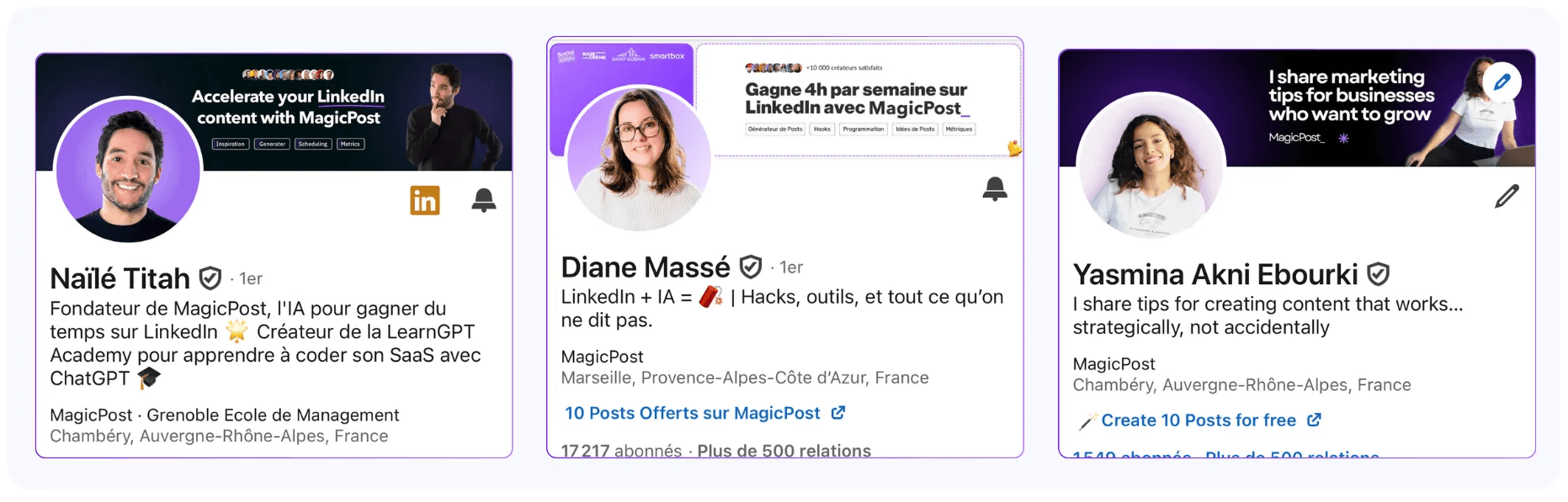
Kroki do stworzenia skutecznego banera LinkedIn
Teraz, gdy masz już całą teorię na temat tego, co robić, a czego unikać, zanurzmy się w to, jak krok po kroku stworzyć baner LinkedIn, który reprezentuje Twoją markę.
Otwórz Canva (lub swoje ulubione narzędzie do projektowania): Pierwszym krokiem jest zalogowanie się do Canva, jednego z najpopularniejszych narzędzi do projektowania. Jest przyjazne dla początkujących i oferuje gotowe szablony banerów LinkedIn, aby uprościć Twoją pracę.
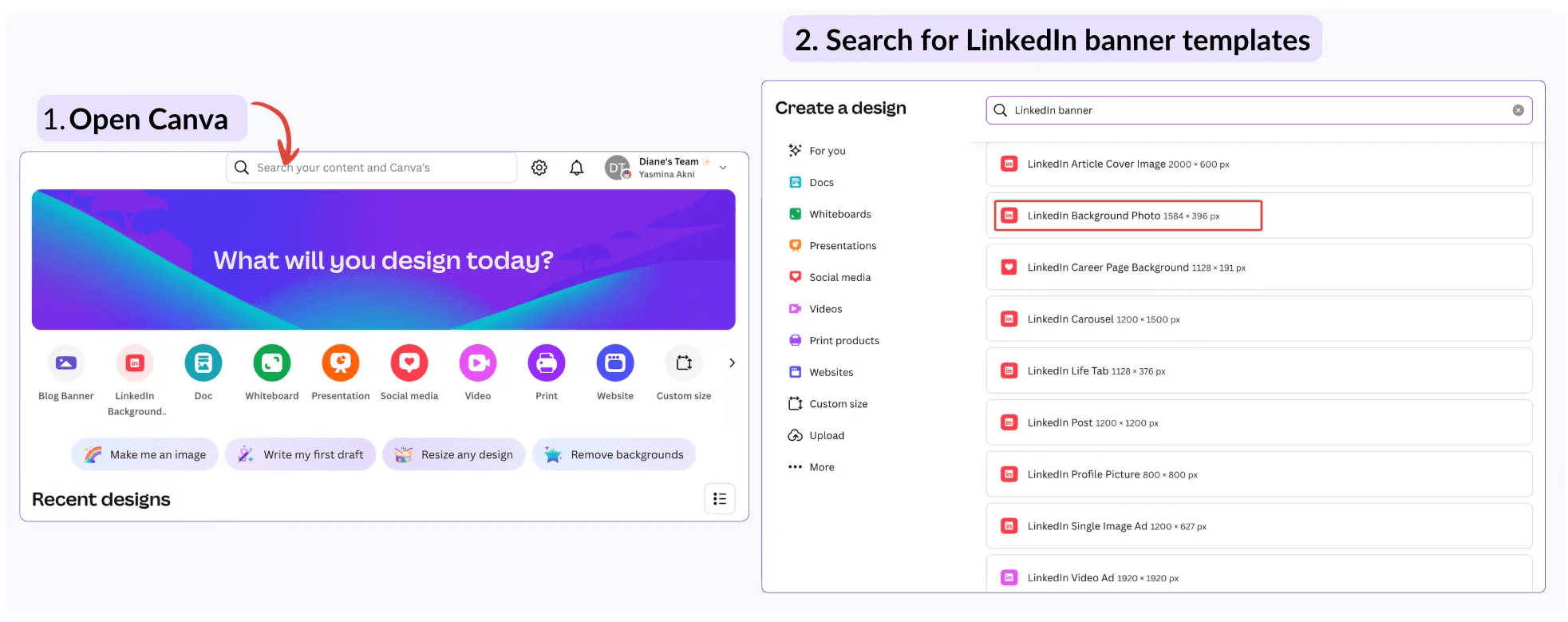
Wyszukaj szablony banerów LinkedIn: W pasku wyszukiwania Canvy wpisz "baner LinkedIn" lub "zdjęcie okładki LinkedIn". Znajdziesz różne profesjonalnie zaprojektowane opcje automatycznie dostosowane do odpowiednich wymiarów LinkedIn (1584X396 px).
Wybierz szablon: Wybierz szablon, który odpowiada Twojemu stylowi i marce. Niezależnie od tego, czy dążysz do eleganckiego i nowoczesnego wyglądu, czy czegoś kolorowego i kreatywnego, odpowiedni szablon stanowi solidną podstawę. Dodatkowo, już ma idealny rozmiar dla LinkedIn.
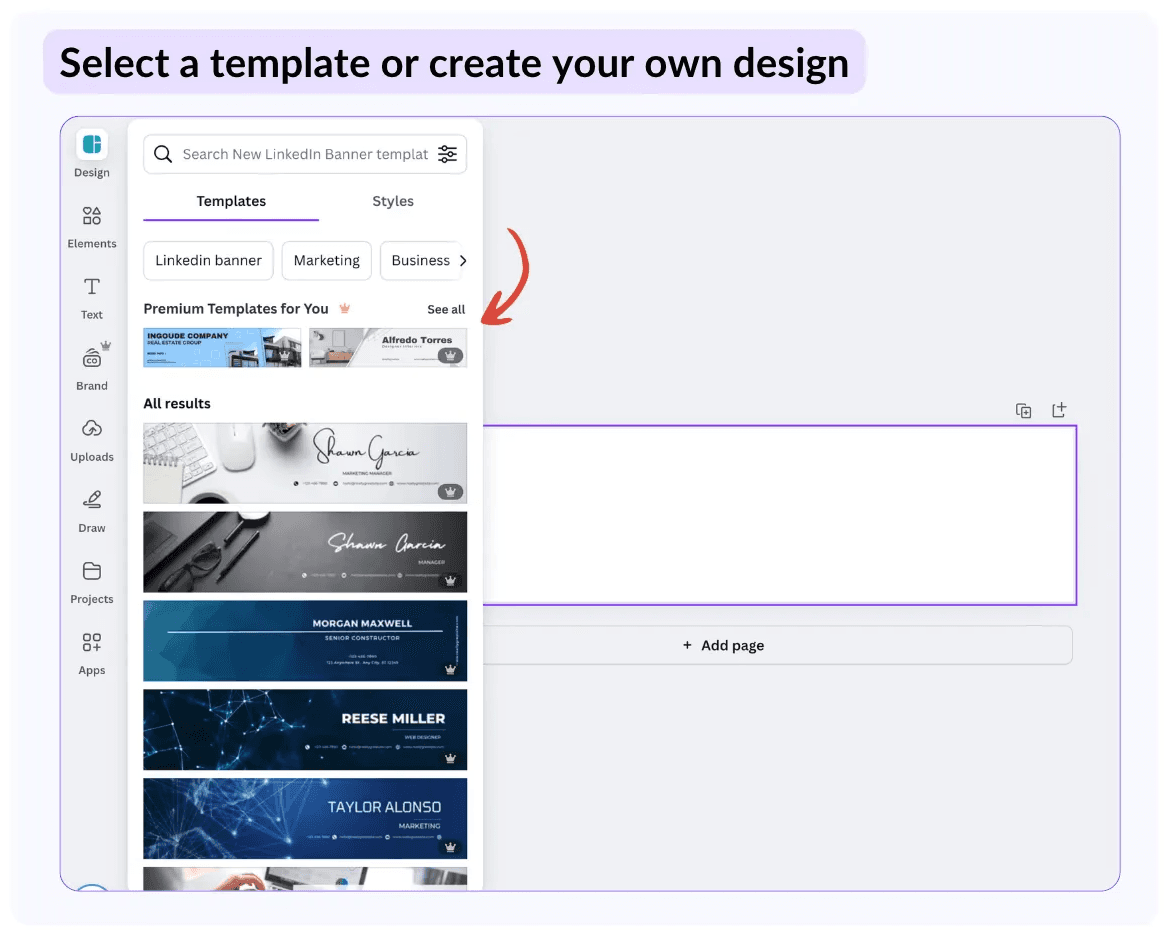
Dostosuj baner do swojej marki: Edytuj szablon, aby odzwierciedlał Twoją unikalną markę. Dodaj swoje imię, nazwę firmy, tło lub hasło, które wyraźnie komunikuje przesłanie Twojej marki. Wybierz kolory, czcionki i zdjęcia, które odzwierciedlają Twoją osobistą lub biznesową tożsamość. (Będziemy później badać bardziej szczegółowe przykłady w celu inspiracji!)
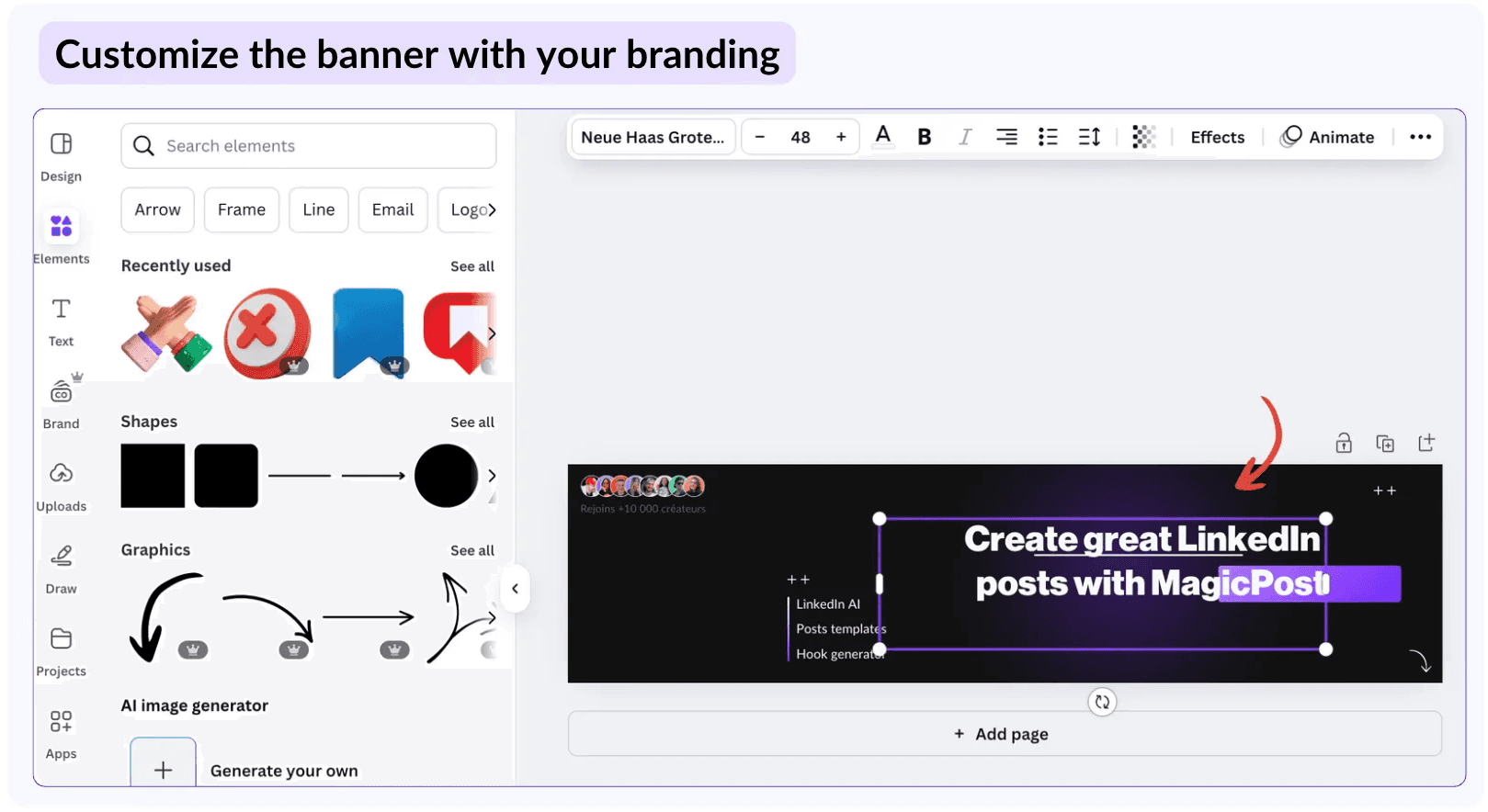
Wyróżnij kluczowe elementy: Wprowadź elementy wizualne, które wyróżniają Cię na tle innych—takie jak nagrody, certyfikaty czy opinie klientów. Te szczegóły dodają wiarygodności i sprawiają, że Twój baner jest bardziej informacyjny, nie wyglądając jednocześnie na zaśmiecony.
Zadbaj o przyjazność dla urządzeń mobilnych: Banery LinkedIn często wyglądają inaczej na desktopie i urządzeniach mobilnych. Tekst umieszczony zbyt daleko na lewo może być obcięty. Zawsze podglądaj swój projekt na mniejszych ekranach, aby upewnić się, że wszystko jest czytelne i dobrze wyśrodkowane.
Pobierz baner: Gdy Twój projekt jest gotowy, pobierz go na swój komputer. Wybierz zalecany format pliku (zazwyczaj PNG lub JPG), aby zapewnić wysoką jakość przy przesyłaniu.
Ostateczny przegląd: Przed opublikowaniem sprawdź wszystko. Upewnij się, że tekst jest łatwy do przeczytania, obrazy są wyraźne, a projekt wydaje się zrównoważony i profesjonalny.
Utrzymywanie banera LinkedIn w świeżości i aktualności jest niezbędne, aby odzwierciedlić rozwijającą się markę i wyróżnić się na platformie, więc pamiętaj o wszystkich tych wskazówkach, aby stworzyć taki, który naprawdę Cię reprezentuje!
Jak zmienić swój baner na LinkedIn?
Aby zmienić swój baner LinkedIn, zaloguj się i postępuj zgodnie z tymi prostymi krokami:
Przejdź do swojego profilu: Gdy jesteś na stronie głównej, przejdź do swojego profilu, klikając na zdjęcie profilowe lub imię.
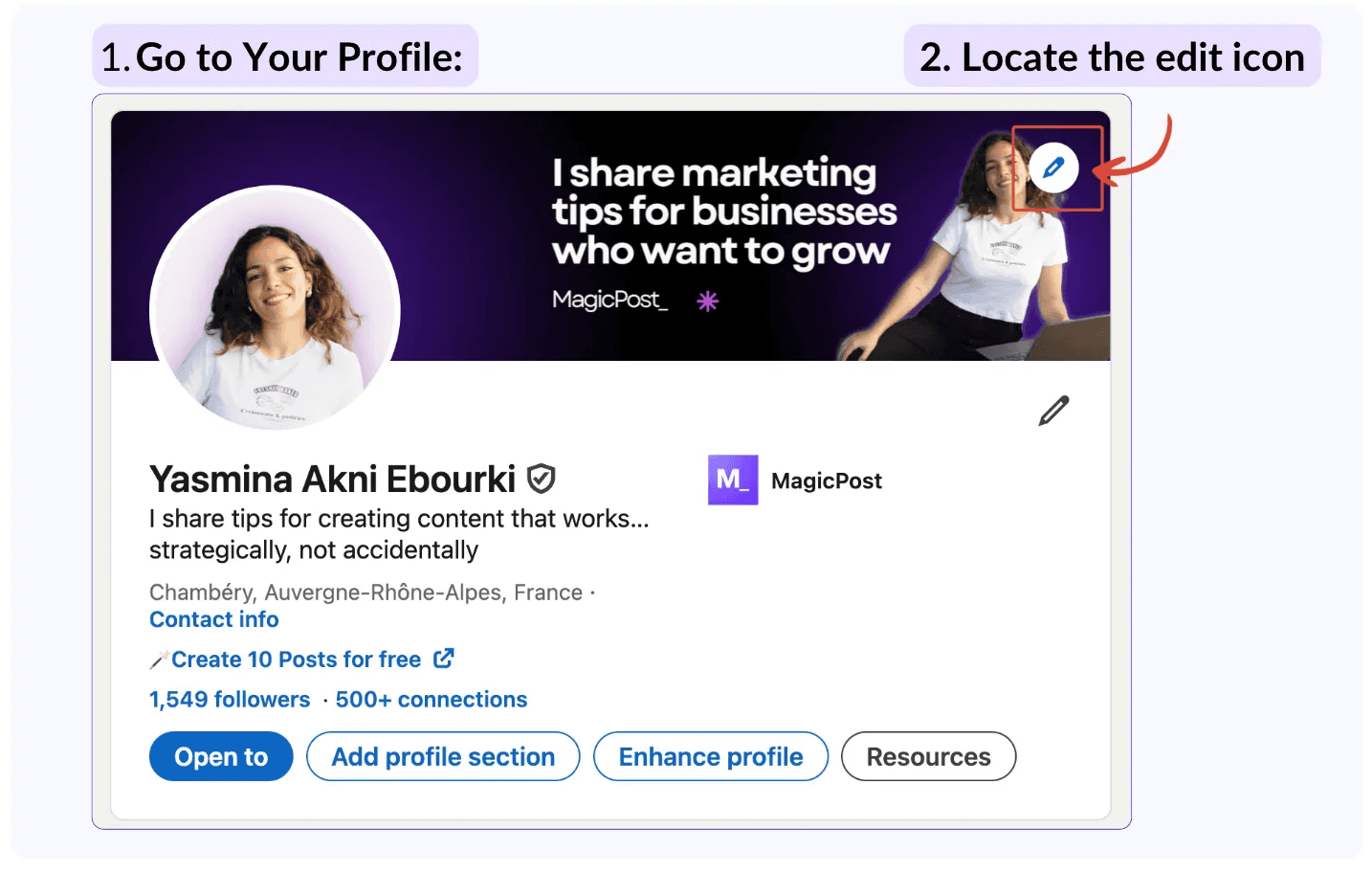
Znajdź ikonę edycji: U góry swojego profilu, tuż nad zdjęciem profilowym i aktualnym banerem, zobaczysz małą ikonę ołówka w prawym górnym rogu sekcji banera. Kliknij ją.
Wybierz "Zmień zdjęcie": Pojawi się menu rozwijane, dające Ci możliwość zmiany banera. Wybierz tę opcję, aby kontynuować.
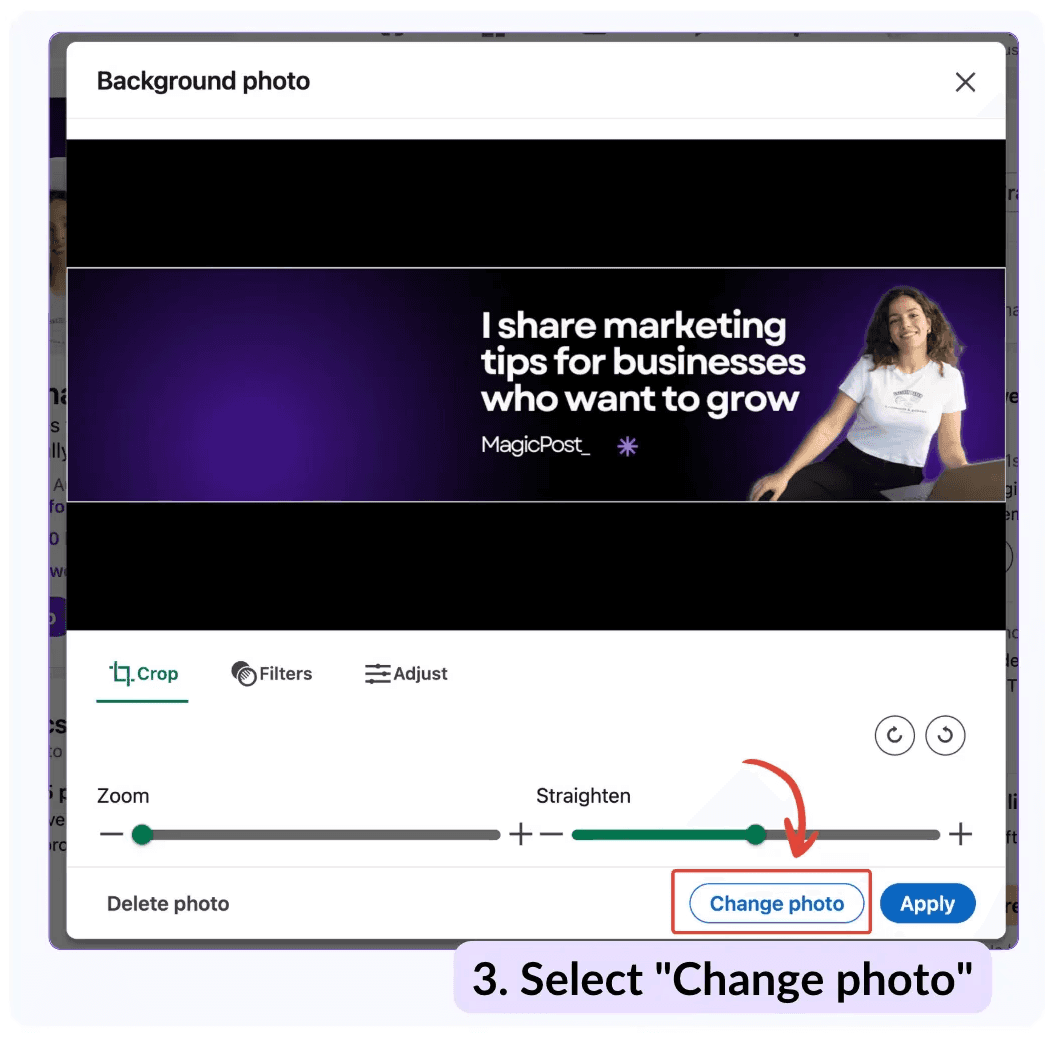
Prześlij nowy baner: Prześlij plik graficzny banera, który właśnie pobrałeś. Może zająć kilka sekund, aby załadować, ale gdy zostanie przetworzony, nowy baner zostanie wyświetlony.
Odśwież i sprawdź zgodność z urządzeniami mobilnymi: Odśwież stronę, aby upewnić się, że baner jest wyświetlany prawidłowo. Sprawdź, jak wygląda na urządzeniach mobilnych, aby upewnić się, że żaden tekst ani kluczowe elementy projektu nie są ukryte za Twoim zdjęciem profilowym.
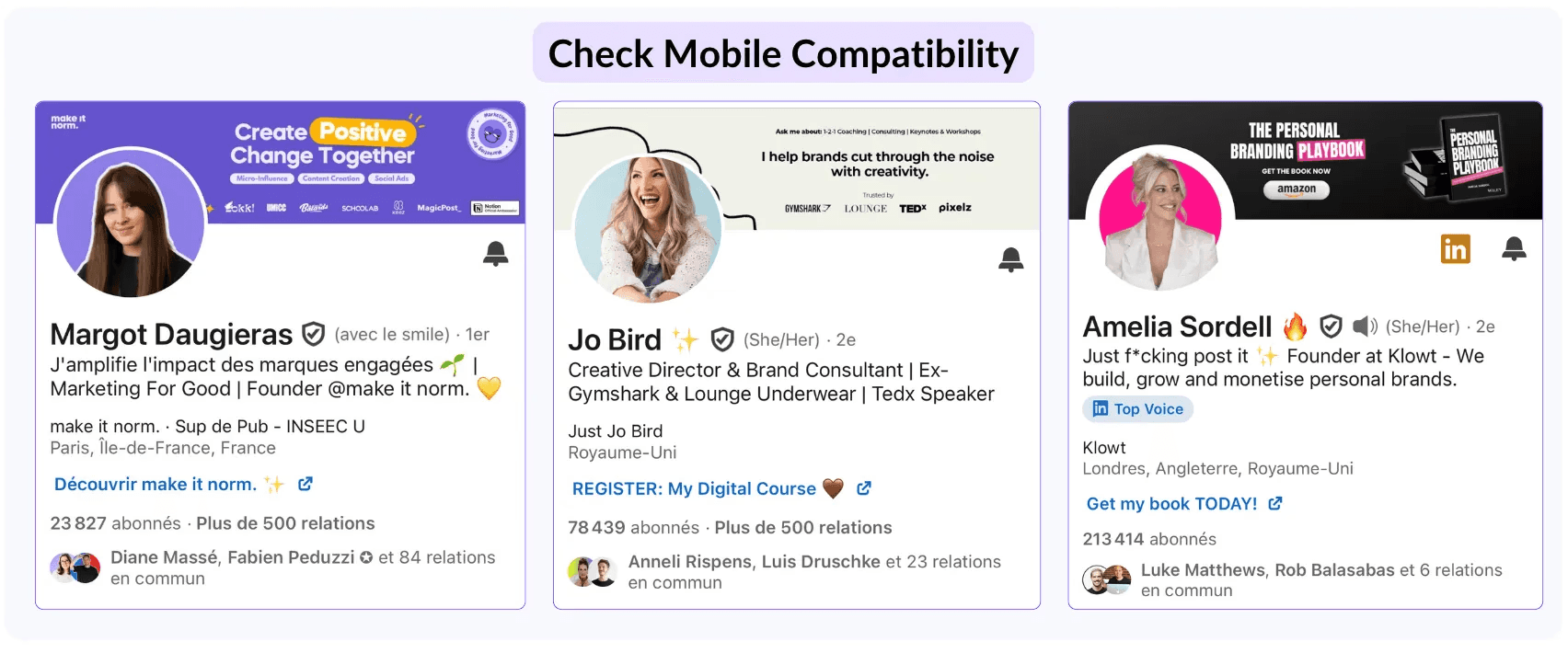
Wprowadź poprawki, jeśli to konieczne: Jeśli jakakolwiek część projektu jest zasłonięta lub źle wyrównana, możesz wrócić do Canvy (lub swojego narzędzia do projektowania) i wprowadzić poprawki. Pobierz zaktualizowany baner i powtórz proces.
Twój baner powinien być zgodny z Twoim zdjęciem profilowym, aby przedstawić spójną, profesjonalną markę.
Nie zapomnij, że możesz również dodać elementy brandingowe do swojego zdjęcia profilowego, aby stworzyć spójną i zapadającą w pamięć tożsamość wizualną!
Pomysły na baner LinkedIn
Upewnijmy się, że nigdy nie zabraknie ci pomysłów.
Oto niektóre z najczęstszych przykładów banerów LinkedIn, przedstawione w sposób, który pomoże Ci zidentyfikować, jakie elementy możesz zastosować w swoim własnym banerze.
Dla profesjonalistów
Jeśli dążysz do profesjonalnego stylu zgodnego z Twoją firmą, rozważ następujące punkty:
Podkreśl kluczowe osiągnięcia lub certyfikaty.
Włącz tematy branżowe (np. technologia, finanse, opieka zdrowotna).
Dodaj profesjonalny slogan, który podsumuje Twoje umiejętności.
Użyj czystych, korporacyjnych kolorów, aby uzyskać elegancki wygląd.
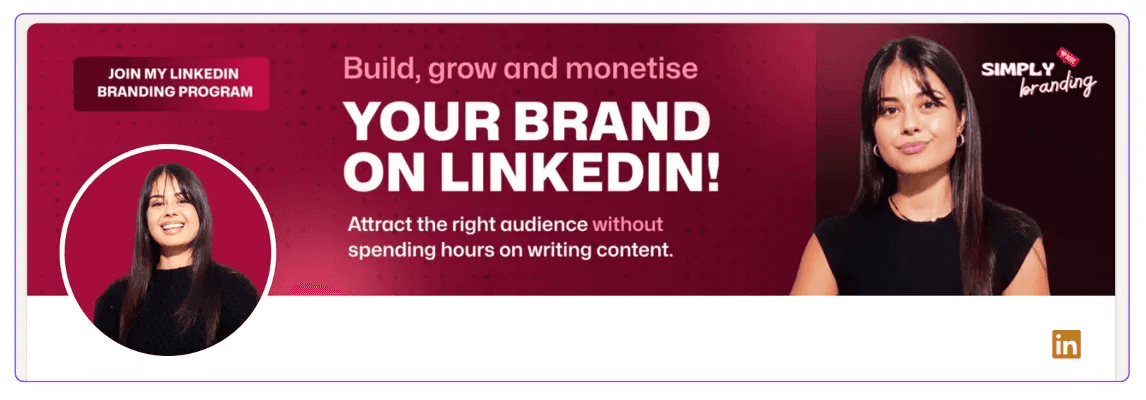
Dla przedsiębiorców i właścicieli firm
Jeśli Twoim celem jest budowanie marki osobistej, czy to dla siebie jako przedsiębiorcy, czy dla swojej firmy, upewnij się, że Twój baner zawiera następujące elementy:
Wyeksponuj logo swojej firmy w widocznym miejscu.
Dodaj slogan lub wezwanie do działania, które podkreśla Twoją unikalną propozycję wartości.
Użyj kolorów marki, aby stworzyć rozpoznawalność.
Włącz obraz swojego produktu, usługi lub odpowiedniej grafiki.
Dla poszukujących pracy
Jako osoba poszukująca pracy, Twój baner jest okazją, aby wyróżnić się spośród innych kandydatów.
Użyj go, aby jasno komunikować swoje cele zawodowe i stworzyć mocne pierwsze wrażenie na rekruterach.
Dodaj jasne oświadczenie o swoich celach zawodowych (np. „Szukam możliwości w marketingu”).
Użyj słów kluczowych lub ikon związanych z przemysłem, aby przyciągnąć uwagę rekruterów.
Utrzymuj prostotę, ale profesjonalizm, aby dostosować się do swojej marki osobistej.
Podkreśl swój adres URL profilu LinkedIn, jeśli miejsce na to pozwala.
Minimalistyczne banery
Jeśli prostota jest Twoim stylem, minimalistyczny baner może wiele powiedzieć przy bardzo małej ilości.
Skup się na czystych, wyrazistych wizualizacjach, które sprawią, że Twój profil będzie wyglądać nowocześnie i interesująco.
Skup się na prostocie z jednym lub dwoma wyrazistymi kolorami.
Unikaj bałaganu—użyj minimalnej ilości tekstu lub tylko swojego imienia i tytułu.
Wykorzystaj kształty geometryczne lub czyste linie dla nowoczesnej estetyki.
Upewnij się, że projekt przekazuje jasność i profesjonalizm.
Opowiadanie wizualne
Baner powinien opowiadać historię, aby przyciągnąć uwagę i pozostawić trwałe wrażenie.
Niektóre elementy, które mogą pomóc Ci opowiedzieć historię za pomocą Twojego obrazu, to:
Użyj obrazu lub grafiki, która opowiada historię o Twojej karierze lub misji.
Dodaj elementy, takie jak harmonogramy, kluczowe kamienie milowe lub wizualizacje, które reprezentują Twoją drogę.
Połącz kreatywne ilustracje lub zdjęcia, które rezonują z Twoją publicznością.
Zrównoważ tekst i wizualizacje, aby nie przytłoczyć widza.
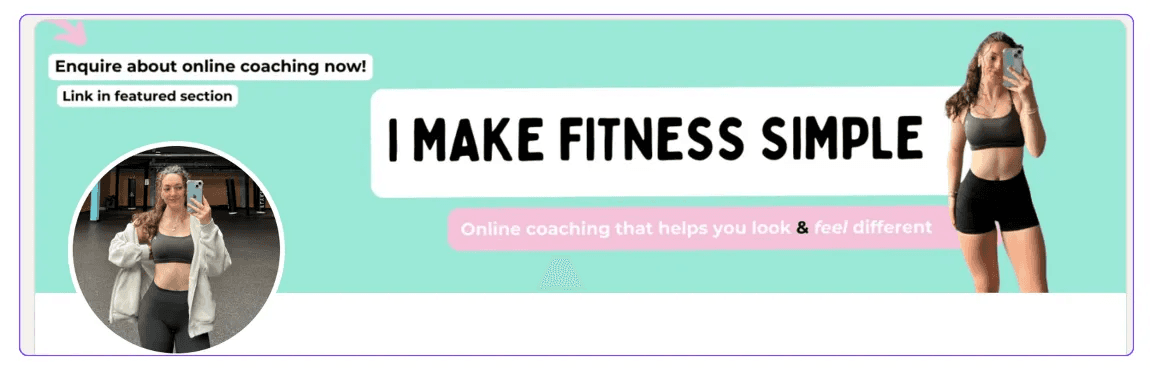
Udoskonalenie swojego banera na LinkedIn
Więc co możemy z tego wyciągnąć? Kluczowy wniosek jest taki, że twój baner na LinkedIn powinien odzwierciedlać twój styl i cele, a także odgrywa istotną rolę w twojej obecności w mediach społecznościowych.
Możesz czerpać inspirację z czyjegoś projektu, ale aby naprawdę wyróżnić się w konkurencyjnym świecie marketingu treści, powinieneś udoskonalać go z czasem, tak aby w ciągu zaledwie dwóch sekund ludzie rozpoznawali te kolory jako wyjątkowo twoje.
Pamiętaj też, że musi to być zgodne z twoją osobistą marką, co czyni to skutecznym narzędziem do budowania twojej strategii marketingowej w sieci.
Gdy już zdecydujesz o swoim stylu i stanie się on częścią twojej tożsamości wizualnej, najlepiej jest nie zmieniać go zbyt często.
Spójność jest kluczowa, szczególnie w mediach społecznościowych, gdzie znajomość sprzyja budowaniu zaufania.
Jeśli widzisz, że wiele osób reaguje na twój baner lub nie przyciąga on uwagi, jakiej się spodziewałeś, zawsze możesz dostosować i zmodyfikować go na podstawie opinii, korzystając z odpowiednich wskazówek, aby poprawić swoje zaangażowanie.
Nie zapomnij o wszystkich wskazówkach i szczegółach, które omówiliśmy—niektóre z tych elementów banera mogą wydawać się małe, ale mogą naprawdę sprawić, że wyróżnisz się w zatłoczonym świecie mediów społecznościowych i marketingu treści.
Ale nie wprowadzaj drastycznych zmian cały czas, ponieważ może to zaszkodzić rozpoznawalności i zaufaniu, jakie ludzie mają do kolorów twojej marki.
Na koniec, jeśli zmienisz swoją usługę, produkt lub propozycję wartości, nie krępuj się aktualizować swojego banera odpowiednio.
Aktualizacja twojego kluczowego komunikatu pomaga zapewnić, że twój baner pozostaje odpowiedni dla twoich celów marketingowych.
Ostatecznym celem jest to, aby twój baner na LinkedIn był pierwszym wrażeniem twojego biznesu—takim, które buduje zaufanie, odzwierciedla twój osobisty styl i jest zgodne z twoimi ogólnymi strategiami treści i marketingu.
Nie musi być nudny, ale powinien absolutnie być odzwierciedleniem tego, kim jesteś.
Gdy ludzie go zobaczą, będą się z tobą łączyć poprzez ten obraz.

Jak znaleźć swój adres URL LinkedIn i go dostosować
Dowiedz się, jak znaleźć swój adres URL LinkedIn i dostosować go, aby był bardziej profesjonalny i łatwiejszy do udostępnienia. Zwiększ swoją obecność na LinkedIn dzięki tym prostym krokom!

Zdjęcie profilowe na LinkedIn: Co robić, a czego unikać (2026)
Twoje zdjęcie profilowe na LinkedIn jest kluczowe dla zrobienia mocnego pierwszego wrażenia. Dowiedz się, co robić i czego unikać, aby Twoje zdjęcie profilowe wyróżniało się.
Jak stworzyć idealny baner na LinkedIn
Wzmocnij swój profil na LinkedIn dzięki swojej bannerze! Dowiedz się, dlaczego ma to znaczenie, zaprojektuj banner, aby wywrzeć trwałe wrażenie, które buduje zaufanie i podnosi Twoją markę.

Przykłady i wskazówki dotyczące nagłówków na LinkedIn
Naucz się, jak stworzyć przekonujący nagłówek na LinkedIn, który prezentuje twoje umiejętności, wyróżnia się w wynikach wyszukiwania i pomaga osiągnąć cele zawodowe.