
Como Criar o Banner Perfeito do LinkedIn

Como Criar o Banner Perfeito do LinkedIn

Como Criar o Banner Perfeito do LinkedIn

Criação de Conteúdo

Yasmina Akni Ebourki

|

Última atualização: 27 de fev. de 2025

Qual é a primeira coisa que você nota ao verificar o perfil do LinkedIn de alguém? Geralmente, é a foto do perfil, seguida pelo banner.

Vamos ser realistas—se não houver um banner, pode parecer que eles não estão usando o LinkedIn de forma estratégica ou que faltam um plano de comunicação sólido.

Agora pense sobre seu próprio perfil. É a mesma história.

É por isso que ter um banner otimizado é tão importante. Um banner bem projetado ajuda você a causar uma forte primeira impressão, atrair atenção e manter os visitantes engajados com seu perfil.

Por Que Seu Banner do LinkedIn é Importante

Seu banner do LinkedIn é a imagem que fica acima da sua foto de perfil e serve como o fundo da sua foto de perfil.

Pense nisso como um reflexo e uma vitrine da sua persona profissional, marca ou negócio, e, mais importante, do seu estilo.

Ele pode destacar sua autoridade ao apresentar recomendações de empresas com as quais você trabalhou ou clientes que você atendeu.

Essencialmente, é uma imagem que representa sua identidade, mas também ajuda a ganhar a confiança de potenciais clientes e empregadores.

Um banner bem elaborado tem o poder de reforçar sua credibilidade e fazer seu perfil se destacar em meio a tantos outros.
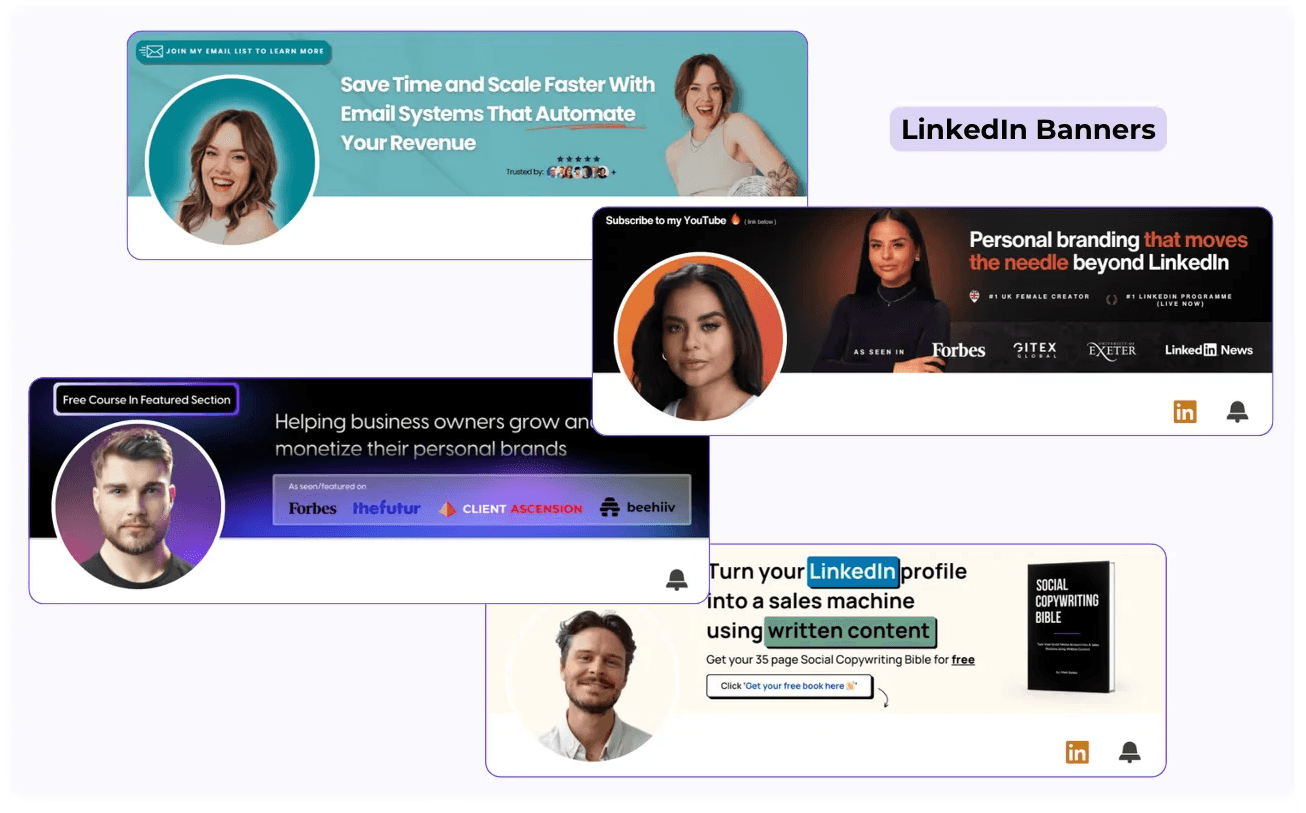
Banner examples on how to create the perfect banner on LinkedIn

Em outras palavras, é a primeira impressão que as pessoas terão do seu estilo após verem sua foto de perfil.

O banner oferece um espaço maior para contar sua história, dando a você a chance de deixar um impacto duradouro.

Primeiras Impressões Contam

Acredite, primeiras impressões realmente importam.

Não há nada pior do que alguém visitar seu perfil do LinkedIn e ver apenas a imagem de fundo cinza padrão.

Isso faz parecer que você não se preocupou em otimizá-lo ou, pior ainda, que você apenas deixou como o LinkedIn configurou.

Mesmo que você tenha apenas uma cor sólida em vez de uma foto real, ainda assim não está causando uma boa impressão.
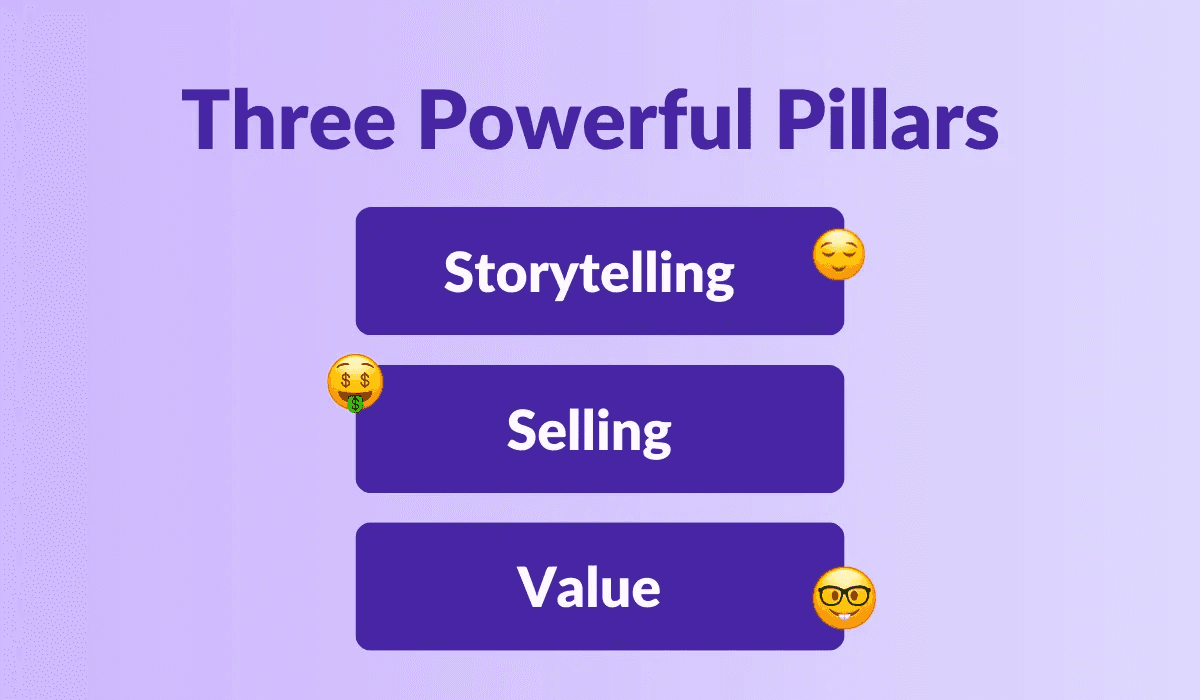
The three main pillars of banners on LinkedIn, storytelling,selling and value

Seu banner do LinkedIn é como um espaço publicitário gratuito—é a oportunidade perfeita para destacar o que você faz.

Esse espaço também é uma extensão da identidade da sua marca. Incorpore seus elementos de branding—como cores, fontes e logotipos—para que o banner não apenas informe, mas também se alinhe com a identidade visual geral da sua marca pessoal ou empresarial.

Estabelecendo Sua Marca Pessoal ou Empresarial

Vale também mencionar que o LinkedIn tende a dar mais visibilidade a perfis pessoais do que a páginas de empresas.

Então, se o seu objetivo é promover seu produto, serviço ou empresa, focar no branding pessoal por meio do seu perfil do LinkedIn é uma ótima estratégia.

Pense no seu perfil como uma ponte entre sua marca pessoal e as ofertas da sua empresa. É a oportunidade perfeita para representar seu negócio com uma identidade forte e unificada.

Neste caso, é essencial garantir que a identidade de sua marca no banner esteja adaptada à plataforma.

As cores, logotipo e mensagem devem ser consistentes com sua presença em todas as plataformas de mídia social. A consistência constrói confiança e ajuda a reforçar a identidade da sua marca.

Se você coordenar o design do seu banner com outros funcionários, poderá criar uma marca empresarial coesa.

Essa consistência fará com que seu perfil se destaque e forneça um claro chamado à ação, garantindo que seu público saiba exatamente o que você deseja que eles façam ou aprendam.

Melhores Práticas para Criar um Banner do LinkedIn

Agora que sabemos como é importante ter um banner no LinkedIn, e que não deve ser apenas uma imagem aleatória com um pouco de texto, vamos dar uma olhada mais profunda em algumas melhores práticas que você deve seguir antes de criar seu banner.

Dimensões Ideais para o Banner do LinkedIn

Primeiro, se você está criando a imagem você mesmo ou contratando alguém para fazer isso por você (ou usando uma ferramenta como o Canva, como a maioria dos criadores faz), você precisa ter em mente o tamanho e o formato.

As dimensões ideais para o seu banner do LinkedIn são 1584 x 396 px. Isso garante que a imagem se encaixe corretamente e pareça nítida.

Quanto aos formatos, é melhor usar JPG ou PNG. Uma vez que você tenha esses conceitos básicos resolvidos, o objetivo é adicionar informações relevantes.
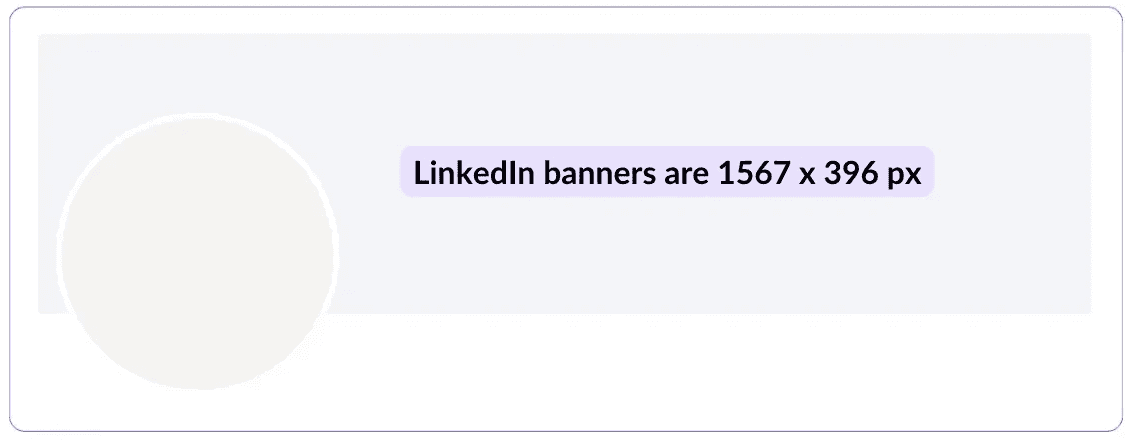
LinkedIn banner size are 1567x396 px

Mantenha sua mensagem clara e concisa—algo impactante para seu público-alvo.

O banner é como um anúncio de um segundo, então você precisa fazer essas poucas palavras contarem.

A imagem e a cor que você escolher devem ser atraentes e alinhadas de perto com o seu serviço ou mensagem.

A chave aqui é usar um texto mínimo, mas certifique-se de que ele é bem escolhido e se destaca.

Elementos de Design Chave

Vamos mergulhar no aspecto do design.

Existem inúmeros estilos e esquemas de cores para escolher, dependendo de como você deseja moldar sua identidade visual.

Se a identidade da sua marca já está estabelecida, mantenha as mesmas cores, formatos e elementos de design que você vem usando.

Se não, um ótimo ponto de partida é observar o que outros criadores de conteúdo conhecidos como Lara Costa, Jasmin Alic e outros estão fazendo com seus banners.

Isso pode te dar alguma inspiração inicial.

Em seguida, lembre-se de que o texto no seu banner deve ser super mínimo e fácil de ler em apenas alguns segundos.

Deve ser escaneável à primeira vista.

Concentre-se em destacar informações-chave: seu logo, uma frase chamativa que diga às pessoas o que você faz e o valor que você oferece, e um claro chamado à ação.

Finalmente, certifique-se de que todos os elementos visuais que você usar sejam de alta qualidade.

Evite usar imagens que você pegou de outra pessoa.

Em vez disso, crie as suas próprias ou use elementos personalizáveis e gratuitos de plataformas como o Canva, onde você pode encontrar uma variedade de formas e designs para personalizar e combinar com seu estilo.

Mais tarde, vou compartilhar um tutorial com você.

O que Incluir na Sua Imagem de Capa do LinkedIn

A sua imagem de capa do LinkedIn é um espaço privilegiado para mostrar o que faz você se destacar.

Não é apenas uma decoração—é uma oportunidade para comunicar sua expertise, credibilidade e valor único em questão de segundos.

Aqui está como você pode aprimorá-la ainda mais:

  • Prêmios e Certificações: Exibir suas conquistas aumenta imediatamente sua credibilidade. Certificações mostram que você se esforçou para obter expertise, enquanto prêmios refletem reconhecimento da sua indústria ou colegas. Este sinal visual diz aos visitantes que você é uma autoridade em sua área e pode ajudar a diferenciá-lo em espaços competitivos.

  • Publicações e Projetos: Apresentar projetos-chave ou trabalhos publicados não apenas mostra sua expertise, mas também fornece provas tangíveis do que você conquistou para clientes ou empregadores em potencial. Seja um livro mais vendido, um projeto inovador ou uma grande colaboração, isso fornece contexto para suas habilidades e ajuda a posicioná-lo como um líder de pensamento.
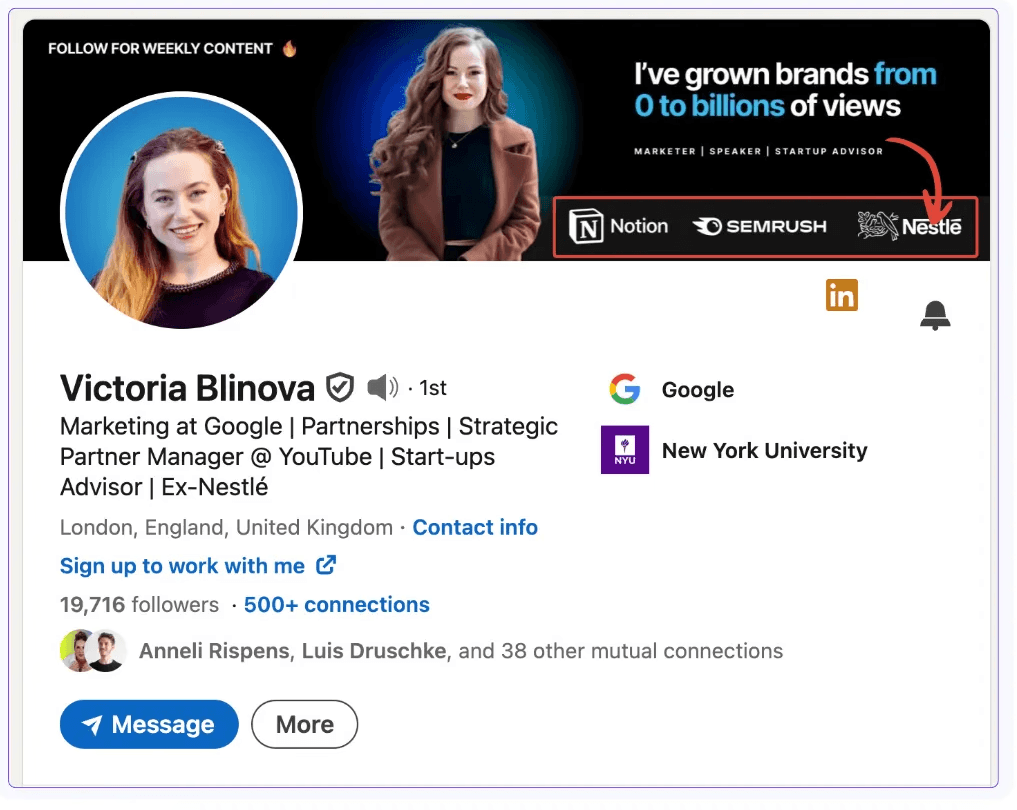
Example of what to include in a LinkedIn banner like awards or companies you've worked on
  • Testemunhos de Clientes: Incluir depoimentos breves e impactantes transmite confiança e confiabilidade. Algumas citações bem colocadas de clientes satisfeitos podem destacar suas forças da perspectiva de outra pessoa, o que muitas vezes é mais poderoso do que a auto-promoção. É uma maneira sutil, mas eficaz, de demonstrar seu impacto sem dizê-lo diretamente.

Cada um desses elementos pode transformar uma imagem de capa básica em uma declaração poderosa. Juntos, eles ajudam a comunicar seu valor e criar uma impressão duradoura.

Erros Comuns que Você Deve Evitar em Seu Banner do LinkedIn

Mas assim como destacamos tudo o que é bom, também devemos abordar os erros comuns que podem prejudicar a imagem de uma marca—erros que ainda vemos em banners hoje.

Primeiro, nada grita "não profissional" mais alto do que imagens pixeladas ou desfocadas. Visuais em alta resolução são essenciais.

Um banner é muitas vezes a primeira coisa que as pessoas notam, e a baixa qualidade dá a impressão de que a atenção aos detalhes não é uma prioridade—algo que nenhuma marca deseja.

Segundo, quando se trata de banners, menos é muitas vezes mais. Um banner desordenado transbordando de texto sobrecarrega os espectadores e enfraquece sua mensagem.

Fique com uma declaração concisa e convincente ou uma chamada para ação que atraia a atenção sem sufocar o design.

Finalmente, a responsividade móvel é essencial. Muitos banners parecem bons em desktops, mas perdem seu impacto—ou até se tornam ilegíveis—em telas menores.

Sempre visualize seu design em dispositivos móveis para garantir que ele seja claro, legível e visualmente atraente em todas as plataformas.
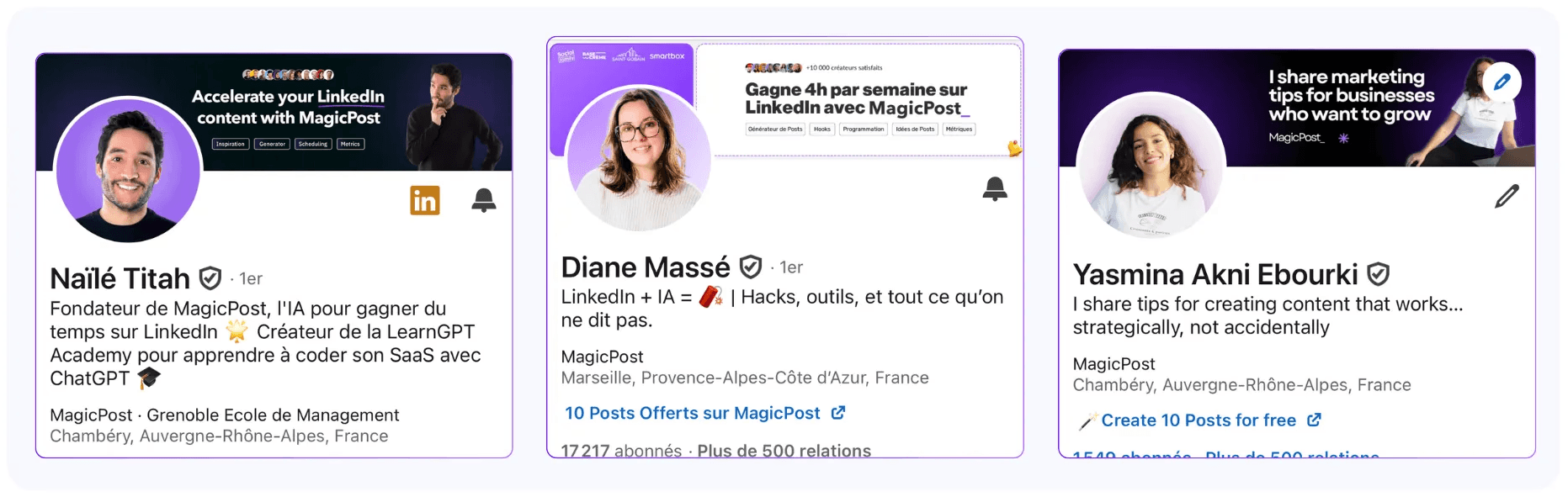
example of how LinkedIn banners can look on a mobile device

Passos para Criar um Banner Eficaz no LinkedIn

Agora que você conhece toda a teoria sobre o que fazer e o que evitar, vamos nos aprofundar em como criar um banner no LinkedIn que represente sua marca passo a passo.

  1. Abra o Canva (ou sua ferramenta de design preferida): O primeiro passo é começar fazendo login no Canva, uma das ferramentas de design mais populares. É amigável para iniciantes e oferece modelos de banner para LinkedIn pré-dimensionados para simplificar seu trabalho.
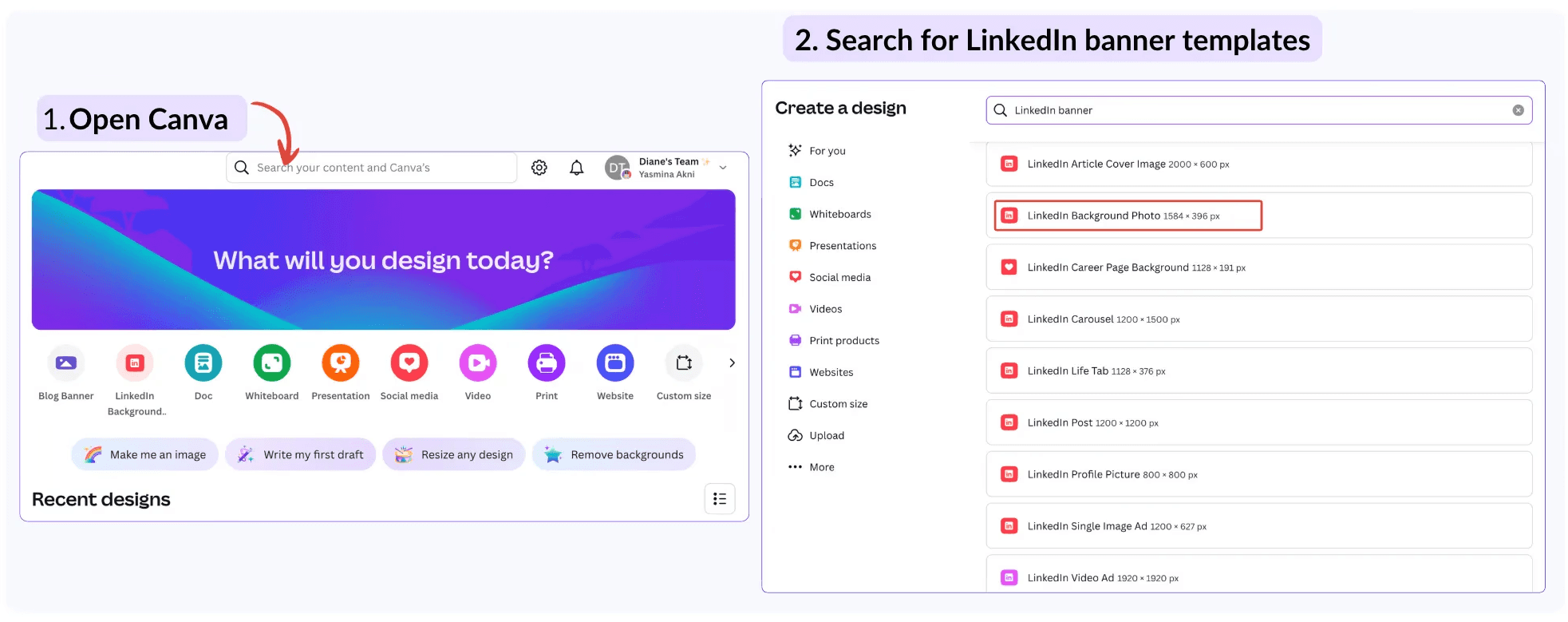


    Search for LinkedIn banners templates on canva and choose the right format
  2. Busque por modelos de banners do LinkedIn: Na barra de pesquisa do Canva, digite "banner do LinkedIn" ou "foto de capa do LinkedIn." Você encontrará várias opções profissionalmente projetadas automaticamente ajustadas às dimensões corretas do LinkedIn (1584X396 px).
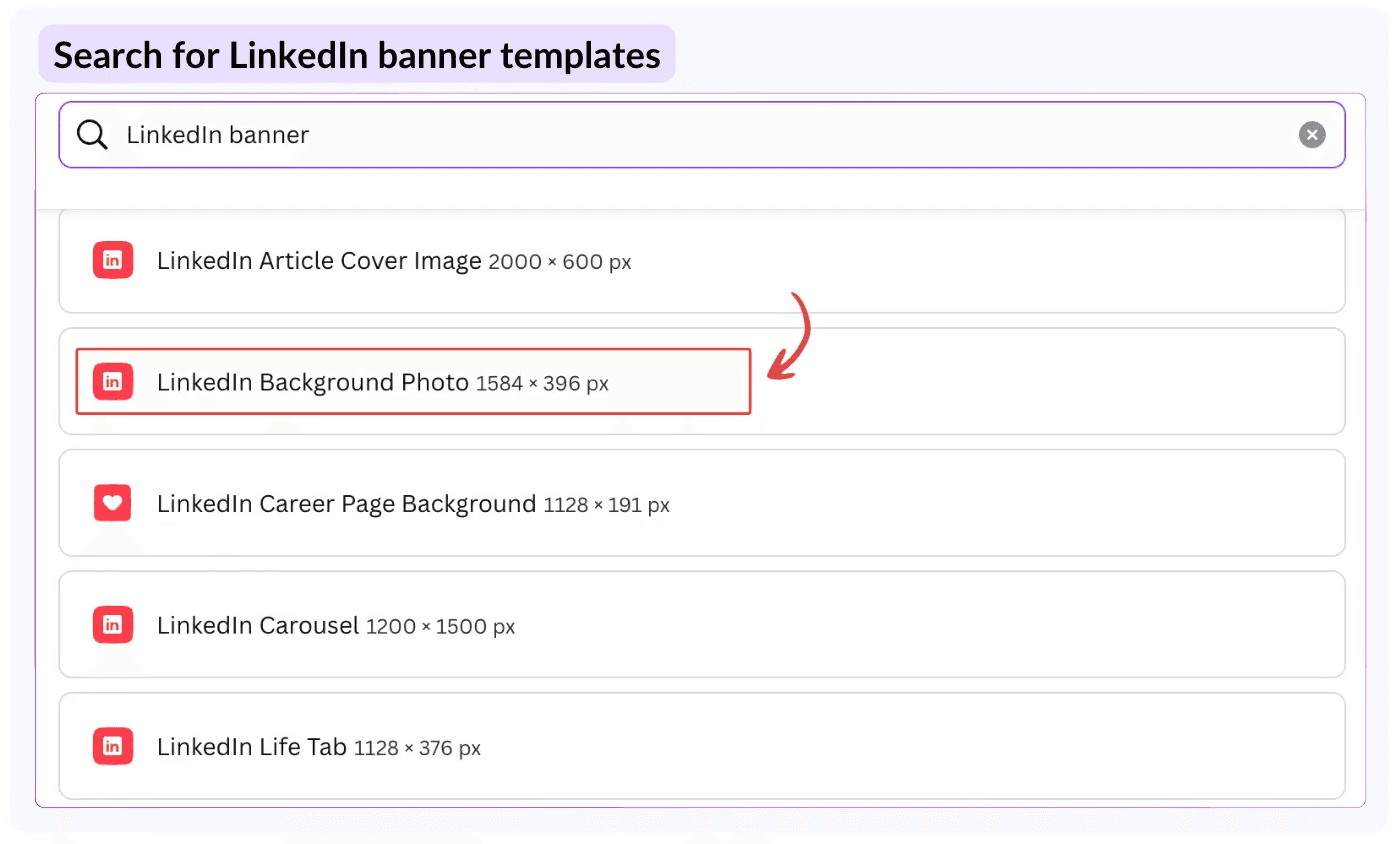
    To create a LinkedIn banner start by opening canva and search for linkedIn template


  3. Selecione um modelo: Escolha um modelo que alinhe com seu estilo e marca. Seja você buscando um visual sleek e moderno ou algo vibrante e criativo, o modelo certo fornece uma base sólida. Além disso, ele já está no tamanho perfeito para o LinkedIn.
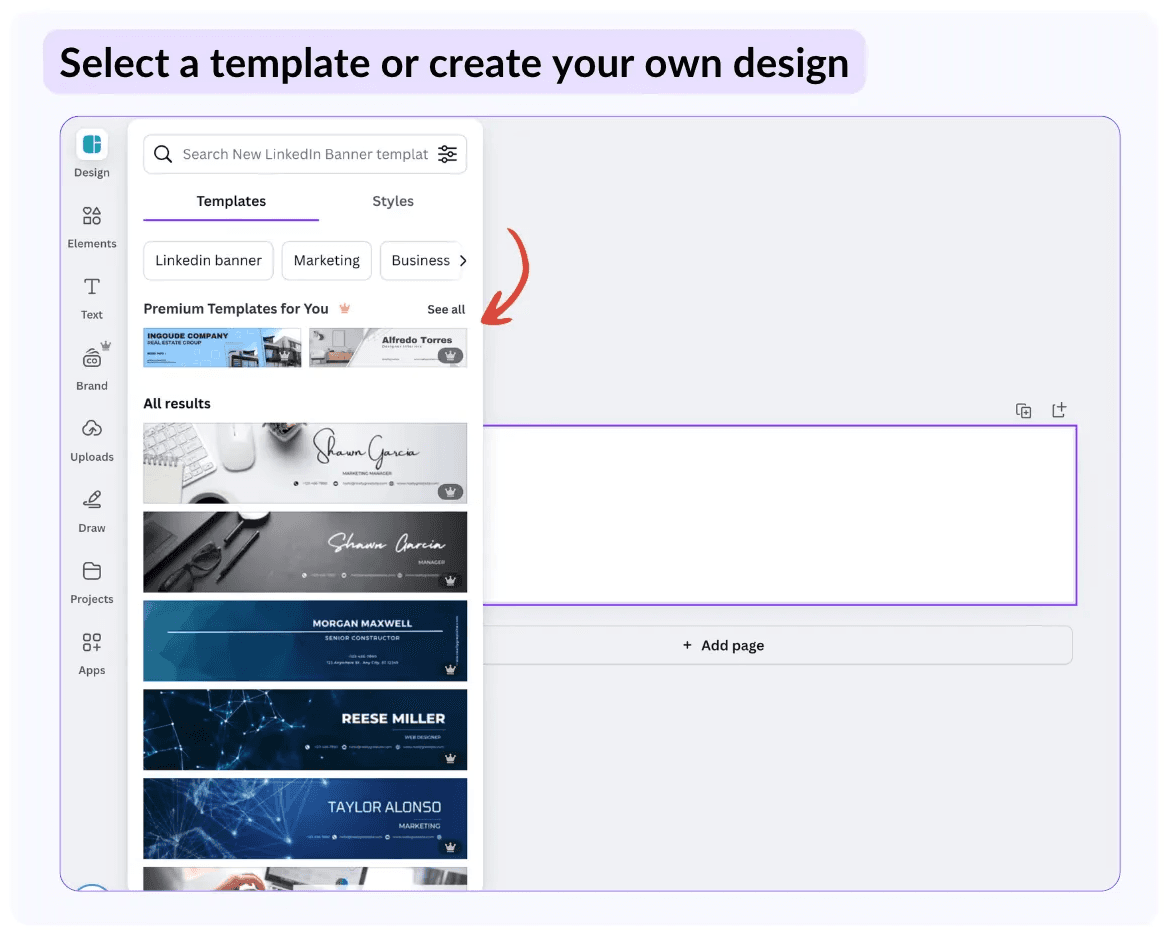
    To create a LinkedIn banner on canva you can select a template or create your own design on Canva


  4. Personalize o banner com sua identidade visual: Edite o modelo para refletir sua identidade única. Adicione seu nome, nome da empresa, fundo ou uma frase de efeito que comunique claramente sua mensagem de marca. Escolha cores, fontes e imagens que reflitam sua identidade pessoal ou comercial. (Vamos explorar exemplos mais detalhados mais tarde para inspiração!)
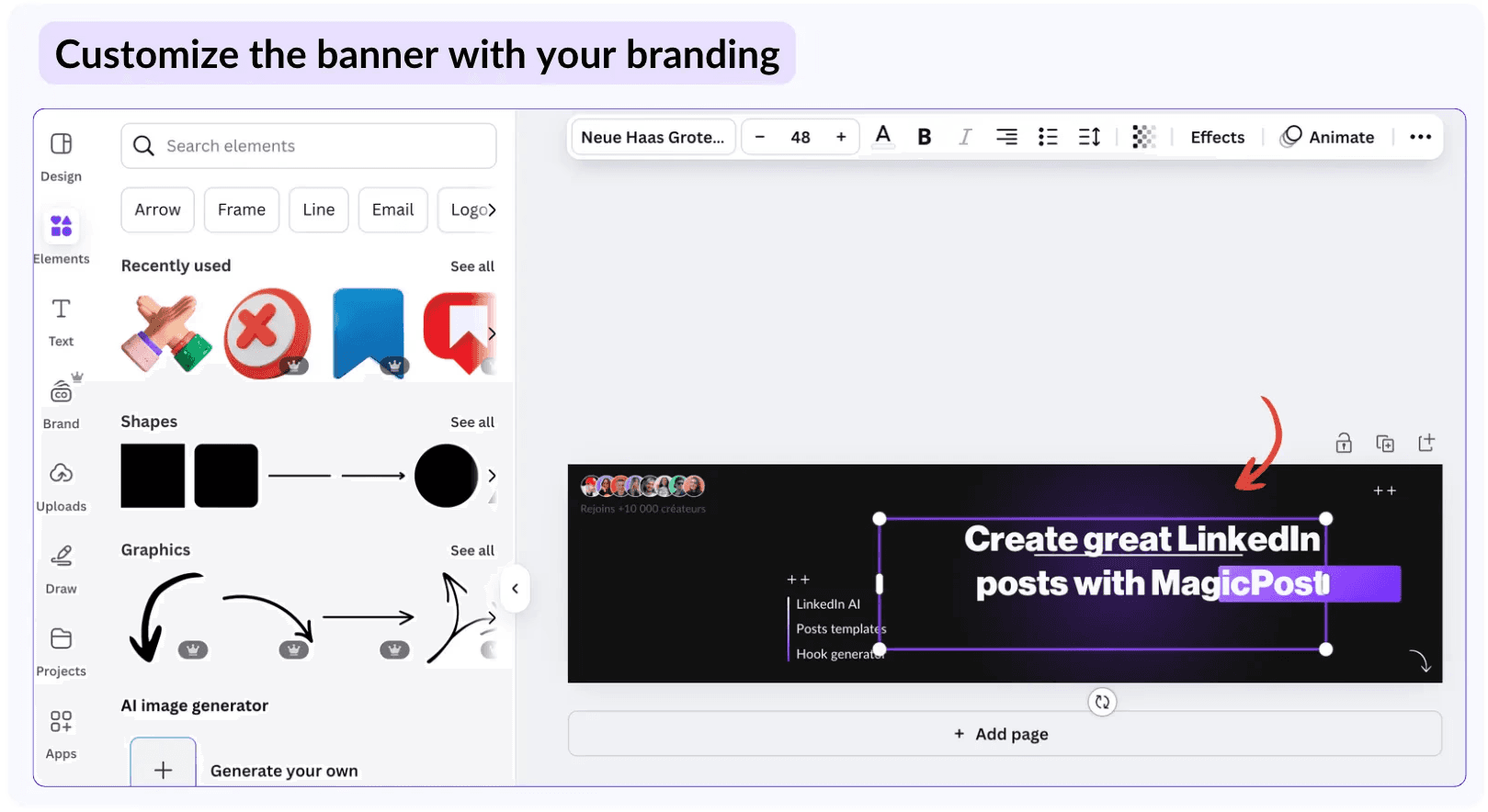
    customize your LinkedIn banner using canva's parameters


  5. Destacar elementos-chave: Incorpore elementos visuais que o diferenciem — como prêmios, certificações ou depoimentos de clientes. Esses detalhes acrescentam credibilidade e tornam seu banner mais informativo sem parecer desorganizado.

  6. Garanta a compatibilidade com dispositivos móveis: Banners do LinkedIn muitas vezes aparecem diferentes em desktop e dispositivos móveis. Texto colocado muito à esquerda pode ser cortado. Sempre visualize seu design em telas menores para garantir que tudo seja legível e alinhado.

  7. Baixe o banner: Assim que seu design estiver pronto, baixe-o para seu computador. Escolha o formato de arquivo recomendado (normalmente PNG ou JPG) para garantir uma resolução de alta qualidade para o seu envio.

  8. Revisão final: Antes de publicar, verifique tudo novamente. Garanta que o texto seja fácil de ler, as imagens sejam claras e o design tenha uma sensação equilibrada e profissional.

Manter seu banner do LinkedIn atualizado e fresco é essencial para refletir sua marca em evolução e se destacar na plataforma, então mantenha todas essas dicas em mente para criar um que realmente o represente!

Como Alterar Seu Banner no LinkedIn?

Para alterar seu banner do LinkedIn, faça login e siga estes passos simples:

  1. Vá para o seu perfil: Uma vez na página inicial, navegue até o seu perfil clicando em sua foto de perfil ou nome.
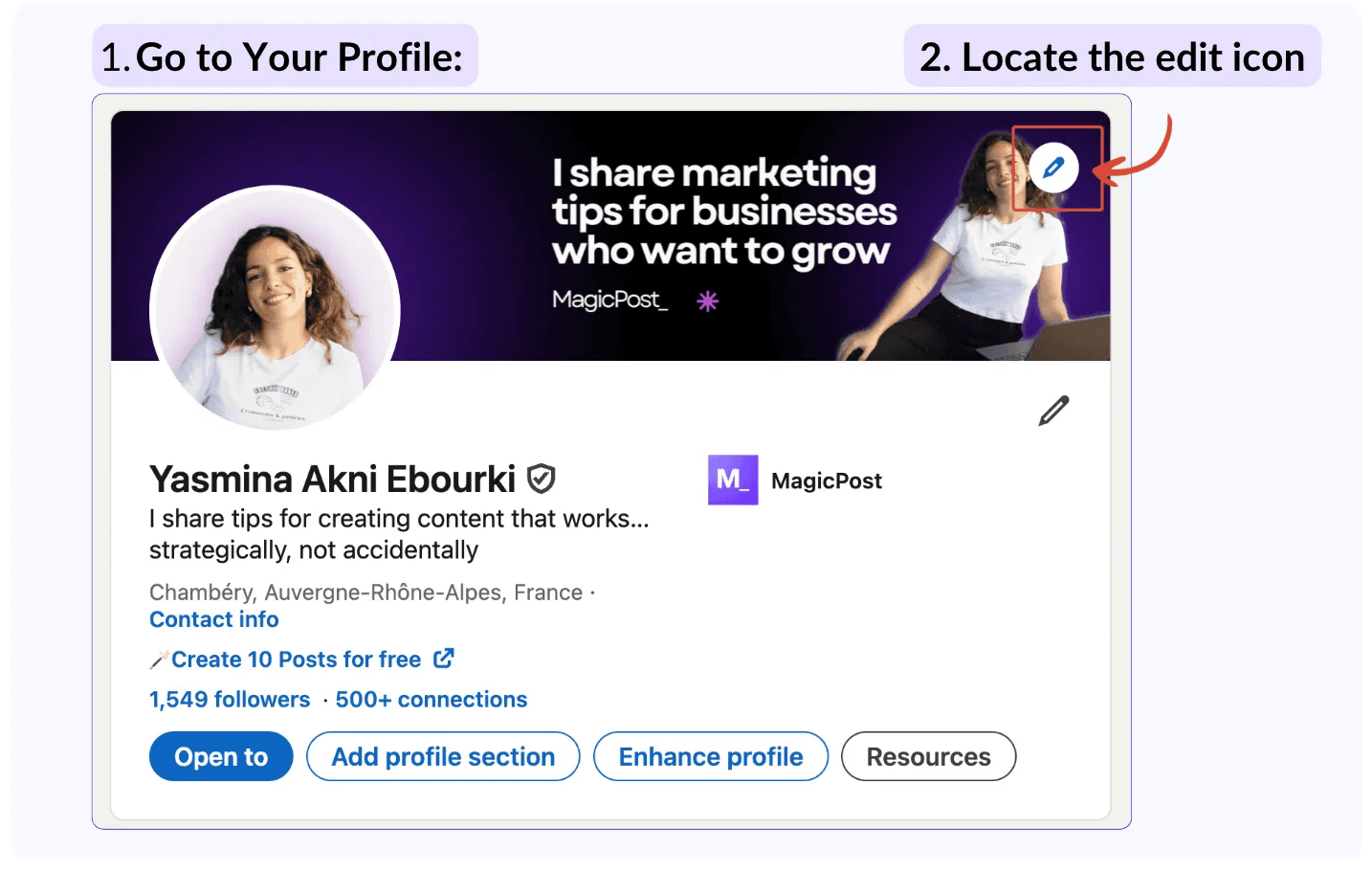
    To change your LinkedIn banner on LinkedIn go to your profile and select the edit icon on the right
  2. Localize o ícone de edição: No topo do seu perfil, logo acima de sua foto de perfil e banner atual, você verá um pequeno ícone de lápis no canto superior direito da seção do banner. Clique nele.


  3. Selecione "Alterar foto": Um menu suspenso aparecerá, dando a opção de alterar seu banner. Selecione para prosseguir.
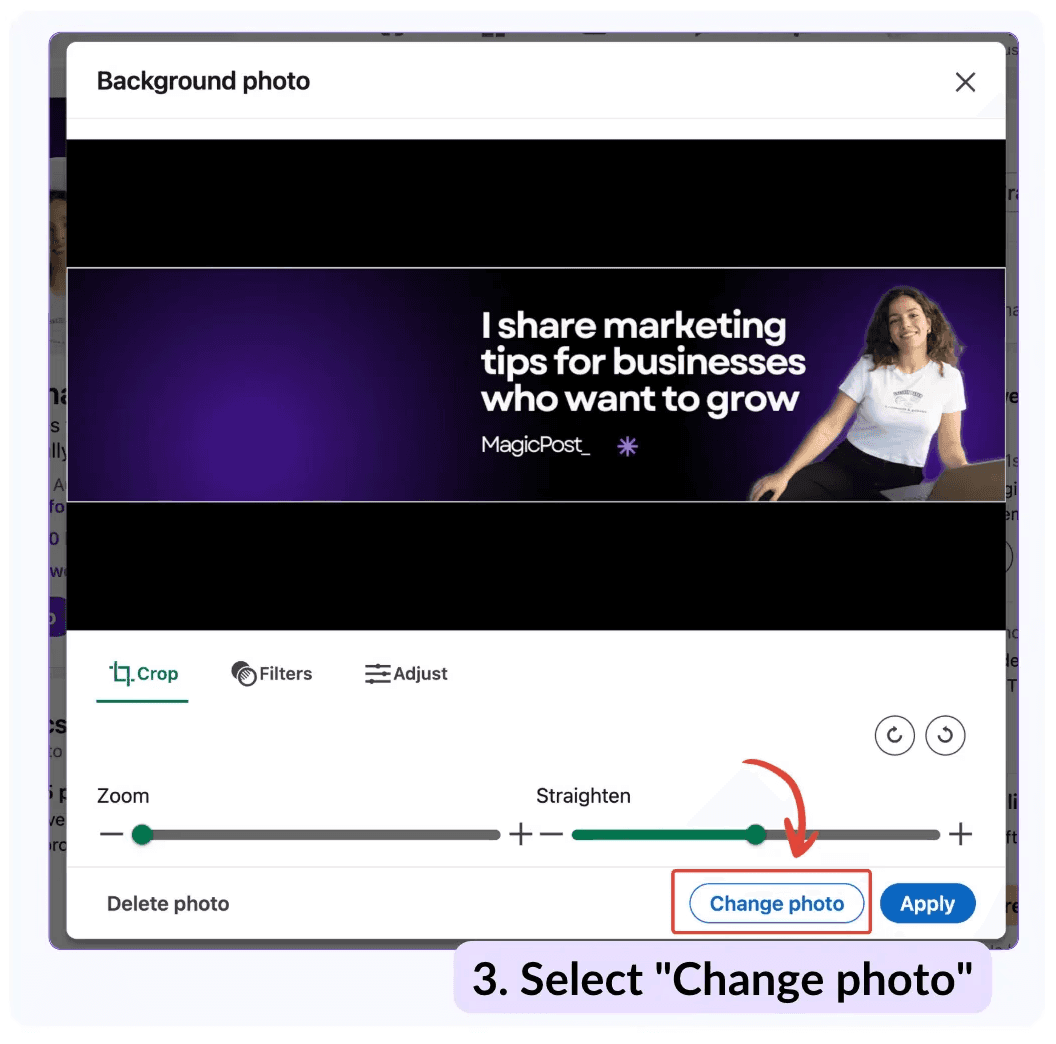
    the second step to change your LinkedIn banner is to select change photo directly on LinkedIn
  4. Carregue seu novo banner: Carregue o arquivo de imagem do banner que você acabou de baixar. Pode levar alguns segundos para carregar, mas uma vez processado, o novo banner será exibido.


  5. Atualize e verifique a compatibilidade com dispositivos móveis: Atualize a página para garantir que o banner seja exibido corretamente. Verifique como ele aparece em dispositivos móveis para garantir que nenhum texto ou elemento chave do design esteja oculto atrás de sua foto de perfil.
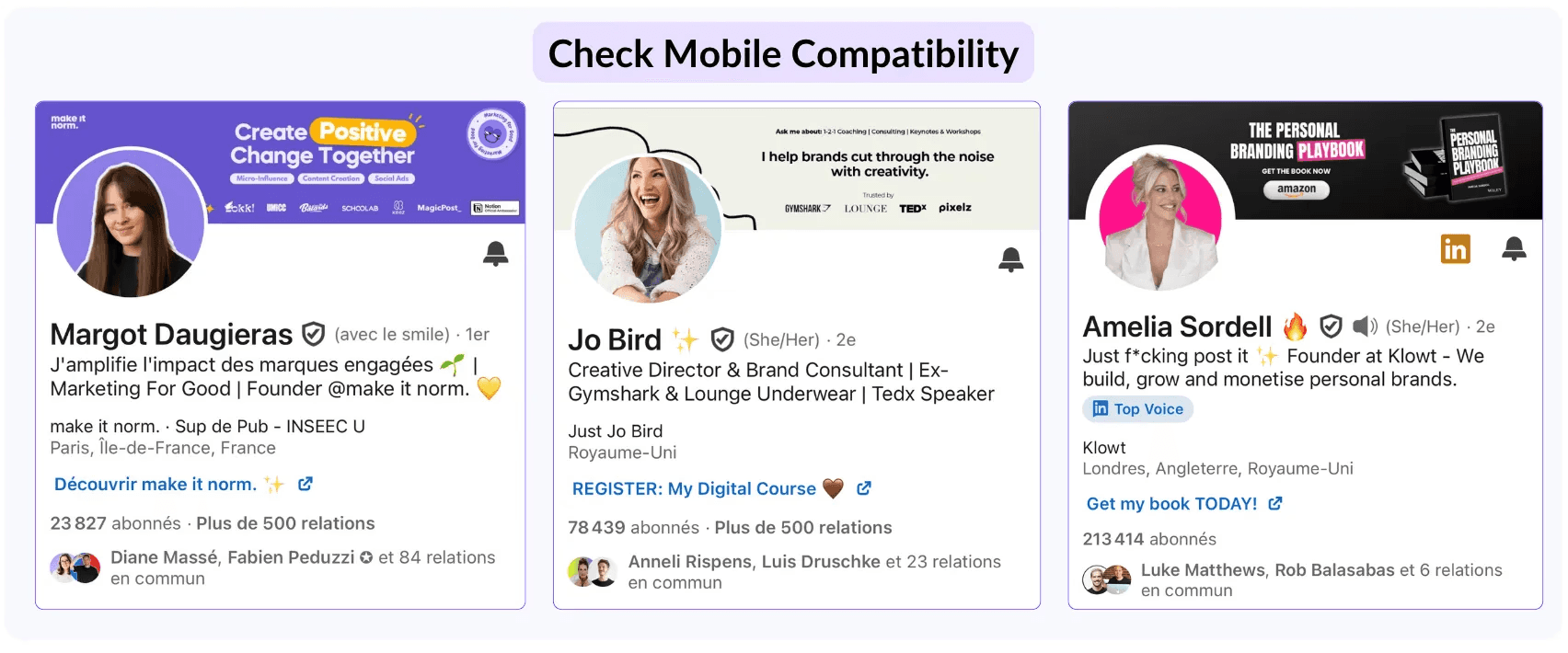
    check out that your LinkedIn banner is compatible with the LinkedIn mobile app
  6. Faça ajustes se necessário: Se alguma parte do design estiver oculta ou desalinhada, você pode retornar ao Canva (ou sua ferramenta de design) para fazer edições. Baixe o banner atualizado e repita o processo.

Seu banner deve alinhar-se com sua foto de perfil para apresentar uma marca profissional e coesa.

Não esqueça que você também pode adicionar elementos de marca à sua foto de perfil para criar uma identidade visual consistente e memorável!

Passos para Criar um Banner Eficaz no LinkedIn

Agora que você conhece toda a teoria sobre o que fazer e o que evitar, vamos nos aprofundar em como criar um banner no LinkedIn que represente sua marca passo a passo.

  1. Abra o Canva (ou sua ferramenta de design preferida): O primeiro passo é começar fazendo login no Canva, uma das ferramentas de design mais populares. É amigável para iniciantes e oferece modelos de banner para LinkedIn pré-dimensionados para simplificar seu trabalho.


    Search for LinkedIn banners templates on canva and choose the right format
  2. Busque por modelos de banners do LinkedIn: Na barra de pesquisa do Canva, digite "banner do LinkedIn" ou "foto de capa do LinkedIn." Você encontrará várias opções profissionalmente projetadas automaticamente ajustadas às dimensões corretas do LinkedIn (1584X396 px).

    To create a LinkedIn banner start by opening canva and search for linkedIn template


  3. Selecione um modelo: Escolha um modelo que alinhe com seu estilo e marca. Seja você buscando um visual sleek e moderno ou algo vibrante e criativo, o modelo certo fornece uma base sólida. Além disso, ele já está no tamanho perfeito para o LinkedIn.

    To create a LinkedIn banner on canva you can select a template or create your own design on Canva


  4. Personalize o banner com sua identidade visual: Edite o modelo para refletir sua identidade única. Adicione seu nome, nome da empresa, fundo ou uma frase de efeito que comunique claramente sua mensagem de marca. Escolha cores, fontes e imagens que reflitam sua identidade pessoal ou comercial. (Vamos explorar exemplos mais detalhados mais tarde para inspiração!)

    customize your LinkedIn banner using canva's parameters


  5. Destacar elementos-chave: Incorpore elementos visuais que o diferenciem — como prêmios, certificações ou depoimentos de clientes. Esses detalhes acrescentam credibilidade e tornam seu banner mais informativo sem parecer desorganizado.

  6. Garanta a compatibilidade com dispositivos móveis: Banners do LinkedIn muitas vezes aparecem diferentes em desktop e dispositivos móveis. Texto colocado muito à esquerda pode ser cortado. Sempre visualize seu design em telas menores para garantir que tudo seja legível e alinhado.

  7. Baixe o banner: Assim que seu design estiver pronto, baixe-o para seu computador. Escolha o formato de arquivo recomendado (normalmente PNG ou JPG) para garantir uma resolução de alta qualidade para o seu envio.

  8. Revisão final: Antes de publicar, verifique tudo novamente. Garanta que o texto seja fácil de ler, as imagens sejam claras e o design tenha uma sensação equilibrada e profissional.

Manter seu banner do LinkedIn atualizado e fresco é essencial para refletir sua marca em evolução e se destacar na plataforma, então mantenha todas essas dicas em mente para criar um que realmente o represente!

Como Alterar Seu Banner no LinkedIn?

Para alterar seu banner do LinkedIn, faça login e siga estes passos simples:

  1. Vá para o seu perfil: Uma vez na página inicial, navegue até o seu perfil clicando em sua foto de perfil ou nome.

    To change your LinkedIn banner on LinkedIn go to your profile and select the edit icon on the right
  2. Localize o ícone de edição: No topo do seu perfil, logo acima de sua foto de perfil e banner atual, você verá um pequeno ícone de lápis no canto superior direito da seção do banner. Clique nele.


  3. Selecione "Alterar foto": Um menu suspenso aparecerá, dando a opção de alterar seu banner. Selecione para prosseguir.

    the second step to change your LinkedIn banner is to select change photo directly on LinkedIn
  4. Carregue seu novo banner: Carregue o arquivo de imagem do banner que você acabou de baixar. Pode levar alguns segundos para carregar, mas uma vez processado, o novo banner será exibido.


  5. Atualize e verifique a compatibilidade com dispositivos móveis: Atualize a página para garantir que o banner seja exibido corretamente. Verifique como ele aparece em dispositivos móveis para garantir que nenhum texto ou elemento chave do design esteja oculto atrás de sua foto de perfil.

    check out that your LinkedIn banner is compatible with the LinkedIn mobile app
  6. Faça ajustes se necessário: Se alguma parte do design estiver oculta ou desalinhada, você pode retornar ao Canva (ou sua ferramenta de design) para fazer edições. Baixe o banner atualizado e repita o processo.

Seu banner deve alinhar-se com sua foto de perfil para apresentar uma marca profissional e coesa.

Não esqueça que você também pode adicionar elementos de marca à sua foto de perfil para criar uma identidade visual consistente e memorável!

Passos para Criar um Banner Eficaz no LinkedIn

Agora que você conhece toda a teoria sobre o que fazer e o que evitar, vamos nos aprofundar em como criar um banner no LinkedIn que represente sua marca passo a passo.

  1. Abra o Canva (ou sua ferramenta de design preferida): O primeiro passo é começar fazendo login no Canva, uma das ferramentas de design mais populares. É amigável para iniciantes e oferece modelos de banner para LinkedIn pré-dimensionados para simplificar seu trabalho.


    Search for LinkedIn banners templates on canva and choose the right format
  2. Busque por modelos de banners do LinkedIn: Na barra de pesquisa do Canva, digite "banner do LinkedIn" ou "foto de capa do LinkedIn." Você encontrará várias opções profissionalmente projetadas automaticamente ajustadas às dimensões corretas do LinkedIn (1584X396 px).

    To create a LinkedIn banner start by opening canva and search for linkedIn template


  3. Selecione um modelo: Escolha um modelo que alinhe com seu estilo e marca. Seja você buscando um visual sleek e moderno ou algo vibrante e criativo, o modelo certo fornece uma base sólida. Além disso, ele já está no tamanho perfeito para o LinkedIn.

    To create a LinkedIn banner on canva you can select a template or create your own design on Canva


  4. Personalize o banner com sua identidade visual: Edite o modelo para refletir sua identidade única. Adicione seu nome, nome da empresa, fundo ou uma frase de efeito que comunique claramente sua mensagem de marca. Escolha cores, fontes e imagens que reflitam sua identidade pessoal ou comercial. (Vamos explorar exemplos mais detalhados mais tarde para inspiração!)

    customize your LinkedIn banner using canva's parameters


  5. Destacar elementos-chave: Incorpore elementos visuais que o diferenciem — como prêmios, certificações ou depoimentos de clientes. Esses detalhes acrescentam credibilidade e tornam seu banner mais informativo sem parecer desorganizado.

  6. Garanta a compatibilidade com dispositivos móveis: Banners do LinkedIn muitas vezes aparecem diferentes em desktop e dispositivos móveis. Texto colocado muito à esquerda pode ser cortado. Sempre visualize seu design em telas menores para garantir que tudo seja legível e alinhado.

  7. Baixe o banner: Assim que seu design estiver pronto, baixe-o para seu computador. Escolha o formato de arquivo recomendado (normalmente PNG ou JPG) para garantir uma resolução de alta qualidade para o seu envio.

  8. Revisão final: Antes de publicar, verifique tudo novamente. Garanta que o texto seja fácil de ler, as imagens sejam claras e o design tenha uma sensação equilibrada e profissional.

Manter seu banner do LinkedIn atualizado e fresco é essencial para refletir sua marca em evolução e se destacar na plataforma, então mantenha todas essas dicas em mente para criar um que realmente o represente!

Como Alterar Seu Banner no LinkedIn?

Para alterar seu banner do LinkedIn, faça login e siga estes passos simples:

  1. Vá para o seu perfil: Uma vez na página inicial, navegue até o seu perfil clicando em sua foto de perfil ou nome.

    To change your LinkedIn banner on LinkedIn go to your profile and select the edit icon on the right
  2. Localize o ícone de edição: No topo do seu perfil, logo acima de sua foto de perfil e banner atual, você verá um pequeno ícone de lápis no canto superior direito da seção do banner. Clique nele.


  3. Selecione "Alterar foto": Um menu suspenso aparecerá, dando a opção de alterar seu banner. Selecione para prosseguir.

    the second step to change your LinkedIn banner is to select change photo directly on LinkedIn
  4. Carregue seu novo banner: Carregue o arquivo de imagem do banner que você acabou de baixar. Pode levar alguns segundos para carregar, mas uma vez processado, o novo banner será exibido.


  5. Atualize e verifique a compatibilidade com dispositivos móveis: Atualize a página para garantir que o banner seja exibido corretamente. Verifique como ele aparece em dispositivos móveis para garantir que nenhum texto ou elemento chave do design esteja oculto atrás de sua foto de perfil.

    check out that your LinkedIn banner is compatible with the LinkedIn mobile app
  6. Faça ajustes se necessário: Se alguma parte do design estiver oculta ou desalinhada, você pode retornar ao Canva (ou sua ferramenta de design) para fazer edições. Baixe o banner atualizado e repita o processo.

Seu banner deve alinhar-se com sua foto de perfil para apresentar uma marca profissional e coesa.

Não esqueça que você também pode adicionar elementos de marca à sua foto de perfil para criar uma identidade visual consistente e memorável!

Passos para Criar um Banner Eficaz no LinkedIn

Agora que você conhece toda a teoria sobre o que fazer e o que evitar, vamos nos aprofundar em como criar um banner no LinkedIn que represente sua marca passo a passo.

  1. Abra o Canva (ou sua ferramenta de design preferida): O primeiro passo é começar fazendo login no Canva, uma das ferramentas de design mais populares. É amigável para iniciantes e oferece modelos de banner para LinkedIn pré-dimensionados para simplificar seu trabalho.


    Search for LinkedIn banners templates on canva and choose the right format
  2. Busque por modelos de banners do LinkedIn: Na barra de pesquisa do Canva, digite "banner do LinkedIn" ou "foto de capa do LinkedIn." Você encontrará várias opções profissionalmente projetadas automaticamente ajustadas às dimensões corretas do LinkedIn (1584X396 px).

    To create a LinkedIn banner start by opening canva and search for linkedIn template


  3. Selecione um modelo: Escolha um modelo que alinhe com seu estilo e marca. Seja você buscando um visual sleek e moderno ou algo vibrante e criativo, o modelo certo fornece uma base sólida. Além disso, ele já está no tamanho perfeito para o LinkedIn.

    To create a LinkedIn banner on canva you can select a template or create your own design on Canva


  4. Personalize o banner com sua identidade visual: Edite o modelo para refletir sua identidade única. Adicione seu nome, nome da empresa, fundo ou uma frase de efeito que comunique claramente sua mensagem de marca. Escolha cores, fontes e imagens que reflitam sua identidade pessoal ou comercial. (Vamos explorar exemplos mais detalhados mais tarde para inspiração!)

    customize your LinkedIn banner using canva's parameters


  5. Destacar elementos-chave: Incorpore elementos visuais que o diferenciem — como prêmios, certificações ou depoimentos de clientes. Esses detalhes acrescentam credibilidade e tornam seu banner mais informativo sem parecer desorganizado.

  6. Garanta a compatibilidade com dispositivos móveis: Banners do LinkedIn muitas vezes aparecem diferentes em desktop e dispositivos móveis. Texto colocado muito à esquerda pode ser cortado. Sempre visualize seu design em telas menores para garantir que tudo seja legível e alinhado.

  7. Baixe o banner: Assim que seu design estiver pronto, baixe-o para seu computador. Escolha o formato de arquivo recomendado (normalmente PNG ou JPG) para garantir uma resolução de alta qualidade para o seu envio.

  8. Revisão final: Antes de publicar, verifique tudo novamente. Garanta que o texto seja fácil de ler, as imagens sejam claras e o design tenha uma sensação equilibrada e profissional.

Manter seu banner do LinkedIn atualizado e fresco é essencial para refletir sua marca em evolução e se destacar na plataforma, então mantenha todas essas dicas em mente para criar um que realmente o represente!

Como Alterar Seu Banner no LinkedIn?

Para alterar seu banner do LinkedIn, faça login e siga estes passos simples:

  1. Vá para o seu perfil: Uma vez na página inicial, navegue até o seu perfil clicando em sua foto de perfil ou nome.

    To change your LinkedIn banner on LinkedIn go to your profile and select the edit icon on the right
  2. Localize o ícone de edição: No topo do seu perfil, logo acima de sua foto de perfil e banner atual, você verá um pequeno ícone de lápis no canto superior direito da seção do banner. Clique nele.


  3. Selecione "Alterar foto": Um menu suspenso aparecerá, dando a opção de alterar seu banner. Selecione para prosseguir.

    the second step to change your LinkedIn banner is to select change photo directly on LinkedIn
  4. Carregue seu novo banner: Carregue o arquivo de imagem do banner que você acabou de baixar. Pode levar alguns segundos para carregar, mas uma vez processado, o novo banner será exibido.


  5. Atualize e verifique a compatibilidade com dispositivos móveis: Atualize a página para garantir que o banner seja exibido corretamente. Verifique como ele aparece em dispositivos móveis para garantir que nenhum texto ou elemento chave do design esteja oculto atrás de sua foto de perfil.

    check out that your LinkedIn banner is compatible with the LinkedIn mobile app
  6. Faça ajustes se necessário: Se alguma parte do design estiver oculta ou desalinhada, você pode retornar ao Canva (ou sua ferramenta de design) para fazer edições. Baixe o banner atualizado e repita o processo.

Seu banner deve alinhar-se com sua foto de perfil para apresentar uma marca profissional e coesa.

Não esqueça que você também pode adicionar elementos de marca à sua foto de perfil para criar uma identidade visual consistente e memorável!

Ideias para Seu Banner do LinkedIn

Vamos garantir que você nunca fique sem ideias.

Aqui estão alguns dos exemplos mais comuns de banners do LinkedIn, divididos para ajudá-lo a identificar quais elementos você pode aplicar ao seu próprio banner.

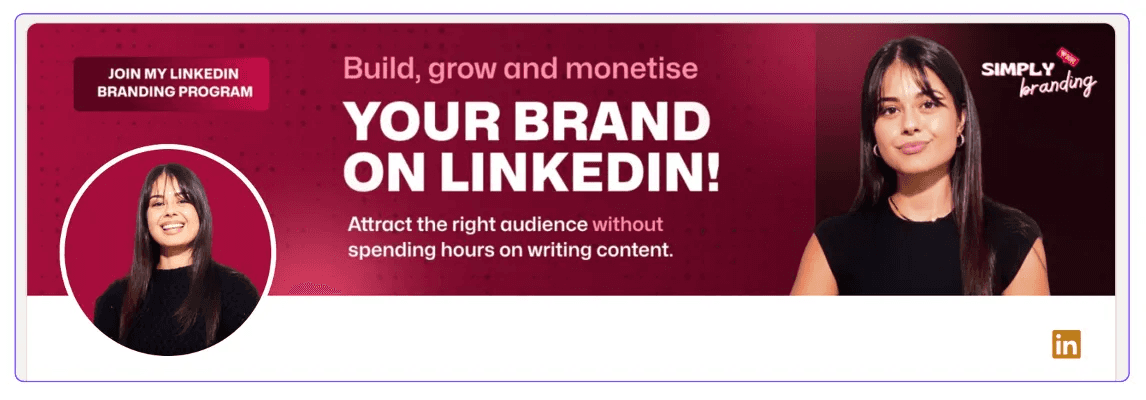
Para Profissionais

Se você está visando um estilo profissional alinhado com sua empresa, considere o seguinte:

  • Destacar conquistas ou certificações importantes.

  • Incorporar os temas da sua indústria (por exemplo, tecnologia, finanças, saúde).

  • Incluir uma frase de efeito profissional que resuma sua experiência.

  • Usar cores corporativas limpas para um visual polido.
Para Empreendedores e Proprietários de Negócios

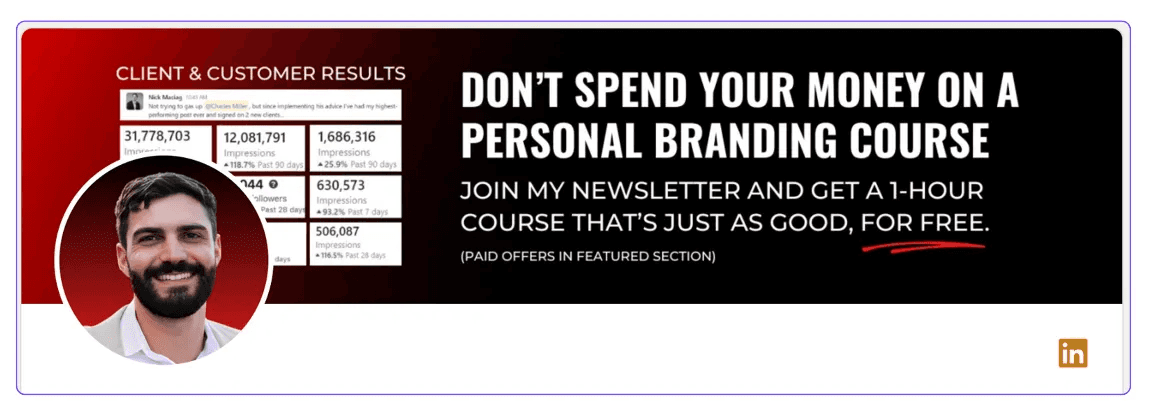
Se seu foco é no branding pessoal, quer para você como um empreendedor ou para o seu negócio, certifique-se de que seu banner inclua o seguinte:

  • Exiba seu logotipo comercial de forma proeminente.

  • Adicione um slogan ou chamada para ação que enfatize sua proposta de valor única.

  • Use cores da marca para estabelecer reconhecimento.

  • Incorpore uma imagem de seu produto, serviço ou um gráfico relevante.
Para Candidatos a Emprego

Como um candidato a emprego, seu banner é uma oportunidade para se destacar entre outros candidatos.

Use-o para comunicar claramente seus objetivos de carreira e criar uma forte primeira impressão para os recrutadores.

  • Inclua uma declaração clara de seus objetivos de carreira (por exemplo, “Buscando oportunidades em marketing”).

  • Use palavras-chave ou ícones relacionados à indústria para chamar a atenção dos recrutadores.

  • Mantenha simples, mas profissional, para se alinhar com sua marca pessoal.

  • Destacar o URL do seu perfil do LinkedIn, se o espaço permitir.

Banners Minimalistas

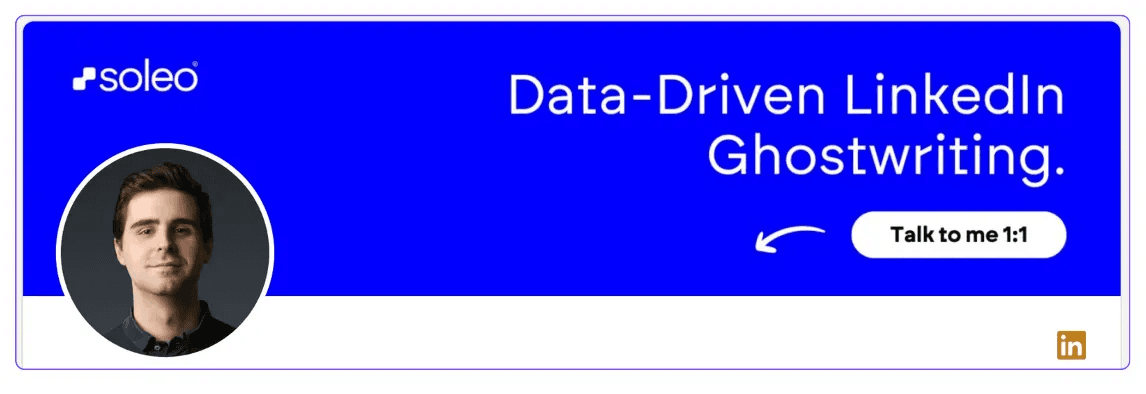
Se a simplicidade é seu estilo, um banner minimalista pode falar muito com muito pouco.

Concentre-se em visuais limpos, ousados que fazem seu perfil parecer moderno e desordenado.

  • Concentre-se na simplicidade com uma ou duas cores ousadas.

  • Evite a desordem—use texto mínimo ou apenas seu nome e cargo.

  • Utilize formas geométricas ou linhas limpas para uma estética moderna.

  • Garanta que o design transmita clareza e profissionalismo.
Narrativa Visual

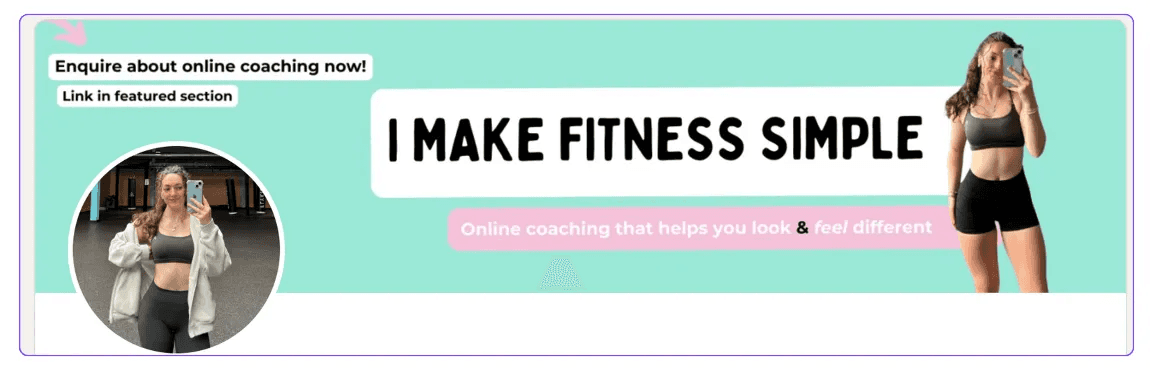
Um banner deve contar uma história para capturar a atenção e deixar uma impressão duradoura.

Alguns elementos que podem ajudá-lo a contar uma história através da sua imagem incluem:

  • Use uma imagem ou gráfico que conte uma história sobre sua carreira ou missão.

  • Inclua elementos como cronogramas, marcos chave ou visuais que representam sua jornada.

  • Mescle ilustrações criativas ou fotos que ressoem com seu público.

  • Equilibre texto e visuais para evitar sobrecarregar o espectador
Aperfeiçoando Seu Banner do LinkedIn

Então, o que podemos tirar de tudo isso? A principal conclusão é que seu banner do LinkedIn deve refletir seu estilo e objetivos, e desempenha um papel essencial na sua presença nas redes sociais.

Você pode se inspirar no design de outra pessoa, mas para realmente se destacar no mundo competitivo do marketing de conteúdo, você deve refiná-lo ao longo do tempo para que, em apenas dois segundos, as pessoas reconheçam aquelas cores como sendo unicamente suas.

Além disso, tenha em mente que isso precisa estar alinhado com sua marca pessoal, tornando-se uma ferramenta eficaz para construir sua estratégia de marketing online.

Uma vez que você decidiu seu estilo e ele se torna parte de sua identidade visual, é melhor não mudá-lo com muita frequência.

Consistência é fundamental, especialmente nas redes sociais, onde a familiaridade ajuda a construir confiança.

Se você perceber que muitas pessoas estão respondendo ao seu banner ou que ele não está recebendo a atenção que você esperava, sempre pode ajustá-lo e modificá-lo com base no feedback, aproveitando as dicas certas para melhorar seu engajamento.

Não se esqueça de todas as dicas e detalhes que cobrimos—alguns desses elementos do banner podem parecer pequenos, mas podem realmente fazer você se destacar no mundo lotado das redes sociais e do marketing de conteúdo.

Mas não faça mudanças drásticas o tempo todo, pois isso pode prejudicar o reconhecimento e a confiança que as pessoas têm nas cores da sua marca.

Por fim, se você mudar seu serviço, produto ou a proposta de valor que oferece, sinta-se à vontade para atualizar seu banner de acordo.

Atualizar sua mensagem chave ajuda a garantir que seu banner permaneça relevante para seus objetivos de marketing.

O objetivo final é que seu banner do LinkedIn seja a primeira impressão do seu negócio—uma que construa confiança, reflita seu estilo pessoal e alinhe-se com suas estratégias gerais de conteúdo e marketing.

Não precisa ser chato, mas deve absolutamente ser uma representação de quem você é.

Uma vez que as pessoas o vejam, elas se conectarão com você através daquela imagem.

Artigos relacionados

Artigos relacionados

Noções Básicas do LinkedIn

Noções Básicas do LinkedIn

Quantas habilidades você deve ter no LinkedIn?

Pare de desperdiçar sua seção de Habilidades. Descubra quais habilidades realmente fazem você ser encontrado no LinkedIn—e como classificá-las para obter mais visualizações e entrevistas.

...leia mais

Última atualização: 17 de out. de 2025

Criação de Conteúdo

Criação de Conteúdo

Como Escrever um Resumo no LinkedIn que Te Destaque (Exemplos Incluídos)

Aprenda a escrever um resumo no LinkedIn que chame a atenção, destaque sua experiência e ajude você a se destacar para recrutadores e clientes potenciais.

...leia mais

Última atualização: 20 de mai. de 2025

Otimização de Perfil

Otimização de Perfil

Como Encontrar sua URL do LinkedIn e Personalizá-la

Aprenda como encontrar sua URL do LinkedIn e personalizá-la para torná-la mais profissional e fácil de compartilhar. Aumente sua presença no LinkedIn com estas etapas simples!

...leia mais

Última atualização: 31 de mar. de 2025

Otimização de Perfil

Otimização de Perfil

Exemplos e Dicas de Manchetes de Amostra do LinkedIn

Aprenda a criar um título atraente no LinkedIn que destaque suas habilidades, se destaque nos resultados de busca e ajude você a alcançar suas metas de carreira.

...leia mais

Última atualização: 20 de jan. de 2025

Criação de Conteúdo

Criação de Conteúdo

Como Construir o Perfil Perfeito para o LinkedIn?

Otimize seu perfil do LinkedIn para ter um maior impacto. Destaque uma foto profissional, um título e uma seção sobre você para atrair novas oportunidades empolgantes.

...leia mais

Última atualização: 20 de dez. de 2024

Otimização de Perfil

Otimização de Perfil

Foto de Perfil do LinkedIn: O que Fazer e o que Evitar

A sua foto de perfil do LinkedIn é crucial para causar uma forte primeira impressão. Aprenda o que fazer e o que não fazer para destacar sua foto de perfil.

...leia mais

Última atualização: 20 de set. de 2024

Cansado de passar horas escrevendo seu próximo post no LinkedIn?

MagicPost não é apenas o seu gerador de postagens favorito de IA para LinkedIn. É a plataforma tudo-em-um para criar conteúdo envolvente no Linkedin de forma fácil.

Nenhum cartão de crédito é necessário

Aproveite seu teste grátis.

Cansado de passar horas escrevendo seu próximo post no LinkedIn?

MagicPost não é apenas o seu gerador de postagens favorito de IA para LinkedIn. É a plataforma tudo-em-um para criar conteúdo envolvente no Linkedin de forma fácil.

Nenhum cartão de crédito é necessário

Aproveite seu teste grátis.

Portuguese (Brazil)

Empresa

Recursos

Alternativas

Ferramentas gratuitas