
Já se sentiu como se o LinkedIn tivesse se tornado mais cansativo do que benéfico?
Notificações constantes, mensagens irrelevantes ou simplesmente a necessidade de um detox digital podem fazer você querer desaparecer por um tempo.
Se o seu perfil parece mais ativo do que você, este tutorial rápido mostrará como desativar o LinkedIn em menos de 60 segundos, enquanto preserva todas as suas conexões e dados.
Guia Prático de 7 Passos para Desativar Sua Conta do LinkedIn
Siga estes 8 passos simples para cancelar sua conta gratuita ou Premium do LinkedIn enquanto garante que seus dados permaneçam seguros e protegidos:
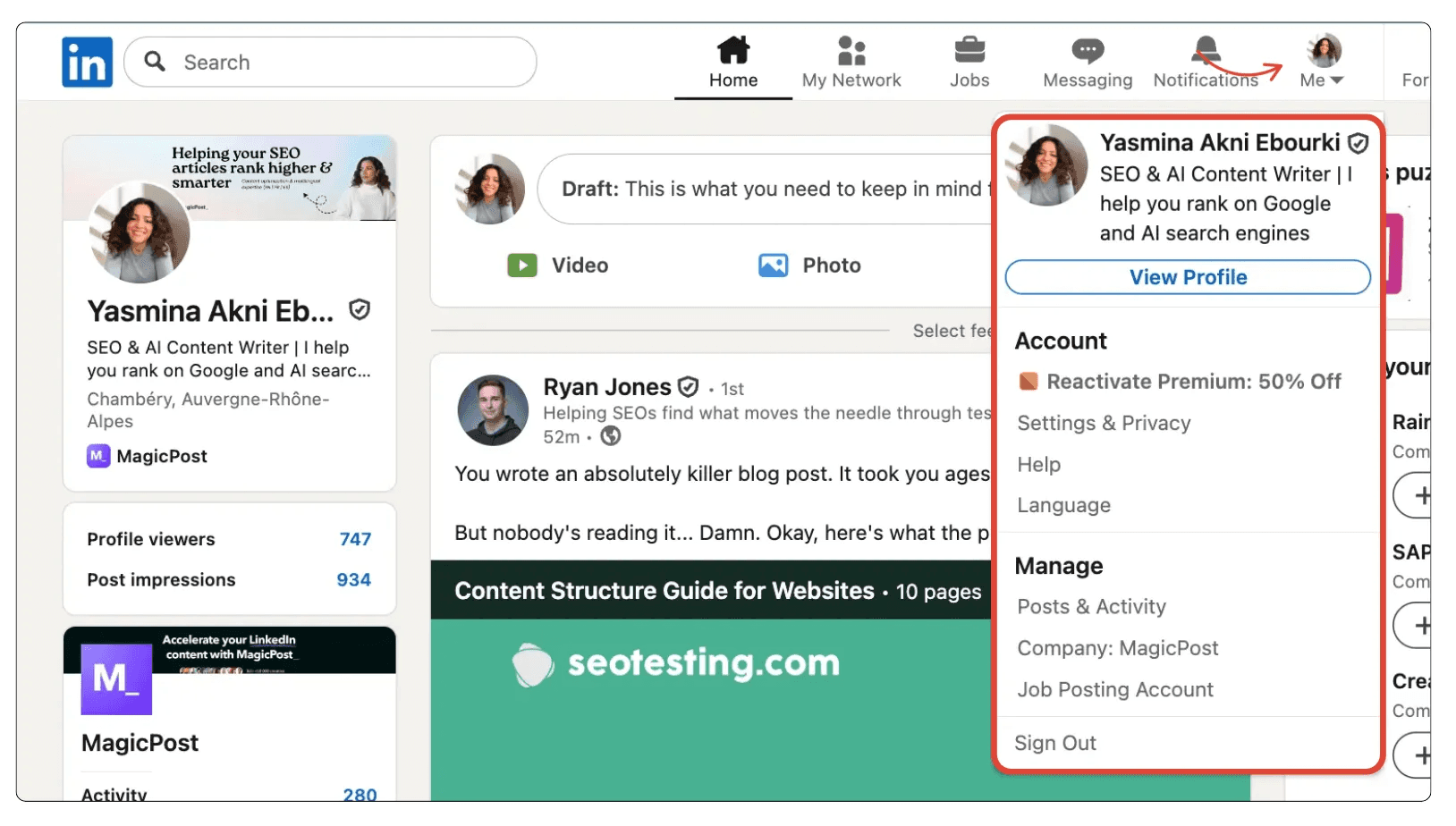
1. Clique na sua foto de perfil (canto superior direito)
Clique na sua foto de perfil localizada no canto superior direito da sua tela para abrir o menu suspenso principal.
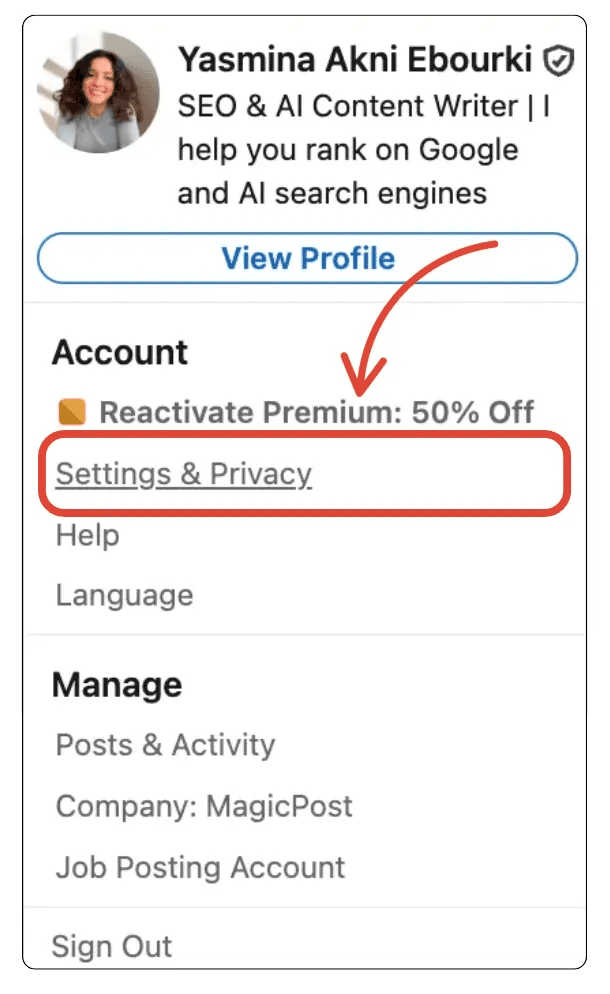
2. Selecione “Configurações e Privacidade”
No menu suspenso, clique em "Configurações e Privacidade" para acessar suas opções de configuração de conta.
3. Vá para “Preferências da Conta”
No interior da seção de configurações, vá para "Preferências da Conta" onde você encontrará opções de gerenciamento de conta.
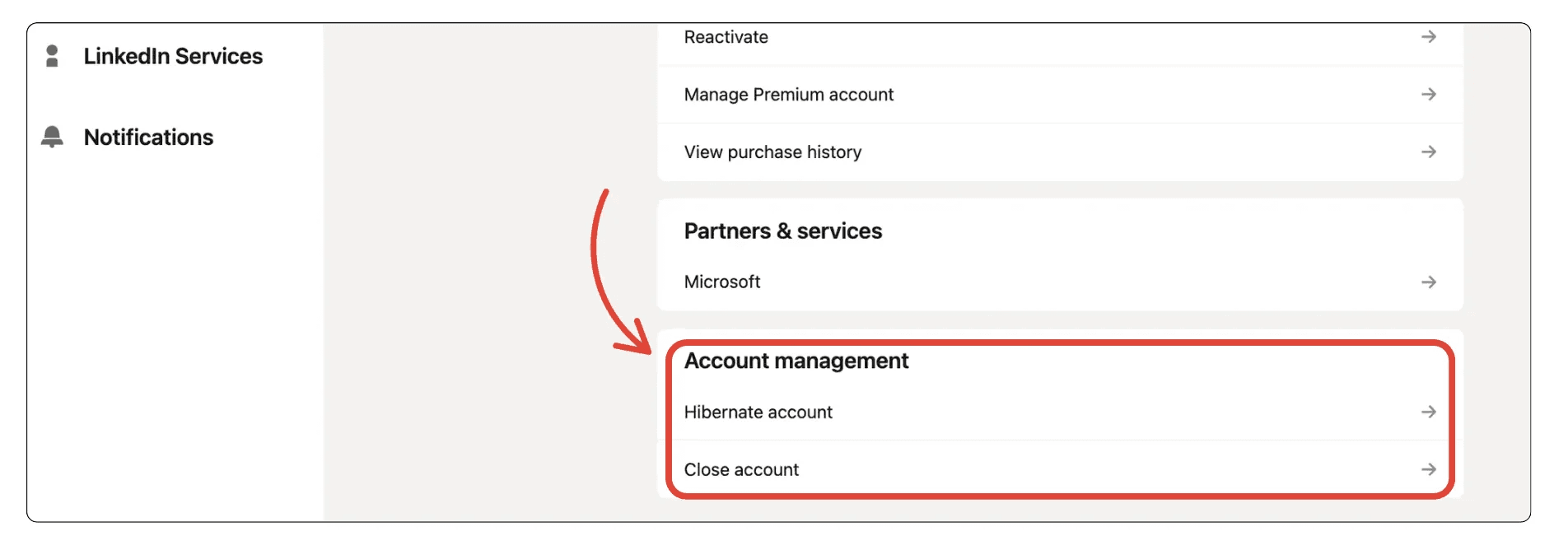
4. Na seção “Gerenciamento de Conta”, clique em “Hibernar conta”
Role para baixo até a seção "Gerenciamento de Conta" e clique em "Hibernar conta" para iniciar o processo de desativação.
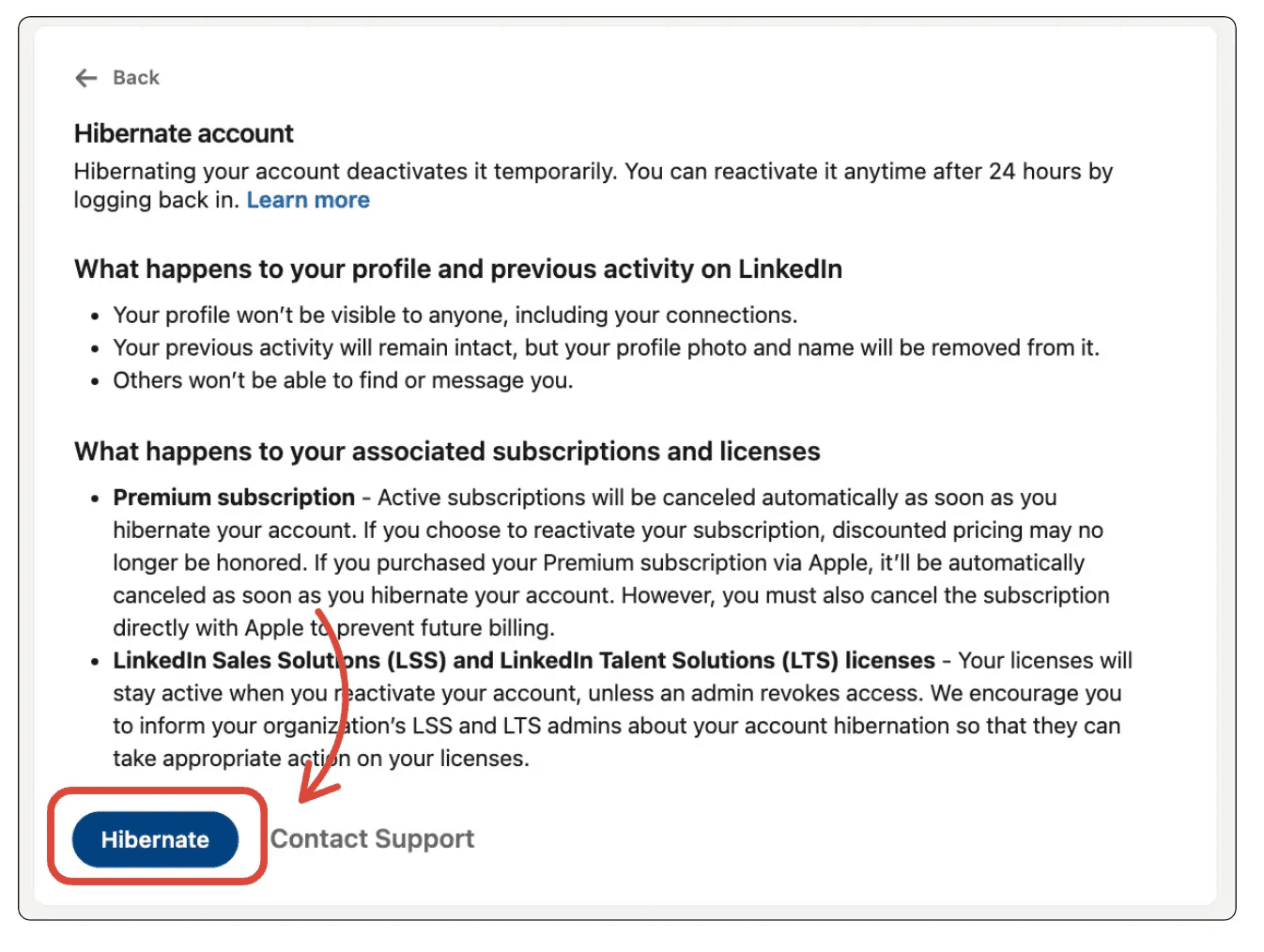
5. Clique em “Hibernar” para iniciar a desativação
Pressione o botão "Hibernar" para confirmar que você deseja desativar sua conta temporariamente.
6. Selecione um motivo e forneça feedback, e clique em “Próximo”
O LinkedIn pedirá que você escolha o motivo da sua desativação. Selecione uma opção e, opcionalmente, adicione comentários.
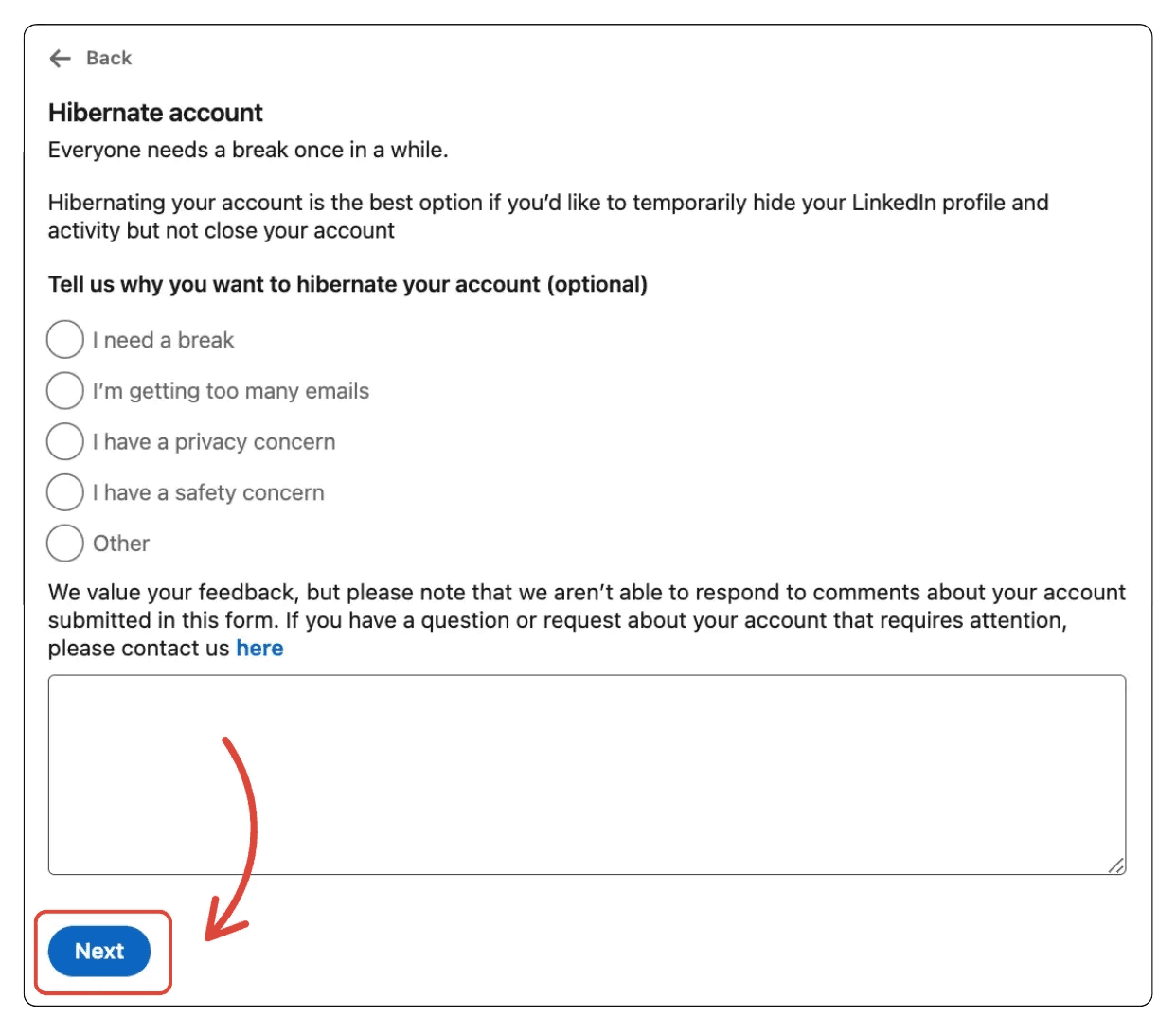
7. Digite sua senha e confirme clicando em “Hibernar conta”
Digite sua senha para verificar a solicitação e confirme clicando em "Hibernar conta" para desativar sua conta.
8 Coisas a Considerar Antes de Desativar ou Excluir
Mas antes de você pressionar o botão de hibernação, você tem certeza de que está fazendo a escolha certa?
Embora desativar o LinkedIn possa parecer a solução perfeita, existem consequências ocultas que podem impactar sua conta do LinkedIn, oportunidades de networking e reputação profissional de maneiras que você não considerou.
Aqui estão os 8 fatores críticos que você deve avaliar antes de desativar sua conta:
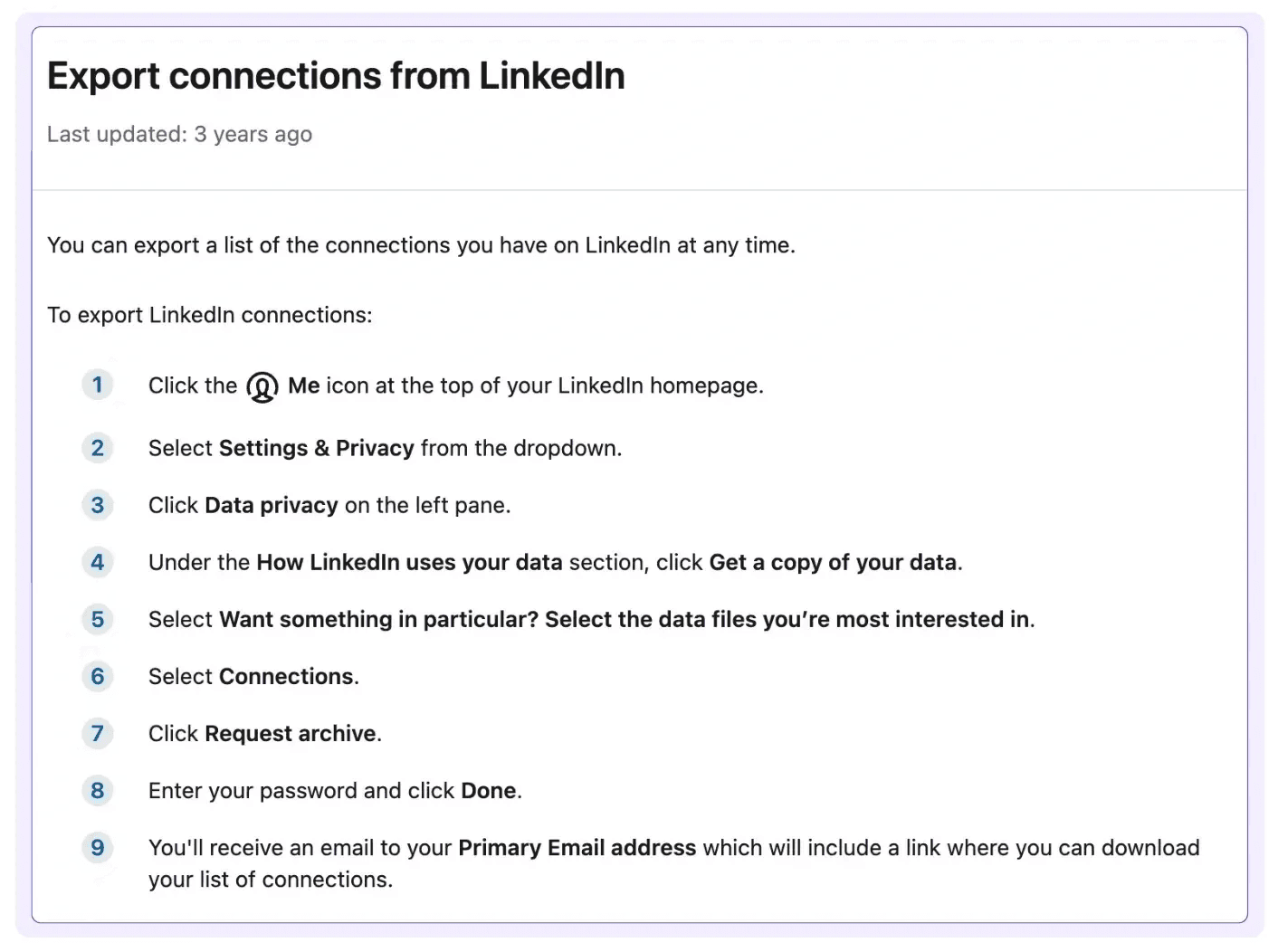
1. Baixe Seus Dados Primeiro
Antes de desativar ou excluir sua conta do LinkedIn, é importante baixar uma cópia dos seus dados, que inclui suas conexões, mensagens, histórico de perfil, recomendações e muito mais.
Você pode solicitar esses dados em Configurações & Privacidade > Privacidade de Dados > Obter uma cópia dos seus dados.
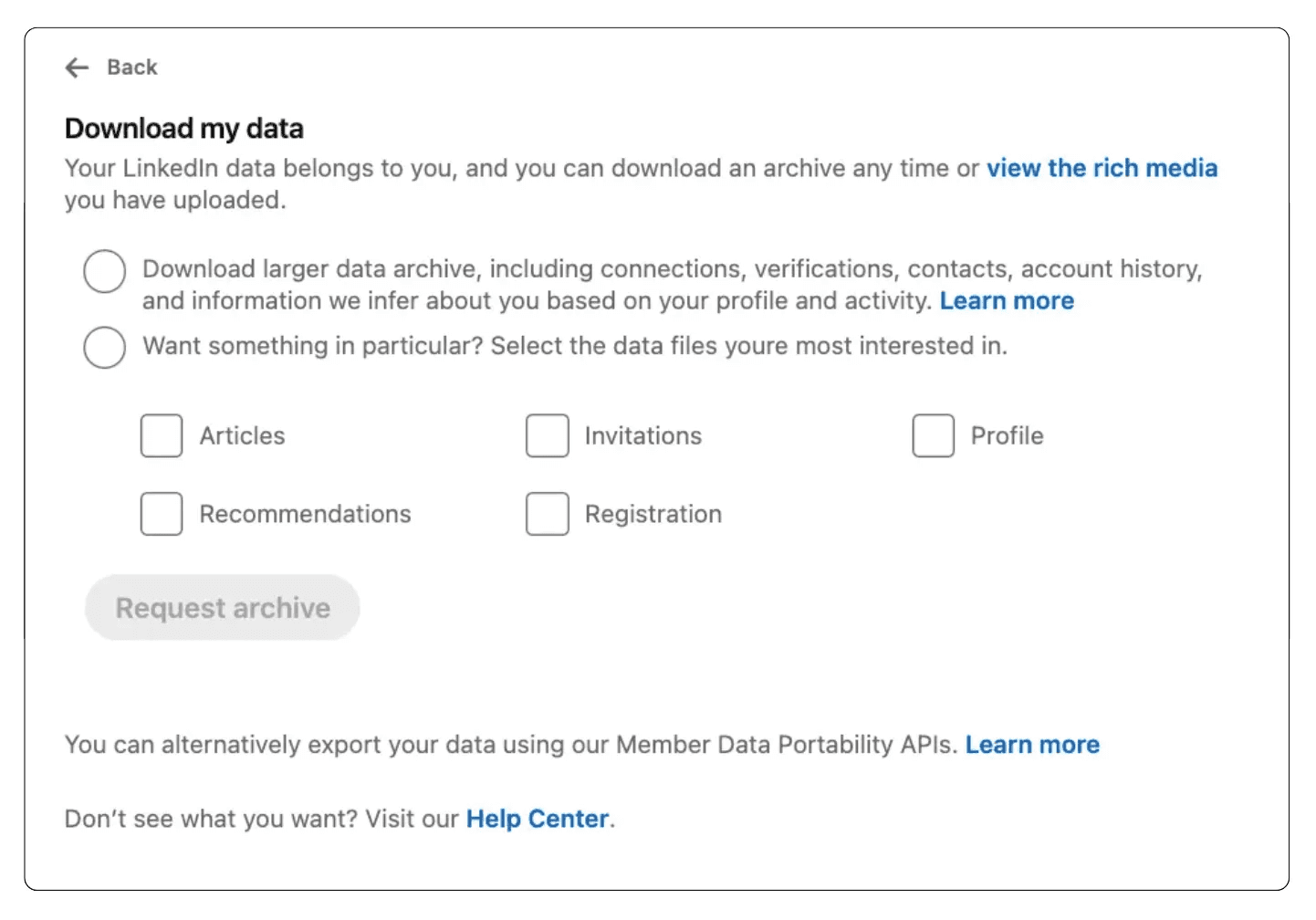
O LinkedIn geralmente leva até 24 horas para preparar seu arquivo de download.
Ter esse backup garante que você não perca contatos importantes ou informações profissionais que podem ser valiosas mais tarde.
2. Perda de Mensagens e Candidaturas a Empregos
Se você excluir sua conta do LinkedIn, você perderá acesso permanente a todas as suas mensagens, candidaturas a empregos e histórico de conversas.
Isso significa que você não poderá acompanhar o status de suas candidaturas ou continuar conversas com recrutadores e contatos.
Se você depende do LinkedIn para buscas de emprego contínuas ou comunicação profissional, essa perda pode ser significativa.
3. Remoção de Grupos, Recomendações e Endossos
Excluir sua conta o removerá de todos os grupos do LinkedIn dos quais você é membro.
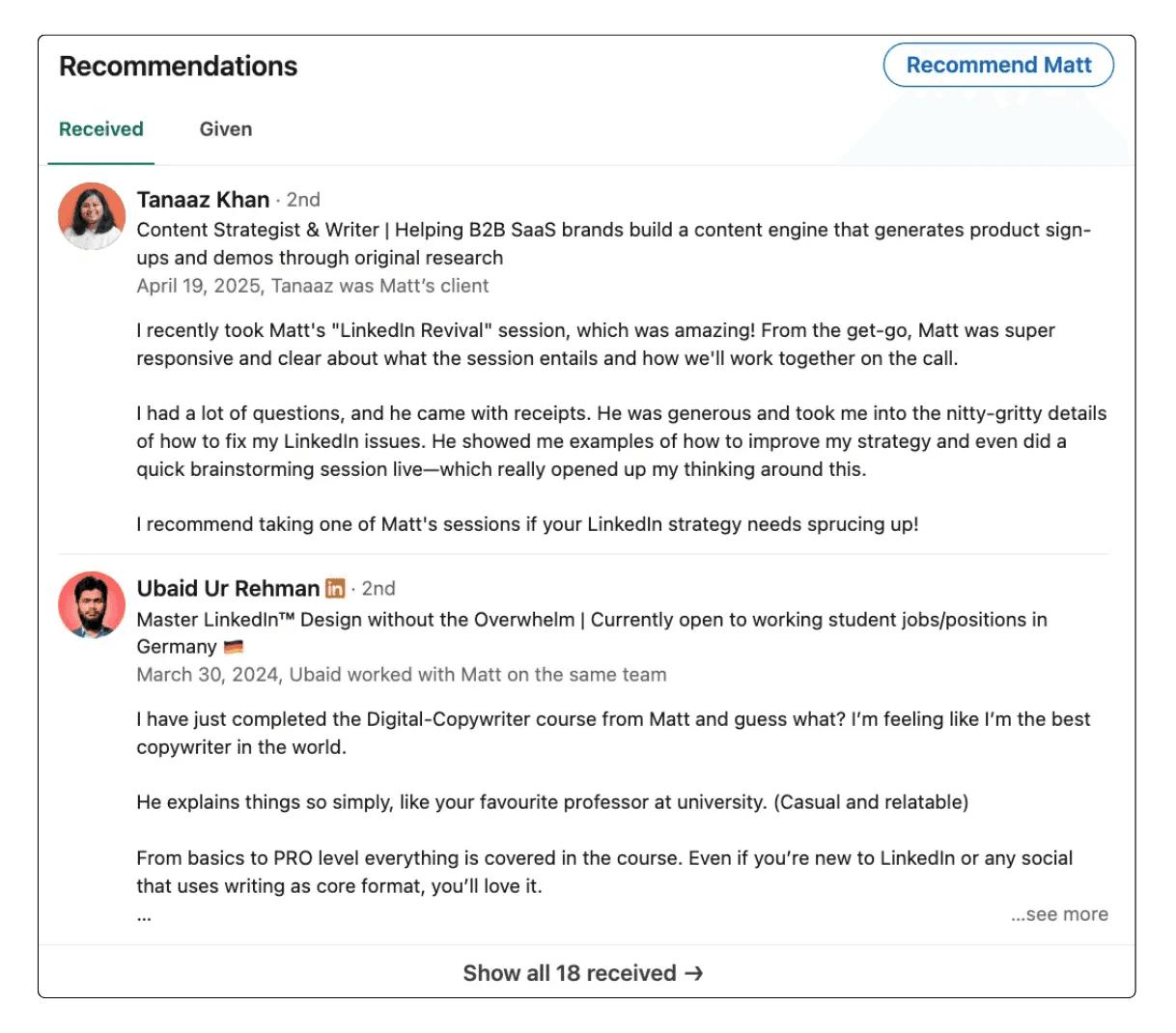
Além disso, todas as recomendações e endossos que você recebeu desaparecerão, o que pode impactar sua credibilidade profissional.
Esses elementos de prova social geralmente aumentam a visibilidade e confiabilidade do seu perfil, por isso perdê-los pode prejudicar sua reputação profissional online.
4. Cancele Sua Assinatura Premium
O que acontece com todas as suas assinaturas do LinkedIn Premium ou Sales Navigator?
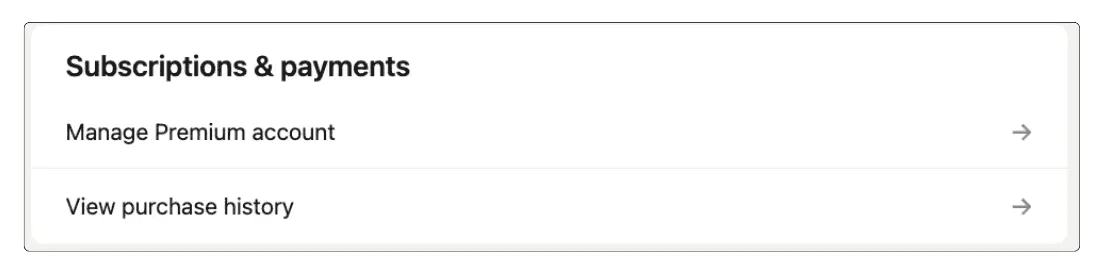
Se você é um assinante do LinkedIn Premium, certifique-se de cancelar sua assinatura antes de excluir sua conta.
O LinkedIn não para automaticamente a cobrança premium quando você fecha sua conta, o que pode levar a cobranças indesejadas.
Vá em Configurações & Privacidade > Conta > Assinaturas e Pagamentos para gerenciar e cancelar seu plano Premium. Lembre-se de que você não terá acesso às funcionalidades Premium após o cancelamento.
5. Resultados em Pesquisas no Google
Mesmo após excluir sua conta do LinkedIn, seu perfil pode continuar a aparecer nos resultados do Google e de outros mecanismos de busca por várias semanas ou até meses.
Isso se deve às versões em cache armazenadas pelos mecanismos de busca.
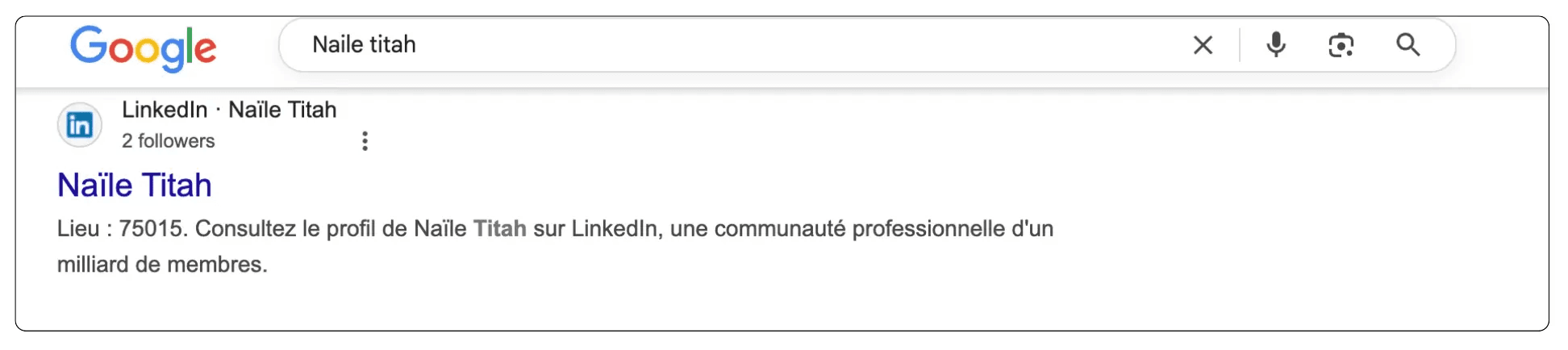
Com o tempo, esses resultados serão atualizados e eventualmente desaparecerão, mas esse atraso significa que sua pegada profissional pode permanecer online por mais tempo do que o esperado.
6. Impacto na Sua Marca Pessoal
Você considerou o impacto potencial na sua marca pessoal e rede profissional antes de desativar ou excluir seu perfil no LinkedIn?
O LinkedIn é frequentemente usado por recrutadores, colegas e clientes para verificar experiências e contatar profissionais.
Remover seu perfil pode reduzir sua visibilidade, limitar oportunidades de networking e afetar as perspectivas de busca de emprego, especialmente em indústrias que dependem fortemente do LinkedIn.
7. Conexões e Contatos
Quando você exclui sua conta do LinkedIn, você perde permanentemente todas suas conexões e contatos sem como recuperá-los mais tarde.
Ao contrário da desativação, que oculta seu perfil temporariamente, a exclusão remove completamente sua rede.
Isso significa que será necessário reconstruir relacionamentos e redes desde o início se você decidir voltar ao LinkedIn no futuro.
8. Prazo para Reativação
Se você optar por hibernar (desativar) sua conta do LinkedIn em vez de excluí-la, você pode reativá-la a qualquer momento simplesmente fazendo login novamente.
Seu perfil, conexões e dados serão totalmente restaurados, tornando a hibernação uma opção flexível para aqueles que desejam uma pausa temporária sem perder sua presença profissional.
Desativação vs Exclusão: Qual Opção é a Ideal para Você?
Curioso sobre o que acontece quando você hiberna sua conta do LinkedIn?
Embora ocultar temporariamente seu perfil limite sua visibilidade, há coisas importantes a serem lembradas sobre o que ainda acontece durante o período de desativação:
Seus Dados Permanecem Armazenados nos Servidores do LinkedIn
Enquanto seu perfil estiver invisível para outros, o LinkedIn mantém todos os seus dados em segurança, incluindo suas conexões, mensagens, recomendações e histórico de atividades. Isso permite uma reativação sem problemas, sem perda de dados.
Sem Visibilidade de Perfil ou Apresentações em Busca
Seu perfil não será pesquisável no LinkedIn ou indexado por motores de busca como o Google durante a hibernação.
Isso significa que recrutadores, contatos e potenciais empregadores não encontrarão seu perfil nas buscas enquanto estiver desativado.
Você Não Receberá Notificações ou Mensagens
O LinkedIn suspende notificações, solicitações de conexão e mensagens durante a hibernação.
Qualquer nova atividade direcionada ao seu perfil será pausada, e você não será alertado até reativá-lo.
Associações a Grupos e Convites Estão Temporariamente Desativados
Embora você permaneça membro de qualquer grupo do LinkedIn, não terá acesso ou receberá atualizações desses grupos até reativar sua conta.
Sua Conta Permanece Vinculada a Serviços de Terceiros
Se sua conta do LinkedIn estiver conectada a aplicativos ou serviços externos (como, por exemplo, sites de empregos ou ferramentas de CRM), essas integrações permanecerão inativas, mas intactas durante a hibernação.
Você Pode Reativar a Qualquer Momento
Basta fazer login novamente para reativar completamente sua conta, restaurando a visibilidade do perfil, notificações e todas as conexões anteriores imediatamente.
O Que Ainda Acontece Após a Hibernação?
Hibernar sua conta do LinkedIn parece uma ruptura limpa, mas seu perfil não desaparece completamente. Então, o que acontece quando você aperta pausa?
Seu perfil e dados (conexões, mensagens, recomendações) estão ocultos, mas armazenados com segurança; nada é deletado.
Você não aparecerá nas buscas do LinkedIn ou do Google, então recrutadores e contatos não podem encontrá-lo enquanto sua conta estiver inativa.
Você não receberá notificações ou mensagens durante esse tempo, proporcionando uma verdadeira pausa do LinkedIn.
Suas associações a grupos e links de aplicativos de terceiros permanecem intactos, mas estão pausados.
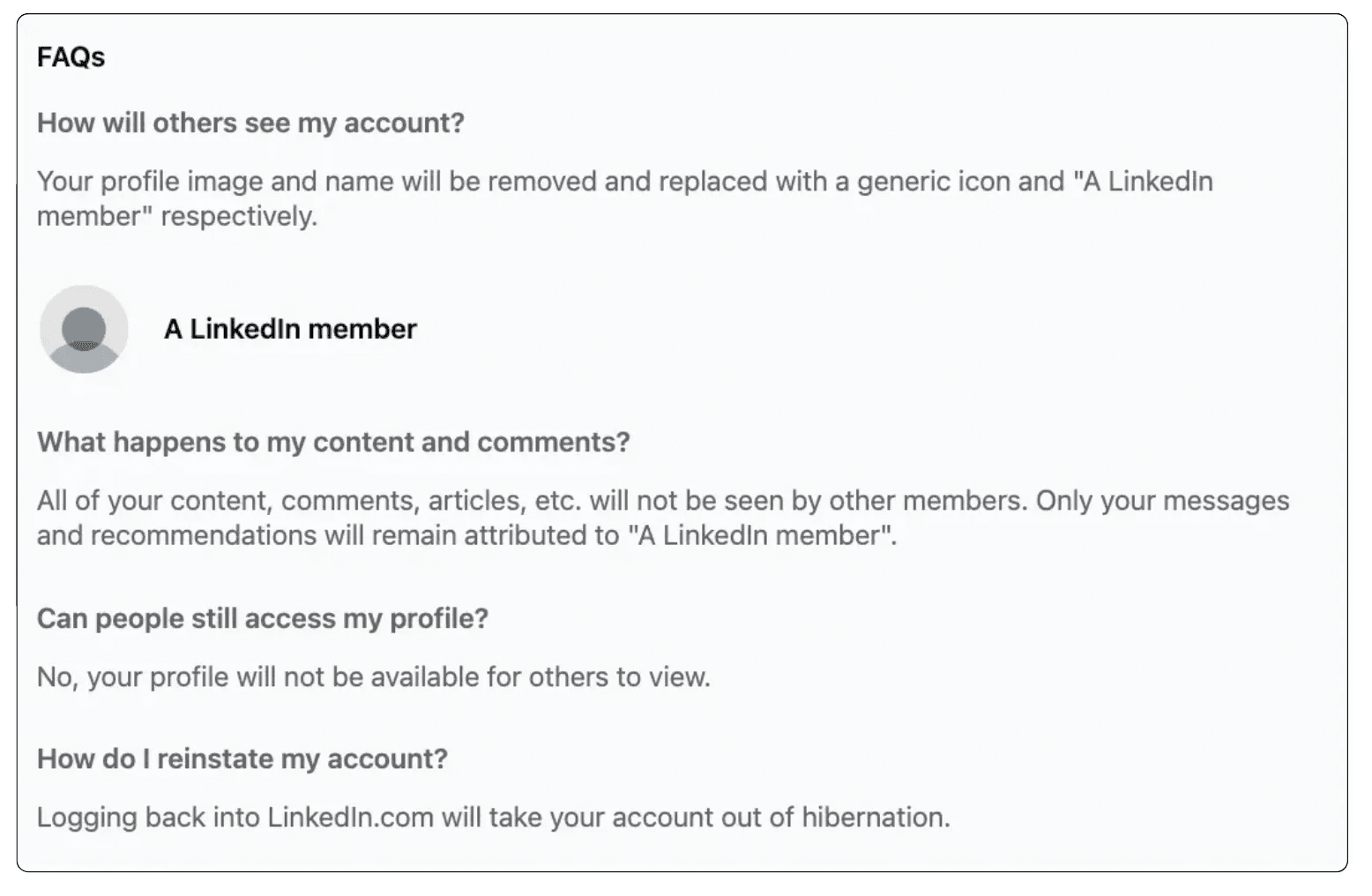
Em resumo, se você deseja fazer uma pausa temporária do LinkedIn sem arriscar suas conexões ou perder seus dados, a hibernação é sua melhor opção.
Apenas tenha em mente que é uma pausa, não uma exclusão permanente. Seu perfil e rede permanecem íntegros, prontos para você sempre que decidir voltar.
O que é Exclusão do LinkedIn (Fechar Conta)?
Excluir sua conta do LinkedIn significa remover permanentemente seu perfil e todos os dados associados da plataforma.
Aqui está o que você precisa saber:
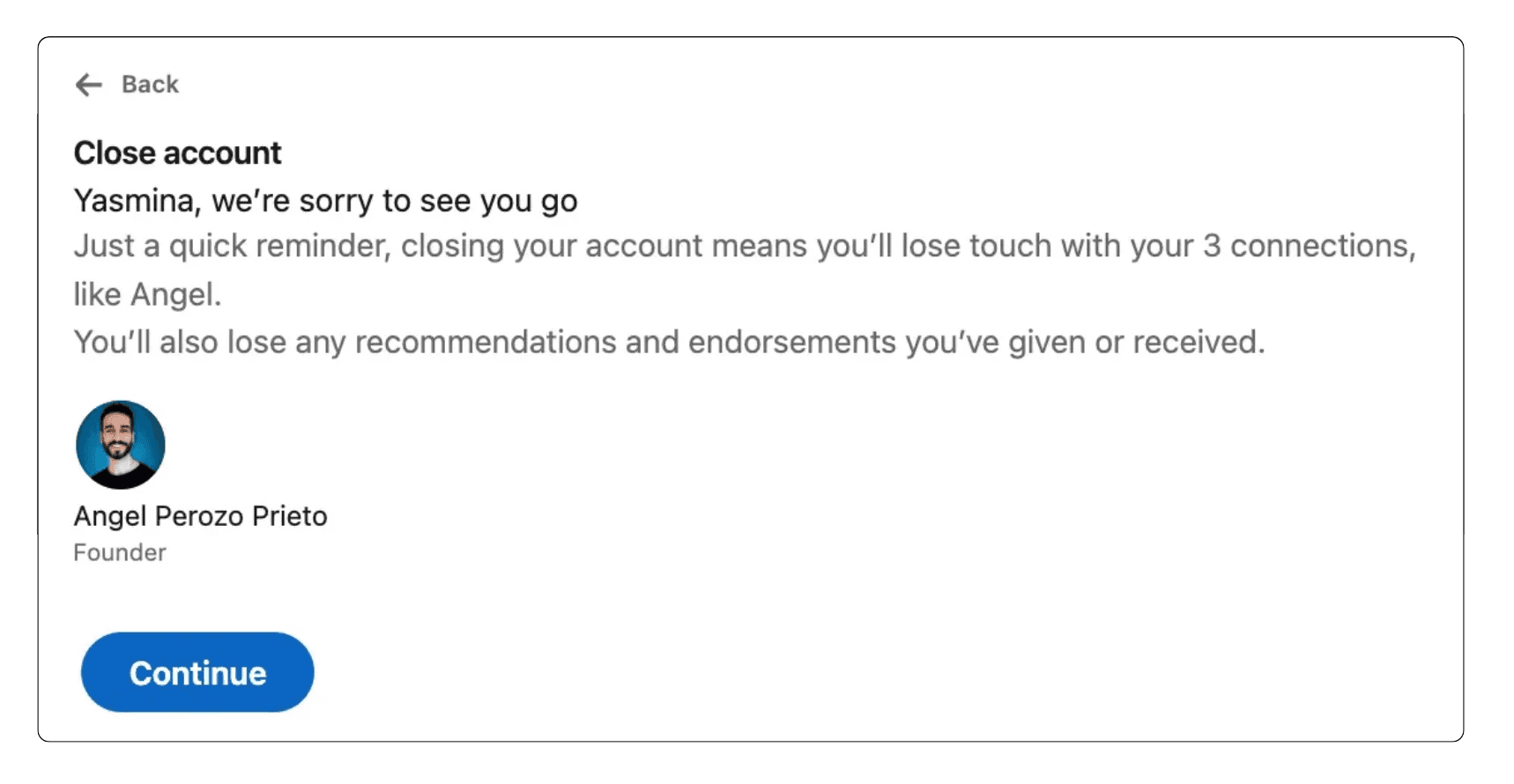
É permanente: Uma vez que você exclua sua conta, o LinkedIn começa a apagar permanentemente seus dados após um período de carência de 14 dias, sem possibilidade de recuperá-los depois.
Você perde todos os contatos e mensagens: Todas as suas conexões, mensagens, solicitações de emprego, recomendações e aprovações serão excluídas e não podem ser restauradas.
Sua presença online desaparece: Seu perfil não aparecerá mais nas buscas do LinkedIn ou em motores de busca externos como o Google.
Sem volta: Se você mudar de ideia, precisará criar uma nova conta do LinkedIn do zero; seus dados antigos não serão recuperáveis.
Qual Opção é a Melhor para Você?
A escolha entre desativar (hibernar) ou excluir sua conta do LinkedIn depende de seus objetivos e necessidades:
Escolha Desativar (Hibernar) se você deseja uma pausa temporária, deseja reduzir sua visibilidade online ou precisa de um tempo longe do networking.
Escolha Excluir Conta se você não deseja mais fazer parte do LinkedIn, está preocupado com a privacidade dos dados ou não pretende usar a plataforma novamente.
Recurso | Desativar (Hibernar) | Excluir Conta |
|---|---|---|
Visibilidade do Perfil | Oculto | Excluído permanentemente |
Recuperável | Sim | Não (apenas dentro dos primeiros 14 dias) |
Acesso a Mensagens | Não (temporário) | Não (perdido permanentemente) |
Dados e Conexões | Retidos | Excluídos permanentemente |
Reativação | A qualquer momento | Não possível |
Ideal Para | Pausa temporária | Fechamento permanente da conta |
Desativar ou excluir sua conta do LinkedIn é um grande passo.
Seja você apenas fazendo uma pausa ou saindo permanentemente, certifique-se de fazer backup de seus dados e entender as consequências de prosseguir.
Pronto para se distanciar do LinkedIn nos seus próprios termos? Siga nossas instruções passo a passo agora para desativar ou excluir permanentemente sua conta com segurança—e assuma o controle total de sua presença online hoje.
Não se esqueça de baixar seus dados antes de começar!
Perguntas frequentes
Como desativar minha conta do LinkedIn temporariamente?
Para desativar temporariamente sua conta do LinkedIn, use o recurso "Hibernar conta" encontrado em Configurações & Privacidade > Preferências da Conta > Gerenciamento da Conta.
Esse recurso oculta completamente seu perfil dos resultados de busca, remove você dos feeds da sua rede e para todas as notificações, enquanto preserva suas conexões, mensagens e dados do perfil.
Como desvincular minha conta do LinkedIn?
Para remover conexões de login de terceiros do LinkedIn, vá para Configurações & Privacidade > Início de sessão & segurança > Aplicativos de terceiros.
Aqui você pode desconectar serviços externos como Google, Microsoft ou quaisquer aplicativos que você tenha vinculado anteriormente.
Clique em "Remover" ao lado de cada serviço que você deseja desvincular.
Isso impede que essas plataformas acessem seus dados do LinkedIn enquanto mantém sua conta do LinkedIn de forma independente.
Como tirar minha conta do LinkedIn do ar?
Para tornar seu perfil do LinkedIn privado sem desativá-lo, vá para Configurações & Privacidade > Visibilidade > Visibilidade do perfil público e desative essa opção.
Isso remove seu perfil dos resultados de pesquisa do Google e da visualização pública, mantendo-o ativo para sua rede.
Você também pode personalizar quais seções do perfil são visíveis publicamente ajustando as configurações de visibilidade individuais para seu título, resumo, experiência e outras seções.
Por quanto tempo dá para hibernar sua conta do LinkedIn?
Você pode hibernar sua conta do LinkedIn indefinidamente; não há limite de tempo. Seu perfil permanece inativo até que você decida reativá-lo fazendo login novamente.
Todos os seus dados, conexões, mensagens e informações de perfil são preservados durante a hibernação.
Como esconder meu perfil do LinkedIn sem excluí-lo?
Você tem duas opções principais: hibernar sua conta (invisibilidade total) ou ajustar as configurações de visibilidade (ocultação seletiva).
Para ocultação completa, utilize o recurso de hibernação na Gestão de Conta. Para ocultação parcial, vá em Configurações e Privacidade > Visibilidade e desative a visibilidade do perfil público, ajuste quem pode ver suas conexões ou limite a descoberta do perfil.
Isso mantém sua conta funcional enquanto controla quem pode te encontrar.
Como desfazer uma conexão no LinkedIn sem a pessoa saber?
Para remover conexões do LinkedIn silenciosamente, vá para o perfil deles e clique em "Mais" > "Remover conexão."
A pessoa não receberá uma notificação sobre a desconexão, embora possa notar se verificar especificamente a contagem de suas conexões ou procurar pelo seu perfil. Isso é diferente de bloquear, que é mais óbvio.
Você também pode ocultar suas atualizações de atividade para reduzir a visibilidade de suas ações no LinkedIn.
Como desativar e reativar minha conta do LinkedIn?
Desativação: Vá para Configurações & Privacidade > Preferências da Conta > Gestão da Conta > Hibernar conta. Siga os prompts para confirmar a hibernação.
Reativação: Basta fazer login novamente no LinkedIn com suas credenciais originais. Seu perfil, conexões e dados serão restaurados imediatamente. Não há período de espera ou etapas adicionais necessárias para reativação.