Creación de Contenidos

Yasmina Akni Ebourki
Última actualización: 25 sept 2024
Comenzar a escribir en LinkedIn tiene sus desafíos. No se trata solo de crear una publicación bien estructurada que llame la atención, aporte valor y aborde un verdadero problema del cliente.
Ahora, también necesitas centrarte en aportar valor a tu publicación con documentos, imágenes u otros archivos adjuntos para darle ese toque extra.
Déjame guiarte a través de cómo comenzar a agregar archivos adjuntos a tus publicaciones de LinkedIn, paso a paso.
TL;DR: Cómo agregar archivos adjuntos a las publicaciones de LinkedIn
Ve a la página de inicio y haz clic en “Compartir una publicación”.
Haz clic en el signo más junto a “Agregar medios” y selecciona el icono de documento.
Elige un archivo PDF para subir.
Ingresa un título para tu documento y haz clic en “Hecho”.
Previsualiza tu publicación con el archivo adjunto, luego publícalo o programa.
Cómo agregar archivos adjuntos en una publicación de LinkedIn
Los pasos que necesitas seguir son muy simples, y te guiaré a través de ellos paso a paso.
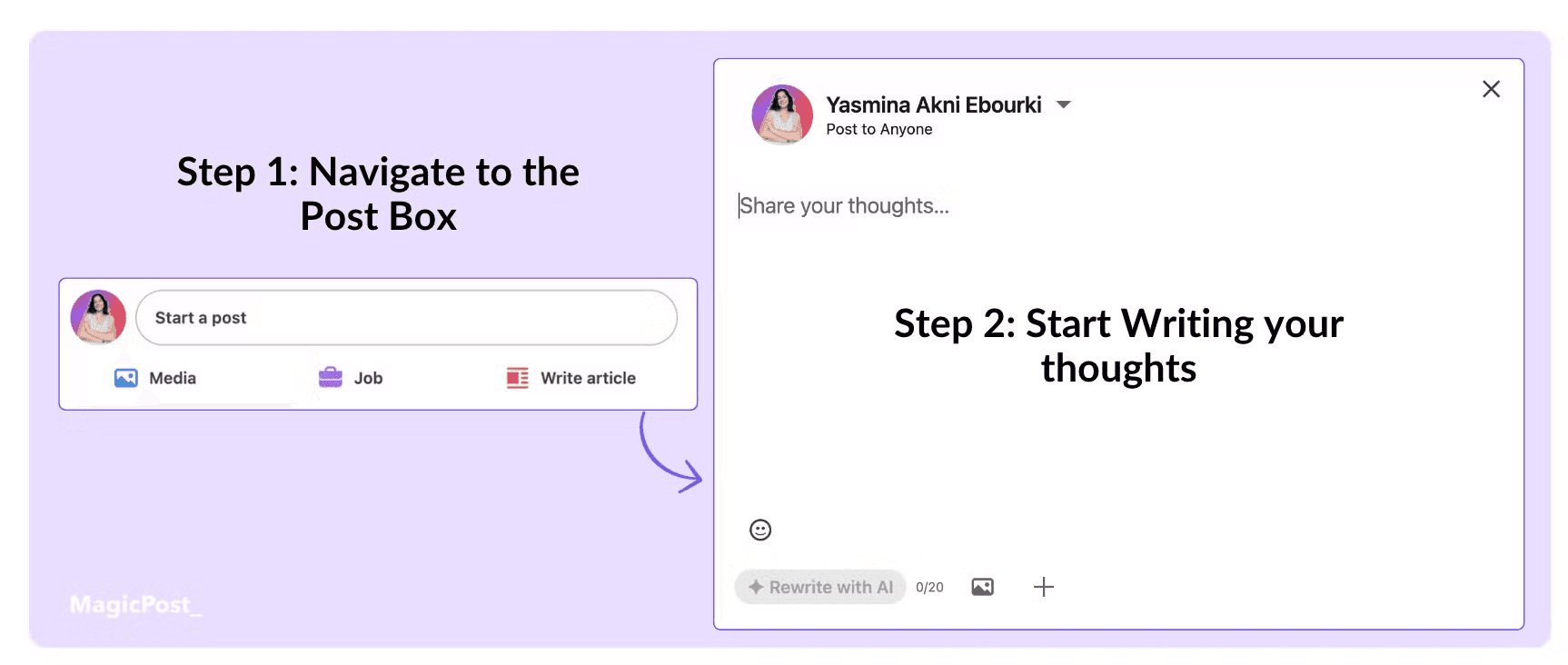
Paso 1: Comienza una publicación en la caja de compartir
Primero, ve a la Página de Inicio y haz clic en la caja de compartir donde dice “Compartir una publicación” para comenzar a escribir la publicación que deseas compartir.
Paso 2: Haz clic en el icono de agregar un documento.
Una vez que tu publicación esté lista, mira en la esquina inferior izquierda. Verás diferentes iconos para agregar contenido.
Haz clic en el signo más justo al lado de “Agregar medio” para ver más opciones como crear un evento, anunciar que estás contratando, o generar una encuesta.
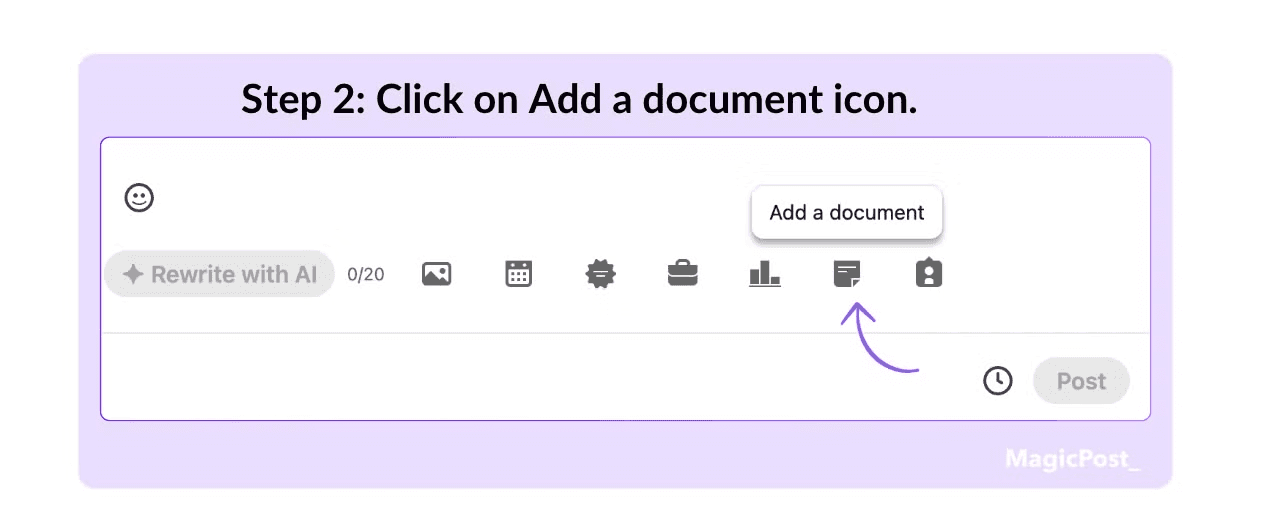
El ícono anteúltimo es para agregar un documento.
Haz clic en él, y se abrirá la ventana de tus archivos, permitiéndote seleccionar el documento de tu computadora.
Paso 3: Elige el archivo que deseas subir
Ahora, simplemente selecciona el documento que quieres subir.
Idealmente, debería estar en formato PDF para facilitar la descarga.
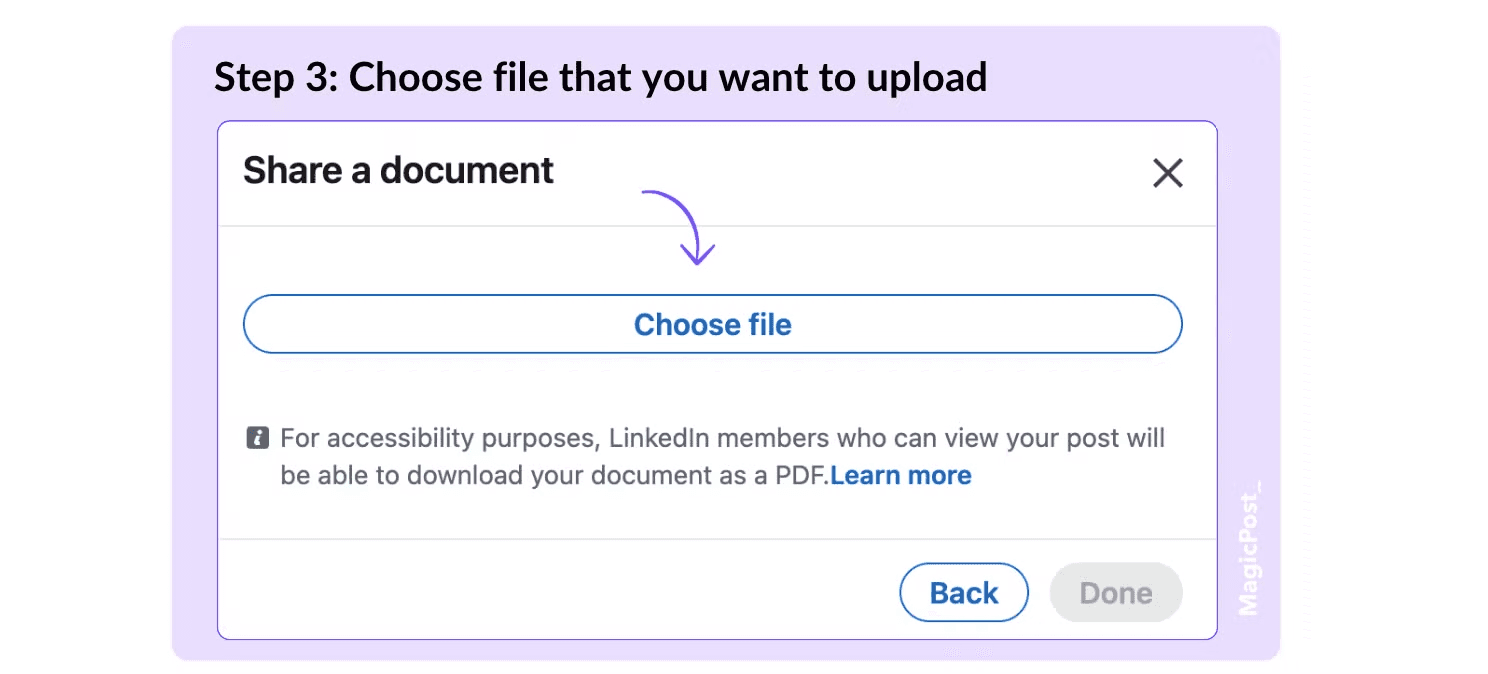
Y una vez seleccionado, aparecerá una vista previa de tu documento justo debajo de tu publicación, mostrando cómo se verá en LinkedIn.
Paso 4: Agrega un título a tu documento y haz clic en Listo.
Antes de que LinkedIn te permita continuar con tu publicación, necesitas agregar un título a tu documento.
Este título es necesario porque hará que tu documento sea fácilmente reconocible.
No tiene que coincidir con el nombre del archivo con el que lo guardaste; en cambio, debería referirse al título real del documento mismo.
A continuación, una vez que hayas agregado el título, haz clic en “Listo” para completar la carga.
Paso 5: Publica o programa tu publicación con el archivo adjunto
Y ya casi estás allí.
Ahora que puedes ver cómo se verá tu publicación con el documento adjunto, tienes dos opciones.
A partir de aquí, puedes publicarlo de inmediato haciendo clic en el botón “Publicar” en la esquina inferior derecha, o puedes programarlo para más tarde haciendo clic en el ícono del reloj a la izquierda.
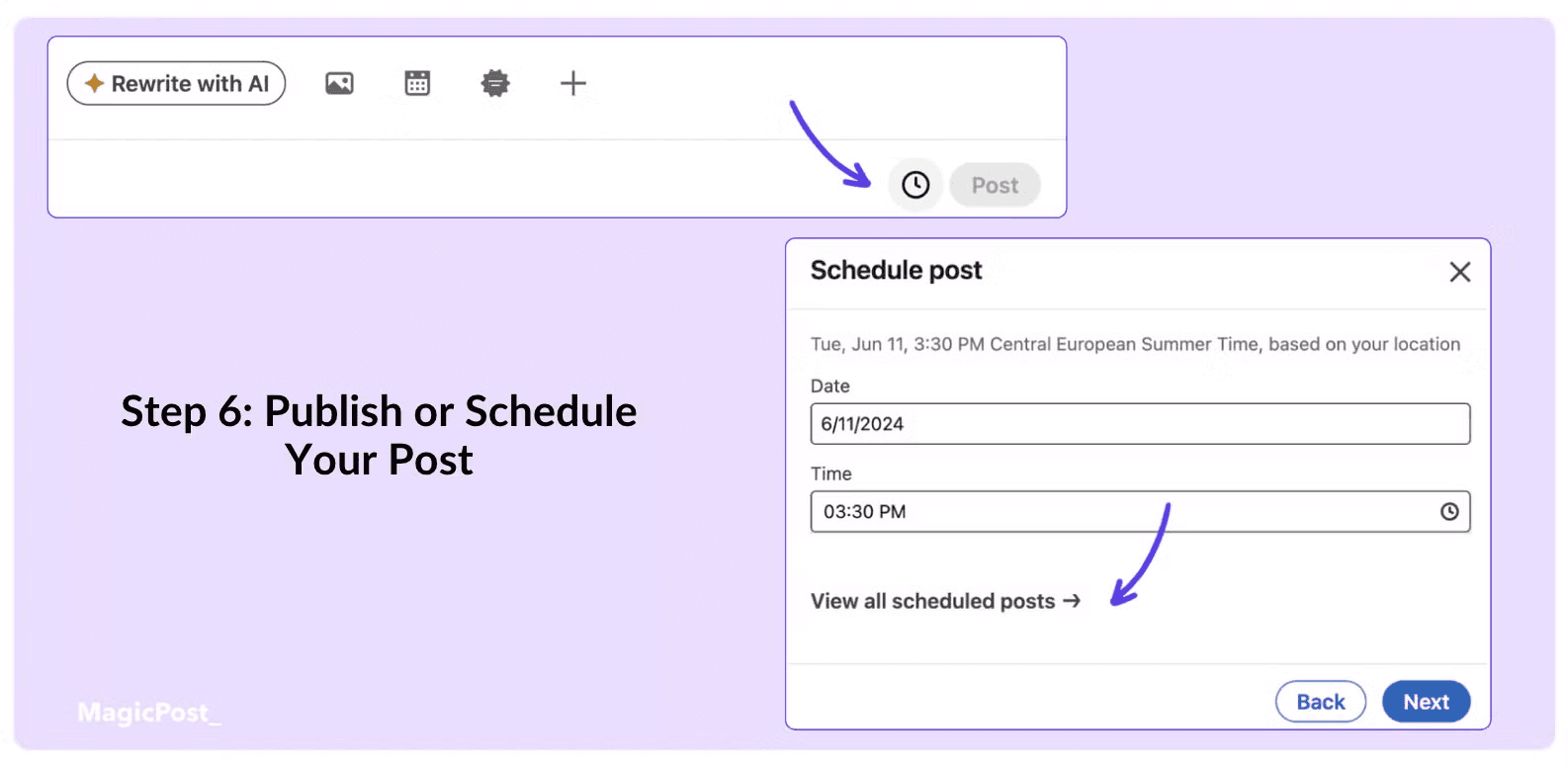
Esto te permite programar tus publicaciones con anticipación, para que siempre seas constante con tu contenido.
¿Puedo agregar varios documentos en LinkedIn?
Una pregunta relacionada es si puedes agregar varios documentos a la misma publicación de LinkedIn.
Desafortunadamente, la respuesta es no, solo puedes adjuntar un documento por publicación.
Pero piénsalo de esta manera: esta limitación tiene sentido.
Si tu publicación requiere contenido extenso, considera comprimir todo en un solo PDF y compartir ese.
No obstante, si tus documentos cubren diferentes temas, evita abrumar a tu audiencia objetivo con demasiada información y en su lugar concéntrate en una publicación con una idea, adjuntando un solo documento para respaldar esa idea.
Agrega múltiples imágenes a una publicación de LinkedIn a través de un carrusel
Por otro lado, si no lo has considerado, otra opción es pensar más allá de los documentos de texto tradicionales y ser creativo utilizando carruseles.
Los carruseles en LinkedIn son esencialmente PDFs presentados como una serie de imágenes, similar a lo que podrías haber visto en Instagram.
Estos carruseles descomponen la información en diferentes diapositivas, y al igual que los documentos regulares, pueden ser descargados por el espectador.
Una de las principales ventajas de los carruseles de LinkedIn es que son más atractivos visualmente y fáciles de leer.
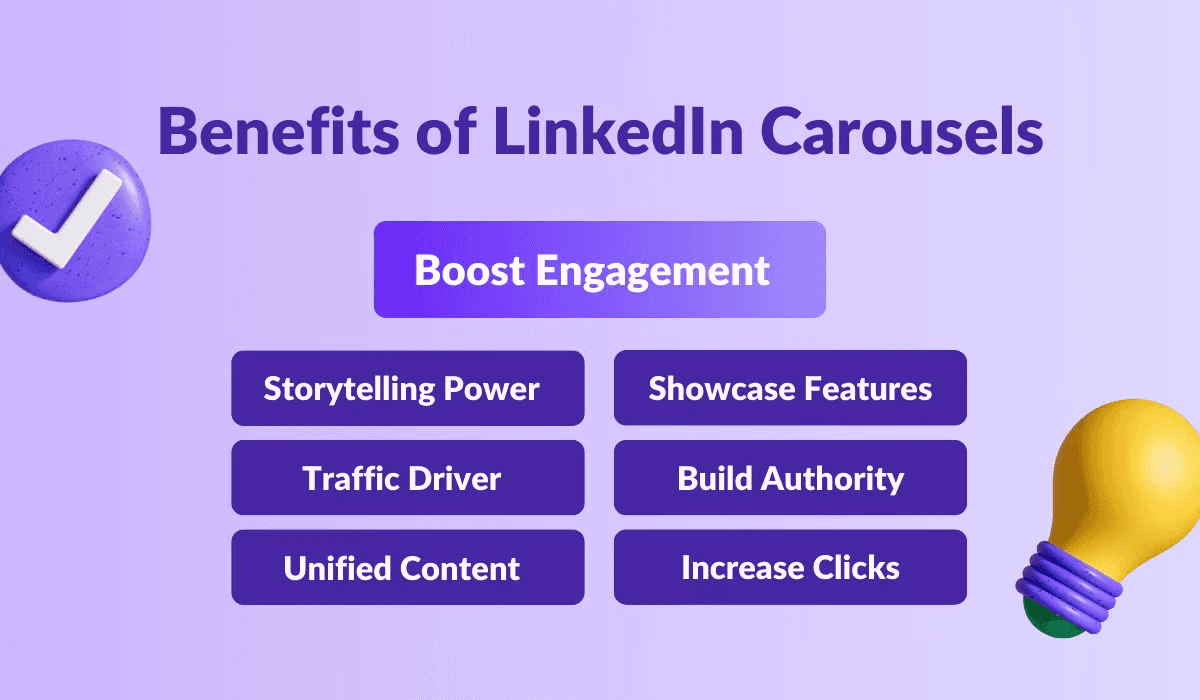
Esto a menudo lleva a mayores impresiones y compromiso en tus publicaciones, ya que las personas encuentran más fácil deslizarse a través de contenido visual rápido en lugar de descargar y leer un documento más tradicional.
No tienes que renunciar a tu documento original, pero podrías considerar descomponerlo en partes y convertirlo en un carrusel llamativo.
Muchos creadores de contenido ya están haciendo esto, transformando publicaciones o documentos tradicionales en carruseles dinámicos y más cortos que cuentan una historia de una manera más visualmente atractiva, impulsando aún más la interacción.
Usa Carruseles para Contar una Historia Visual
Y lo mejor de todo es que los carruseles son perfectos para contar historias, ya sea que estés compartiendo contenido informativo o descomponiendo ideas complejas.
Las historias tienden a funcionar mejor con el público, haciendo que tu mensaje sea más memorable y atractivo.
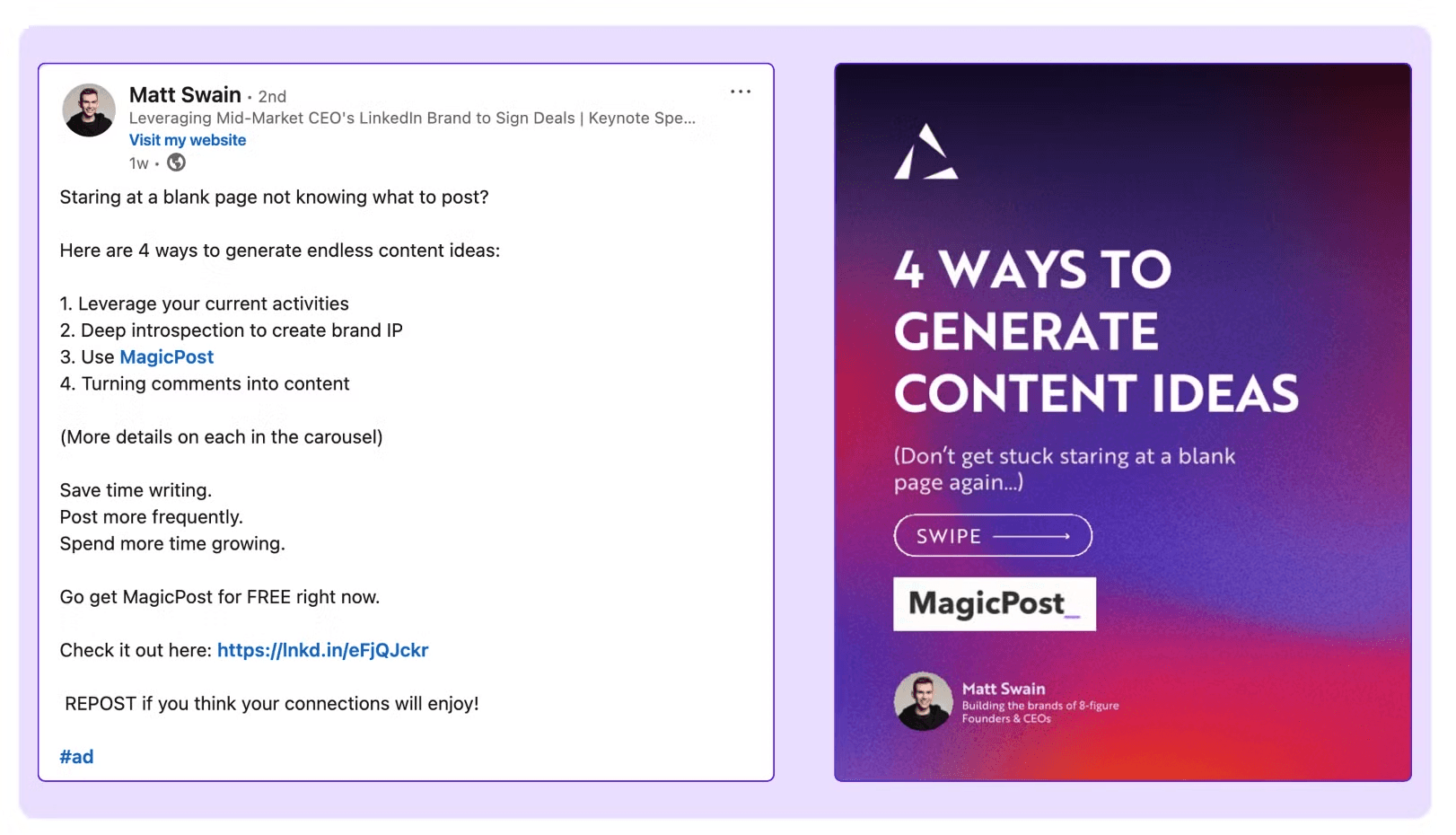
Una de las mejores maneras de trabajar con carruseles es guiar a tu audiencia a través de un proceso o explicar un concepto paso a paso.
Por ejemplo, si estás mostrando cómo usar tu producto para resolver un problema específico, puedes crear un carrusel que ilustre visualmente cada paso del proceso.
Por otro lado, piensa en usar carruseles para compartir estudios de caso, demostraciones de productos o tutoriales.
Al presentar estos elementos en un formato visual, mejoras la comprensión y la retención.
Cada diapositiva puede enfocarse en un aspecto diferente de la historia, permitiéndote construir una narrativa que se vuelve clara a medida que los usuarios deslizan.
Como puedes ver, este enfoque es particularmente efectivo para contenido educativo, ya que te permite simplificar ideas complejas y proporcionar insights claros y accionables.
Los mejores creadores de contenido en LinkedIn son conocidos por hacer uso de carruseles con gran efectividad.
Por ejemplo, Matt Barker sobresale en el uso de carruseles para compartir valiosos consejos sobre cómo escribir publicaciones mejores y más rápidas.
Sus carruseles descomponen el proceso de escritura en pasos simples, ofreciendo consejos prácticos en un formato fácil de seguir.
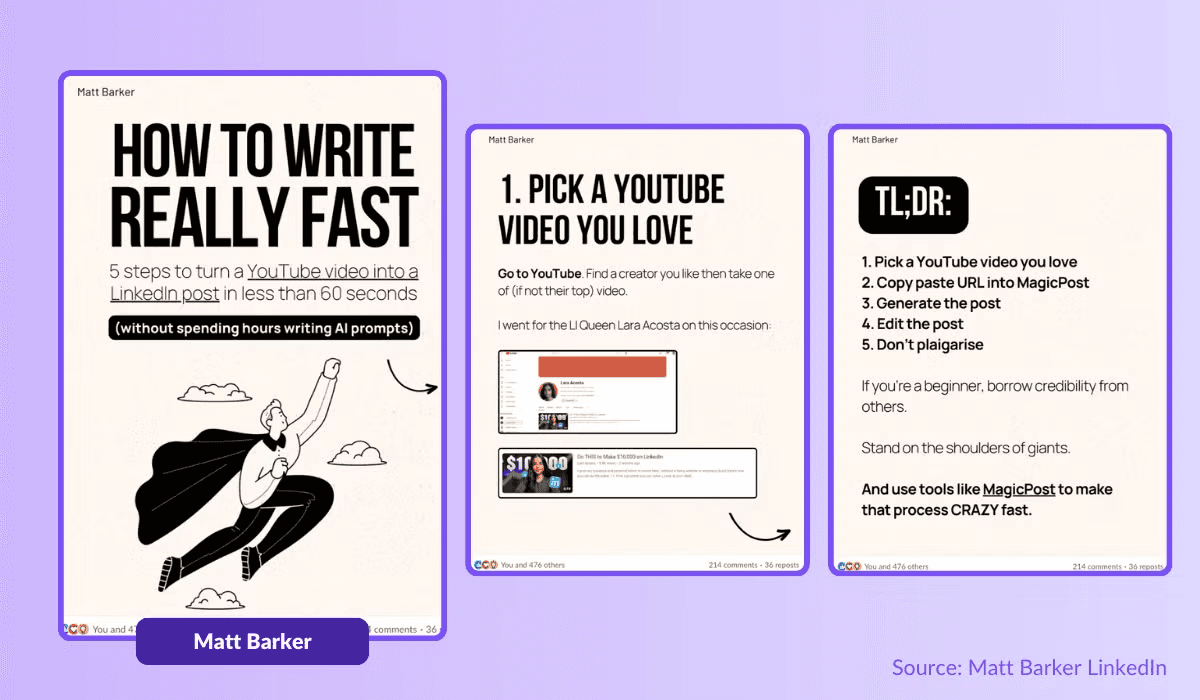
Al integrar la narración con elementos visuales, estás invitando a los usuarios a interactuar con tu contenido de una manera más significativa, aumentando tanto el compromiso como las impresiones.
Al final, los carruseles transforman publicaciones tradicionales en historias atractivas, haciendo que tu contenido se destaque y resuene con tu audiencia.
Así que, ya sea que estés compartiendo información de la industria, consejos o información sobre productos, considera usar carruseles para aumentar tu narración y cautivar a tus seguidores de LinkedIn.
Cómo los Documentos y Carruseles Aumentan tu Engagement en LinkedIn
Para resumir, ahora tienes una comprensión sólida de cómo elevar tus publicaciones en LinkedIn con elementos visuales, desde imágenes y documentos hasta carruseles dinámicos.
Cada tipo de contenido visual tiene sus beneficios únicos: los documentos proporcionan profundidad, los carruseles ofrecen narrativas interactivas, y las imágenes capturan la atención rápidamente.
No obstante, no subestimes el poder de las publicaciones de texto bien elaboradas.
Si bien los visuales aumentan el engagement, una publicación bien escrita sigue desempeñando un papel crucial en la comunicación de tu mensaje y en la generación de interacciones.
Equilibrar el contenido textual y visual puede crear una estrategia de contenido más equilibrada y efectiva.
Además, si buscas agilizar el proceso de creación de publicaciones atractivas en LinkedIn, considera usar herramientas externas como MagicPost.
Estas herramientas están diseñadas específicamente para ayudarte a generar contenido atractivo adaptado para LinkedIn.
Pueden ayudar a elaborar texto, optimizar visuales y programar publicaciones, facilitando el mantenimiento de una presencia consistente y de alta calidad en la plataforma.
Experimenta con diferentes tipos de contenido para ver qué resuena mejor con tu audiencia.
Utiliza los datos que obtengas de los métricas de engagement para refinar tu enfoque, asegurándote de que siempre ofreces contenido valioso y relevante.
Con la mezcla correcta de texto, visuales y herramientas estratégicas, estás listo para transformar tu estrategia de contenido en LinkedIn y hacer un impacto a largo plazo.