
Comment créer la bannière LinkedIn parfaite

Comment créer la bannière LinkedIn parfaite

Comment créer la bannière LinkedIn parfaite

Création de contenu

Yasmina Akni Ebourki

|

Dernière mise à jour : 27 févr. 2025

Quelle est la première chose que vous remarquez lorsque vous consultez le profil LinkedIn de quelqu'un ? C'est généralement sa photo de profil, suivie de la bannière.

Soyons réalistes : s'il n'y a pas de bannière, cela peut donner l'impression qu'il n'utilise pas LinkedIn de manière stratégique ou qu'il lui manque un plan de communication solide.

Maintenant, pensez à votre propre profil. C'est la même histoire.

C'est pourquoi avoir une bannière optimisée est si important. Une bannière bien conçue vous aide à faire une forte première impression, à attirer l'attention et à maintenir l'engagement des visiteurs avec votre profil.

Pourquoi Votre Bannière LinkedIn Est-Elle Importante

Votre bannière LinkedIn est l'image qui se trouve au-dessus de votre photo de profil et qui sert de fond à votre photo de profil.

Pensez-y comme un reflet et une vitrine de votre persona professionnelle, de votre marque ou de votre entreprise, et surtout, de votre style.

Elle peut mettre en avant votre autorité en présentant des recommandations d'entreprises avec lesquelles vous avez travaillé ou de clients que vous avez servis.

Essentiellement, c’est une image qui représente votre identité, mais elle vous aide également à gagner la confiance des clients potentiels et des employeurs.

Une bannière bien conçue a le pouvoir de renforcer votre crédibilité et de faire ressortir votre profil dans une mer d'autres.
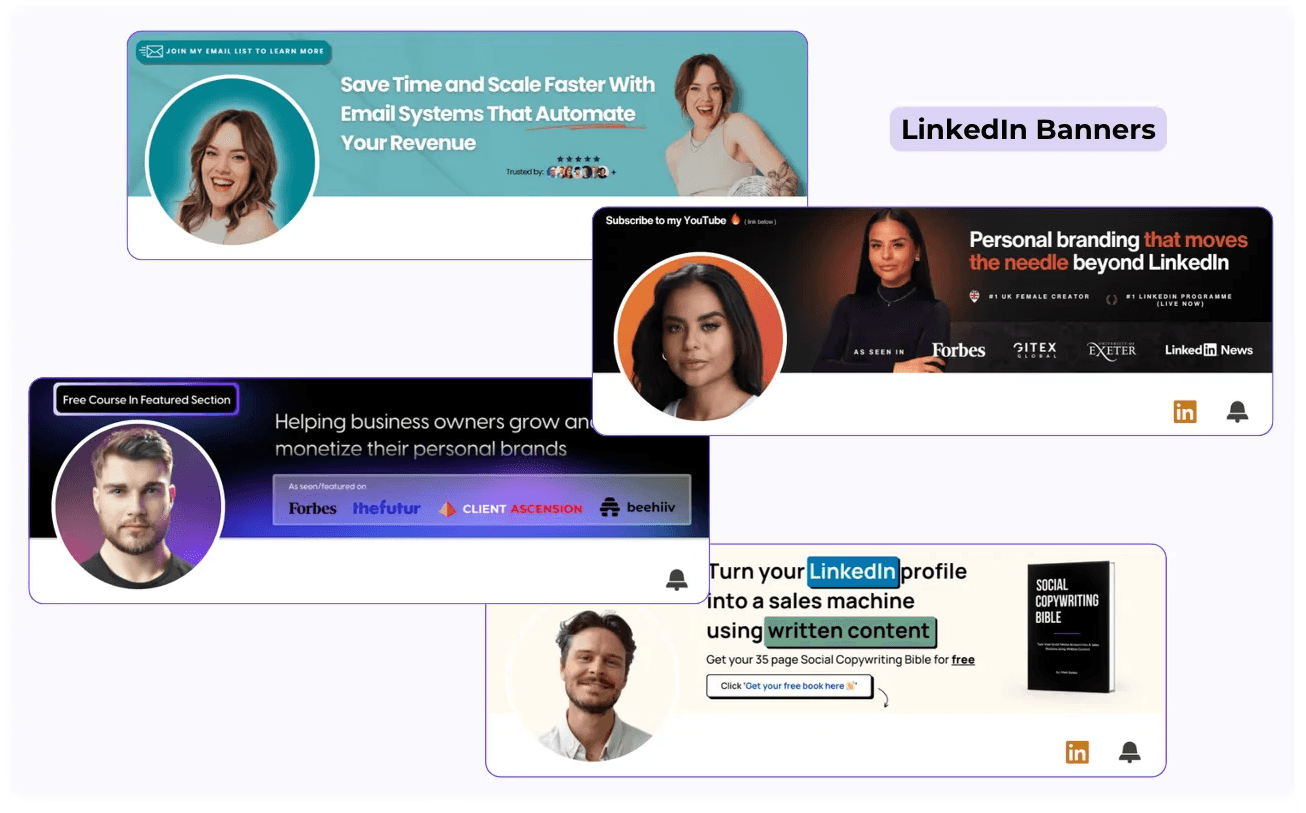
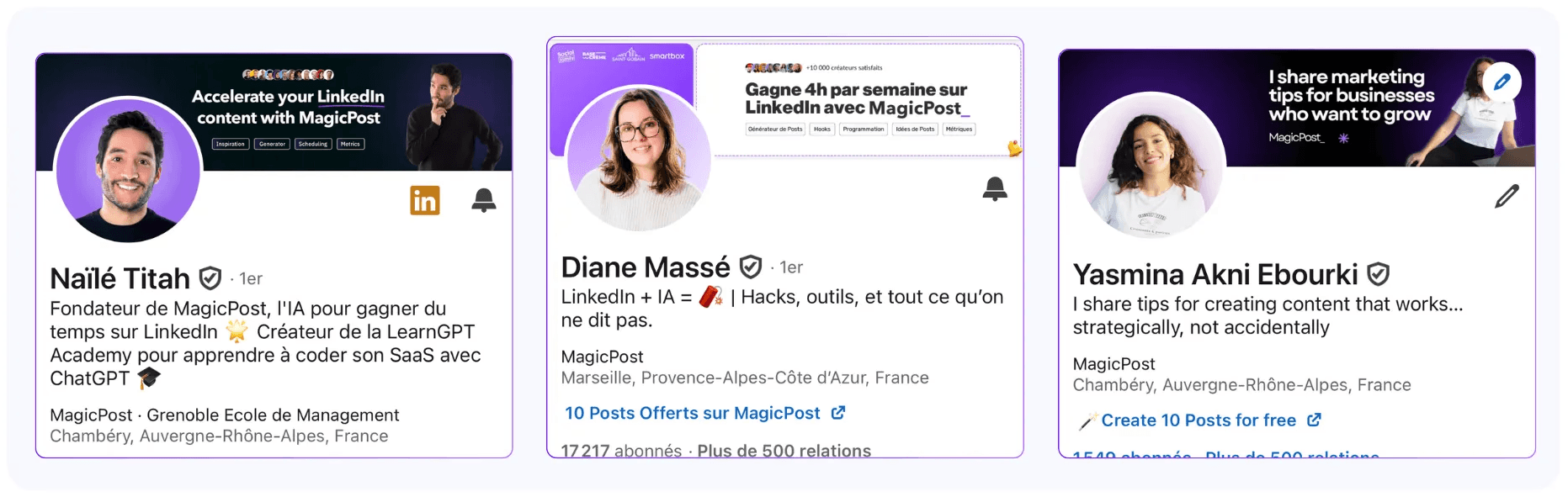
Banner examples on how to create the perfect banner on LinkedIn

En d'autres termes, c’est la première impression que les gens auront de votre style après avoir vu votre photo de profil.

La bannière offre un espace plus grand pour raconter votre histoire, vous donnant la chance de laisser un impact durable.

Les Premières Impressions Comptent

Faites-moi confiance, les premières impressions comptent vraiment.

Il n'y a rien de pire que quelqu'un qui arrive sur votre profil LinkedIn pour ne voir que l'image de fond grise par défaut.

Ça donne l'impression que vous n'avez pas pris la peine de l'optimiser, ou pire, que vous l'avez juste laissée telle que LinkedIn l'a configurée.

Même si vous avez juste une couleur unie au lieu d'une vraie photo, ça ne fait toujours pas bonne impression.
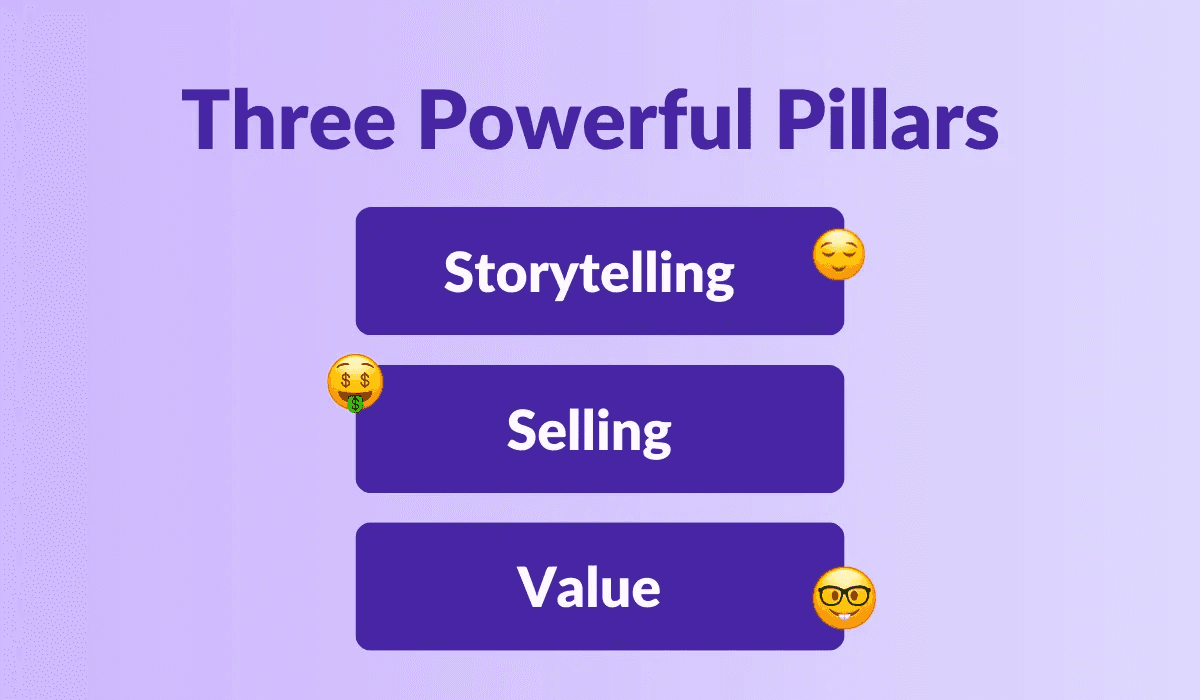
The three main pillars of banners on LinkedIn, storytelling,selling and value

Votre bannière LinkedIn est comme un espace publicitaire gratuit—c'est l'occasion parfaite de mettre en avant ce que vous faites.

Ce space est également une extension de votre identité de marque. Intégrez vos éléments de branding—comme les couleurs, les polices, et les logos—afin que la bannière informe non seulement, mais s'aligne aussi avec l'identité visuelle globale de votre marque personnelle ou commerciale.

Établir Votre Marque Personnelle ou d’Entreprise

Il convient également de mentionner que LinkedIn tend à accorder plus de visibilité aux profils personnels qu'aux pages d'entreprise.

Donc, si votre objectif est de promouvoir votre produit, service ou entreprise, vous concentrer sur le branding personnel à travers votre profil LinkedIn est une excellente stratégie.

Pensez à votre profil comme à un pont entre votre marque personnelle et les offres de votre entreprise. C'est l'occasion parfaite de représenter votre entreprise avec une identité forte et unifiée.

Dans ce cas, il est essentiel de s'assurer que le branding de votre bannière est adapté à la plateforme.

Les couleurs, le logo et le message doivent être cohérents avec votre présence sur toutes les plateformes de médias sociaux. La cohérence construit la confiance et aide à renforcer l'identité de votre marque.

Si vous coordonnez le design de votre bannière avec d'autres employés, vous pouvez créer une marque d'entreprise cohésive.

Cette cohérence fera ressortir votre profil et fournira un appel à l'action clair, s'assurant que votre audience sait exactement ce que vous voulez qu'elle fasse ou apprenne.

Meilleures pratiques pour concevoir une bannière LinkedIn

Maintenant que nous savons à quel point il est important d'avoir une bannière LinkedIn, et qu'il ne devrait pas s'agir d'une simple image aléatoire avec un peu de texte, examinons plus en détail certaines des meilleures pratiques que vous devriez suivre avant de concevoir votre bannière.

Dimensions idéales de la bannière LinkedIn

Première chose, que vous conceviez l'image vous-même ou que vous engagiez quelqu'un pour le faire pour vous (ou en utilisant un outil comme Canva, comme le font la plupart des créateurs), vous devez garder la taille et le format à l'esprit.

Les dimensions idéales pour votre bannière LinkedIn sont de 1584 x 396 px. Cela garantit que l'image s'adapte correctement et a une apparence nette.

En ce qui concerne les formats, il est préférable d'utiliser JPG ou PNG. Une fois que vous avez trié ces bases, l'objectif est d'ajouter des informations pertinentes.
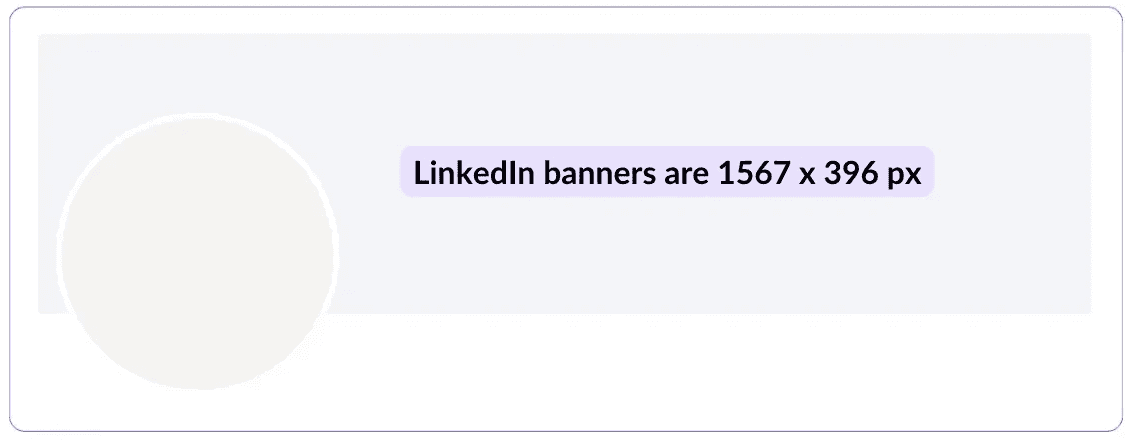
LinkedIn banner size are 1567x396 px

Gardez votre message clair et concis : quelque chose d'impactant pour votre public cible.

La bannière est comme une publicité d'une seconde, donc vous devez faire en sorte que ces quelques mots comptent.

L'image et la couleur que vous choisissez doivent être accrocheuses et étroitement alignées avec votre service ou votre message.

La clé ici est d'utiliser un texte minimal mais de vous assurer qu'il est bien choisi et se démarque.

Éléments clés de conception

Plongeons dans l'aspect design.

Il existe d'innombrables styles et schémas de couleurs parmi lesquels choisir, en fonction de la façon dont vous souhaitez façonner votre identité visuelle.

Si l'identité de votre marque est déjà établie, respectez les mêmes couleurs, formats et éléments de design que vous avez utilisés.

Sinon, un excellent point de départ est de regarder ce que d'autres créateurs de contenu bien connus comme Lara Costa, Jasmin Alic, et d'autres font avec leurs bannières.

Cela peut vous donner une inspiration initiale.

Ensuite, gardez à l'esprit que le texte sur votre bannière devrait être super minimal et facile à lire en seulement quelques secondes.

Il devrait être scannable d'un coup d'œil.

Concentrez-vous sur la mise en avant d'informations clés : votre logo, une phrase accrocheuse qui indique aux gens ce que vous faites et la valeur que vous offrez, et un appel à l'action clair.

Enfin, assurez-vous que tous les éléments visuels que vous utilisez sont de haute qualité.

Évitez d'utiliser des images que vous avez prises chez quelqu'un d'autre.

Au lieu de cela, créez les vôtres ou utilisez des éléments gratuits et personnalisables provenant de plateformes comme Canva, où vous pouvez trouver une variété de formes et de designs à personnaliser pour correspondre à votre style.

Plus tard, je partagerai un tutoriel avec vous.

Que mettre dans votre image de couverture LinkedIn

Votre image de couverture LinkedIn est un espace privilégié pour montrer ce qui vous différencie.

Ce n'est pas qu'une simple décoration—c'est une occasion de communiquer votre expertise, votre crédibilité et votre valeur unique en quelques secondes.

Voici comment vous pouvez l'enrichir encore plus :

  • Prix et Certifications : Afficher vos réalisations renforce immédiatement votre crédibilité. Les certifications montrent que vous avez travaillé dur pour acquérir de l'expertise, tandis que les prix reflètent la reconnaissance de votre secteur ou de vos pairs. Cet indice visuel indique aux visiteurs que vous êtes une autorité dans votre domaine et peut vous aider à vous démarquer dans des environnements concurrentiels.

  • Publications et Projets : Mettre en avant des projets clés ou des œuvres publiées ne montre pas seulement votre expertise mais donne également aux clients ou employeurs potentiels une preuve tangible de ce que vous avez accompli. Que ce soit un livre à succès, un projet révolutionnaire ou une collaboration majeure, cela fournit un contexte pour vos compétences et vous aide à vous positionner en tant que leader d'opinion.
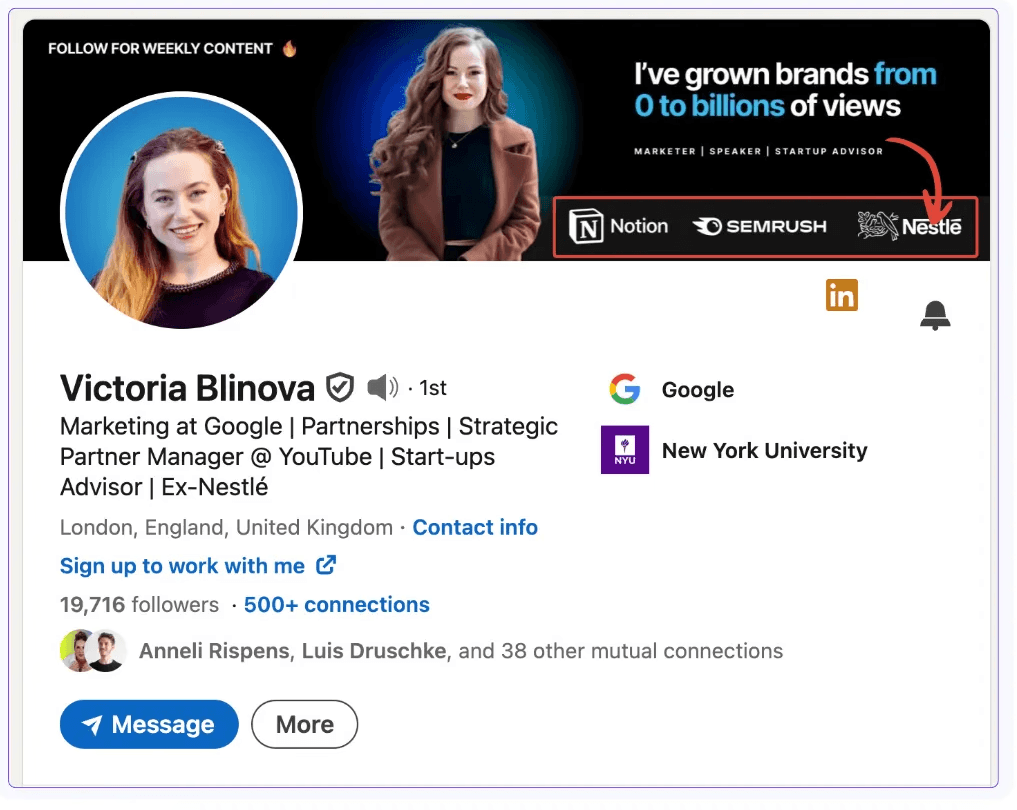
Example of what to include in a LinkedIn banner like awards or companies you've worked on
  • Témoignages de Clients : Inclure des témoignages concis et percutants transmet confiance et fiabilité. Quelques citations bien placées de clients satisfaits peuvent mettre en avant vos forces d'un autre point de vue, ce qui est souvent plus puissant que l'auto-promotion. C'est une manière subtile mais efficace de démontrer votre impact sans le dire explicitement.

Chacun de ces éléments peut transformer une image de couverture basique en une déclaration puissante. Ensemble, ils aident à communiquer votre valeur et à créer une impression durable.

Erreurs courantes à éviter dans votre bannière LinkedIn

Mais tout comme nous soulignons tout ce qui est bon, nous devons également aborder les erreurs courantes qui peuvent nuire à l'image d'une marque—des erreurs que nous voyons encore dans les bannières aujourd'hui.

Tout d'abord, rien ne crie "non professionnel" plus fort que des images pixelisées ou floues. Des visuels haute résolution sont essentiels.

Une bannière est souvent la première chose que les gens remarquent, et une mauvaise qualité donne l'impression que l'attention aux détails n'est pas une priorité—ce que aucune marque ne veut.

Deuxièmement, en ce qui concerne les bannières, moins c'est souvent plus. Une bannière encombrée de texte submerge les spectateurs et affaiblit votre message.

Stick à une déclaration concise et convaincante ou un appel à l'action qui attire l'attention sans étouffer le design.

Enfin, la réactivité mobile est essentielle. De nombreuses bannières semblent bien sur des ordinateurs de bureau mais perdent leur impact—ou deviennent même illisibles—sur des écrans plus petits.

Afin de garantir que votre design soit clair, lisible et visuellement attrayant sur toutes les plateformes, prévisualisez toujours votre design sur des appareils mobiles.
example of how LinkedIn banners can look on a mobile device

Étapes pour créer une bannière LinkedIn efficace

Maintenant que vous avez toute la théorie sur ce qu'il faut faire et ce qu'il faut éviter, plongeons dans la manière de créer une bannière LinkedIn qui représente votre marque étape par étape.

  1. Ouvrez Canva (ou votre outil de conception préféré) : La première étape consiste à commencer par vous connecter à Canva, l'un des outils de conception les plus populaires. Il est facile à utiliser pour les débutants et propose des modèles de bannières LinkedIn pré-dimensionnés pour simplifier votre travail.
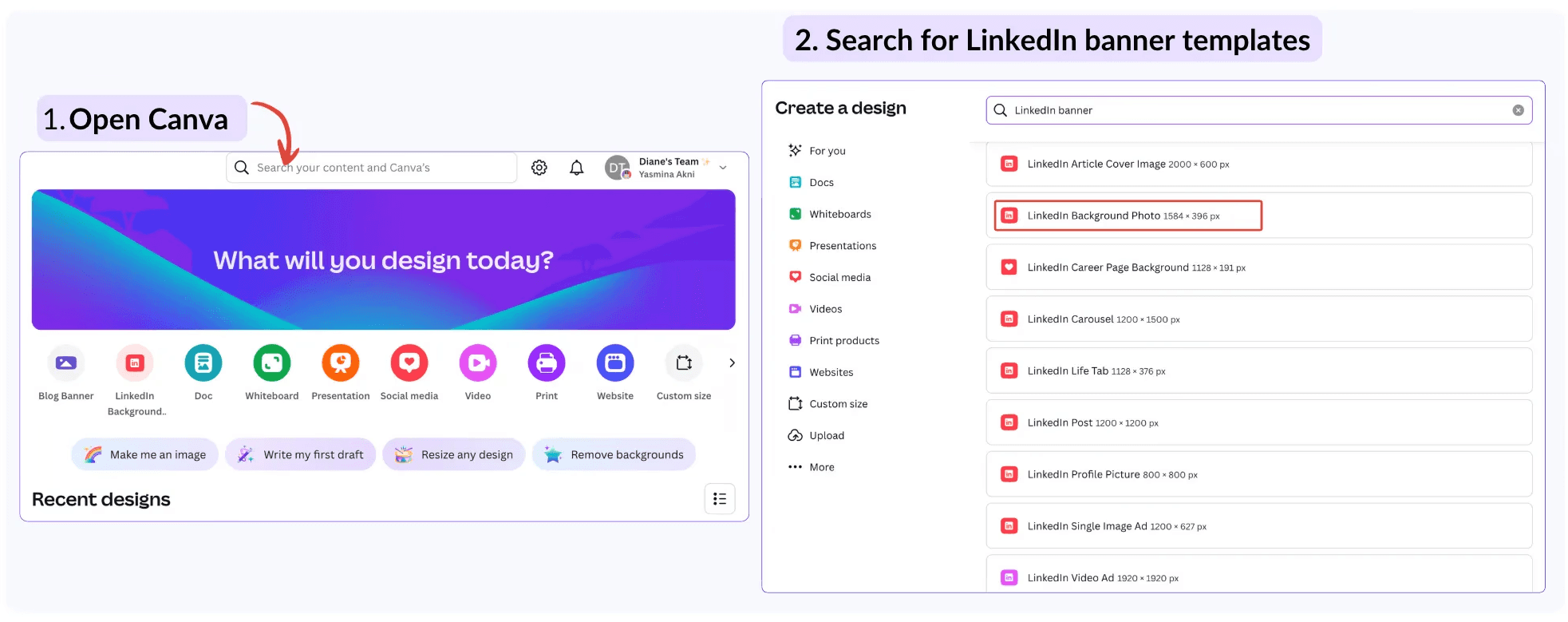


    Search for LinkedIn banners templates on canva and choose the right format
  2. Recherchez des modèles de bannières LinkedIn : Dans la barre de recherche de Canva, tapez "bannière LinkedIn" ou "photo de couverture LinkedIn". Vous trouverez diverses options conçues professionnellement, automatiquement réglées aux bonnes dimensions de LinkedIn (1584X396 px).
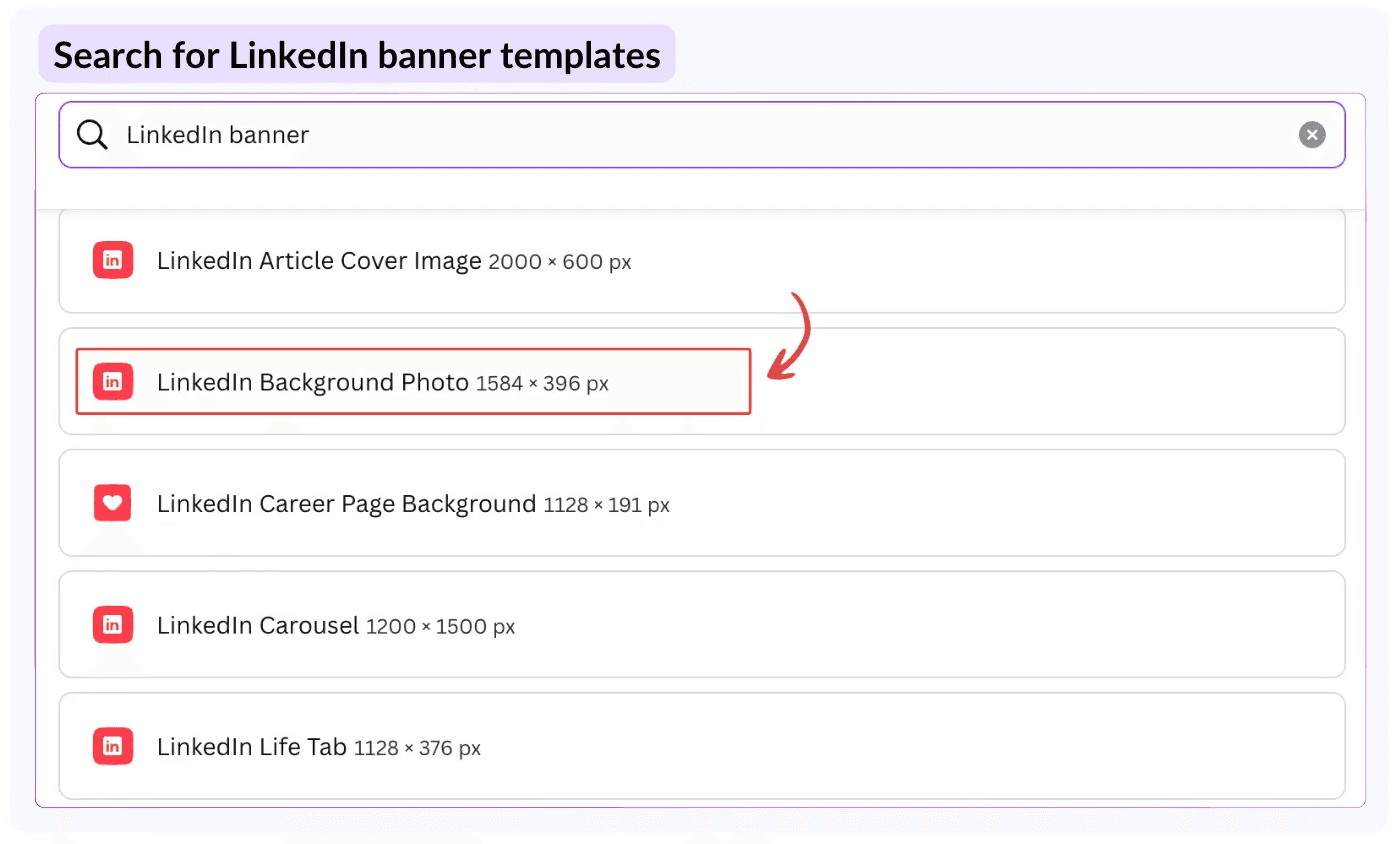
    To create a LinkedIn banner start by opening canva and search for linkedIn template


  3. Sélectionnez un modèle : Choisissez un modèle qui s'aligne avec votre style et votre marque. Que vous visiez un look élégant et moderne ou quelque chose de vibrant et créatif, le bon modèle fournit une base solide. De plus, il est déjà de la taille parfaite pour LinkedIn.
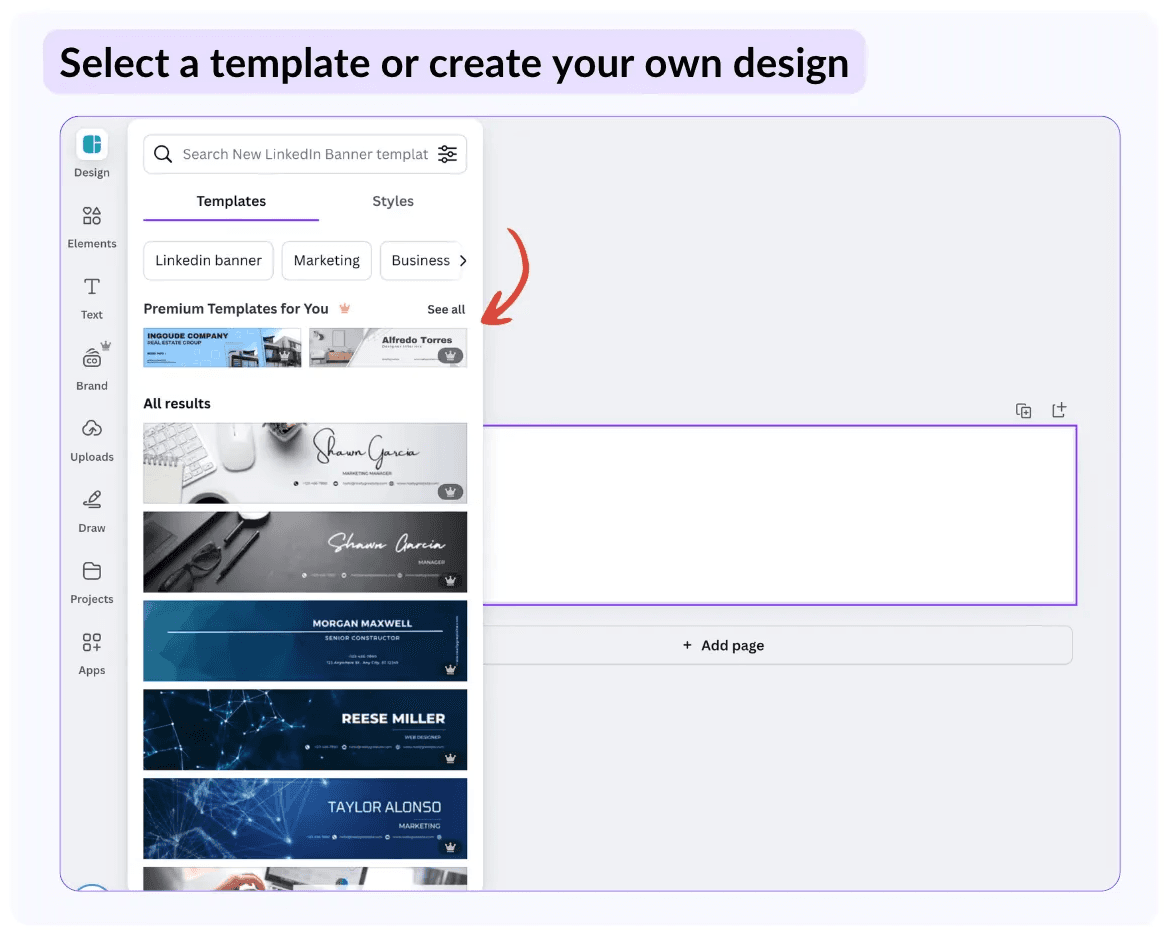
    To create a LinkedIn banner on canva you can select a template or create your own design on Canva


  4. Personnalisez la bannière avec votre branding : Modifiez le modèle pour refléter votre marque unique. Ajoutez votre nom, le nom de votre entreprise, un arrière-plan ou une tagline qui communique clairement votre message de marque. Choisissez des couleurs, des polices et des images qui reflètent votre identité personnelle ou professionnelle. (Nous explorerons plus d'exemples détaillés plus tard pour inspiration !)
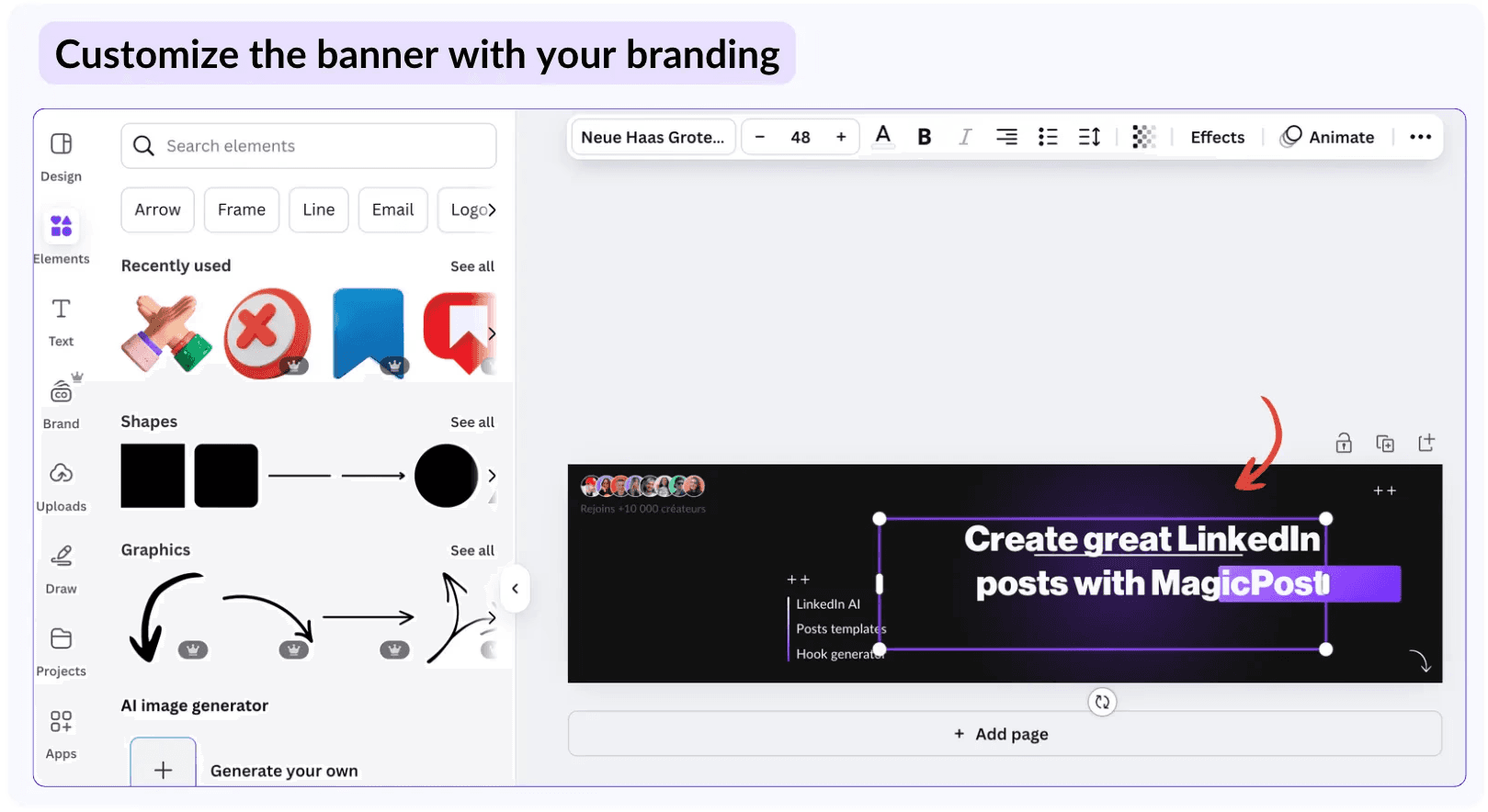
    customize your LinkedIn banner using canva's parameters


  5. Souligner les éléments clés : Intégrez des éléments visuels qui vous distinguent, tels que des récompenses, des certifications ou des témoignages de clients. Ces détails ajoutent de la crédibilité et rendent votre bannière plus informative sans paraître encombrée.

  6. Assurez-vous de la compatibilité mobile : Les bannières LinkedIn ont souvent un aspect différent sur ordinateur et mobile. Le texte se trouvant trop à gauche peut être coupé. Prévisualisez toujours votre conception sur des écrans plus petits pour vous assurer que tout est lisible et aligné.

  7. Téléchargez la bannière : Une fois votre conception prête, téléchargez-la sur votre ordinateur. Choisissez le format de fichier recommandé (généralement PNG ou JPG) pour garantir une résolution de haute qualité pour votre téléchargement.

  8. Vérification finale : Avant de publier, vérifiez tout. Assurez-vous que le texte est facile à lire, que les images sont claires et que le design semble équilibré et professionnel.

Gardez votre bannière LinkedIn fraîche et à jour est essentiel pour refléter votre marque évolutive et se démarquer sur la plateforme, alors gardez tous ces conseils à l'esprit pour en créer une qui vous représente vraiment !

Comment changer votre bannière sur LinkedIn ?

Pour changer votre bannière LinkedIn, connectez-vous et suivez ces étapes simples :

  1. Allez sur votre profil : Une fois que vous êtes sur la page d'accueil, accédez à votre profil en cliquant sur votre photo de profil ou votre nom.
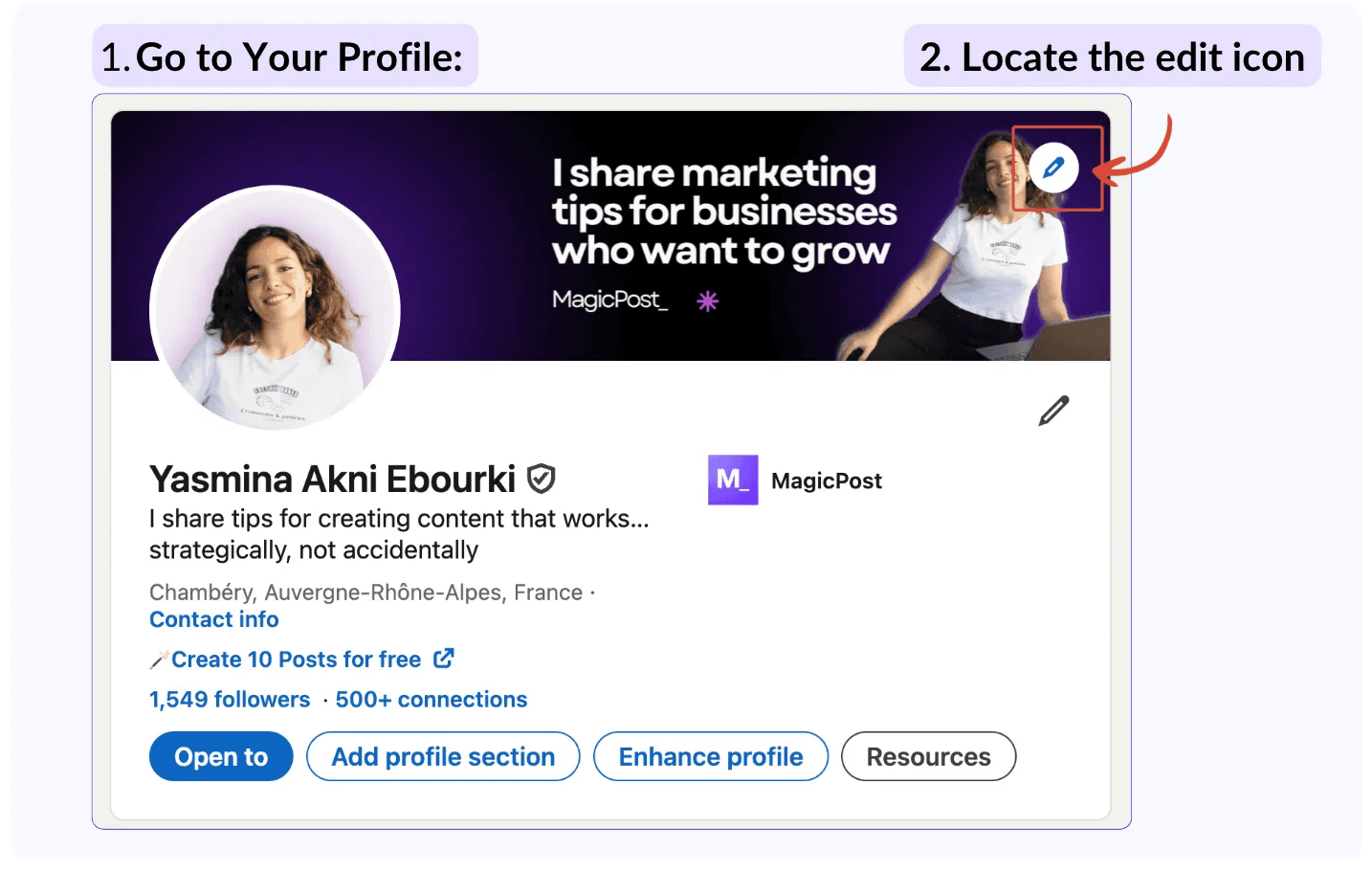
    To change your LinkedIn banner on LinkedIn go to your profile and select the edit icon on the right
  2. Localisez l'icône de modification : En haut de votre profil, juste au-dessus de votre photo de profil et de votre bannière actuelle, vous verrez une petite icône en forme de crayon dans le coin supérieur droit de la section bannière. Cliquez dessus.


  3. Sélectionnez "Changer de photo" : Un menu déroulant apparaîtra, vous donnant l'option de changer votre bannière. Sélectionnez-le pour continuer.
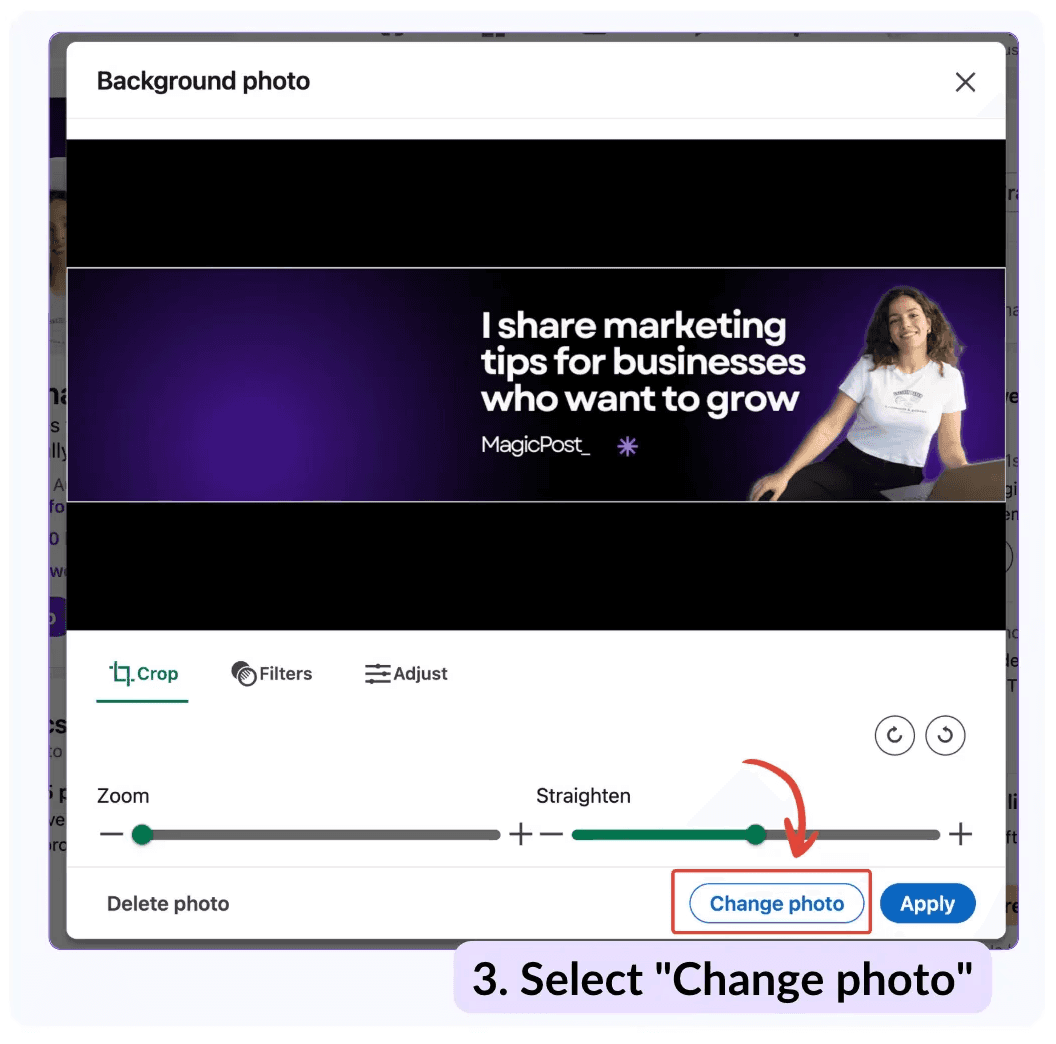
    the second step to change your LinkedIn banner is to select change photo directly on LinkedIn
  4. Téléchargez votre nouvelle bannière : Téléchargez le fichier image de la bannière que vous venez de télécharger. Cela peut prendre quelques secondes pour se charger, mais une fois traité, la nouvelle bannière sera affichée.


  5. Rafraîchissez et vérifiez la compatibilité mobile : Rafraîchissez la page pour vous assurer que la bannière s'affiche correctement. Vérifiez bien comment elle apparaît sur mobile pour vous assurer qu'aucun texte ou élément de design clé ne soit caché derrière votre photo de profil.
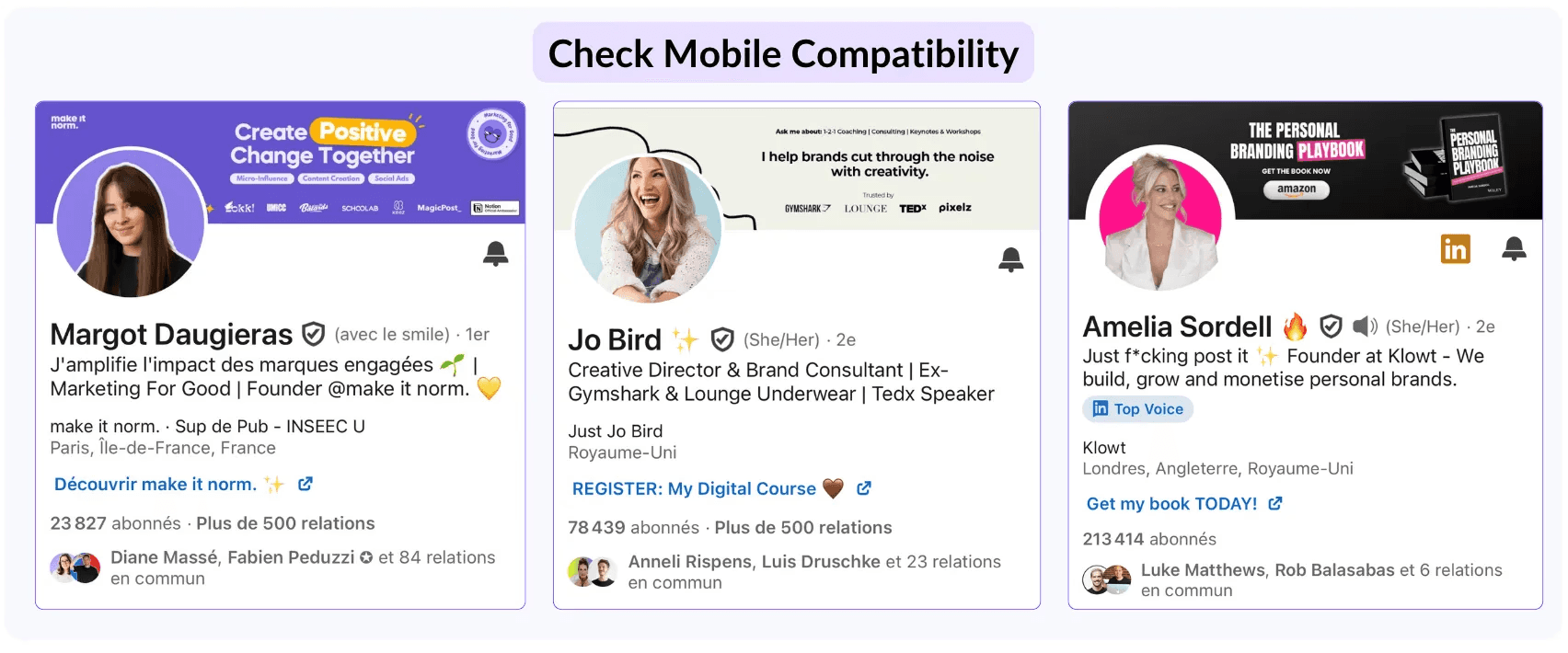
    check out that your LinkedIn banner is compatible with the LinkedIn mobile app
  6. Apportez des ajustements si nécessaire : Si une partie de la conception est obscurcie ou mal alignée, vous pouvez retourner sur Canva (ou votre outil de conception) pour faire des modifications. Téléchargez la bannière mise à jour et répétez le processus.

Votre bannière doit s'aligner avec votre photo de profil pour présenter une marque cohérente et professionnelle.

N'oubliez pas que vous pouvez également ajouter des éléments de branding à votre photo de profil pour créer une identité visuelle cohérente et mémorable !

Étapes pour créer une bannière LinkedIn efficace

Maintenant que vous avez toute la théorie sur ce qu'il faut faire et ce qu'il faut éviter, plongeons dans la manière de créer une bannière LinkedIn qui représente votre marque étape par étape.

  1. Ouvrez Canva (ou votre outil de conception préféré) : La première étape consiste à commencer par vous connecter à Canva, l'un des outils de conception les plus populaires. Il est facile à utiliser pour les débutants et propose des modèles de bannières LinkedIn pré-dimensionnés pour simplifier votre travail.


    Search for LinkedIn banners templates on canva and choose the right format
  2. Recherchez des modèles de bannières LinkedIn : Dans la barre de recherche de Canva, tapez "bannière LinkedIn" ou "photo de couverture LinkedIn". Vous trouverez diverses options conçues professionnellement, automatiquement réglées aux bonnes dimensions de LinkedIn (1584X396 px).

    To create a LinkedIn banner start by opening canva and search for linkedIn template


  3. Sélectionnez un modèle : Choisissez un modèle qui s'aligne avec votre style et votre marque. Que vous visiez un look élégant et moderne ou quelque chose de vibrant et créatif, le bon modèle fournit une base solide. De plus, il est déjà de la taille parfaite pour LinkedIn.

    To create a LinkedIn banner on canva you can select a template or create your own design on Canva


  4. Personnalisez la bannière avec votre branding : Modifiez le modèle pour refléter votre marque unique. Ajoutez votre nom, le nom de votre entreprise, un arrière-plan ou une tagline qui communique clairement votre message de marque. Choisissez des couleurs, des polices et des images qui reflètent votre identité personnelle ou professionnelle. (Nous explorerons plus d'exemples détaillés plus tard pour inspiration !)

    customize your LinkedIn banner using canva's parameters


  5. Souligner les éléments clés : Intégrez des éléments visuels qui vous distinguent, tels que des récompenses, des certifications ou des témoignages de clients. Ces détails ajoutent de la crédibilité et rendent votre bannière plus informative sans paraître encombrée.

  6. Assurez-vous de la compatibilité mobile : Les bannières LinkedIn ont souvent un aspect différent sur ordinateur et mobile. Le texte se trouvant trop à gauche peut être coupé. Prévisualisez toujours votre conception sur des écrans plus petits pour vous assurer que tout est lisible et aligné.

  7. Téléchargez la bannière : Une fois votre conception prête, téléchargez-la sur votre ordinateur. Choisissez le format de fichier recommandé (généralement PNG ou JPG) pour garantir une résolution de haute qualité pour votre téléchargement.

  8. Vérification finale : Avant de publier, vérifiez tout. Assurez-vous que le texte est facile à lire, que les images sont claires et que le design semble équilibré et professionnel.

Gardez votre bannière LinkedIn fraîche et à jour est essentiel pour refléter votre marque évolutive et se démarquer sur la plateforme, alors gardez tous ces conseils à l'esprit pour en créer une qui vous représente vraiment !

Comment changer votre bannière sur LinkedIn ?

Pour changer votre bannière LinkedIn, connectez-vous et suivez ces étapes simples :

  1. Allez sur votre profil : Une fois que vous êtes sur la page d'accueil, accédez à votre profil en cliquant sur votre photo de profil ou votre nom.

    To change your LinkedIn banner on LinkedIn go to your profile and select the edit icon on the right
  2. Localisez l'icône de modification : En haut de votre profil, juste au-dessus de votre photo de profil et de votre bannière actuelle, vous verrez une petite icône en forme de crayon dans le coin supérieur droit de la section bannière. Cliquez dessus.


  3. Sélectionnez "Changer de photo" : Un menu déroulant apparaîtra, vous donnant l'option de changer votre bannière. Sélectionnez-le pour continuer.

    the second step to change your LinkedIn banner is to select change photo directly on LinkedIn
  4. Téléchargez votre nouvelle bannière : Téléchargez le fichier image de la bannière que vous venez de télécharger. Cela peut prendre quelques secondes pour se charger, mais une fois traité, la nouvelle bannière sera affichée.


  5. Rafraîchissez et vérifiez la compatibilité mobile : Rafraîchissez la page pour vous assurer que la bannière s'affiche correctement. Vérifiez bien comment elle apparaît sur mobile pour vous assurer qu'aucun texte ou élément de design clé ne soit caché derrière votre photo de profil.

    check out that your LinkedIn banner is compatible with the LinkedIn mobile app
  6. Apportez des ajustements si nécessaire : Si une partie de la conception est obscurcie ou mal alignée, vous pouvez retourner sur Canva (ou votre outil de conception) pour faire des modifications. Téléchargez la bannière mise à jour et répétez le processus.

Votre bannière doit s'aligner avec votre photo de profil pour présenter une marque cohérente et professionnelle.

N'oubliez pas que vous pouvez également ajouter des éléments de branding à votre photo de profil pour créer une identité visuelle cohérente et mémorable !

Étapes pour créer une bannière LinkedIn efficace

Maintenant que vous avez toute la théorie sur ce qu'il faut faire et ce qu'il faut éviter, plongeons dans la manière de créer une bannière LinkedIn qui représente votre marque étape par étape.

  1. Ouvrez Canva (ou votre outil de conception préféré) : La première étape consiste à commencer par vous connecter à Canva, l'un des outils de conception les plus populaires. Il est facile à utiliser pour les débutants et propose des modèles de bannières LinkedIn pré-dimensionnés pour simplifier votre travail.


    Search for LinkedIn banners templates on canva and choose the right format
  2. Recherchez des modèles de bannières LinkedIn : Dans la barre de recherche de Canva, tapez "bannière LinkedIn" ou "photo de couverture LinkedIn". Vous trouverez diverses options conçues professionnellement, automatiquement réglées aux bonnes dimensions de LinkedIn (1584X396 px).

    To create a LinkedIn banner start by opening canva and search for linkedIn template


  3. Sélectionnez un modèle : Choisissez un modèle qui s'aligne avec votre style et votre marque. Que vous visiez un look élégant et moderne ou quelque chose de vibrant et créatif, le bon modèle fournit une base solide. De plus, il est déjà de la taille parfaite pour LinkedIn.

    To create a LinkedIn banner on canva you can select a template or create your own design on Canva


  4. Personnalisez la bannière avec votre branding : Modifiez le modèle pour refléter votre marque unique. Ajoutez votre nom, le nom de votre entreprise, un arrière-plan ou une tagline qui communique clairement votre message de marque. Choisissez des couleurs, des polices et des images qui reflètent votre identité personnelle ou professionnelle. (Nous explorerons plus d'exemples détaillés plus tard pour inspiration !)

    customize your LinkedIn banner using canva's parameters


  5. Souligner les éléments clés : Intégrez des éléments visuels qui vous distinguent, tels que des récompenses, des certifications ou des témoignages de clients. Ces détails ajoutent de la crédibilité et rendent votre bannière plus informative sans paraître encombrée.

  6. Assurez-vous de la compatibilité mobile : Les bannières LinkedIn ont souvent un aspect différent sur ordinateur et mobile. Le texte se trouvant trop à gauche peut être coupé. Prévisualisez toujours votre conception sur des écrans plus petits pour vous assurer que tout est lisible et aligné.

  7. Téléchargez la bannière : Une fois votre conception prête, téléchargez-la sur votre ordinateur. Choisissez le format de fichier recommandé (généralement PNG ou JPG) pour garantir une résolution de haute qualité pour votre téléchargement.

  8. Vérification finale : Avant de publier, vérifiez tout. Assurez-vous que le texte est facile à lire, que les images sont claires et que le design semble équilibré et professionnel.

Gardez votre bannière LinkedIn fraîche et à jour est essentiel pour refléter votre marque évolutive et se démarquer sur la plateforme, alors gardez tous ces conseils à l'esprit pour en créer une qui vous représente vraiment !

Comment changer votre bannière sur LinkedIn ?

Pour changer votre bannière LinkedIn, connectez-vous et suivez ces étapes simples :

  1. Allez sur votre profil : Une fois que vous êtes sur la page d'accueil, accédez à votre profil en cliquant sur votre photo de profil ou votre nom.

    To change your LinkedIn banner on LinkedIn go to your profile and select the edit icon on the right
  2. Localisez l'icône de modification : En haut de votre profil, juste au-dessus de votre photo de profil et de votre bannière actuelle, vous verrez une petite icône en forme de crayon dans le coin supérieur droit de la section bannière. Cliquez dessus.


  3. Sélectionnez "Changer de photo" : Un menu déroulant apparaîtra, vous donnant l'option de changer votre bannière. Sélectionnez-le pour continuer.

    the second step to change your LinkedIn banner is to select change photo directly on LinkedIn
  4. Téléchargez votre nouvelle bannière : Téléchargez le fichier image de la bannière que vous venez de télécharger. Cela peut prendre quelques secondes pour se charger, mais une fois traité, la nouvelle bannière sera affichée.


  5. Rafraîchissez et vérifiez la compatibilité mobile : Rafraîchissez la page pour vous assurer que la bannière s'affiche correctement. Vérifiez bien comment elle apparaît sur mobile pour vous assurer qu'aucun texte ou élément de design clé ne soit caché derrière votre photo de profil.

    check out that your LinkedIn banner is compatible with the LinkedIn mobile app
  6. Apportez des ajustements si nécessaire : Si une partie de la conception est obscurcie ou mal alignée, vous pouvez retourner sur Canva (ou votre outil de conception) pour faire des modifications. Téléchargez la bannière mise à jour et répétez le processus.

Votre bannière doit s'aligner avec votre photo de profil pour présenter une marque cohérente et professionnelle.

N'oubliez pas que vous pouvez également ajouter des éléments de branding à votre photo de profil pour créer une identité visuelle cohérente et mémorable !

Étapes pour créer une bannière LinkedIn efficace

Maintenant que vous avez toute la théorie sur ce qu'il faut faire et ce qu'il faut éviter, plongeons dans la manière de créer une bannière LinkedIn qui représente votre marque étape par étape.

  1. Ouvrez Canva (ou votre outil de conception préféré) : La première étape consiste à commencer par vous connecter à Canva, l'un des outils de conception les plus populaires. Il est facile à utiliser pour les débutants et propose des modèles de bannières LinkedIn pré-dimensionnés pour simplifier votre travail.


    Search for LinkedIn banners templates on canva and choose the right format
  2. Recherchez des modèles de bannières LinkedIn : Dans la barre de recherche de Canva, tapez "bannière LinkedIn" ou "photo de couverture LinkedIn". Vous trouverez diverses options conçues professionnellement, automatiquement réglées aux bonnes dimensions de LinkedIn (1584X396 px).

    To create a LinkedIn banner start by opening canva and search for linkedIn template


  3. Sélectionnez un modèle : Choisissez un modèle qui s'aligne avec votre style et votre marque. Que vous visiez un look élégant et moderne ou quelque chose de vibrant et créatif, le bon modèle fournit une base solide. De plus, il est déjà de la taille parfaite pour LinkedIn.

    To create a LinkedIn banner on canva you can select a template or create your own design on Canva


  4. Personnalisez la bannière avec votre branding : Modifiez le modèle pour refléter votre marque unique. Ajoutez votre nom, le nom de votre entreprise, un arrière-plan ou une tagline qui communique clairement votre message de marque. Choisissez des couleurs, des polices et des images qui reflètent votre identité personnelle ou professionnelle. (Nous explorerons plus d'exemples détaillés plus tard pour inspiration !)

    customize your LinkedIn banner using canva's parameters


  5. Souligner les éléments clés : Intégrez des éléments visuels qui vous distinguent, tels que des récompenses, des certifications ou des témoignages de clients. Ces détails ajoutent de la crédibilité et rendent votre bannière plus informative sans paraître encombrée.

  6. Assurez-vous de la compatibilité mobile : Les bannières LinkedIn ont souvent un aspect différent sur ordinateur et mobile. Le texte se trouvant trop à gauche peut être coupé. Prévisualisez toujours votre conception sur des écrans plus petits pour vous assurer que tout est lisible et aligné.

  7. Téléchargez la bannière : Une fois votre conception prête, téléchargez-la sur votre ordinateur. Choisissez le format de fichier recommandé (généralement PNG ou JPG) pour garantir une résolution de haute qualité pour votre téléchargement.

  8. Vérification finale : Avant de publier, vérifiez tout. Assurez-vous que le texte est facile à lire, que les images sont claires et que le design semble équilibré et professionnel.

Gardez votre bannière LinkedIn fraîche et à jour est essentiel pour refléter votre marque évolutive et se démarquer sur la plateforme, alors gardez tous ces conseils à l'esprit pour en créer une qui vous représente vraiment !

Comment changer votre bannière sur LinkedIn ?

Pour changer votre bannière LinkedIn, connectez-vous et suivez ces étapes simples :

  1. Allez sur votre profil : Une fois que vous êtes sur la page d'accueil, accédez à votre profil en cliquant sur votre photo de profil ou votre nom.

    To change your LinkedIn banner on LinkedIn go to your profile and select the edit icon on the right
  2. Localisez l'icône de modification : En haut de votre profil, juste au-dessus de votre photo de profil et de votre bannière actuelle, vous verrez une petite icône en forme de crayon dans le coin supérieur droit de la section bannière. Cliquez dessus.


  3. Sélectionnez "Changer de photo" : Un menu déroulant apparaîtra, vous donnant l'option de changer votre bannière. Sélectionnez-le pour continuer.

    the second step to change your LinkedIn banner is to select change photo directly on LinkedIn
  4. Téléchargez votre nouvelle bannière : Téléchargez le fichier image de la bannière que vous venez de télécharger. Cela peut prendre quelques secondes pour se charger, mais une fois traité, la nouvelle bannière sera affichée.


  5. Rafraîchissez et vérifiez la compatibilité mobile : Rafraîchissez la page pour vous assurer que la bannière s'affiche correctement. Vérifiez bien comment elle apparaît sur mobile pour vous assurer qu'aucun texte ou élément de design clé ne soit caché derrière votre photo de profil.

    check out that your LinkedIn banner is compatible with the LinkedIn mobile app
  6. Apportez des ajustements si nécessaire : Si une partie de la conception est obscurcie ou mal alignée, vous pouvez retourner sur Canva (ou votre outil de conception) pour faire des modifications. Téléchargez la bannière mise à jour et répétez le processus.

Votre bannière doit s'aligner avec votre photo de profil pour présenter une marque cohérente et professionnelle.

N'oubliez pas que vous pouvez également ajouter des éléments de branding à votre photo de profil pour créer une identité visuelle cohérente et mémorable !

Idées pour votre bannière LinkedIn

Assurons-nous que vous n'ayez jamais à court d'idées.

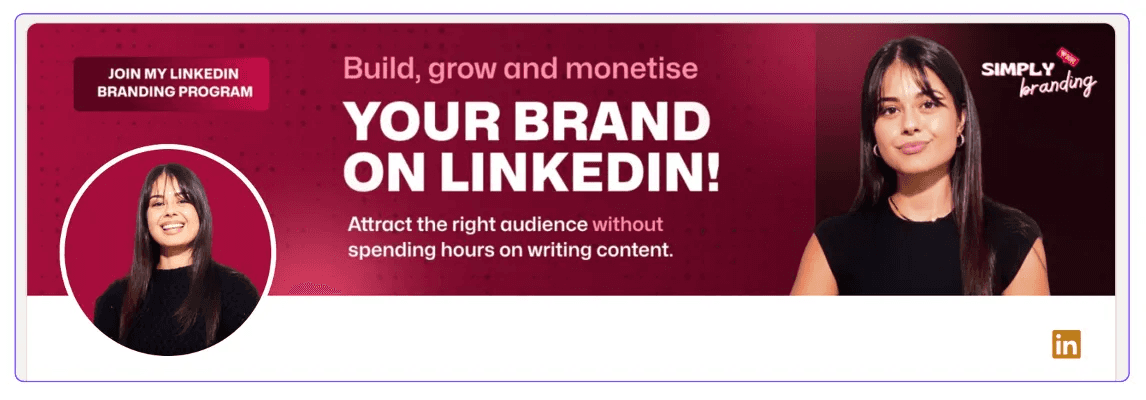
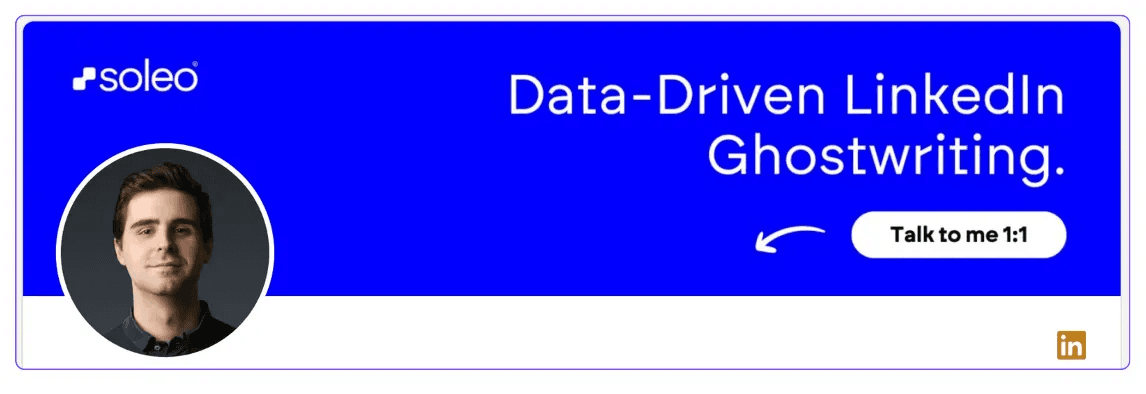
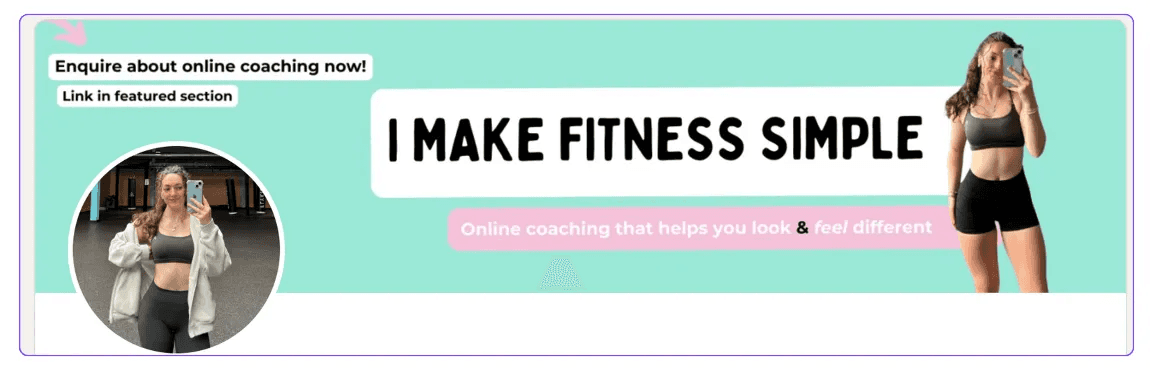
Voici quelques exemples de bannières LinkedIn parmi les plus courants, décomposés pour vous aider à identifier les éléments que vous pouvez appliquer à votre propre bannière.

Pour les professionnels

Si vous visez un style professionnel en accord avec votre entreprise, envisagez les éléments suivants :

  • Mettez en avant vos réalisations clés ou certifications.

  • Incorporez les thèmes de votre secteur (par ex., technologie, finance, santé).

  • Incluez un slogan professionnel qui résume votre expertise.

  • Utilisez des couleurs d'entreprise propres pour un look poli.
Pour les entrepreneurs et propriétaires d'entreprise

Si votre objectif est le personal branding, que ce soit pour vous en tant qu'entrepreneur ou pour votre entreprise, assurez-vous que votre bannière inclut les éléments suivants :

  • Mettez en avant le logo de votre entreprise de manière proéminente.

  • Ajoutez un slogan ou un appel à l'action qui met en avant votre proposition de valeur unique.

  • Utilisez les couleurs de votre marque pour établir la reconnaissance.

  • Incorporez une image de votre produit, service ou un graphique pertinent.

Pour les chercheurs d'emploi

En tant que chercheur d'emploi, votre bannière est une occasion de vous démarquer des autres candidats.

Utilisez-la pour communiquer clairement vos objectifs de carrière et créer une première impression forte pour les recruteurs.

  • Incluez une déclaration claire de vos objectifs de carrière (par ex., « À la recherche d'opportunités dans le marketing »).

  • Utilisez des mots-clés ou des icônes liées à votre secteur pour attirer l'attention des recruteurs.

  • Gardez-le simple mais professionnel pour vous aligner sur votre marque personnelle.

  • Mettez en avant l'URL de votre profil LinkedIn si l'espace le permet.

Bannières minimalistes

Si la simplicité est votre style, une bannière minimaliste peut en dire beaucoup avec très peu.

Concentrez-vous sur des visuels audacieux et épurés qui rendent votre profil moderne et désencombré.

  • Concentrez-vous sur la simplicité avec une ou deux couleurs audacieuses.

  • Évitez l'encombrement : utilisez un texte minimal ou juste votre nom et votre titre.

  • Utilisez des formes géométriques ou des lignes épurées pour une esthétique moderne.

  • Assurez-vous que le design transmet clarté et professionnalisme.
Raconter visuellement une histoire

Une bannière doit raconter une histoire pour capter l'attention et laisser une impression durable.

Certains éléments qui peuvent vous aider à raconter une histoire à travers votre image incluent :

  • Utilisez une image ou un graphique qui raconte une histoire sur votre carrière ou votre mission.

  • Incluez des éléments tels que des chronologies, des jalons clés, ou des visuels qui représentent votre parcours.

  • Mélangez des illustrations créatives ou des photos qui résonnent avec votre public.

  • Équilibrez le texte et les visuels pour éviter de submerger le spectateur
Perfectionner votre bannière LinkedIn

Alors, que pouvons-nous tirer de tout cela ? La conclusion clé est que votre bannière LinkedIn doit refléter votre style et vos objectifs, et elle joue un rôle essentiel dans votre présence sur les réseaux sociaux.

Vous pouvez vous inspirer du design de quelqu'un d'autre, mais pour vraiment vous démarquer dans le monde compétitif du marketing de contenu, vous devez le peaufiner au fil du temps afin que, en seulement deux secondes, les gens reconnaissent ces couleurs comme étant uniquement les vôtres.

De plus, gardez à l'esprit que cela doit s'aligner avec votre marque personnelle, en faisant un outil efficace pour bâtir votre stratégie de marketing en ligne.

Une fois que vous avez décidé de votre style et qu'il devient partie de votre identité visuelle, il est préférable de ne pas le changer trop souvent.

La cohérence est essentielle, surtout sur les réseaux sociaux, où la familiarité aide à établir la confiance.

Si vous voyez que beaucoup de gens réagissent à votre bannière ou qu'elle ne reçoit pas l'attention que vous espériez, vous pouvez toujours l'ajuster et la modifier en fonction des retours, en utilisant les bons conseils pour améliorer votre engagement.

N'oubliez pas tous les conseils et détails que nous avons abordés — certains de ces éléments de bannière peuvent sembler petits, mais ils peuvent vraiment vous faire ressortir dans le monde bondé des réseaux sociaux et du marketing de contenu.

Mais ne faites pas de changements drastiques tout le temps, car cela peut nuire à la reconnaissance et à la confiance que les gens ont dans les couleurs de votre marque.

Enfin, si vous changez votre service, produit ou proposition de valeur, n'hésitez pas à mettre à jour votre bannière en conséquence.

Mettre à jour votre message clé permet de garantir que votre bannière reste pertinente par rapport à vos objectifs marketing.

L'objectif ultime est que votre bannière LinkedIn soit la première impression de votre entreprise — celle qui établit la confiance, reflète votre style personnel et s'aligne avec vos stratégies de contenu et de marketing dans l'ensemble.

Elle ne doit pas être ennuyeuse, mais elle doit absolument être une représentation de qui vous êtes.

Une fois que les gens l'auront vue, ils se connecteront avec vous à travers cette image.

Articles connexes

Articles connexes

Notions de base de LinkedIn

Notions de base de LinkedIn

Combien de compétences devriez-vous avoir sur LinkedIn ?

Ne perdez pas votre section Compétences. Apprenez quelles compétences vous permettent réellement d'être trouvé sur LinkedIn et comment les classer pour obtenir plus de vues et d'entretiens.

...lire la suite

Dernière mise à jour : 17 oct. 2025

Création de contenu

Création de contenu

Comment rédiger un résumé LinkedIn qui vous fait remarquer (exemples inclus)

Apprenez à rédiger un résumé LinkedIn qui attire l'attention, met en valeur votre expérience et vous aide à vous démarquer auprès des recruteurs et des clients potentiels.

...lire la suite

Dernière mise à jour : 20 mai 2025

Optimisation de profil

Optimisation de profil

Comment trouver votre URL LinkedIn et la personnaliser

Apprenez comment trouver votre URL LinkedIn et la personnaliser pour la rendre plus professionnelle et plus facile à partager. Améliorez votre présence sur LinkedIn avec ces étapes simples !

...lire la suite

Dernière mise à jour : 31 mars 2025

Optimisation de profil

Optimisation de profil

Exemples et conseils pour des titres de LinkedIn

Apprenez à créer un titre LinkedIn percutant qui met en valeur vos compétences, se démarque dans les résultats de recherche et vous aide à atteindre vos objectifs professionnels.

...lire la suite

Dernière mise à jour : 20 janv. 2025

Création de contenu

Création de contenu

Comment créer le profil parfait pour LinkedIn ?

Optimisez votre profil LinkedIn pour un impact accru. Mettez en avant une photo professionnelle, un titre et une section à propos pour attirer de nouvelles opportunités passionnantes.

...lire la suite

Dernière mise à jour : 20 déc. 2024

Optimisation de profil

Optimisation de profil

Photo de profil LinkedIn : À faire et à ne pas faire

Votre photo de profil LinkedIn est cruciale pour faire une forte première impression. Apprenez les choses à faire et à ne pas faire pour que votre photo de profil se démarque.

...lire la suite

Dernière mise à jour : 20 sept. 2024

Fatigué de passer des heures à rédiger votre prochaine publication LinkedIn ?

MagicPost n'est pas seulement votre générateur de publications LinkedIn AI préféré. C'est la plateforme tout-en-un pour créer sans effort un contenu engageant sur LinkedIn.

Aucune carte de crédit requise

Profitez de votre essai gratuit.

Fatigué de passer des heures à rédiger votre prochaine publication LinkedIn ?

MagicPost n'est pas seulement votre générateur de publications LinkedIn AI préféré. C'est la plateforme tout-en-un pour créer sans effort un contenu engageant sur LinkedIn.

Aucune carte de crédit requise

Profitez de votre essai gratuit.

Français

Société

Ressources

Alternatives

Outils gratuits