
Un post di testo su LinkedIn sta da solo. Un allegato, che sia un documento, un carosello, un'immagine ben scelta o un breve video, dà alle persone un motivo per fermarsi, interagire e tornare.
Ogni swipe in un carosello e ogni clic su un documento contano come un segnale di coinvolgimento, ed è uno dei motivi per cui i post basati su allegati superano costantemente il testo semplice nei risultati di ricerca.
LinkedIn supporta tre tipi di allegati: documenti, immagini e video. Ognuno ha un proprio flusso, requisiti di file e un caso d’uso strategico. Ecco esattamente come aggiungere allegati in un post di LinkedIn.
Tipi di allegati di LinkedIn a colpo d'occhio
Prima del passo-passo, ecco un rapido riferimento per i formati di file e i limiti di tutti i tipi di allegati:
Tipo | Formati Desktop | +Formati iOS | +Formati Android | Limite di dimensione | Lunghezza massima |
|---|---|---|---|---|---|
Documento / Carosello | PDF, DOC, DOCX, PPT, PPTX, PPSX | — | — | 100 MB | 300 pagine |
Immagine | GIF, JPEG, PNG | HEIF/HEIC | WEBP | 8 MB | 20 immagini |
Video | MP4, MOV, AVI, WEBM, MKV, WMV, VC1, MPEG, MPEG2, MPEG1VIDEO, DVVIDEO, QTRLE, TSCC2 | — | — | 5 GB | 10 minuti |
⚠️ Nota: Il centro assistenza di LinkedIn afferma che i formati ODT e ODS sono tipi di documento/carousel supportati. Tuttavia, i nostri test hanno riscontrato che questi file non sono, in realtà, supportati. Si noti che lo stesso può valere per i file video; LinkedIn può smettere di supportare formati meno utilizzati in qualsiasi momento senza preavviso.
Come aggiungere un documento a un post di LinkedIn
I documenti sono il tipo di allegato con le migliori performance su LinkedIn. Un PDF caricato come documento si presenta come un carosello, un formato di post su LinkedIn scorrevole che mantiene i lettori sul tuo post più a lungo rispetto a quasi qualsiasi altro tipo di contenuto.
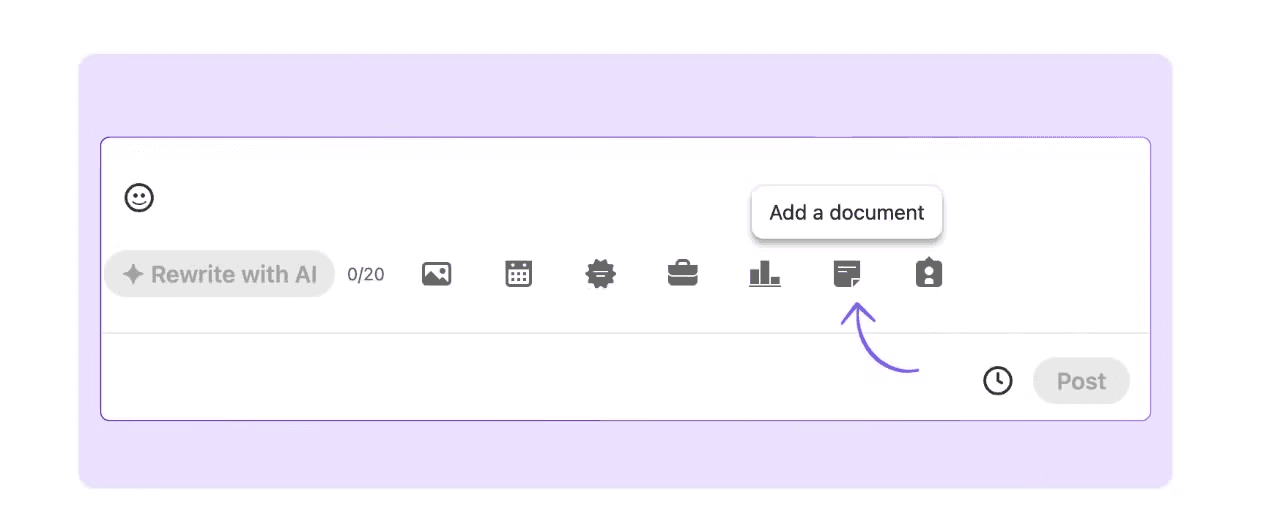
Ecco come allegarne uno:
Vai alla tua home page di LinkedIn e fai clic sulla casella di condivisione dove dice “Inizia un post”.
Fai clic sull'icona più accanto a "Celebra un'occasione" nella parte inferiore del compositore di post per espandere le opzioni di allegato.
Fai clic sull'icona documento (seconda da ultima nel menu espanso). Il tuo browser di file si aprirà.
Seleziona il tuo file. Un anteprima del documento apparirà sotto il testo del tuo post, mostrando come verrà visualizzato nel feed.
Aggiungi un titolo al documento. Questo è necessario prima che LinkedIn ti consenta di procedere. Non è necessario che corrisponda al nome del file; usa il titolo effettivo del documento come i lettori lo vedranno.
Fai clic su Fatto, poi pubblica immediatamente o usa l'icona dell'orologio per programmare il post.
💡 Consiglio professionale: Usa il formato PDF per i documenti. LinkedIn rende i PDF in modo più affidabile come caroselli scorrevoli. I documenti Word e i file PowerPoint sono accettati ma potrebbero non essere visualizzati in modo pulito su tutti i dispositivi.
❌ Posso allegare più documenti a un post? No. LinkedIn consente solo un documento per post. Se il tuo contenuto si estende su più file, combinali in un unico PDF prima di caricarli. Se gli argomenti sono veramente separati, suddividili in post differenti. Un post focalizzato con un forte allegato supera quasi sempre uno sovraccarico.
Come aggiungere un'immagine a un post su LinkedIn?
Le immagini sono il tipo di allegato più semplice. LinkedIn supporta GIF, JPEG e PNG (incluso HEIF/HEIC su iOS e WebP su Android) fino a 8 MB ciascuna. Puoi allegare fino a 20 immagini in un singolo post come galleria di immagini multipla.
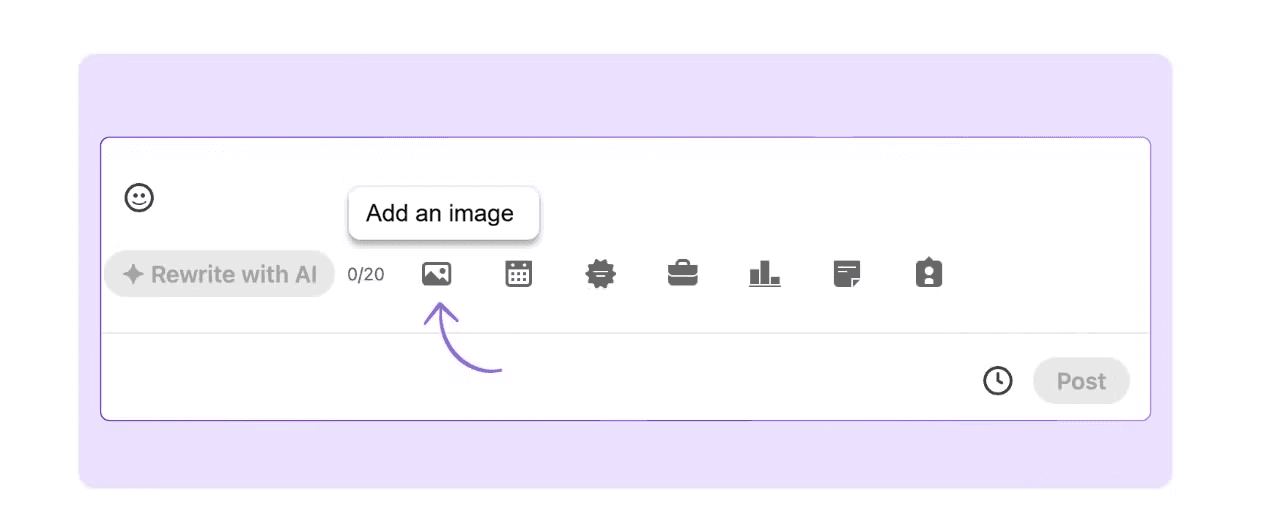
Ecco come procedere:
Fai clic sulla casella di condivisione per aprire il compositore del post.
Fai clic sull'icona foto nella riga degli allegati in fondo al compositore (sembra un'immagine paesaggistica in miniatura).
Seleziona una o più immagini dal tuo browser di file. Le immagini selezionate appariranno come miniature sotto il testo del tuo post.
Facoltativamente, fai clic sull'icona di modifica (matita) su ogni immagine per aggiungere testo alternativo. È utile per l'accessibilità e per aiutare l'algoritmo di LinkedIn a comprendere il contenuto dell'immagine.
Fai clic su Fatto, quindi pubblica o programma.
💡 Consiglio Pro: Per la migliore visualizzazione nel feed, utilizza un rapporto quadrato 1:1 (1080 x 1080 px) o un rapporto orizzontale 1.91:1 (1200 x 627 px). Le immagini in ritratto (1080 x 1350 px) occupano più spazio verticale nel feed e tendono a funzionare bene sui dispositivi mobili. Controlla sempre come viene visualizzata la tua immagine prima di pubblicare utilizzando un'anteprima del post.
Come aggiungere un video a un post di LinkedIn
I video nativi, caricati direttamente su LinkedIn invece di essere linkati da YouTube o Vimeo, ottengono una portata significativamente migliore. L'algoritmo di LinkedIn favorisce i contenuti che mantengono gli utenti sulla piattaforma, e un video nativo lo fa meglio di un link esterno.
Fai clic sull' icona del video nella riga degli allegati (sembra un pulsante di riproduzione) sotto la casella “Inizia un post”.
Seleziona il tuo file video. I formati supportati includono MP4, MOV, AVI, MKV e altri. La dimensione massima del file è di 5 GB, mentre la lunghezza massima è di 10 minuti.
Mentre il video viene caricato, aggiungi il testo del tuo post. LinkedIn mostrerà un indicatore di progresso.
Una volta caricato, puoi aggiungere un titolo e una descrizione al video. Questo aiuta nella scoperta durante la ricerca.
Fai clic su Fatto, quindi pubblica o programma.
⚠️ Importante: Non collegare mai a un video esterno (YouTube, Vimeo, ecc.) se desideri una buona portata. I link esterni sono penalizzati dall'algoritmo di LinkedIn perché inviano gli utenti fuori dalla piattaforma. Carica sempre il file video direttamente.
💡 Consiglio Professionale: Aggiungi didascalie al tuo video. I video di LinkedIn vengono riprodotti automaticamente senza audio nella maggior parte dei feed, e i video con didascalie ottengono il 29% di engagement in più e il 32% di retention in più rispetto a quelli senza. LinkedIn ha uno strumento di didascalie integrato; usalo prima di pubblicare.
Qual è la differenza tra documenti e caroselli su LinkedIn?
Su LinkedIn, documenti e caroselli sono la stessa cosa. Quando carichi un PDF utilizzando il flusso di allegato documento, LinkedIn lo rende come un carosello (una serie di diapositive scorrevoli). Non esiste un'opzione di caricamento "carosello" separata. La distinzione riguarda realmente il modo in cui progetti il tuo PDF.
→ Un documento progettato per il download (un rapporto, un white paper, o un elenco di controllo) funziona bene come caricamento PDF standard. Un documento progettato per scorrere (con un'idea per diapositiva, immagini in grassetto e un chiaro arco narrativo) è un carosello.
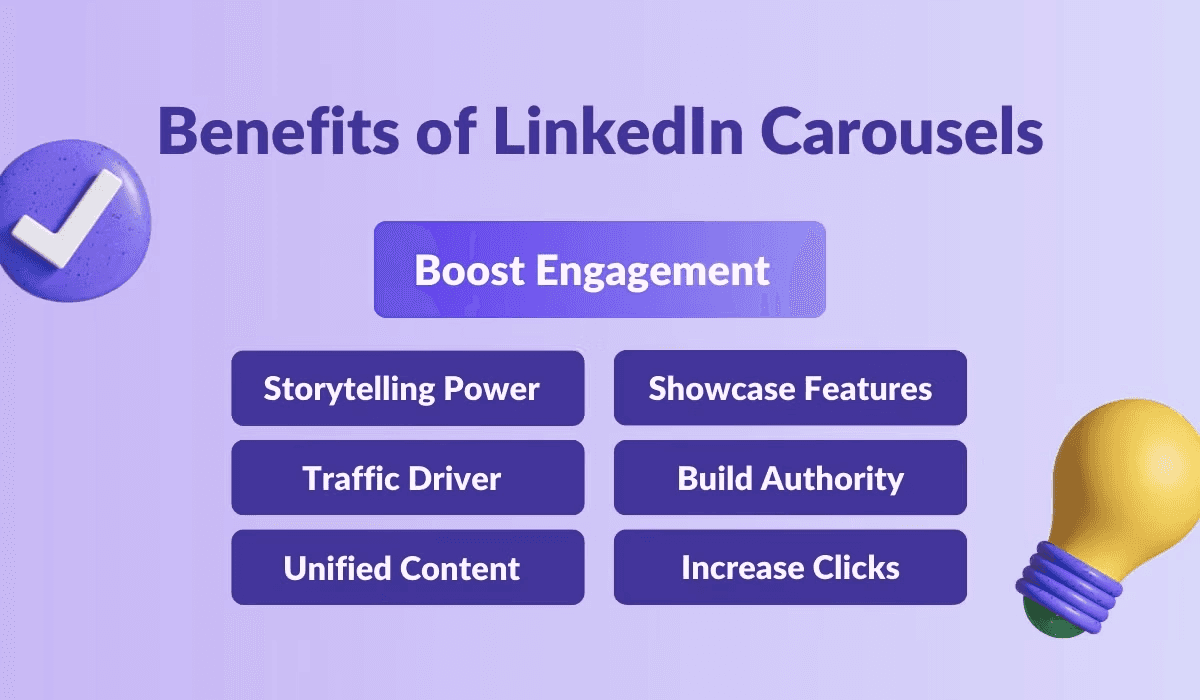
I caroselli performano costantemente meglio di altri formati su LinkedIn:
Ogni scorrimento conta come un segnale di coinvolgimento.
Gli utenti trascorrono da 15 a 20 secondi sui caroselli rispetto a 8-10 secondi su immagini o testi.
I caroselli generano 2,5 volte più condivisioni rispetto ai documenti standard.
Se carichi regolarmente documenti, vale la pena progettarli tenendo a mente il formato del carosello.
✅ Le migliori pratiche per i caroselli: 5-10 diapositive è il punto ideale. Inizia con una diapositiva di copertura forte. Usa una struttura ad elenco numerato (ad es., “7 modi per…”). Il testo in grassetto e lo spazio bianco rendono le diapositive leggibili su mobile. Termina con una chiara CTA, sia un invito a seguire o un link alla tua risorsa completa.
Come programmare i post con allegati su LinkedIn
Il programma nativo di LinkedIn supporta tutti i tipi di allegati. Dopo aver allegato il tuo documento, immagine o video, clicca sull'icona dell'orologio in basso a sinistra del compositore invece di “pubblica.” Seleziona la tua data e ora, e LinkedIn lo pubblicherà automaticamente.
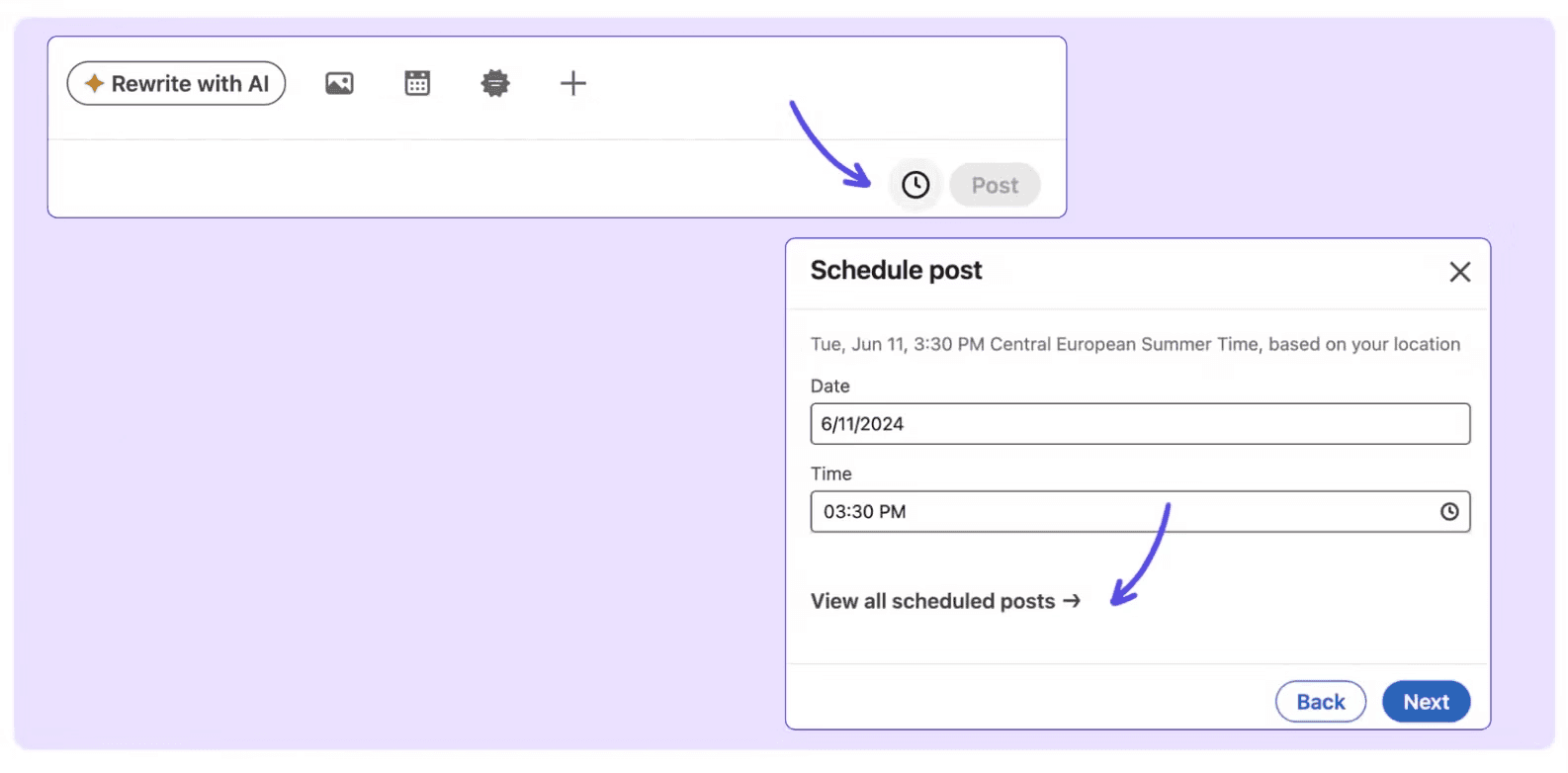
Se stai gestendo più post in giorni diversi, il programmatore di MagicPost ti offre una vista completa del calendario dei contenuti con gestione delle bozze e anteprima dei post integrati, così puoi vedere esattamente come apparirà il tuo post allegato prima che venga pubblicato.
Scrivi, Allegati, Anteprima e Pianifica in Un Unico Posto Con MagicPost
Aggiungere allegati è una parte del flusso di lavoro di un post su LinkedIn. Anche le altre parti, inclusa la scrittura del testo del post, l'anteprima di come viene visualizzato su mobile e desktop, e la programmazione al momento giusto, sono importanti.
MagicPost gestisce l'intero flusso di lavoro in un unico posto, inclusa la scrittura con l'IA, un'anteprima integrata del post e un calendario di pianificazione. Provalo gratuitamente oggi; non è richiesta alcuna carta di credito.
FAQ
Come aggiungo un documento a un post LinkedIn?
Fai clic sulla casella di condivisione, quindi fai clic sull'icona del segno più accanto a "Celebra un'occasione" per espandere le opzioni di allegato. Seleziona l'icona del documento, scegli il tuo file, aggiungi un titolo e fai clic su “fatto.” Puoi quindi pubblicare immediatamente o pianificare il post per dopo.
Quali tipi di file posso allegare a un post LinkedIn?
I documenti devono essere in formato PDF, DOC, DOCX, PPT o PPTX (fino a 100 MB, massimo 300 pagine).
Le immagini possono essere JPG, PNG, GIF, WebP, HEIC o HEIF (fino a 8 MB ciascuna, massimo 20 immagini per post). I video possono essere MP4, MOV, AVI, MKV e diversi altri formati (fino a 5 GB, massimo 10 minuti).
Posso aggiungere più allegati a un post LinkedIn?
Dipende dal tipo. Puoi allegare fino a 20 immagini in un unico post come galleria. Per i documenti, è consentito solo un PDF per post. Per i video, è consentito solo un file per post. Non puoi mescolare tipi di allegati (un post con un documento non può avere anche un'immagine allegata).
Cos'è un carosello LinkedIn e in cosa differisce da un documento?
Sono la stessa cosa su LinkedIn. Quando carichi un PDF utilizzando il flusso di allegati di documenti, LinkedIn lo visualizza come una galleria scorrevole. La differenza sta nel modo in cui progetti il PDF; una galleria è costruita con un'idea per diapositiva, forti elementi visivi e un flusso narrativo progettato per essere sfogliato piuttosto che scaricato.
Dovrei caricare il video direttamente o mettere un link a YouTube?
Carica sempre direttamente. L'algoritmo di LinkedIn penalizza i collegamenti esterni perché inviano gli utenti al di fuori della piattaforma. I video nativi ottengono significativamente più visibilità rispetto a un collegamento di YouTube, e il lettore integrato di LinkedIn supporta i sottotitoli, il che migliora ulteriormente il coinvolgimento.
Posso programmare un post LinkedIn con un allegato?
Sì. Il scheduler nativo di LinkedIn supporta tutti i tipi di allegati. Dopo aver aggiunto il tuo allegato, fai clic sull'icona dell'orologio nel compositore invece di “pubblica” e seleziona la tua data e ora di pubblicazione.
Perché non riesco ad aggiungere un allegato al mio post LinkedIn?
Probabilmente stai cercando di mescolare tipi di allegati (documenti e immagini non possono essere combinati nello stesso post), hai già aggiunto un documento e stai cercando di aggiungerne un altro, oppure il formato del tuo file non è supportato.
Se l'icona è disattivata, controlla se un altro tipo di allegato è già attivo nel compositore.