
Sapere come cancellare LinkedIn Premium dovrebbe essere semplice, ma come la maggior parte dei servizi in abbonamento, la piattaforma lo rende intenzionalmente confuso. A seconda che ti sia iscritto su un desktop, un iPhone o un dispositivo Android, i passaggi per la cancellazione sono completamente diversi.
Se sei pronto a passare a un abbonamento inferiore, ecco il processo esatto e aggiornato per cancellare il tuo abbonamento a LinkedIn nel 2026 su tutti i dispositivi, oltre a una suddivisione su come continuare a far crescere la tua rete senza pagare una quota mensile.
Cos'è LinkedIn Premium?
LinkedIn Premium è la versione a pagamento migliorata del profilo standard gratuito. È principalmente suddivisa in livelli per chi cerca lavoro, aziende e professionisti delle vendite.
Fornisce agli utenti funzionalità aggiuntive, tra cui le seguenti:
Crediti InMail: La possibilità di inviare messaggi InMail a persone che non sono nella tua rete o che sono al di fuori delle tue connessioni.
Analisi del profilo: Visibilità completa su chi ha visualizzato il tuo profilo negli ultimi 365 giorni.
LinkedIn Learning: Accesso illimitato a migliaia di corsi educativi.
Profilo aperto: Permettendo a chiunque sulla piattaforma di inviarti messaggi gratuitamente.
Sebbene questi strumenti sembrino ottimi sulla carta, molti creatori e fondatori si rendono conto di pagare per funzionalità che usano raramente. Generare lead B2B su LinkedIn è cambiato nel 2026. Gli InMail a freddo vengono spesso ignorati, mentre contenuti forti e organici generano lead in entrata gratuitamente.
Una volta che realizzi che la portata organica è più potente delle funzionalità a pagamento, cancellare Premium è il passo logico successivo.
Come annullare LinkedIn Premium su Desktop
Se stai utilizzando il tuo desktop per navigare su LinkedIn, ecco il processo passo-passo esatto per terminare il tuo abbonamento:
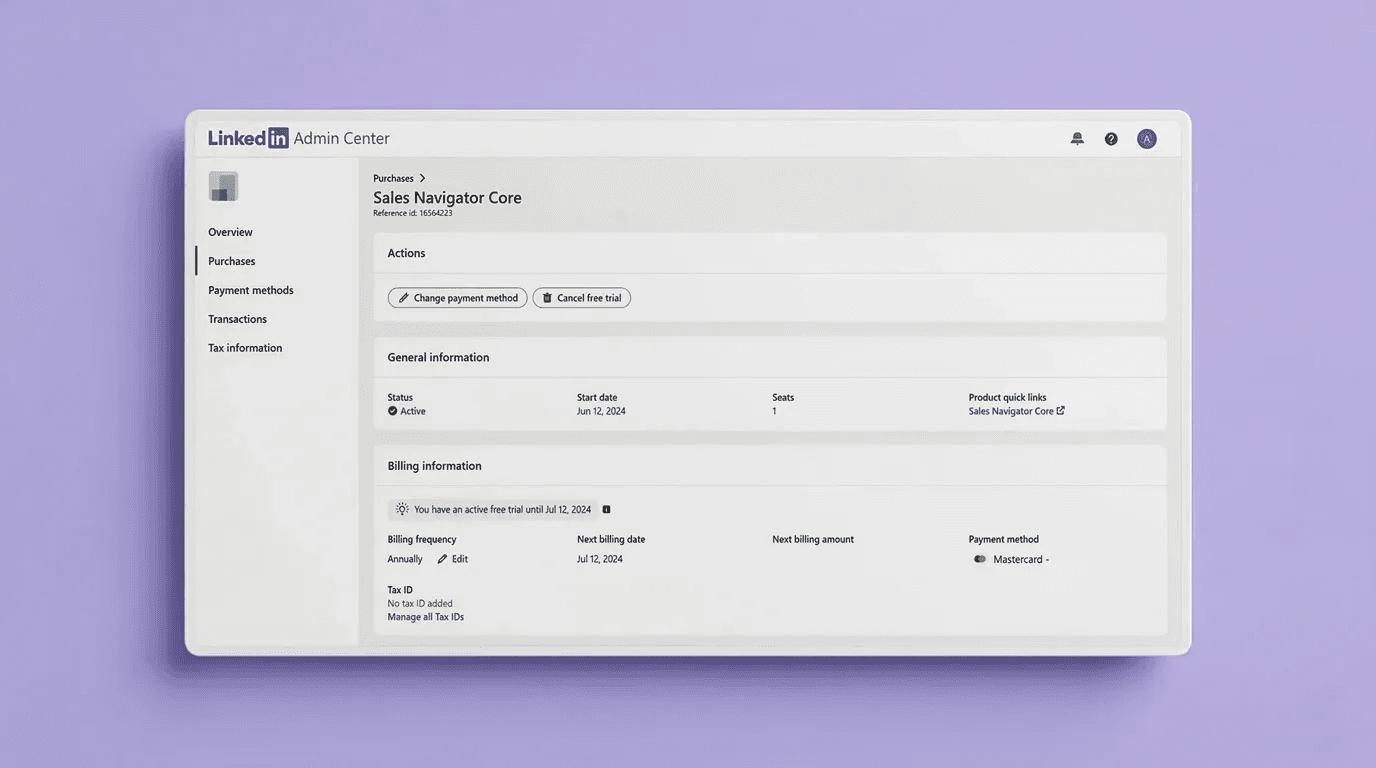
Apri il tuo browser web, vai su LinkedIn e accedi al tuo account.
Clicca sull' icona “Me” (la tua foto profilo) in cima alla homepage.
Nel menu a discesa, seleziona “Funzionalità Premium”.
Vedrai un pulsante “Dettagli dell'abbonamento”. Cliccaci sopra, quindi seleziona “Gestisci abbonamenti” per aprire la tua pagina di panoramica.
Nel menu a sinistra, clicca su “Acquisti.”
La tua schermata di panoramica si aggiornerà per mostrare gli acquisti “Attivi” e “Scaduti”. Clicca sul tuo acquisto attivo.
Trova e clicca il pulsante “Annulla abbonamento” (o “Annulla prova gratuita”).
Clicca su “Continua per annullare” e segui le ultime istruzioni sullo schermo per confermare.
Come annullare LinkedIn Premium su mobile
Annullare tramite l'app mobile è dove la maggior parte degli utenti si blocca. Poiché Apple e Google gestiscono gli abbonamenti alle app in modo diverso, i passaggi esatti dipendono dal tuo sistema operativo.
Annullare LinkedIn Premium su Android
Se il tuo telefono Android è il dispositivo che preferisci e desideri annullare il tuo abbonamento a LinkedIn, segui questi passaggi:
Apri l'app mobile di LinkedIn e tocca la tua foto profilo nell'angolo in alto a sinistra.
Scorri verso il basso e tocca “Impostazioni”.
Sotto il menu delle impostazioni, tocca “Preferenze account.”
Scorri verso il basso finché non trovi e selezioni “Gestisci account premium.”
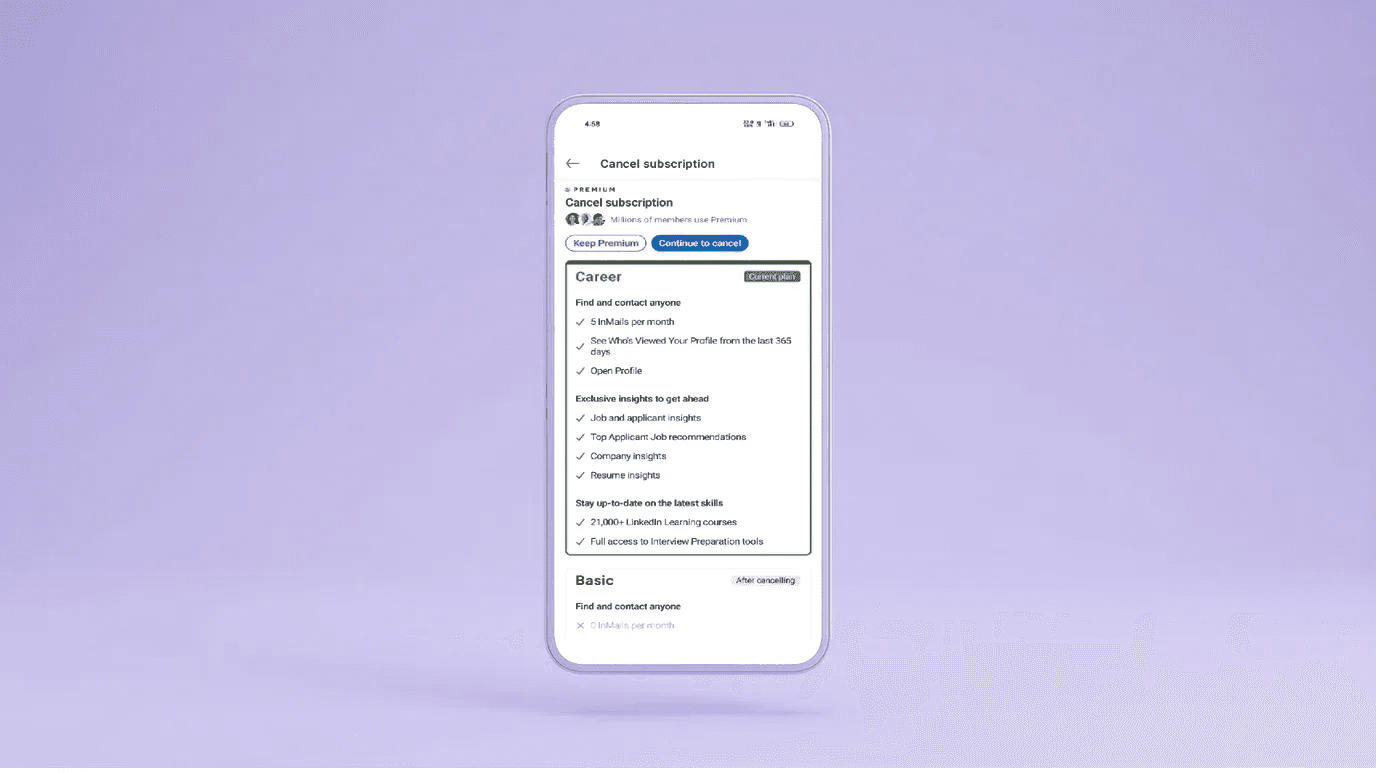
Tocca “Annulla abbonamento”.
LinkedIn ti mostrerà un promemoria dei tuoi vantaggi. Tocca “Continua per annullare”.
Ti verrà chiesto un feedback. Forniscilo e tocca “Conferma annullamento”.
Importante: LinkedIn potrebbe offrirti uno sconto dell'ultimo minuto. Devi premere “Conferma annullamento” per un'ultima volta per completare il processo.
Annullare LinkedIn Premium su iOS
Se hai acquistato il tuo abbonamento a LinkedIn Premium tramite l'app iOS, il processo è leggermente diverso.
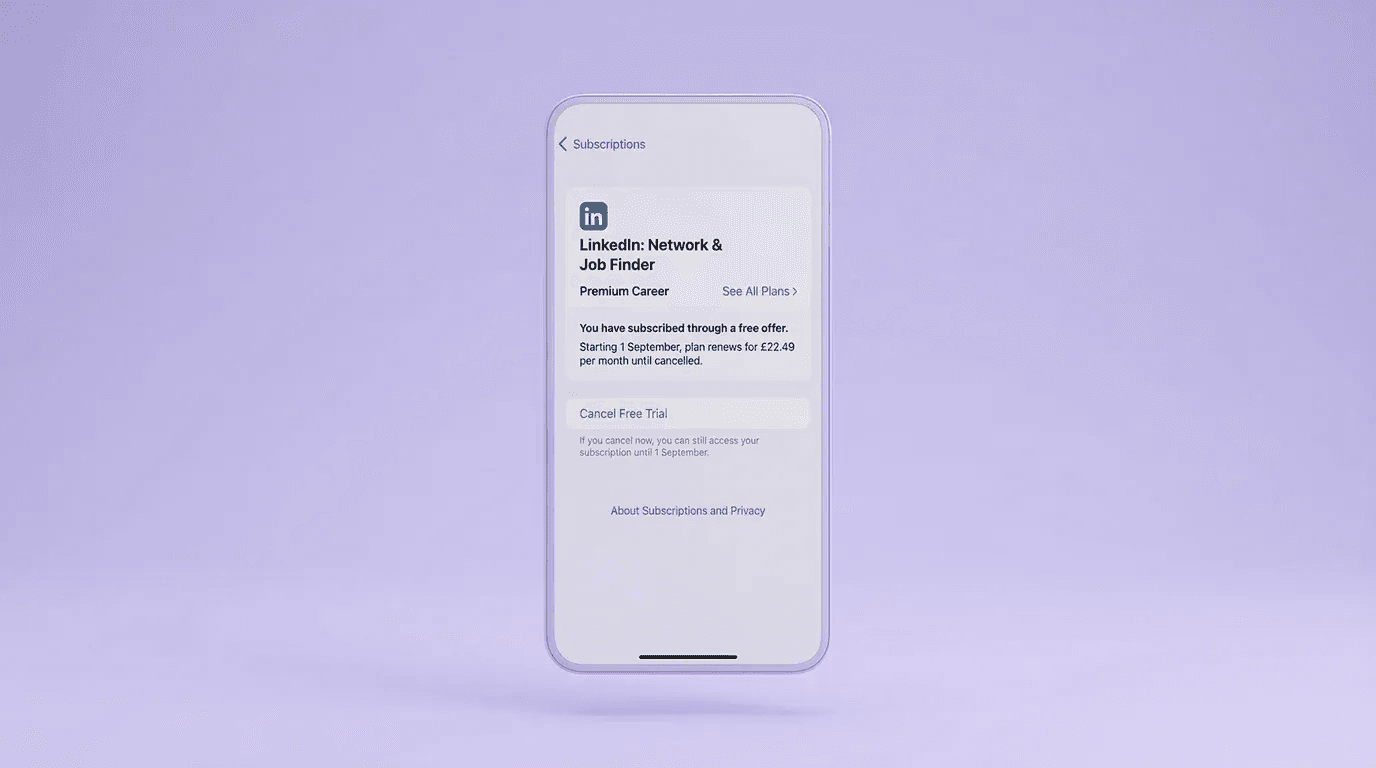
LinkedIn non controlla effettivamente la tua fatturazione. Lo fa Apple. Ecco cosa devi fare in modo diverso:
Segui gli stessi passaggi esatti elencati sopra nell'app LinkedIn fino a raggiungere l'ultima schermata “Conferma annullamento”.
Una volta che tocchi conferma, verrai automaticamente reindirizzato alla pagina abbonamenti Apple.
Nelle tue impostazioni Apple, individua e tocca LinkedIn.
Tocca “Annulla abbonamento”
Tocca “Conferma” nella finestra pop-up di Apple.
⚠️ Attenzione: Se semplicemente elimini l'app LinkedIn dal tuo iPhone, il tuo abbonamento non verrà annullato. Devi passare attraverso le impostazioni del tuo ID Apple.
Cosa succede al tuo account quando annulli LinkedIn Premium?
Il downgrade del tuo account non eliminerà il tuo profilo, non cancellerà le tue connessioni e non rimuoverà i tuoi post passati. Tuttavia, perderai immediatamente l'accesso alle funzionalità riservate agli utenti premium.
Ecco cosa succede una volta concluso il tuo ciclo di fatturazione:
Perderai la visibilità totale: Non vedrai più l'elenco completo di chi ha visualizzato il tuo profilo; tornerà a mostrare solo gli ultimi visualizzatori recenti.
Restrizioni InMail: Perderai la tua assegnazione mensile di crediti InMail Premium, il che significa che potrai solo inviare messaggi direttamente alle tue connessioni di 1° grado.
Il badge oro scompare: Il badge Premium accanto al tuo nome verrà rimosso.
Accesso a LinkedIn Learning terminato: Non potrai più accedere a nessun corso premium che stai seguendo.
⚠️ Nota: Quando annulli, il tuo abbonamento rimarrà attivo fino alla fine del tuo attuale ciclo di fatturazione. Non ti verrà addebitato il periodo successivo, ma non riceverai un rimborso proporzionale per i giorni rimanenti nel tuo mese corrente, a meno che tu non sia della Danimarca, dei Paesi Bassi o della Germania.
Puoi ottenere un rimborso per il tuo abbonamento premium di LinkedIn?
La risposta breve è forse. La politica ufficiale di rimborso di LinkedIn è rigida, ma ci sono alcune eccezioni a seconda di dove vivi, come hai acquistato il tuo piano e se hai effettivamente utilizzato le funzionalità.
Ecco come funziona la politica ufficiale di rimborso di LinkedIn nel 2026:
Regola dei 7 giorni: LinkedIn afferma che gli abbonamenti premium possono essere rimborsabili entro 7 giorni dalla data in cui sei stato addebitato, ma solo se non hai utilizzato alcuna funzionalità premium (come inviare InMails o guardare corsi di LinkedIn Learning) durante quel periodo.
Eccezione Apple iOS: Se hai acquistato il tuo abbonamento tramite l'app iPhone o iPad, LinkedIn non può emettere un rimborso. Tutti i rimborsi iOS devono essere emessi da Apple. Devi contattare direttamente il supporto Apple e richiedere un rimborso attraverso il loro sistema.
Eccezioni legali regionali: A seconda della tua giurisdizione, le leggi sulla protezione dei consumatori potrebbero superare la politica standard di LinkedIn. Se stai utilizzando Premium per uso personale (non per conto di un'azienda), si applicano queste regole:
Unione Europea | I cittadini dell'UE hanno diritto a un rimborso completo entro 14 giorni. Tuttavia, questo conteggio di 14 giorni inizia dal primo giorno della tua prova gratuita. Se la tua prova era di 30 giorni, hai già superato la finestra di rimborso quando sei ufficialmente fatturato. |
|---|---|
Danimarca e Paesi Bassi | Puoi cancellare con un preavviso di un mese e ricevere un rimborso proporzionale per il tempo rimanente del tuo abbonamento. |
Germania | Simile alla Danimarca, puoi cancellare con un preavviso di un mese e ottenere un rimborso proporzionale (escludendo il primo anno di un abbonamento annuale). |
India | Se il tuo abbonamento include una ritenuta d'imposta, le richieste di rimborso devono essere presentate entro 180 giorni. |
Pagamenti SEPA | Se hai pagato tramite addebito diretto della Single Euro Payments Area (SEPA), puoi richiedere un rimborso alla tua banca entro otto settimane dall'addebito. |
💡 Consiglio pratico: Se hai perso la finestra standard di 7 giorni ma hai una situazione davvero unica (come un addebito duplicato accidentale), LinkedIn consente di inviare il tuo account per una revisione manuale delle eccezioni tramite il loro Centro Assistenza.
Puoi ancora crescere su LinkedIn senza un abbonamento Premium?
È possibile crescere su LinkedIn senza un piano premium? Sì. In effetti, fare affidamento pesantemente su funzionalità premium come InMails a freddo è spesso meno efficace che costruire una presenza organica solida.
Se hai deciso di annullare, ecco come puoi massimizzare la tua portata sulla versione gratuita di LinkedIn:
Concentrati sull'inbound, non sull'outbound: Invece di pagare per messaggiare sconosciuti, concentrati su come creare contenuti coinvolgenti su LinkedIn. Quando pubblichi intuizioni preziose, il tuo pubblico target invierà richieste di connessione a te.
Ottimizza il tuo profilo: Non hai bisogno di AI per rendere il tuo profilo professionale. Scrivi un riepilogo chiaro, utilizza un banner di alta qualità e crea un titolo accattivante per il post di LinkedIn per attrarre le giuste opportunità. Utilizza il nostro revisore gratuito del profilo LinkedIn per ricevere feedback e intuizioni pratiche!
Interagisci costantemente: L'algoritmo premia gli utenti che partecipano. Lascia commenti riflessivi sui post dei leader del settore e partecipa ai gruppi pertinenti.
Come fa MagicPost a sostituire la necessità di LinkedIn Premium?
Molti utenti acquistano LinkedIn Premium perché vogliono maggiore visibilità, ma si rendono rapidamente conto che pagare per un badge d'oro non garantisce un pubblico. Contenuti coerenti e di alta qualità lo fanno.
Invece di pagare una spesa mensile enorme solo per inviare messaggi freddi, i creatori intelligenti utilizzano MagicPost per automatizzare la loro crescita organica.
Obiettivo della Caratteristica | Con LinkedIn Premium | Con MagicPost |
|---|---|---|
Guadagnare Visibilità | Sperando che le persone clicchino sul tuo profilo dopo aver visto il tuo badge Premium. | Pianificare automaticamente da 3 a 5 post di alta qualità a settimana per dominare il feed. |
Scrivere Contenuti | Fissare un documento vuoto nel editor nativo gratuito. | Utilizzare il Generatore di Idee per Post di LinkedIn e un writer AI per redigere settimane di contenuti in pochi minuti. |
Catturare l'Attenzione | Inviare InMail generici che vengono ignorati. | Utilizzare il Generatore di Hooks di LinkedIn per scrivere frasi di apertura che catturano l'attenzione. |
Formattazione | Cercare manualmente di rendere i post leggibili. | Utilizzare il Formatore di Testo integrato per un testo pulito, in grassetto e corsivo. |
MagicPost collega il tuo calendario dei contenuti direttamente agli strumenti che ti aiutano a scrivere, formattare e pubblicare, così puoi concentrare i tuoi sforzi sulla generazione di lead senza dipendere da costose abbonamenti premium.
Prova MagicPost gratuitamente; non è richiesta alcuna carta di credito. Inizia la tua prova gratuita e costruisci una presenza organica su LinkedIn che converte realmente.
FAQ
Posso ottenere un rimborso se mi dimentico di disdire la prova gratuita di LinkedIn Premium?
In generale, no. La politica standard di LinkedIn afferma che non offrono rimborsi una volta iniziato il ciclo di fatturazione. Tuttavia, se non hai utilizzato alcuna funzionalità Premium, potresti essere idoneo a un rimborso se lo richiedi entro 7 giorni dall'addebito. Se vivi in alcune regioni (come l'UE, la Danimarca o la Germania), potresti avere ulteriori protezioni legali per rimborsi proporzionali.
Perdo i miei collegamenti se disdico LinkedIn Premium?
No. Annullare il tuo abbonamento Premium non influisce sulla tua rete. Mantenere tutte le tue connessioni di 1° grado, i tuoi post pubblicati e i tuoi articoli salvati. Il tuo account torna semplicemente alla versione standard e gratuita di LinkedIn.
Perché non trovo il pulsante per disdire nell'app per smartphone?
Se stai usando un iPhone o un iPad e non riesci a trovare l'opzione di cancellazione all'interno dell'app LinkedIn, è perché la tua fatturazione è gestita da Apple. Devi andare alle Impostazioni del tuo iPhone > [Il tuo nome] > Abbonamenti > LinkedIn per cancellarlo.
Posso mettere in pausa l'abbonamento a LinkedIn Premium invece di disdirlo?
No, LinkedIn attualmente non offre una funzione per "mettere in pausa" temporaneamente un abbonamento premium. Se non desideri più pagare, devi annullare completamente il tuo piano. Puoi sempre riaggiornare il tuo account in futuro se decidi di aver bisogno nuovamente delle funzionalità premium.