" height="26.80529977783203px" id="tymKb8bqC" width="128.00300311279295px"/><path d="M 0 2.417 L 0 0 L 12.909 0 L 12.909 2.417 Z" fill="rgb(126, 78, 253)" height="2.417099999999998px" id="aYr4em6zK" transform="translate(128.341 22.325)" width="12.908999999999992px"/></svg>)

"/><stop offset="1" stop-color="rgb(118, 37, 250)"/></linearGradient></defs><g d="M 19.242 21.22 L 19.362 6.204 L 19.272 6.204 L 13.757 21.22 L 10.161 21.22 L 4.796 6.204 L 4.706 6.204 L 4.825 21.22 L 0 21.22 L 0 0 L 7.283 0 L 12.109 13.607 L 12.229 13.607 L 16.844 0 L 24.247 0 L 24.247 21.22 Z M 26.421 26.113 L 26.421 23.445 L 41.407 23.445 L 41.407 26.113 Z" fill="transparent" height="26.112508199679183px" id="DvfaAIHYn" width="41.40731898311435px"><path d="M 19.242 21.22 L 19.362 6.204 L 19.272 6.204 L 13.757 21.22 L 10.161 21.22 L 4.796 6.204 L 4.706 6.204 L 4.825 21.22 L 0 21.22 L 0 0 L 7.283 0 L 12.109 13.607 L 12.229 13.607 L 16.844 0 L 24.247 0 L 24.247 21.22 Z" fill="rgb(46, 46, 46)" height="21.220180016149442px" id="pLsxRCobd" width="24.247352589074694px"/><path d="M 0 2.668 L 0 0 L 14.986 0 L 14.986 2.668 Z" fill="url(%23yD9d4I5GR-3279285344-linear-gradient)" height="2.6675085048549647px" id="yD9d4I5GR" transform="translate(26.421 23.445)" width="14.986002836263765px"/></g></svg>)




Bénédicte Rivory
Quando stai navigando su LinkedIn, potresti imbattersi in alcune gemme: un ottimo how-to, una raccomandazione azzeccata, o semplicemente un post che cattura la tua attenzione. E quando succede, è naturale pensare: "Devo rivedere questo più tardi!" È allora che premi quel pulsante “Salva”.
Ma ecco il problema: salvare i post è fantastico, ma può trasformarsi in una caccia al tesoro se non riesci a trovarli di nuovo, giusto? Non importa se stai cliccando sul desktop o sfogliando l'app sul tuo telefono, rintracciare i tuoi post salvati su LinkedIn non dovrebbe sembrare una missione.
Dovresti essere in grado di recuperarli in qualsiasi momento, senza stress. In questo articolo, abbiamo messo insieme alcuni suggerimenti e trucchi per aiutarti a rintracciare i tuoi post e lavori salvati su LinkedIn con facilità. Rendiamo la navigazione nel tuo stash salvato di LinkedIn una navigazione senza problemi.
TL;DR: Non perdere mai traccia dei fantastici contenuti di LinkedIn! La nostra guida ti mostra come salvare e gestire facilmente i post, trasformando LinkedIn nella tua biblioteca personale di idee e ispirazione.
Perché salvare i post di LinkedIn?
Salvare i post di LinkedIn? È davvero un cambiamento epocale. Trasforma il tuo feed in un tesoro personale di cose interessanti: pensa a articoli intriganti, newsletter ispiratrici, carousels accattivanti e riflessioni motivazionali.
Ogni pezzo salvato diventa parte della tua collezione curata che realmente ti risuona, sia che ti sintonizzi a livello personale che professionale.
Conservare post significa che puoi tornare a quel tesoro in qualsiasi momento tu voglia, non dovrai più grattarti la testa cercando di ricordare chi ha detto cosa o quando lo ha detto.
Super utile per chiunque desideri rimanere aggiornato sulle novità del settore, idee interessanti o quei piccoli spunti di motivazione che ti spingono a migliorare nella vita e nella carriera.
Inoltre, premere 'salva' su un post non riguarda solo tenere traccia. È un riconoscimento per il creatore, un gesto molto più cool di un semplice
Guida passo passo per salvare i post di LinkedIn
Sul desktop
Salva il post sul tuo desktop
Creare la tua raccolta di contenuti LinkedIn è piuttosto semplice.
Segui i passaggi qui sotto:
Trova il contenuto che vuoi salvare
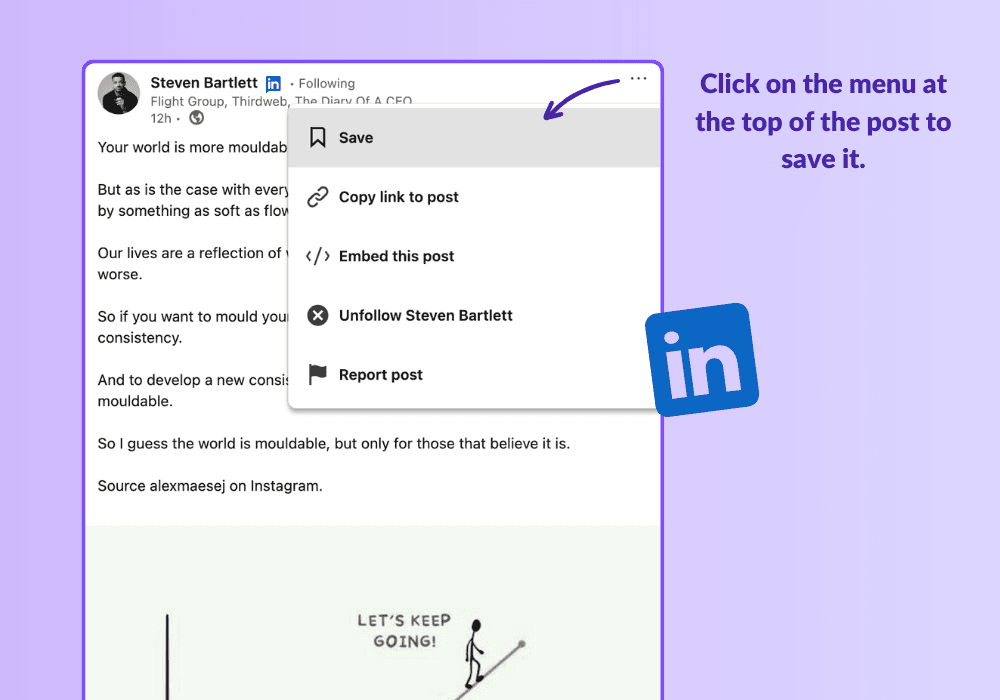
Individua l'icona Altro “(...)” nell'angolo in alto a destra del contenuto
Dal menu a discesa, fai clic su Salva.
Dopo aver salvato, riceverai una notifica in basso a sinistra dello schermo che include un link per visualizzare tutti i contenuti salvati.
Come trovare i post salvati di LinkedIn sul tuo desktop
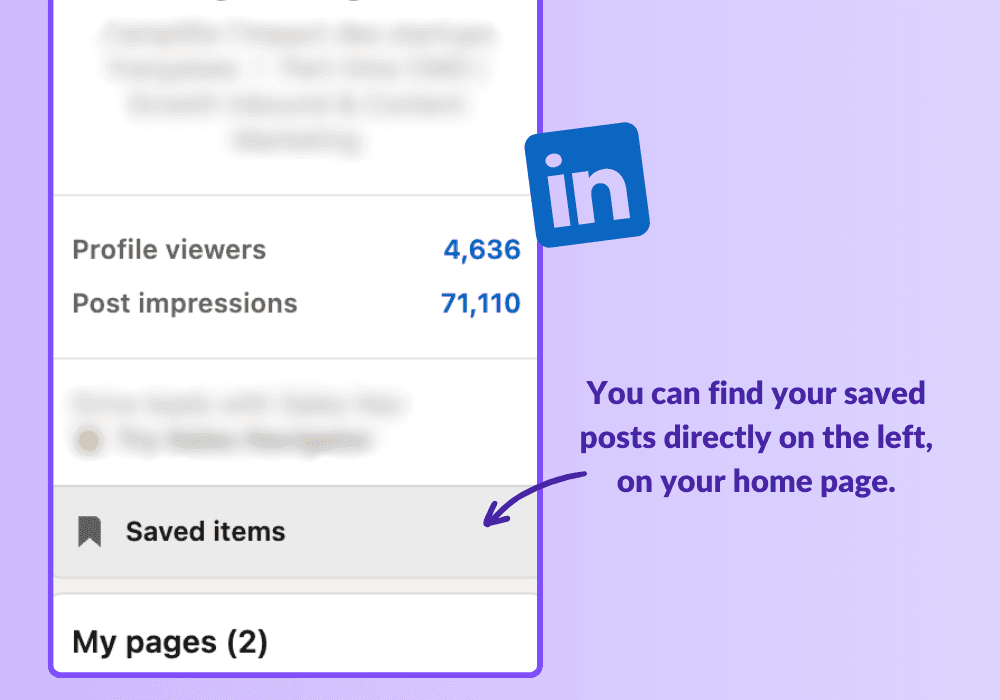
Apri LinkedIn sul tuo desktop
Individua la barra I miei elementi sul lato sinistro dello schermo.
Fai clic su di essa per trovare i tuoi post e articoli salvati
Sul dispositivo mobile
Salva il post sul tuo dispositivo mobile
C'è una buona probabilità che tu stia usando anche l'applicazione sul tuo telefono, come molti altri utenti. Puoi anche salvare e accedere ai post salvati tramite il tuo telefono. Comodo, vero?
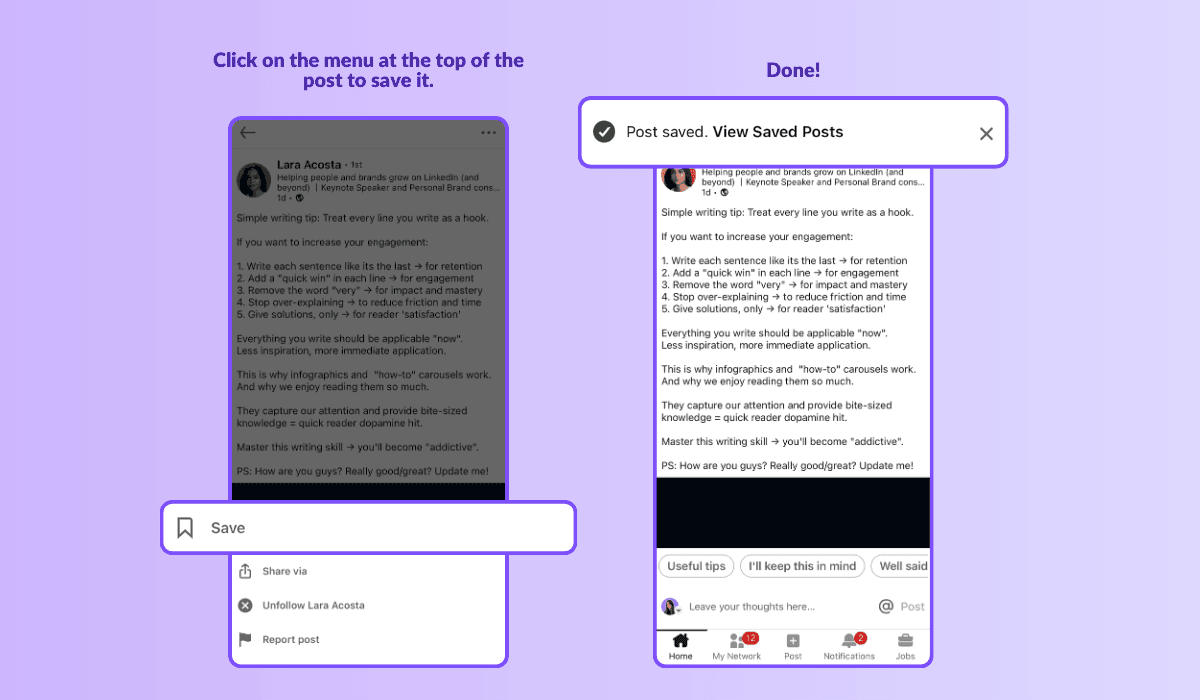
Fai clic sull'icona Altro in alto a destra del contenuto
Tocca Salva dal menu a discesa.
Controlla in basso a sinistra dello schermo per un link per visualizzare tutti i contenuti salvati.
Come trovare i post salvati di LinkedIn sul tuo dispositivo mobile
Apri l'app di LinkedIn sul tuo dispositivo mobile.
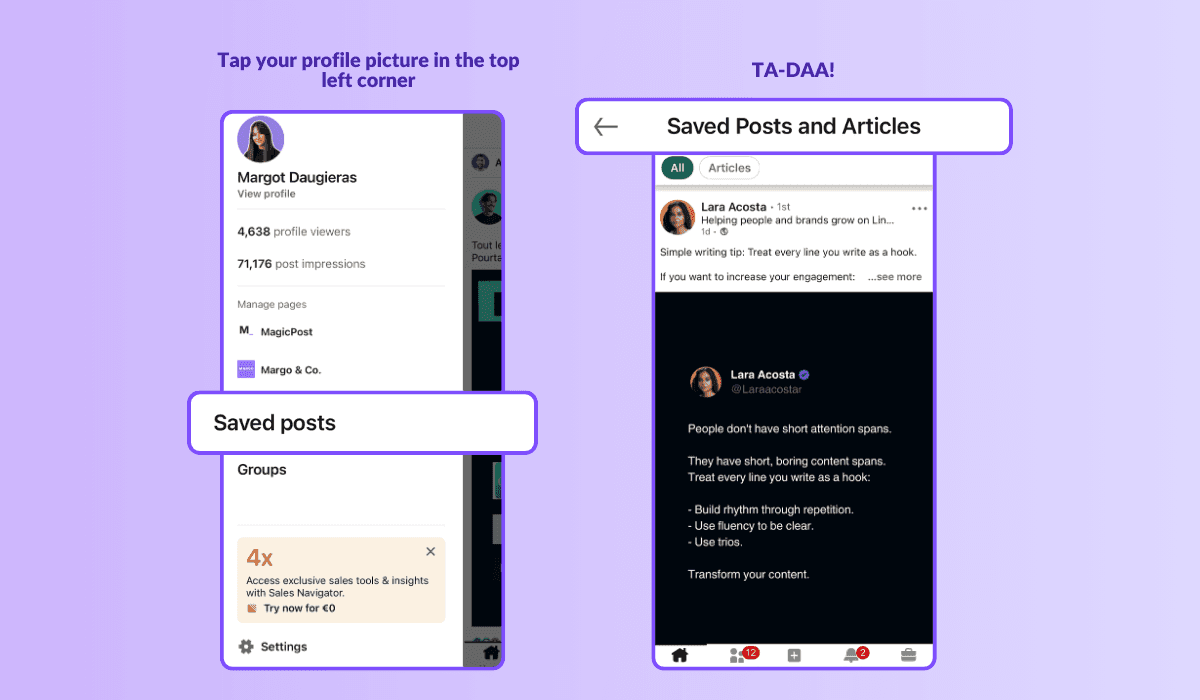
Tocca la tua immagine del profilo nell'angolo in alto a sinistra
Tocca “Visualizza profilo”, il tuo nome o la tua immagine del profilo.
Scorri fino alla sezione “Post salvati”
LinkedIn È Ora La Tua Nuova Biblioteca
Quando un post risuona davvero con te, è il tuo segnale per premere salva. Riporre questi post significa che puoi recuperarli facilmente quando ne hai bisogno. Da approfondimenti incisivi del settore a racconti motivazionali o articoli sorprendenti, non esitare a utilizzare quel pulsante di salvataggio su LinkedIn.
Se hai sfogliato questo articolo, hai visto che recuperare i tuoi post salvati è un gioco da ragazzi.
Quindi, inizia a salvare quei post eccezionali che ti colpiscono e crea la tua biblioteca di intuizioni su LinkedIn!
Finding your saved posts on mobile
In the LinkedIn app, the saved list lives behind your profile photo rather than in the bottom tab bar.
Open the LinkedIn app.
Tap your profile photo in the top left corner. A side menu slides out.
In that menu, tap Saved posts (some app versions group it under My Items).
That opens the same library you see on desktop, synced to the same account. If the wording on your version differs, look for the bookmark-style icon or the word "Saved", LinkedIn moves these labels around between updates but the location, behind your profile photo, has stayed put.
Saved posts vs your own posts: do not confuse them
This is the single most common mix-up, so it is worth being explicit.
Saved posts are posts written by other people that you bookmarked to read or reuse later. They live in My Items, the path above.
Your own posts are the posts you published. They live on your profile, under your activity, not in My Items.
If what you are actually trying to find is something you posted, this page is the wrong map. The right one is our guide to how to see your own posts on LinkedIn, which walks through your activity feed and profile. And if you have not published yet at all, start with how to post on LinkedIn.
Turn your saved posts into an idea bank
Here is the part most people miss: a saved post is not just a bookmark, it is a note to your future self that says "this is the kind of thing I want to make." The save button is, quietly, an ideation tool.
The trouble is that saving scales badly. After a few months your My Items list is a long, unsorted scroll with no search and no tags, so the good examples sink to the bottom. That is the gap between collecting inspiration and actually using it.
Stop scrolling for inspiration and search for it instead. MagicPost's LinkedIn post inspiration lets you search a library of 2M+ real LinkedIn posts by topic, format and angle, so instead of bookmarking the occasional gem and losing it, you pull up dozens of proven examples on demand. It is your saved list, except it covers the whole platform and you can actually find things in it.
If you would rather keep your shelf inside LinkedIn, the habit is sound: treat what you save as raw material, open it before you write, and use the best example as a springboard rather than a copy. For a structured way to turn those examples into topics you can publish, see our LinkedIn post ideas for business.
Domande Frequenti
Dove sono i miei post salvati su LinkedIn?
As of 2026, they are under My Items. On desktop, click your profile photo or the Me menu (or use the Resources section under your profile card in the left sidebar) and select My Items; the list opens there, newest first. On mobile, tap your profile photo in the top left and choose Saved posts (sometimes grouped under My Items). Both routes show the same synced list. Note that it holds posts you saved from other people, not the posts you published yourself.
Come salvo un post su LinkedIn?
On any post, click the three-dot menu (...) in its top right corner and choose Save. The post is added to your private library instantly, and a short confirmation usually appears at the bottom of the screen with a link to view all saved content. Saving is silent: the author is not notified.
Gli altri possono vedere cosa ho salvato su LinkedIn?
No. Your saved list is private to you. Saving a post does not notify the author and does not appear anywhere on your profile or in your activity. It is purely a personal bookmark, unlike a like or a comment, which are public.
Come rimuovo un post salvato su LinkedIn?
Open the post (in your feed or in your My Items list), click the same three-dot menu (...), and the option that previously said "Save" now reads Unsave. One click removes it from your library. There is no separate confirmation or trash folder to empty.
Perché non riesco a trovare un post che ho salvato?
Two usual culprits. First, you may be looking for one of your own posts; those live on your profile under your activity, not in My Items, so check how to see your own posts on LinkedIn instead. Second, the original author may have deleted the post, which drops it from your list. If neither applies, use the filters at the top of the My Items page to switch between posts, articles and jobs.
> Make your inspiration work as hard as you do. With MagicPost you can find proven post examples, write, schedule and analyze all your LinkedIn content in one place, so the posts you save become the posts you ship.

Cos'è l'Engagement su LinkedIn (e come dominarlo nel 2026)
Hai difficoltà con il tuo coinvolgimento su LinkedIn? Scopri come l'algoritmo di LinkedIn lo misura, i parametri di riferimento per il 2026 e i 4 pilastri per aumentare le tue interazioni.

Post su LinkedIn con IA: Come usare l'IA senza sembrare un'IA
Stanco di contenuti generici e robotici? Scopri come scrivere post su LinkedIn con l'IA che suonano davvero come te utilizzando un comprovato framework di umanizzazione passo dopo passo.
Come programmare un post su LinkedIn (2026)
Scopri come programmare un post su LinkedIn in soli 3 semplici passaggi ed esplora le migliori pratiche comprovate per aumentare il coinvolgimento e la coerenza.
Si può modificare un post su LinkedIn? (Sì, ecco cosa sapere)
Ti stai chiedendo come modificare un post su LinkedIn? Questa guida ti accompagnarà attraverso i passaggi per trovare e aggiornare il tuo post, riducendo al minimo l'impatto sul coinvolgimento.

Come visualizzare in anteprima il tuo post di LinkedIn prima di pubblicarlo (2026)
Scopri come visualizzare in anteprima il tuo post su LinkedIn prima di pubblicarlo per evitare errori di ortografia o formattazione e controlla il generatore di anteprima dei post di LinkedIn di MagicPost.
Come vedo i miei post su LinkedIn: Passi facili per principianti
LinkedIn può sembrare un labirinto a volte. Ecco una guida utile per trovare i tuoi post: accedi a LinkedIn, vai al tuo profilo e scorri fino a...
Linee guida per la formattazione dei post su LinkedIn 2026
Formattazione dei post di LinkedIn per il B2B con questa guida 2026. Tipi di post, regole di struttura, migliori pratiche.

Come promuovere i post di LinkedIn per un coinvolgimento ottimale (2026)
Hai sentito parlare degli annunci di leader di pensiero? Scopri cosa sono, come usarli e come sfruttare i post personali di altri possa aumentare l'engagement della tua azienda.

Come commentare efficacemente per una maggiore visibilità su LinkedIn?
Massimizza la visibilità su LinkedIn aggiungendo valore attraverso commenti, intuizioni e domande. Costruisci relazioni, espandi la tua rete e aumenta l'engagement.

How to Post on LinkedIn (Desktop and Mobile): the Complete 2026 Walkthrough
How to post on LinkedIn, step by step: desktop, mobile, every composer option, visibility settings, tagging, and what happens in the first hour.