Hai premuto pubblica, hai aperto LinkedIn sul tuo telefono e il tuo gancio è interrotto a metà frase. L'immagine è ritagliata. C'è un errore di battitura anche nella seconda riga.
Quando te ne accorgi, l'algoritmo ha già iniziato a distribuire un post difettoso, e modificarlo ripristina quella portata.
La soluzione richiede meno di un minuto: visualizza in anteprima il tuo post di LinkedIn prima di pubblicarlo. Questo guida ti mostra esattamente come fare.
Puoi visualizzare un post di LinkedIn prima di pubblicarlo?
No. LinkedIn non offre una funzione di “anteprima post” nativa né su desktop né su mobile. Quando redigi un post, vedi solo la casella di modifica, non una vera anteprima di come apparirà una volta pubblicato.
Questa versione grezza di come apparirà il tuo post nel feed ha significative lacune:
Nessuna vista mobile: La vista di bozza mostra solo il desktop. Più della metà del traffico di LinkedIn proviene da mobile, e le interruzioni di riga, i ritagli delle immagini e i tagli delle frasi possono apparire completamente diversi su uno schermo più piccolo.
Nessuna simulazione accurata di “Vedi di più”: La vista di bozza di LinkedIn non mostra in modo affidabile dove viene tagliata la tua frase di apertura. Non saprai se la tua prima riga ottiene il clic finché non hai pubblicato.
Nessuna anteprima dei media per i caroselli: Se stai allegando un carosello o un documento, la vista di bozza non ti mostrerà come vengono visualizzate singole diapositive nel feed.
Ecco come appare la vista di bozza nativa di LinkedIn:
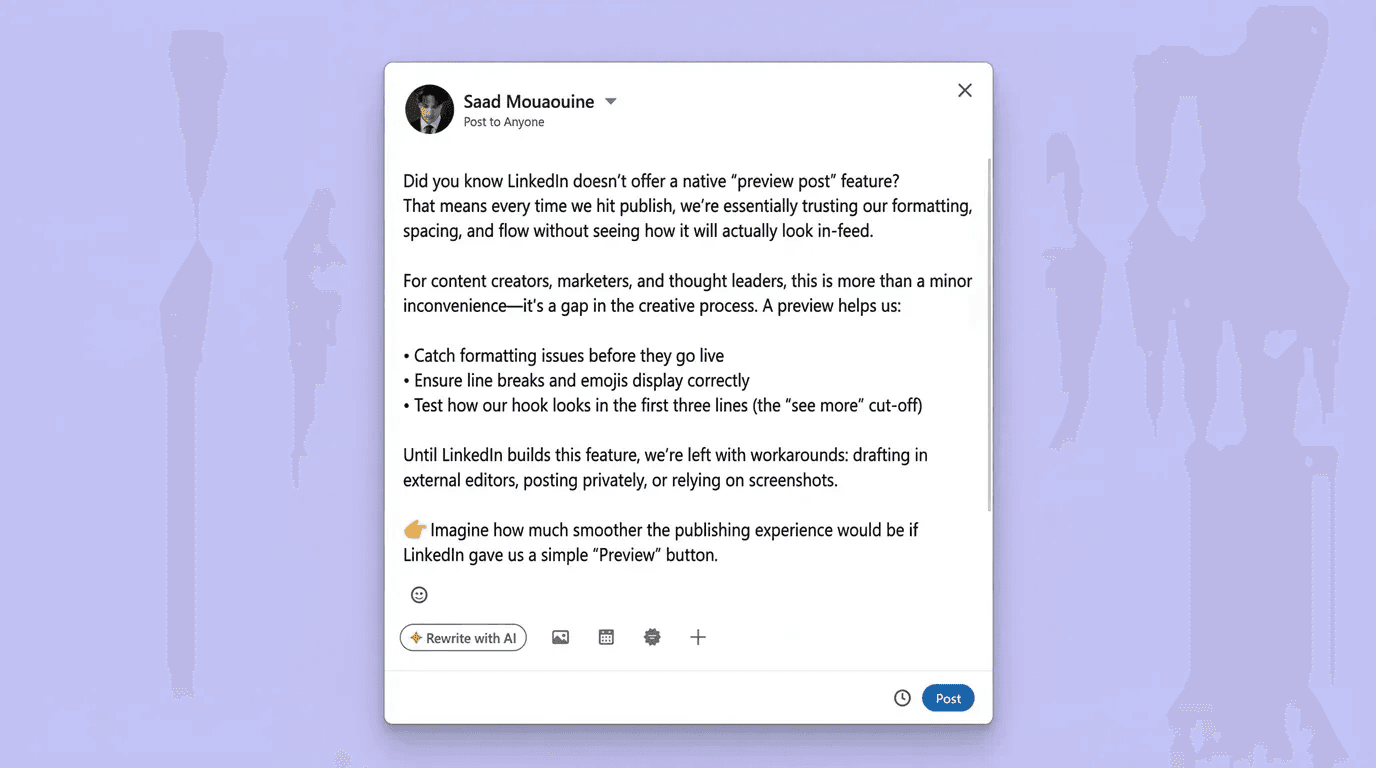
Per un rapido controllo di sanità mentale, è meglio di niente. Per qualsiasi cosa su cui hai speso tempo reale, non è sufficiente.
Perché è importante visualizzare in anteprima il tuo post di LinkedIn
Visualizzare in anteprima il tuo post di LinkedIn è importante per diversi motivi. Ecco quali sono:
Il tuo gancio è tutto
LinkedIn interrompe il tuo post dopo due o tre righe con un prompt "Mostra altro". Se la tua prima riga non è completamente visibile, o se suona in modo sgraziato al punto di interruzione, la maggior parte delle persone non cliccherà.
→ La visualizzazione in anteprima ti consente di vedere esattamente dove avviene il taglio e di aggiustarlo prima che ti costi visibilità. Scopri cosa rende efficace un gancio forte su LinkedIn e perché la prima riga porta quasi tutto il peso.
Le immagini e i caroselli vengono ritagliati
LinkedIn applica rapporti di ritaglio diversi a seconda del dispositivo, formato del post e se stai postando come profilo personale o come pagina aziendale. Un'immagine che sembra a posto nel compositore può essere visualizzata con contenuti chiave tagliati una volta pubblicata.
→ La visualizzazione in anteprima sia su desktop che su mobile cattura questo prima che lo faccia il tuo pubblico.
Modificare dopo la pubblicazione danneggia la visibilità
L'algoritmo di coinvolgimento di LinkedIn rivaluta il tuo post quando lo modifichi e di solito resetta la sua distribuzione a un pubblico iniziale più ridotto. Un post che stava guadagnando slancio si ferma. Questo rende il controllo prima della pubblicazione più di un semplice aspetto estetico; protegge la tua visibilità.
⚠️ Attenzione: Non fare affidamento sulla modifica come rete di sicurezza. Una volta che un post è online, anche una piccola correzione può interrompere la finestra di distribuzione dell'algoritmo. Fai in modo che sia corretto prima di pubblicare.
Come Anteporre il Tuo Post di LinkedIn con MagicPost
Il visualizzatore gratuito del post di LinkedIn di MagicPost riempie i vuoti che la vista nativa lascia aperti. Ti mostra le visualizzazioni desktop e mobile affiancate, simula accuratamente il "Vedi di più" e non richiede alcun account o pagamento per essere utilizzato.
Passo 1: Copia e Incolla il Tuo Post
Scrivi il tuo post normalmente, quindi copia il testo completo e incollalo nel visualizzatore di MagicPost. Non è necessario modificare il formato; incollalo esattamente come intendi pubblicarlo.
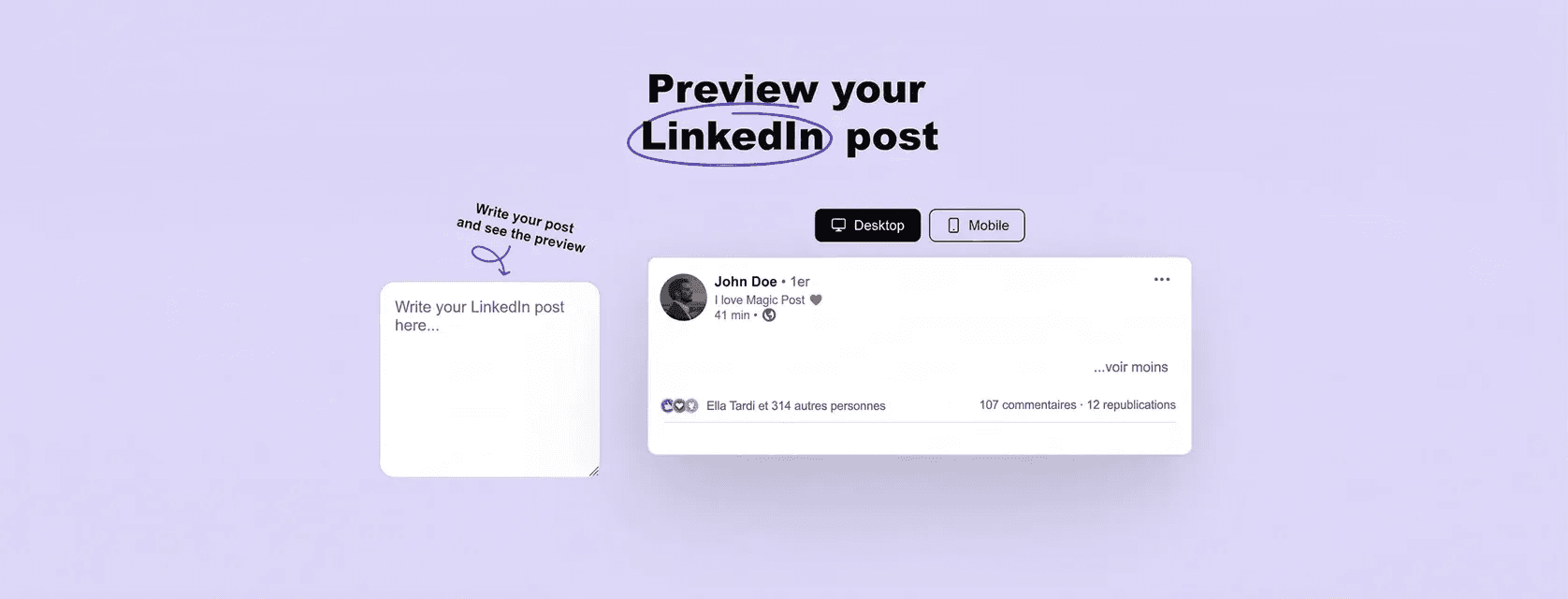
Passo 2: Controlla le Visualizzazioni Desktop e Mobile
Il visualizzatore ti mostra immediatamente come il tuo post appare sia su desktop che su mobile. Verifica che i tuoi ritorni a capo siano intenzionali, che il tuo gancio sia completamente visibile prima del taglio e che nulla sembri affollato o disallineato sullo schermo più piccolo.
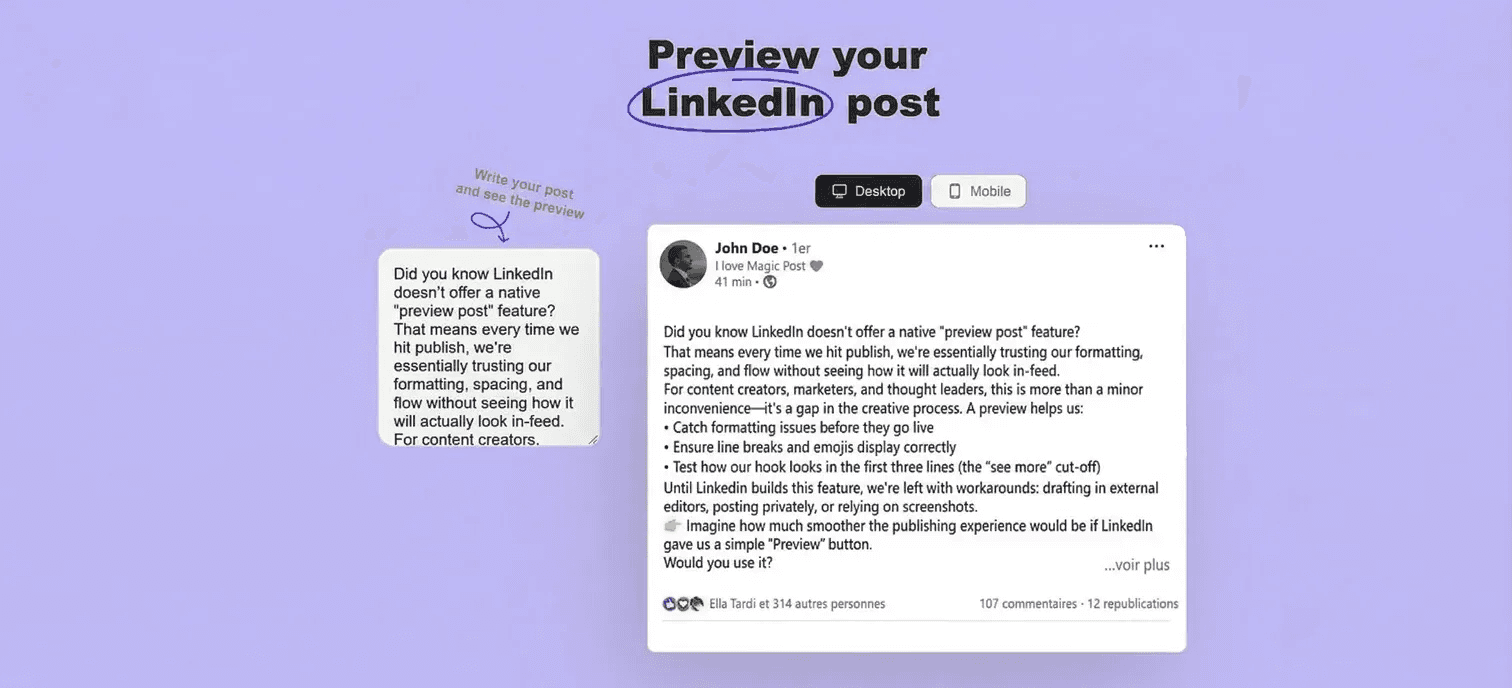
Passo 3: Verifica il Taglio “Vedi di più”
Il visualizzatore ti mostra esattamente dove LinkedIn tronca il tuo post. Il tuo gancio (le prime una o due righe) deve essere completamente visibile e abbastanza accattivante da guadagnare il clic.
Se il taglio avviene a metà frase o taglia prima del risultato, modifica la struttura prima di pubblicare.
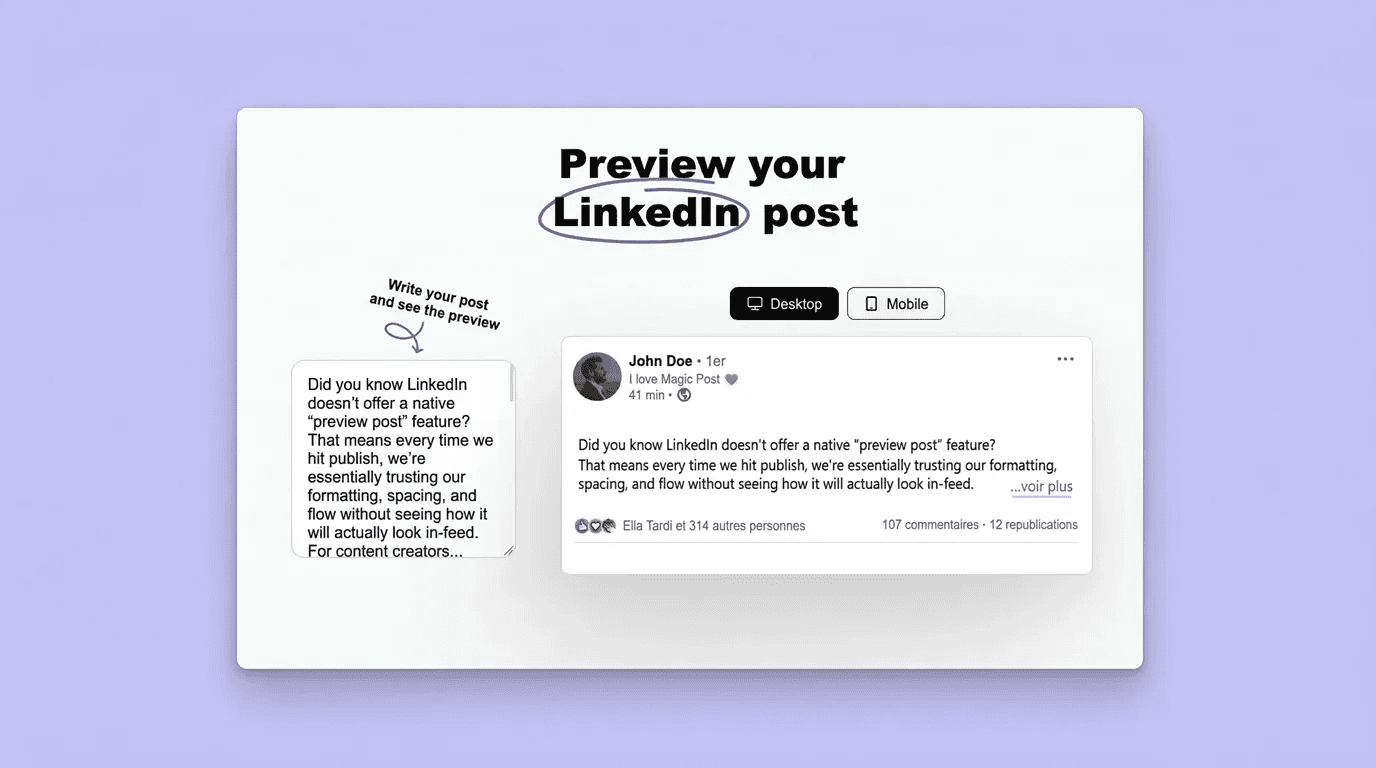
💡 Consiglio Professionale: Se sei connesso a MagicPost, il visualizzatore ti mostra anche come appare il tuo post con un'immagine allegata, un video o un carosello, non solo testo semplice. Vale la pena usarlo per qualsiasi post con media.
Migliori Pratiche per l'Anteprima dei Post di LinkedIn
Tieni a mente queste pratiche mentre redigi il tuo prossimo post su LinkedIn.
Mantieni il Tuo Gancio Breve e Autonomo
Il tuo gancio dovrebbe essere delineato in una frase o al massimo due. Deve essere abbastanza breve da essere completamente visualizzato prima del "Vedi di più" e specifico a tal punto che i lettori che scorrono immediatamente comprendano cosa stanno ottenendo se cliccano.
Controlla Sempre su Mobile
Più di 57% del traffico di LinkedIn proviene da mobile. Un post con formattazione accurata su desktop può apparire come un muro di testo su un telefono se i tuoi paragrafi sono troppo lunghi. Il visualizzatore di MagicPost rende questo controllo istantaneo; non c'è motivo di saltarlo.
Usa le Corrette Dimensioni delle Immagini
LinkedIn raccomanda 1200 x 627 px per le immagini dei post link e 1080 x 1080 px per le immagini dei post quadrati. Le immagini in formato ritratto (1080 x 1350 px) tendono a occupare più spazio nel feed e rendono bene su mobile.
Controlla la tua immagine nell'anteprima prima di pubblicare. Se viene troncata in modo imprevisto, ridimensionala prima di andare in diretta.
Leggila Ad Alta Voce Prima di Pubblicare
Non si tratta dello strumento di anteprima; si tratta del contenuto. Leggere il tuo post ad alta voce prima di visualizzarlo in anteprima cattura frasi scomode, periodi troppo lunghi e problemi di ritmo che la correzione automatica non percepisce. Fai questo prima di aprire il visualizzatore.
Se il tuo post utilizza la formattazione del testo di LinkedIn (grassetto, corsivo o caratteri speciali), verifica che questi vengano visualizzati correttamente anche nell'anteprima. La formattazione Unicode a volte si visualizza in modo incoerente a seconda del dispositivo e della versione del client di LinkedIn.
FAQ
Si può vedere l'anteprima di un post LinkedIn prima di pubblicarlo?
Non nativamente. LinkedIn mostra una vista bozza nel compositore dei post, ma riflette solo il layout desktop e non simula accuratamente il "Vedi di più" o il rendering mobile. Per un'anteprima completa, usa il visualizzatore di post LinkedIn gratuito di MagicPost.
Dove taglia su LinkedIn il punto del "vedi altro"?
Sì. Il visualizzatore di anteprime dei post di MagicPost su LinkedIn è completamente gratuito e non richiede alcun account. Incolla il tuo testo e vedrai istantaneamente le visualizzazioni desktop e mobile con una precisa "simulazione di 'Vedi di più'!
Perché il mio post LinkedIn appare diverso da smartphone?
LinkedIn applica regole di layout diverse su mobile: i ritorni a capo dei paragrafi vengono visualizzati in modo diverso, le immagini vengono ritagliate a rapporti diversi e il "Vedi di più" può interrompersi in un punto diverso. Controlla sempre la visualizzazione mobile prima di pubblicare, specialmente per i post con immagini o formattazione accurata.
Modificare un post LinkedIn dopo la pubblicazione penalizza la sua copertura?
Sì. L'algoritmo di LinkedIn rivaluta i post modificati e di solito ripristina la loro distribuzione, il che può ridurre la portata. Ecco perché è utile fare un'anteprima prima della pubblicazione; è molto più difficile correggere un post una volta che è online senza un costo in termini di prestazioni.
Esiste uno strumento gratuito per l'anteprima dei post LinkedIn?
LinkedIn non ti mostra questo con precisione nella visualizzazione della bozza nativa. Il visualizzatore gratuito di MagicPost simula il taglio in modo preciso in modo da poter regolare il tuo hook prima di pubblicare.