Hai mai pubblicato qualcosa su LinkedIn e poi non sei riuscito a trovarlo più tardi quando volevi condividerlo di nuovo o controllare come è andato? Non sei solo. Navigare nell'interfaccia di LinkedIn può essere complicato, soprattutto quando cerchi di trovare i tuoi vecchi post o approfondire le tue analisi per vedere cosa funziona davvero.
Ecco il punto: trovare i tuoi post su LinkedIn non riguarda solo scorrere senza sosta il tuo feed sperando di imbattersi in essi. C'è un modo molto più semplice, sia che tu sia sul tuo laptop o stia scorrendo sul tuo telefono.
Ma qui le cose diventano interessanti. Una volta che sai dove trovare i tuoi post, puoi sbloccare un intero nuovo livello di approfondimenti e analisi che ti mostrano quale contenuto risuona, chi sta interagendo e come perfezionare la tua strategia per ottenere risultati migliori.
In questa guida, ti guideremo esattamente su come trovare i tuoi post LinkedIn sia su desktop che su mobile, oltre a mostrarti come utilizzare le analisi di LinkedIn per trasformare il tuo contenuto in un motore di crescita.
Sia che tu stia usando un PC o un dispositivo mobile, accedere ai tuoi post è semplice. Questa guida ti accompagnerà nei passaggi per trovare facilmente i tuoi post su LinkedIn e sfruttare le analisi di LinkedIn per migliori approfondimenti.
Iniziamo.
Come vedere i tuoi post su LinkedIn da un PC
Accedere ai tuoi post di LinkedIn su un laptop o PC è abbastanza semplice. Ecco come puoi farlo:
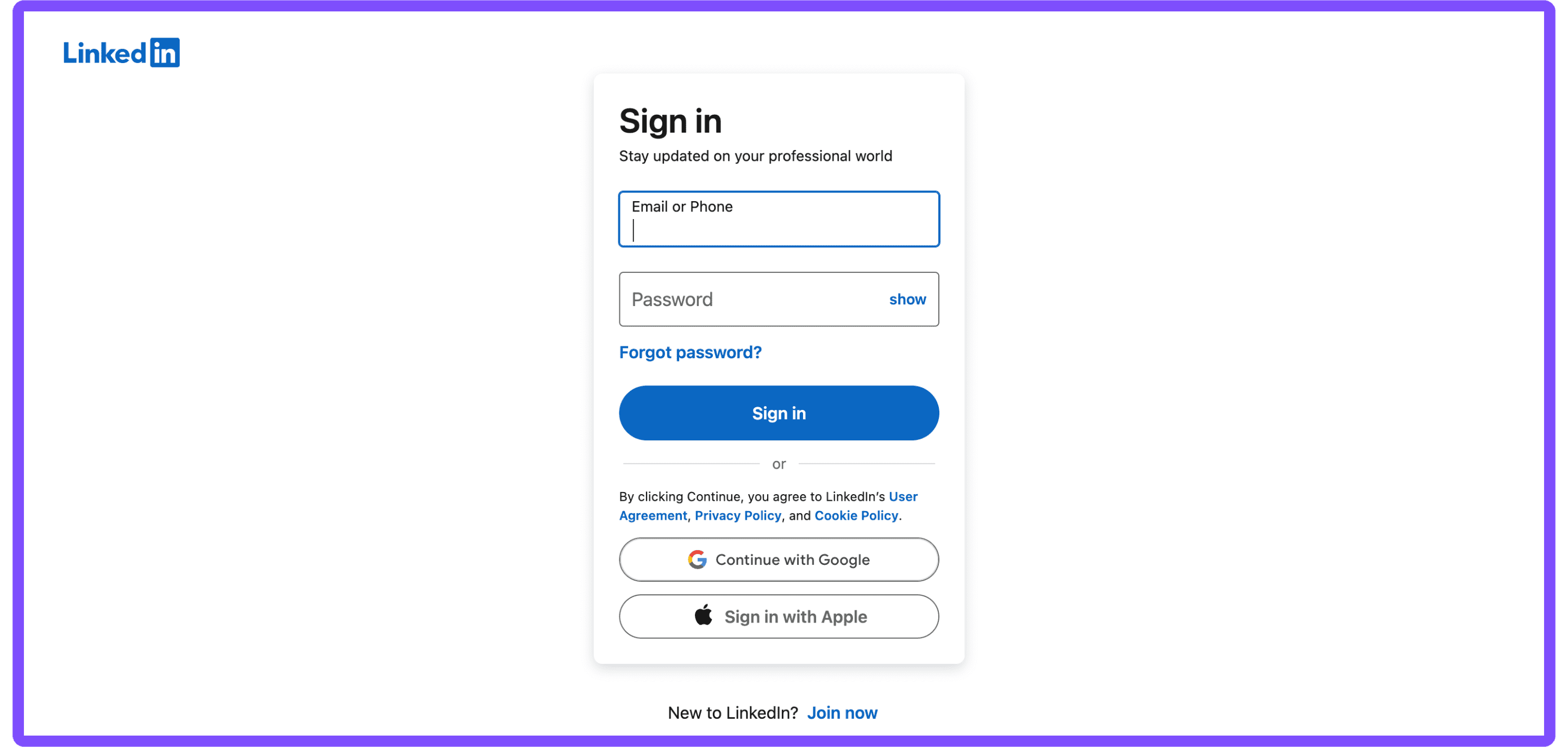
Passo 1: Accedi al tuo account LinkedIn.
Il primo passo è facile. Apri il tuo browser web e vai sul sito di LinkedIn. Inserisci le tue credenziali per accedere.
Passo 2: Vai al tuo profilo facendo clic sulla tua foto del profilo.
Una volta effettuato l'accesso, fai clic sulla tua foto del profilo o sul tuo nome nella parte superiore della homepage per navigare al tuo profilo.
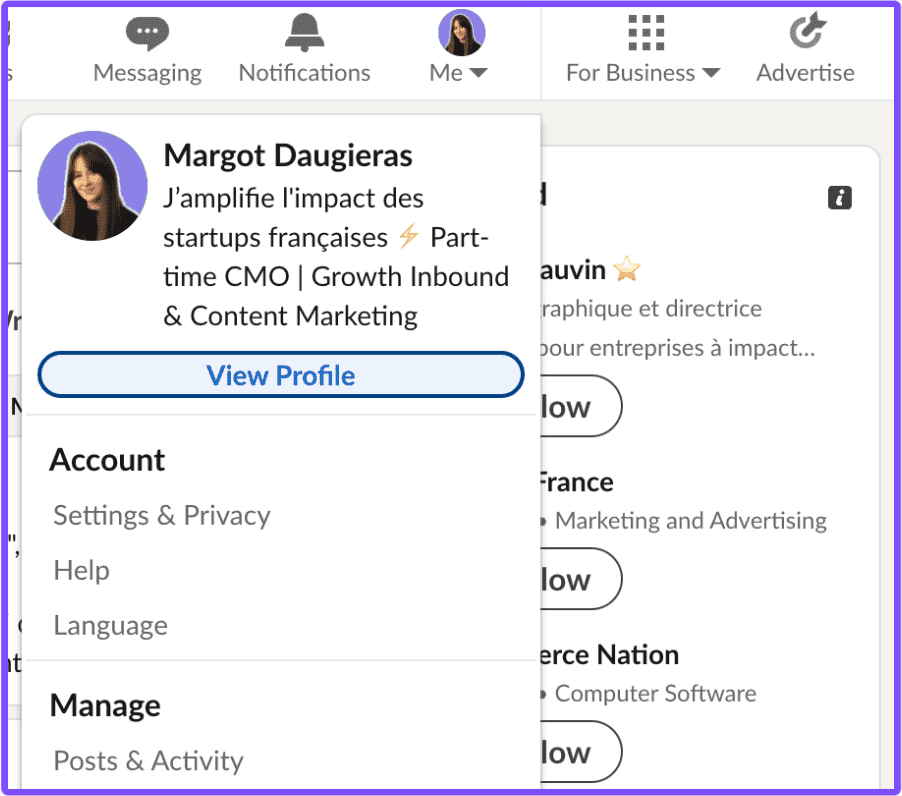
Passo 3: Scorri verso il basso nella sezione “Attività”.
Nella tua pagina del profilo, scorri verso il basso fino a raggiungere la sezione “Attività”. Questa sezione mostra la tua attività recente su LinkedIn.
Passo 4: Seleziona la scheda “Post” e poi fai clic su “Mostra tutti i post”.
Nella sezione “Attività”, seleziona la scheda “Post”. Vedrai i tuoi ultimi 2 post. Sotto questi due post, fai clic su “Mostra tutti i post”. Sarai portato a una nuova pagina che collega a tutti i tuoi post esistenti.
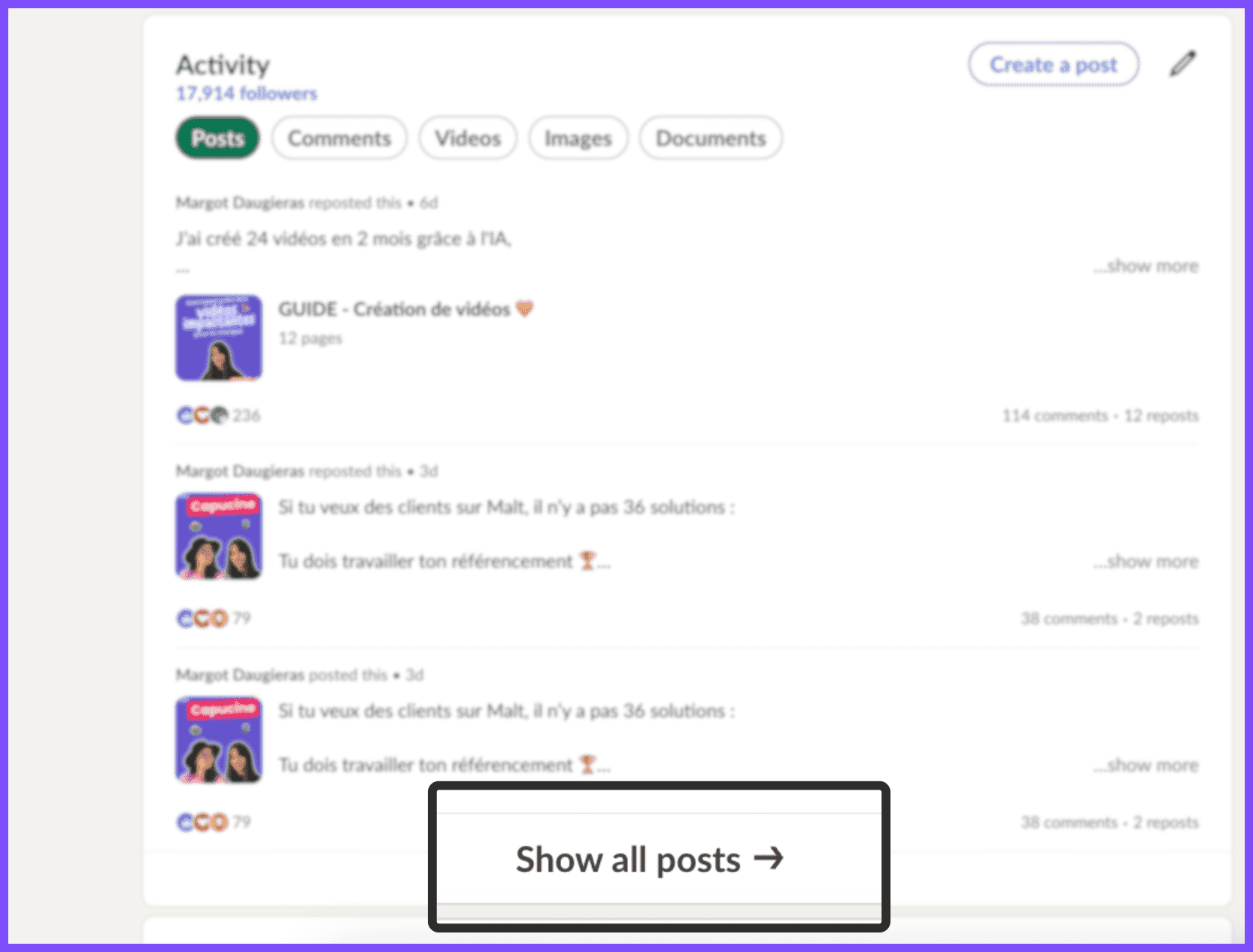
Ed ecco fatto: come puoi vedere, non c’è niente di troppo complicato.
Come vedere i tuoi post su LinkedIn da un dispositivo mobile
Ma che dire dell'accesso ai tuoi post tramite il tuo smartphone? Ancora una volta, il processo è molto semplice:
Passo 1: Apri l'app LinkedIn sul tuo dispositivo mobile.
Avvia l'app LinkedIn dalla schermata principale del tuo dispositivo mobile o dall'elenco delle app.
Passo 2: Accedi al tuo profilo cliccando sulla tua foto profilo.
Nell'app LinkedIn, tocca la tua foto profilo nell'angolo in alto a sinistra dello schermo. Si aprirà un menu laterale e dovrai toccare di nuovo il tuo nome o foto profilo.
Passo 3: Scorri verso il basso fino alla sezione “Attività”.
Scorri verso il basso nella pagina del tuo profilo fino a trovare la sezione “Attività” che mostra le tue recenti interazioni su LinkedIn.
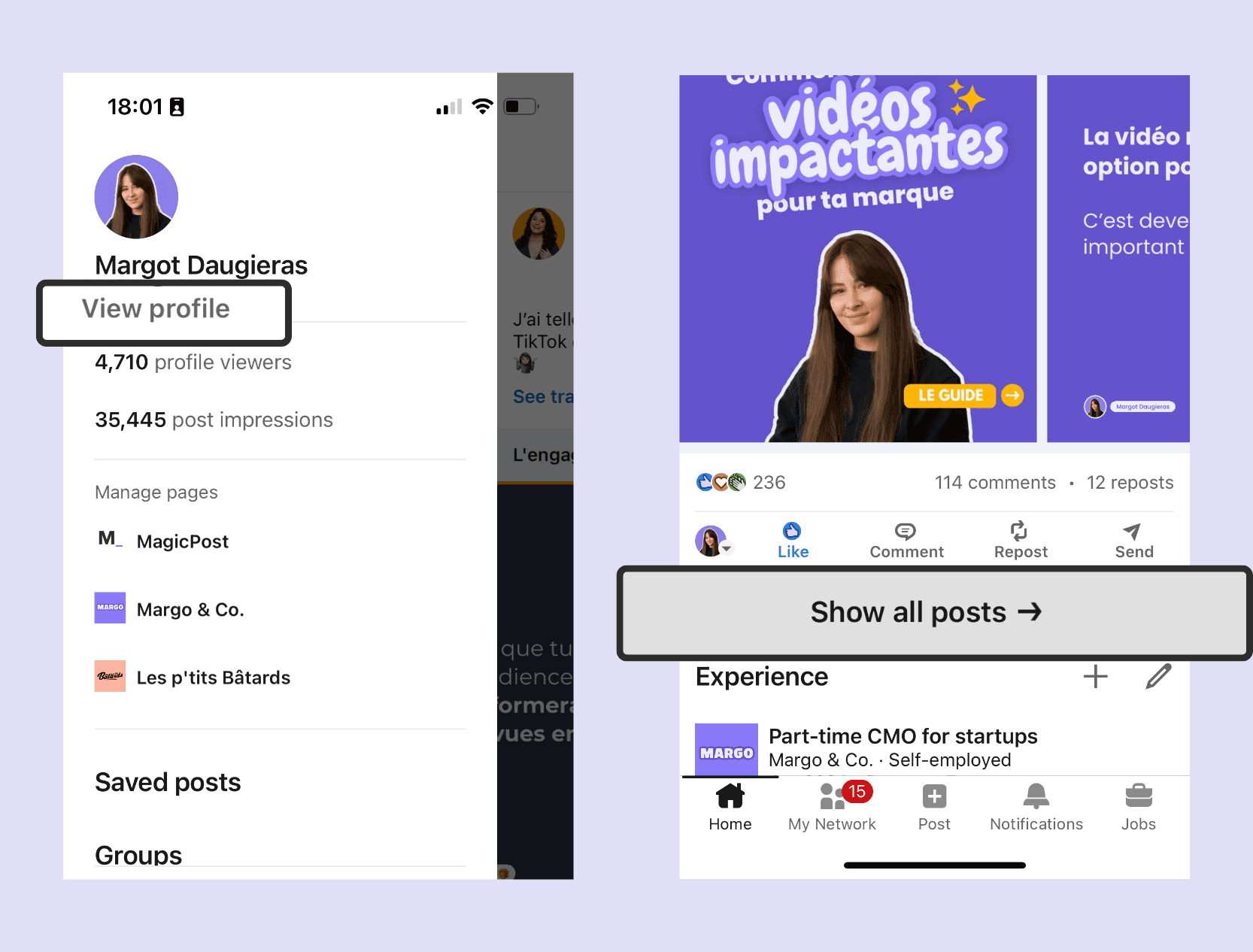
Passo 4: Tocca “Post” e poi seleziona “Mostra tutti i post”.
Nella sezione “Attività”, tocca “Post.” Potrebbe già essere selezionato per impostazione predefinita. Poi scorri verso il basso ancora un po' e tocca “Mostra tutti i post” per vedere tutti i post che hai condiviso.
Utilizzare LinkedIn Analytics per Migliori Approfondimenti
Comprendere le tue analisi di LinkedIn non è solo una questione di curiosità, ma riguarda trasformare il tuo contenuto in un motore strategico di crescita.
Quando sai quali post generano visualizzazioni del profilo, quali trasformano i visualizzatori in follower, e quale contenuto stimola conversazioni professionali genuine, smetti di indovinare e inizi a crescere deliberatamente.
Le tue analisi ti dicono se stai costruendo intrattenimento o autorità, se stai raggiungendo le persone giuste o solo raccogliendo metriche di vanità, e, soprattutto, quale contenuto sta realmente portando avanti la tua carriera o il tuo business.
Accedere a LinkedIn Analytics è Semplice:
Naviga al tuo profilo LinkedIn.
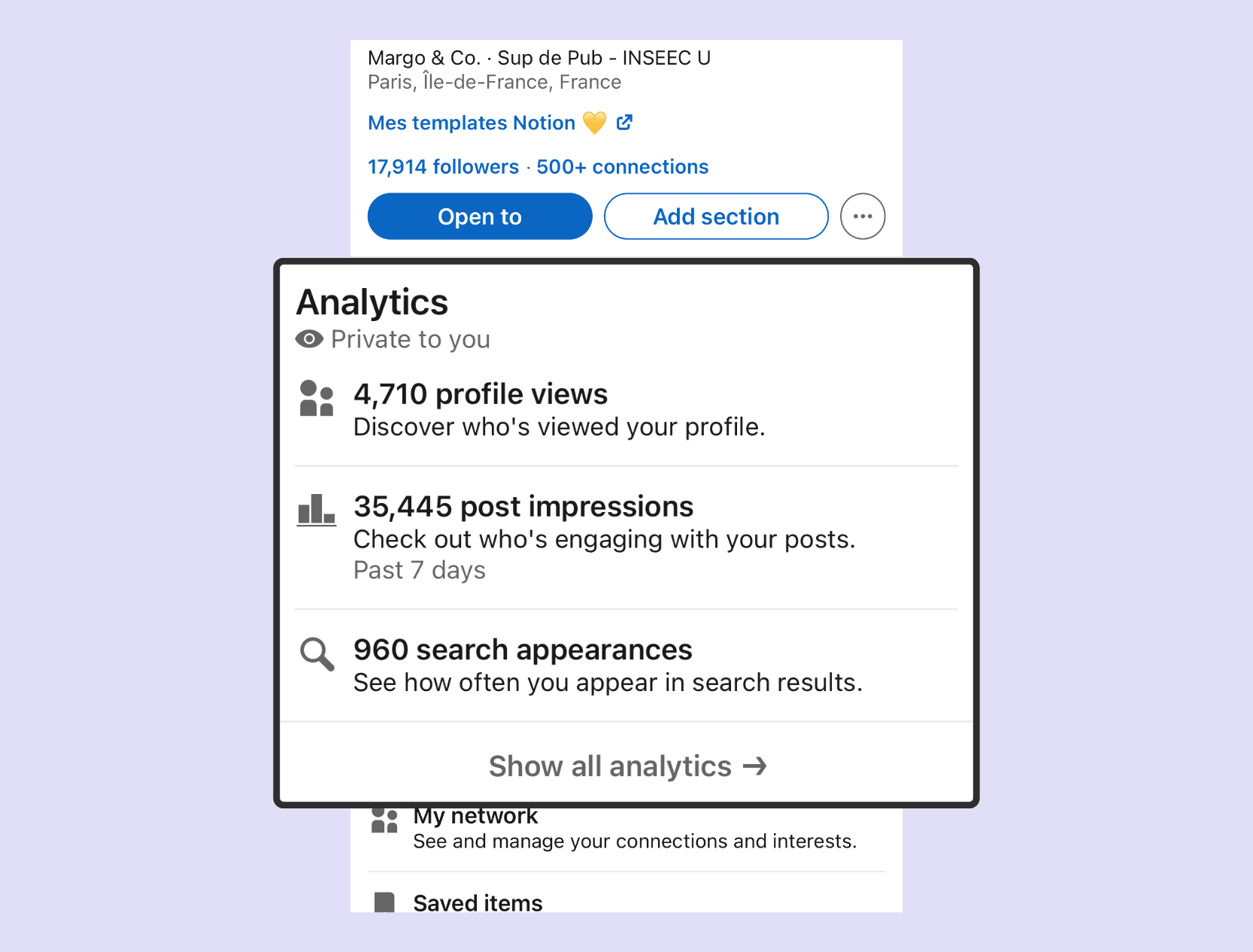
Scorri verso il basso per trovare la sezione "Analisi", poi clicca o tocca “Mostra tutte le analisi”.
Accederai quindi a una pagina con tutte le tue analisi del profilo.
Se clicchi su “Impressioni dei post”, otterrai approfondimenti più dettagliati sulle statistiche dei tuoi post.
In alternativa, se stai cercando analisi specifiche per un post, naviga semplicemente al post in questione come spiegato nella sezione precedente. In fondo al post, troverai il numero di impressioni. C'è anche un'opzione “Visualizza” che ti consentirà di accedere a statistiche più dettagliate per quel post.
Ottimizzazione della Strategia di Contenuto
Controllando regolarmente le analisi di LinkedIn, puoi vedere quali post ottengono il maggior coinvolgimento e quali argomenti risuonano con il tuo pubblico. Usa questi dati per adattare la tua strategia di contenuto per un maggiore coinvolgimento e portata.
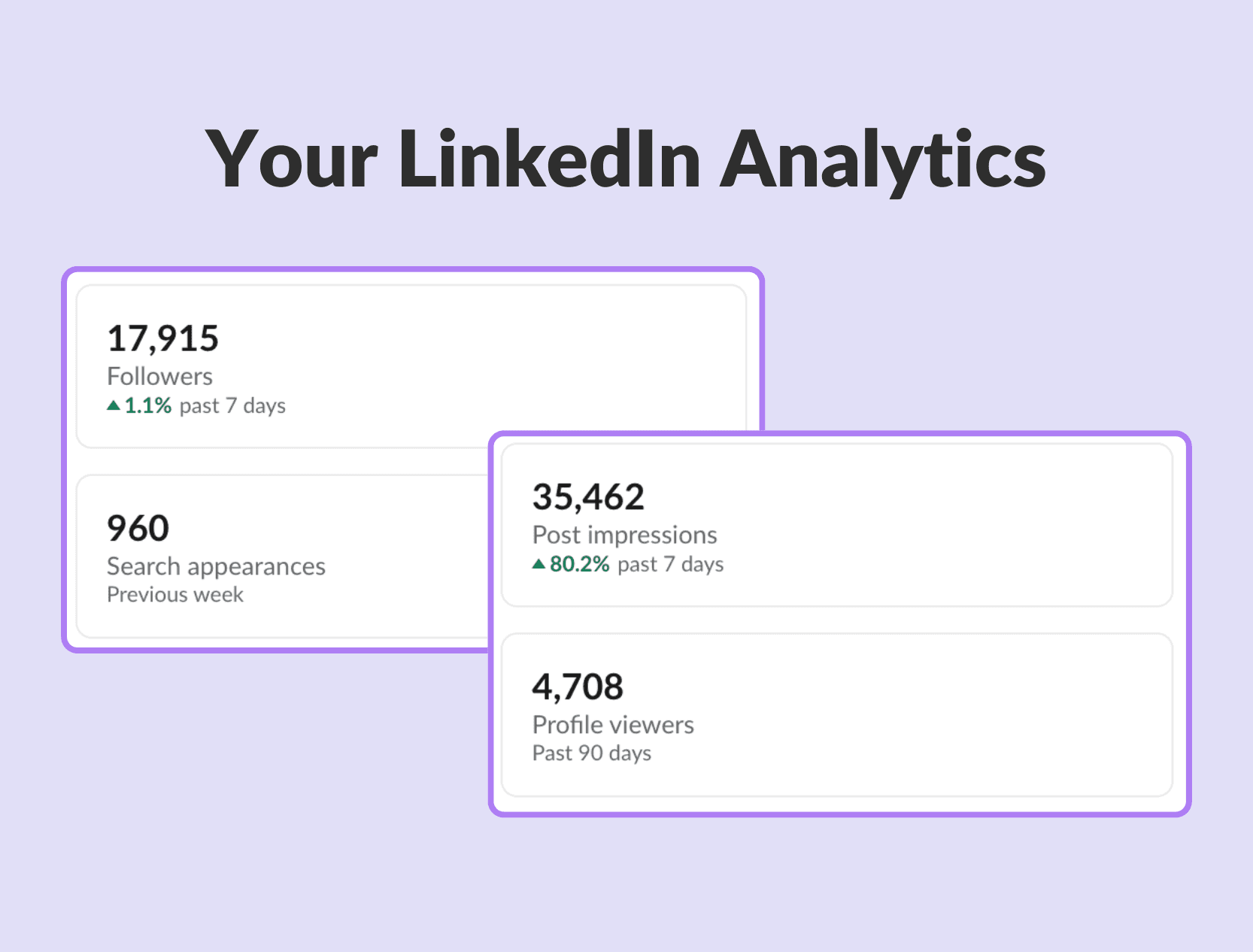
Ecco alcuni dei principali motivi per cui dovresti monitorare le tue analisi:
Misura il Coinvolgimento: Vedi quante persone stanno visualizzando, mettendo mi piace, commentando e condividendo i tuoi post. Questo ti aiuta a comprendere quali contenuti risuonano con il tuo pubblico e stimolano conversazioni.
Identifica le Tendenze: Monitora il coinvolgimento nel tempo per identificare modelli. Alcuni tipi di post si stanno comportando costantemente meglio? Usa questi dati per informare la tua futura strategia di contenuto.
Ottimizza il Tuo Approccio: Le analisi possono rivelare quali demografie sono più coinvolte con i tuoi contenuti. Adatta la tua voce e i tuoi argomenti per connetterti meglio con il tuo pubblico target.
Monitora la Portata e la Visibilità: Vedi quante impressioni stanno generando i tuoi post. Stai raggiungendo le persone giuste? Questi dati possono aiutarti a perfezionare la tua strategia di targeting.
Scopri i Contenuti di Maggiore Successo: Identifica i tuoi post più riusciti e analizza cosa li ha resi distintivi. Replica questi elementi nei tuoi contenuti futuri per ottenere risultati ancora migliori.
💡 Per una guida passo dopo passo su come sfruttare LinkedIn Analytics, dai un'occhiata alla nostra guida completa.
Inizia a Tracciare in Modo Più Intelligente, Non Più Difficile
Trovare i tuoi post su LinkedIn è semplice. Ma ecco cosa separa le persone che postano occasionalmente da quelle che effettivamente costruiscono influenza: seguono ciò che funziona e ne fanno di più.
I tuoi post non sono solo contenuti, sono dati.
Ognuno di essi ti dice qualcosa di prezioso sul tuo pubblico, sul tuo posizionamento e su cosa risuona nella tua industria. Quando inizi a prestare attenzione ai modelli, smetti di indovinare e inizi a crescere strategicamente.
I tuoi post informativi stanno generando più visualizzazioni del profilo rispetto ai tuoi post di leadership di pensiero? I tuoi post del lunedì mattina superano costantemente i contenuti del venerdì pomeriggio? Le storie personali generano conversazioni più profonde rispetto alle intuizioni basate sui dati?
Queste non sono domande casuali: sono la base di una strategia di contenuto che funziona realmente.
Ora hai tutti gli strumenti di cui hai bisogno: sai dove trovare i tuoi post, come accedere ad analisi dettagliate e quali metriche contano davvero nel 2026.
L'unica domanda rimasta è se utilizzerai questa conoscenza o la lascerai inutilizzata.
Inizia oggi.
Controlla i tuoi ultimi cinque post e identifica il tuo miglior performer. Guarda cosa ha funzionato. Poi crea più contenuti come quello. Traccia i tuoi risultati settimanalmente. Regola mensilmente.
Non limitarti a postare e sperare per il meglio. Traccia, impara, adatta e guarda la tua presenza su LinkedIn trasformarsi da aggiornamenti casuali a un bene strategico.
I dati sono già lì. Ora è il momento di usarli.
"My posts" is not the same as "saved posts"
This trips up a lot of people. There are two different archives:
My posts (this guide): the posts you wrote and published. Public. Found through your profile's Activity section.
Saved posts: other people's posts you bookmarked with the Save button to read later. Private, visible only to you. Found through a completely separate menu.
If you are hunting for an article someone else shared that you tapped Save on, you want the second one, and the path is different. We cover it in how to find your LinkedIn saved posts.
Once you have found one of your own posts, you may want to fix a typo or update a link in it. Editing is possible but has rules about what you can change after publishing, walked through in how to edit a LinkedIn post.
FAQ
Come vedo i miei post su LinkedIn?
Go to your profile (click your profile photo), scroll to the Activity section, and click the Posts filter. You will see your two most recent posts with a Show all posts link underneath; click it to open the full list, newest first. The path is identical on desktop and in the mobile app. To jump straight to one older post, use the search bar instead, filter to Posts, and apply the From member filter with your own name.
Come vedo i post a cui ho messo "mi piace" su LinkedIn?
Open your profile, scroll to the Activity section, and click the Reactions filter instead of Posts. It lists every post you reacted to, newest first, with a Show all link for the full history. Note that this is your public reaction record; posts you privately bookmarked with the Save button are stored separately and not shown here.
Come posso cercare i miei vecchi post su LinkedIn?
Type a word you remember from the post into the LinkedIn search bar, click the Posts tab in the results, then open All filters, find From member, and enter your own name. The results will show only posts you wrote that contain your term, far quicker than scrolling your full Activity history.
Dove vedo le statistiche dei miei post LinkedIn?
Two places. For a single post, open it and click the impressions count below it to expand reactions, reposts, and viewer demographics. For an overview, go to your profile, scroll to the Analytics section, and click Show all analytics. To compare many posts at once or see longer trends, MagicPost's analytics collects them all in one dashboard.
> Stop spelunking the Activity tab. With MagicPost you can write, schedule, and track all your LinkedIn posts in one place, so your content and its numbers are always a click away instead of buried three menus deep in your profile.