
Il tuo contenuto potrebbe essere davvero fantastico. L'idea è presente, il gancio è decente, ma se arriva come un muro ininterrotto di testo, la maggior parte delle persone non lo guarderà nemmeno una seconda volta.
I lettori di LinkedIn scorrono veloce. Fanno una decisione in un batter d'occhio su se continuare a leggere o andare avanti, e quella decisione viene presa prima di aver assorbito un'unica idea. La formattazione è ciò che inclina quella decisione a tuo favore.
Questa guida copre tutto ciò che devi sapere sulla formattazione dei post su LinkedIn: cosa funziona, cosa non funziona e il modo più veloce per farlo correttamente.
Usa un Formatter di Testo LinkedIn in Secondi
LinkedIn non ha formattazione in grassetto, corsivo o stili di carattere nativi nei post. Per ottenere un testo formattato che appaia effettivamente nel feed, hai bisogno di un formatter di testo LinkedIn.
Il formatter di testo LinkedIn gratuito di MagicPost ti consente di scrivere o incollare il tuo post, selezionare il testo che desideri stilizzare e copiare la versione formattata direttamente su LinkedIn.
Non è necessario alcun account. Incolla il tuo testo, scegli il tuo stile e copialo. Ecco fatto.
Se desideri andare oltre la stilizzazione del testo (aggiungere ganci generati dall'IA, programmare e un flusso di lavoro completo dei contenuti), MagicPost gestisce tutto in un unico posto.
Perché la formattazione è importante su LinkedIn
LinkedIn non è un blog. La gente non si siede per leggere. Scorre tra un incontro e l'altro, sul proprio telefono, mezzo distratta. Il tuo post ha circa due secondi per catturare la loro attenzione prima che continuino a scorrere.
Una buona formattazione fa tre cose contemporaneamente:
Segnala impegno. Un post ben strutturato fa capire ai lettori che ti sei preso cura di renderlo leggibile. Quella impressione si trasferisce al tuo contenuto.
Crea spazio visivo. Lo spazio bianco tra i paragrafi fa sembrare un post gestibile piuttosto che estenuante.
Guida lo sguardo. Il testo in grassetto, le interruzioni di riga e i paragrafi brevi offrono ai lettori un percorso attraverso il tuo contenuto piuttosto che lasciarli a cercare la propria strada.
Il risultato è un tempo di permanenza più elevato, più salvataggi e una migliore portata. L'algoritmo di LinkedIn premia i contenuti che tengono le persone a leggere, e la formattazione è uno dei modi più economici per farlo accadere.
Come dovrebbe apparire una buona formattazione
Prima di entrare nelle singole tecniche, ecco il modo più chiaro per capire la differenza che fa la formattazione. Stesso contenuto, due presentazioni:
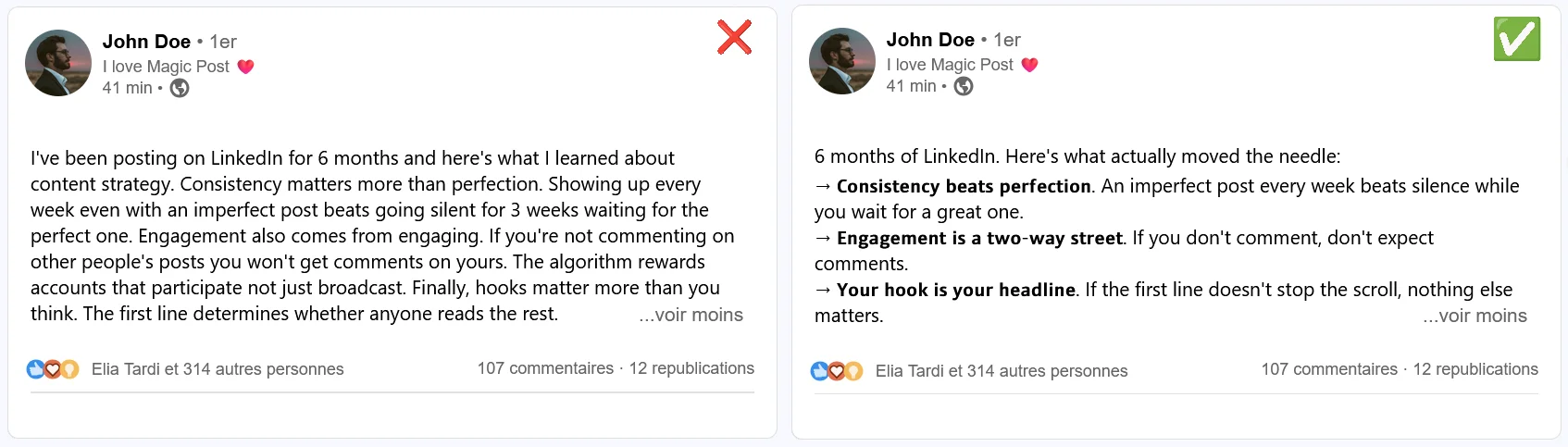
Queste idee sono le stesse. La versione formattata è più facile da scansionare, più facile da completare e più probabile che generi un salvataggio o un commento. La versione non formattata non è una scrittura scadente; è solo invisibile.
Tecniche di Formattazione di LinkedIn Che Funzionano
Un tempo di permanenza più lungo è il risultato di una formattazione deliberata. Ecco le tecniche che funzionano davvero.
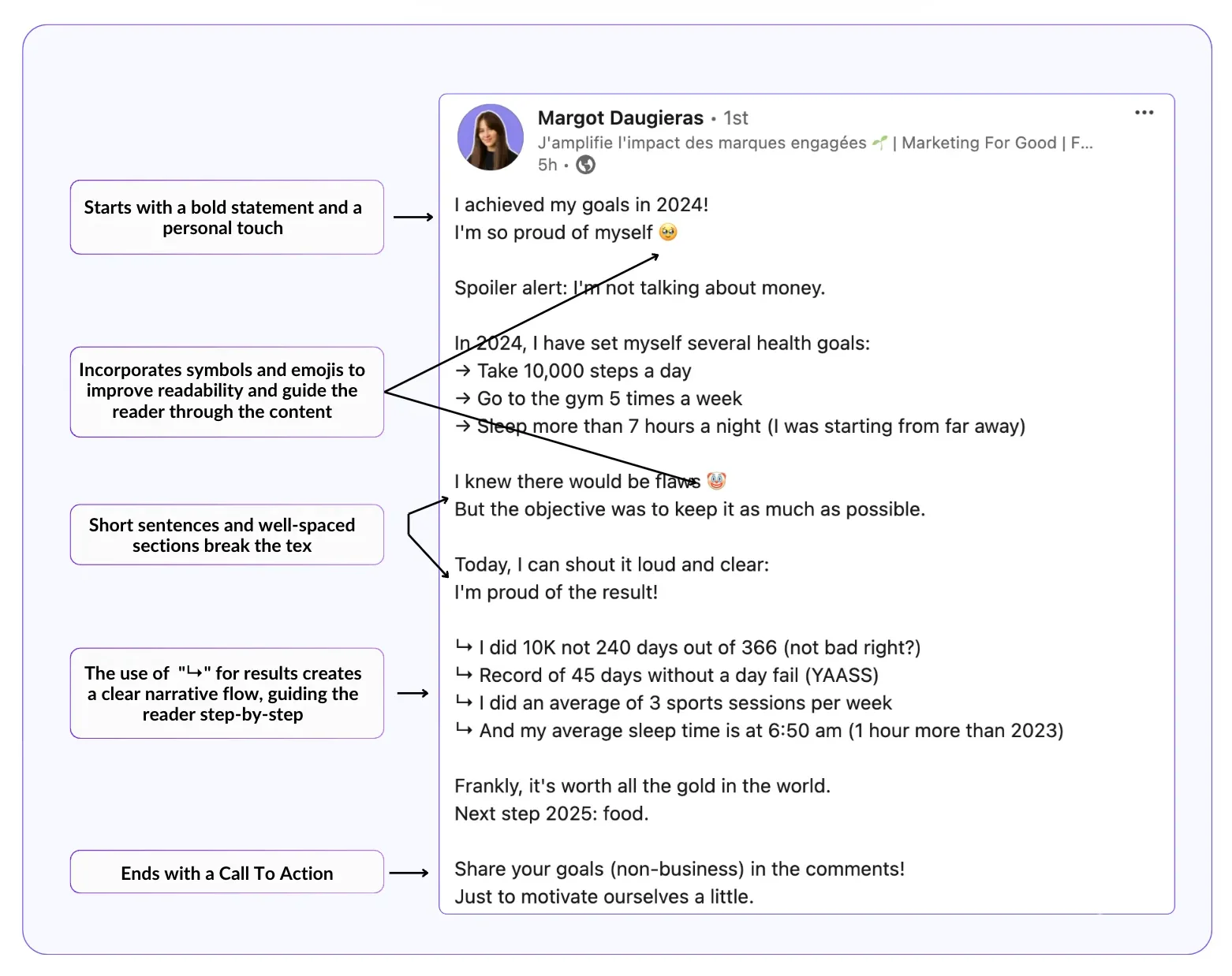
1. Interruzioni di Linea e Lunghezza dei Paragrafi
Questo è il cambiamento di formattazione con il maggiore impatto che puoi apportare. LinkedIn comprime il testo. Un paragrafo che sembra a posto in un documento Word diventa un blocco denso nel feed.
La regola è semplice: un'idea per paragrafo, due o tre righe al massimo. Quando passi a un nuovo punto, premi invio due volte. Quella riga vuota tra i paragrafi non è spazio sprecato; è ciò che permette a ciascuna idea di essere collocata separatamente piuttosto che sfociare in quella successiva.
💡 Consiglio di Pro: Scrivi il tuo post normalmente prima, poi torna indietro e dividilo. È molto più facile aggiungere interruzioni di linea dopo rispetto a pensare alla struttura mentre stai ancora cercando di capire cosa vuoi dire.
2. Testo in Grassetto
LinkedIn non supporta il grassetto nativo nei post. Ciò che vedi come testo in grassetto nel feed sono effettivamente caratteri Unicode che sembrano in grassetto, ecco perché hai bisogno di uno strumento di formattazione del testo per crearli.
Il grassetto è più utile per tre cose:
Intestazioni di sezione in post più lunghi, in modo che i lettori possano saltare a ciò che è rilevante per loro
Termini chiave o frasi che vuoi che rimangano impresse nella memoria di qualcuno
Le prime due o tre parole di un punto elenco, per ancorare ciascun elemento
⚠️ Avviso: Non mettere in grassetto più del 10-15 percento del tuo testo. Quando tutto è enfatizzato, nulla lo è. Un post con cinque frasi in grassetto ha gerarchia. Un post in cui ogni altra riga è in grassetto sembra solo rumore.
3. Corsivo
Come il grassetto, il corsivo nei post di LinkedIn utilizza caratteri Unicode anziché una formattazione nativa. Un formattatore di testo gestisce la conversione automaticamente.
Il corsivo funziona meglio per:
Citazioni o cose che qualcuno ha detto, per separarle visivamente dal tuo commento
Titoli di libri o articoli a cui ti riferisci
Una singola frase che vuoi far pesare di più senza il forte impatto visivo del grassetto
Il corsivo è un tocco più leggero rispetto al grassetto. Usalo quando vuoi enfatizzare senza interruzione; il lettore lo nota senza perdere il ritmo.
4. Emoji come Strumenti di Struttura
L'uso più sottovalutato delle emoji su LinkedIn non è la decorazione. È in realtà navigazione. Un'emoji all'inizio di un punto elenco o di un'intestazione di sezione fornisce un punto di riferimento a cui aggrapparsi durante la scansione.
Utilizzate costantemente, diventano anche parte della tua identità visiva. Se usi sempre una specifica emoji come stile del tuo punto elenco, i lettori abituali iniziano a riconoscere i tuoi post prima di aver letto una parola.
💡 Consiglio di Pro: Scegli una o due emoji che usi costantemente come marcatore strutturale e attieniti ad esse. Un cerchio viola come punto elenco, un fulmine prima di un'informazione chiave. La coerenza lo rende un segnale di marca piuttosto che decorazione.
⚠️ Avviso: LinkedIn è comunque una piattaforma professionale. Le emoji che funzionano su Instagram o Twitter possono sembrare poco appropriate in determinate industrie o per particolari pubblici. Testa ciò che si adatta alla tua voce prima di impegnarti in uno stile.
5. La Prima Riga È Tutto
LinkedIn interrompe il tuo post dopo due o tre righe con un'istruzione "visualizza di più". Tutto ciò che precede quell'interruzione è il tuo gancio, ed è l'unica parte che la maggior parte delle persone leggerà.
Se non guadagna il clic, il resto della tua formattazione è irrilevante. Scopri cosa rende forte un gancio su LinkedIn e perché la prima riga porta quasi tutto il peso.
Alcune cose che rovinano i ganci:
Iniziare con contesto prima del punto; i lettori vogliono il pagamento per primo, l'introduzione dopo
Introduzioni vaghe come "Ho pensato a..." o "È successo qualcosa di interessante..."
Una prima riga che sembra come ogni altro post nel feed
La tua formattazione rende il post leggibile. Il tuo gancio lo rende degno di essere letto. Hai bisogno di entrambi.
6. Struttura a Livello di Post
Per post più lunghi, la struttura è importante tanto quanto le scelte di formattazione individuali. Un post che inizia con un gancio, si sviluppa attraverso paragrafi brevi e incisivi e si conclude con un chiaro invito all'azione supererà un post che ha le stesse informazioni in un ordine diverso.
Una struttura semplice che funziona costantemente:
Gancio: Una o due righe che guadagnano il clic "visualizza di più"
Corpo: Paragrafi brevi o un elenco, ciascun punto su una propria riga
Chiusura: Un takeaway o una domanda di una sola frase che invita a un commento
Per un'analisi più dettagliata della struttura e della lunghezza del post, evita questi peggiori post LinkedIn e controlla questa guida su quanto dovrebbe essere lungo un post LinkedIn. Ti aiuterà a finalizzare il tuo approccio.
Errori di formattazione su LinkedIn che fanno più male che bene
Una formattazione fatta male è peggio di nessuna formattazione. Ecco cosa evitare:
Troppa enfasi nel grassetto. Se metà del tuo post è in grassetto, nessuna parte si fa notare. Il grassetto perde la sua funzione quando è ovunque.
Eccesso di emoji. Un post con quindici diverse emoji appare disordinato e difficile da leggere. Scegli alcune e usale con intenzione.
Interruzioni di riga inconsistenti. Alcuni paragrafi hanno spazio per respirare, altri no. Crea un ritmo stridente che rallenta i lettori.
Formattazione senza sostanza. Un post splendidamente formattato che non ha nulla da dire è comunque un post che non ha nulla da dire. La formattazione amplifica il buon contenuto, ma non può salvare il contenuto debole.
Tutte le maiuscole per enfasi. SCRIVERE IN MAIUSCOLO sembra un urlo. Usa invece il grassetto.
Non perdere il rendering mobile
Più della metà del traffico di LinkedIn proviene da dispositivi mobili. Un post che appare pulito su desktop può essere visualizzato in modo diverso su un telefono, tagliando una riga a metà frase o creando interruzioni di paragrafo inattese.
Prima di pubblicare qualsiasi cosa importante, fai un'anteprima di come appare su uno schermo più piccolo. Il visualizzatore di post gratuito di MagicPost per LinkedIn ti mostra sia la vista desktop che quella mobile prima di pubblicare, il che è il modo più veloce per individuare i problemi di formattazione prima che diventino pubblici.
💡 Consiglio Pro: Mantieni le tue righe più critiche (il tuo gancio e la tua chiusura) abbastanza brevi da essere completamente visualizzate su mobile senza interruzioni a metà frase. Se una riga si interrompe in un punto scomodo, interrompe il ritmo che la tua formattazione avrebbe dovuto creare.
FAQ
LinkedIn supporta il grassetto o il corsivo in modo nativo?
No. LinkedIn non ha opzioni di formattazione del testo integrate per i post. Il grassetto, il corsivo e altre opzioni di formattazione che vedi nel feed utilizzano caratteri Unicode che somigliano visivamente al testo formattato. Hai bisogno di un formatter esterno per crearli.
Il testo formattato si visualizza correttamente su tutti i dispositivi?
Sì, i caratteri Unicode si renderizzano in modo coerente su desktop, mobile e nell'app di LinkedIn. Lo stile di formattazione non si interromperà tra i dispositivi. Ciò che può variare è come vengono visualizzati i ritorni a capo e le lunghezze dei paragrafi su diverse dimensioni dello schermo, motivo per cui è utile fare un'anteprima su mobile prima di pubblicare.
Posso usare testo formattato nei commenti e nei messaggi di LinkedIn?
Sì. Lo stesso formato basato su Unicode funziona nei commenti e nei messaggi diretti. Formatta il tuo testo utilizzando uno strumento, quindi incollalo ovunque tu voglia che appaia.
Quanta formattazione è troppa?
Se devi chiedere, sei probabilmente vicino al limite. Una buona regola generale: il grassetto non dovrebbe coprire più del 10-15% del tuo testo, le emoji dovrebbero avere uno scopo strutturale piuttosto che decorativo, e ogni scelta di formattazione dovrebbe rendere il post più facile da leggere, non solo visivamente più affollato.
La formattazione migliora davvero l'engagement?
La formattazione migliora la leggibilità e la leggibilità aumenta la probabilità che qualcuno completi il tuo post. Un post che viene letto completamente ha molte più probabilità di generare un commento o essere salvato rispetto a quello che le persone abbandonano a metà.
Detto ciò, la formattazione non sostituisce un contenuto forte. Lo amplifica. Se vuoi capire cosa guida l'engagement oltre la formattazione, questa guida su come aumentare le impressioni su LinkedIn copre il quadro più ampio.
Un formattatore di testo per LinkedIn è sicuro da usare?
Sì. Un formattatore di testo come lo strumento gratuito di MagicPost non si connette affatto al tuo account LinkedIn. Converte il tuo testo in caratteri Unicode localmente e tu incolli l'output in LinkedIn da solo. Non ci sono login, accesso API e nessun rischio per l'account.