" height="26.80529977783203px" id="tymKb8bqC" width="128.00300311279295px"/><path d="M 0 2.417 L 0 0 L 12.909 0 L 12.909 2.417 Z" fill="rgb(126, 78, 253)" height="2.417099999999998px" id="aYr4em6zK" transform="translate(128.341 22.325)" width="12.908999999999992px"/></svg>)

"/><stop offset="1" stop-color="rgb(118, 37, 250)"/></linearGradient></defs><g d="M 19.242 21.22 L 19.362 6.204 L 19.272 6.204 L 13.757 21.22 L 10.161 21.22 L 4.796 6.204 L 4.706 6.204 L 4.825 21.22 L 0 21.22 L 0 0 L 7.283 0 L 12.109 13.607 L 12.229 13.607 L 16.844 0 L 24.247 0 L 24.247 21.22 Z M 26.421 26.113 L 26.421 23.445 L 41.407 23.445 L 41.407 26.113 Z" fill="transparent" height="26.112508199679183px" id="DvfaAIHYn" width="41.40731898311435px"><path d="M 19.242 21.22 L 19.362 6.204 L 19.272 6.204 L 13.757 21.22 L 10.161 21.22 L 4.796 6.204 L 4.706 6.204 L 4.825 21.22 L 0 21.22 L 0 0 L 7.283 0 L 12.109 13.607 L 12.229 13.607 L 16.844 0 L 24.247 0 L 24.247 21.22 Z" fill="rgb(46, 46, 46)" height="21.220180016149442px" id="pLsxRCobd" width="24.247352589074694px"/><path d="M 0 2.668 L 0 0 L 14.986 0 L 14.986 2.668 Z" fill="url(%23yD9d4I5GR-3279285344-linear-gradient)" height="2.6675085048549647px" id="yD9d4I5GR" transform="translate(26.421 23.445)" width="14.986002836263765px"/></g></svg>)

Naïlé Titah
Il post l'hai pubblicato. Ora vuoi sapere se ha funzionato, senza passare a una dashboard, scegliere un intervallo di date e strizzare gli occhi su un grafico. Se già lavori in Claude o Cursor, la risposta può arrivarti nella stessa chat.
In una riga: chiedi come sono andati i tuoi post LinkedIn, e l'MCP di MagicPost ti restituisce i tuoi totali e i tuoi post migliori direttamente nella conversazione. Puoi anche confrontare un post con ciò che funziona davvero nella tua nicchia. Questa guida riguarda i tuoi numeri; l'analisi su un team o su dei clienti ha una guida a parte.
TL;DR: chiedi a Claude come sono andati i tuoi post LinkedIn e MagicPost ti restituisce i tuoi totali (impression, like, commenti, repost) e i post migliori per qualsiasi finestra, aggiornando i dati su richiesta. Ti confronta anche con i post che vanno meglio nella tua nicchia, così sai se un numero è davvero buono, tutto senza aprire una dashboard. L'analisi di team è una guida a parte.
Come controlli la tua analisi LinkedIn in Claude?
Collega l'MCP di MagicPost e chiedi in linguaggio naturale.
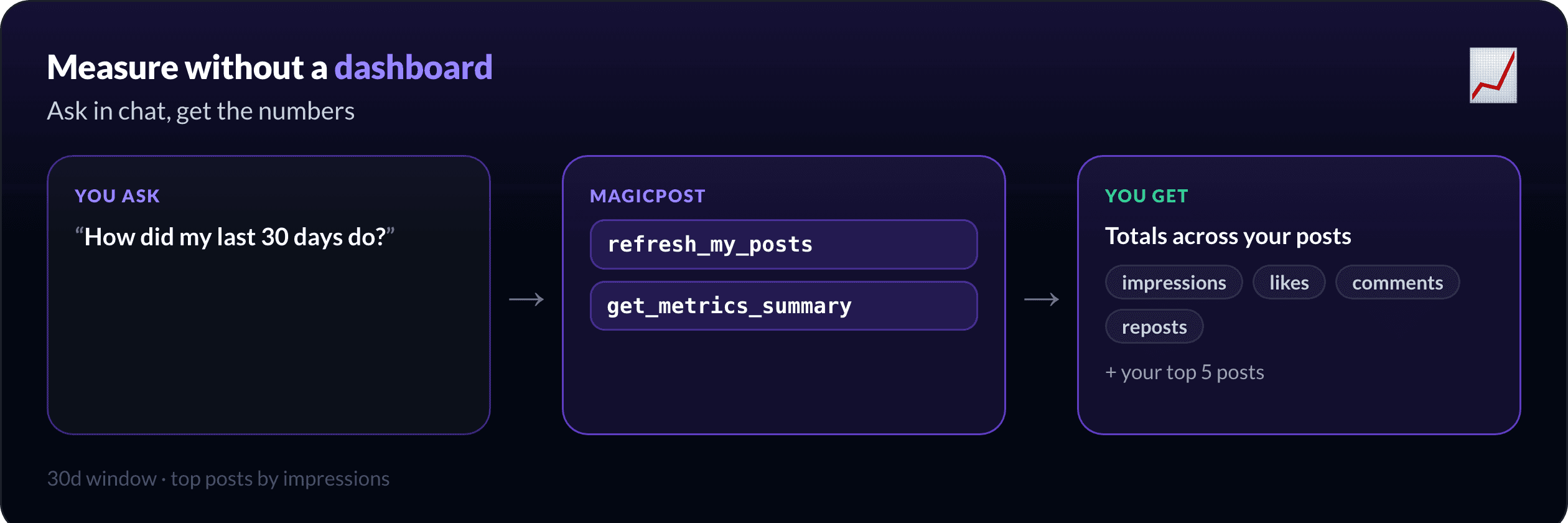
"Come sono andati i miei ultimi 30 giorni? Dammi i totali e i miei 5 migliori post per impression."
`get_metrics_summary` restituisce i numeri principali e i tuoi post migliori per la finestra che indichi, come `30d`. Se i dati ti sembrano indietro, aggiornali prima.
"Aggiorna i miei dati LinkedIn, poi fammi il riepilogo di questo mese."
`refresh_my_posts` forza un nuovo recupero così il riepilogo è aggiornato. Niente dashboard, niente export, solo i numeri dove già lavori.



Quali numeri ricevi?
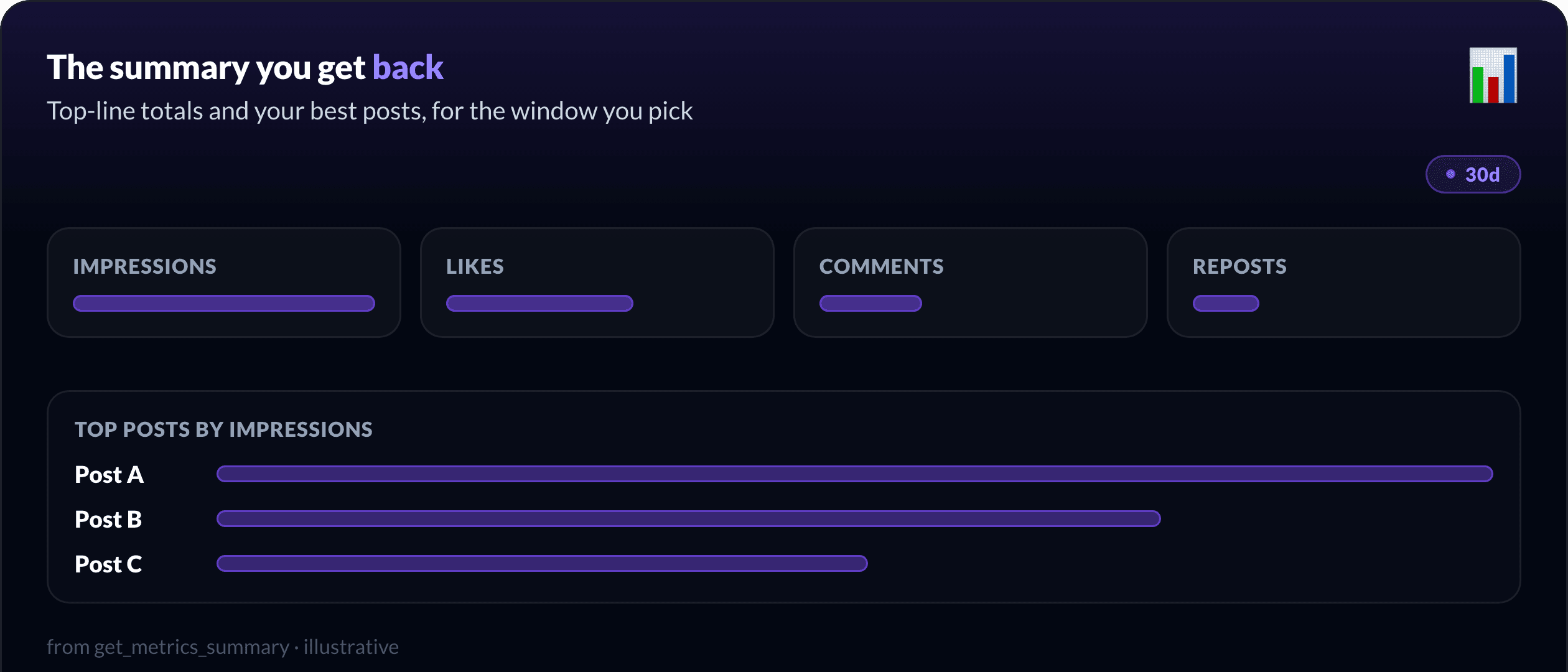
Il riepilogo è fatto per rispondere a "cosa ha funzionato", non per sommergerti di cento metriche.
Ricevi i totali principali, impression, like, commenti e repost, più i tuoi post migliori per impression nella finestra. Chiedi `30d`, `90d` o un periodo più lungo, e ti torna la stessa struttura, così puoi confrontare questo mese con quello scorso senza ricostruire un report.
Come fai a sapere se un post è davvero buono?
I tuoi totali ti dicono cosa è successo. Non ti dicono se un numero è forte per il tuo argomento. Per quello, fai un confronto.
"Mostrami i post che vanno meglio sul social selling con almeno 500 like, ordinati per top_likes."
`search_inspiration_posts` fa emergere i post che vanno meglio nella tua nicchia, filtrati per engagement e ordinati come preferisci, così "1.000 impression qui sono buone?" diventa una domanda a cui puoi davvero rispondere rispetto al campo, e non nel vuoto.

Vuoi la vista prodotto? LinkedIn analytics in MagicPost copre la dashboard completa, l'analisi del pubblico e i benchmark di mercato dietro questi numeri.
Perché leggere l'analisi proprio in chat?
Perché chiude il ciclo. Dove misuri è lo stesso posto dove scrivi e pianifichi, così "cosa ha funzionato" si trasforma subito nel prossimo post invece che in una scheda che ti dimentichi di aprire.
Scrivi con la tua voce, pianificalo dalla chat, misura cosa ha funzionato, ripeti. La panoramica del LinkedIn MCP percorre tutto il ciclo dall'inizio alla fine.
E l'analisi di team o dei clienti?
Quello è un altro lavoro: riepiloghi per ogni membro, un elenco di account e un'API per alimentare la tua dashboard. Se gestisci un team o dei clienti, leggi come gestire più account LinkedIn via MCP; questa guida resta sui tuoi post.
Come si configura?
L'MCP funziona in Claude Desktop, claude.ai e Cursor. Colleghi una volta con il tuo token MagicPost e gli strumenti di analisi compaiono accanto a quelli di scrittura e di pianificazione. Preferisci usare degli script? Le stesse azioni sono sull'API REST su `api.magicpost.in/api/v1/*` con autenticazione Bearer.
Tutto resta circoscritto al tuo account, senza accesso ad altri account. Riferimento completo: la documentazione per sviluppatori e l'elenco degli strumenti MCP.
Vedi cosa stanno facendo i tuoi post, senza uscire dalla chat. Inizia con MagicPost: collega l'MCP, chiedi com'è andato il tuo mese e trasforma la risposta nel tuo prossimo post.
Domande Frequenti
Si possono vedere gli analytics di LinkedIn in Claude?
Sì. Con l'MCP di MagicPost collegato, `get_metrics_summary` restituisce i tuoi totali (impression, like, commenti, repost) e i tuoi post migliori per una finestra come `30d`, direttamente in una chat di Claude o Cursor.
Quali metriche restituisce l'MCP?
I totali principali, impression, like, commenti e repost, più i tuoi post migliori per impression nel periodo che chiedi. `refresh_my_posts` recupera dati aggiornati prima del riepilogo se ti servono attuali.
Posso confrontare i miei post con quelli degli altri?
Sì. `search_inspiration_posts` fa emergere i post che vanno meglio nella tua nicchia, filtrati per like o commenti e ordinati come preferisci, così puoi confrontare i tuoi numeri con ciò che funziona davvero.
Questo copre gli analytics di LinkedIn Ads?
No. Questo è per i tuoi post organici e le loro performance. Non riporta su campagne pubblicitarie o budget.
Posso ottenere gli analytics di tutto il mio team?
Quello è il caso d'uso di team e agenzia, con riepiloghi per ogni membro e un'API per la tua dashboard. Per quello vedi come gestire più account LinkedIn via MCP.
LinkedIn MCP Server: gestisci i tuoi contenuti in Claude
Collega l'MCP di MagicPost a Claude o Cursor e gestisci i tuoi contenuti organici su LinkedIn dall'inizio alla fine: scrivi, pianifica, misura e coordina il tuo team, tutto dalla chat.
Pianificare i post LinkedIn da Claude (MCP)
L'API di LinkedIn pubblica solo adesso, mai dopo. Scopri come l'MCP di MagicPost ti permette di pianificare e mettere in coda i post LinkedIn all'orario giusto, da Claude o Cursor.

Gestire più account LinkedIn via MCP e API
Gestisci il LinkedIn di un'agenzia o di un team da un unico posto: leggi le metriche di ogni account, pianifica per loro conto e costruisci la tua dashboard via MCP e API.