
Creazione di contenuti

Yasmina Akni Ebourki
Ultimo aggiornamento: 25/09/2024
Iniziare a scrivere su LinkedIn ha le sue sfide. Non si tratta solo di creare un post ben strutturato che attiri l'attenzione, apporti valore e affronti un problema reale del cliente.
Ora, devi anche concentrarti sull'aggiungere valore al tuo post con documenti, immagini o altri allegati per dargli quel tocco in più.
Permettimi di guidarti su come iniziare ad aggiungere allegati ai tuoi post di LinkedIn, passo dopo passo.
Riepilogo: Come aggiungere allegati ai post di LinkedIn
Vai alla pagina iniziale e fai clic su «Condividi un post».
Fai clic sul segno più accanto a «Aggiungi multimedia» e seleziona l'icona del documento.
Scegli un file PDF da caricare.
Inserisci un titolo per il tuo documento e fai clic su «Pronto».
Anteprima del tuo post con l'allegato, poi pubblicalo o programmarlo.
Come aggiungere allegati a un post di LinkedIn
I passaggi da seguire sono molto semplici e te li spiegherò passo dopo passo.
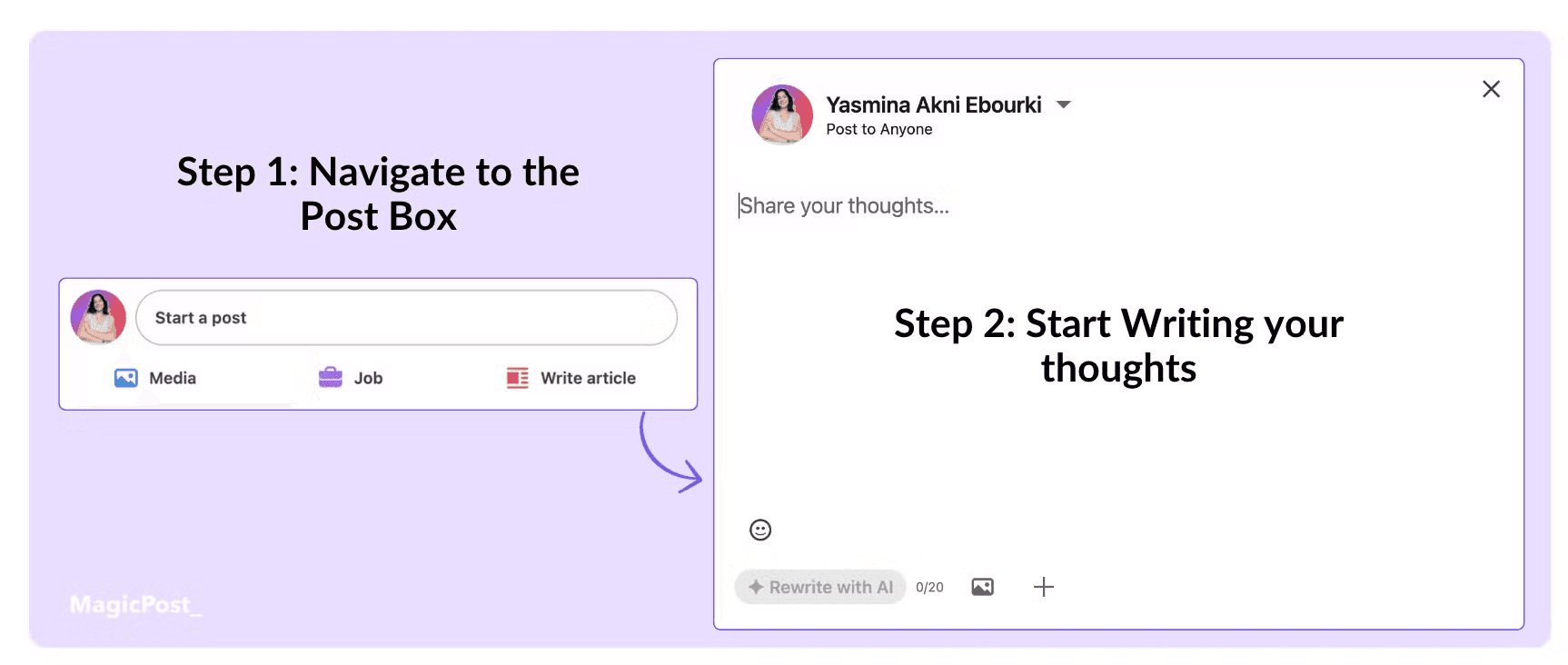
Passo 1: Inizia un post nella casella di condivisione
Per prima cosa, vai alla pagina principale e clicca sulla casella di condivisione dove dice «Condividi un post» per iniziare a scrivere il contenuto che vuoi pubblicare.
Passo 2: Clicca sull'icona per aggiungere un documento
Una volta che il tuo post è pronto, guarda nell'angolo in basso a sinistra. Vedrai diverse icone per aggiungere contenuti.
Clicca sul segno più che si trova proprio accanto a «Aggiungi contenuti multimediali» per vedere altre opzioni, come creare un evento, annunciare che stai assumendo o generare un sondaggio.
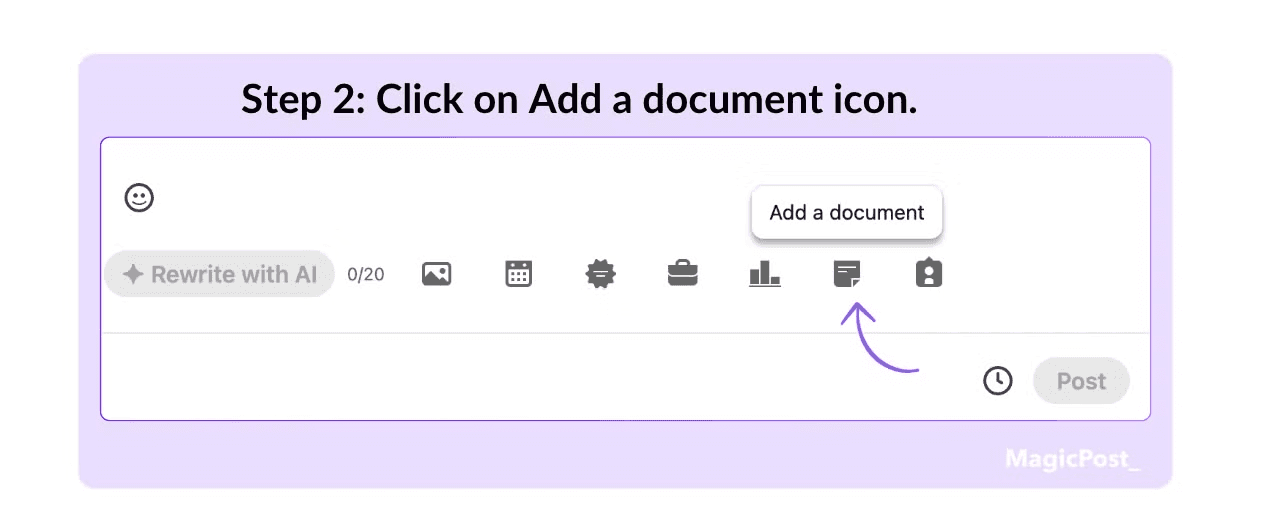
L'iconcina penultima è per aggiungere un documento.
Clicca su di essa e si aprirà la finestra dei tuoi file, permettendoti di selezionare il documento dal tuo computer.
Passo 3: Scegli il file che vuoi caricare
Ora, semplicemente seleziona il documento che desideri caricare.
L'ideale è che sia in formato PDF per facilitarne il download.
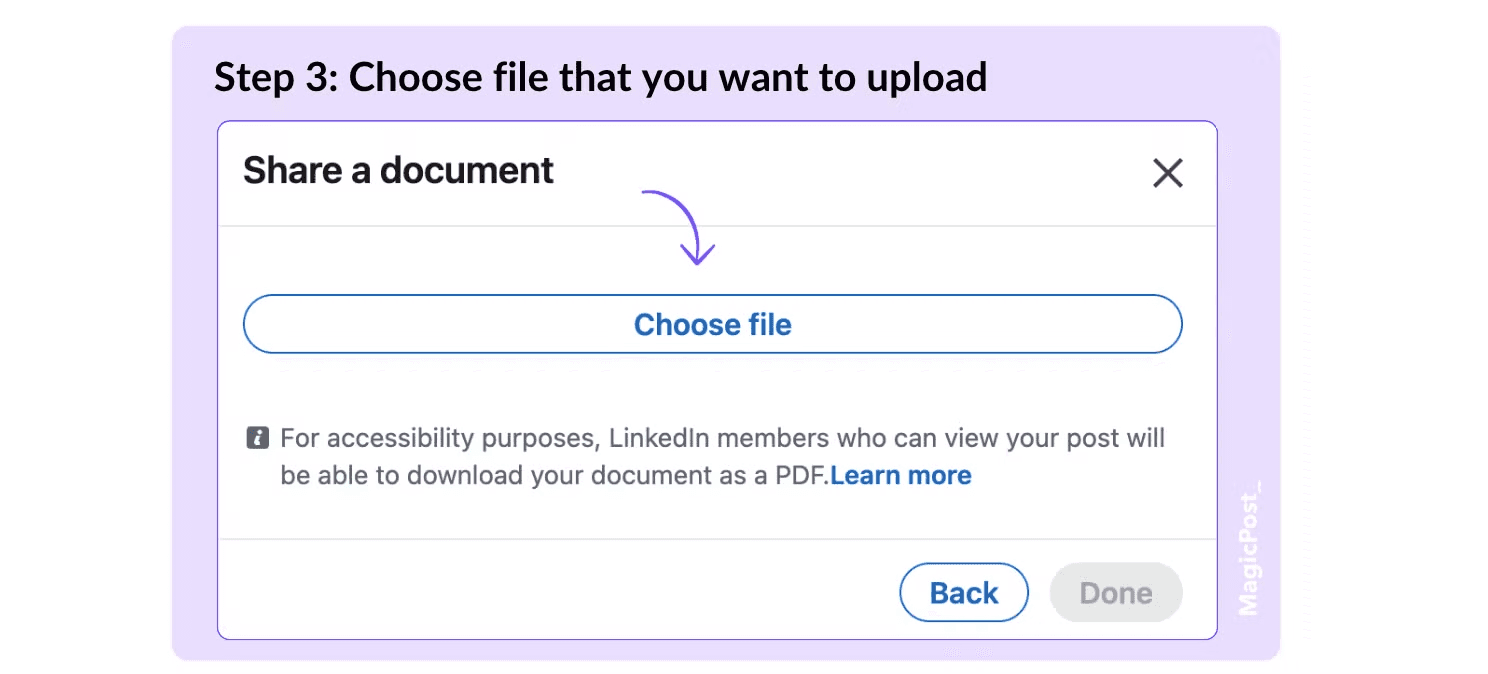
Una volta selezionato, apparirà un anteprima del tuo documento proprio sotto il tuo post, mostrando come apparirà su LinkedIn.
Passo 4: Aggiungi un titolo al tuo documento e clicca su «Pronto»
Prima che LinkedIn ti permetta di continuare con il tuo post, devi aggiungere un titolo al tuo documento.
Questo titolo è necessario perché renderà il tuo documento facilmente riconoscibile.
Non deve corrispondere al nome del file che hai salvato. Invece, dovrebbe riflettere il titolo reale del documento.
Poi, una volta che hai aggiunto il titolo, clicca su «Pronto» per completare il caricamento.
Passo 5: Pubblica o programma il tuo post con l'allegato
E sei quasi finito.
Ora che puoi vedere come sarà il tuo post con l'allegato, hai due opzioni.
Da qui, puoi pubblicarlo immediatamente cliccando sul pulsante «Pubblica» nell'angolo in basso a destra, oppure puoi programmarlo per dopo cliccando sull'icona dell'orologio a sinistra.
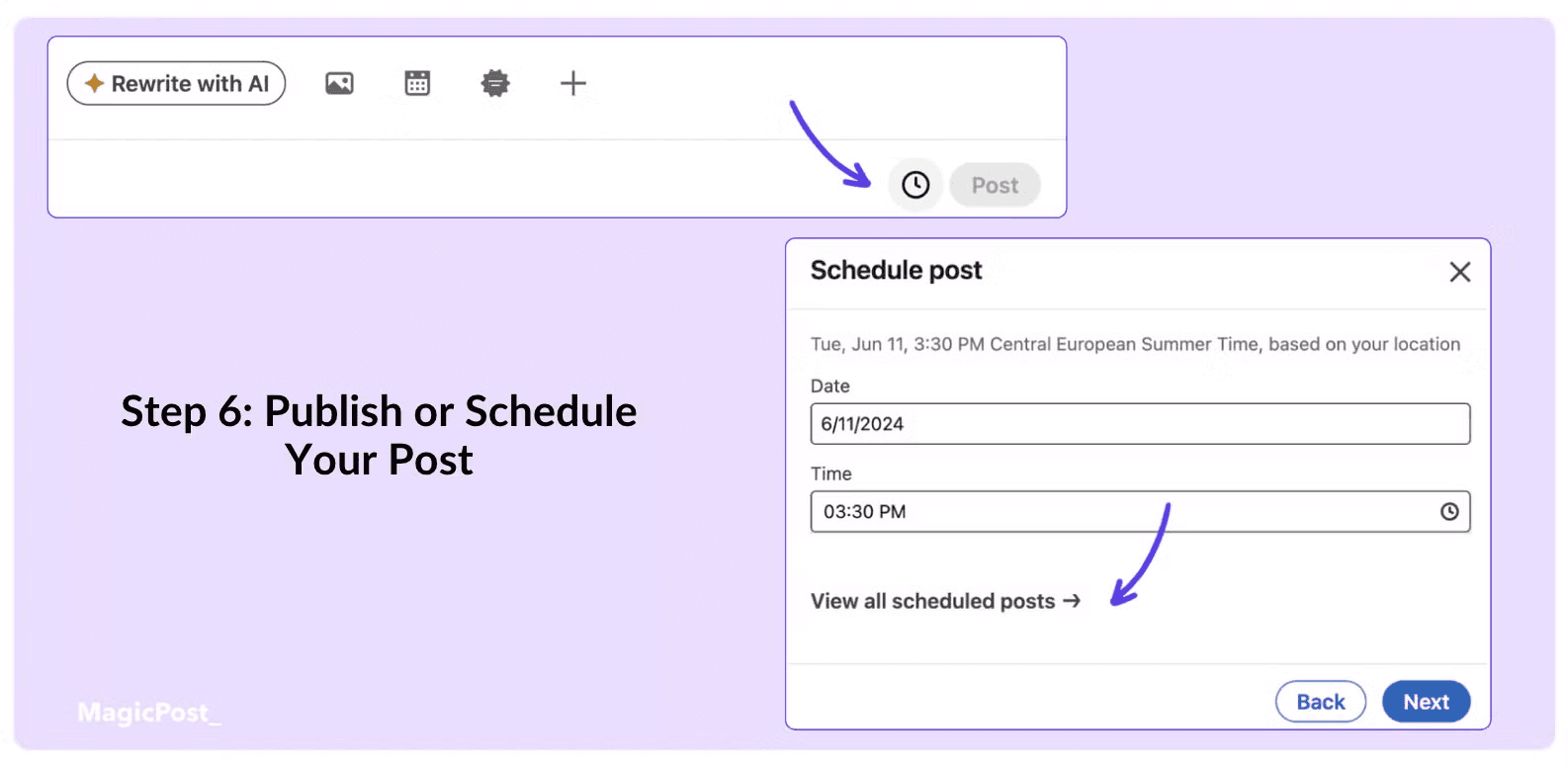
Questo ti consente di programmare i tuoi post in anticipo per mantenere una frequenza costante nei tuoi contenuti.
Posso aggiungere più documenti su LinkedIn?
Una domanda comune è se si possano aggiungere più documenti allo stesso post di LinkedIn.
Purtroppo, la risposta è no, puoi attaccare solo un documento per post.
Ma pensala in questo modo: questa limitazione ha senso.
Se il tuo post ha bisogno di molto contenuto, considera di mettere tutto in un solo PDF e condividerlo.
Tuttavia, se i documenti trattano argomenti diversi, evita di sovraccaricare il tuo pubblico con troppe informazioni e concentrati su un solo post con un'idea chiara, allegando un solo documento per supportarla. idea.
Aggiungi più immagini a un post di LinkedIn con un carosello
D'altra parte, se non ci hai mai pensato, un'altra opzione è andare oltre i tradizionali documenti di testo ed essere più creativi utilizzando caroselli.
I caroselli su LinkedIn sono fondamentalmente file PDF presentati come una serie di immagini, simili a ciò che forse hai visto su Instagram.
Questi caroselli suddividono le informazioni in diverse diapositive e, proprio come i documenti abituali, gli spettatori possono scaricarli.
Uno dei principali vantaggi dei caroselli su LinkedIn è che sono più attraenti dal punto di vista visivo e facili da leggere.
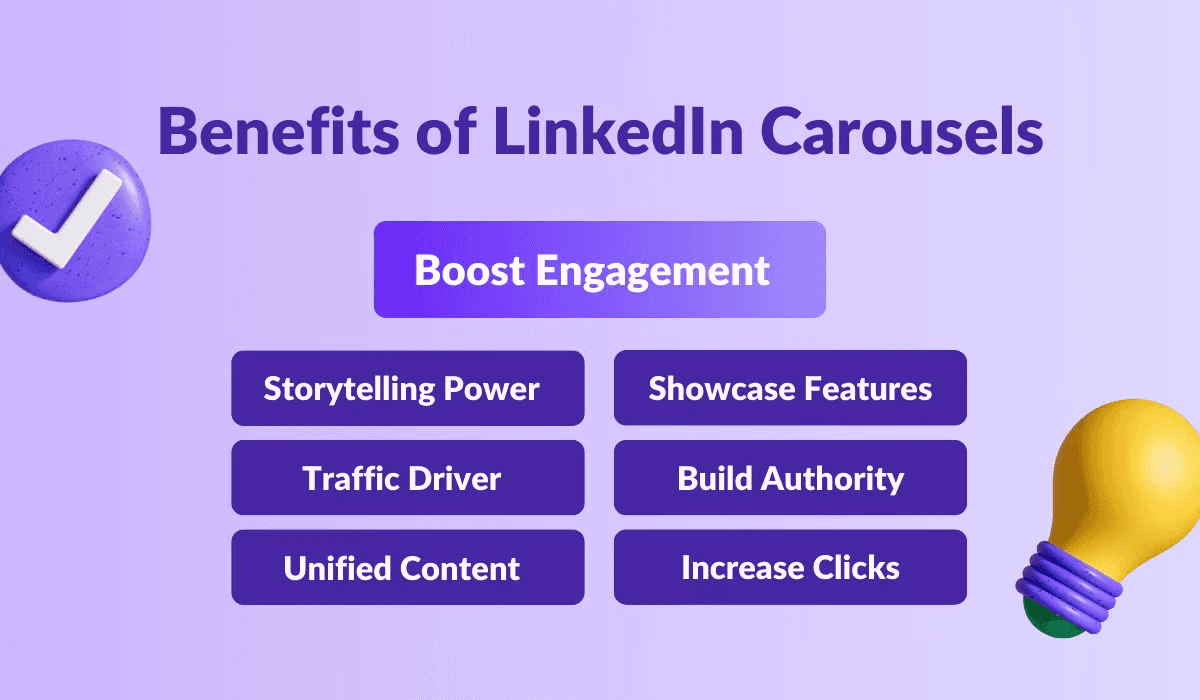
Questo di solito genera più visualizzazioni e interazioni nei tuoi post, poiché le persone trovano più facile scorrere contenuti visivi veloci piuttosto che scaricare e leggere un documento più tradizionale.
Non devi abbandonare il tuo documento originale, ma potresti suddividerlo in parti e trasformarlo in un carosello accattivante.
Molti creatori di contenuti stanno già facendo questo, trasformando post o documenti tradizionali in caroselli dinamici e più brevi che raccontano una storia in modo più visivo, stimolando ulteriormente l'interazione.
Usa i caroselli per raccontare una storia visiva
E la cosa migliore è che i caroselli sono perfetti per raccontare storie, che tu voglia condividere contenuti informativi o spiegare idee complesse.
Le storie tendono a connettersi meglio con il pubblico, rendendo il tuo messaggio più memorabile e coinvolgente.
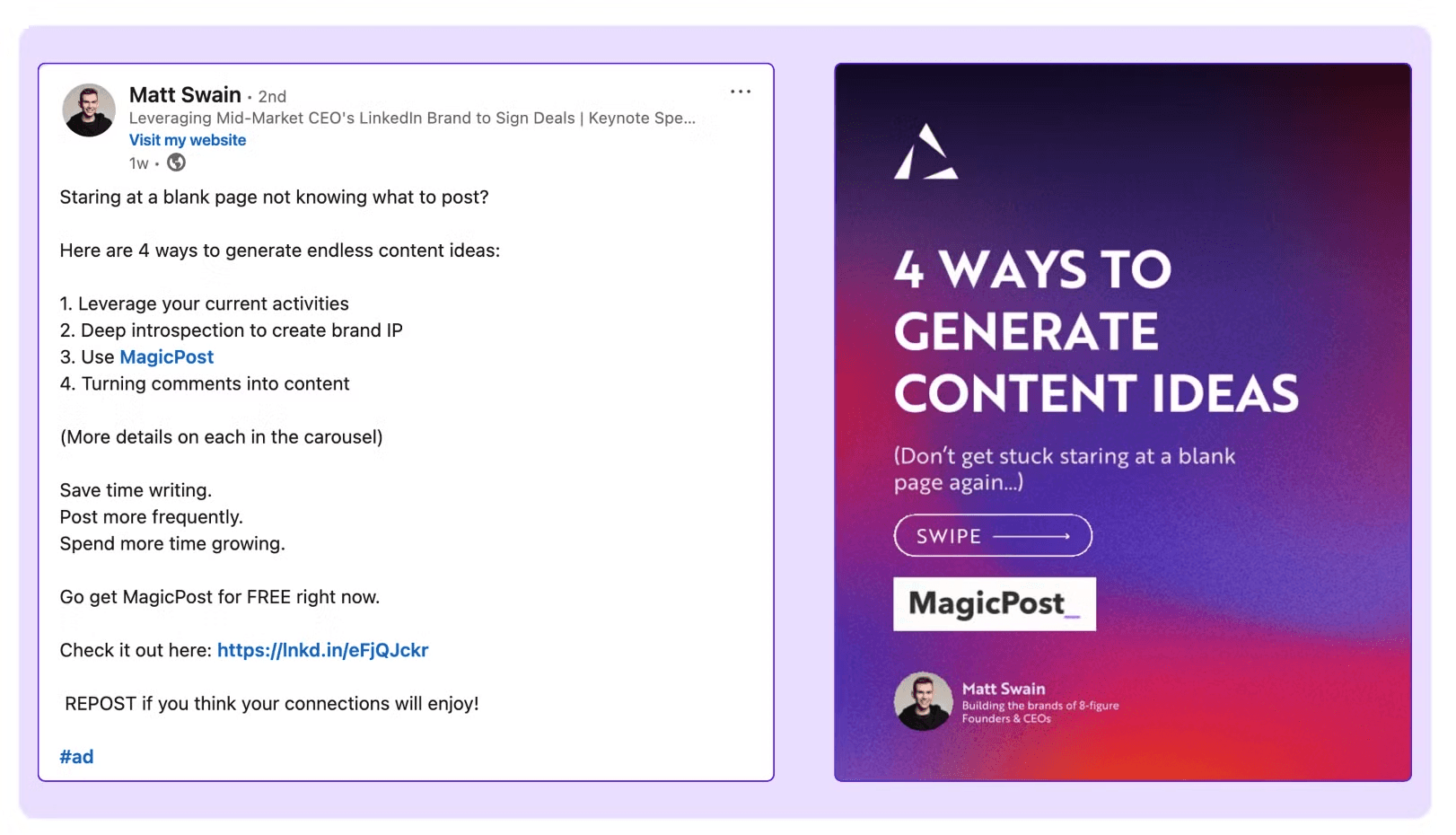
Uno dei migliori modi per sfruttare i caroselli è guidare il tuo pubblico attraverso un processo o spiegare un concetto passo dopo passo.
Ad esempio, se vuoi mostrare come utilizzare il tuo prodotto per risolvere un problema specifico, puoi creare un carosello che illustra visivamente ogni passo del processo.
Puoi anche utilizzare i caroselli per condividere casi di studio, dimostrazioni di prodotti o tutorial.
Presentando questi elementi in un formato visivo, faciliti la comprensione e la retention delle informazioni.
Ogni diapositiva può concentrarsi su un aspetto diverso della storia, permettendoti di costruire una narrativa chiara che si sviluppa man mano che gli utenti scorrono.
Come puoi vedere, questo approccio è particolarmente utile per contenuti educativi, poiché consente di semplificare idee complesse e fornire informazioni chiare e pratiche.
I principali creatori di contenuti su LinkedIn sanno sfruttare al massimo i caroselli.
Ad esempio, Matt Barker si distingue nell'uso dei caroselli per condividere preziosi consigli su come scrivere post migliori e più velocemente.
I suoi caroselli suddividono il processo di scrittura in passaggi semplici, offrendo consigli pratici in un formato facile da seguire.
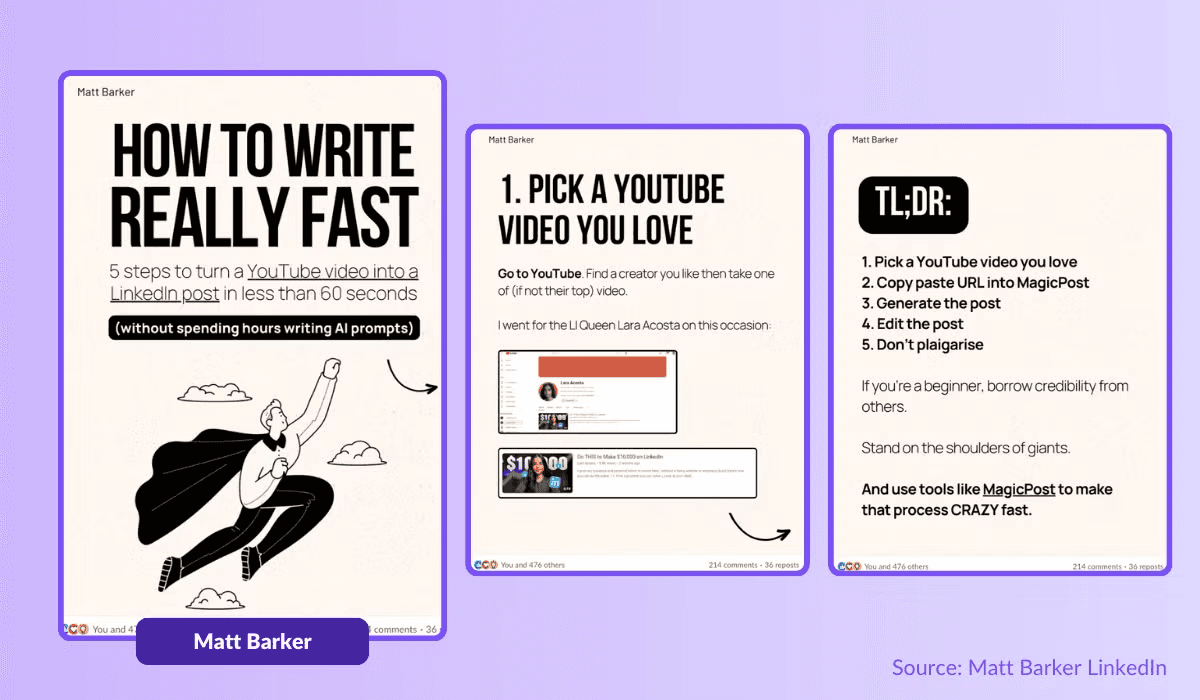
Combinando il racconto con elementi visivi, inviti gli utenti a interagire con il tuo contenuto in modo più significativo, aumentando sia l'interazione che le visualizzazioni.
Alla fine, i caroselli trasformano i post tradizionali in storie coinvolgenti, facendo risaltare il tuo contenuto e connetterlo meglio con il tuo pubblico.
Quindi, che tu stia condividendo analisi di settore, consigli o informazioni sui prodotti, considera di usare i caroselli per rafforzare il tuo racconto e catturare l'attenzione dei tuoi follower su LinkedIn.
Come i documenti e i caroselli aumentano il tuo coinvolgimento su LinkedIn
In conclusione, ora hai una solida comprensione di come migliorare i tuoi post su LinkedIn con elementi visivi, da immagini e documenti a caroselli dinamici.
Ogni tipo di contenuto visivo ha i suoi vantaggi: i documenti offrono profondità, i caroselli permettono di raccontare storie in modo interattivo e le immagini catturano l'attenzione immediatamente.
Tuttavia, non sottovalutare la forza dei post di testo ben costruiti.
Anche se gli elementi visivi stimolano il coinvolgimento, un post ben scritto rimane fondamentale per comunicare il tuo messaggio e promuovere l'interazione.
Combinare testo e contenuto visivo ti aiuterà a creare una strategia più bilanciata ed efficace.
Inoltre, se desideri semplificare il processo di creazione di post accattivanti su LinkedIn, puoi ricorrere a strumenti esterni come MagicPost.
Questi strumenti sono progettati per aiutarti a generare contenuti ottimizzati per LinkedIn.
Possono facilitare la scrittura di testo, l'ottimizzazione delle immagini e la programmazione dei post, permettendoti di mantenere una presenza costante e di qualità sulla piattaforma.
Prova diversi tipi di contenuto per vedere cosa risuona meglio con il tuo pubblico.
Utilizza i dati che ottieni dalle metriche di coinvolgimento per adattare la tua strategia e assicurarti di offrire sempre contenuti preziosi e pertinenti.
Con la giusta combinazione di testo, elementi visivi e strumenti strategici, sei pronto a trasformare la tua strategia di contenuto su LinkedIn e ottenere un impatto duraturo.
Creazione di contenuti
La dimensione perfetta per le immagini su LinkedIn: una guida completa
Ottimizza i tuoi contenuti su LinkedIn con le dimensioni delle immagini appropriate per catturare attenzione e aumentare l'interazione.
Ultimo aggiornamento: 25 dic 2025
Creazione di contenuti
Come creare il banner perfetto per LinkedIn
Migliora il tuo profilo LinkedIn con un banner che impressioni e generi fiducia.
Ultimo aggiornamento: 27 feb 2025

Creazione di contenuti
Come scrivere la sezione perfetta su LinkedIn? (con esempi)
Vuoi una sezione Informazioni su LinkedIn che si distingue? Scopri la struttura perfetta e esempi reali.
Ultimo aggiornamento: 20 feb 2025
Creazione di contenuti
Come trovare e gestire i post salvati su LinkedIn?
Sapevi che puoi salvare i post su LinkedIn? Scopri come farlo e trova contenuti importanti quando ne hai bisogno.
Ultimo aggiornamento: 24 ene 2025

Creazione di contenuti
Come generare facilmente testo in corsivo per post su LinkedIn
Impara a usare il corsivo su LinkedIn per migliorare la leggibilità e catturare l'attenzione.
Ultimo aggiornamento: 22 ene 2025