
Een tekstpost op LinkedIn staat op zichzelf. Een bijlage, of het nu een document, een carrousel, een zorgvuldig gekozen afbeelding of een korte video is, geeft mensen een reden om te stoppen, te reageren en terug te komen.
Elke swipe door een carrousel en elke klik op een document tellen als een engagementsignaal, wat mede verklaart waarom posts met bijlagen consequent beter presteren dan platte tekst in zoekresultaten.
LinkedIn ondersteunt drie soorten bijlagen: documenten, afbeeldingen en video. Elk heeft zijn eigen workflow, bestandsvereisten en strategische toepassing. Hier lees je precies hoe je bijlagen toevoegt in een LinkedIn post.
LinkedIn Bijlage Types in een Oogopslag
Voor de stap-voor-stap uitleg, hier is een snelle referentie voor bestandsformaten en limieten voor alle bijlage types:
Type | Desktop Format | +iOS Format | +Android Format | Bestandsgrootte Limiet | Maximale Lengte |
|---|---|---|---|---|---|
Document / Carrousel | PDF, DOC, DOCX, PPT, PPTX, PPSX | — | — | 100 MB | 300 pagina's |
Afbeelding | GIF, JPEG, PNG | HEIF/HEIC | WEBP | 8 MB | 20 afbeeldingen |
Video | MP4, MOV, AVI, WEBM, MKV, WMV, VC1, MPEG, MPEG2, MPEG1VIDEO, DVVIDEO, QTRLE, TSCC2 | — | — | 5 GB | 10 minuten |
⚠️ Opmerking: Het helpcentrum van LinkedIn stelt dat ODT en ODS ondersteunde document/carrouseltypes zijn. Onze testen hebben echter aangetoond dat deze bestanden in feite niet worden ondersteund. Houd er rekening mee dat hetzelfde kan gelden voor videobestanden; LinkedIn kan op elk moment stoppen met het ondersteunen van minder gebruikte formaten zonder kennisgeving.
Hoe voeg je een document toe aan een LinkedIn Post
Documenten zijn LinkedIn's best presterende bijlagetype. Een PDF die als document wordt geüpload, wordt weergegeven als een carrousel, een veegbaar, zij-aan-zij LinkedIn post formaat dat lezers langer op je Post houdt dan bijna elk ander content type.
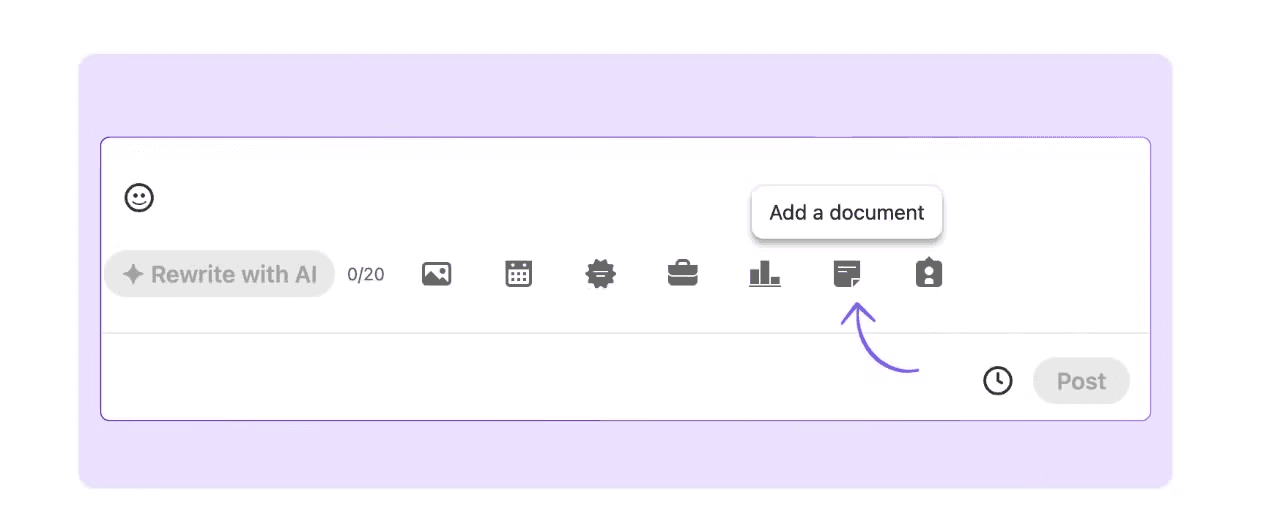
Hier is hoe je er een kunt bijvoegen:
Ga naar je LinkedIn-startpagina en klik op het deelvak waar staat “Een post starten.”
Klik op het pluspictogram naast "Een gelegenheid vieren" onderaan de post samensteller om de bijlageopties uit te breiden.
Klik op het documentpictogram (een-na-laatste in het uitgebreide menu). Je bestandsbrowser wordt geopend.
Selecteer je bestand. Een voorbeeld van het document verschijnt onder je posttekst en toont hoe het in de feed zal worden weergegeven.
Voeg een documenttitel toe. Dit is vereist voordat LinkedIn je toestaat verder te gaan. Het hoeft niet overeen te komen met de bestandsnaam; gebruik de eigenlijke titel van het document zoals lezers die zullen zien.
Klik op Gereed, en publiceer het vervolgens onmiddellijk of gebruik het klokpictogram om de post te plannen.
💡 Pro Tip: Gebruik PDF-formaat voor documenten. LinkedIn verwerkt PDF's het meest betrouwbaar als veegbare carrousels. Word-documenten en PowerPoint-bestanden worden geaccepteerd maar worden mogelijk niet zo schoon weergegeven op alle apparaten.
❌ Kan ik meerdere documenten aan één post toevoegen? Nee. LinkedIn staat slechts één document per post toe. Als je content meerdere bestanden beslaat, combineer deze dan in één PDF voordat je uploadt. Als de onderwerpen echt afzonderlijk zijn, splits ze dan in afzonderlijke posts. Eén gerichte post met één sterke bijlage presteert bijna altijd beter dan een overladen post.
Hoe voeg je een afbeelding toe aan een LinkedIn Post?
Afbeeldingen zijn het meest eenvoudige type bijlage. LinkedIn ondersteunt GIF, JPEG en PNG (plus HEIF/HEIC op iOS en WebP op Android) bestanden tot 8 MB per stuk. Je kunt tot 20 afbeeldingen toevoegen in een enkele post als een multi-image galerij.
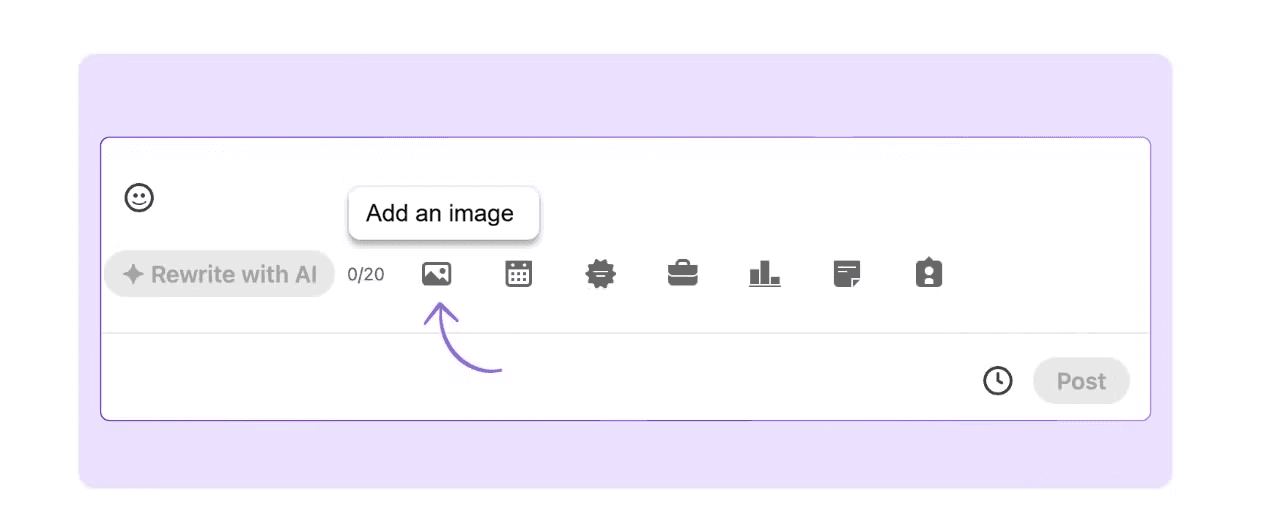
Zo doe je dat:
Klik op het deelvenster om de Post composer te openen.
Klik op het foto-icoon in de bijlagerij onderaan de composer (het ziet eruit als een kleine landschap afbeelding).
Selecteer één of meer afbeeldingen uit je bestandsbrowser. Geselecteerde afbeeldingen verschijnen als miniaturen onder je post tekst.
Klik optioneel op het bewerk (potlood) icoon op elke afbeelding om alt-tekst toe te voegen. Het is nuttig voor toegankelijkheid en om LinkedIn’s algoritme te helpen de afbeeldingscontent te begrijpen.
Klik op Klaar, en publiceer of plan daarna.
💡 Pro Tip: Voor de beste weergave in de feed, gebruik een 1:1 vierkante verhouding (1080 x 1080 px) of een 1.91:1 landschap verhouding (1200 x 627 px). Portret afbeeldingen (1080 x 1350 px) nemen meer verticale ruimte in de feed in en presteren vaak goed op mobiel. Controleer altijd hoe je afbeelding eruitziet voordat je publiceert met behulp van een post previewer.
Hoe voeg je een video toe aan een LinkedIn Post
Natieve video, direct geüpload naar LinkedIn in plaats van gelinkt vanaf YouTube of Vimeo, krijgt aanzienlijk betere reikwijdte. Het algoritme van LinkedIn geeft de voorkeur aan content die gebruikers op het platform houdt, en een native video doet dat beter dan een externe link.
Klik op het video-icoon in de bijlagebalk (het ziet eruit als een afspeelknop) onder de “Post starten” box.
Selecteer je videobestand. Ondersteunde formaten zijn onder andere MP4, MOV, AVI, MKV, en andere. De maximale bestandsgrootte is 5 GB, terwijl de maximale lengte 10 minuten is.
Terwijl de video wordt geüpload, voeg je de tekst van je post toe. LinkedIn zal een voortgangsindicator tonen.
Nadat de upload is voltooid, kun je een titel en beschrijving aan de video toevoegen. Dit helpt bij de vindbaarheid in zoeken.
Klik op Gereed, publiceer of plan dan.
⚠️ Belangrijk: Link nooit naar een externe video (YouTube, Vimeo, etc.) als je reikwijdte wilt. Externe links worden door het algoritme van LinkedIn gestraft omdat ze gebruikers van het platform afleiden. Upload het videobestand elke keer direct.
💡 Pro Tip: Voeg ondertitels toe aan je video. LinkedIn-video's worden automatisch afgespeeld zonder geluid in de meeste feeds, en video's met ondertitels krijgen 29% hogere engagement en 32% langere kijkersretentie dan die zonder. LinkedIn heeft een ingebouwde ondertitelingshulpmiddel; gebruik het voordat je publiceert.
Wat is het verschil tussen documenten en carrousels op LinkedIn?
Op LinkedIn zijn documenten en carrousels hetzelfde. Wanneer je een PDF uploadt via de documentuploadstroom, rendert LinkedIn het als een carrousel (een doorveegbare reeks dia's). Er is geen aparte "carrousel" uploadoptie. Het onderscheid gaat echt over hoe je je PDF ontwerpt.
→ Een document dat is ontworpen om te downloaden (een rapport, een whitepaper of een checklist) werkt prima als een standaard PDF-upload. Een document dat is ontworpen om te vegen (met één idee per dia, gedurfde beelden en een duidelijke verhaallijn) is een carrousel.
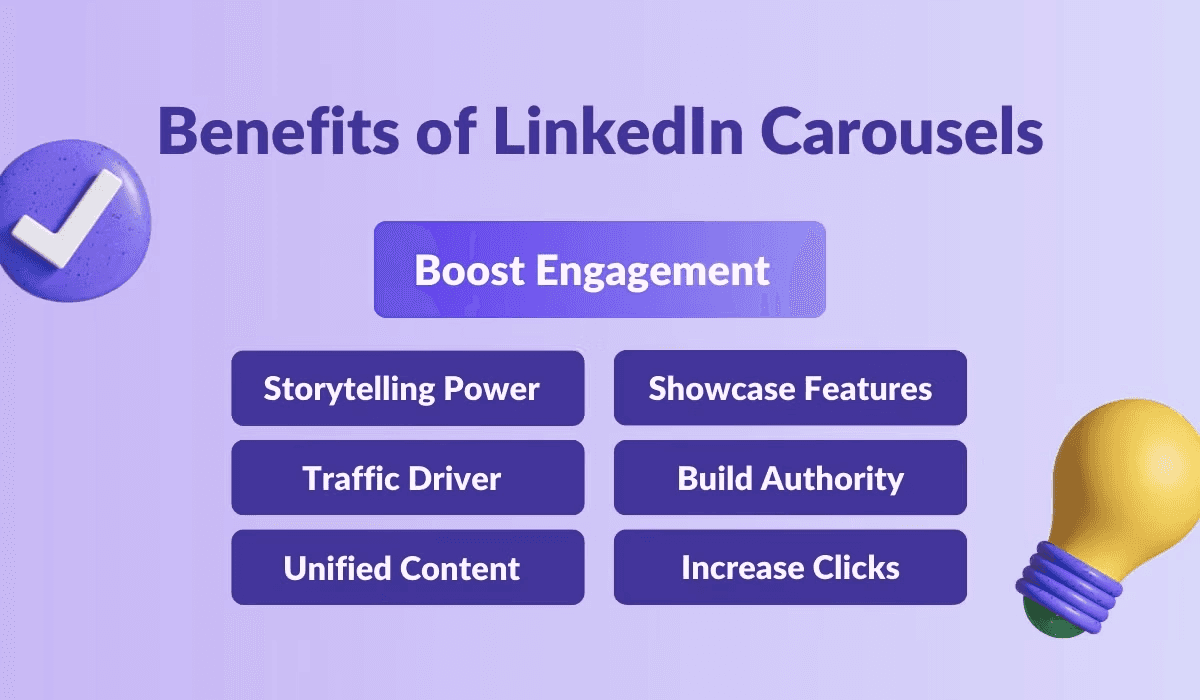
Carrousels presteren consistent beter dan andere formats op LinkedIn:
Elke veeg telt als een engagement signaal.
Gebruikers besteden 15 tot 20 seconden aan carrousels versus 8 tot 10 seconden aan afbeeldingen of tekst.
Carrousels genereren 2,5x meer gedeeld dan standaard document.
Als je regelmatig documenten uploadt, is het de moeite waard om ze met het carrouselformat in gedachten te ontwerpen.
✅ Carrousel Beste Praktijken: 5 tot 10 dia's is de ideale plek. Begin met een sterke coverslide. Gebruik een genummerde lijststructuur (bijv. "7 manieren om…"). Vette tekst en witruimte maken dia's leesbaar op mobiel. Eindig met een duidelijke CTA, ofwel een volgopdracht of een link naar je volledige bron.
Hoe je Posts Met Bijlagen op LinkedIn Kunt Inplannen
LinkedIn’s eigen planner ondersteunt alle soorten bijlagen. Nadat je je document, afbeelding of video hebt toegevoegd, klik je op het klok icoon linksonder in de bewerker in plaats van op “post.” Selecteer je datum en tijd, en LinkedIn zal het automatisch publiceren.
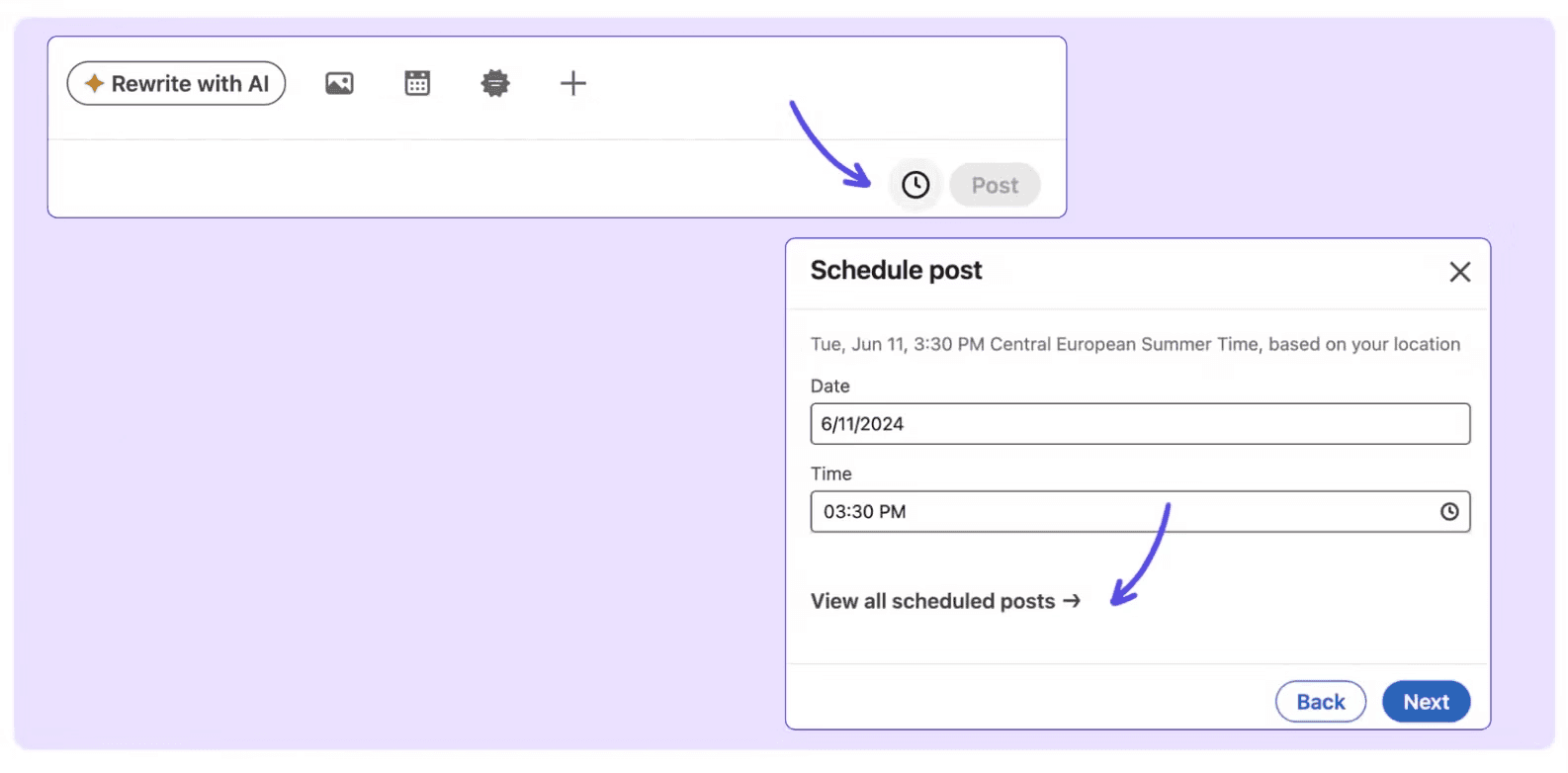
Als je meerdere posts op verschillende dagen beheert, biedt de MagicPost-planner je een volledig contentkalenderview met ingebouwde conceptbeheer en postweergave, zodat je precies kunt zien hoe je bijgevoegde post eruitziet voordat deze live gaat.
Schrijf, Bevestig, Bekijk en Plan op Eén Plek met MagicPost
Het toevoegen van bijlagen is één onderdeel van een LinkedIn post workflow. De andere onderdelen, inclusief het schrijven van de posttekst, het bekijken van de weergave op mobiele en desktop apparaten, en het inplannen op het juiste moment, zijn ook belangrijk.
MagicPost beheert de volledige workflow op één plek, inclusief AI schrijven, een ingebouwde post previewer, en een planningskalender. Probeer het vandaag nog gratis; geen creditcard vereist.
FAQ
Hoe voeg ik een document toe aan een LinkedIn-post?
Klik op het deel vak, klik vervolgens op het pluspictogram naast "Een gelegenheid vieren" om de bijlage-opties uit te breiden. Selecteer het documentpictogram, kies je bestand, voeg een titel toe en klik op “gereed.” Je kunt dan direct publiceren of de post voor later plannen.
Welke bestandstypes kan ik toevoegen aan een LinkedIn-post?
Documenten moeten in PDF-, DOC-, DOCX-, PPT- of PPTX-formaat zijn (tot 100 MB, maximaal 300 pagina's).
Afbeeldingen kunnen in JPG-, PNG-, GIF-, WebP-, HEIC- of HEIF-formaat zijn (tot 8 MB per stuk, maximaal 20 afbeeldingen per post). Video's kunnen in MP4-, MOV-, AVI-, MKV- en verschillende andere formaten zijn (tot 5 GB, maximaal 10 minuten).
Kan ik meerdere bijlagen toevoegen aan een LinkedIn-post?
Het hangt af van het type. Je kunt tot 20 afbeeldingen als galerij in een enkele post koppelen. Voor documenten is slechts één PDF per post toegestaan. Voor video is slechts één bestand per post toegestaan. Je kunt geen verschillende bijlagentypen combineren (een post met een document kan niet ook een afbeelding hebben die is gekoppeld).
Wat is een LinkedIn-carrousel en hoe verschilt die van een document?
Ze zijn hetzelfde op LinkedIn. Wanneer je een PDF uploadt via de documentbijlage-flow, toont LinkedIn het als een veegbare carrousel. Het verschil zit in hoe je de PDF ontwerpt; een carrousel is opgebouwd met één idee per dia, sterke visuals en een narratieve flow die is ontworpen voor vegen in plaats van downloaden.
Moet ik video rechtstreeks uploaden of naar YouTube linken?
Upload altijd direct. Het algoritme van LinkedIn straft externe links af omdat ze gebruikers van het platform wegsturen. Native video krijgt aanzienlijk meer bereik dan een YouTube-link, en de ingebouwde speler van LinkedIn ondersteunt ondertitels, wat de engagement verder verbetert.
Kan ik een LinkedIn-post met een bijlage inplannen?
Ja. De native planner van LinkedIn ondersteunt alle bijlagtypes. Nadat je je bijlage hebt toegevoegd, klik je in de opsteller op het klokicoontje in plaats van “post,” en selecteer je je publicatiedatum en -tijd.
Waarom kan ik geen bijlage toevoegen aan mijn LinkedIn-post?
Je probeert waarschijnlijk verschillende bijlagetypen te mixen (documenten en afbeeldingen kunnen niet in hetzelfde post gecombineerd worden), je hebt al een document toegevoegd en probeert er nog een toe te voegen, of je bestandsformaat wordt niet ondersteund.
Als het pictogram grijs is, controleer dan of er al een ander bijlagetype actief is in de composer.