Kan jouw LinkedIn-URL je helpen opvallen?
Heb je opgemerkt hoe sommige LinkedIn-profiel links de naam, achternaam of bedrijfsnaam van een persoon bevatten? Jij kunt hetzelfde doen.
Het aanpassen van je LinkedIn-URL maakt het persoonlijker en helpt je om je professionele aanwezigheid te maximaliseren.
Leer hoe je je LinkedIn-URL kunt vinden, het kunt bewerken en gebruiken om de zichtbaarheid van je profiel te verbeteren.
Wat is een LinkedIn URL?
Een LinkedIn URL is de directe link naar je profiel op LinkedIn.
Het is in wezen het webadres dat anderen in staat stelt om met een simpele klik toegang te krijgen tot je professionele profiel.
Meestal heeft de LinkedIn URL het "linkedin.com/in/your-name" formaat. Echter, als je een veelvoorkomende naam hebt, kan LinkedIn je een willekeurige URL toewijzen die lijkt op "linkedin.com/in/name-hwfe-76235".
Maak het makkelijker voor recruiters, werkgevers en connecties om je te vinden met een schone, professionele URL.
Waarom is je LinkedIn URL belangrijk?
Maakt je LinkedIn URL uit? En moet je de moeite nemen om het te optimaliseren?
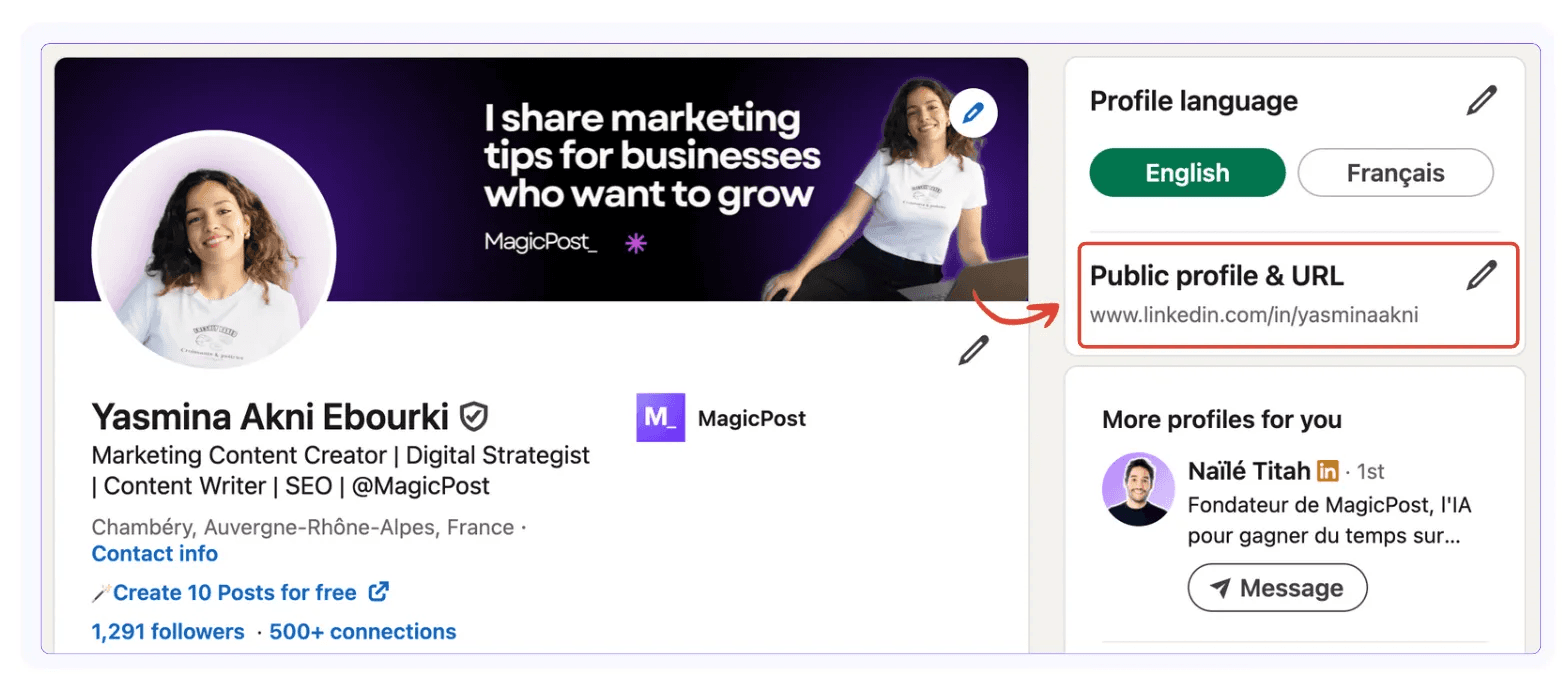
De waarheid is dat je LinkedIn profiel URL een grote rol speelt in je netwerk inspanningen. Hier is waarom:
Versterkt je persoonlijke brand. Maak je profiel makkelijker te onthouden met een op maat gemaakte LinkedIn URL. Je kunt je naam, industrie, bedrijf, of details over je product of diensten toevoegen.
Maakt je profiel makkelijk te vinden. Een op maat gemaakte LinkedIn URL helpt mensen je profiel gemakkelijker te vinden op LinkedIn en via zoekmachines. Je kunt de doorzoekbaarheid van je profiel verbeteren en het makkelijker maken voor recruiters of werkgevers door je naam of een herkenbare variatie in je profiel URL op te nemen.
Benadrukt professionaliteit. Een schone, professionele URL toont aan dat je geeft om je online imago en dat je je professionele presence serieus neemt. Ook kun je gemakkelijk je op maat gemaakte URL delen op LinkedIn, via e-mail, of zelfs toevoegen aan je cv en visitekaartje.
Je LinkedIn SEO boosten
Het creëren van een op maat gemaakte LinkedIn URL is een cruciale SEO-component.
Volgens recente gegevens ontvangen profielen met een op maat gemaakte URL 40% meer profielweergaven.
En 85% van de recruiters zegt dat ze eerder geneigd zijn een kandidaat te onthouden met een schone URL.
Wanneer iemand je naam op Google zoekt, scoort de op maat gemaakte LinkedIn URL hoger dan een generieke, Google beschouwt op maat gemaakte URL's als een geloofwaardigheidssignaal.
Hoe je je LinkedIn-URL op Desktop kunt vinden
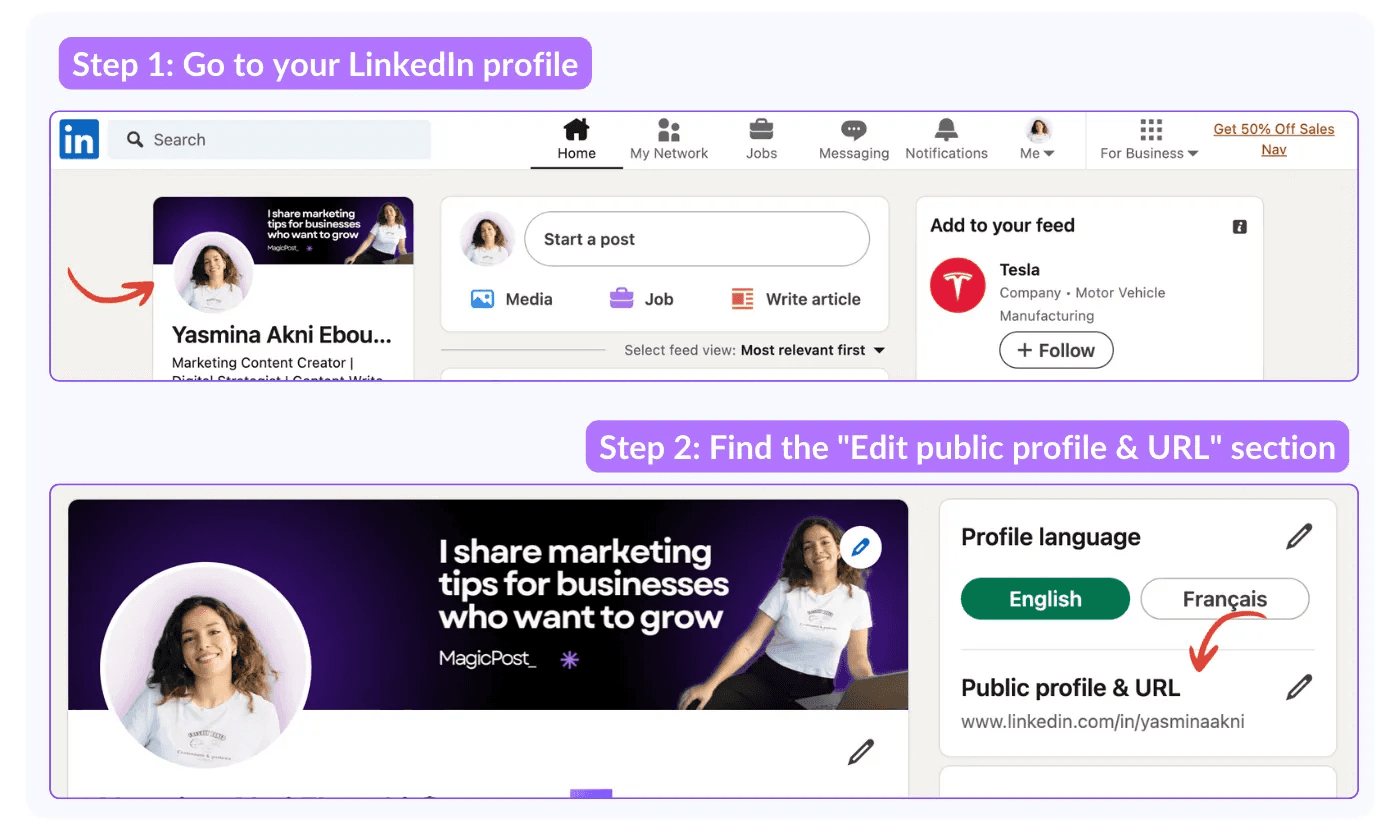
Je LinkedIn-URL op een desktop vinden is eenvoudig. Volg deze stappen:
Ga naar je LinkedIn-profiel.
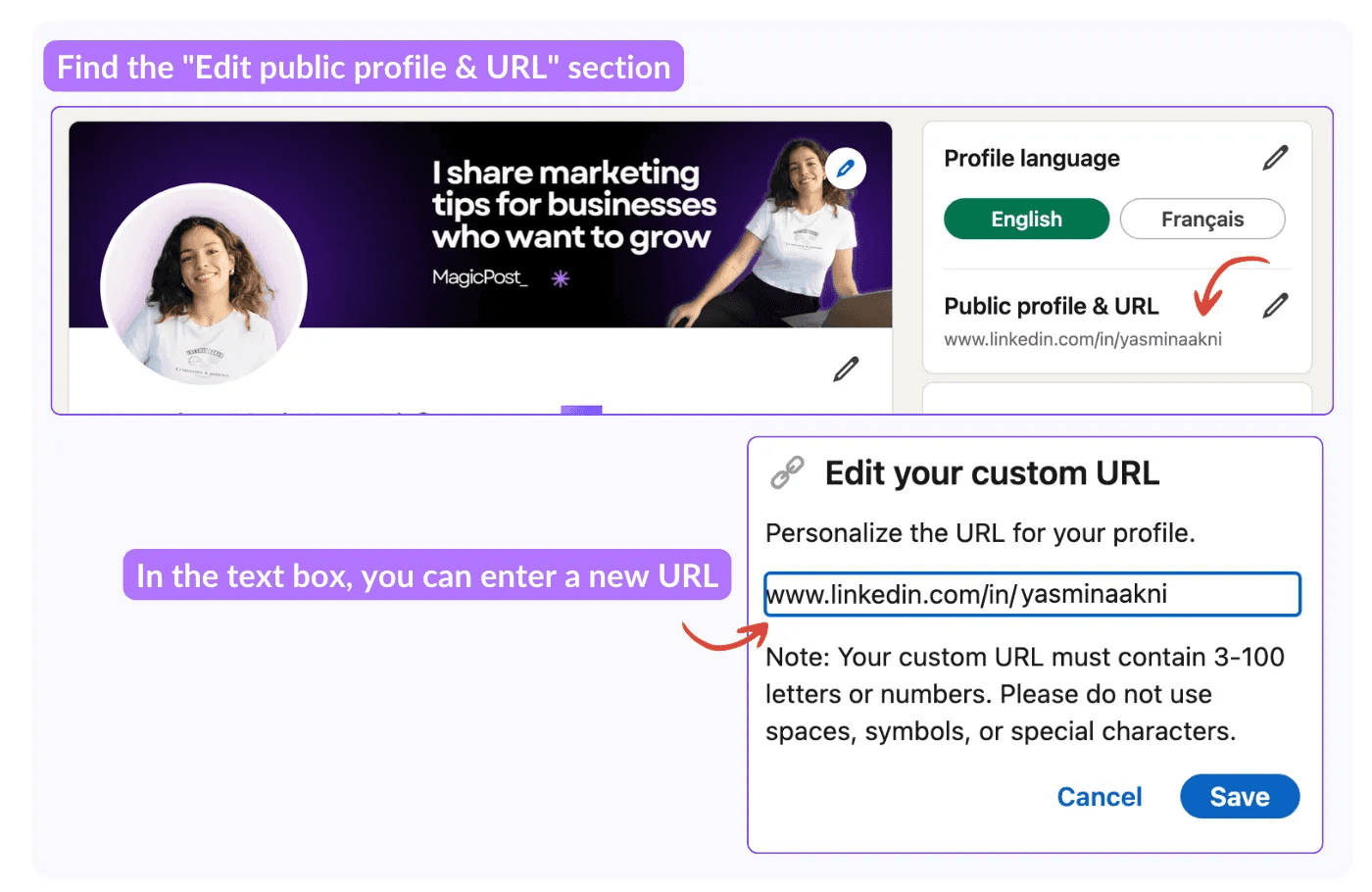
Aan de rechterkant van je profielpagina, vind je de sectie "Bewerk openbaar profiel & URL".
In deze sectie zie je je LinkedIn-URL weergegeven. Klik op "Bewerken" ernaast om je URL aan te passen.
Wanneer je je URL hebt gevonden, kun je deze kopiëren en delen.
Hoe je je LinkedIn-URL op Mobiel kunt vinden
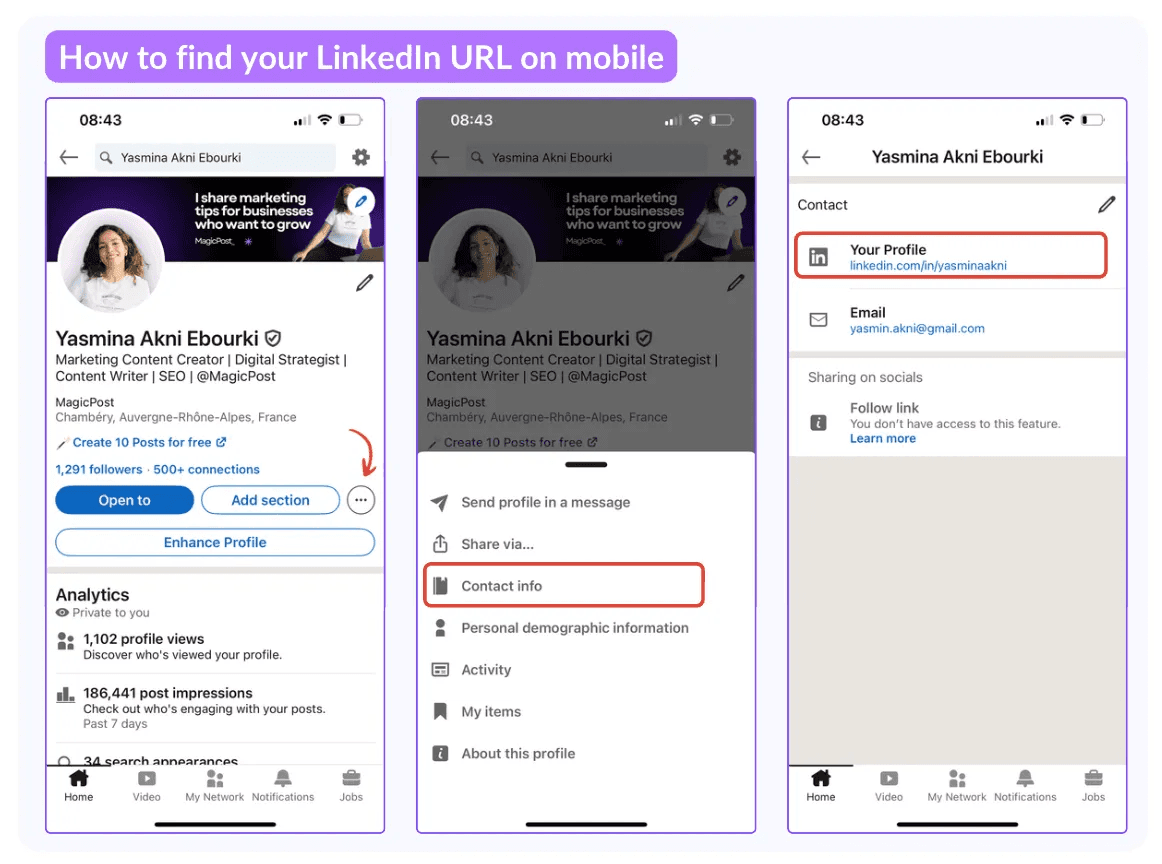
Je LinkedIn-URL op een mobiel apparaat vinden lijkt misschien een beetje lastig, maar het is eenvoudig als je weet waar je moet kijken. Volg deze stappen:
Open de LinkedIn-app op je mobiele apparaat en ga naar je profiel.
Tik op het "Bewerken"-pictogram in de rechterbovenhoek van je profiel (niet in de banner, maar net eronder).
Scroll naar beneden naar de sectie "Contactgegevens", waar je de URL van je LinkedIn-profiel vindt.
Tik op "Bewerken" ernaast, en je kunt je LinkedIn-URL kopiëren of wijzigen.
LinkedIn URL-regels & beperkingen
Voordat je begint met het op maat maken van je LinkedIn URL, zijn hier een paar regels om in gedachten te houden:
Moet 3-100 tekens lang zijn
Alleen letters, cijfers en koppeltekens
Geen spaties, symbolen of speciale tekens (@, #, $, %, enz.)
Niet hoofdlettergevoelig (JohnDoe = johndoe)
Mag het woord "LinkedIn" niet bevatten
Nu je de regels kent, hier zijn een paar LinkedIn URL-beperkingen:
Je kunt je URL 5 keer in 6 maanden veranderen
Na je 5e verandering moet je weer 6 maanden wachten
Alle eerdere URLs worden onbeschikbaar 6 maanden na dat je het verandert om verwarring te voorkomen
Nu ben je er klaar voor!
Hoe je je LinkedIn URL kunt bewerken
Nu je de regels en beperkingen kent, zo kun je op maat gemaakte je LinkedIn URL in slechts een paar stappen:
Log in op je LinkedIn-profiel: Open LinkedIn op je computer en log in op je account.
Ga naar je profiel: Navigeer naar je profiel door op je profielfoto of je naam in het topmenu te klikken.
Klik op "Openbaar profiel & URL bewerken": Aan de rechterkant van je profiel vind je een optie die zegt "Openbaar profiel & URL bewerken." Klik op deze link.
Klik op "Bewerk je op maat gemaakte URL": Op de nieuwe pagina, zoek de optie die zegt "Bewerk je op maat gemaakte URL" onder de "Bewerk je profiel"-sectie.
Pas je URL aan: In het tekstvak kun je een nieuwe URL invoeren. Idealiter gebruik je je voor- en achternaam, of een variatie als je naam al in gebruik is (bijv. voornaam-achternaam). Je kunt ook professionele sleutelwoorden toevoegen die je niche weerspiegelen als je naam niet beschikbaar is.
Bewaar de wijzigingen: Zodra je je URL hebt op maat gemaakt, sla je de wijzigingen op om deze actief te maken.
Beste LinkedIn URL-voorbeelden om je profielzichtbaarheid te vergroten
Je vraagt je af hoe je je URL kunt gebruiken om meer profielbezoekers te krijgen? Hier zijn een paar voorbeelden die je laten opvallen:
Je Naam
Om het eenvoudig te houden, kun je je LinkedIn profiel-URL op maat maken met je naam. Dit maakt het gemakkelijk te vinden en te onthouden. Om het er netjes uit te laten zien, voeg je een streepje toe tussen je namen.
Je Naam + Functietitel
Als je wilt opvallen tussen andere mensen met dezelfde naam en je profiel specifieker wilt maken, voeg dan je functietitel toe. Dit maakt het ook gemakkelijk voor iedereen die je profiel bezoekt om je rol, vaardigheden en industrie te begrijpen.
Je Naam + Industrie
Wat als je freelancer bent en geen gebruik kunt maken van een bekend bedrijf om je profielzichtbaarheid te vergroten?
Je kunt het gat opvullen door je industrie toe te voegen aan je LinkedIn URL. Dit helpt je om je expertise duidelijk te definiëren en maakt het gemakkelijk voor potentiële klanten om je te vinden.
Je Product of Dienst
Krijg meer leads en klanten op LinkedIn door je product of dienst toe te voegen aan je profiel-URL. Op deze manier communiceer je duidelijk wat je aanbiedt en trek je het juiste publiek aan.
Beste plaatsen om uw LinkedIn-profiel-URL te delen
Eenmaal uw LinkedIn-URL beschikbaar is, is het cruciaal om deze op de juiste plaatsen te delen om uw zichtbaarheid te maximaliseren en volledig gebruik te maken van uw profiel.
Beschouw uw LinkedIn-URL als een digitaal visitekaartje—het helpt mensen te weten waar ze u kunnen vinden en hoe ze professioneel met u kunnen verbinden.
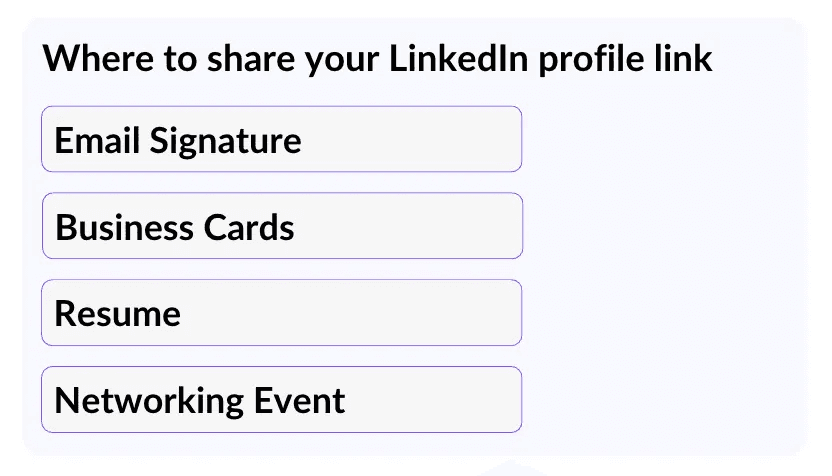
Hier zijn enkele van de meest voorkomende en effectieve manieren om uw LinkedIn-URL te delen:
E-mailhandtekening: Voeg uw LinkedIn-URL toe aan uw e-mailhandtekening voor gemakkelijke toegang door uw contacten.
Visitekaartjes: Neem uw LinkedIn-URL op uw visitekaartjes op voor netwerken in persoon.
CV: Voeg de URL toe aan uw cv om werkgevers of klanten directe toegang tot uw profiel te geven.
Sociale Media: Deel uw LinkedIn-URL op al uw sociale mediaprofielen om professionele verbindingen aan te moedigen.
Netwerkevenementen: Deel het in uw online netwerken profielen of in berichten om het anderen gemakkelijk te maken u te vinden. Als een extra tip, overweeg om een QR-code te maken die rechtstreeks naar uw LinkedIn-profiel verwijst. Dit maakt het eenvoudig voor anderen om te scannen en onmiddellijk met u te verbinden, vooral tijdens netwerkevenementen.
Door uw LinkedIn-URL strategisch te delen, vergemakkelijkt u het voor potentiële contacten, werkgevers of klanten om met u te verbinden en uw professionele achtergrond te verkennen.
FAQ
Hoe vind ik mijn LinkedIn-URL?
Om uw LinkedIn-URL te vinden, gaat u naar uw profiel en kopieert u de link in de adresbalk van uw browser
Wat gebeurt er nadat ik mijn LinkedIn-profiel-URL wijzig?
Na het bewerken van je profiel-URL, zal de oude URL niet meer functioneren. Dus je moet je cv, visitekaartje, e-mailhandtekening of elke andere plaats waar je het eerder gedeeld hebt, bijwerken.
Moet ik mijn LinkedIn-URL op mijn cv zetten?
Ja. Het toevoegen van je LinkedIn-profiel aan je cv biedt recruiters en werkgevers efficiënt meer informatie over je ervaring en vaardigheden.
Hoe vaak kan ik mijn LinkedIn-URL wijzigen?
Volgens LinkedIn kun je je aangepaste profiel-URL tot 5 keer in 6 maanden bewerken. Zodra je je URL voor de 5e keer hebt gewijzigd, kun je deze de komende 6 maanden niet meer wijzigen.
Moet ik mijn LinkedIn-URL inkorten?
Het verkorten van uw URL maakt het professioneler en gemakkelijker om te delen op cv's, visitekaartjes en e-mailhandtekeningen. Zorg er echter voor dat u het niet te kort of algemeen maakt. Zorg ervoor dat u een belangrijk detail opneemt dat past bij uw professionele identiteit.