
Kann Ihre LinkedIn-URL Ihnen helfen, sich abzuheben?
Haben Sie bemerkt, dass einige LinkedIn-Profil-Links den Namen, Nachnamen oder Firmennamen einer Person enthalten? Sie können dasselbe tun.
Die Anpassung Ihrer LinkedIn-URL macht sie persönlicher und hilft Ihnen, Ihre professionelle Präsenz zu maximieren.
Erfahren Sie, wie Sie Ihre LinkedIn-URL finden, sie bearbeiten und nutzen können, um die Sichtbarkeit Ihres Profils zu verbessern.
Was ist eine LinkedIn-URL?
Eine LinkedIn-URL ist der direkte Link zu Ihrem Profil auf LinkedIn.
Es ist im Grunde die Webadresse, die es anderen ermöglicht, mit einem einfachen Klick auf Ihr berufliches Profil zuzugreifen.
In der Regel hat die LinkedIn-URL das Format "linkedin.com/in/Ihr-Name". Wenn Sie jedoch einen häufigen Namen haben, kann LinkedIn Ihnen eine zufällige URL zuweisen, die ähnlich ist wie "linkedin.com/in/name-hwfe-76235".
Erleichtern Sie es Recruitern, Arbeitgebern und Kontakten, Sie mit einer sauberen, professionellen URL zu finden.
Warum ist Ihre LinkedIn-URL wichtig?
Spielt Ihre LinkedIn-URL eine Rolle? Und sollten Sie sich die Mühe machen, sie zu optimieren?
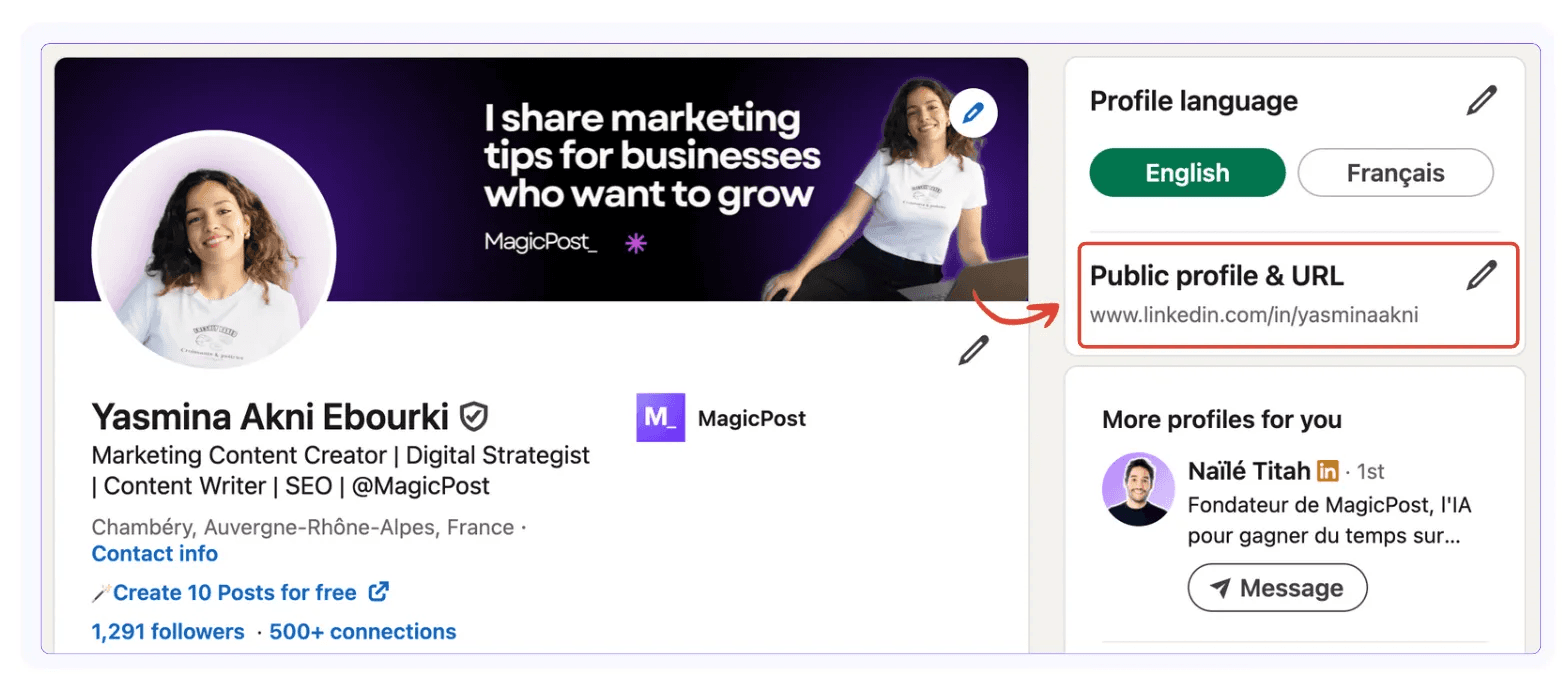
Die Wahrheit ist, dass Ihre LinkedIn-Profil-URL eine große Rolle bei Ihren Netzwerkbemühungen spielt. Hier ist warum:
Stärkt Ihre persönliche Marke. Machen Sie Ihr Profil leichter einprägsam mit einer benutzerdefinierten LinkedIn-URL. Sie können Ihren Namen, Ihre Branche, Ihr Unternehmen oder Details zu Ihrem Produkt oder Ihren Dienstleistungen hinzufügen.
Macht Ihr Profil leicht auffindbar. Eine benutzerdefinierte LinkedIn-URL hilft Menschen, Ihr Profil leichter auf LinkedIn und über Suchmaschinen zu finden. Sie können die Auffindbarkeit Ihres Profils verbessern und es Recruitern oder Arbeitgebern erleichtern, indem Sie Ihren Namen oder eine erkennbare Variation in Ihre Profil-URL einfügen.
Unterstreicht Professionalität. Eine saubere, professionelle URL zeigt, dass Ihnen Ihr Online-Auftritt wichtig ist und Sie Ihre berufliche Präsenz ernst nehmen. Außerdem können Sie Ihre benutzerdefinierte URL einfach auf LinkedIn, per E-Mail teilen oder sogar auf Ihren Lebenslauf und Ihre Visitenkarte hinzufügen.
Optimierung Ihrer LinkedIn-SEO
Die Erstellung einer benutzerdefinierten LinkedIn-URL ist ein kritischer SEO-Komponenten.
Laut aktuellen Daten erhalten Profile mit einer benutzerdefinierten URL 40 % mehr Profilaufrufe.
Und 85 % der Recruiter sagen, dass sie sich wahrscheinlich an einen Kandidaten mit einer sauberen URL erinnern.
Wenn jemand Ihren Namen bei Google eingibt, wird die benutzerdefinierte LinkedIn-URL höher eingestuft als eine allgemeine; Google behandelt benutzerdefinierte URLs als ein Signal für Glaubwürdigkeit.
So finden Sie Ihre LinkedIn-URL auf dem Desktop
Das Finden Ihrer LinkedIn-URL auf einem Desktop ist unkompliziert. Befolgen Sie diese Schritte:
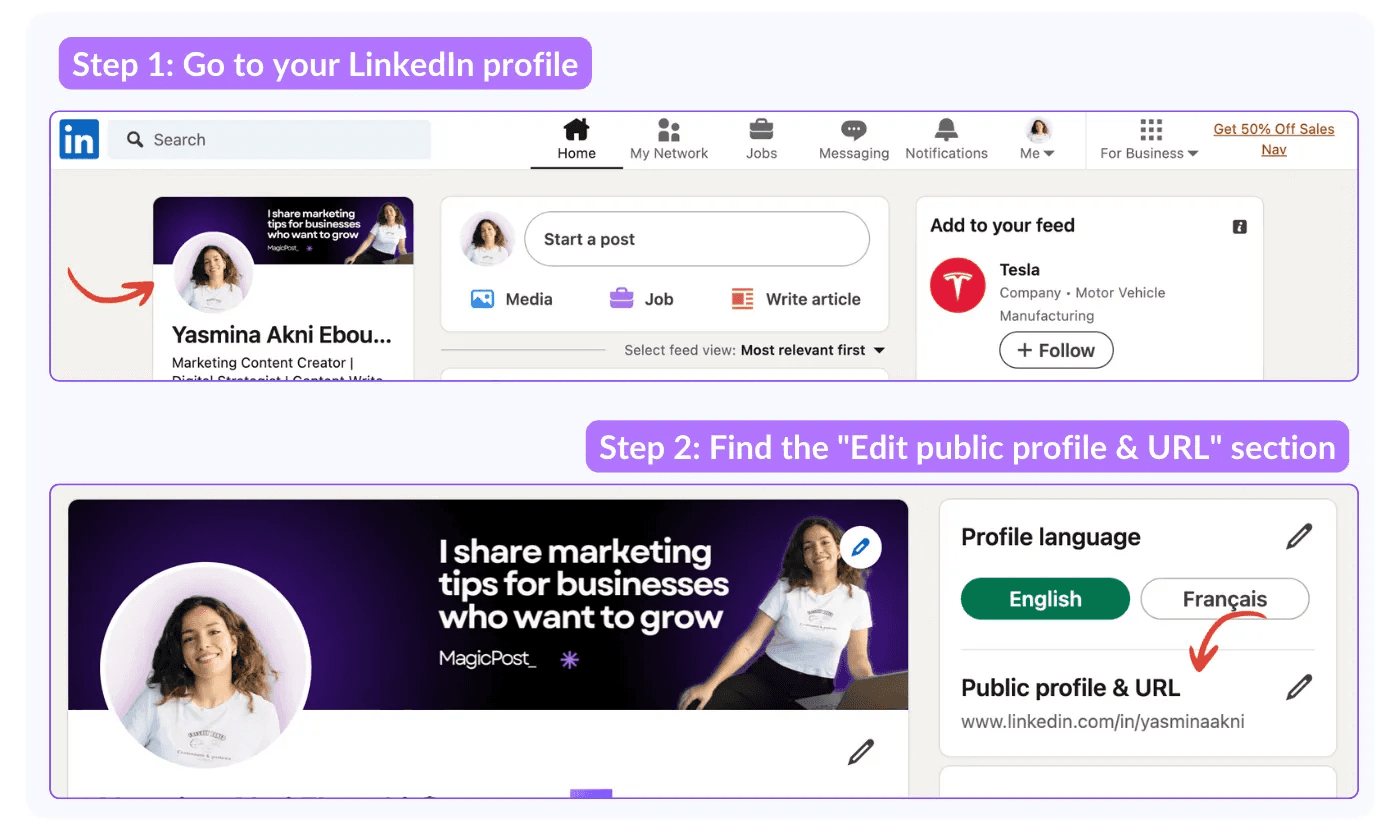
Gehen Sie zu Ihrem LinkedIn-Profil.
Auf der rechten Seite Ihrer Profilseite finden Sie den Abschnitt "Öffentliches Profil bearbeiten & URL".
In diesem Abschnitt wird Ihre LinkedIn-URL angezeigt. Klicken Sie auf „Bearbeiten“, um Ihre URL anzupassen.
Sobald Sie Ihre URL gefunden haben, können Sie sie kopieren und teilen.
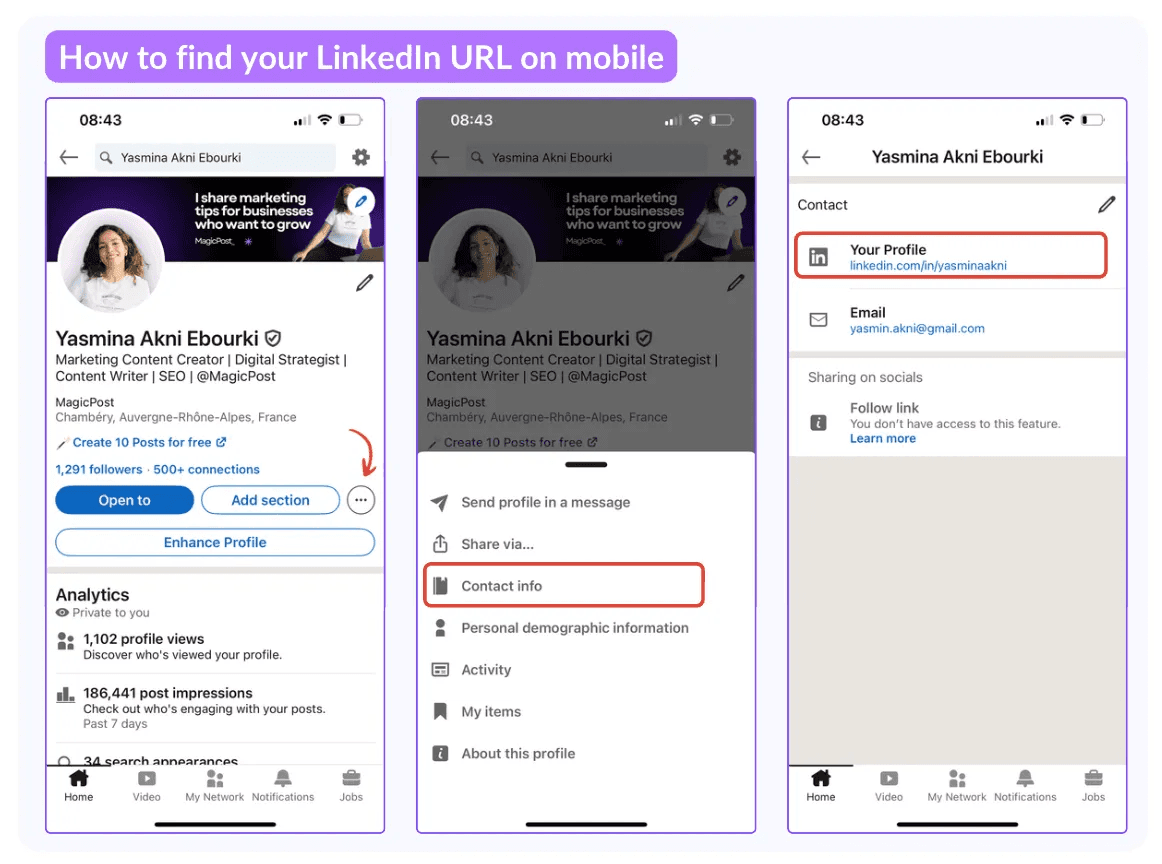
So finden Sie Ihre LinkedIn-URL auf Mobilgeräten
Das Finden Ihrer LinkedIn-URL auf einem Mobilgerät kann ein wenig knifflig erscheinen, aber es ist unkompliziert, sobald Sie wissen, wo Sie suchen müssen. Befolgen Sie diese Schritte:
Öffnen Sie die LinkedIn-App auf Ihrem Mobilgerät und gehen Sie zu Ihrem Profil.
Tippen Sie auf das „Bearbeiten“-Symbol oben rechts in Ihrem Profil (nicht im Banner, sondern direkt darunter).
Scrollen Sie zum Abschnitt „Kontaktdaten“, wo Sie die URL Ihres LinkedIn-Profils finden.
Tippen Sie auf „Bearbeiten“ daneben, und Sie können Ihre LinkedIn-URL kopieren oder ändern.
Regeln & Einschränkungen für LinkedIn-URLs
Bevor Sie Ihre LinkedIn-URL anpassen, sind hier einige Regeln, die Sie beachten sollten:
Must be 3-100 characters long
Nur Buchstaben, Zahlen und Bindestriche
Keine Leerzeichen, Symbole oder Sonderzeichen (@, #, $, %, etc.)
Groß-/Kleinschreibung ist nicht unterscheidbar (JohnDoe = johndoe)
Kann das Wort "LinkedIn" nicht enthalten
Jetzt, da Sie die Regeln kennen, hier sind einige Einschränkungen für LinkedIn-URLs:
Sie können Ihre URL 5-mal innerhalb von 6 Monaten ändern
Nach Ihrer 5. Änderung müssen Sie weitere 6 Monate warten
Alle früheren URLs sind 6 Monate nach der Änderung nicht verfügbar, um Verwirrung zu vermeiden
Jetzt sind Sie bereit!
So bearbeiten Sie Ihre LinkedIn-URL
Jetzt, da Sie die Regeln und Einschränkungen kennen, erfahren Sie hier, wie Sie Ihre LinkedIn-URL ganz einfach in nur wenigen Schritten anpassen können:
Loggen Sie sich in Ihr LinkedIn-Profil ein: Öffnen Sie LinkedIn auf Ihrem Computer und melden Sie sich in Ihrem Konto an.
Gehen Sie zu Ihrem Profil: Navigieren Sie zu Ihrem Profil, indem Sie auf Ihr Profilbild oder Ihren Namen im oberen Menü klicken.
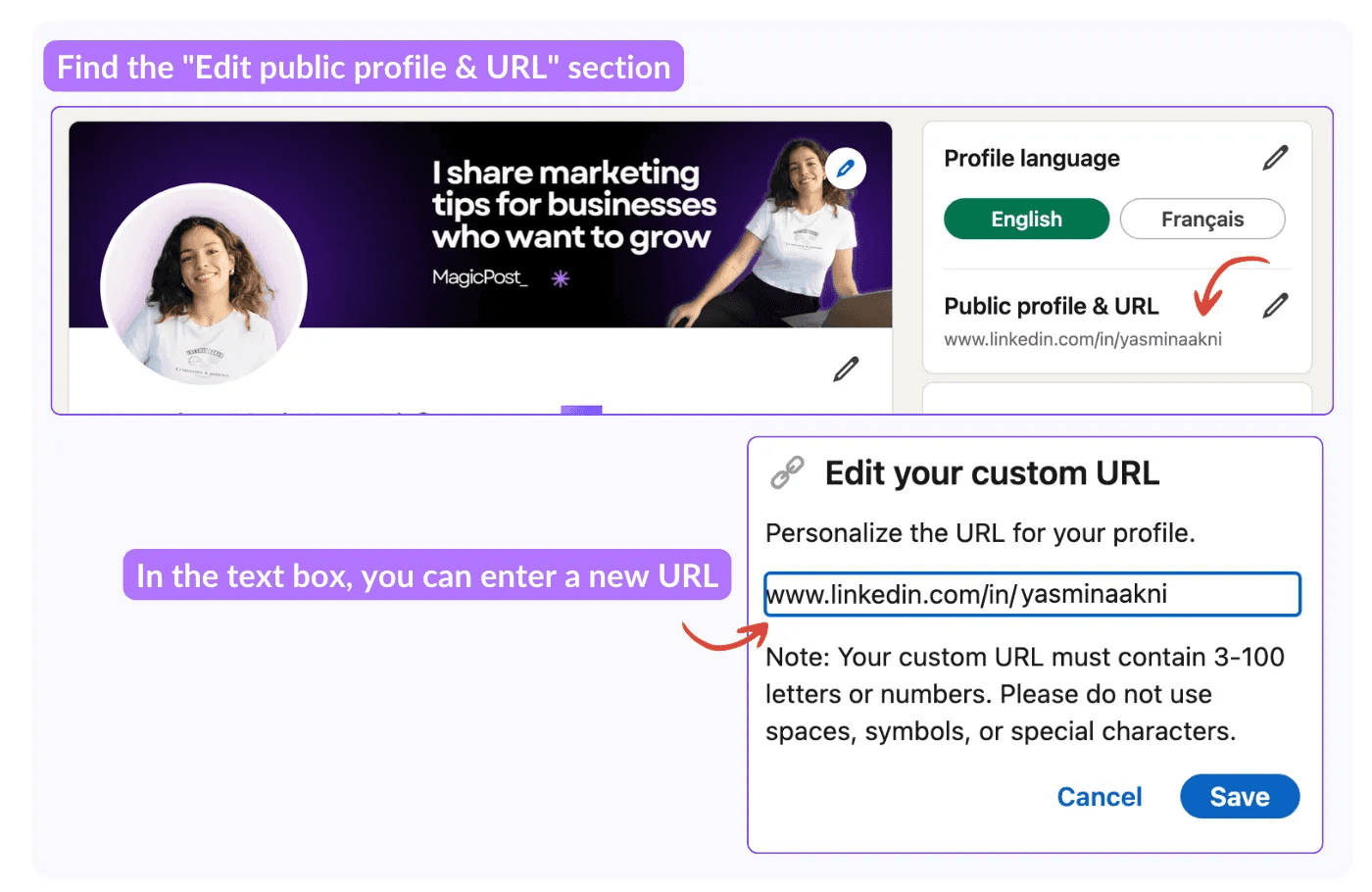
Klicken Sie auf "Öffentliches Profil & URL bearbeiten": Auf der rechten Seite Ihres Profils finden Sie eine Option, die "Öffentliches Profil & URL bearbeiten" sagt. Klicken Sie auf diesen Link.
Klicken Sie auf "Ihre benutzerdefinierte URL bearbeiten": Suchen Sie auf der neuen Seite die Option, die sagt "Ihre benutzerdefinierte URL bearbeiten" im Abschnitt “Ihr Profil bearbeiten”.
Passen Sie Ihre URL an: Im Textfeld können Sie eine neue URL eingeben. Idealerweise sollten Sie Ihren Vor- und Nachnamen verwenden oder eine Variante, wenn Ihr Name bereits vergeben ist (z.B. vorname-nachname). Sie können auch berufliche Schlüsselwörter hinzufügen, die Ihre Nische widerspiegeln, wenn Ihr Name nicht verfügbar ist.
Änderungen speichern: Sobald Sie Ihre URL angepasst haben, speichern Sie die Änderungen, um sie aktiv zu machen.
Die besten LinkedIn-URL-Beispiele zur Steigerung Ihrer Profilvisibilität
Fragen Sie sich, wie Sie Ihre URL nutzen können, um mehr Profilbesucher zu erhalten? Hier sind einige Beispiele, die Sie hervorheben werden:
Ihr Name
Um es einfach zu halten, können Sie Ihre LinkedIn-Profil-URL mit Ihrem Namen anpassen. Das macht es einfach, sie zu finden und sich zu merken. Um es sauber aussehen zu lassen, fügen Sie ein Bindestrich zwischen Ihren Namen hinzu.
Ihr Name + Berufsbezeichnung
Wenn Sie sich von anderen Personen mit demselben Namen abheben und Ihr Profil spezifischer gestalten möchten, fügen Sie Ihre Berufsbezeichnung hinzu. Das macht es auch für jeden, der Ihr Profil besucht, einfach zu verstehen, welche Rolle, Fähigkeiten und Branche Sie haben.
Ihr Name + Branche
Was ist, wenn Sie ein Freelancer sind und kein bekanntes Unternehmen nutzen können, um Ihre Profilvisibilität zu steigern?
Sie können die Lücke füllen, indem Sie Ihre Branche zu Ihrer LinkedIn-URL hinzufügen. Dies hilft Ihnen, Ihre Expertise klar zu definieren und es potenziellen Kunden zu erleichtern, Sie zu finden.
Ihr Produkt oder Service
Gewinnen Sie mehr Leads und Kunden auf LinkedIn, indem Sie Ihr Produkt oder Ihre Dienstleistung zu Ihrer Profil-URL hinzufügen. So kommunizieren Sie klar, was Sie anbieten, und ziehen das richtige Publikum an.
Beste Orte, um Ihre LinkedIn-Profil-URL zu teilen
Nachdem Sie Ihre LinkedIn-URL haben, ist es entscheidend, sie an den richtigen Stellen zu teilen, um Ihre Sichtbarkeit zu maximieren und Ihr Profil voll auszunutzen.
Betrachten Sie Ihre LinkedIn-URL als digitale Visitenkarte – sie hilft den Menschen zu wissen, wo sie Sie finden und wie sie sich professionell mit Ihnen verbinden können.
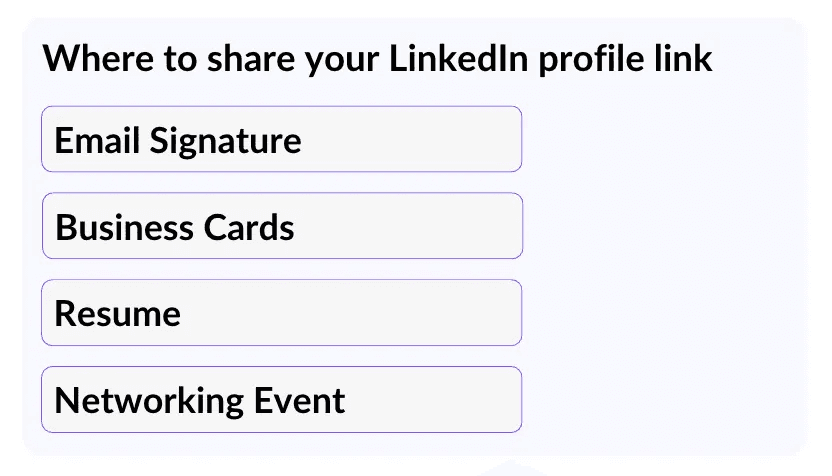
Hier sind einige der häufigsten und effektivsten Möglichkeiten, Ihre LinkedIn-URL zu teilen:
E-Mail-Signatur: Fügen Sie Ihre LinkedIn-URL zu Ihrer E-Mail-Signatur hinzu, damit Ihre Kontakte leicht darauf zugreifen können.
Visitenkarten: Geben Sie Ihre LinkedIn-URL auf Ihren Visitenkarten an, um persönliche Netzwerke zu fördern.
Lebenslauf: Fügen Sie die URL Ihrem Lebenslauf oder CV hinzu, um Arbeitgebern oder Kunden direkten Zugriff auf Ihr Profil zu geben.
Soziale Medien: Teilen Sie Ihre LinkedIn-URL über Ihre Social-Media-Profile, um berufliche Verbindungen zu fördern.
Netzwerkveranstaltungen: Teilen Sie es in Ihren Online-Netzwerk-Profilen oder in Nachrichten, um es anderen zu erleichtern, Sie zu finden. Als Bonus-Tipp sollten Sie in Betracht ziehen, einen QR-Code zu erstellen, der direkt mit Ihrem LinkedIn-Profil verlinkt ist. Dies macht es anderen einfach, zu scannen und sich sofort mit Ihnen zu verbinden, insbesondere bei Netzwerkveranstaltungen.
Indem Sie Ihre LinkedIn-URL strategisch teilen, erleichtern Sie es potenziellen Kontakten, Arbeitgebern oder Kunden, sich mit Ihnen zu verbinden und Ihren beruflichen Hintergrund zu erkunden.
FAQ
Wie finde ich meine LinkedIn-URL?
Um Ihre LinkedIn-URL zu finden, gehen Sie zu Ihrem Profil und kopieren Sie den Link in der Adressleiste Ihres Browsers.
Was passiert, nachdem ich meine LinkedIn-Profil-URL geändert habe?
Nachdem Sie Ihre Profil-URL bearbeitet haben, wird die alte URL nicht mehr funktionieren. Daher müssen Sie Ihren Lebenslauf, Ihre Visitenkarte, Ihre E-Mail-Signatur oder jeden Ort, an dem Sie diese zuvor geteilt haben, aktualisieren.
Sollte ich meine LinkedIn-URL in meinen Lebenslauf aufnehmen?
Ja. Das Hinzufügen Ihres LinkedIn-Profils zu Ihrem Lebenslauf bietet Personalvermittlern und Arbeitgebern effizienter mehr Informationen über Ihre Erfahrungen und Fähigkeiten.
Wie oft kann ich meine LinkedIn-URL ändern?
Laut LinkedIn können Sie Ihre benutzerdefinierte Profil-URL bis zu 5 Mal in 6 Monaten ändern. Sobald Sie Ihre URL zum 5. Mal geändert haben, können Sie sie in den nächsten 6 Monaten nicht mehr ändern.
Sollte ich meine LinkedIn-URL kürzen?
Die Verkürzung Ihrer URL lässt sie professioneller aussehen und erleichtert das Teilen in Lebensläufen, Visitenkarten und E-Mail-Signaturen. Achten Sie jedoch darauf, dass sie nicht zu kurz oder generisch ist. Stellen Sie sicher, dass Sie ein wichtiges Detail einfügen, das zu Ihrer beruflichen Identität passt.