
Seu URL do LinkedIn pode ajudar você a se destacar?
Você notou como alguns links de perfil do LinkedIn incluem o nome, sobrenome ou nome da empresa de uma pessoa? Você também pode fazer o mesmo.
Personalizar seu URL do LinkedIn o torna mais pessoal e ajuda a maximizar sua presença profissional.
Aprenda como encontrar seu URL do LinkedIn, editá-lo e usá-lo para melhorar a visibilidade do seu perfil.
O que é uma URL do LinkedIn?
Uma URL do LinkedIn é o link direto para o seu perfil no LinkedIn.
É essencialmente o endereço da web que permite que outras pessoas acessem seu perfil profissional com um simples clique.
Normalmente, a URL do LinkedIn tem o formato "linkedin.com/in/seu-nome". No entanto, se você tiver um nome comum, o LinkedIn pode atribuir a você uma URL aleatória semelhante a "linkedin.com/in/nome-hwfe-76235".
Facilite para recrutadores, empregadores e conexões encontrarem você com uma URL limpa e profissional.
Por que sua URL do LinkedIn é importante?
Sua URL do LinkedIn importa? E você deve se preocupar em otimizá-la?
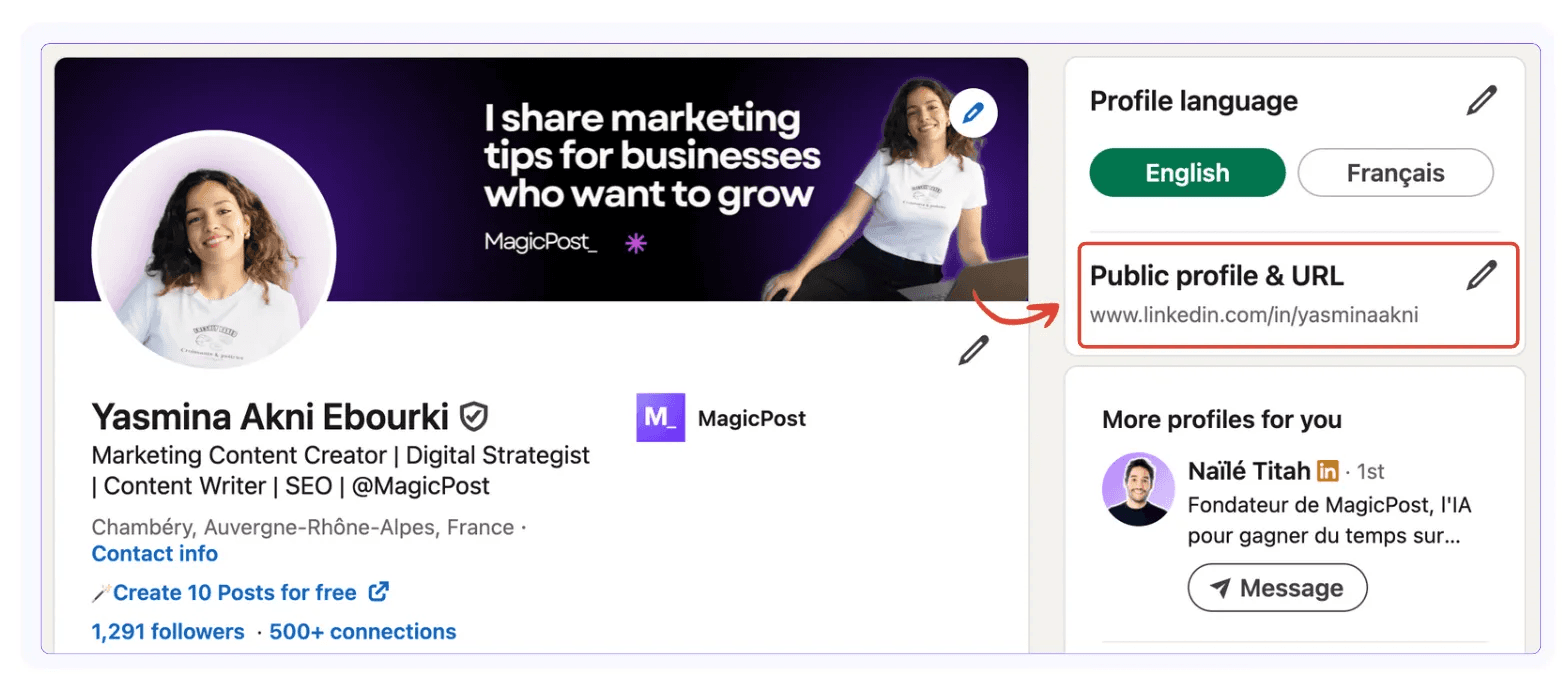
A verdade é que a URL do seu perfil do LinkedIn desempenha um grande papel em seus esforços de networking. Aqui está o porquê:
Fortalece sua marca pessoal. Torne seu perfil mais fácil de lembrar com uma URL personalizada do LinkedIn. Você pode adicionar seu nome, setor, empresa ou detalhes sobre seu produto ou serviços.
Torna seu perfil fácil de encontrar. Uma URL personalizada do LinkedIn ajuda as pessoas a encontrarem seu perfil mais facilmente no LinkedIn e através de motores de busca. Você pode melhorar a pesquisabilidade do seu perfil e facilitar para recrutadores ou empregadores incluindo seu nome ou uma variação reconhecível na sua URL de perfil.
Destaque o profissionalismo. Uma URL limpa e profissional demonstra que você se importa com sua imagem online e leva sua presença profissional a sério. Além disso, você pode facilmente compartilhar sua URL personalizada no LinkedIn, por e-mail ou até mesmo adicioná-la ao seu currículo e cartão de visita.
Aumentando seu SEO no LinkedIn
Criar uma URL personalizada do LinkedIn é um componente crítico de SEO.
De acordo com dados recentes, perfis com uma URL personalizada recebem 40% mais visualizações de perfil.
E 85% dos recrutadores dizem que é mais provável que lembrem de um candidato com uma URL limpa.
Quando alguém pesquisa seu nome no Google, a URL personalizada do LinkedIn ocupa uma classificação mais alta do que uma genérica, o Google trata URLs personalizadas como um sinal de credibilidade.
Como Encontrar sua URL do LinkedIn no Desktop
Encontrar sua URL do LinkedIn em um desktop é simples. Siga estas etapas:
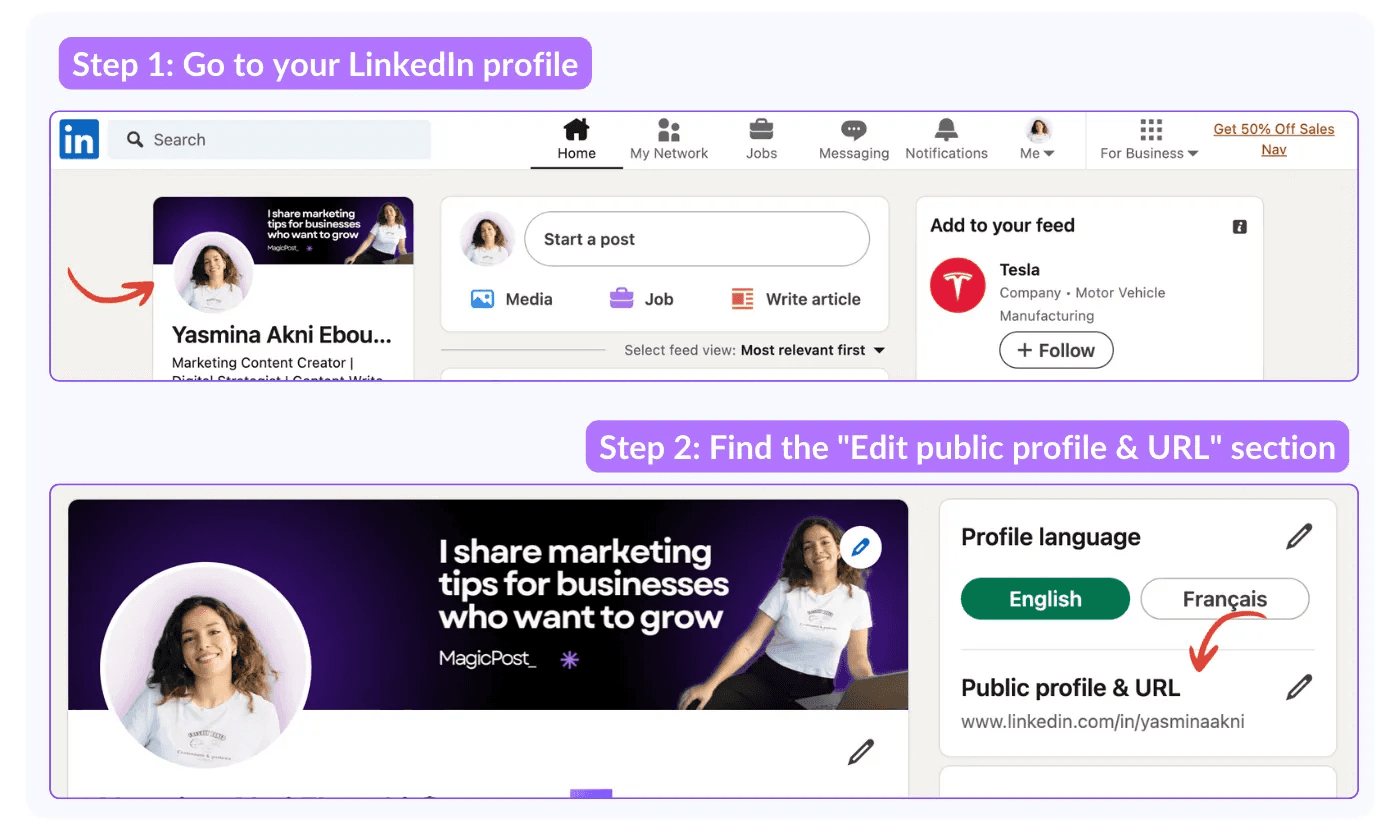
Vá para seu perfil do LinkedIn.
No lado direito da página do seu perfil, localize a seção "Editar perfil público & URL".
Nesta seção, você verá sua URL do LinkedIn exibida. Clique em "Editar" ao lado dela para personalizar sua URL.
Após localizar sua URL, você pode copiá-la e compartilhá-la.
Como Encontrar sua URL do LinkedIn no Móvel
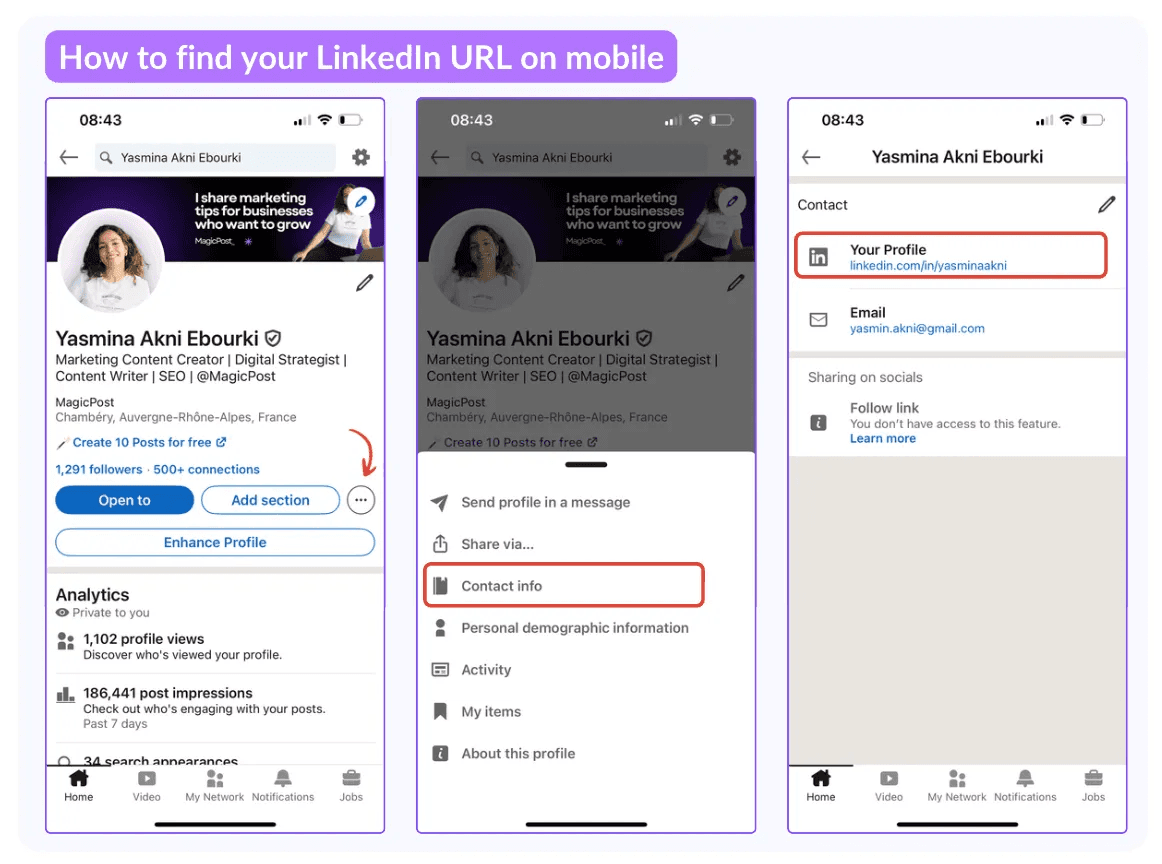
Encontrar sua URL do LinkedIn em um dispositivo móvel pode parecer um pouco complicado, mas é simples assim que você sabe onde olhar. Siga estas etapas:
Abra o aplicativo do LinkedIn em seu dispositivo móvel e vá para seu perfil.
Toque no ícone "Editar" localizado no canto superior direito do seu perfil (não na bandeira, mas logo abaixo dela).
Role para baixo até a seção "Informações de Contato", onde você encontrará a URL do seu perfil do LinkedIn.
Toque em "Editar" ao lado dela, e você poderá copiar ou modificar sua URL do LinkedIn.
Regras e Limitações da URL do LinkedIn
Antes de você começar a personalizar sua URL do LinkedIn, aqui estão algumas regras para ter em mente:
Deve ter entre 3 e 100 caracteres
Apenas letras, números e hífens
Sem espaços, símbolos ou caracteres especiais (@, #, $, %, etc.)
Não diferencia maiúsculas de minúsculas (JohnDoe = johndoe)
Não pode incluir a palavra "LinkedIn"
Agora que você conhece as regras a seguir, aqui estão algumas limitações da URL do LinkedIn:
Você pode mudar sua URL 5 vezes em 6 meses
Após a sua 5ª mudança, você deve esperar mais 6 meses
Qualquer URL anterior se tornará indisponível por 6 meses após você mudá-la para evitar confusão
Agora você está pronto!
Como Editar Sua URL do LinkedIn
Agora que você conhece as regras e limitações, aqui está como você pode facilmente personalizar sua URL do LinkedIn em apenas algumas etapas:
Faça login no seu perfil do LinkedIn: Abra o LinkedIn no seu computador e faça login na sua conta.
Vá para seu perfil: Navegue até seu perfil clicando na sua foto ou no seu nome no menu superior.
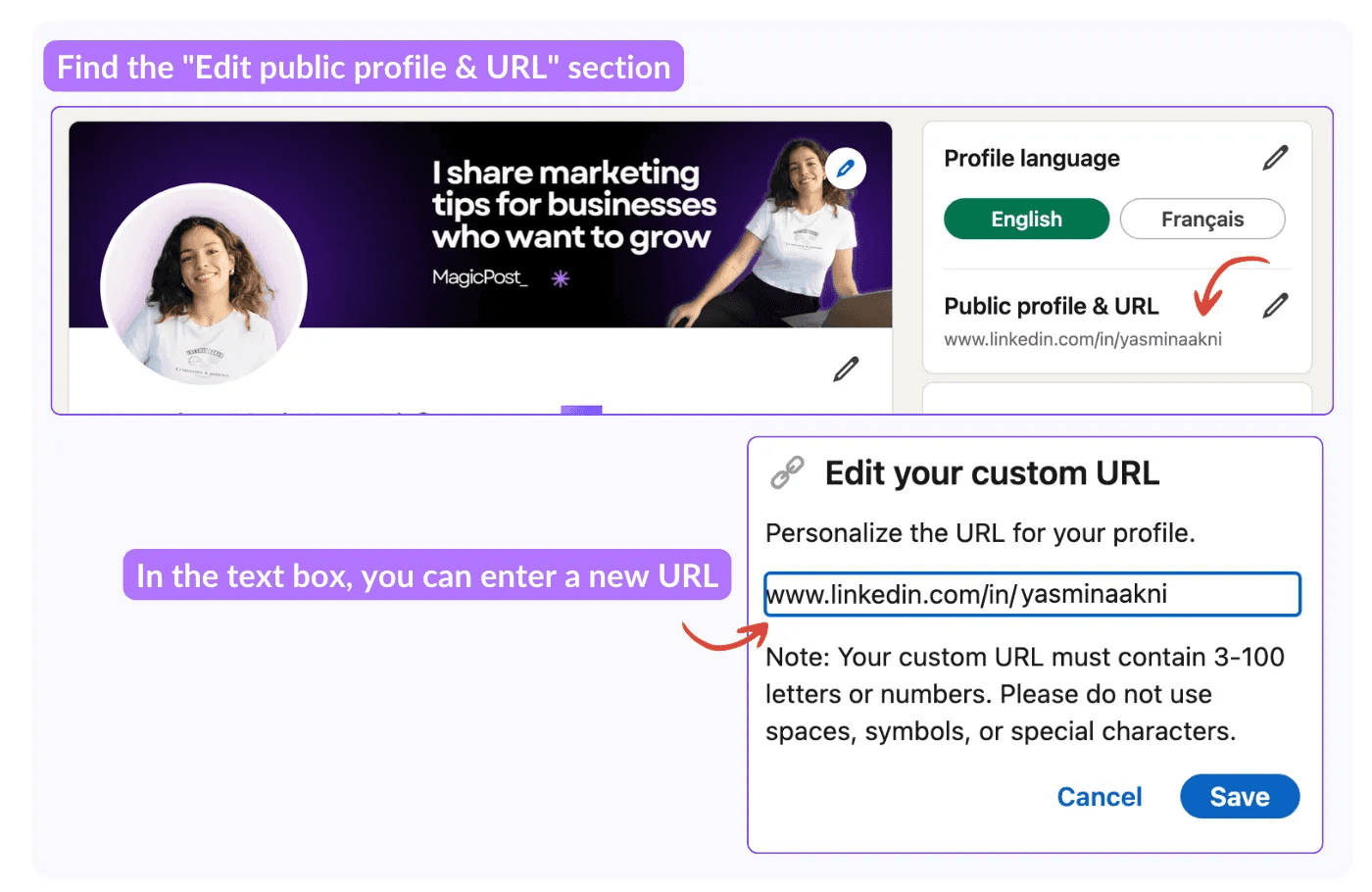
Clique em "Editar Perfil Público e URL": No lado direito do seu perfil, você encontrará uma opção que diz "Editar perfil público e URL." Clique neste link.
Clique em "Editar Sua URL Personalizada": Na nova página, procure pela opção que diz "Editar sua URL personalizada" na seção “Editar Seu Perfil”.
Personalize sua URL: Na caixa de texto, você pode inserir uma nova URL. Idealmente, você deve usar seu primeiro e último nome, ou uma variação se seu nome já estiver sendo usado (por exemplo, nome-sobrenome). Você também pode adicionar palavras-chave profissionais que reflitam seu nicho se seu nome não estiver disponível.
Salve as alterações: Depois de personalizar sua URL, salve as alterações para torná-la ativa.
Melhores Exemplos de URL do LinkedIn para Aumentar a Visibilidade do Seu Perfil
Se perguntando como usar sua URL para ter mais visitantes no perfil? Aqui estão alguns exemplos que vão fazer você se destacar:
Seu Nome
Para manter as coisas simples, você pode personalizar a URL do seu perfil no LinkedIn com seu nome. Isso facilita a localização e a memorização. Para mantê-la limpa, adicione um hífen entre seus nomes.
Seu Nome + Cargo
Se você quiser se destacar de outras pessoas com o mesmo nome e tornar seu perfil mais específico, adicione seu cargo. Além disso, isso facilita para qualquer pessoa que visite seu perfil entender seu papel, habilidades e setor.
Seu Nome + Setor
E se você for um freelancer e não puder aproveitar uma empresa conhecida para aumentar a visibilidade do seu perfil?
Você pode preencher essa lacuna adicionando seu setor à sua URL do LinkedIn. Isso ajuda a definir claramente sua especialização e facilita para clientes potenciais encontrarem você.
Seu Produto ou Serviço
Obtenha mais leads e clientes no LinkedIn adicionando seu produto ou serviço à URL do seu perfil. Dessa forma, você comunica claramente o que oferece e atrai o público certo.
Melhores lugares para compartilhar sua URL de perfil do LinkedIn
Uma vez que você tenha sua URL do LinkedIn, compartilhá-la nos lugares certos é crucial para maximizar sua visibilidade e aproveitar ao máximo seu perfil.
Pense na sua URL do LinkedIn como um cartão de visita digital—ajuda as pessoas a saber onde encontrá-lo e como se conectar com você profissionalmente.
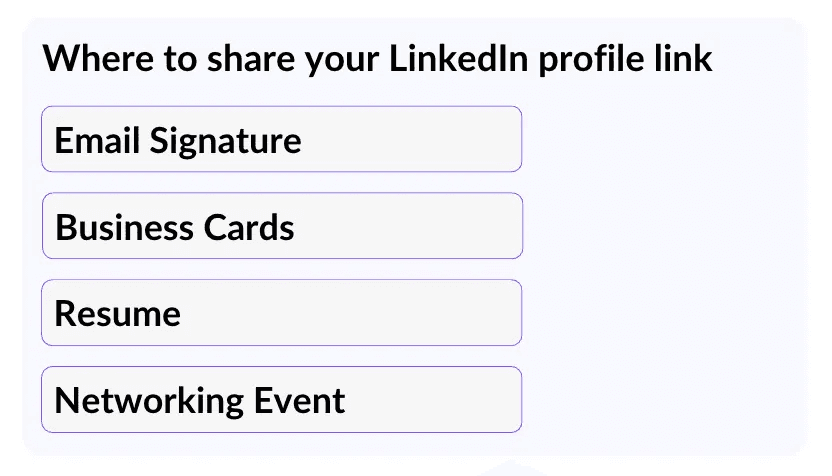
Aqui estão algumas das maneiras mais comuns e eficazes de compartilhar sua URL do LinkedIn:
Assinatura de E-mail: Adicione sua URL do LinkedIn à sua assinatura de e-mail para fácil acesso pelos seus contatos.
Cartões de Visita: Inclua sua URL do LinkedIn em seus cartões de visita para networking presencial.
Currículo: Adicione a URL ao seu currículo ou CV para dar aos empregadores ou clientes acesso direto ao seu perfil.
Mídias Sociais: Compartilhe sua URL do LinkedIn em seus perfis de mídias sociais para incentivar conexões profissionais.
Eventos de Networking: Compartilhe em seus perfis de networking online ou em mensagens para facilitar que outros o encontrem. Como uma dica extra, considere criar um código QR que linke diretamente ao seu perfil do LinkedIn. Isso facilita para que outros possam escanear e se conectar instantaneamente com você, especialmente durante eventos de networking.
Ao compartilhar estrategicamente sua URL do LinkedIn, você facilita para potenciais contatos, empregadores ou clientes se conectarem com você e explorarem seu histórico profissional.
Perguntas frequentes
Como pegar a URL do meu LinkedIn?
Para encontrar sua URL do LinkedIn, vá para seu perfil e copie o link na barra de endereço do seu navegador
O que acontece depois que eu mudo a URL do meu perfil do LinkedIn?
Após editar a URL do seu perfil, a URL antiga não funcionará mais. Portanto, você precisa atualizar seu currículo, cartão de visita, assinatura de e-mail ou qualquer lugar onde você a compartilhou anteriormente.
Devo colocar a URL do meu LinkedIn no currículo?
Sim. Adicionar seu perfil do LinkedIn ao seu currículo fornece de forma eficiente mais informações sobre sua experiência e habilidades para recrutadores e empregadores.
Com que frequência posso mudar a URL do meu LinkedIn?
De acordo com o LinkedIn, você pode editar o URL do seu perfil personalizado até 5 vezes em 6 meses. Depois de ter alterado seu URL pela 5ª vez, você não poderá mudá-lo pelos próximos 6 meses.
Devo encurtar a URL do meu LinkedIn?
Encurtar seu URL o torna mais profissional e mais fácil de compartilhar em currículos, cartões de visita e assinaturas de e-mail. No entanto, não o torne muito curto ou genérico. Certifique-se de incluir um detalhe-chave que se encaixe na sua identidade profissional.