Je LinkedIn-banner is in wezen je digitale billboard.
Het is het eerste dat mensen opvalt wanneer ze je profiel bezoeken, en het vormt snel hun indruk van jou, of ze nu recruiters, potentiële klanten of samenwerkingspartners zijn.
Een sterke banner toont professionaliteit, past bij je branche en kan je persoonlijkheid weerspiegelen.
Als je dit deel van je profiel nog niet hebt bijgewerkt, is dit een geweldige tijd om dat te doen.
Waarom Je LinkedIn-banner Eigenlijk Belangrijk Is
Zie je banner als een visuele kop.
Voordat iemand je Over-sectie leest of door je ervaring scrolt, zien ze de grote afbeelding achter je profielfoto.
Een goed ontworpen banner helpt je er doelgericht en consistent uit te zien, en maakt duidelijk wie je bent. Het zet direct de toon voor je persoonlijke brand.
Onthoud, je banner is je digitale reclamebord.
Het is het eerste dat mensen zien wanneer ze je profiel bezoeken, en het zet de toon voor je brand.
Kortom, een geweldige banner laat je publiek en potentiële leads snel zien dat je professioneel bent, relevant in je industrie, en geeft ze een glimp van je persoonlijkheid.
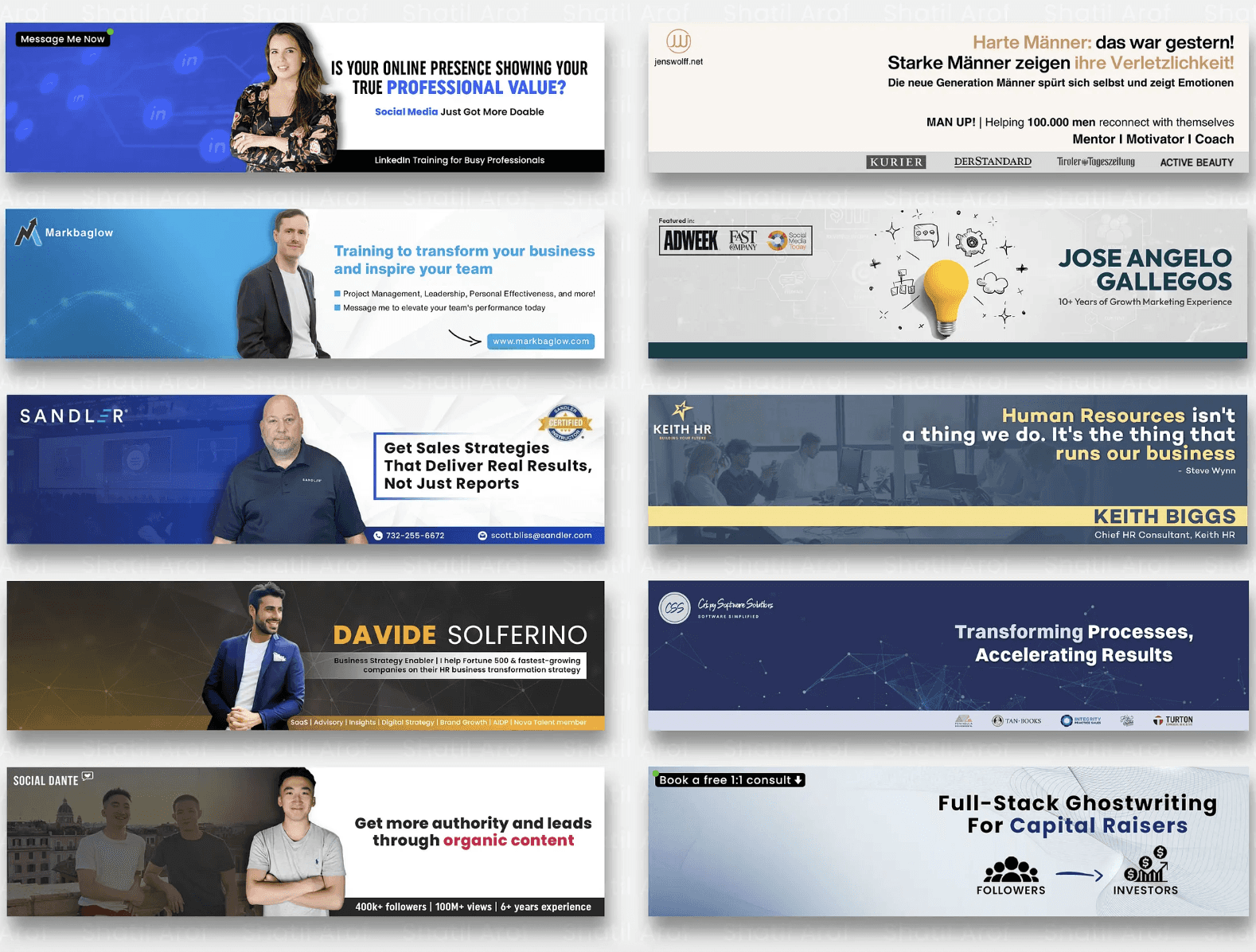
Wat een geweldig LinkedIn-banner maakt
Nu je weet waarom je banner ertoe doet, wat zorgt ervoor dat er één opvalt?
Welnu, een perfecte LinkedIn-banner heeft altijd een duidelijke boodschap!
Deze boodschap kan je persoonlijke slogan zijn, je missieverklaring, of een korte zin die samenvat wat je doet.
Het doel is om uit te leggen wat je doet in de minste woorden mogelijk.
Je kunt ook visuals gebruiken die bij je industrie passen.
Bijvoorbeeld, als je in de technologie werkt, je
banner zou IT-symbolen of een technologiethema kunnen bevatten.
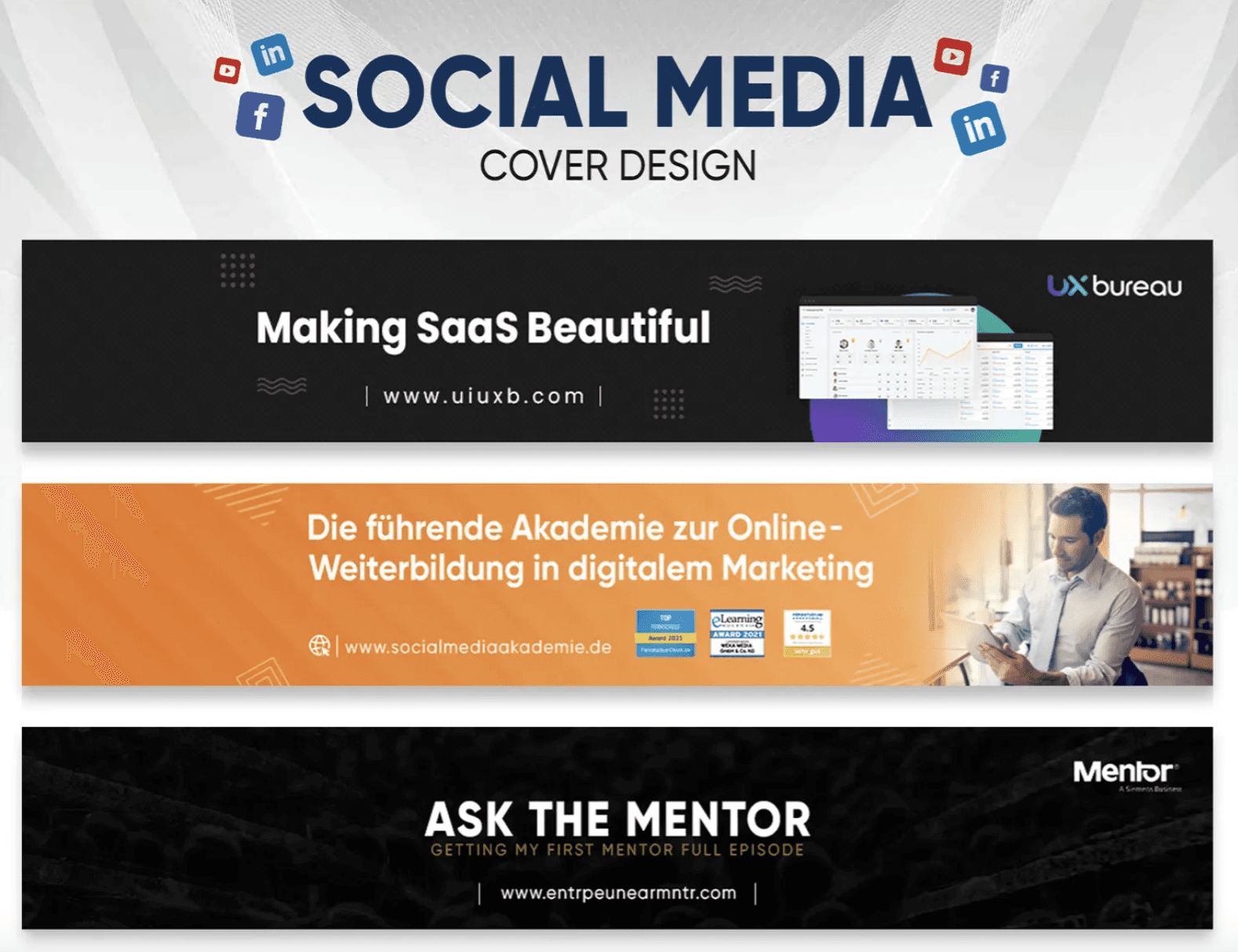
Als je in de marketing zit, je afbeeldingen moeten er modern en creatief uitzien. Alles wat je toevoegt zou moeten helpen je professionele verhaal te vertellen.
Kleurenconsistentie is ook belangrijk. Wanneer je banner past bij je profiel foto, brand-kleuren, of de stijl van je content, ziet je profiel er netter en professioneler uit.
Als je een bedrijf runt, freelancen of diensten aanbiedt, kan het toevoegen van een kleine call-to-action een groot verschil maken.
Je kunt je website, e-mail of een eenvoudige uitnodiging zoals "Laten we verbinden" toevoegen. Dit maakt van je banner een subtiel marketingtool.
Ten slotte, gebruik altijd de juiste afmetingen. LinkedIn beveelt 1584 bij 384 pixels aan. De juiste grootte voorkomt ongewenste bijsnijding of pixelatie.
Hoe Je Je LinkedIn Banner Maakt
Als je een ontwerper of een artiest bent, goed voor je!
Maar als je niet in staat bent om te ontwerpen om je eigen leven te redden, dan is Canva je man.
Wanneer je Canva opent en zoekt naar "LinkedIn banner," krijg je suggesties voor eindeloze hoeveelheden sjablonen waaruit je kunt kiezen, of op maat gemaakte naar je wensen.
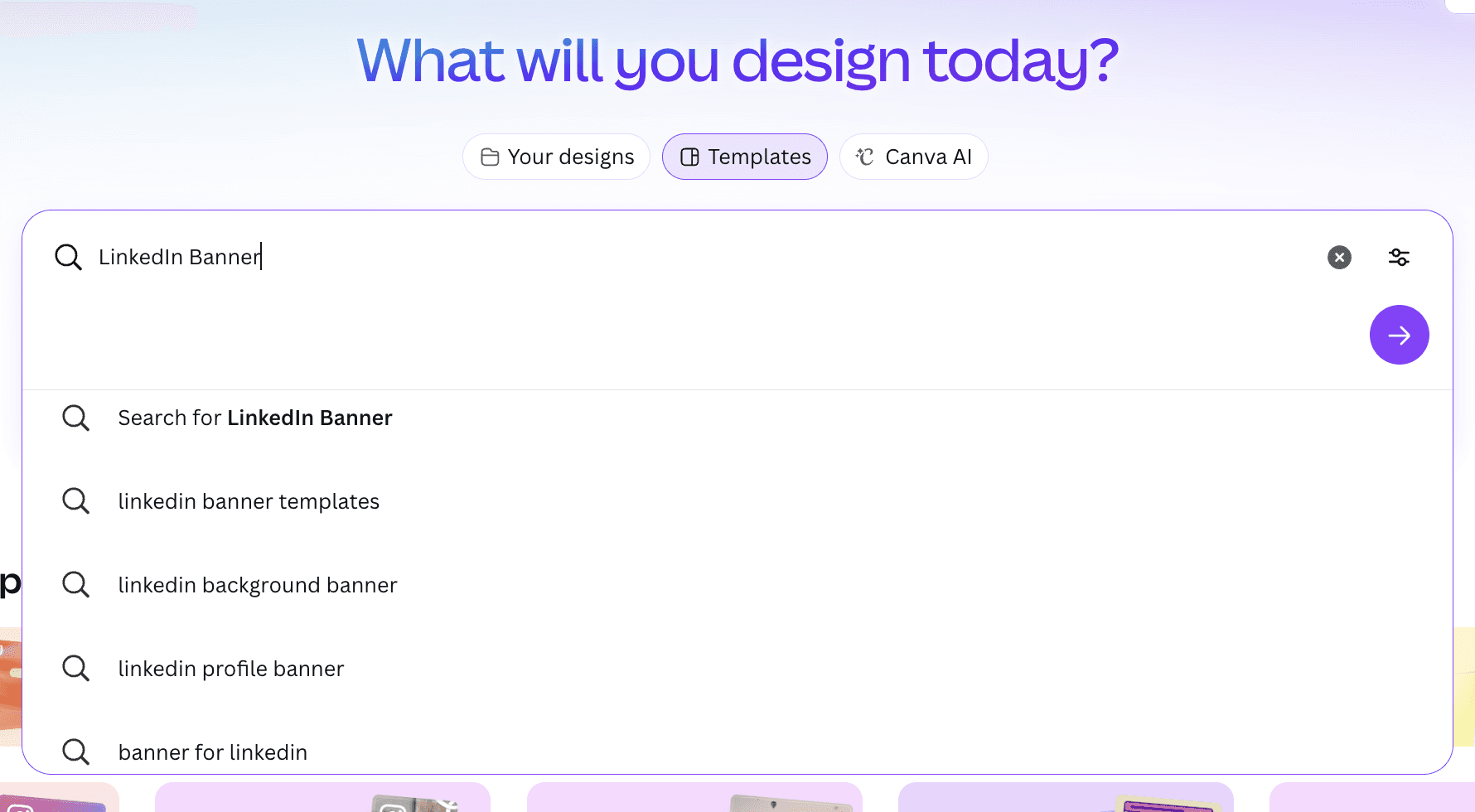
Deze sjablonen hebben al de juiste afmetingen voor LinkedIn en zijn geoptimaliseerd voor het platform.
Alles wat je hoeft te doen is een lay-out kiezen, je naam, slogan, website of iets anders wat je wilt toevoegen, en de kleuren aanpassen aan je brand.
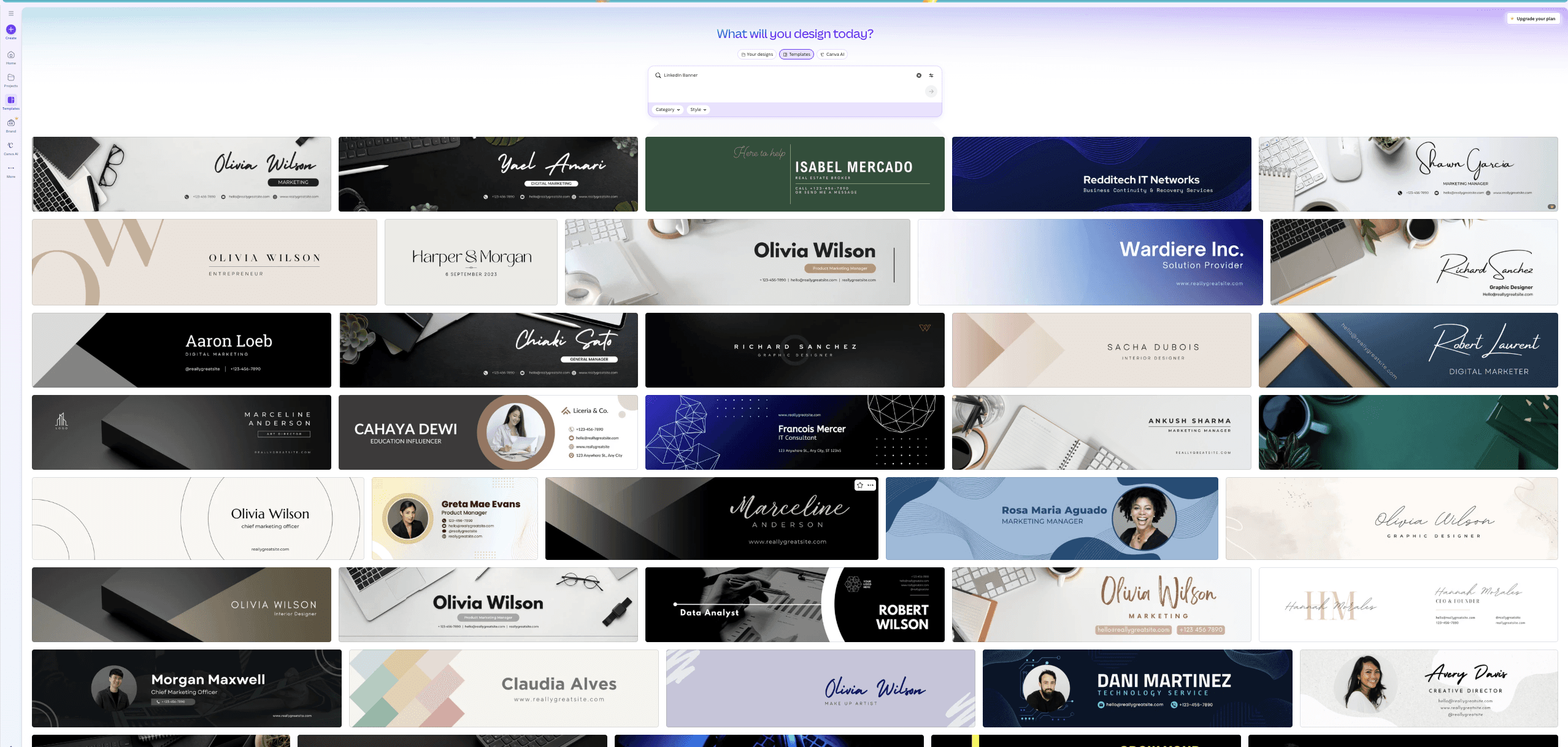
Je kunt je foto, naam, ontwerpvormen, tekst veranderen, een logo of call-to-action toevoegen, en kiezen uit veel kleuren met behulp van de gradiëntoptie.
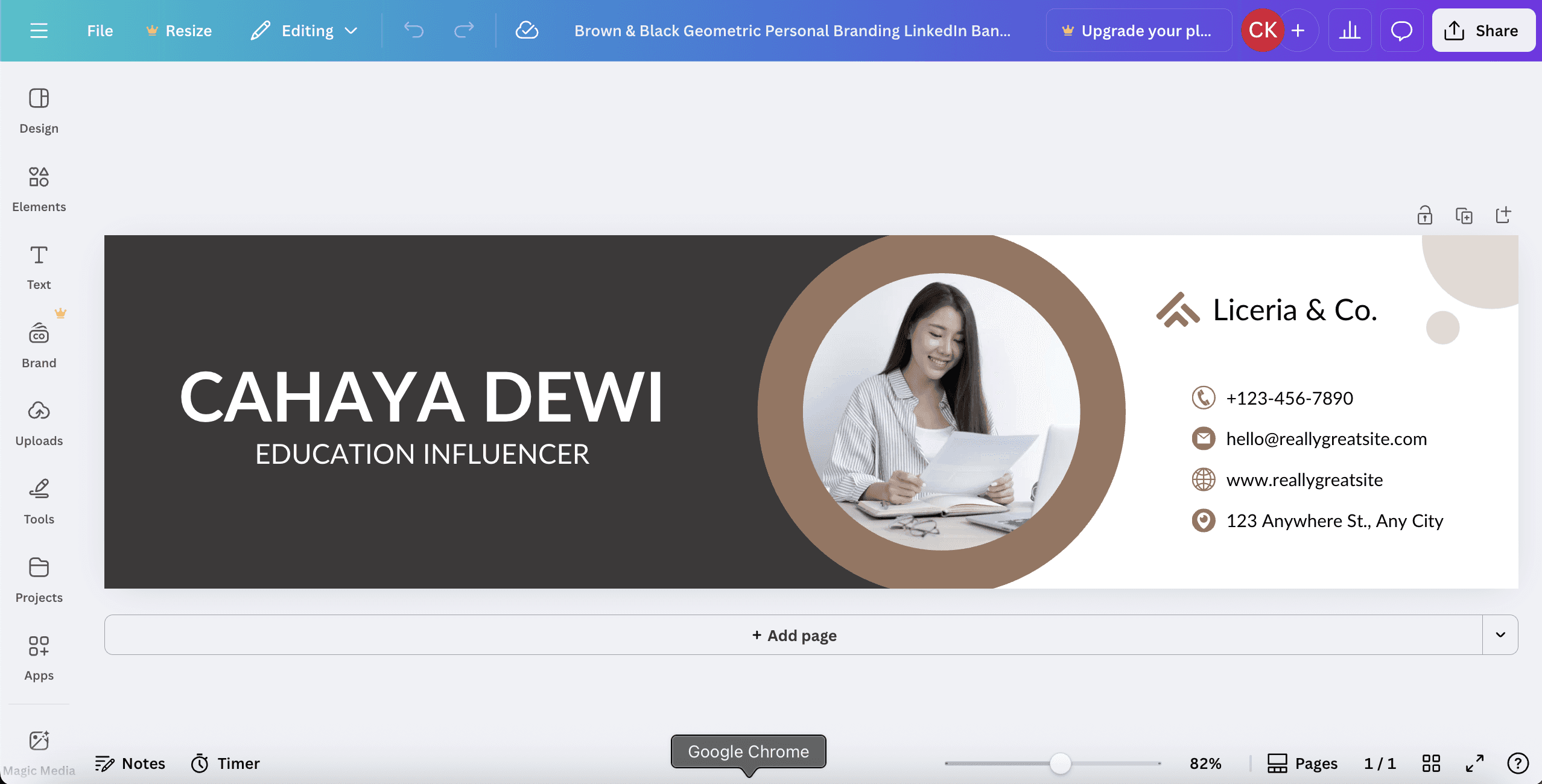
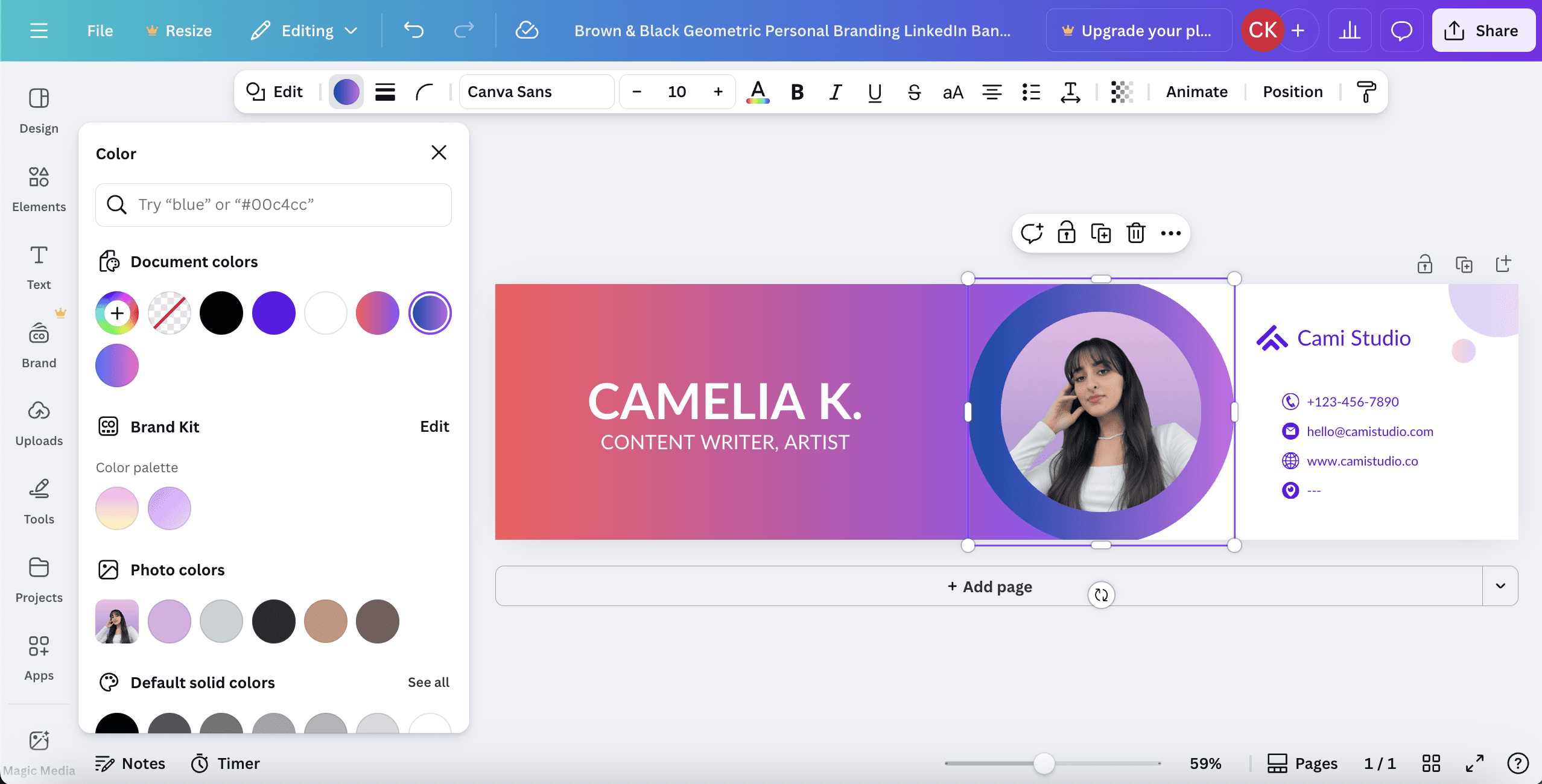
Wanneer je klaar bent, download je ontwerp en upload het naar je LinkedIn bannersectie.
Hoe u je LinkedIn-banner op je profiel kunt wijzigen
Op smartphone:
Ga naar je LinkedIn-profiel.
Tik op het camera- of bewerkingspictogram bovenaan het bannergebied en upload je nieuwe afbeelding.
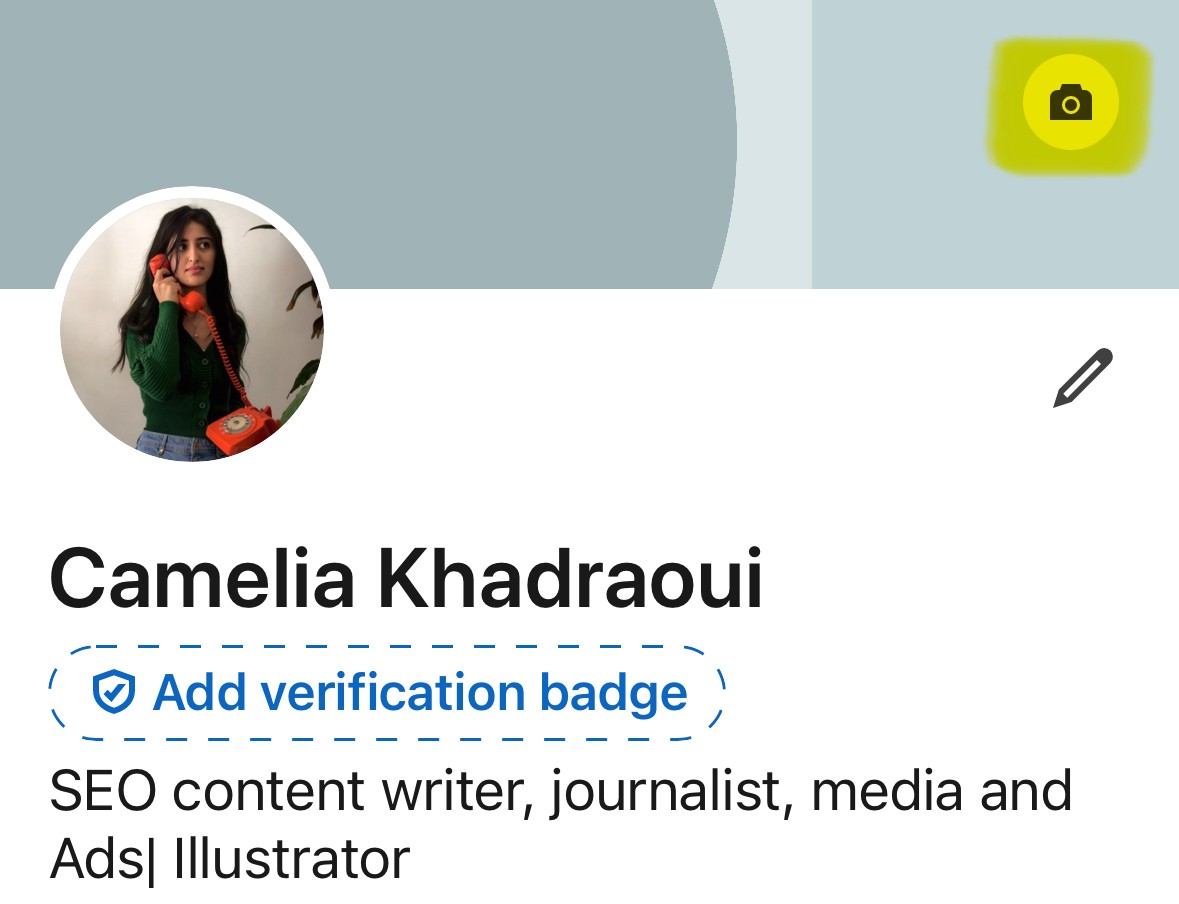
LinkedIn laat je het verplaatsen of bijsnijden indien nodig. Zodra het er goed uitziet, klik op Opslaan en je profiel krijgt direct een visuele upgrade.
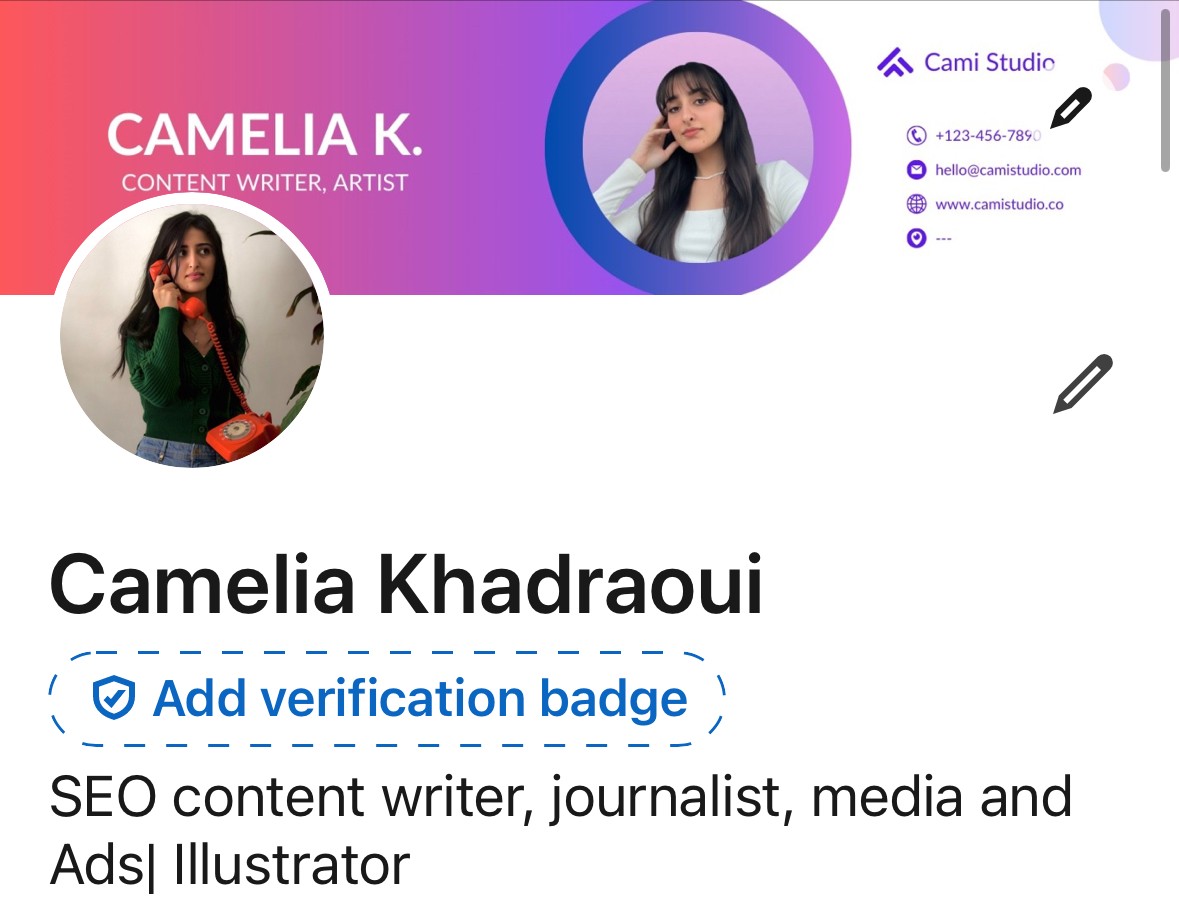
Op desktop:
Klik op het Ik pictogram bovenaan je LinkedIn-startpagina.
Klik op Profiel bekijken.
Klik op het Camera pictogram in de rechterbovenhoek van je introductiegedeelte.
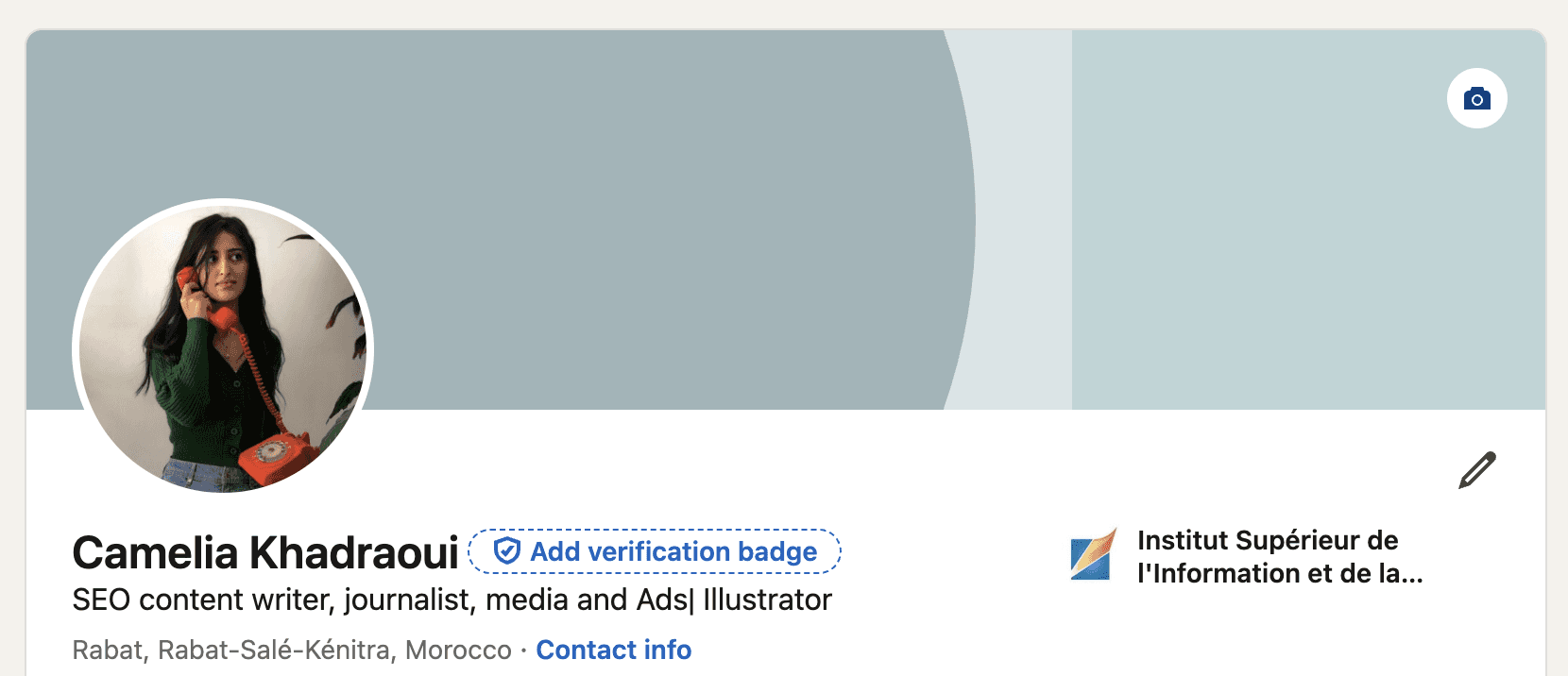
Vanuit het "Een omslagafbeelding toevoegen" pop-upmenu, kun je:
Een enkele foto uploaden
Diavoorstelling maken
Kies een afbeelding
Na het uploaden of maken van een diavoorstelling, kun je:
Omslagafbeelding bewerken: De foto bijsnijden, fotofilters gebruiken, aanpassen, de positie en grootte wijzigen, of je omslagafbeelding draaien
Omslagafbeelding wijzigen: Klik op Foto wijzigen en volg de aanwijzingen om je omslagafbeelding te wijzigen
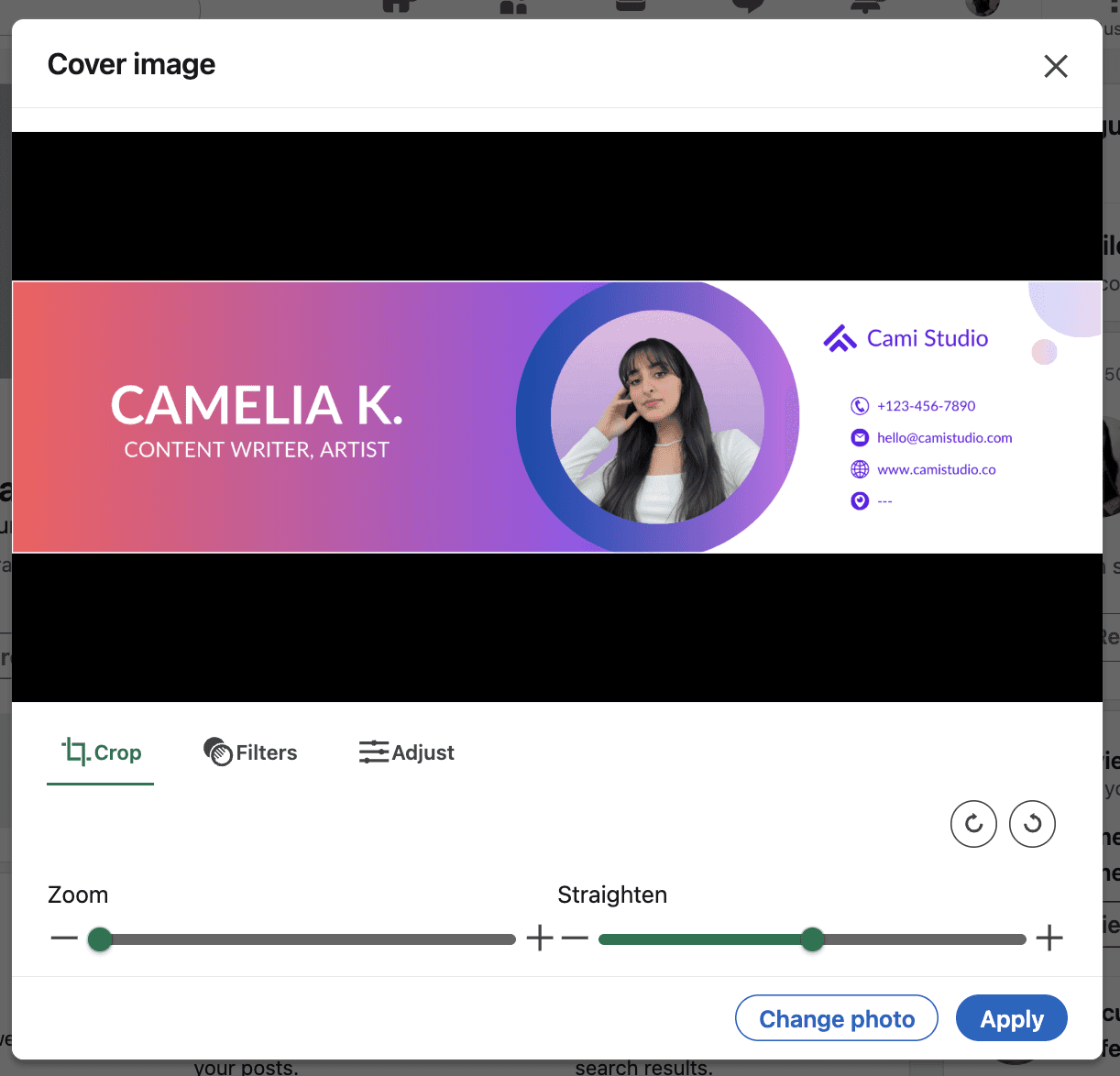
Klik op "Toepassen," en de afbeelding zal automatisch worden geüpload.
Om een omslagafbeelding te verplaatsen, te verwijderen of te wijzigen:
Klik op het Ik pictogram bovenaan je LinkedIn-startpagina.
Klik op Profiel bekijken.
Klik op het Bewerk pictogram in de rechterbovenhoek van de omslagafbeelding in het introductiegedeelte.
Vanaf hier kun je Bewerken, De foto bijsnijden, fotofilters gebruiken, aanpassen, de positie en grootte wijzigen, of je omslagafbeelding draaien, of verwijderen.
Nu je je banner met slechts een paar klikken hebt geüpgraded, zijn felicitaties op hun plaats; je profiel is niet langer dat van een amateur!
Veelvoorkomende Fouten om te Vermijden
Het is duidelijk dat afbeeldingen van lage kwaliteit of onscherp je profiel er onprofessioneel uit laten zien, dus exporteer je banner altijd in hoge resolutie.
Een andere veelvoorkomende fout is het toevoegen van te veel tekst. Je banner is geen CV—één korte boodschap is genoeg.
Slechte kleurcontrast is een ander probleem.
Als mensen je naam of slogan niet kunnen lezen omdat de tekst in de achtergrond versmelt, werkt het ontwerp niet. Zorg ervoor dat je tekst duidelijk opvalt.
Laatste tip: Vermijd ontwerpen die niet passen bij de rest van je profiel. Je banner, profielfoto en merkidentiteit moeten allemaal met elkaar verbonden aanvoelen.
Het volgen van deze stappen garandeert niet dat je uiteindelijke ontwerp mooi zal zijn.
Het is belangrijk om je vrienden of collega's om hun mening over jouw creatie te vragen.