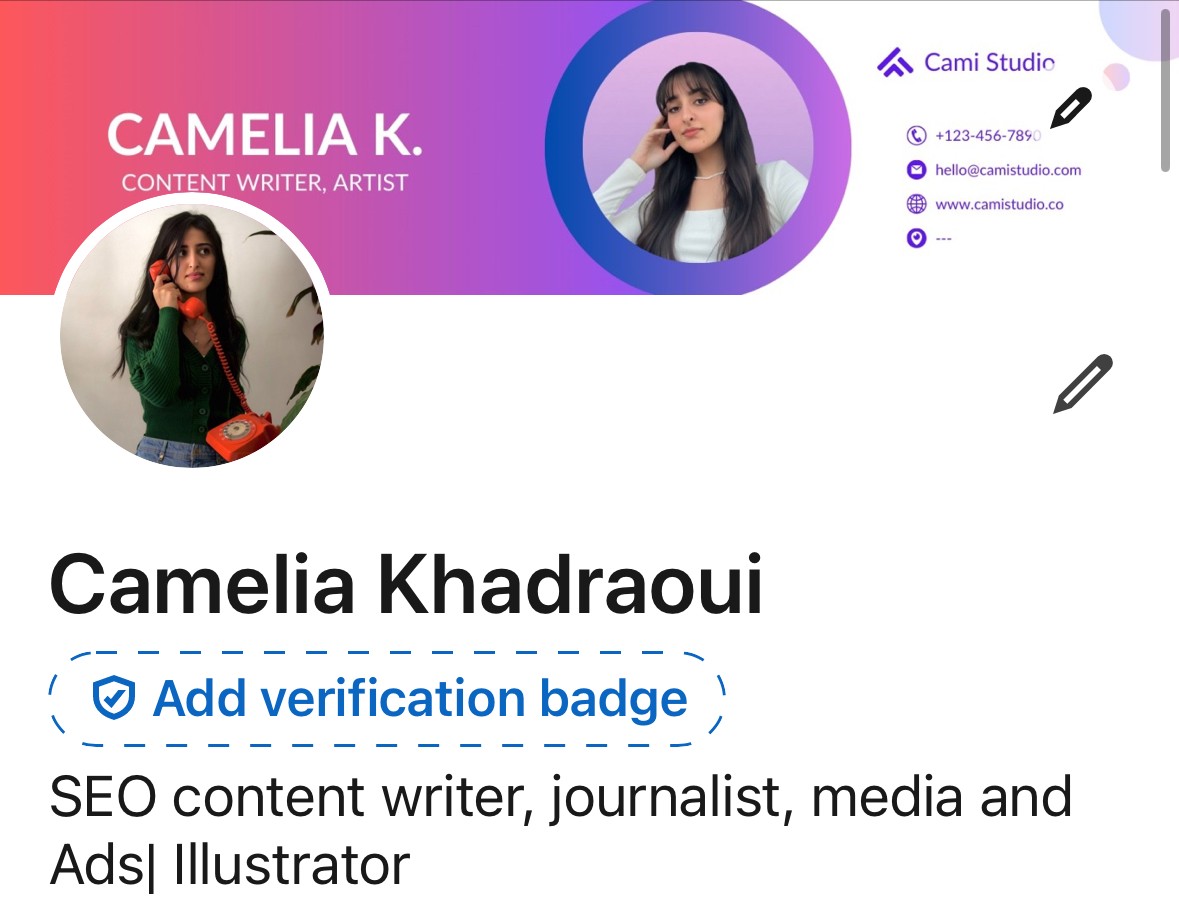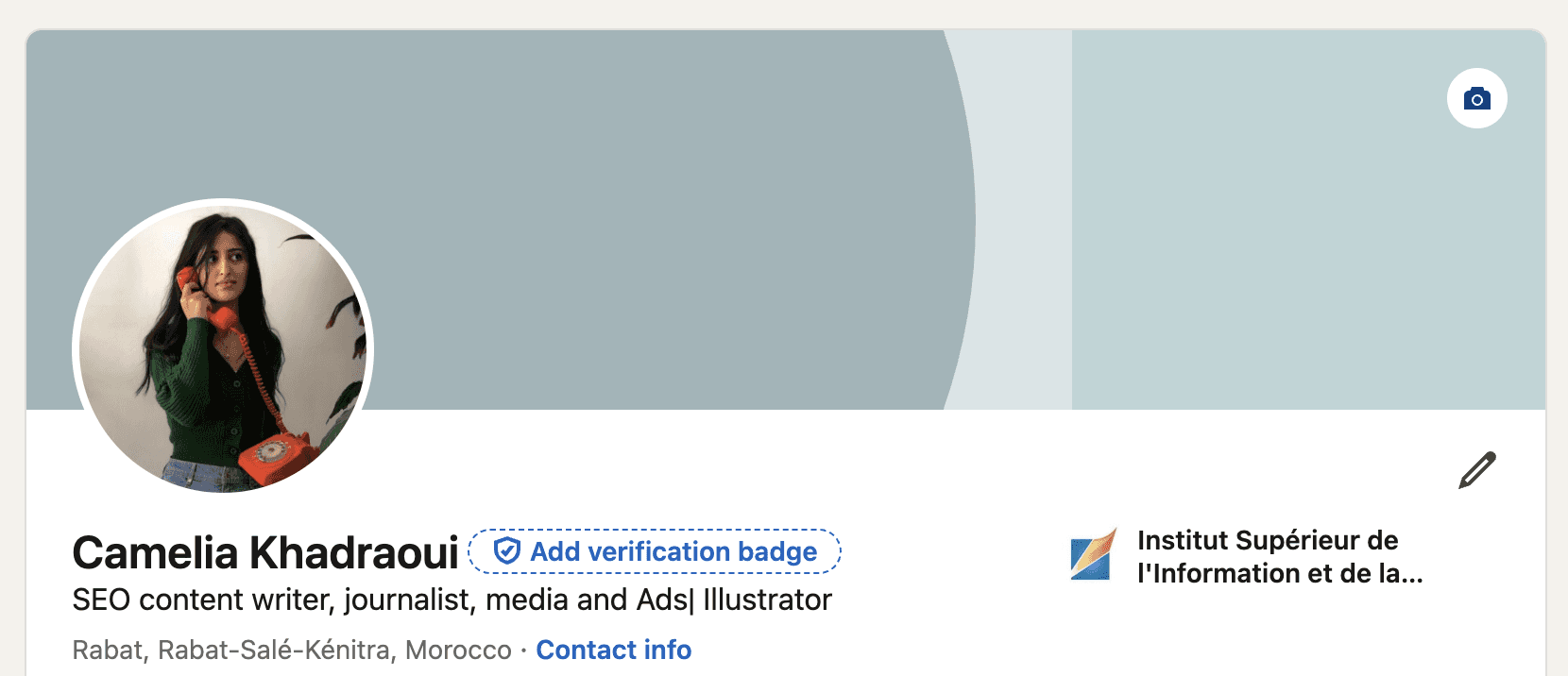
Come cambiare il tuo banner di LinkedIn (e farlo sembrare professionale)

Come cambiare il tuo banner di LinkedIn (e farlo sembrare professionale)

Come cambiare il tuo banner di LinkedIn (e farlo sembrare professionale)

Creazione di contenuti

Camelia Khadraoui

|

Ultimo aggiornamento: 8 dic 2025

Il tuo banner di LinkedIn è fondamentalmente il tuo cartellone digitale.

È la prima cosa che le persone notano quando visitano il tuo profilo e plasma rapidamente la loro impressione su di te, che si tratti di reclutatori, potenziali clienti o collaboratori.

Un banner forte mostra professionalità, si adatta al tuo settore e può riflettere la tua personalità.

Se non hai aggiornato questa parte del tuo profilo, ora è un ottimo momento per farlo.

TLDR:
Il tuo banner di LinkedIn è la tua prima impressione digitale. Mantienilo chiaro, di alta qualità, coerente con il tuo marchio e delle dimensioni corrette (1584×384). Progettalo facilmente su Canva e caricalo in pochi clic. Pulito e semplice vince sempre.

Perché il tuo Banner di LinkedIn è Davvero Importante

Pensa al tuo banner come a un titolo visivo.

Prima che qualcuno legga la tua sezione Informazioni o scorri tra la tua esperienza, vedono la grande immagine dietro la tua foto profilo.

Un banner ben progettato ti aiuta a sembrare intenzionale e coerente, e chiarisce chi sei. Imposta il tono per il tuo marchio personale fin dall'inizio.

Ricorda, il tuo banner è il tuo cartellone digitale.

È la prima cosa che le persone vedono quando visitano il tuo profilo e imposta il tono per il tuo marchio.

In breve, un ottimo banner mostra rapidamente al tuo pubblico e ai potenziali clienti che sei professionale, pertinente nel tuo settore e offre loro uno sguardo sulla tua personalità.

Cosa Rende Grande un Banner di LinkedIn

Ora che sai perché il tuo banner è importante, cosa rende un banner speciale?

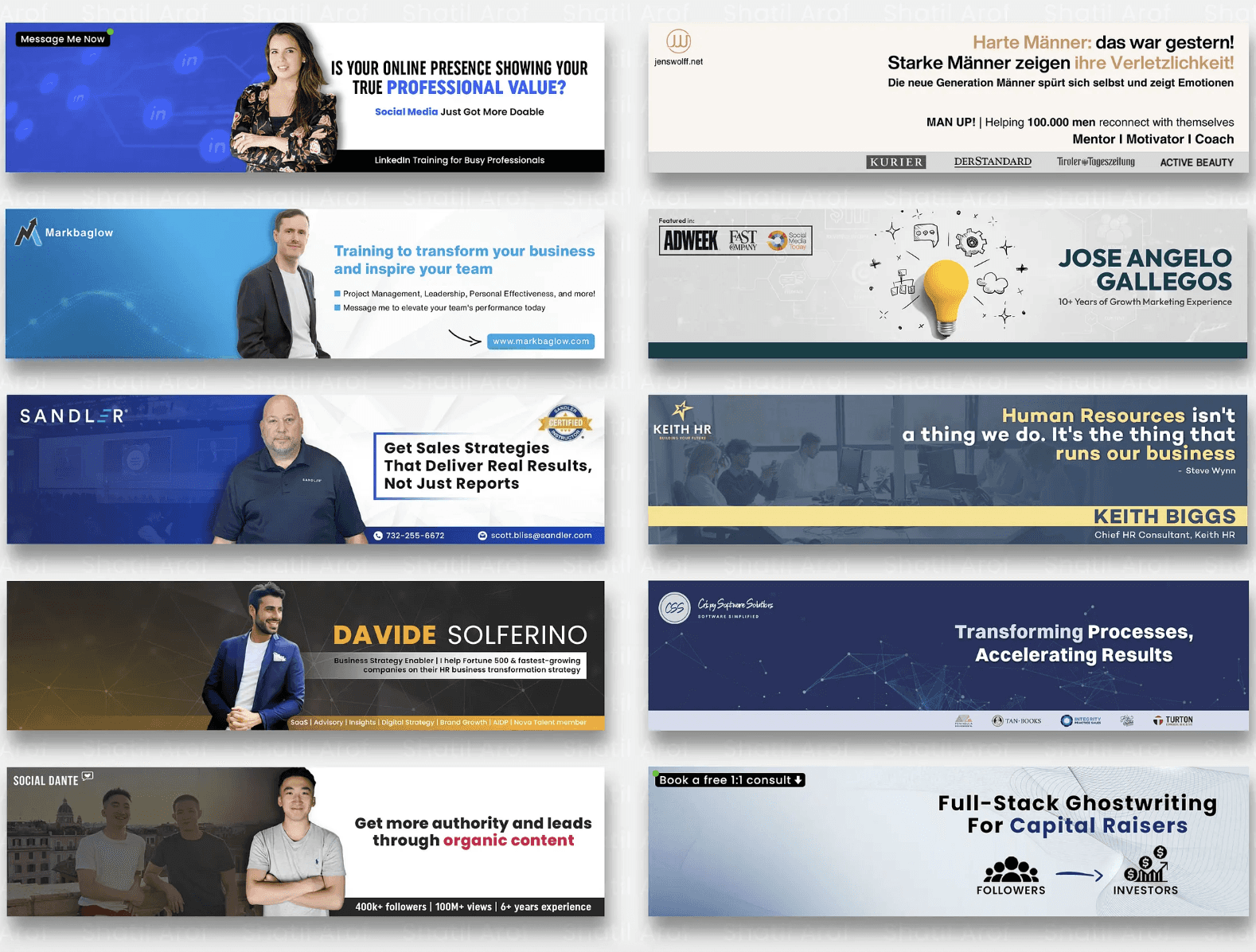
Beh, un banner perfetto di LinkedIn ha sempre un messaggio chiaro!

Questo messaggio potrebbe essere il tuo slogan personale, la tua dichiarazione di intenti, o una breve frase che riassume ciò che fai.

L'obiettivo è spiegare ciò che fai con le parole nel minor numero possibile.

Puedes anche usare immagini che si adattano al tuo settore.

Ad esempio, se lavori nel settore tecnologico, il tuo banner potrebbe includere simboli IT o un tema tecnologico.
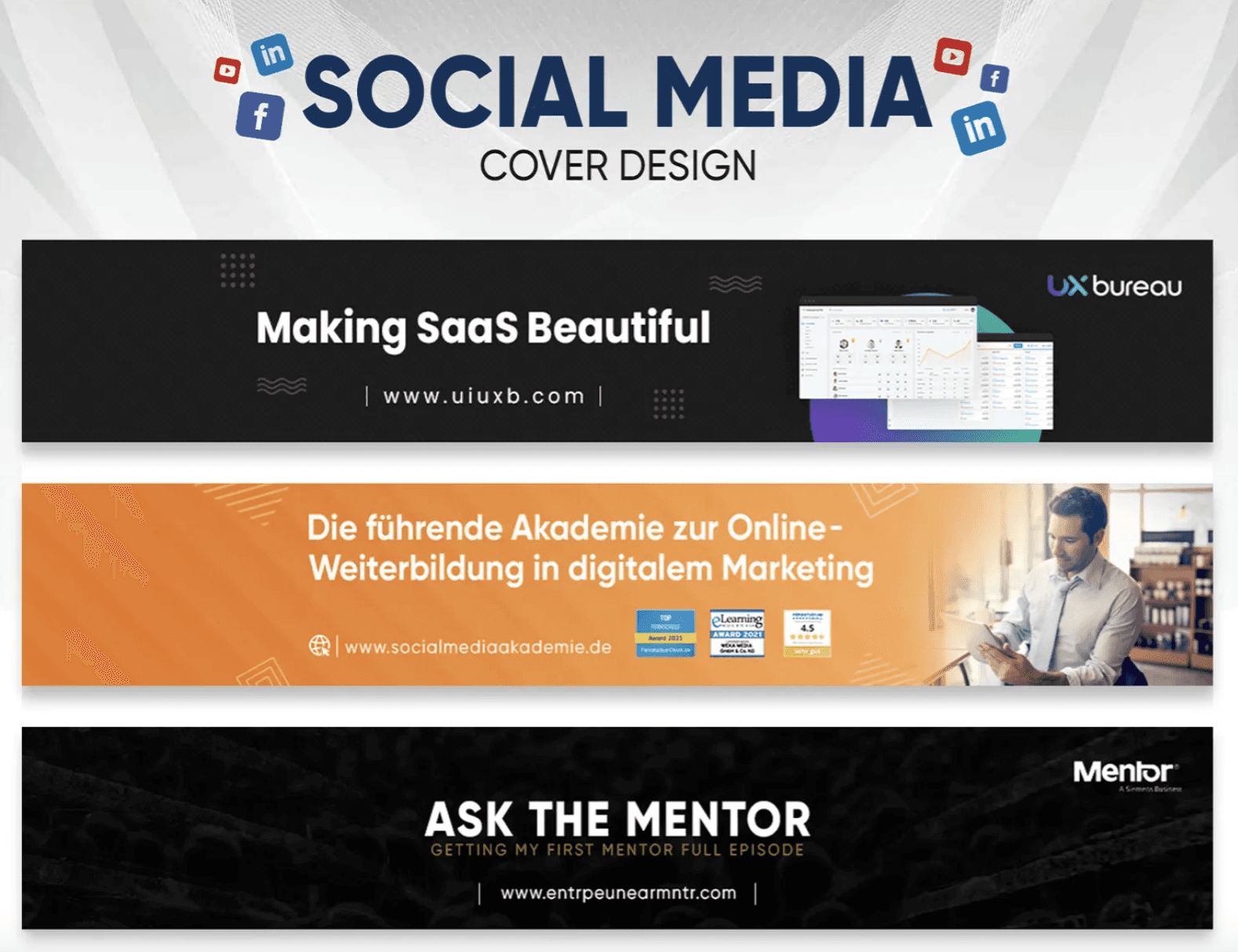
Se sei nel marketing, le tue immagini dovrebbero apparire moderne e creative. Tutto ciò che aggiungi dovrebbe aiutare a raccontare la tua storia professionale.

Anche la coerenza del colore è importante. Quando il tuo banner corrisponde alla tua foto del profilo, ai colori del brand, o allo stile dei tuoi contenuti, il tuo profilo appare più ordinato e professionale.

Se gestisci un'attività, lavori come freelance o offri servizi, aggiungere una piccola chiamata all'azione può fare una grande differenza.

Puoi aggiungere il tuo sito web, email, o un semplice invito come “Colleghiamoci.” Questo trasforma il tuo banner in uno strumento di marketing sottile.

Infine, utilizza sempre le dimensioni corrette. LinkedIn raccomanda 1584 per 384 pixel. The dimensione giusta previene ritagli imbarazzanti o pixelazione.

Come Creare il Tuo Banner di LinkedIn

Se sei un designer o un artista, buon per te!

Ma se non riesci a progettare nemmeno per salvarti la vita, allora Canva è il tuo alleato.

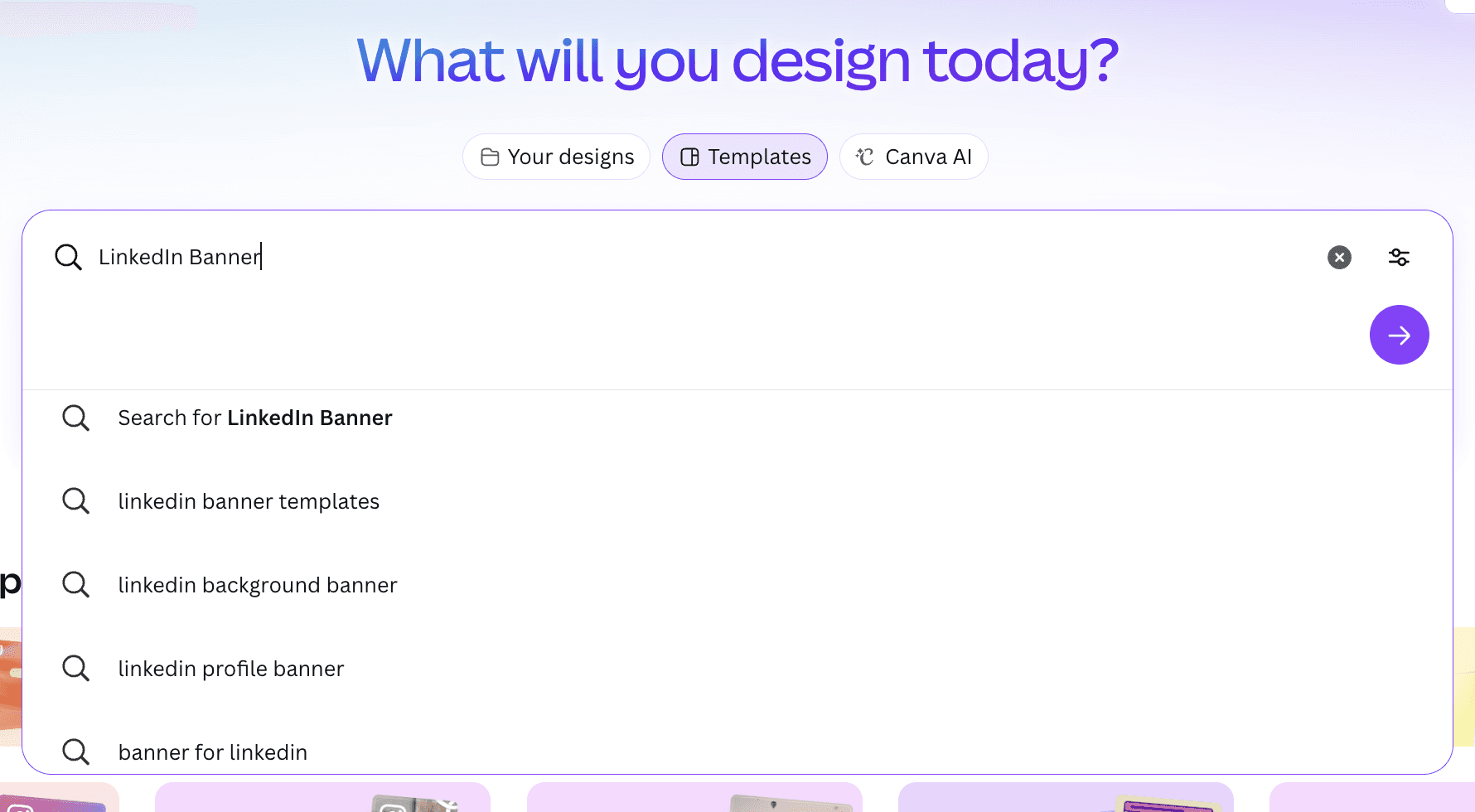
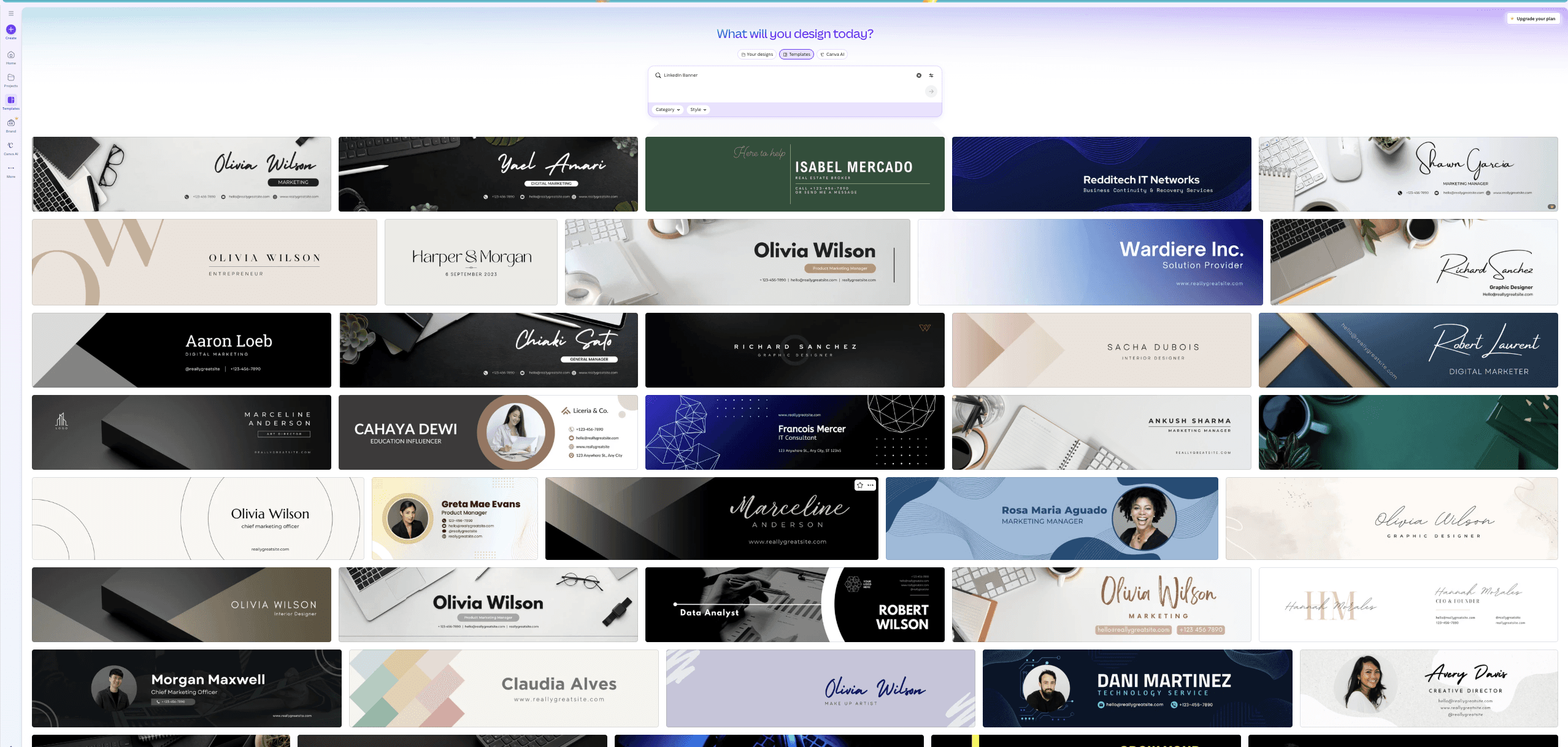
Quando apri Canva e cerchi "banner di LinkedIn", riceverai suggerimenti per un'infinità di modelli tra cui puoi scegliere o personalizzare a tuo piacimento.

Questi modelli sono già della giusta dimensione per LinkedIn e sono ottimizzati per la piattaforma.

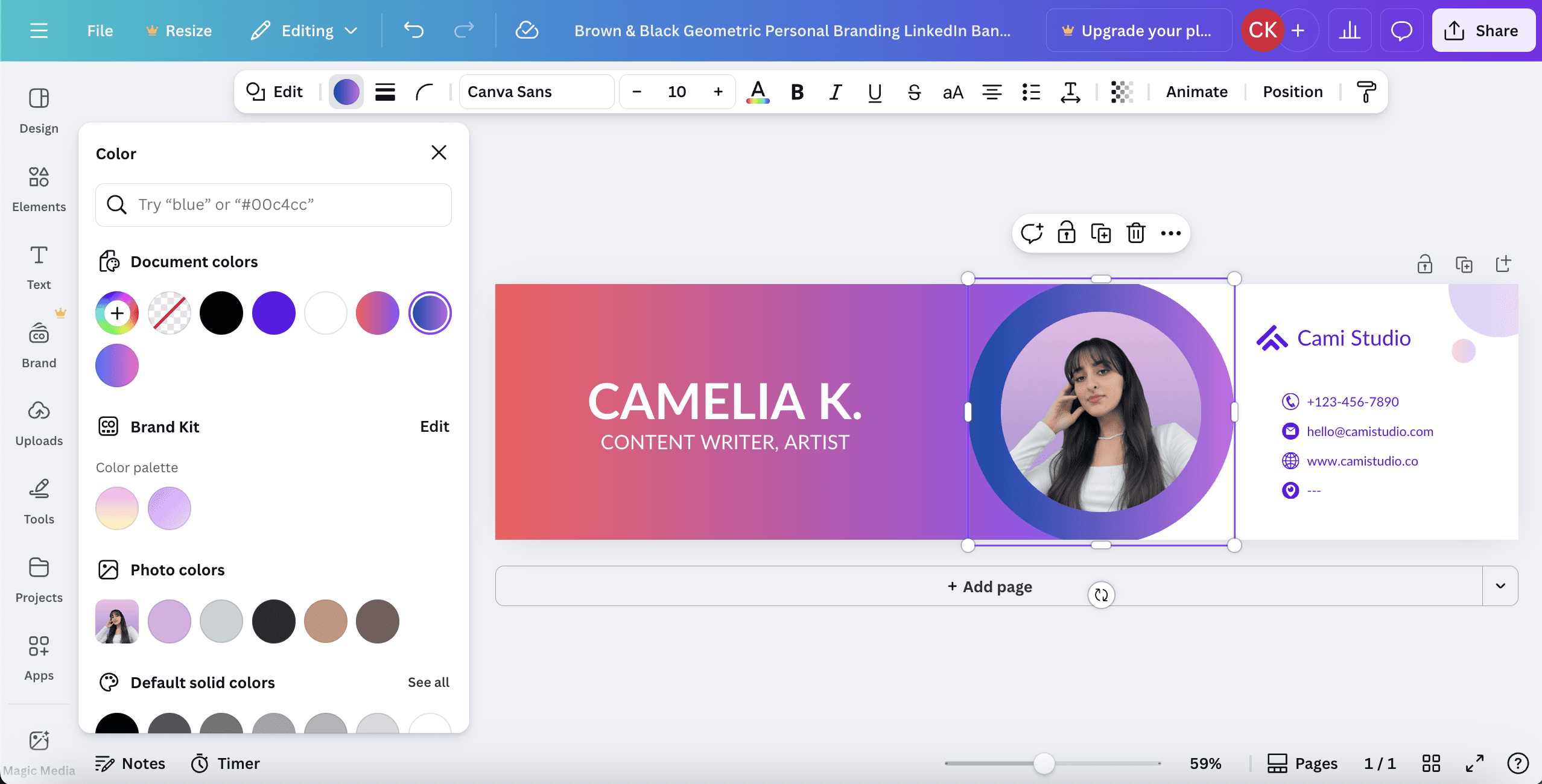
Tutto ciò che devi fare è scegliere un layout, aggiungere il tuo nome, slogan, sito web o qualsiasi altra cosa tu voglia, e regolare i colori per abbinarsi al tuo marchio.

Puoi cambiare la tua foto, nome, forme di design, testo, aggiungere un logo o un invito all'azione, e scegliere tra molti colori utilizzando l'opzione gradiente.
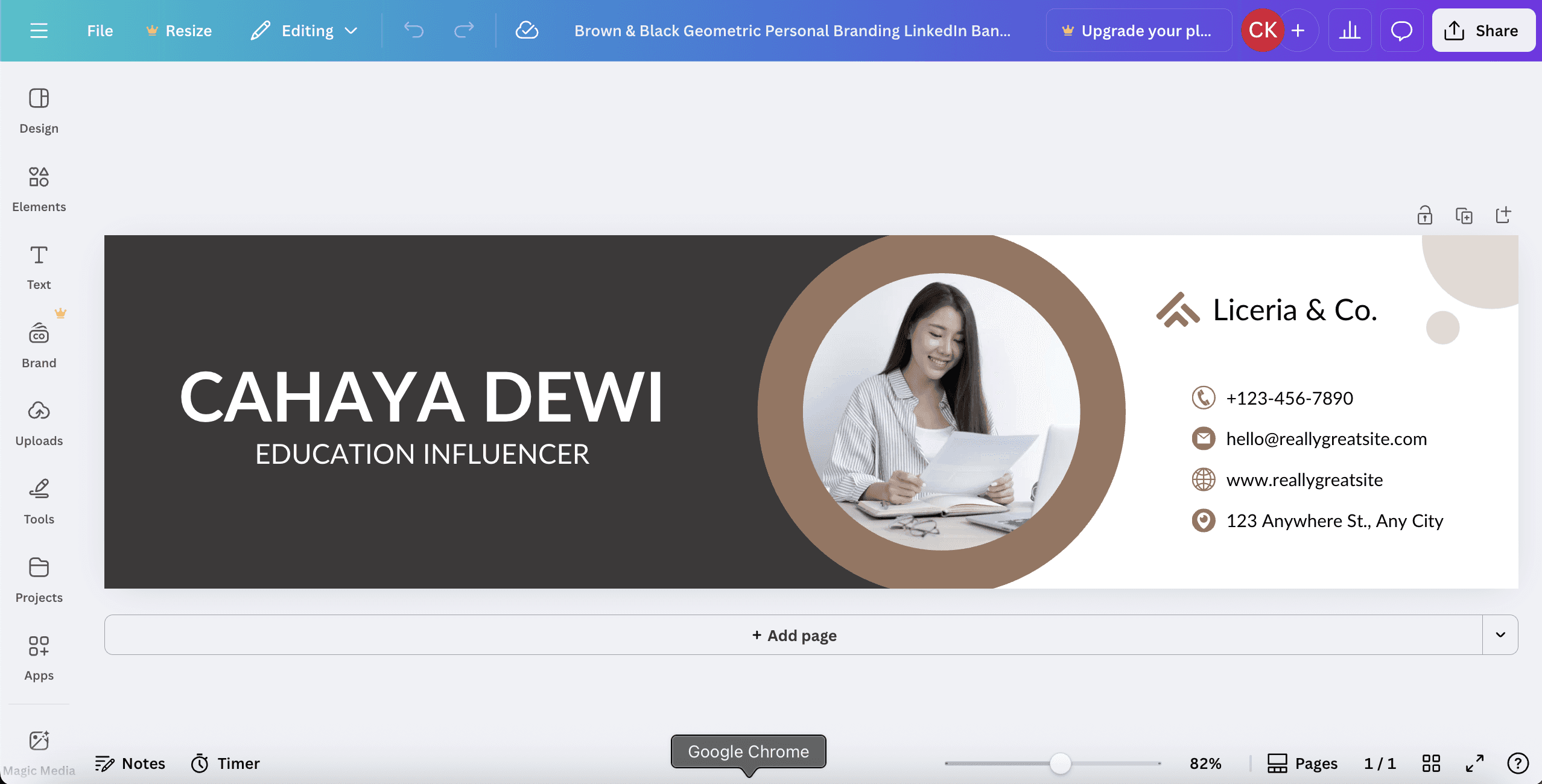
Quando hai finito, basta scaricare il tuo design e caricarlo nella sezione del banner di LinkedIn.

Come Cambiare il Tuo Banner di LinkedIn nel Tuo Profilo

Su Smartphone:

  1. Vai al tuo profilo LinkedIn.

Screenshot 2025-12-08 at 12.05.04.jpeg
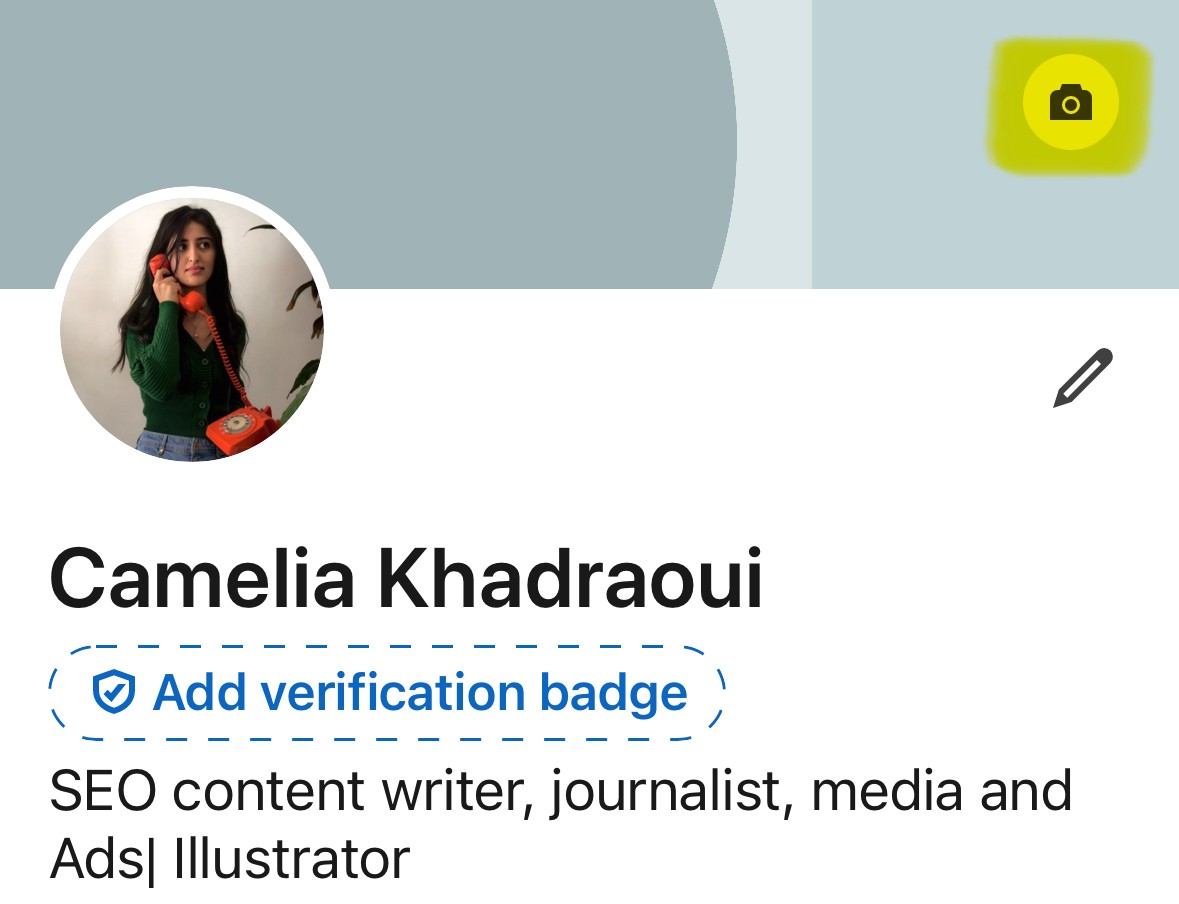
  1. Tocca l'icona della fotocamera o dell'editor nella parte superiore della tua area banner e carica la tua nuova immagine.
Screenshot 2025-12-08 at 12.02.21.jpeg
  1. LinkedIn ti consente di riposizionarlo o ritagliarlo se necessario. Una volta che appare bene, premi Salva, e il tuo profilo avrà subito un upgrade visivo.

IMG_4F49157AC4C4-1.jpeg


Su desktop:

  1. Clicca sull'icona  Me in alto nella tua homepage di LinkedIn.

  2. Clicca su Visualizza Profilo.

  3. Clicca sull'icona Fotocamera nell'angolo in alto a destra della tua sezione di presentazione.

Screenshot 2025-12-08 at 13.26.48.png
  1. Dal pop-up "Aggiungi un'immagine di copertura", puoi:

  • Caricare una singola foto

  • Creare una Presentazione

  • Scegliere un'immagine

  1. Dopo aver caricato o creato una presentazione, puoi:

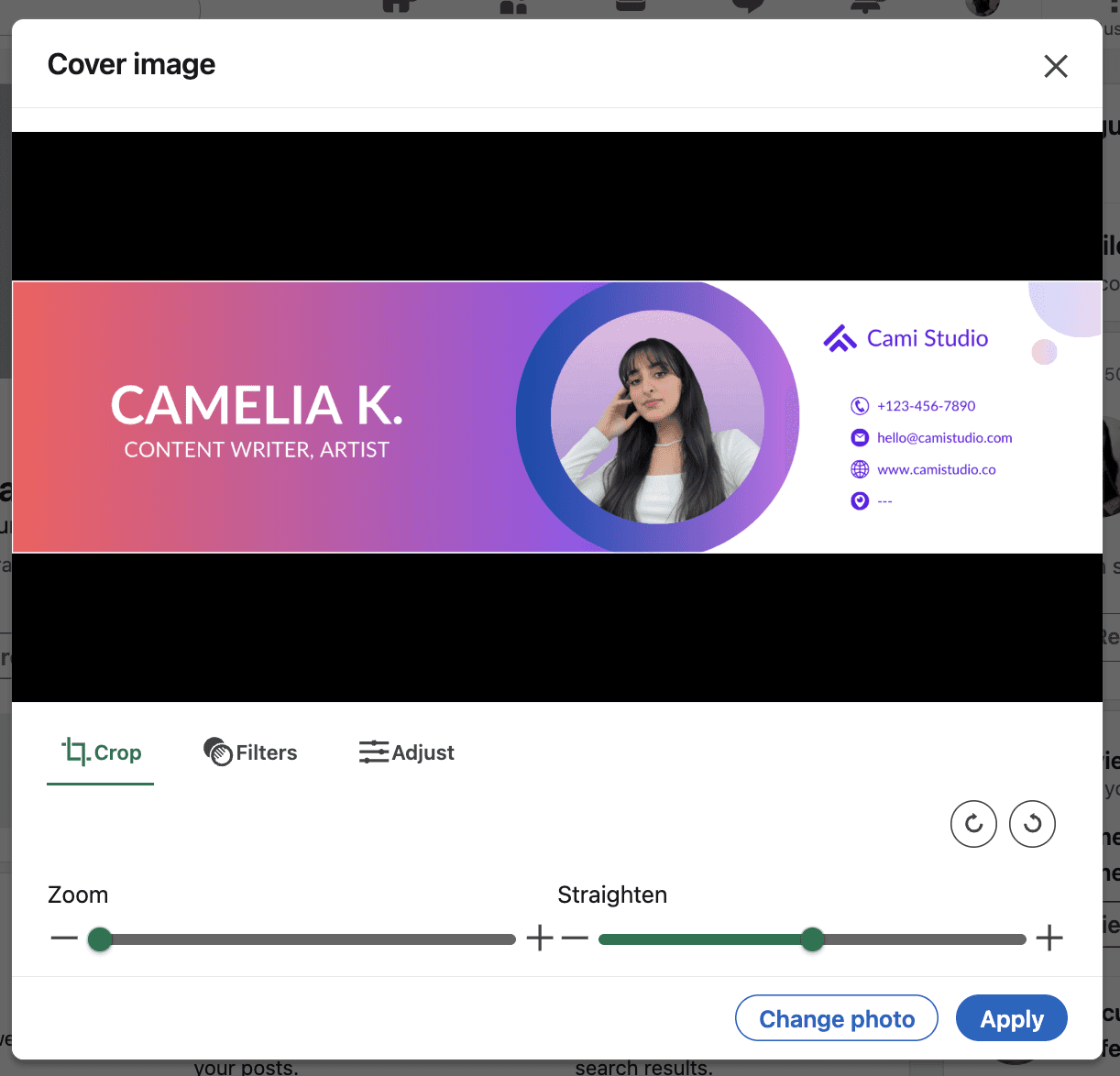
  • Modificare l'immagine di copertura: Ritagliare la foto, usare filtri fotografici, regolare, cambiare posizione e dimensioni, o ruotare la tua immagine di copertura

  • Cambiare l'immagine di copertura: Clicca su Cambia foto e segui le istruzioni per cambiare la tua immagine di copertura
Screenshot 2025-12-08 at 13.39.45.png
  1. Clicca su "Applica," e l'immagine verrà caricata automaticamente.

Per riposizionare, eliminare o cambiare un'immagine di copertura:

  1. Clicca sull'icona  Me in alto nella tua homepage di LinkedIn.

  2. Clicca su Visualizza Profilo.

  3. Clicca sull'icona  Modifica nell'angolo in alto a destra dell'immagine di copertura nella sezione di presentazione.

Da qui, puoi Modificare, ritagliare la foto, usare filtri fotografici, regolare, cambiare la posizione e le dimensioni, o ruotare la tua immagine di copertura, o Eliminarla.

Ora che hai aggiornato il tuo banner in pochissimi clic, congratulazioni sono d'obbligo; il tuo profilo non è più quello di un principiante!

Come Cambiare il Tuo Banner di LinkedIn nel Tuo Profilo

Su Smartphone:

  1. Vai al tuo profilo LinkedIn.

Screenshot 2025-12-08 at 12.05.04.jpeg
  1. Tocca l'icona della fotocamera o dell'editor nella parte superiore della tua area banner e carica la tua nuova immagine.

Screenshot 2025-12-08 at 12.02.21.jpeg
  1. LinkedIn ti consente di riposizionarlo o ritagliarlo se necessario. Una volta che appare bene, premi Salva, e il tuo profilo avrà subito un upgrade visivo.

IMG_4F49157AC4C4-1.jpeg


Su desktop:

  1. Clicca sull'icona  Me in alto nella tua homepage di LinkedIn.

  2. Clicca su Visualizza Profilo.

  3. Clicca sull'icona Fotocamera nell'angolo in alto a destra della tua sezione di presentazione.

Screenshot 2025-12-08 at 13.26.48.png
  1. Dal pop-up "Aggiungi un'immagine di copertura", puoi:

  • Caricare una singola foto

  • Creare una Presentazione

  • Scegliere un'immagine

  1. Dopo aver caricato o creato una presentazione, puoi:

  • Modificare l'immagine di copertura: Ritagliare la foto, usare filtri fotografici, regolare, cambiare posizione e dimensioni, o ruotare la tua immagine di copertura

  • Cambiare l'immagine di copertura: Clicca su Cambia foto e segui le istruzioni per cambiare la tua immagine di copertura

Screenshot 2025-12-08 at 13.39.45.png
  1. Clicca su "Applica," e l'immagine verrà caricata automaticamente.

Per riposizionare, eliminare o cambiare un'immagine di copertura:

  1. Clicca sull'icona  Me in alto nella tua homepage di LinkedIn.

  2. Clicca su Visualizza Profilo.

  3. Clicca sull'icona  Modifica nell'angolo in alto a destra dell'immagine di copertura nella sezione di presentazione.

Da qui, puoi Modificare, ritagliare la foto, usare filtri fotografici, regolare, cambiare la posizione e le dimensioni, o ruotare la tua immagine di copertura, o Eliminarla.

Ora che hai aggiornato il tuo banner in pochissimi clic, congratulazioni sono d'obbligo; il tuo profilo non è più quello di un principiante!

Come Cambiare il Tuo Banner di LinkedIn nel Tuo Profilo

Su Smartphone:

  1. Vai al tuo profilo LinkedIn.

Screenshot 2025-12-08 at 12.05.04.jpeg
  1. Tocca l'icona della fotocamera o dell'editor nella parte superiore della tua area banner e carica la tua nuova immagine.

Screenshot 2025-12-08 at 12.02.21.jpeg
  1. LinkedIn ti consente di riposizionarlo o ritagliarlo se necessario. Una volta che appare bene, premi Salva, e il tuo profilo avrà subito un upgrade visivo.

IMG_4F49157AC4C4-1.jpeg


Su desktop:

  1. Clicca sull'icona  Me in alto nella tua homepage di LinkedIn.

  2. Clicca su Visualizza Profilo.

  3. Clicca sull'icona Fotocamera nell'angolo in alto a destra della tua sezione di presentazione.

Screenshot 2025-12-08 at 13.26.48.png
  1. Dal pop-up "Aggiungi un'immagine di copertura", puoi:

  • Caricare una singola foto

  • Creare una Presentazione

  • Scegliere un'immagine

  1. Dopo aver caricato o creato una presentazione, puoi:

  • Modificare l'immagine di copertura: Ritagliare la foto, usare filtri fotografici, regolare, cambiare posizione e dimensioni, o ruotare la tua immagine di copertura

  • Cambiare l'immagine di copertura: Clicca su Cambia foto e segui le istruzioni per cambiare la tua immagine di copertura

Screenshot 2025-12-08 at 13.39.45.png
  1. Clicca su "Applica," e l'immagine verrà caricata automaticamente.

Per riposizionare, eliminare o cambiare un'immagine di copertura:

  1. Clicca sull'icona  Me in alto nella tua homepage di LinkedIn.

  2. Clicca su Visualizza Profilo.

  3. Clicca sull'icona  Modifica nell'angolo in alto a destra dell'immagine di copertura nella sezione di presentazione.

Da qui, puoi Modificare, ritagliare la foto, usare filtri fotografici, regolare, cambiare la posizione e le dimensioni, o ruotare la tua immagine di copertura, o Eliminarla.

Ora che hai aggiornato il tuo banner in pochissimi clic, congratulazioni sono d'obbligo; il tuo profilo non è più quello di un principiante!

Come Cambiare il Tuo Banner di LinkedIn nel Tuo Profilo

Su Smartphone:

  1. Vai al tuo profilo LinkedIn.

Screenshot 2025-12-08 at 12.05.04.jpeg
  1. Tocca l'icona della fotocamera o dell'editor nella parte superiore della tua area banner e carica la tua nuova immagine.

Screenshot 2025-12-08 at 12.02.21.jpeg
  1. LinkedIn ti consente di riposizionarlo o ritagliarlo se necessario. Una volta che appare bene, premi Salva, e il tuo profilo avrà subito un upgrade visivo.

IMG_4F49157AC4C4-1.jpeg


Su desktop:

  1. Clicca sull'icona  Me in alto nella tua homepage di LinkedIn.

  2. Clicca su Visualizza Profilo.

  3. Clicca sull'icona Fotocamera nell'angolo in alto a destra della tua sezione di presentazione.

Screenshot 2025-12-08 at 13.26.48.png
  1. Dal pop-up "Aggiungi un'immagine di copertura", puoi:

  • Caricare una singola foto

  • Creare una Presentazione

  • Scegliere un'immagine

  1. Dopo aver caricato o creato una presentazione, puoi:

  • Modificare l'immagine di copertura: Ritagliare la foto, usare filtri fotografici, regolare, cambiare posizione e dimensioni, o ruotare la tua immagine di copertura

  • Cambiare l'immagine di copertura: Clicca su Cambia foto e segui le istruzioni per cambiare la tua immagine di copertura

Screenshot 2025-12-08 at 13.39.45.png
  1. Clicca su "Applica," e l'immagine verrà caricata automaticamente.

Per riposizionare, eliminare o cambiare un'immagine di copertura:

  1. Clicca sull'icona  Me in alto nella tua homepage di LinkedIn.

  2. Clicca su Visualizza Profilo.

  3. Clicca sull'icona  Modifica nell'angolo in alto a destra dell'immagine di copertura nella sezione di presentazione.

Da qui, puoi Modificare, ritagliare la foto, usare filtri fotografici, regolare, cambiare la posizione e le dimensioni, o ruotare la tua immagine di copertura, o Eliminarla.

Ora che hai aggiornato il tuo banner in pochissimi clic, congratulazioni sono d'obbligo; il tuo profilo non è più quello di un principiante!

Errori comuni da evitare

Ovviamente, immagini di bassa qualità o sfocate fanno immediatamente apparire il tuo profilo poco professionale, quindi esporta sempre il tuo banner in alta risoluzione.

Un altro errore comune è aggiungere troppo testo. Il tuo banner non è il tuo CV: un breve messaggio è sufficiente.

Poor color contrast è un altro problema.

Se le persone non possono leggere il tuo nome o tagline perché il testo si confonde con lo sfondo, il design non funziona. Assicurati che il tuo testo si distingua chiaramente.

Ultimo consiglio: evita design che non si abbinano al resto del tuo profilo. Il tuo banner, la foto del profilo e l'identità del marchio dovrebbero tutti sentirsi connessi.

Seguire questi passaggi non garantisce che il tuo design finale sia bello.

È importante chiedere ai tuoi amici o colleghi il loro parere sulla tua creazione.

Stanco di spendere ore a scrivere il tuo prossimo post su LinkedIn?

Nessuna carta di credito richiesta

Goditi la tua prova gratuita.

Articoli correlati

Articoli correlati

Stanco di spendere ore a scrivere il tuo prossimo post su LinkedIn?

MagicPost non è solo il tuo generatore di post AI preferito per LinkedIn. È la piattaforma tutto in uno per creare contenuti coinvolgenti su LinkedIn senza sforzo.

Nessuna carta di credito richiesta

Goditi la tua prova gratuita.

Stanco di spendere ore a scrivere il tuo prossimo post su LinkedIn?

MagicPost non è solo il tuo generatore di post AI preferito per LinkedIn. È la piattaforma tutto in uno per creare contenuti coinvolgenti su LinkedIn senza sforzo.

Nessuna carta di credito richiesta

Goditi la tua prova gratuita.

Italiana

Azienda

Risorse

Alternative

Strumenti gratuiti