Comment changer votre bannière LinkedIn (et la rendre professionnelle)

Comment changer votre bannière LinkedIn (et la rendre professionnelle)

Comment changer votre bannière LinkedIn (et la rendre professionnelle)

Création de contenu

Camelia Khadraoui

|

Dernière mise à jour : 8 déc. 2025

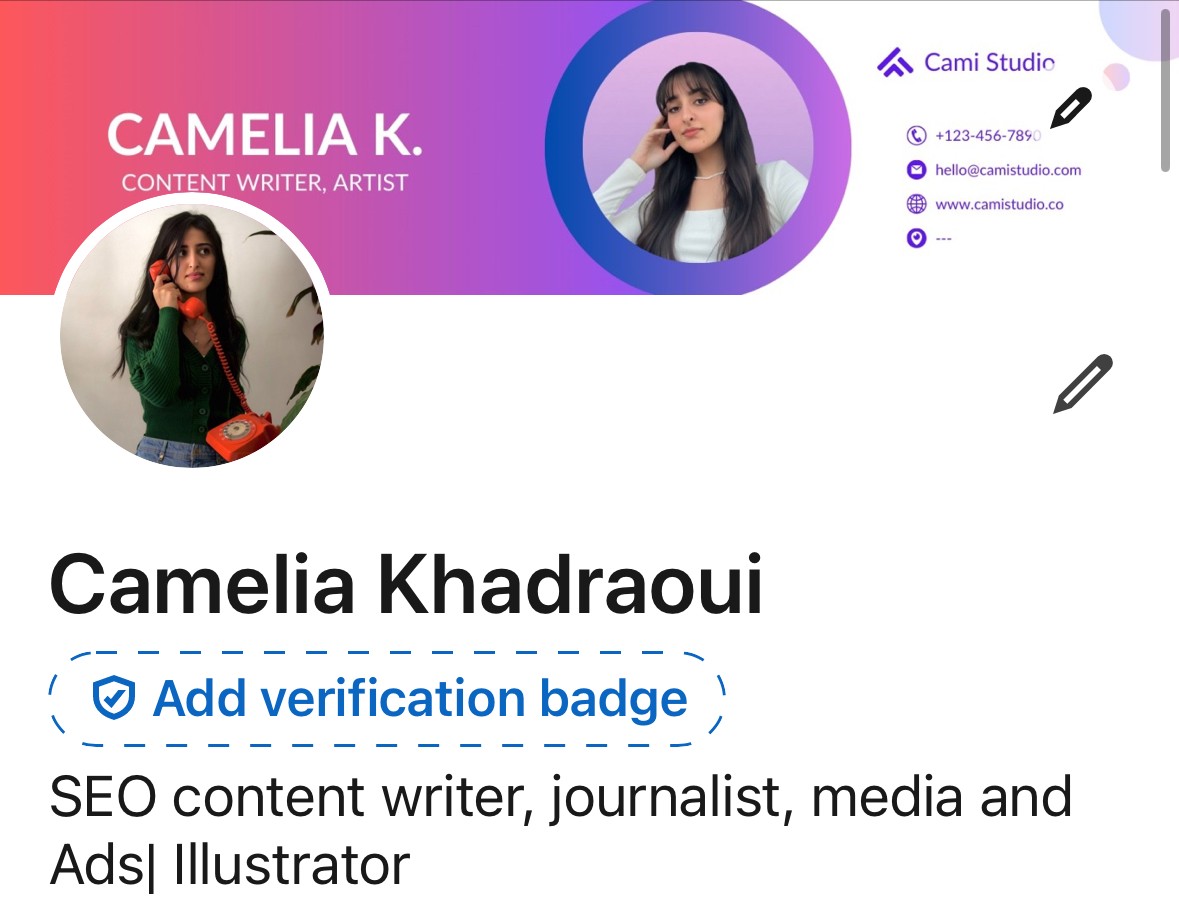
Votre bannière LinkedIn est essentiellement votre panneau publicitaire numérique.

C'est la première chose que les gens remarquent lorsqu'ils visitent votre profil, et cela façonne rapidement leur impression de vous, qu'il s'agisse de recruteurs, de clients potentiels ou de collaborateurs.

Une bannière forte montre du professionnalisme, s'adapte à votre secteur d'activité et peut refléter votre personnalité.

Si vous n'avez pas mis à jour cette partie de votre profil, c'est le bon moment pour le faire.

TLDR :
Votre bannière LinkedIn est votre première impression numérique. Gardez-la claire, de haute qualité, en accord avec votre marque et de la bonne taille (1584×384). Concevez-la facilement sur Canva et téléchargez-la en quelques clics. La propreté et la simplicité gagnent toujours.

Pourquoi votre bannière LinkedIn est-elle si importante ?

Pensez à votre bannière comme un titre visuel.

Avant que quiconque ne lise votre section À propos ou ne parcoure votre expérience, il voit la grande image derrière votre photo de profil.

Une bannière bien conçue vous aide à avoir l'air intentionnel et cohérent, et elle clarifie qui vous êtes. Elle donne le ton à votre marque personnelle dès le départ.

Rappelez-vous, votre bannière est votre panneau d'affichage numérique.

C'est la première chose que les gens voient lorsqu'ils visitent votre profil, et elle donne le ton à votre marque.

En bref, une excellente bannière montre rapidement à votre public et à vos prospects que vous êtes professionnel, pertinent dans votre secteur, et leur donne un aperçu de votre personnalité.
Qu'est-ce qui rend une bannière LinkedIn exceptionnelle

Maintenant que vous savez pourquoi votre bannière est importante, qu'est-ce qui peut la faire ressortir ?

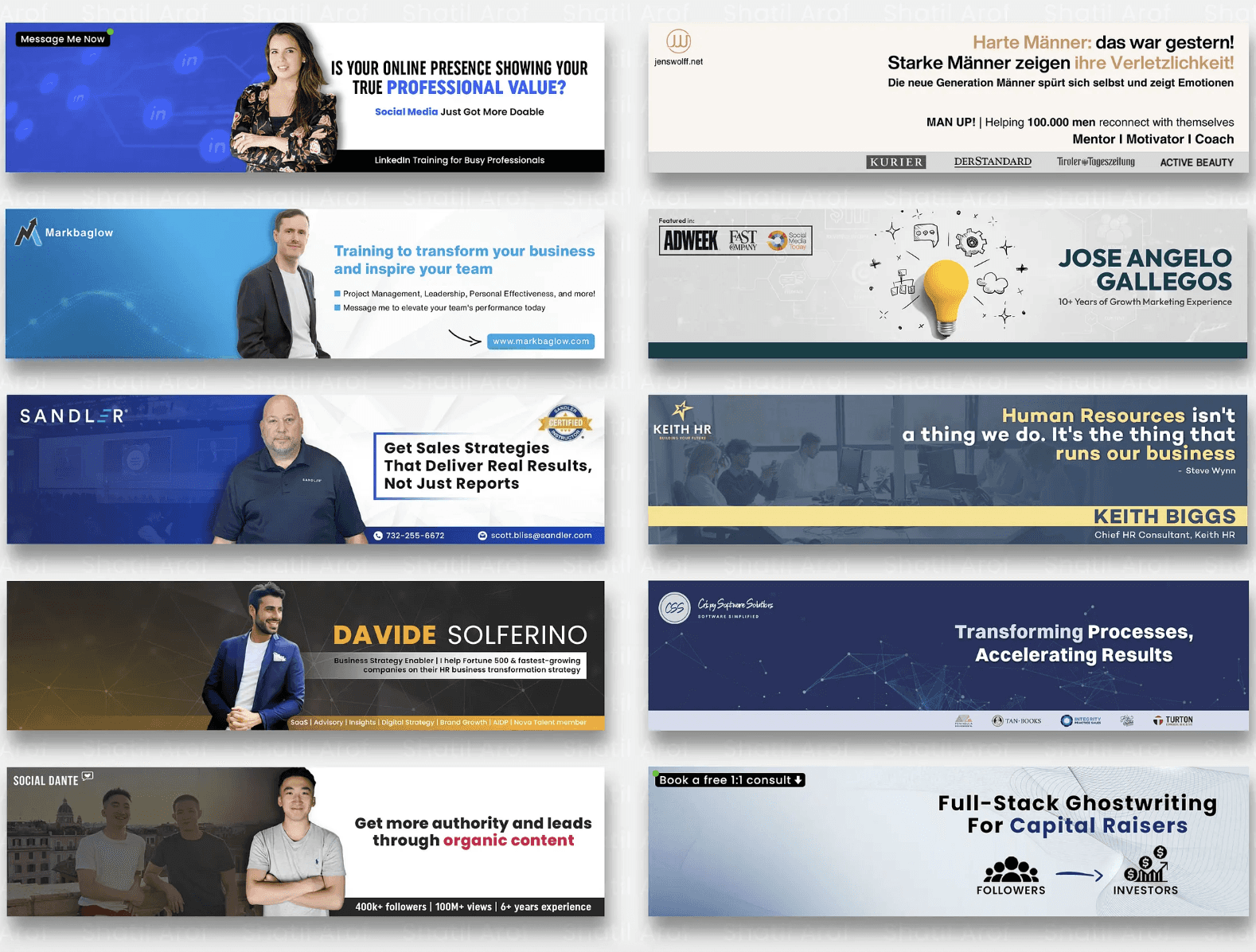
Eh bien, une bannière LinkedIn parfaite a toujours un message clair !

Ce message pourrait être votre slogan personnel, votre déclaration de mission ou une courte phrase qui résume ce que vous faites.

L'objectif est d'expliquer ce que vous faites avec le moins de mots possible.

Vous pouvez également utiliser des visuels qui s'adaptent à votre secteur.

Par exemple, si vous travaillez dans la technologie, votre bannière pourrait inclure des symboles informatiques ou un thème technologique.
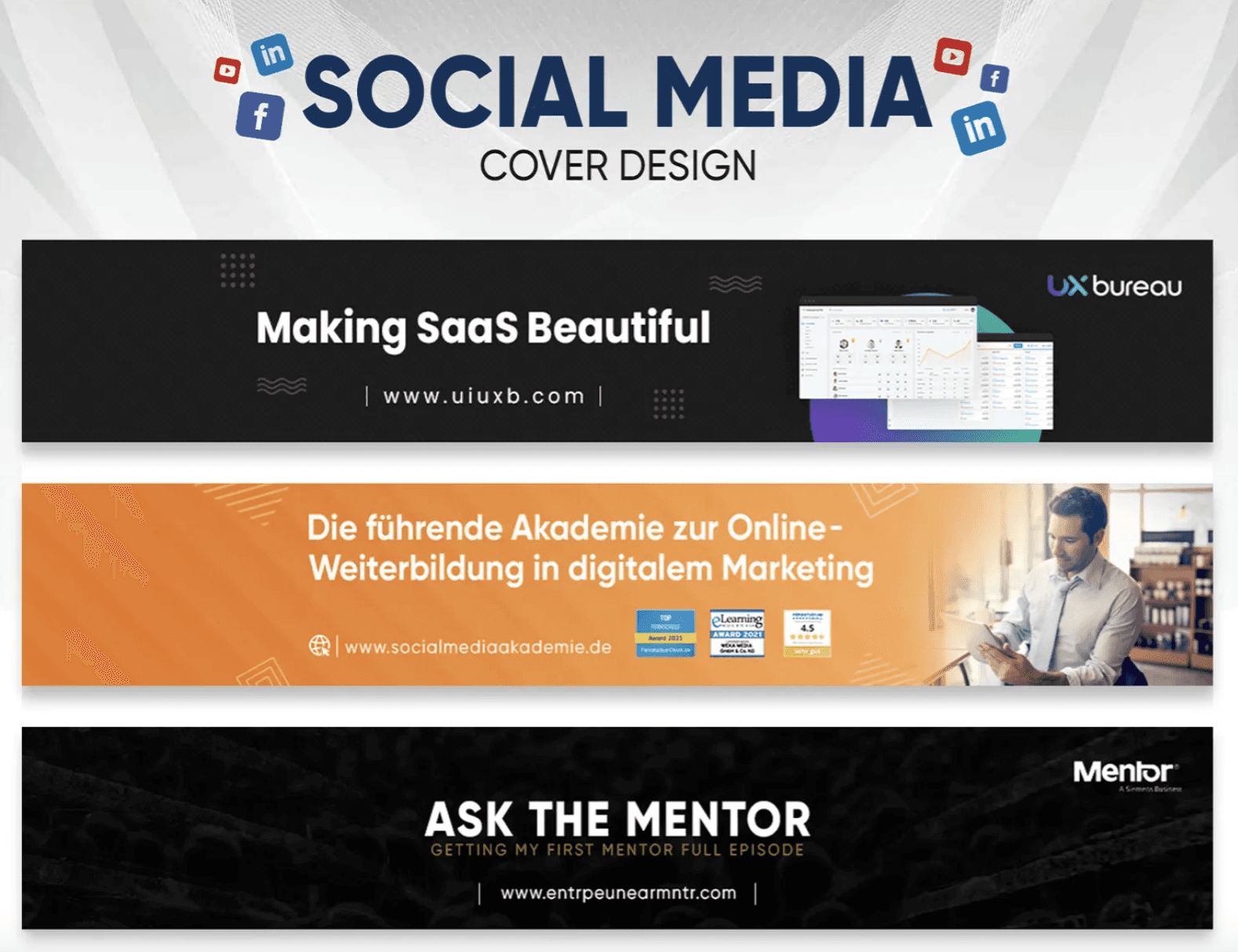
Si vous êtes dans le marketing, vos images devraient avoir un aspect moderne et créatif. Tout ce que vous ajoutez devrait contribuer à raconter votre histoire professionnelle.

La cohérence des couleurs est également importante. Lorsque votre bannière correspond à votre photo de profil, aux couleurs de votre marque ou au style de votre contenu, votre profil a un aspect plus propre et plus professionnel.

Si vous gérez une entreprise, êtes freelance ou offrez des services, ajouter un petit appel à l'action peut faire une grande différence.

Vous pouvez ajouter votre site web, votre e-mail ou une simple invitation comme « Connectons-nous. » Cela transforme votre bannière en un outil de marketing subtil.

Enfin, utilisez toujours les dimensions correctes. LinkedIn recommande 1584 par 384 pixels. Taille appropriée empêche un recadrage maladroit ou une pixellisation.

Comment créer votre bannière LinkedIn

Si vous êtes designer ou artiste, tant mieux pour vous !

Mais si vous ne savez pas concevoir pour sauver votre propre vie, alors Canva est pour vous.

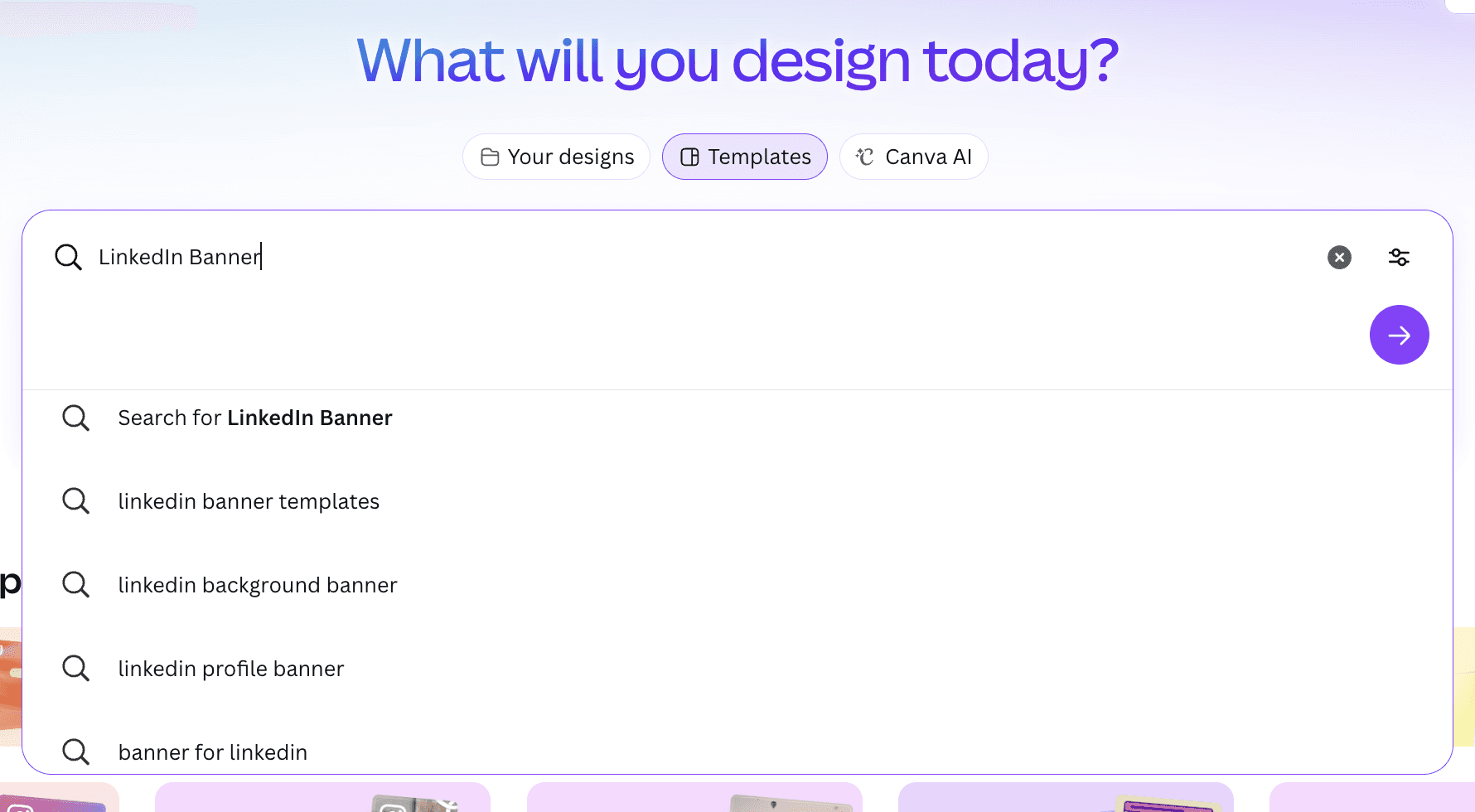
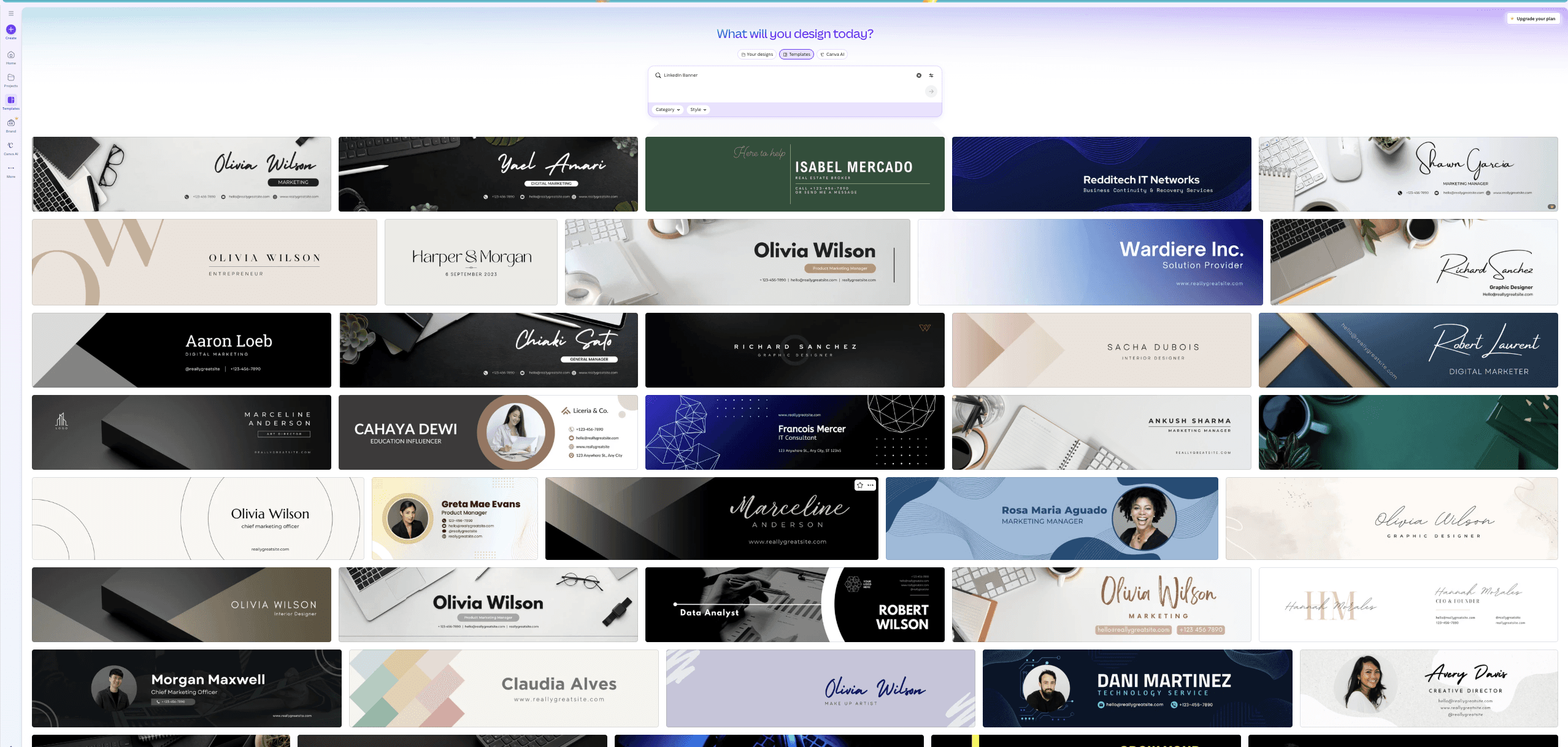
Lorsque vous ouvrez Canva et recherchez « bannière LinkedIn », vous recevrez des suggestions pour d'innombrables modèles parmi lesquels vous pouvez choisir ou personnaliser selon votre goût.

Ces modèles sont déjà aux bonnes dimensions pour LinkedIn et sont optimisés pour la plateforme.

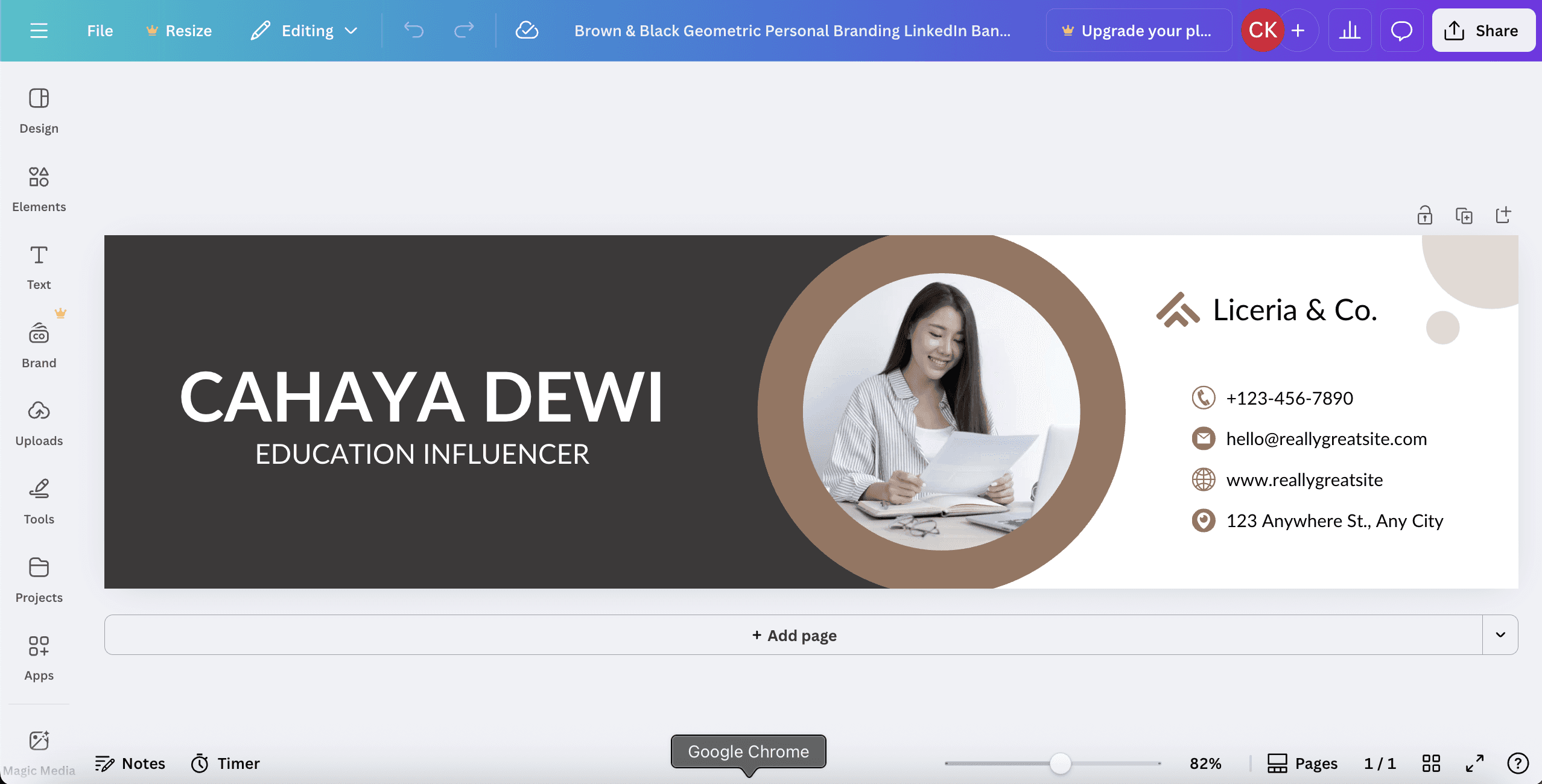
Tout ce que vous devez faire est de choisir une mise en page, d'ajouter votre nom, votre slogan, votre site web ou tout autre élément que vous souhaitez, et d'ajuster les couleurs pour correspondre à votre marque.

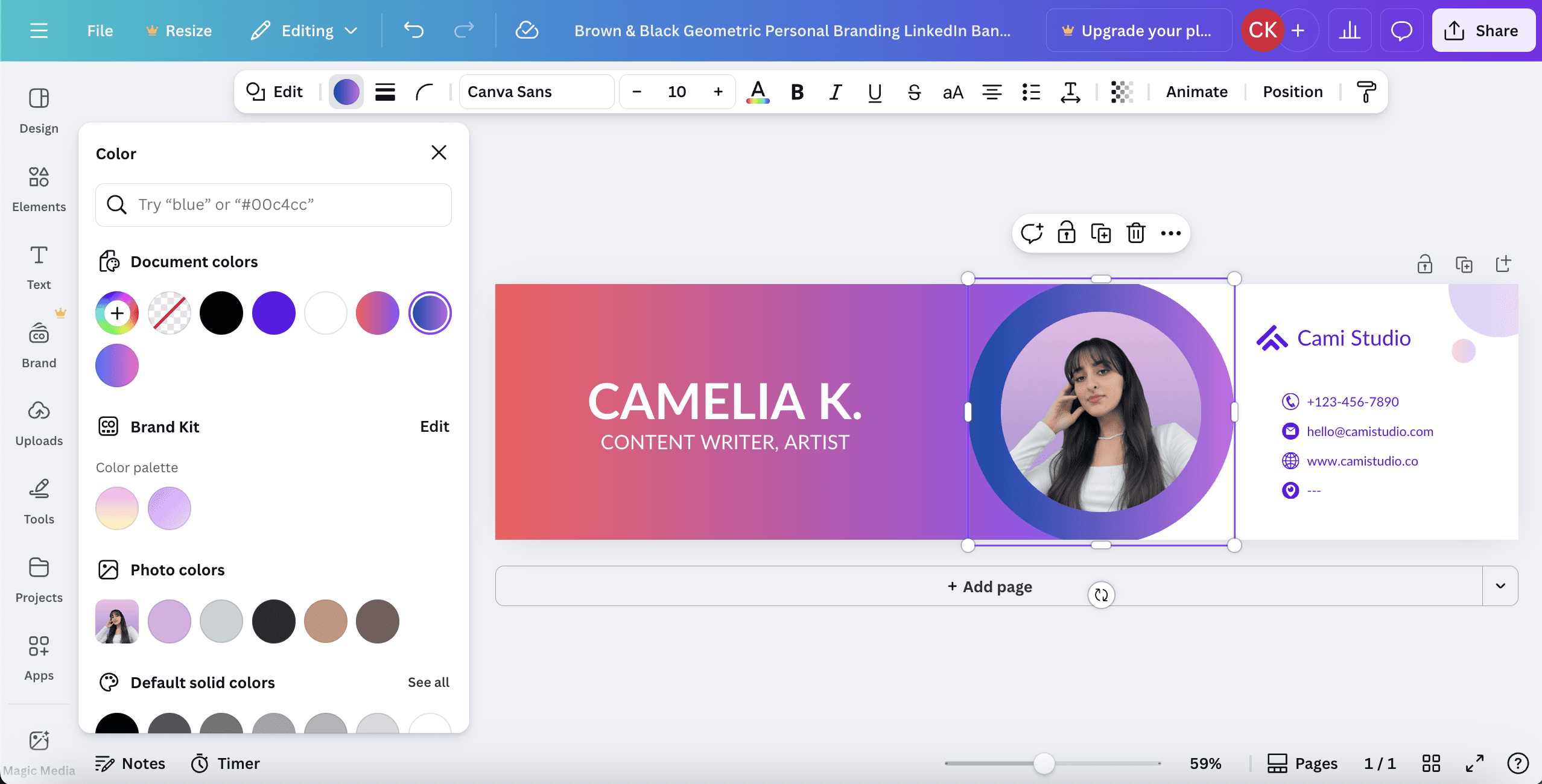
Vous pouvez changer votre photo, votre nom, les formes de conception, le texte, ajouter un logo ou un appel à l'action et choisir parmi de nombreuses couleurs en utilisant l'option dégradé.

Lorsque vous avez terminé, il vous suffit de télécharger votre design et de le télécharger dans la section bannière de votre LinkedIn.

Comment changer votre bannière LinkedIn sur votre profil

Sur Smartphone :

  1. Accédez à votre profil LinkedIn.

Screenshot 2025-12-08 at 12.05.04.jpeg
  1. Appuyez sur l'icône de caméra ou d'édition en haut de votre zone de bannière et téléchargez votre nouvelle image.
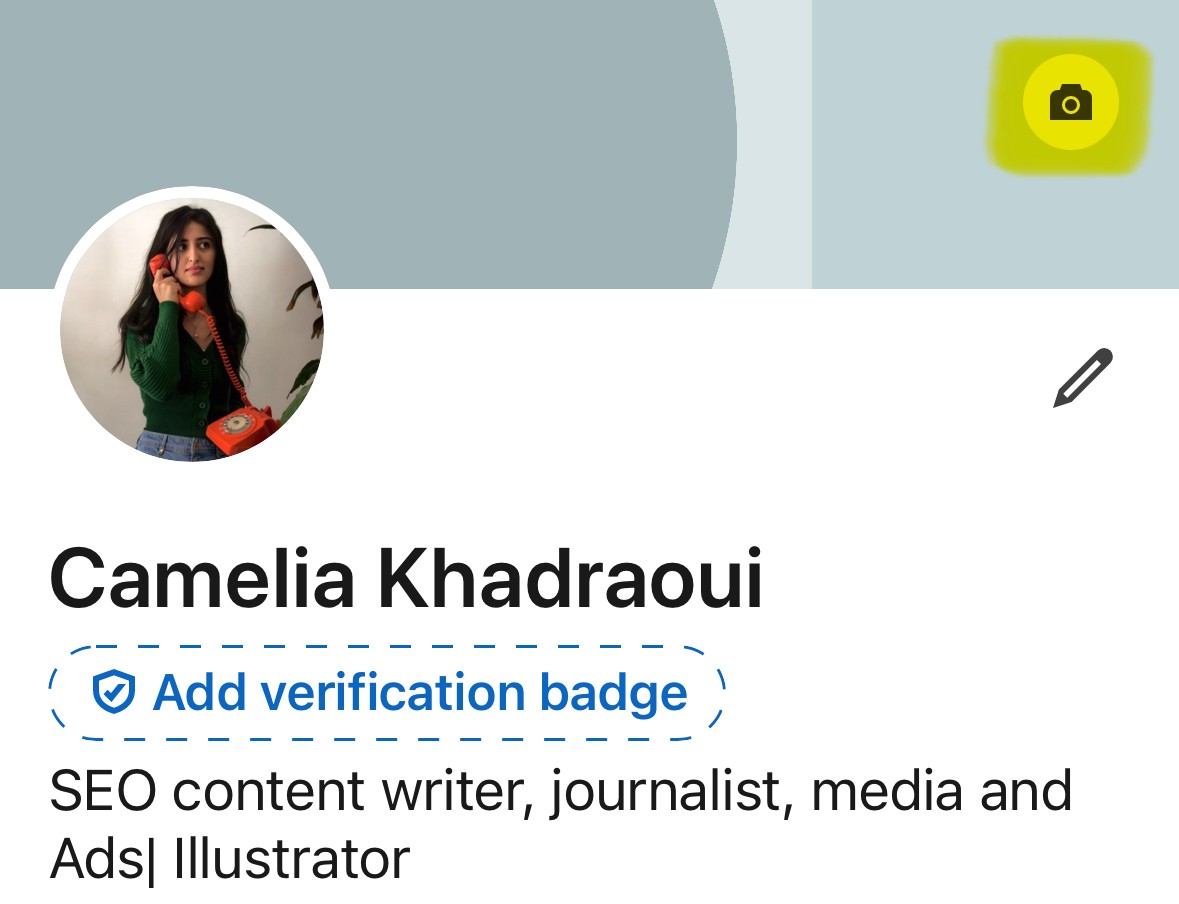
Screenshot 2025-12-08 at 12.02.21.jpeg
  1. LinkedIn vous permet de repositionner ou de recadrer l'image si nécessaire. Une fois que cela vous plaît, cliquez sur Enregistrer, et votre profil recevra une mise à jour visuelle instantanée.

IMG_4F49157AC4C4-1.jpeg


Sur ordinateur :

  1. Cliquez sur l'icône  Moi en haut de votre page d'accueil LinkedIn.

  2. Cliquez sur Voir le profil.

  3. Cliquez sur l'icône Caméra dans le coin supérieur droit de votre section d'introduction.
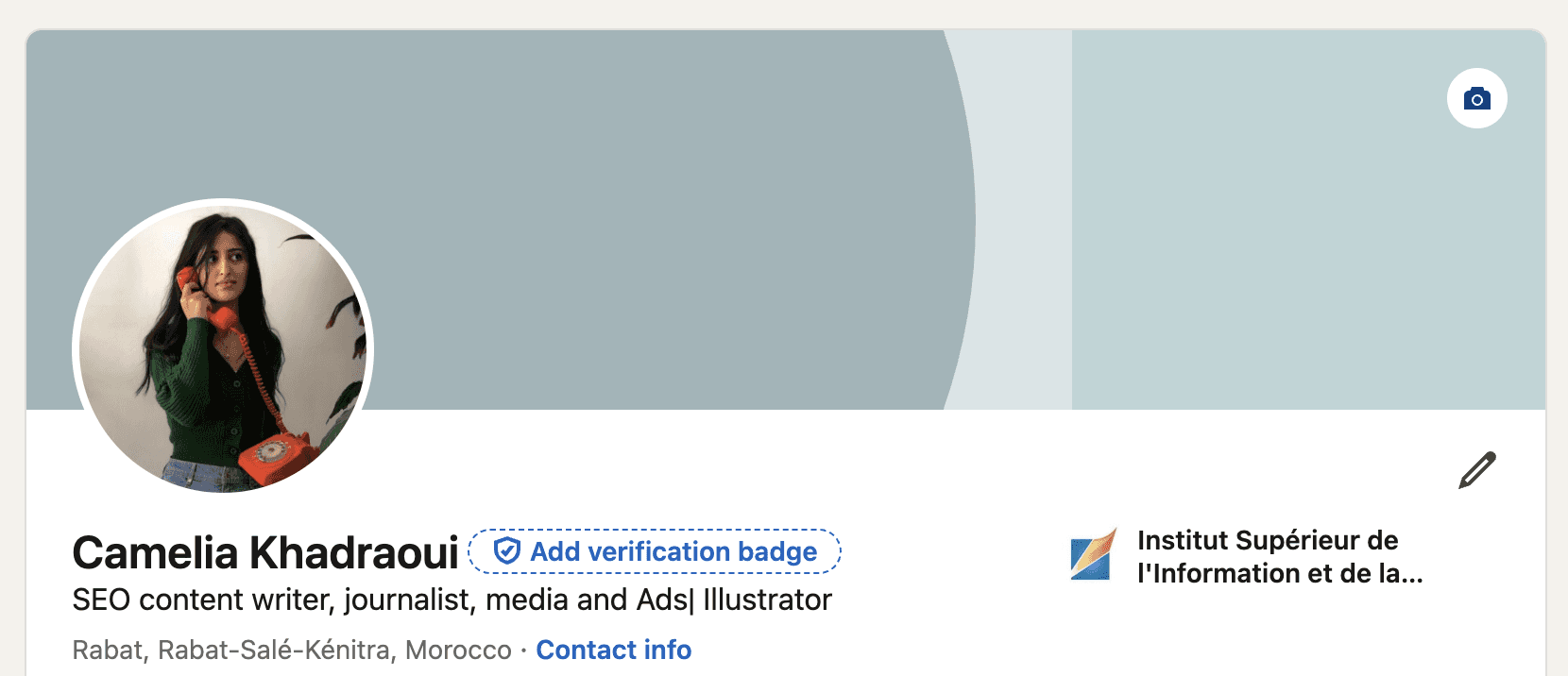
Screenshot 2025-12-08 at 13.26.48.png
  1. À partir de la fenêtre contextuelle "Ajouter une image de couverture", vous pouvez :

  • Télécharger une seule photo

  • Créer un diaporama

  • Choisir une image

  1. Après avoir téléchargé ou créé un diaporama, vous pouvez :

  • Modifier l'image de couverture : Recadrer la photo, utiliser des filtres photo, ajuster, changer la position et la taille, ou faire pivoter votre image de couverture

  • Changer l'image de couverture : Cliquez sur Changer photo et suivez les instructions pour changer votre image de couverture
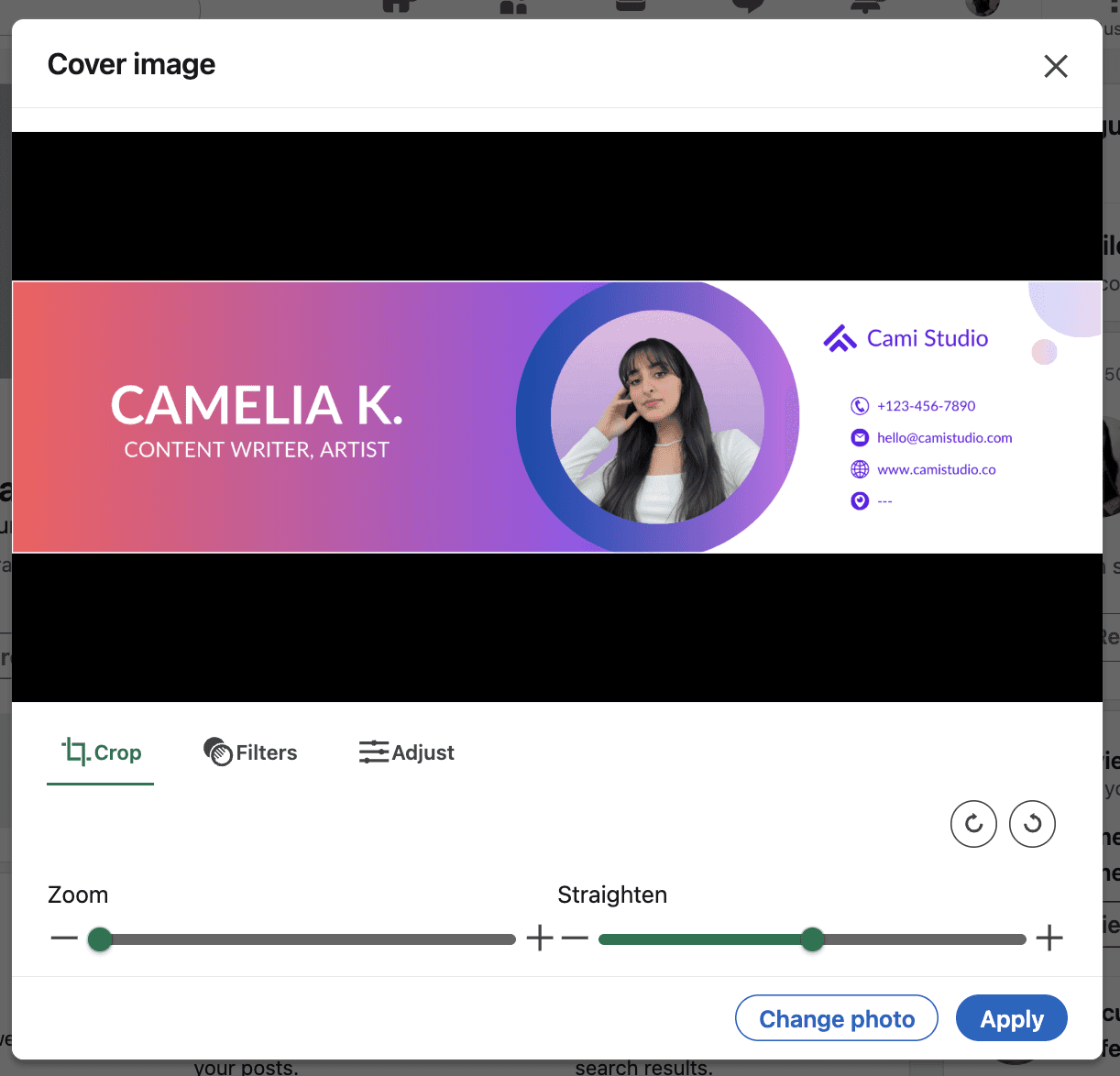
Screenshot 2025-12-08 at 13.39.45.png
  1. Cliquez sur "Appliquer," et l'image sera téléchargée automatiquement.

Pour repositionner, supprimer ou changer une image de couverture :

  1. Cliquez sur l'icône  Moi en haut de votre page d'accueil LinkedIn.

  2. Cliquez sur Voir le profil.

  3. Cliquez sur l'icône  Modifier dans le coin supérieur droit de l'image de couverture dans la section d'introduction.

D'ici, vous pouvez Modifier, Recadrer la photo, utiliser des filtres photo, ajuster, changer la position et la taille, ou faire pivoter votre image de couverture, ou La supprimer.

Maintenant que vous avez mis à jour votre bannière en seulement quelques clics, des félicitations s'imposent ; votre profil n'est plus celui d'un amateur !

Comment changer votre bannière LinkedIn sur votre profil

Sur Smartphone :

  1. Accédez à votre profil LinkedIn.

Screenshot 2025-12-08 at 12.05.04.jpeg
  1. Appuyez sur l'icône de caméra ou d'édition en haut de votre zone de bannière et téléchargez votre nouvelle image.

Screenshot 2025-12-08 at 12.02.21.jpeg
  1. LinkedIn vous permet de repositionner ou de recadrer l'image si nécessaire. Une fois que cela vous plaît, cliquez sur Enregistrer, et votre profil recevra une mise à jour visuelle instantanée.

IMG_4F49157AC4C4-1.jpeg


Sur ordinateur :

  1. Cliquez sur l'icône  Moi en haut de votre page d'accueil LinkedIn.

  2. Cliquez sur Voir le profil.

  3. Cliquez sur l'icône Caméra dans le coin supérieur droit de votre section d'introduction.

Screenshot 2025-12-08 at 13.26.48.png
  1. À partir de la fenêtre contextuelle "Ajouter une image de couverture", vous pouvez :

  • Télécharger une seule photo

  • Créer un diaporama

  • Choisir une image

  1. Après avoir téléchargé ou créé un diaporama, vous pouvez :

  • Modifier l'image de couverture : Recadrer la photo, utiliser des filtres photo, ajuster, changer la position et la taille, ou faire pivoter votre image de couverture

  • Changer l'image de couverture : Cliquez sur Changer photo et suivez les instructions pour changer votre image de couverture

Screenshot 2025-12-08 at 13.39.45.png
  1. Cliquez sur "Appliquer," et l'image sera téléchargée automatiquement.

Pour repositionner, supprimer ou changer une image de couverture :

  1. Cliquez sur l'icône  Moi en haut de votre page d'accueil LinkedIn.

  2. Cliquez sur Voir le profil.

  3. Cliquez sur l'icône  Modifier dans le coin supérieur droit de l'image de couverture dans la section d'introduction.

D'ici, vous pouvez Modifier, Recadrer la photo, utiliser des filtres photo, ajuster, changer la position et la taille, ou faire pivoter votre image de couverture, ou La supprimer.

Maintenant que vous avez mis à jour votre bannière en seulement quelques clics, des félicitations s'imposent ; votre profil n'est plus celui d'un amateur !

Comment changer votre bannière LinkedIn sur votre profil

Sur Smartphone :

  1. Accédez à votre profil LinkedIn.

Screenshot 2025-12-08 at 12.05.04.jpeg
  1. Appuyez sur l'icône de caméra ou d'édition en haut de votre zone de bannière et téléchargez votre nouvelle image.

Screenshot 2025-12-08 at 12.02.21.jpeg
  1. LinkedIn vous permet de repositionner ou de recadrer l'image si nécessaire. Une fois que cela vous plaît, cliquez sur Enregistrer, et votre profil recevra une mise à jour visuelle instantanée.

IMG_4F49157AC4C4-1.jpeg


Sur ordinateur :

  1. Cliquez sur l'icône  Moi en haut de votre page d'accueil LinkedIn.

  2. Cliquez sur Voir le profil.

  3. Cliquez sur l'icône Caméra dans le coin supérieur droit de votre section d'introduction.

Screenshot 2025-12-08 at 13.26.48.png
  1. À partir de la fenêtre contextuelle "Ajouter une image de couverture", vous pouvez :

  • Télécharger une seule photo

  • Créer un diaporama

  • Choisir une image

  1. Après avoir téléchargé ou créé un diaporama, vous pouvez :

  • Modifier l'image de couverture : Recadrer la photo, utiliser des filtres photo, ajuster, changer la position et la taille, ou faire pivoter votre image de couverture

  • Changer l'image de couverture : Cliquez sur Changer photo et suivez les instructions pour changer votre image de couverture

Screenshot 2025-12-08 at 13.39.45.png
  1. Cliquez sur "Appliquer," et l'image sera téléchargée automatiquement.

Pour repositionner, supprimer ou changer une image de couverture :

  1. Cliquez sur l'icône  Moi en haut de votre page d'accueil LinkedIn.

  2. Cliquez sur Voir le profil.

  3. Cliquez sur l'icône  Modifier dans le coin supérieur droit de l'image de couverture dans la section d'introduction.

D'ici, vous pouvez Modifier, Recadrer la photo, utiliser des filtres photo, ajuster, changer la position et la taille, ou faire pivoter votre image de couverture, ou La supprimer.

Maintenant que vous avez mis à jour votre bannière en seulement quelques clics, des félicitations s'imposent ; votre profil n'est plus celui d'un amateur !

Comment changer votre bannière LinkedIn sur votre profil

Sur Smartphone :

  1. Accédez à votre profil LinkedIn.

Screenshot 2025-12-08 at 12.05.04.jpeg
  1. Appuyez sur l'icône de caméra ou d'édition en haut de votre zone de bannière et téléchargez votre nouvelle image.

Screenshot 2025-12-08 at 12.02.21.jpeg
  1. LinkedIn vous permet de repositionner ou de recadrer l'image si nécessaire. Une fois que cela vous plaît, cliquez sur Enregistrer, et votre profil recevra une mise à jour visuelle instantanée.

IMG_4F49157AC4C4-1.jpeg


Sur ordinateur :

  1. Cliquez sur l'icône  Moi en haut de votre page d'accueil LinkedIn.

  2. Cliquez sur Voir le profil.

  3. Cliquez sur l'icône Caméra dans le coin supérieur droit de votre section d'introduction.

Screenshot 2025-12-08 at 13.26.48.png
  1. À partir de la fenêtre contextuelle "Ajouter une image de couverture", vous pouvez :

  • Télécharger une seule photo

  • Créer un diaporama

  • Choisir une image

  1. Après avoir téléchargé ou créé un diaporama, vous pouvez :

  • Modifier l'image de couverture : Recadrer la photo, utiliser des filtres photo, ajuster, changer la position et la taille, ou faire pivoter votre image de couverture

  • Changer l'image de couverture : Cliquez sur Changer photo et suivez les instructions pour changer votre image de couverture

Screenshot 2025-12-08 at 13.39.45.png
  1. Cliquez sur "Appliquer," et l'image sera téléchargée automatiquement.

Pour repositionner, supprimer ou changer une image de couverture :

  1. Cliquez sur l'icône  Moi en haut de votre page d'accueil LinkedIn.

  2. Cliquez sur Voir le profil.

  3. Cliquez sur l'icône  Modifier dans le coin supérieur droit de l'image de couverture dans la section d'introduction.

D'ici, vous pouvez Modifier, Recadrer la photo, utiliser des filtres photo, ajuster, changer la position et la taille, ou faire pivoter votre image de couverture, ou La supprimer.

Maintenant que vous avez mis à jour votre bannière en seulement quelques clics, des félicitations s'imposent ; votre profil n'est plus celui d'un amateur !

Erreurs communes à éviter

De toute évidence, des images de mauvaise qualité ou floues font immédiatement paraître votre profil peu professionnel, donc exportez toujours votre bannière en haute résolution.

Une autre erreur courante est d'ajouter trop de texte. Votre bannière n'est pas votre CV : un court message suffit.

Le mauvais contraste de couleur est un autre problème.

Si les gens ne peuvent pas lire votre nom ou votre slogan parce que le texte se fond dans l'arrière-plan, le design ne fonctionne pas. Assurez-vous que votre texte se distingue clairement.

Dernier conseil : évitez les designs qui ne correspondent pas au reste de votre profil. Votre bannière, votre photo de profil et votre identité de marque doivent toutes se sentir connectées.

Suivre ces étapes ne garantit pas que votre design final sera beau.

Il est important de demander à vos amis ou collègues leur avis sur votre création.

Fatigué de passer des heures à rédiger votre prochaine publication LinkedIn ?

Aucune carte de crédit requise

Profitez de votre essai gratuit.

Articles connexes

Articles connexes

Fatigué de passer des heures à rédiger votre prochaine publication LinkedIn ?

MagicPost n'est pas seulement votre générateur de publications LinkedIn AI préféré. C'est la plateforme tout-en-un pour créer sans effort un contenu engageant sur LinkedIn.

Aucune carte de crédit requise

Profitez de votre essai gratuit.

Fatigué de passer des heures à rédiger votre prochaine publication LinkedIn ?

MagicPost n'est pas seulement votre générateur de publications LinkedIn AI préféré. C'est la plateforme tout-en-un pour créer sans effort un contenu engageant sur LinkedIn.

Aucune carte de crédit requise

Profitez de votre essai gratuit.

Français

Société

Ressources

Alternatives

Outils gratuits